
Как сделать сброс Android TV. Все способы
Уже не раз говорилось о том, что телевизор со Smart TV — практически тот же смартфон, а если на устройстве установлена Android TV, то это смартфон, который будет время от времени глючить. Увы, от этого никуда не деться, но если с подвисаниями Android TV разобраться можно, то вот сделать сброс, когда телевизор завис на заставке, уже намного сложнее. Не спешите убирать его в коробку и нести его в сервис — разобраться можно самому. Сегодня расскажем о том, как сделать сброс телевизора до заводских настроек, даже если он не включается.
Как сделать сброс настроек Андроид ТВ? Все, что нужно знать
Зачем нужен сброс до заводских настроек
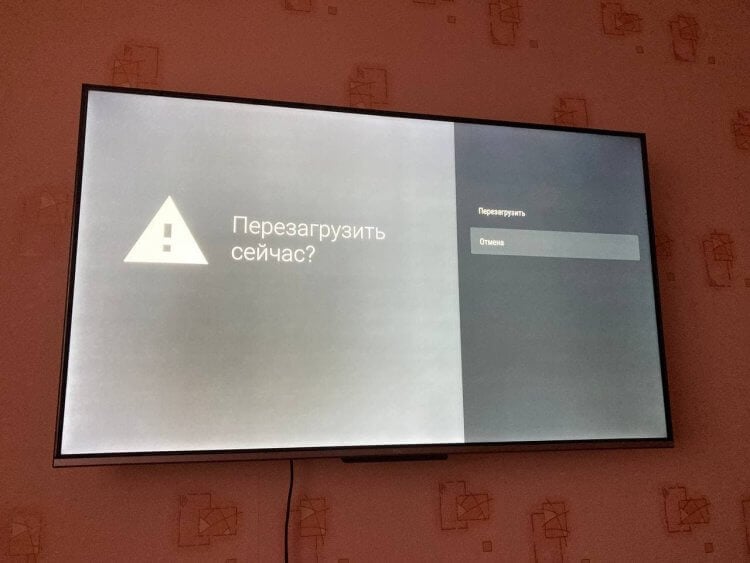
Первым делом, если телевизор завис, попробуйте перезагрузку
Если заметили, что телевизор стал работать хуже, забилась внутренняя память или просто решили продать его, стерев все данные внутри, то сделайте сброс до заводских настроек. Также сброс Android TV рекомендуется сделать в следующих случаях.
- Тормозит картинка, звук на постоянной основе, а перезагрузками это не лечится.
- Изображение зависает, но звук идет, хотя сигнал Wi-Fi нормальный.
- Телевизор не реагирует на нажатия клавиш на пульте.
После сброса ваш телевизор будет полностью очищен от файлов и приложений, все настройки изображения и звука будут установлены по умолчанию как при покупке, а в учетные записи придется входить заново. Но это намного лучше, чем продолжать пользоваться телевизором с глюками. Ниже расскажем о том, какими способами можно сбросить настройки на Android TV.
Сброс телевизора до заводских настроек
Самый простой способ сделать сброс Android TV — воспользоваться настройками. При этом ваш телевизор должен быть в рабочем состоянии, а все данные — перенесены в облако или на флэшку. В остальном все просто.
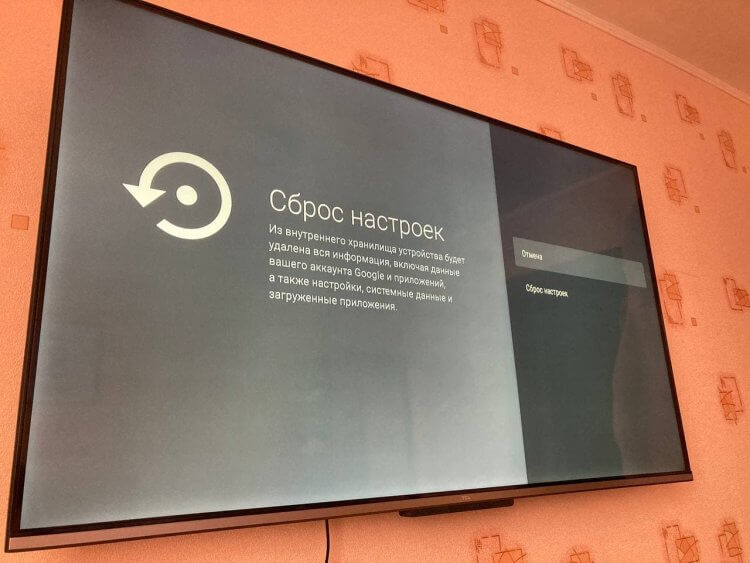
Сбрасываем Android TV до заводских настроек
- Нажмите на пульте значок «Настройки» или перейдите в пункт с главного экрана.
- Выберите «Настройки устройства».
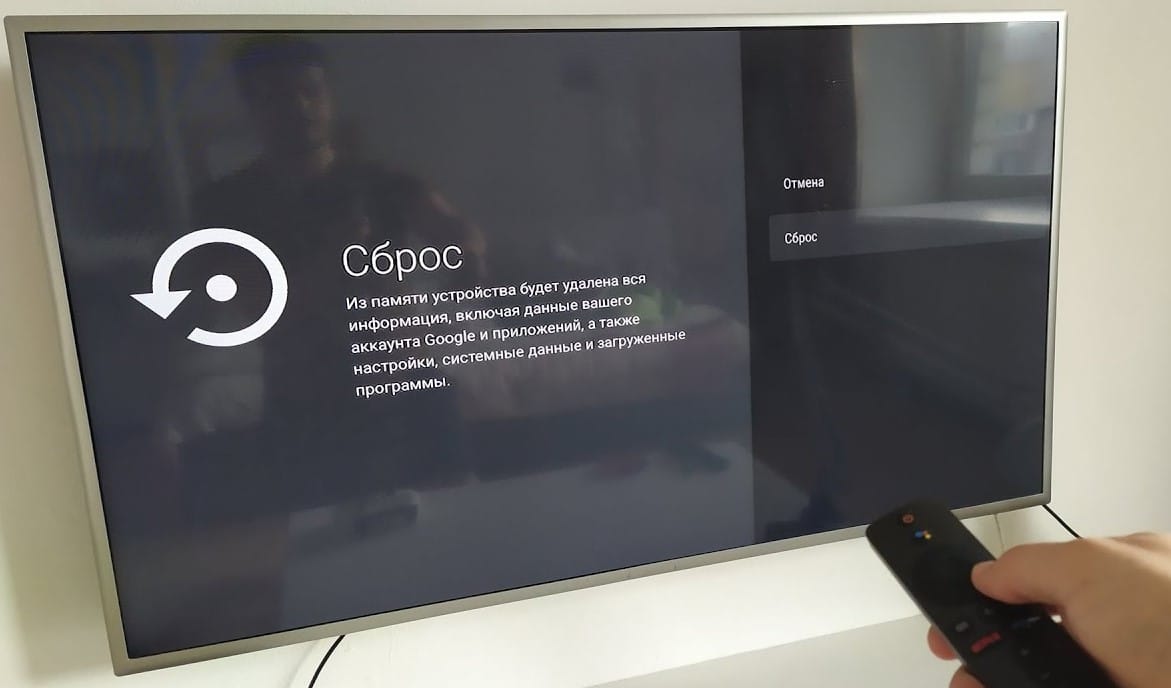
- В самом низу нажмите «Сброс».
- После этого подвердите выбор, нажав «ОК» на пульте.
Ваш телевизор перезагрузится и включится, после чего будет необходимо заново зайти в учетную запись Google, чтобы установить все приложения обратно.
Как сбросить телевизор до заводских настроек, если он не включается
Если заметили, что ваш телевизор начал работать неправильно, зависать или самостоятельно перезагружаться, то это знак того, что однажды просто не включится. Точнее, включится, но пользоваться им будет нельзя — он зависнет на экране загрузки. Так и произошло у читательницы нашего Телеграм-чата. К счастью, есть способ сделать сброс даже из такого состояния.
-
Выключите телевизор из розетки и включите снова.
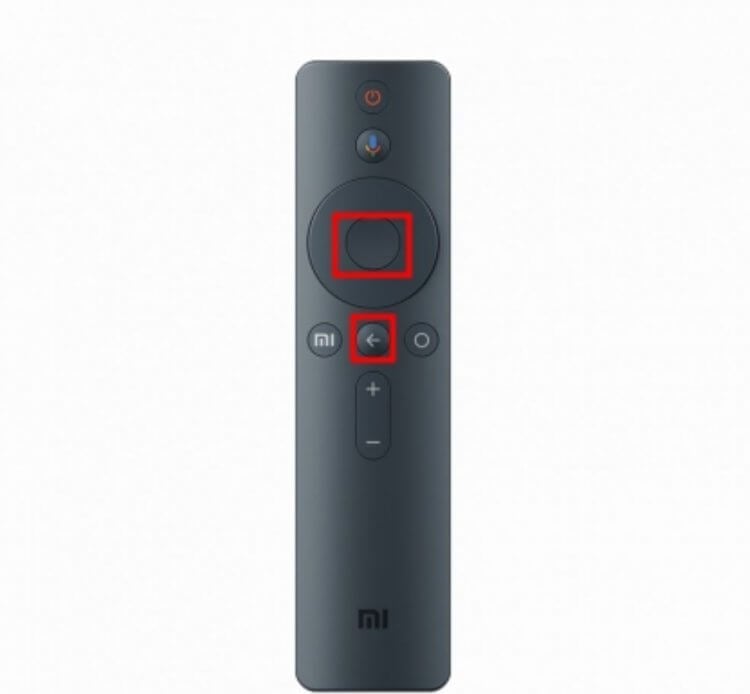
Обычно комбинация работает на всех пультах
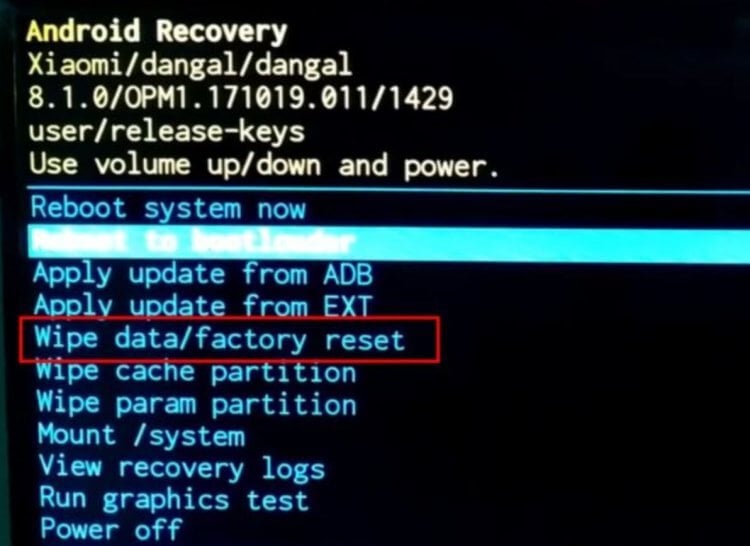
Меню разработчика позволяет исправить любые проблемы с Android
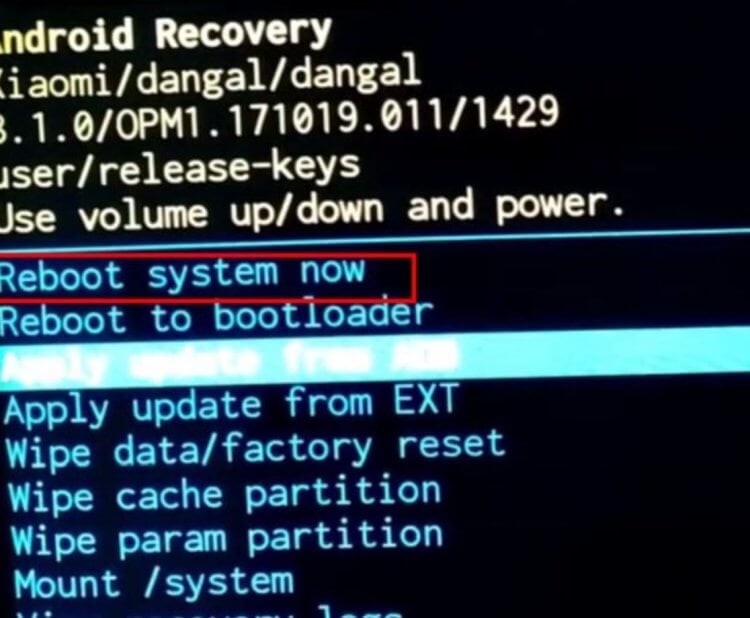
Перезагрузите телевизор после сброса
Имейте в виду, что комбинация клавиш может отличаться у разных производителей, а вообще она является уникальной и подходит для ТВ-приставок.
Сброс Android TV без пульта
По некоторым причинам под рукой пульта может не быть: потерялся, сели батарейки или просто не работает из-за поломки. Не переживайте: сбросить Android TV можно и без пульта. Для этого зажмите кнопку включения на корпусе телевизора на 20 секунд, после чего телевизор перезагрузится сам. У некоторых моделей предварительно нужно отключить телевизор от розетки, зажать кнопку включения и подключить его к сети обратно, не отпуская клавишу.
Сброс настроек ТВ бокса
Если пользуетесь модулем со Smart TV и даже его отключение не исправляет ошибку, попробуйте следующий способ. Так можно сделать сброс приставки Android TV до заводских настроек.
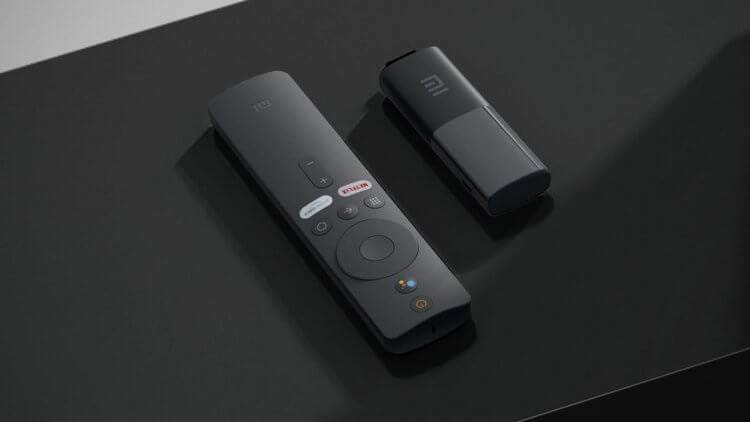
Иногда проблема возникает даже с ТВ-приставками, но есть способ сделать сброс и на них
- Осмотрите ТВ-бокс. На некоторых моделях есть кнопка сброса (Reset) или же отверстие в корпусе.
- Нажмите кнопку или используйте иголку (зубочистку), чтобы сделать сброс. Нажмите и удерживайте.
- Удерживайте ее в таком состоянии, отключите от телевизора приставку и подключите снова.
- У вас должно появиться меню восстановления. Далее действуйте по инструкции, указанной выше. Система перезагрузится и ТВ-приставка заработает.
К сожалению, иногда способы сброса настроек телевизора могут разниться: больше информации можете получить в инструкции от телевизора или на сайте производителя. Это происходит из-за того, что Android TV — бесплатная открытая платформа, на которой OEM-производители создают собственные решения. К счастью, решение почти всегда одинаковое: используйте специальные хитрости, которые будут полезны всегда!

Теги
- Android TV
- Китайские гаджеты
- Приложения для Андроид
Наши соцсети
Новости, статьи и анонсы публикаций
Свободное общение и обсуждение материалов
Лонгриды для вас

Владельцы домашних животных согласятся со мной в том, что это очень мощная привязка к дому. Вы не можете в пятницу погулять с друзьями до утра, уехать куда-то на выходные или вообще улететь в отпуск на пару недель. Конечно, у многих есть функция ”соседка”, которая может прийти и покормить животное, а заодно убрать за ним. Но часто такой опции или нет, или пользоваться ей не удобно. И если накормить кота не такая большая проблема, то убрать за ним отходы жизнедеятельности уже не так просто. Но в последние несколько лет предлагаются неплохие решения, которые пусть и стоят денег, но позволяют уехать из дома на несколько ней и позволить коту отдохнуть от вас. Об одном из таких устройств мы сейчас и поговорим.
С начала прошлого года из Google Play пропало несколько очень важных российских приложений. По большей части все они относились к банковской сфере, но сегодня дело дошло и до услуг мобильной связи. 14 июля из Google Play удалили приложение МегаФон — ПО одного из крупнейших операторов в нашей стране. Начиная с сегодняшнего дня, вы не найдете программу в стандартном магазине для Android, а также не сможете ее обновить привычным способом. Рассказываем, где сейчас скачать приложение МегаФон, и что делать людям, у которых программа была установлена через Google Play.

Бесконтактная оплата на Андроид — очень полезная функция, которая освободила наши руки от громоздких кошельков. Сегодня, имея на руках смартфон с NFC, вы можете поднести его к терминалу, чтобы подтвердить транзакцию, а в специальном приложении получится собрать все скидочные карты. Это невероятно удобно, но подходит далеко не всем. Почему? Да потому что в России все еще остаются люди, которые пользуются смартфоном без NFC или не имеют на руках банковскую карту МИР. Если вы один из них, то все равно можете бесконтактно платить в магазине, обратившись к одному из наших лайфхаков.
Сброс настроек телевизоров Samsung, LG, Sony, DEXP, BBK, Philips и Xiaomi
Одной из самых радикальных, но и эффективных мер по восстановлению работоспособности ТВ является их откат. Если сбросить телевизор до заводских настроек, скорее всего мы получим полностью рабочее устройство без различных программных сбоев. Есть много других причин выполнять подобную процедуру, из-за которых ежемесячно нас ежемесячно спрашивают о ней. Чтобы не отвечать в комментариях к другим статьям, мы решили сделать отдельный материал, который расскажет об особенностях сброса на разных марках ТВ, в частности Samsung, LG, Sony, DEXP, BBK, Philips, Xiaomi.
Когда следует сбрасывать настройки телевизора?
Сначала будет разумно рассказать о ситуациях, в которых сброс ТВ действительно уместен, так как часть пользователей выполняют ее по любому случаю. Производители изначально заложили данную возможность в качестве крайней меры противодействия программным сбоям и именно в таком ракурсе ей стоит пользоваться.
Когда сброс стоит делать:
- телевизор сильно лагает;
- после установки какого-то приложения появилась реклама или неправильное поведение;
- не работают штатные функции телевизора, вроде подключения к Wi-Fi;
- ТВ не запускается, зависая на одной из стадий или появляется черный экран и ничего не происходит;
- устройство отказывается отображать подключенные девайсы;
- не воспроизводит видео, графический или аудио-контент;
- сброс является частью подготовки оборудования к продаже или передаче в другие руки.
Будет справедливо описать и пару ситуаций, в которых без него можно было бы обойтись:
- перестало работать какое-то приложение (есть масса других мер его восстановления);
- слетел язык;
- попытка откатить версию операционной системы (порой в этом есть смысл, но большинство ТВ не меняют прошивку, а просто удаляют все данные).
К чему приведет сброс ТВ?
В результате сброса наступят следующие последствия:
- Все параметры телевизора будут установлены в состояние, в котором шли с завода. У некоторых производителей ТВ сброс не затрагивает настройки сети.
- Удаление всех сохраненных телеканалов.
- Очистка всех установленных приложений, за исключением тех, которые установлены по умолчанию. Если некоторые из них были удалены, могут установиться заново.
- Сброс Google-данных пользователя и входа в сам аккаунт.
- Версия операционной системы не поменяется (в большинстве случаев).
Важно! Есть некоторая вероятность, что после сброса не удастся включить телевизор. Это относится к ТВ, которые не сертифицированы в той стране, где вы сейчас находитесь. Так называемые «серые» телевизоры придется перепрошивать вручную, чтобы вернуть их в строй.
Что нужно сделать заранее?
Мы не рекомендуем выполнять сброс настроек до тех пор, пока не будет найден пароль. Большинство телевизор имеют пароль, который нужно будет вводить либо на стадии начала сброса, либо при повторной авторизации, а чаще – в обоих местах. Если не найти данный код, будут большие проблемы после восстановления. Пароль тоже реально сбросить к заводскому состоянию (если он вообще менялся), но требуемые действия сильно отличаются в зависимости от марки и модели устройства.
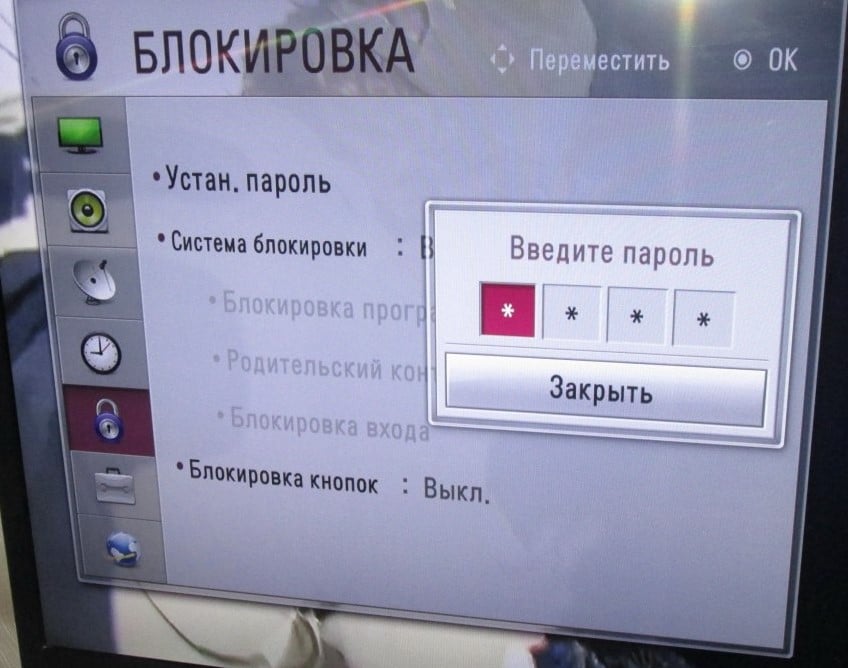
Еще одно желательное действие – создание резервной копии важных данных, если такие есть в памяти устройства. Обычно там никто и ничего не хранит, да и пользовательские файлы не должны быть повреждены, но бывали и такие случаи. Лучше не рисковать и перекинуть их на флешку.
Как сбросить к заводским настройкам телевизоры разных производителей?
Хоть процедура сброса настроек и подобна на большинстве телевизоров, между ними есть существенные отличия. Чтобы не приходилось догадываться о шагах выполнения процедуры, мы постарались описать процедуры для 7 популярных производителей телевизоров. Если вашего ТВ нет в списке, все равно посмотрите хотя бы несколько инструкций, весь алгоритм сразу станет интуитивно понятен.
Samsung
В разных сериях телевизоров Samsung процедура отката настроек к заводским немного отличается. Главные различия сводятся к названиям пунктов, но логика во всех приблизительно идентичная. Опишем пару процедур в пример:
- Серия K (2016 год выпуска). Берем пульт в руки и переходим в главное меню (клавишей Menu или Home) и переходим в «Настройки». Идем в раздел «Поддержка» и выбираем вкладку «Самодиагностика». Жмем на «Сброс» и вводим PIN-код, по умолчанию он 0000.
- Серии N, M, Q, LS (2017-2018). Открываем «Настройки» и во вкладке «Поддержка» жмем на «Самодиагностика». Выбираем «Сброс» и вводим пароль.
- Линейки R, T (2019, 2020). Клавишей Menu переходим в главное меню, где выбираем «Настройки». На вкладке «Общие» листаем список вниз до пункта «Сброс». Вводим PIN-код (если не менялся, то 0000) и подтверждаем начало процедуры.
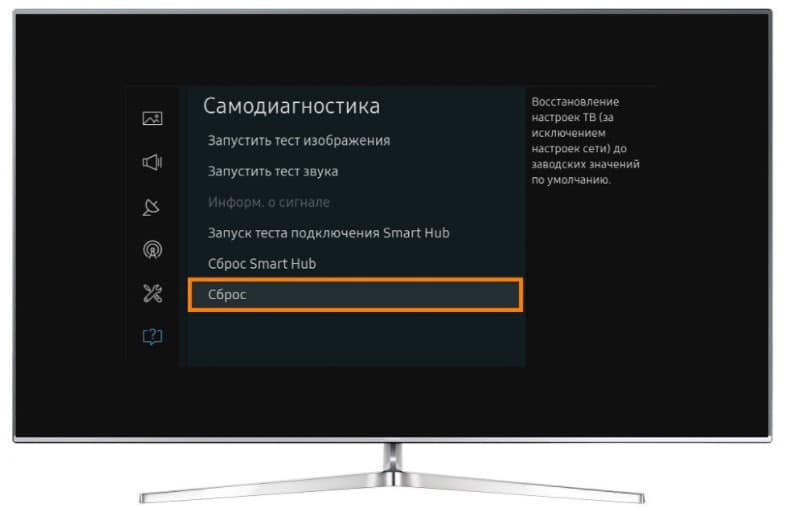
Все перечисленные выше процедуры несложно выполнить даже без пульта, с помощью клавиш на корпусе.
LG
На устройствах LG процедура сброса практически идентична на большинстве моделей, но есть и исключение – старые модели телевизоров до 2014 года, которые поставлялись с Netcast.
Как сбросить настройки телевизора LG с WebOS:
- При помощи пульта переходим в «Настройки», для этого достаточно навести и нажать на изображение шестеренки.
- Выбираем пункт «Расширенные настройки», он расположен снизу страницы.
- Идем в раздел «Общие» и выбираем «Сброс настроек до заводских».
- Запускаем процедуру кнопкой «Сброс» и жмем на «Ок».
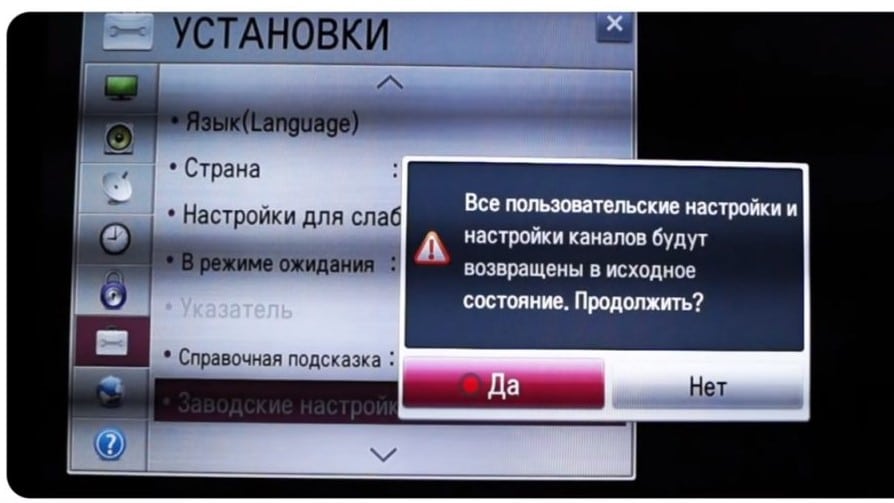
Инструкция для телевизоров LG на Netcast:
- Жмем клавишу «Settings» на пульте ДУ.
- Переходим на вкладку «Установки» и последней строкой будут «Заводские настройки».
- Нажимаем на кнопку «Ок», тем самым подтверждаем начало сброса.
Важно! Без кода запустить телевизор не получится, хорошо, если он не менялся и составляет 0000. В остальных случаях ТВ будет заблокирован. Если нет пароля, его лучше сбросить заранее. Для этого переходим в «Настройки» на вкладку «Безопасность» и выбираем «Сброс пин-кода». Затем вводим любой пароль и жмем «Ок». Последовательно нажимаем 4 кнопки: вверх, вверх, вниз и вверх. Вводим стандартный код 0313 и нажимаем «Ок».
Sony
В большинство телевизоров Sony процедура сброса идентична:
- Жмем кнопку «Home» на пульте ДУ и переходим в «Настройки».
- Ищем вкладку «Настройки устройства» и открываем ее.
- Нажимаем на вкладку с названием «Сброс» и выбираем «Заводские настройки».
- Выбираем опцию «Удалить всё».
- Если был установлен PIN-код, его сейчас нужно будет ввести сейчас.
DEXP
Из-за какой-то недоработки создателей, многие телевизоры DEXP не запускаются. Специалисты предлагают выполнять перепрошивку, стоимостью 800-1500 рублей, но можно сделать и просто сброс. Если ТВ запускается, процедура аналогична остальным ТВ, если нет, должен сработать следующий метод.
Инструкция по сбросу:
- Выключаем телевизор полностью.
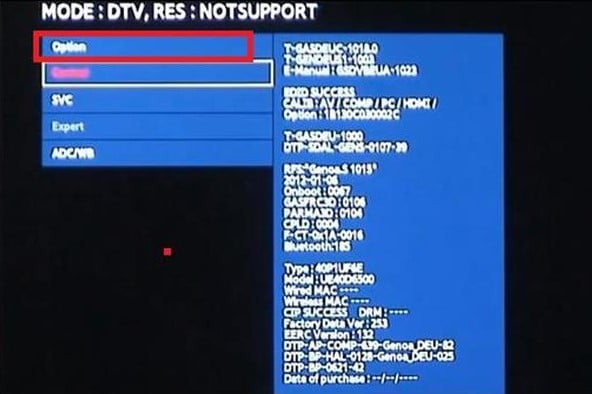
- Быстро и последовательно нажимаем клавиши: Info, Menu, Mute, Power. На некоторых моделях используется другая комбинация – Mute, 1, 8, 2, Power.
- После нажатия на кнопку включения должно запуститься особое меню восстановления, где нажимаем клавишу Option с пульта.
- В следующем окне выбираем «Factory Reset» и дважды нажимаем клавишу Enter.
- Ждем до завершения полного сброса настроек.
Philips
Процедура сброса настроек на телевизорах Philips выглядит следующим образом:
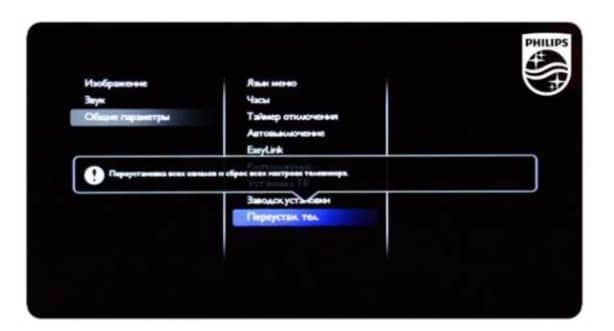
- Открываем основное меню ТВ и выбираем вкладку «Установка».
- В разделе «Настройки» жмем на пункт «Общие параметры».
- Активируем опцию «Переуст. тел.».
- Подтверждаем начало перезагрузки телевизора.
Совет! Еще подобное можем сделать через сервисное меню, в которое легко попасть, если последовательно нажать 062596 и кнопку Info.
BBK
На телевизорах BBK сброс к заводским настройкам выполняется так:
- Открываем основное меню телевизора и идем на вкладку «Параметры».
- Выбираем опцию «Восстановление стандартных настроек» и жмем «Enter».
Xiaomi
В случае с телевизорами Xiaomi есть некоторые отличия по началу процедуры сброса в зависимости от типа пульта. Зато практически во всех версиях ТВ все остальное не отличается между собой.
Как сбросить телевизор Xiaomi к заводским настройкам:
- Отключаем телевизор от сети (обесточиваем его на несколько секунд) и подключаем снова.
- Одновременно нажимаем на клавиши «Домой» и «Ручной» — для ИК-пульта. Если у вас Bluetooth-пульт, нужно нажать «Подтвердить» и «Назад».
- После загрузки телевизора отобразится небольшое сервисное меню, в котором выбираем пункт «Wipe All Data».
- В конце процедуры выбираем «Восстановить систему» и ждем загрузки ТВ.
Подводя итоги, на большинстве телевизоров сброс настроек осуществляется через основное меню параметров. Чаще всего нужная опция располагается во вкладке «Сервис», «Самодиагностика», «Расширенные настройки». Это же правило применимо и к прочим производителям телевизоров. Есть и исключения, так как часть ТВ позволяют выполнять сброс только из системного меню. Однако описать эти индивидуальные случаи в рамках одной статьи невозможно. Если у вас не получается выполнить сброс, оставляйте комментарии, постараемся помочь.
Рейтинг статьи 3.4 / 5. Голосов: 24
Пока нет голосов! Будьте первым, кто оценит этот пост.
Поделитесь в социальных сетях!
Как сбросить настройки или провести сброс на заводские данные (Factory Data Reset) на телевизоре (кроме телевизоров с операционной системой Android)
ВАЖНО: Данное решение применимо к телевизорам BRAVIA, не имеющим операционной системы Android. Подробную информацию о том, как провести сброс настроек телевизора с операционной системой Android, можно найти в разделе Как сбросить настройки или провести сброс на заводские данные (Factory Data Reset) на телевизоре с операционной системой Android .
Сброс настроек телевизора выполняется для восстановления его нормального состояния, когда телевизор работает неправильно. Существует два следующих метода, выбор которых зависит от состояния телевизора. Выбирайте подходящий метод сброса настроек в зависимости от симптомов вашего телевизора.
-
Шаг 1 (сброс по отключению питания):
Если в работе телевизора возникает какая-либо проблема, сначала выполните описанный ниже сброс по отключению питания. Затем проверьте, не привело ли это к устранению проблемы.
ПРЕДУПРЕЖДЕНИЕ ДЛЯ ЖИДКОКРИСТАЛЛИЧЕСКИХ И ПЛАЗМЕННЫХ ТЕЛЕВИЗОРОВ: Данная процедура приведет к сбросу настроек калибровки изображения телевизора.
Для просмотра этого видео в Youtube примите все файлы cookie.
Зайдите в настройки файлов cookie ниже и включите сохранение файлов cookie для Youtube в разделе «Функциональные».
Сброс настроек на телевизоре: пошаговая инструкция
Если телевизор LG завис на одном из приложений и перестал реагировать на пульт дистанционного управления, то в такой ситуации поможет простая перезагрузка системы устройства. К сожалению, невозможно выполнить перезагрузку телевизора через интерфейс настроек или с помощью кнопки питания, которая отвечает за активацию и деактивацию устройства.
Существует простой и рабочий способ, позволяющий перезагрузить телевизор LG. Для этого достаточно отключить устройство от сети на пять минут, а после этого включить снова. Такой шаг позволяет устранить небольшие ошибки и избежать необходимости полной очистки установленных ранее параметров. При этом необходимо учитывать тот факт, что телевизор обязательно должен работать, когда вы отсоединяете его от сети.
Ситуация, когда необходимо вернуть телевизор LG к заводским настройкам или сбросить параметры, может возникнуть при любых сбоях в работе. Несмотря на надежность операционной системы WebOS, в ее работе также могут возникать проблемы. К наиболее распространенным причинам относятся следующие:
- Применение программного обеспечения без лицензии.
- Установка софта с подозрительных сайтов.
- Скачки напряжения в сети или частые отключения/включения света. Если такие ситуации происходят редко, они не несут опасности для телевизора LG. Но при частых сбоях у устройства могут возникнуть серьезные проблемы, и тогда уже придется сбросить телевизор LG до заводских настроек.
- Дефицит имеющейся памяти в процессе обновления. Такая ситуация происходит в редких случаях и часто требует обновления прошивки телевизора.
Необходимость сброса Smart телевизора LG до заводских настроек модели может возникнуть при появлении следующих признаков:
- Неспособность TV проиграть контент.
- Зависание или замедленное воспроизведение.
- Отсутствие возможности подключиться к Интернету.
- Долгая загрузка веб-проводника.
- Блокировка IP-адреса.
- Сбои в работе установленного флеш-плеера.
- Отсутствие реакции на кнопки пульта дистанционного управления.
- Устройство не «видит» подключенных выносных носителей, к примеру, флеш-карт.
Необходимо учитывать, что сброс телевизора LG до заводских настроек влечет за собой удаление всей пользовательской информации, а также установленных приложений и заданных ранее параметров. Необходимо будет заново настраивать устройство, вводить данные аккаунта, загружать программы и многое другое. Поэтому перед началом сброса перепишите или сфотографируйте текущие настройки TV.
Если меню телевизора работает нормально, необходимо сбросить устройство до заводских настроек следующим способом:
- Перейдите в «Меню» устройства, нажав кнопку«Home»на пульте дистанционного управления LG.
- Затем найдите на экране телевизора в меню пункт «Настройки» и выберите его.
- В разделе «Общие» в меню настроек телевизора найдите опцию «Сброс». Выберите его и инициируйте процесс сброса.
- После этого следуйте инструкциям на экране и во всех предупреждениях выбирайте опцию «Подтвердить».
- Наконец, введите пароль телевизора и запустите сброс. Пароль обычно представляет собойPIN-код, состоящий из цифр 0000 или 1234. Если он не подходит, то вы можете найти код на официальном сайте LG, выполнив поиск по вашей модели телевизора.
После выполнения этих действий телевизор LG должен перезагрузиться.
Если вы хотите перезагрузить телевизор LG без пульта дистанционного управления, необходимо выполнить следующие действия:
- Вы можете попробовать удерживать кнопку«Power»на боковой/нижней стороне телевизора. Если через 10 секунд произойдет перезагрузка телевизора, не следует переходить к следующему шагу. Но, если сброс настроек не выполнился, перейдите к следующему шагу.
- Для перехода к опциям «Меню» и «Настройки» используйте джойстики на телевизоре.
- Вы можете выбрать параметры сброса, пройдя через те же настройки, которые описаны выше о шагах сброса для случая, когда у вас есть пульт дистанционного управления.
К сожалению, иногда установленные пароли и PIN-коды слишком сложны, а пользователи забывают их. Если вы не помните PIN-код или родительский замок, который установили вместе с телевизором в первый раз, перезагрузить телевизор LG и сбросить его до заводских настроек будет сложно. Все, что можно сделать в такой ситуации, – это сбросить PIN-коды, которые вы установили изначально. Чтобы сбросить PIN-код на телевизоре LG, необходимо выполнить действия по инструкции ниже:
- Перейдите в «Меню» устройства и выберите опцию «Настройки».
- Прокрутите настройки и выберите опцию «Дополнительные настройки».
- Затем необходимо найти опцию «Безопасность».
- После этого перейдите к опции «Сброс пароля». Не нажимайте, просто выделите курсором и дважды нажмите кнопку канал вверх, затем канал вниз и снова канал вверх. Это секретный встроенный код, который поможет пользователям, если они забыли свой пароль.
- Введите«0313»или«0325»в следующем появившемся диалоговом окне.
- Затем введите «0000» в диалоговом окне безопасности, которое появится на следующем экране.
После выполнения этих шагов вы увидите экран, на котором можно изменить пароль.