
Как включить отладку по USB на телефоне Huawei Honor 7C Pro
Подключая смартфон к ПК через USB-кабель, пользователь может заряжать гаджет или, например, передавать файлы. Чтобы расширить возможности сопряжения, нужно включить отладку по USB на Huawei Honor 7C Pro. Это позволит получить доступ к дополнительным операциям при взаимодействии телефона и компьютера.
Для чего нужна отладка по USB
Чаще всего отладка используется разработчиками мобильных приложений, так как она предоставляет доступ не только к файлам, сохраненным на смартфоне, но и к внутренностям мобильной платформы. Однако данный режим находит применение и среди обычных пользователей.
В частности, он позволяет перепрошить смартфон через компьютер, если не удается выполнить операцию стандартными средствами. Также отладка позволяет подключаться к ПК без предупреждения. То есть при сопряжении устройств в этом режиме на экране смартфона не будет появляться уведомление, предлагающее выбрать режим подключения («Только зарядка» или «Передача файлов»).
Стандартный способ активации
Каждый смартфон на Андроид, включая Huawei Honor 7C Pro, позволяет активировать режим отладки. Но по умолчанию эта опция скрыта, в связи с чем активация происходит в два этапа.
№1. Переход в режим для разработчиков
Включение отладки происходит через режим разработчика, который изначально скрыт. Следовательно, первым делом нам нужно активировать меню расширенных параметров:
- Откройте настройки телефона.
- Перейдите в раздел «О телефоне».
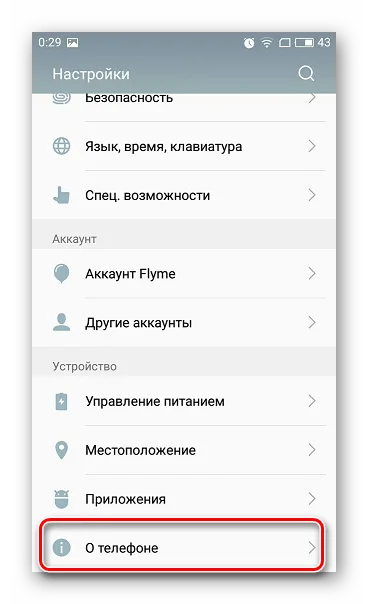
- Кликните 5 раз по пункту с номером сборки.
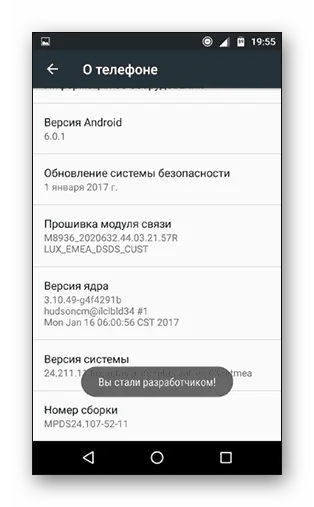
Свидетельством того, что вам удалось включить недостающую опцию станет появление сообщения «Вы стали разработчиком». Далее можно переходить к процессу непосредственной активации отладки.
№2. Включение отладки
Выполнив подготовительные действия, переходите к основной части инструкции, которая выглядит следующим образом:
- Откройте настройки Huawei Honor 7C Pro.
- Перейдите в раздел «Специальные возможности», а затем – «Для разработчиков».
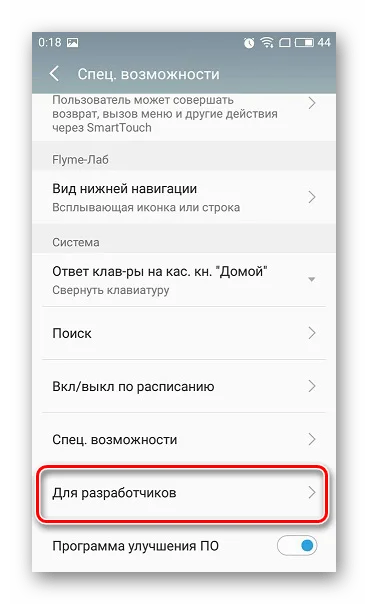
- Активируйте ползунок напротив пункта «Отладка по USB».
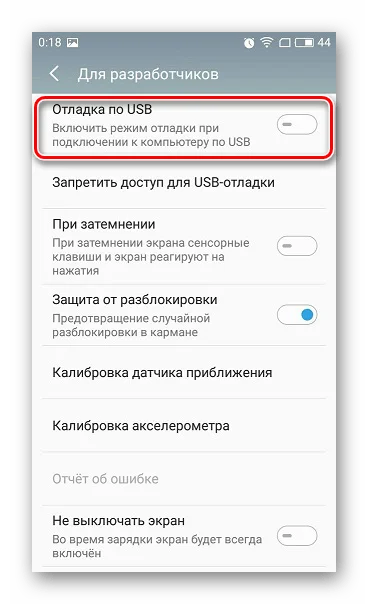
- Подтвердите выполнение операции.
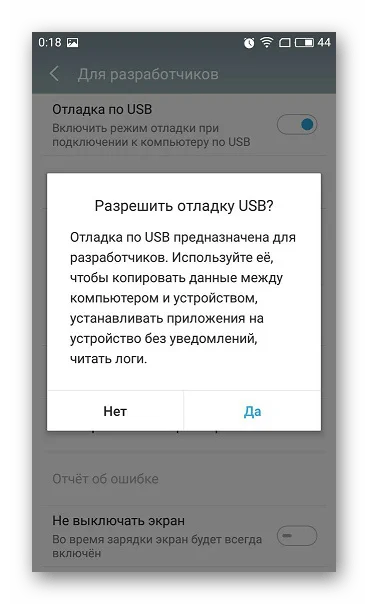
На этом включение опции завершается, и вы можете взаимодействовать со смартфоном через компьютер в режиме отладки.
Как включить отладку, если экран Huawei Honor 7C Pro разбит
Ранее уже отмечалось, что рассматриваемый режим позволяет подключать телефон к ПК без выдачи разрешения на передачу файла. Поэтому данную опцию нередко рассматривают в качестве средства обмена данными между компьютером и неисправным смартфоном. Однако здесь может возникнуть сложность в активации самого режима.
Включить отладку по USB на Huawei Honor 7C Pro, если разбит экран, можно при помощи дополнительных аксессуаров:
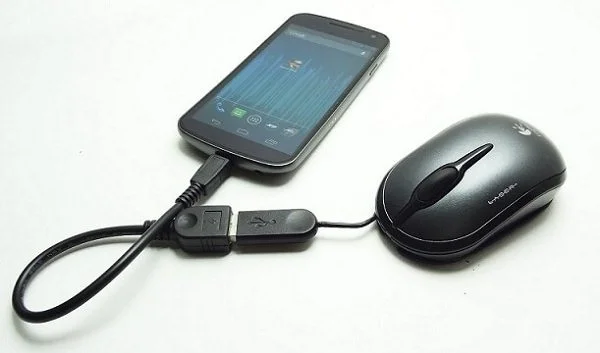
- Вставьте переходник OTG в свой телефон.
- Подключите к нему компьютерную мышь.
- Выполните действия, описанные в предыдущей инструкции, при помощи подключенного аксессуара.
Данный вариант поможет включить опцию в ситуации, когда не работает только сенсорный слой экрана, а информация на матрице остается читаемой. В противном случае придется действовать наугад.
Как включить отладку по USB, если Huawei Honor 7C Pro заблокирован
Немного иначе выглядит принцип активации режима на заблокированном телефоне. Ведь в данном случае вы не можете получить доступ к главному экрану и перейти в настройки. Обойти ограничения можно только путем предварительного сброса настроек через рекавери. Следовательно, чтобы включить отладку по USB на Huawei Honor 7C Pro, если телефон заблокирован, нужно:
- Выключить смартфон.
- Зажать кнопку питания и нижнюю качельку громкости (можно попробовать и другую комбинацию, например, «Volume Up» + «Power»).
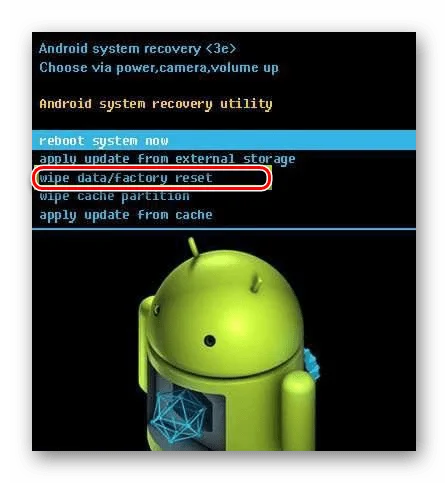
- Перейти в раздел «Wipe data/factory reset» после появления меню Recovery (для перемещения используйте кнопки громкости, а для подтверждения перехода – клавишу питания).
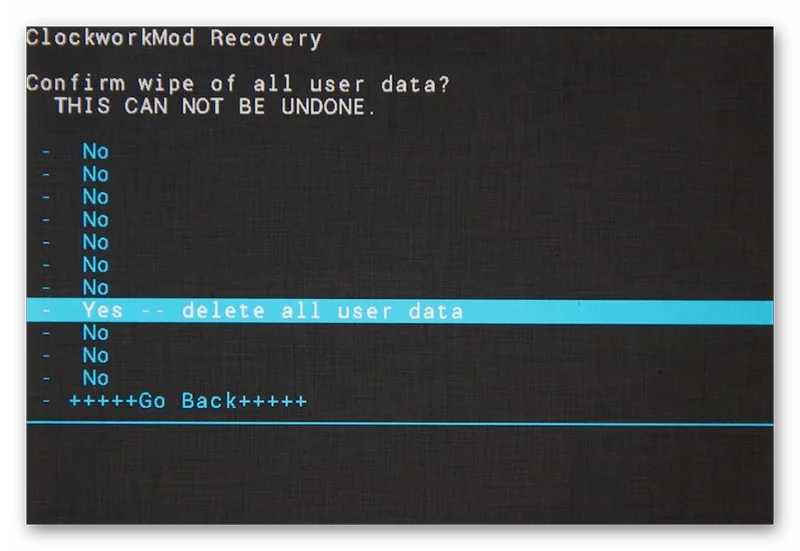
- Подтвердить очистку.
- Вернуться в главное меню и подтвердить выполнение операции «Reboot system now».
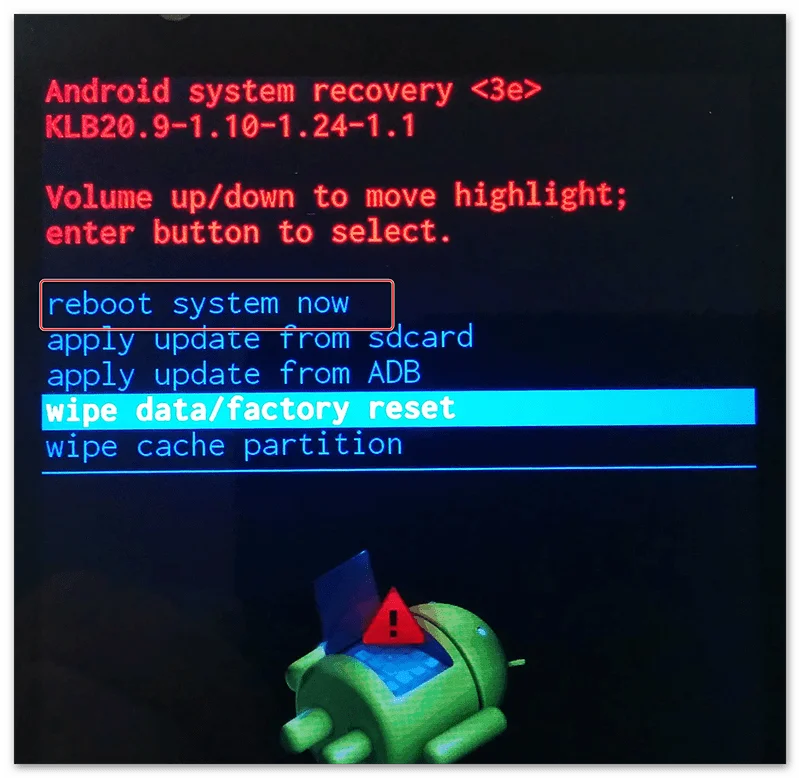
После перезагрузки Huawei Honor 7C Pro включится в разблокированном виде, и вы сможете активировать отладку через меню настроек. Правда, после сброса параметров через рекавери удалятся все файлы.
Поделитесь страницей с друзьями:
Хонор не видит компьютер и не подключается: что делать?

Смартфон Хонор не видит компьютер при подключении? Если он заряжается, то причина может быть в кабеле или USB порте, которые не подходят для передачи файлов. Проверьте тип подключения – требуется режим передачи файлов MTP. Если смартфон даже не заряжается, то дело в неисправном кабеле или порте. Девайс можно подключить и беспроводным способом, но только если на обоих устройствах включена такая возможность.
Признаки проблемы
Вы хотите предпринять очень простое действие: соединить смартфон и компьютер проводом и переписать файлы. Но здесь есть масса нюансов, при которых телефон Honor не подключается к компьютеру через USB так, как вы этого ожидали. Возможно несколько вариантов того, что произойдёт при подключении:
- Ничего не происходит. Компьютер никак не реагирует на подключение – ни звуком, ни уведомлением. Телефон не заряжается. Будто никакого соединения нет.
- Хонор начинает заряжаться, компьютер издаёт звук подключения. Но больше ничего не происходит.
- Ещё один вариант идентичен второму, но через время компьютер начинает видеть смартфон, так как в фоновом режиме устанавливал драйвера.
Отдельный способ соединения – беспроводной, когда вы пытаетесь связать Хонор с ПК при помощи Вай Фая или Блютуза. Здесь также возможен вариант, что всё сразу заработает. Но если нет, то о всех этих проблемах и методах их решения я расскажу ниже.

Вариант 1. При подключении ничего не происходит
Если смартфон Хонор не подключается к компьютеру через USB, не видит его и не заряжается, а компьютер не отреагировал на коннект, то значит сигнал вообще не передался между ними. Дело может быть только в неисправности:
- поломка провода: замените USB кабель на заведомо исправный;
- USB порт на ПК: проверяйте другие разъёмы в поисках рабочего, проверяйте люфт в каждом гнезде;
- если вы точно знаете, что провод и разъём исправны, то дело в поломке порта на Хоноре. Дополнительный признак: девайс не заряжается и от сети. Следует обратиться за сервисным обслуживанием.

Вариант 2. Совершается лишь зарядка смартфона
При таком варианте соединение произошло успешно. Однако данные всё ещё не передаются, и ноутбук не видит Хонор 10, 9 лайт или другие модели. Здесь есть много вариантов, почему же так выходит, и обо всех я расскажу ниже. Как всегда, нужно начать с простых шагов и постепенно их усложнять.
Но в первую очередь оставьте смартфон и ПК на несколько минут, не предпринимая никаких действий. Особенно если это первое подключение к порту. Возможно, ПК установит драйвера автоматически, после чего начнёт видеть телефон в нужном режиме.

Шаг 1. Самые простые действия
Наиболее элементарные операции могут быстро решить вашу проблему. Вот что нужно сделать:
- Разблокируйте телефон, если он был заблокирован. Современные смартфоны могут не передавать данные в заблокированном состоянии.
- Отсоедините Хонор от компьютера. Перезагрузите оба девайса. Когда они полностью запустятся, повторите попытку.
- Попробуйте другой порт. Например, случается так, что компьютер не видит телефон Хонор 8а через ЮСБ версии 3.0, но порт предыдущего поколения справляется с этим без труда. USB 3.0 обычно отмечены синим цветом. Поэтому переключите кабель в другой порт. Если телефон начнёт заряжаться, то подождите, пока компьютер его опознает.

- Смените провод. Не все из них, которые подходят для зарядки, можно использовать для передачи информации. Они просто для этого не подходят: у них нет нужных контактов. Внешне это никак не отличить. Поэтому возьмите кабель, который точно соответствует вашей цели.
- Выберите провод покороче. При этом он должен соответствовать предыдущему пункту. Это совсем другая проблема: на USB разъеме не хватает питания. Если дело в этом, то со временем придётся заменить прошивку и драйвера.
- В некоторых случаях помогает, если вы достанете съёмный аккумулятор и вставите его заново.
Шаг 2. Сменить тип соединения на телефоне
По умолчанию смартфоны подключаются к компьютеру в режиме зарядки, хотя и не всегда. Это причина, почему компьютер не видит Хонор 10 «с ходу». Выполните такие действия:
- Разблокируйте девайс.
- Отогните шторку, чтобы видеть сообщение о соединении. Если там нет данного уведомления, а просто идёт зарядка, то девайс не опознал соединение как подходящее для передачи данных. Вернитесь к шагу 1 и проверьте пункты оттуда.
- Нажмите на это сообщение.

- Выберите режим передачи MTP. На старых смартфонах можно выбрать USB Mass Storage.

- Компьютер может установить необходимые драйвера: нужно подождать.
Шаг 3. Установите драйвера вручную
Если компьютер не видит Honor 8, 9, 20 или другие модели, то система не загрузила софт для работы с телефоном. Придётся сделать это вручную.
- Самый простой вариант – поискать ПО, заточенное под конкретную модель вашего Хонор на официальном сайте бренда или на форуме 4pda.
- Другое решение – Universal Adb Driver для Виндовс.
- Если у вас стоит Mac OS, то установите программу Android File Transfer.
Поставить драйвер на Windows можно через исполняемый файл, но также можно перейти в Диспетчер устройств – Контроллеры USB или Другие устройства и найти запись с неопознанным девайсом, зайти в неё и обновить драйвер.

Есть специальное официальное ПО для подключения Хонора – HiSuite. Вы также можете скачать и установить эту программу. На телефоне потребуется включить отладку по USB, как указано в одном из следующих пунктов.

Шаг 4. Безопасный режим на смартфоне
Возможно, нормальное подключение к ПК блокирует одно из приложений, и по этой причине компьютер не видит Хонор 10 через USB. Если вы не можете определить эту программу и удалить её, или же есть подозрение, что это вирус, то загрузите смартфон в безопасном режиме. Для Хонора это можно сделать так:
- Выключить смартфон.
- Нажать одновременно клавишу включения и повышения громкости.
- Когда появится лого, то продолжать удерживать только клавишу повышения громкости.
- На экране появится меню – нужно выбрать Safe Mode.
- Дождаться загрузки.

Safe Mode – это режим, в котором загружаются только приложения по умолчанию. Когда он запущен, повторите попытку соединения. Если она успешна, то нужно удалить программу, которая вызывает проблему. Вспомните, что вы устанавливали недавно, удалите и проверьте смартфон снова, когда он не в безопасном режиме. Также не помешает установка антивируса
Для выхода из Safe Mode достаточно просто перезагрузить девайс.
Шаг 5. Включить отладку по USB
Этот пункт поможет, если остальные не привели к желаемому результату, и ваш Хонор 10 лайт всё ещё не видит компьютер. Необходимо перейти в «Параметры» – «Система» – «О телефоне». Далее нажмите на номер сборки – много раз подряд. Дождитесь надписи «Вы разработчик» и вернитесь во вкладку «Система». Перейдите в новый раздел «Для разработчиков» и включите «Отладку по USB».

Шаг 6. Ремонт
Если ничего не помогает, а проводное подключение вам нужно, то следует произвести ремонт в сервисном центре. Однако выбирайте мастеров качественно. Известны случаи, когда «починка» и вызывала неисправности. Разъемы можно так спаять, что будет работать лишь зарядка, а не передача файлов. Из-за этого иногда комп не видит Хонор 7а и другие модели. Такой ремонт приходится переделывать.
Беспроводное соединение Хонора и ПК
Не обязательно искать кабель и ремонтировать девайс, ведь вы можете подключиться к компьютеру без проводов. Существует много удобных методов:
- приложение AirDroid;
- соединение по Блютуз;
- использование облачных хранилищ Google Drive, Яндекс Диск, Dropbox и других;
- специальная опция для смартфонов Хонор – Huawei Share, которая доступна, начиная с оболочки EMUI 8.1.

Однако и здесь случается, что Honor не видит компьютер. Проблема может заключаться в следующем:
- Не выполнена правильная настройка – она отличается для каждого из указанных способов.
- Телефон или компьютер не подключены к интернету или Вай Фаю. Например, на Хоноре может стоять режим «В самолёте».
- Не активирован беспроводной модуль, а в случае с Блютуз его может и не быть на ПК.
Теперь у вас есть ответ, что делать, если Honor 10 и другие модели не подключаются к компьютеру. Как видите, проблему можно решить или её обойти. Вы сможете перенести свои файлы в любом случае, проводным или беспроводным способом. Надеюсь, данная инструкция поможет вам решить неполадки, связанные с подключением девайсов.
Не удается подключить телефон HUAWEI к компьютеру с помощью USB-кабеля
Если вам не удается подключить телефон к компьютеру с помощью USB-кабеля, выполните следующие действия для устранения проблемы:
1. Используйте другой USB-кабель
Если телефон не заряжается после подключения к компьютеру, возможно, кабель поврежден. Попробуйте использовать другой кабель для передачи данных с рекомендуемыми характеристиками.
Кабели передачи данных, не входящие в комплект поставки вашего устройства (например, кабель для зарядки смарт-часов HUAWEI), могут поддерживать только зарядку и не поддерживать передачу данных.
2. Измените режим USB-подключения
Подключите телефон к компьютеру, выберите Переданные файлы после появления диалогового окна USB-подключение . Вы также можете провести по панели уведомлений, выбрать опцию Нажмите, чтобы посмотреть , затем выбрать Переданные файлы . Теперь вы можете просматривать файлы на компьютере.
- Если диалоговое окно USB-подключение не появляется на вашем телефоне, откройте Настройки , перейдите в раздел О телефоне и нажмите на Номер сборки семь раз подряд, пока не появится сообщение « Вы стали разработчиком! ». Перейдите в раздел Настройки > Система и обновления > Для разработчиков , включите функцию Всегда спрашивать при USB-подключении и повторите попытку.
- Режим Для разработчиков может быть включен только в режиме владельца и не может быть включен в пространстве PrivateSpace , при добавлении хотя бы одного аккаунта, не являющегося аккаунтом владельца, в раздел Пользователи или при включении режима Цифровой баланс для детей.
3. Проверьте USB-драйвер, установленный на компьютере
Подробную информацию см. в разделе «Не удается подключиться к HiSuite, или подключение нестабильное», перейдите к шагу 3, чтобы проверить, установлен ли USB-драйвер и работает ли он корректно.
Вы можете установить HiSuite, если эта программа не установлена на вашем компьютере.
4. Если проблема не решена
- Используйте другой USB-порт или другой компьютер, чтобы проверить соединение. Если соединение удается установить, USB-порт на вашем компьютере, возможно, поврежден или несовместим.
- Если проблема не решена, обратитесь на горячую линию службы поддержки клиентов Huawei. Мы сделаем все возможное, чтобы помочь вам.
Как переключить зарядку на передачу данных хонор
Периодически возникает необходимость “сбросить” данные со смартфона на компьютер (и обратно). Хорошо, если объемы небольшие, тогда их можно смело передать, например, через электронную почту, файловый обменник или облако. Но это совершенно неприемлемо, когда нужно загрузить архив фотографий, коллекцию музыки или целый сезон сериала. Как же подключить Хонор к компьютеру и быстро “перекинуть” необходимую информацию?
Наиболее быстрый способ передачи данных – через USB кабель идущий в комплекте со смартфоном. Конечно, можно использовать кабеля и от других устройств (например, фотоаппаратов, плееров и тд.), но некоторые из них иногда имеют другую распайку на штекерах, которая подходит только для зарядки телефона и не более того.
Подключение к компьютеру
Берем кабель и подключаем его одной стороной к смартфону, а другой – к порту USB вашего компьютера (ноутбука). Предполагается, что вас уже установлена более менее современная версия операционной системы (Windows 10 или 7) и устанавливать вручную дополнительные драйвера не придется.
Разблокируем телефон и в шторке уведомлений нажимаем на появившееся уведомление о зарядке по USB.
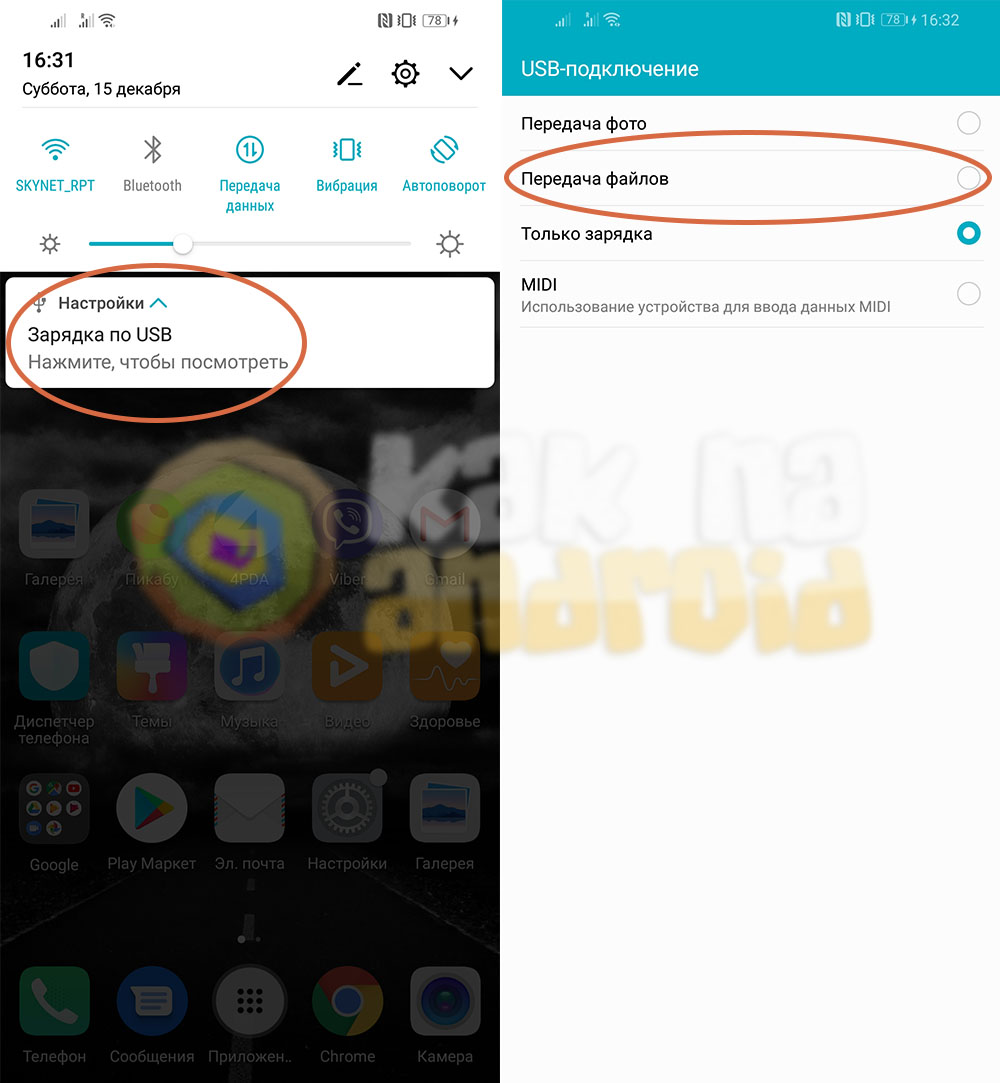
Откроется перечень возможных вариантов подключения, в котором, для работы с файловой системой смартфона, выбираем пункт “Передача файлов” и переходим к работе на компьютере (при этом смартфон можно заблокировать).
Работа с файлами смартфона на ПК
На рабочем столе компьютера или в панели быстрого запуска меню “Пуск” нажимаем на иконку “Мой компьютер” или “Проводник” и в разделе “Этот компьютер” ищем новое устройство, название которого, как правило, соответствует названию подключенного смартфона.
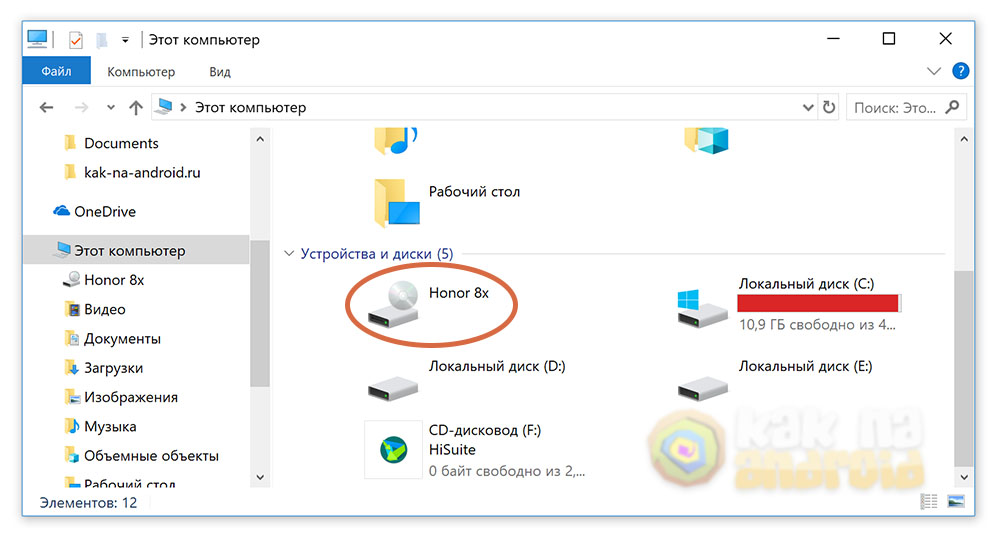
Нажимаем на него и переходим к условному списку дисков, которые содержит мобильное устройство. В том случае, если в смартфоне установлена microSD, помимо “Внутренней памяти” (память устройства) будет и SD-карта (внешняя память).
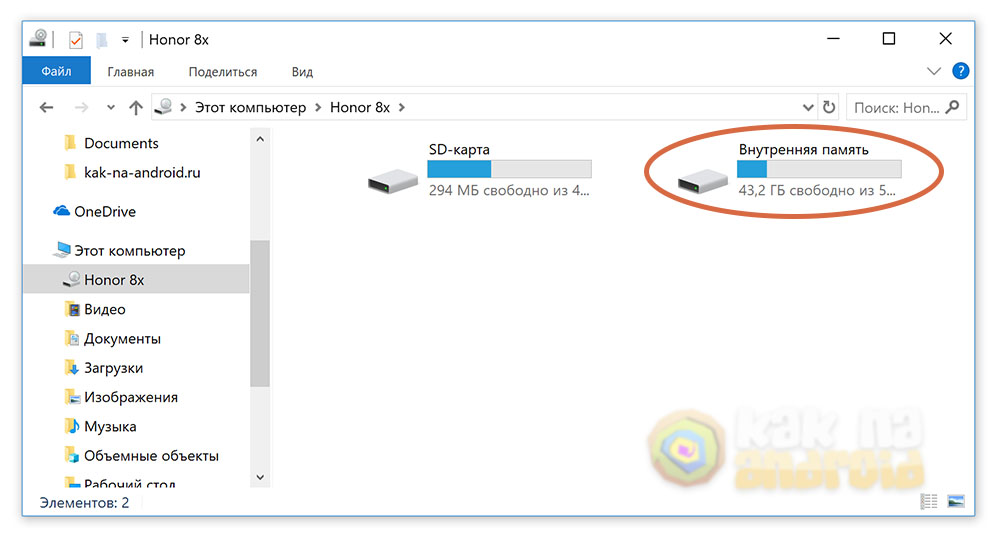
В зависимости от потребностей, нажимаем на необходимый диск и работаем с ним точно также, как это делается с обычными файлами и папками на смартфоне (копирование, вырезание, удаление файлов, создание папок).
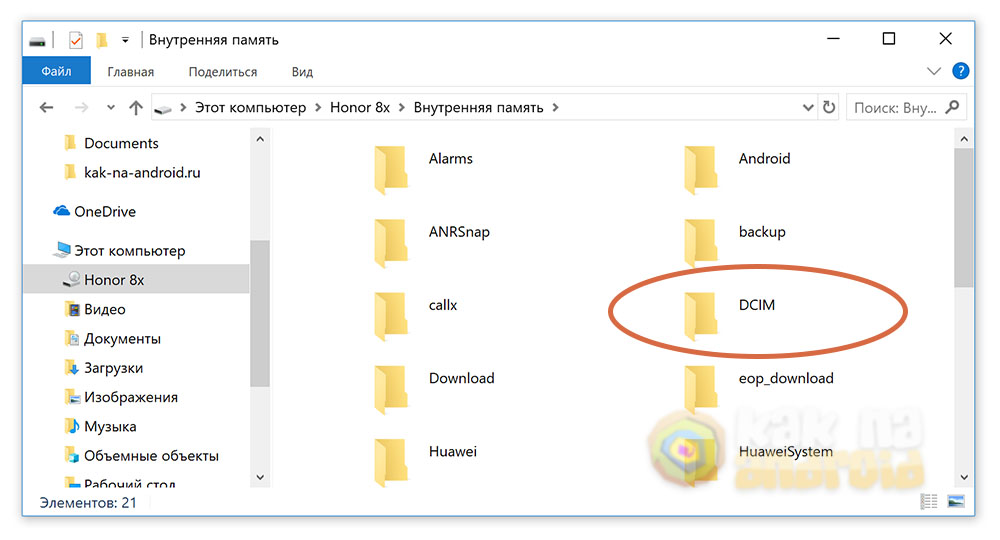
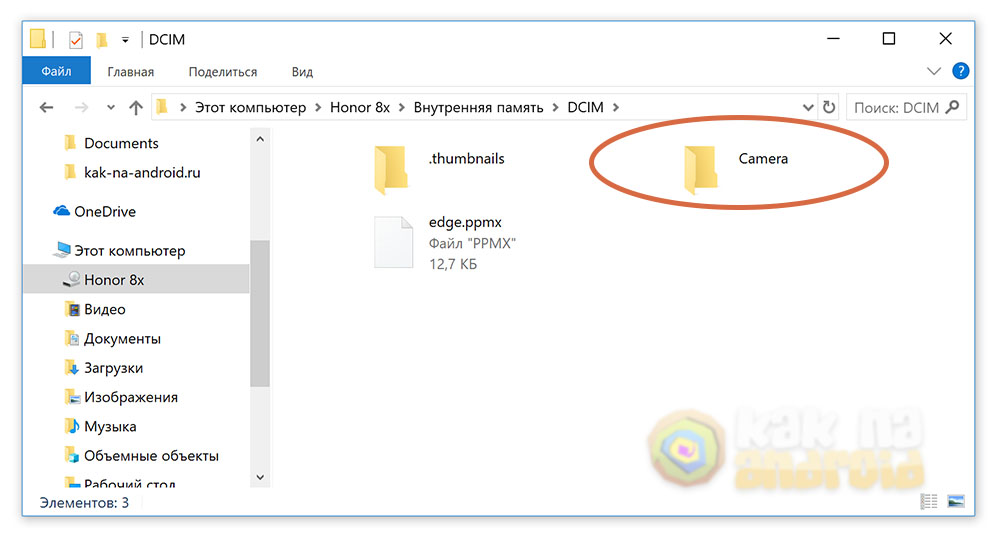
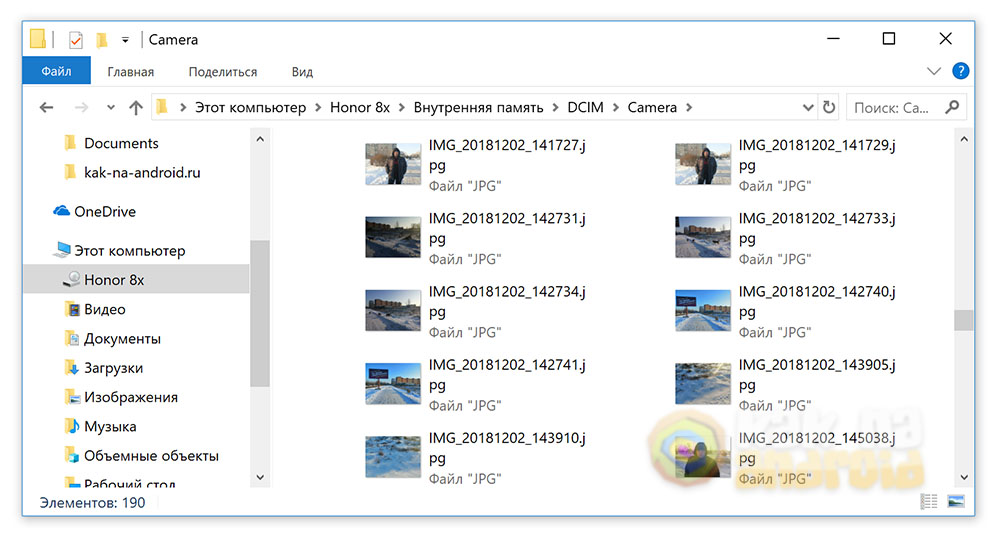
Например, чтобы скинуть фотографии со смартфона Honor на компьютер, необходимо зайти во “Внутреннюю память” (если в настройках камеры не выбрана запись фоток на карту microSD), перейти в папку DCIM, в ней выбираем папку Camera и уже там находятся все фото и видео отснятые на смартфон.
Выделяем все (или только необходимые файлы) и копируем их на свой компьютер, после того как файлы скопированы на ПК – их можно удалить со смартфона.
После того, как работа с файловой системой смартфона окончена, его можно без каких-либо дополнительных действий отсоединить от компьютера. Во время подключения к ПК мобильное устройство будет продолжать принимать звонки, сообщения и прочую информацию, то есть на работу телефона подключение никак не повлияет.
Смотрите также:
- Как включить режим разработчика на Honor
- Как включить отладку по USB на Honor?
- Как вставить сим карту в Honor
Вам помогло? Оцените статью:
/rating_on.png)
/rating_half.png) (18 гол., 4,94)
(18 гол., 4,94)