
Как переключить видеокарту на ноутбуке: AMD Radeon и nVidia
«Все началось с того, что когда я стал запускать игры, они стали играть под встроенной видюхой, а она соответственно не очень подходит для игр. Мой ноутбук Acer Aspire v3-571g, видеокарта вроде бы работает, ноутбук купили в конце августа. Как мне переключить нормально видеокарту? (настройки Nvidia не помогли). Быть может надо драйверы переустановить, как думаете?»
Помимо привычного видеоадаптера, который вы наверняка видели при сборке или очистке системного блока, в вашем компьютере присутствует ещё одна, встроенная в материнскую карту. Она достаточно мощна, чтобы заменить съёмную при работе с офисными приложениями, просмотре картинок и фильмов в невысоком разрешении. А вот с более тяжёлыми задачами, например, запуском современных требовательных игр, это устройство уже не справится и, если будет по ошибке задействовано, с большой долей вероятности выдаст синий экран.
Итак, вы имеете целых две видеокарты в ноутбуке. Как переключать в ПК с одного на другое, расскажем ниже. Хотя советы, приведённые в статье, относятся к продукции трёх конкретных производителей, Intel (внутренняя) и NVidia/AMD (внешняя), вы можете с определёнными поправками пользоваться ими и в других случаях. Не помогла первая рекомендация — переходите к следующей, и так до тех пор, пока не достигнете цели. Все инструкции совершенно безопасны для вашего лэптопа, однако, чтобы они сработали, необходимо аккуратно выполнять каждый пункт. Статья рассчитана на весь спектр ноутбуков и расскажет, как переключать видеокарты на ноутбуках HP, Lenovo, Asus, Acer и других.
Для чего нужны две видеокарты в ноутбуке
Главная причина наличия в материнской плате вашего портативного компьютера интегрированной карты названа выше. Называется она так потому, что напрямую, без аппаратно-программных «посредников», связана с центральным процессором. Именно ЦП инициирует все вычислительные операции, в том числе — управляет на базовом уровне обработкой графических данных. В отличие от съёмного оборудования, встроенное в абсолютном большинстве случаев не имеет собственного ОЗУ, а потому при работе непрестанно обращается к общей оперативной памяти.
Возможности интегрированного адаптера по сравнению со сторонним сильно ограничены. Поэтому при неправильной настройке вывода и возникает вопрос, как переключать видеоадаптеры.
В первую очередь интегрированное устройство тормозит по причине отсутствия собственного вычислительного аппарата. Карта постоянно обращается к процессору — а тот, загруженный другими операциями, не может выделить все свои мощности на работу одного адаптера. Во вторую — за счёт отсутствия собственной видеопамяти: ОЗУ, как и ЦП, не обладает неограниченным ресурсом.
В результате вы, пользуясь интегрированным устройством, сможете вывести на экран не только изображение, но и фильм, и даже потоковое видео — но смотреть его, тем более в удовлетворительном качестве, вряд ли получится.
Подключаемая, или дискретная, видеокарта отличается рядом прямо противоположных свойств. Она «согласует» вычислительные процессы с центральным процессором, однако не обращается к последнему за ресурсами. Кроме того, устройство не нуждается в системной оперативной памяти, поскольку обладает собственным ОЗУ. Оборудование не интегрировано в материнскую плату, подключается в отдельный разъём.
Наличие собственных ресурсов, с каждым годом благодаря стараниям ведущих производителей, позволяет внешней карте обрабатывать самые сложные процессы, не нагружая ЦП. Найдя ответ на вопрос, как переключить ноутбук на дискретную видеокарту, вы сможете повысить производительность своей машины, не обзаводясь новым «железом».
Читайте также: Настройка и установка SSD
Существует и небольшой минус: чем мощнее устройство, тем больше электроэнергии оно потребляет. С переключением вырастут и запросы вашего лэптопа — впрочем, не столь существенно, чтобы из-за этого отказываться от работы в нормальных условиях.
Крупнейшим производителем интегрированных видеоадаптеров, как несложно догадаться, является Intel. Оборудование выпускается как в уже встроенном состоянии, вместе с материнской платой, так и в виде отдельных модулей. Карты идеально подходят для маломощных устаревших компьютеров, которые никто и не станет использовать для сложной работы. С таким устройством вы без труда сможете работать в текстовом редакторе, открывать электронную почту, просматривать фотографии.
Внешние карты, пользующиеся наибольшей популярность, выпускает NVidia и AMD. В зависимости от модели, года выпуска, общего износа адаптеры способны справиться не только с перечисленными выше задачами, но и с созданием, обработкой графических и видеофайлов, запуском «тяжёлых» игр и ресурсоёмких программ. Помимо прочего, такие карты снабжены собственной системой охлаждения, а иногда и не одной. Именно поэтому вопрос, как переключить видеокарту на ноутбуке AMD Radeon или nVidia, имеет особое значение для геймеров и людей, пользующихся лэптопов в профессиональных целях.
Скорее всего, ваш портативный компьютер сам справляется с переключением, по мере надобности используя то один, то другой адаптер. Для безотказной работы необходимо наличие на жёстком диске соответствующего драйвера, предлагаемого производителем съёмной карты или материнской платы. Кроме того, должны быть установлены и находиться в актуальном состоянии драйверы обоих видеоадаптеров. Замечаете притормаживания, подвисания картинки или невозможность поиграть в игру, которая ещё пару дней назад без проблем запускалась? Значит, пришла пора переключить устройства вручную.
Некоторые ноутбуки имеют кнопку включения дискретной видеокарты
Многие ноутбуки оснащены отдельной физической кнопкой включения дискретной видеокарты. В диспетчере устройств на таких ноутбуках даже может не отображаться дискретная видеокарта. Это нормально. Поэтому, в первую очередь советуем поискать кнопку включения дискретного видео. Часто она обозначается как GPU.

Способы переключения видеокарты на ноутбуке с Intel на nVidia
Автоматическое переключение с одного графического адаптера на другой осуществляется на основании хранящихся на жёстком диске профилей устройств. В результате некорректной очистки системы, произошедших сбоев, выхода из строя части секторов винчестера такие профили могут быть уничтожены или прийти в нечитаемое состояние. В этом случае придётся создавать их заново — иначе постоянно работающая мощная видеокарта будет излишне агрессивно расходовать заряд батареи.
Способ #1: Как запустить приложение с выбранной видеокартой нВидиа
Чтобы поменять используемую видеокарту на ноутбуке, примените приведённый ниже несложный алгоритм. Выполняйте пункты шаг за шагом, не перескакивая. Действуйте в таком порядке:
- Зайдите в «Панель управления», используя меню «Пуск» или системный поиск.
- В появившемся окошке найдите подраздел «Оборудование и звук». Здесь, а одном из вложенных пунктов, должна находиться панель управления подключаемой видеокартой. Нужный пункт вы узнаете по присутствию в заголовке наименованию производителя — например, NVidia.
- Запустите служебную утилиту, кликнув по заголовку, после чего вызовите щелчком по «Рабочему столу» соответствующий раздел. Здесь отметьте галочкой чекбокс «Запустить с графическим процессором».

- Отлично! Теперь, чтобы иметь возможность включать то или иное приложение с использованием дискретной карты, просто щёлкните по ярлыку (или исполняемому файлу) правой кнопкой мыши и выберите в открывшемся меню соответствующую опцию: «Высокопроизводительный процессорNVidia».

В дальнейшем вы сможете свободно запускать любую программу, пользуясь добавленной в контекстное меню функцией. Чтобы включить приложение посредством другого адаптера, предварительно завершите текущий процесс.
Способ #2: Выбор видеокарты в «Панели управления nVidia»
Отвечая на вопрос, как принудительно переключить видеокарту на ноутбуке, снова обратимся к панели управления вашего дискретного устройства. Здесь вы можете не только настроить контекстное меню, но и вручную задать соответствия. Делается это следующим образом:
- Снова оказавшись в панели (как до неё добраться, описано в предыдущем разделе), выберите подпункт «Управление параметрами 3D» — заголовок размещён в панели слева.
Читайте также: Загрузка с флешки: как поставить загрузку с флешки в биосе, UEFI, Windows

- Перейдите к «Программным настройкам», после чего, пользуясь предлагаемой панелью возможностью выбора, определите, при помощи какого адаптера должна быть обрабатываема графическая информация. Параметры задаются вручную для каждой отдельной программы.

- Установив для требовательных приложений и игр «Высокопроизводительный процессор», не забудьте «Применить» внесённые коррективы, иначе после закрытия окошка они сбросятся к исходным.
Чтобы отменить случайно или неверно сделанные изменения, снова зайдите в панель управления — и верните для выбранных приложений значения по умолчанию. По завершении манипуляций опять потребуется ваше подтверждение.
Способы переключения со встроенной видеокарты ноутбука на дискретную AMD
Способ #1: Отключение встроенной видеокарты в диспетчере устройств
Пользователи, отдавшие предпочтение второму крупнейшему производителю, часто задаются вопросом, как переключить видеокарту АМД на ноутбуке. В этом случае полезно будет вспомнить о другом полезнейшем инструменте Windows, «Диспетчере устройств»:
- Запустите «Диспетчер устройств», найдя его, например, в строке системного поиска.
- Отыщите в открывшемся окне раздел «Видеоадаптеры».
- Разверните список доступных устройств. Определите, какое из них является интегрированным (сделать это проще всего по наименованию), и выберите для него в контекстном меню действие «Отключить».

В случае если, как показано на примере выше, в разделе представлена только одна карта, соблюдение этой инструкции просто приведёт к отключению монитора. Результат не критичен: чтобы снова увидеть на экране изображение, перезапустите свой лэптоп. Однако и добиться желаемой цели, не имея возможности выбирать между картами, вы не сможете. Если применили этот способ случайно, не переживайте: программное отключение никак не повредит портативному компьютеру.
Способ #2: Выбор режима управления видеокартами в ПО AMD Radeon
Более сложный способ, предполагающий использование фирменного ПО производителя. Работает на ПК, в которых есть функция динамического управления: обычно оно происходит автоматически, но, как уже упоминалось, вследствие системного сбоя может отказать.
Чтобы проверить, можно ли поменять приоритет видеокарты на ноутбуке этим способом, следуйте инструкции:
- Найдите в общем списке установленных утилит фирменный продукт производителя — «Центр управления Catalyst» или «ПОRadeon».
- Попробуйте для одного или нескольких приложений переключиться, пользуясь возможностями главной панели, с одного адаптера на другой. Получилось? — Прекрасно, вы только что решили проблему.

Такой «плавающий» режим позволяет гибко, не требуя перезапуска и даже закрытия используемой программы, переключать фокус с интегрированной карты на подключаемую и обратно. В итоге экономится заряд батареи: приложения, не нуждающиеся в усиленной обработке, не опустошают аккумулятор, а доступная энергия расходуется точечно.
Проблемы возникают при сбое динамического переключения на программном и, что хуже, аппаратном уровне. Найти выход из ситуации можно, задействовав фиксированное управление. Активировав его, в том числе через BIOS, вы сможете чётко разграничить использование энергоёмкого графического адаптера — к примеру, он будет включаться только тогда, когда лэптоп заряжается от сети.
Чтобы проверить, доступна ли эта опция на вашем устройстве, снова откройте центр управления и проверьте, есть ли в нём возможность выбирать режим производительности. Здесь же, если требуется поменять дискретную видеокарту на ноутбуке на некоторое время, можете сразу внести и применить (Apply) нужные коррективы.

Чтобы активировать динамическое переключение с одного адаптера на другой, используя возможности продукции AMD, следуйте алгоритму:
- Щёлкните по любой свободной точке рабочего стола правой клавишей мыши и перейдите к настройкам карты — соответствующий пункт должен содержаться в выплывающем меню.

- Откройте подраздел под названием «System/Система».

- Здесь, примерно в том же месте экрана, будет находиться кнопка «Switchable Graphics/Переключаемая графика».
Читайте также: Ноутбук или компьютер не видит микрофон: 10 советов, что делать если микрофон не отображается на ПК в Windows

- В результате через несколько секунд вы увидите в табличке перечень всех исполняемых процессов, включая фоновые. В зависимости от релиза здесь же могут быть приведены приложения, запущенные сравнительно недавно. Для каждой отображённой утилиты будет указан «присвоенный» ей графический адаптер. Выбор по умолчанию делает сама операционная система — и нередко ошибается. Часть программ будет заблокирована: рядом с иконками вы заметите пиктограмму-«замочек». Для них изменить способ обработки графического потока не получится.

- Для «свободных» программ вы сможете выбрать один из доступных вариантов потребления электроэнергии: сберегающий (PowerSaving, использует интегрированный адаптер), производительный (HighPerformance, применяет дискретную карту), зависящий от источника питания (BasedOn…). Теперь вы знаете, как на ноутбуке поменять видеокарту в настройках: просто кликайте по каждому из доступных приложений и задавайте для него требуемую опцию.

- Чтобы изменения вступили в силу, подтвердите внесённые правки, после чего перезапустите лэптоп. Можете вместо перезагрузки выполнить полный цикл выключения-включения.
- Если не можете отыскать свою программу в представленном списке, переключитесь к отображению запущенных утилит и внесите изменения непосредственно в настройках профиля.
- Список слишком большой и найти нужный продукт не получается? Воспользуйтесь опцией Search — введите наименование искомого объекта в строке вверху.
- Считаете, что после сделанных настроек машина стала работать хуже? Удалите изменённые профили, выбрав для каждого из них, в том же меню производительности, функцию Delete. Кроме того, можете сделать общий сброс: для этого предназначена кнопка Reset.

Такое действие позволит полностью нивелировать ранее сделанные изменения, восстановит исходные настройки для каждого из запускаемых процессов. Теперь вы можете или снова попытаться задать для них правильные приоритеты — или оставить их на усмотрение операционной системы.
Как выбрать нужный графический ускоритель в BIOS
В заключение рассмотрим ещё один интересный вопрос, когда ноутбук работает на встроенной видеокарте. Как переключить видеокарту на ноутбуке в биосе?
Порядок действий в этом случае будет чуть сложнее, чем в ранее приведённых инструкциях. Если никогда раньше не пользовались базовой системой ввода-вывода или боитесь вносить изменения в программно-аппаратную связку, попросите выполнить следующие шаги более опытного пользователя или обратитесь в сервисный центр. А если хотите попробовать внести коррективы самостоятельно — внимательно, соблюдая каждый пункт, выполните алгоритм:
- Выключите портативный компьютер, после чего снова запустите его стандартным способом.
- Не дожидаясь появления приветственного экрана ОС или предложения выбрать вариант запуска, быстро несколько раз нажмите на кнопку, позволяющую войти в BIOS. В зависимости от производителя и релиза прошивки это могут быть F2, F8, F12, Delete, Escape, другие клавиши и даже их комбинации. Поищите подходящий вариант в инструкции к своему портативному компьютеру, интернете, обратите внимание на нижнюю строчку экрана включения: ответ может содержаться и там.
- Оказавшись в аппаратно-программном меню, перейдите на вкладку под названием Advanced. Далее выберите раздел, дающий доступ к системным настройкам: Chipset/Display — название опять-таки зависит от производителя.
- Теперь для подпункта Graphics Device установите, в зависимости от текущих потребностей, в качестве используемого устройства для обработки графических данных интегрированную или дискретную карту.

- Сохраните только что внесённые настройки, нажав F10 и, после подтверждения изменений, дождавшись перезапуска машины.
Вот и всё; теперь вы знаете, как сменить видеокарту на ноутбуке. Можете свободно применять знания, переключаясь с одного адаптера на другой. И не забывайте: любые внесённые изменения обратимы — просто повторите весь цикл, отменяя неактуальные или неверные параметры.
Вам также может быть интересно:
- Проверка видеокарты на ПК: как проверить видеокарту на исправность и работоспособность
- Почему компьютер не видит видеокарту: 12 советов, что делать если ПК или ноутбук не видят видеоадаптер
Николай Данилов
Пара слов об авторе от редакции smartronix.ru. Николай работает с нами с самого основания проекта. Он отлично разбирается в компьютерах и программном обеспечении. Также неплохо освоил мобильный сегмент и всегда готов подробно рассказать про особенности работы телефона и приложений.
Комментарии (31)
Смарт-Троникс
Лучше конечно обновить драйвер до последней версии, иногда эта проблема из-за него. Переключить видеокарту на ноутбуке можно следующими способами:
1) Кликнуть правой кнопкой по ярлыку игры. Выбрать пункт “Запустить с графическим процессором”, где указать нужную видеокарту.
2) Найти в панели NVidia нужную игру и изменить видеокарту, через которую она запускается. Ответить
Руберт
Я же говорил, это не сработало. Нужно что-то другое. Можете ли что-то еще посоветовать?
Смарт-Троникс
Какой именно драйвер установлен, nVidia Hybrid Power или nVidia Optimus?
Skipi
А если видеокарта Radeon и в окне при нажатии на ярлык правой кнопкой мыши нету данного пункта «Запустить с графическим процессором»!Что тогда делать?
SMARTRONIX
При запуске игр, автоматически выбирается более мощная видеокарта. В диспетчере устройств можно проверить, в разделе Видеокарта, их должно быть две.
владимир
да так и есть драйверы нато обновлять у меня ноут aser aspire e1 570g с двумя видео картами первая встроенная nvidia intel xd grapniks 4000 ф вторая nvidia dgefors gt740m так вот центр обновления вилндус нашол драйвера на обе программы обе видюхи но выделил их как не обезательные ну я и думаю дай ка я установлю ка их и о боже я в востогре в шоке изумительно обновились все драйвера обеих видюх и не только и сама программа xd intel R тоже полностью вся обновилася а в настройке н-видиа поивился раздел с помощью каторого можно перейти с одной видюхи на вторую и обратно крутотень народ круто тень
xxxVektorxxx
Смарт, спасибо у меня такой же ноут и мне помогло через панель Nvidia. Ответить
Сергей
У кого видеокарта AMD Radeon! Скачиваете ч оф. сайта драйвер, при установке появиться программа AMD Catalyst control centr, в ней ищете максимальное GPU или что то подобное и энергосберегающий. Выбираете максимальное GPU. Ответить
SMARTRONIX
Если в ноутбуке 2 видеокарты, одна служит для небольших графических задач (отображать интерфейс), другая более мощная (для игр)
Система сама определяет какую видеокарту использовать, если постоянно будет работать более мощная, значит она постоянно будет греться (уменьшается срок службы), потреблять больший заряд аккумулятора (батарея ноутбука будет разряжаться быстрее).
ИнкоГнидо
а у меня работает интегрированная всегда!
SMARTRONIX
Опишите вашу проблему или оставляйте комментарий под своим именем.
NEXT
При включении ноутбука нажимаете F2, выбираете пункт, где, скорее всего, написано “Integrated” , меняете на “Switchable”, та-да-дам, всё! Ответить
SMARTRONIX
Видеоадаптеры лучше переключать комбинацией с клавишей FN
Александр
Блин, купил ноут бук, на нем 2 видиокарты-intel HD graphis, и geforce 940m. Вот довольный распаковываю его, и 1 делом качаю гта 4,обнови драйвера, переустановил Dirtex, запускаю, смотрю заместо geforce 940m используется intel hd graphis, открыл панель управления nvidia, сменил все как надо, и запуск с ней, и заместо автовыбора ее. И все равно intel hd grapihs использует! Помогите решить проблему! Ответить
SMARTRONIX
Александр, как вы определили, что при игре в ГТА используется встроенная графика?
Accer
У меня ноут ACCER ASPIRE V5 .571 .скачал кел оф дюти инфинитив .игра идёт с рывками что делать Ответить
SMARTRONIX
Можно попробовать снизить графические настройки игры на минимальные, возможно не хватает мощности ноутбука
Emir
Здравствуйте, помогите с советом пожалуйста. У меня acer aspire v3-772g, Intel/nvidia версия но играя например в футбол (Pes 2017) в настройках игры видет интегрированную видеокарту и соответсвенно тормозит. В панель упр.Nvidia меняя видеокарту для игры отдельно или в общем меняя интеловскую видеокарту на Nvidia видеокарту нажимаю применить и выходя после этого всеравно ничего не меняется, автоматом по умолчанию идёт. Почему? Кто знает что можно сделать? Заранее спасибо Ответить
SMARTRONIX
Здравствуйте. Можем только посоветовать провести эксперимент, чтобы узнать, участвует ли дискретная видеокарта при запуске игры.
Попробуйте удалить драйвер для карты nvidia или отключите ее в диспетчере устройств, если отображается. Проверьте на какой-нибудь игре, можно поставить утилиту отображающую fps, а потом установить драйвер карты и проверить на той же игре еще раз.
Попробуйте обновите прошивку bios с сайта производителя. Переустановите windows, на 7 или на 10 версию, может в последней версии windows не будет таких проблем. Скачайте новые драйверы для дискретной видеокарты с сайта производителя.
Подтормаживаение графики в игре не показатель того, что активна только интегрированная карта, зависит от процессора, памяти, видеопамяти, скорость HDD, сделайте графические настройки игры пониже. Но если уверены что так не должно быть, лучше позвонить в СЦ производителя, уточнить этот вопрос, может они подскажут, как правильно проверить, что при запуске игры на данном ноутбуке, активируется более производительная видеокарта.
Dropshot
Здравствуйте!Помогите решить проблему!
Переустановил винду(с 10-км на 8-ку,так как 10-ка не впечатлила…
В диспетчере устройств перестала отображаться видеокарта…Решил переключить настройки в Биосе,но там нет ни одного пункта,который предполагает графические параметры…Драйвера установил,но тут смысла тоже нет,ведь он не видит ту видеокарту,для которой нужны драйвера… Ответить
Vladislav
У меня acer aspire a315-21G amd/amd, в биосе настройки переключения видеоадаптеров нет, в amd software переключил всё что нужно, даже catalyst устонавливал, переключал всё что нужно, обновлял драйвера, всё равно через встройку r4 работает (в свойствах дисплея на вкладке “адаптер” видно и в майнкрафте через f3), ноут стал шуметь больше, но видеокарта на radeon 520 не переключилась. Помогите, чё делать, весь инет обшарил нигде инфы нет Ответить
SMARTRONIX
Владислав, конечно в идеале, переключение должно происходить автоматически, так же должно быть доступно в утилите Catalyst, если этого не происходит, значит какой-то сбой ПО. Вы можете отключить встроенною видеокарту в диспетчере устройств, но это не решение. Переустановите windows, установите все драйверы с официального сайта производителя. При помощи утилиты теста графики, можно проверить, активируется ли вторая карта.
Vladislav
Smartronix, переустановил виндовс, установил драйвер, выставил высокую производительность, всё равно работает встройка. Я отключал её в диспетчере устройств, выбирается не дискретная карта, а базовый видеоадаптер (Microsoft). В диспетчере задач есть мониторинг на вкладке производительность, в состоянии простоя встройка загружена на 3-0%, а дискретная видеокарта не используется никак. В GPU-Z если видеокарта неактивна, то в строке с частотами ничего не написано. Однако частоты показываются и на встройке и на дискретной видеокарте. С помощью cmd я добавил скрытый режим электропитания “максимальная производительнось”. В дополнительных настройках данной схемы выставил в параметрах переключаемой графика максимальную производительность. Не сработало, чё делать, незнаю.
SMARTRONIX
Владислав, установите игру. Откройте панель управления AMD (правой клавишей по столу – Настройки Radeon), перейти в раздел Игры, там должна отображаться установленная игра, если нет, добавьте кнопкой Добавить, укажите путь до exe файла игры. Появится плитка с игрой, нажмите по ней, закладка Профильная графика, вкл/выкл пункт Оптимизация формата. В итоге на плитке с игрой должна появиться надпись “Включено”. Ответить
Vladislav
Вроде помогло, спс. Однако смущает то, что в играх и встройка и видеокарта загружены примерно одинаково. Но это не проблема. Спасибо за помощь
Error
У меня ASER ASPIRE 315 intel/nvidia mx 230 я обновил драйвера видеокарт но когда я запускаю эмулятор работает intEl панель управления nvidia выдаёт ошибку. Ответить
SMARTRONIX
Удалите старый драйвер видеокарты, скачайте и установите с официального сайта новый драйвер, перезагрузите компьютер и проверьте. Попробуйте переустановить эмулятор, если не помогает, установите старую версию драйвера или установите другой эмулятор
Вовка
У меня совсем непонятно.удаляю из диспетчера встроенную видео,и получается что совсем тормозит даже когда окошко ведёшь просто на рабочем столе мышкой оно лагает как бы,как будто только Винду установил и типа нет драйверов пока,но всё установлено это точно .что она выходит сломана,дискретная? Ответить
SMARTRONIX.RU
Скорее всего с дискретной видеокартой все нормально. Драйвер должен стоять для обеих карт, удалять его не нужно.
Евгений
Ноутбук Acer TM 5742G в процессоре i7 620m видеокарта intel HD на плате nvidia gf 640m и ни в биосе ни в диспетчере устройств встроенная видеокарта не отображается. Как найти или кнопку или я не знаю что чтобы отключить nvidia и заставить работать intel HD? Уже всю голову сломал. Биос перепрошивал и на самую первую версию и на последнюю – нет варианта переключения видеокарт! Ответить
SMARTRONIX.RU
У Intel есть свой софт для видеокарты, попробуйте его найти на сайте производителя ноутбука или на официальном сайте Интел.
Как переключить видеокарту на ноутбуке amd radeon software
Шаг 1: Запуск программы AMD Radeon Software
— Убедитесь, что AMD Radeon Software установлена на вашем ноутбуке.
— Запустите программу, кликнув на иконку Radeon Software на панели задач или найдя его в меню «Пуск».
Шаг 2: Переход в раздел «Настройки»
— После запуска программы откроется главное окно AMD Radeon Software.
— Найдите и кликните на иконку «Настройки» в верхнем правом углу окна программы.
Шаг 3: Выбор режима работы видеокарты
— В окне «Настройки» найдите раздел «Управление мощностью» или «Переключение графики».
— В этом разделе вы должны увидеть опцию «Режим работы графической адаптера» или что-то подобное.
— Если ваш ноутбук оснащен гибридной графикой, будет представлен выбор между «Дискретной» и «Интегрированной» видеокартой.
— Выберите желаемый режим работы видеокарты, нажав на соответствующую опцию.
Шаг 4: Применение изменений и перезагрузка
— После выбора режима работы видеокарты прокрутите вниз и найдите кнопку «Применить» или «Сохранить».
— Нажмите на кнопку «Применить» для сохранения изменений.
— Завершите процесс переключения видеокарты, перезагрузив ноутбук.
Полезные советы:
— Перед переключением видеокарты рекомендуется сохранить все открытые файлы и программы и закрыть их.
— Проверьте, установлены ли последние драйверы для вашей видеокарты, и обновите их при необходимости.
— Интегрированная видеокарта обычно потребляет меньше энергии, что может увеличить время работы от аккумулятора. Однако выбор дискретной карты может повысить производительность ноутбука.
— Если вам нужно использовать определенную программу или игру с более высокой производительностью, вы можете изменить настройки переключения видеокарты на уровне приложения вместо глобальных настроек.
Теперь вы знаете, как переключить видеокарту на ноутбуке с помощью AMD Radeon Software. Следуйте этой инструкции, чтобы выбрать подходящий режим работы видеокарты в соответствии с вашими потребностями.
Как на ноутбуке включить дискретную видеокарту AMD
Ноутбуки (особенно игровые) частенько оснащаются одновременно и интегрированными, и дискретными видеокартами ведущих компаний на этом рынке — AMD или Intel. Встроенные и внешние видеокарты работают автономно, происходит самостоятельное переключение с одной на другую в зависимости от появившейся нужды в ресурсах. Например, такая необходимость возникает тогда, когда пользователь, закончив обычные дела, решает поиграть на компьютере.
Однако, бывают случаи, когда автоматическое переключение невозможно. Тогда пользователю придётся делать это самостоятельно. Существует два способа переключения: в настройках BIOS и непосредственно в Windows с помощью различных программ. Далее мы рассмотрим как переключить видеокарту Radeon на ноутбуке.
Как на ноутбуке включить дискретную видеокарту AMD Radeon
1. Включение видеокарты в BIOS
BIOS (система ввода вывода) имеется в любом ноутбуке. Она осуществляет собственно старт компьютера, проверку работоспособности имеющихся комплектующих и подключённых устройств, а также загрузку Windows. Для того, чтобы попасть в настройки, необходимо сразу после включения ноутбука несколько раз нажать кнопку Del или F2. Могут быть и другие варианты. Например, в ноутбуках Lenovo для входа в программу настроек BIOS необходимо воспользоваться сочетанием клавиш Fn+F2, а в ноутбуках HP — клавишей F10. Подробнее о том как попасть в BIOS читайте в этой статье.
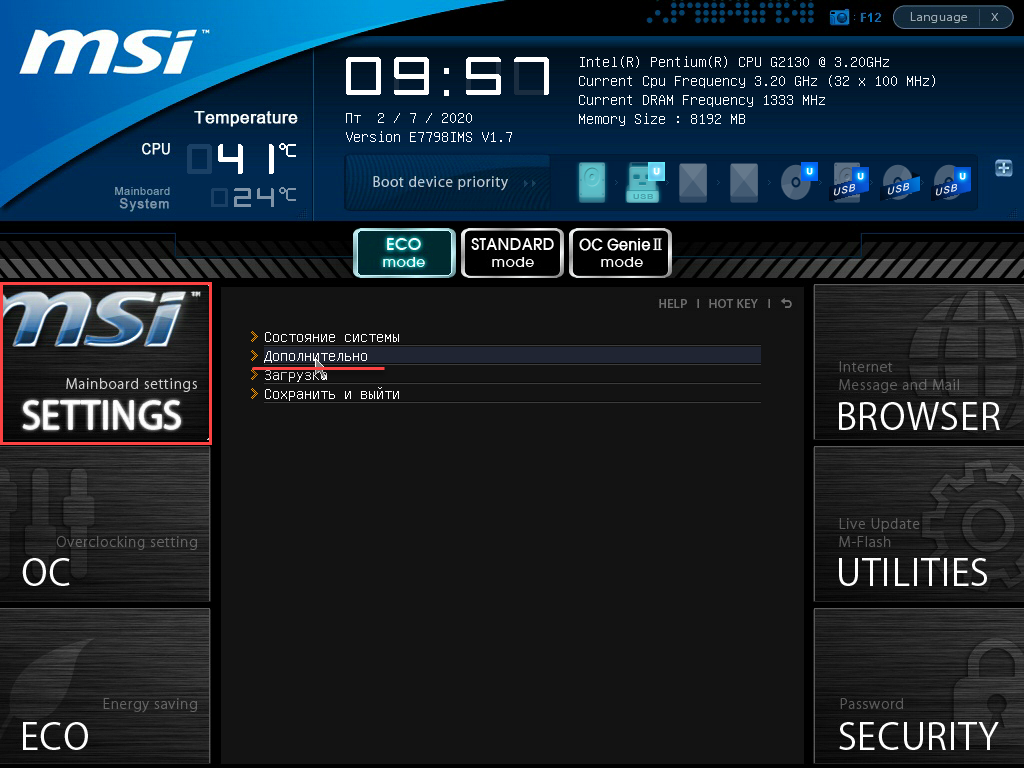
Алгоритмы с помощью которых выполняется переключение видеокарт AMD Radeon для различных версий BIOS / UEFI отличаются, как и названия пунктов меню. Принцип остается единственным: в настройках периферийных устройств (чаще всего находятся в разделе Дополнительно или Материнская плата) нужно активировать опцию инициализации дискретной видеокарты. Зайдите в раздел Mainboard Settings и посетите подраздел Дополнительно:
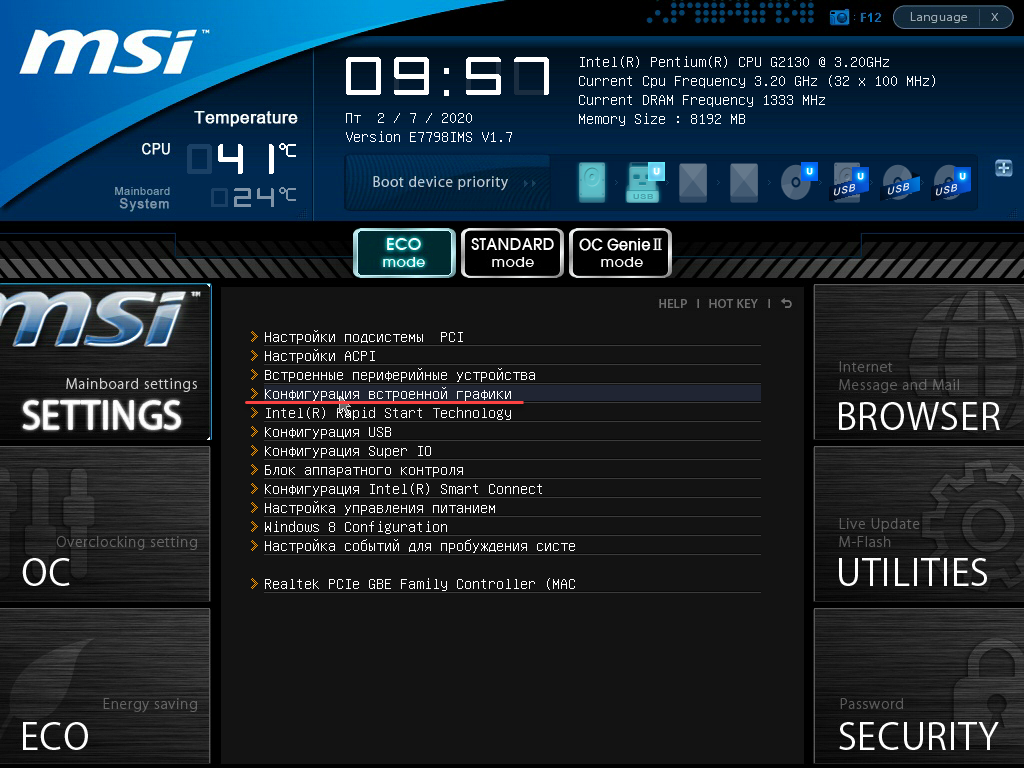
Откройте меню Конфигурация встроенной графики:
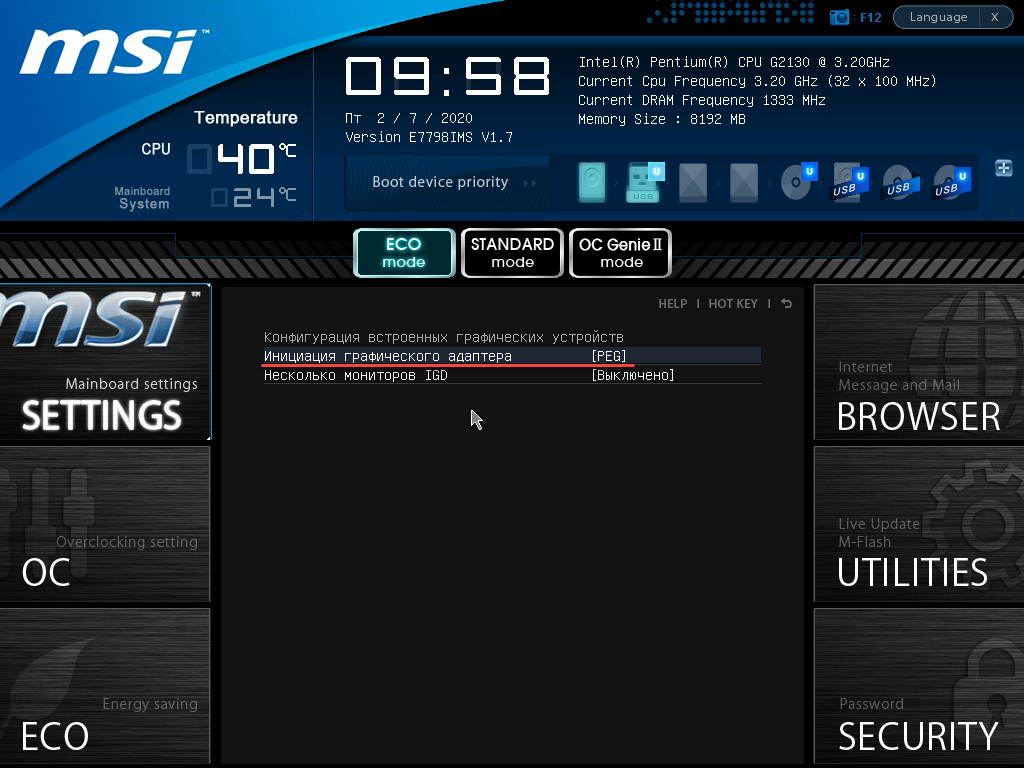
Перейдите в раздел Инициация графического адаптера:
Укажите вариант PEG :
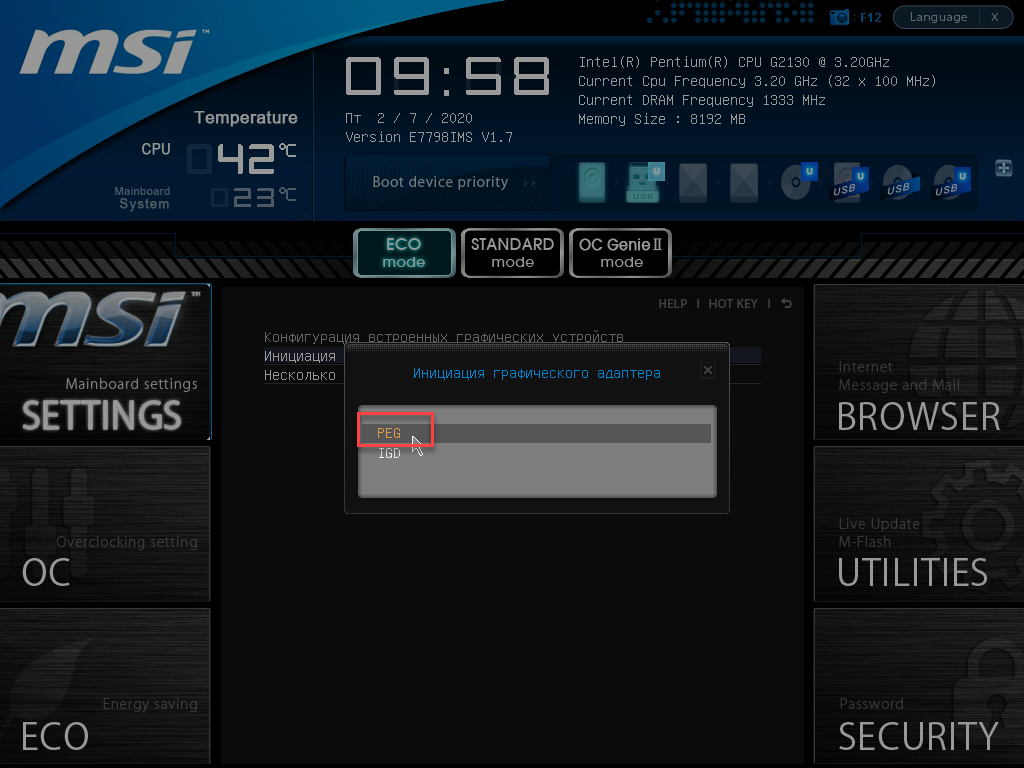
Выйдите из BIOS с сохранением изменений. Обычно это клавиша F 10. В старых устройствах, выпущенных лет так 8-10 и более назад, встречается больше вариантов, они могут называться иначе:
- PEG/PCI – аналог PEG . Если сейчас дискретная видеокарта (если она включена) задействуется в случае высокой нагрузки на встроенную, то ранее она активировалась с момента подачи питания, встроенная отключалась.
- PEG / IGD либо PCI / IGD – аналог PEG – первой включается встроенная графика, интегрированная не задействована.
В современных ноутбуках в настройках графики Radeon можно привязать видеокарту к определённым приложениям или заставить один графический ускоритель функционировать постоянно. Далее разберемся как на ноутбуке включить дискретную видеокарту amd с помощью утилит операционной системы.
2. Настройка Catalyst Control Center
Такое переключение ещё осуществляется с помощью программы AMD Catalist Control Center. Её значок, как правило, можно увидеть в трее, также можно найти её с помощью строки поиска или в системном меню. Запустите программу. Появится её главное окно. Найдите пункт меню Питание, кликните по нему и выберите пункт субменю Параметры приложения переключаемой графики.
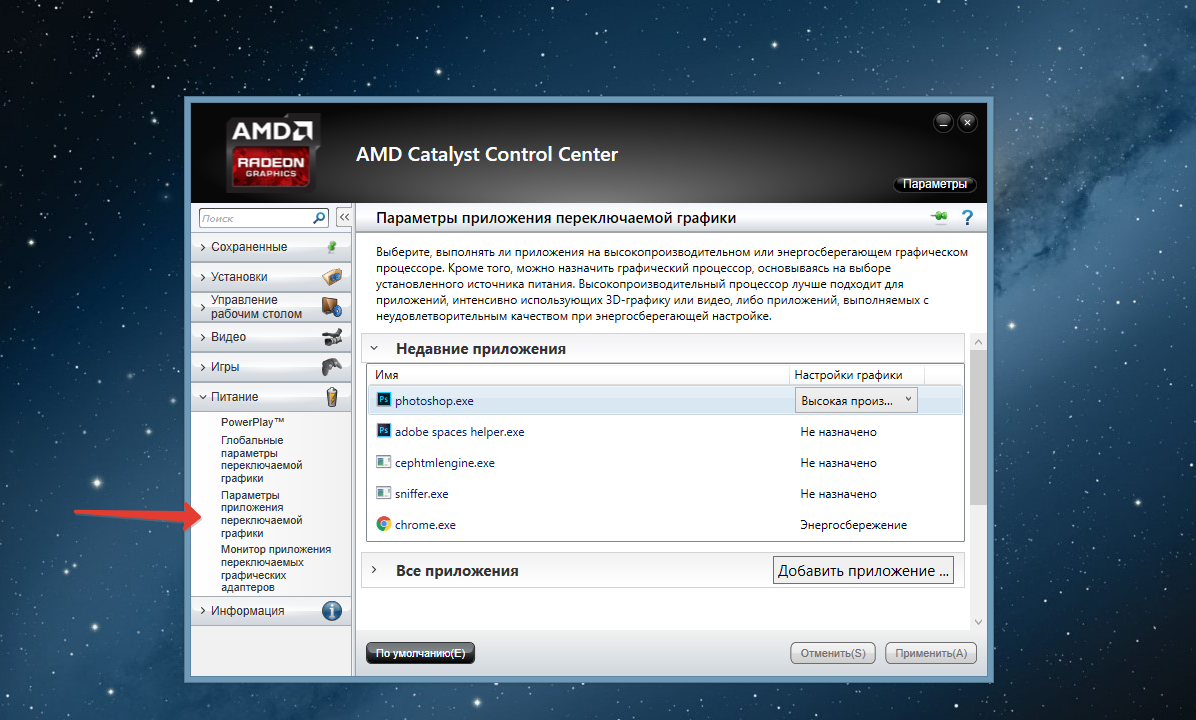
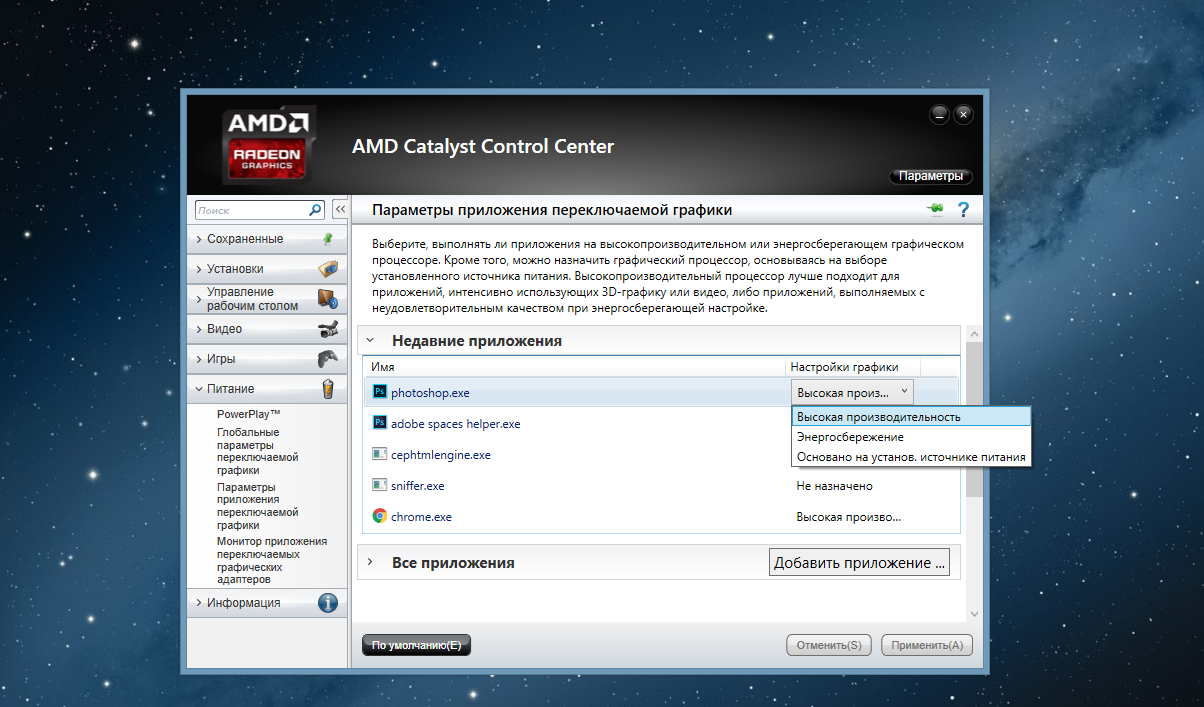
Справа в окне отобразятся установленные приложения. Выберите любое из них. В раскрывающемся списке Настройки графики выберите пункт Высокая производительность. Такой параметр указывает на то, что для работы данного приложения будет автоматически использоваться дискретная карта AMD.
Если приложение отсутствует в перечне, добавьте его с помощью кнопки Добавить приложение в этом же окне. Для этого нажмите кнопку Добавить приложение:
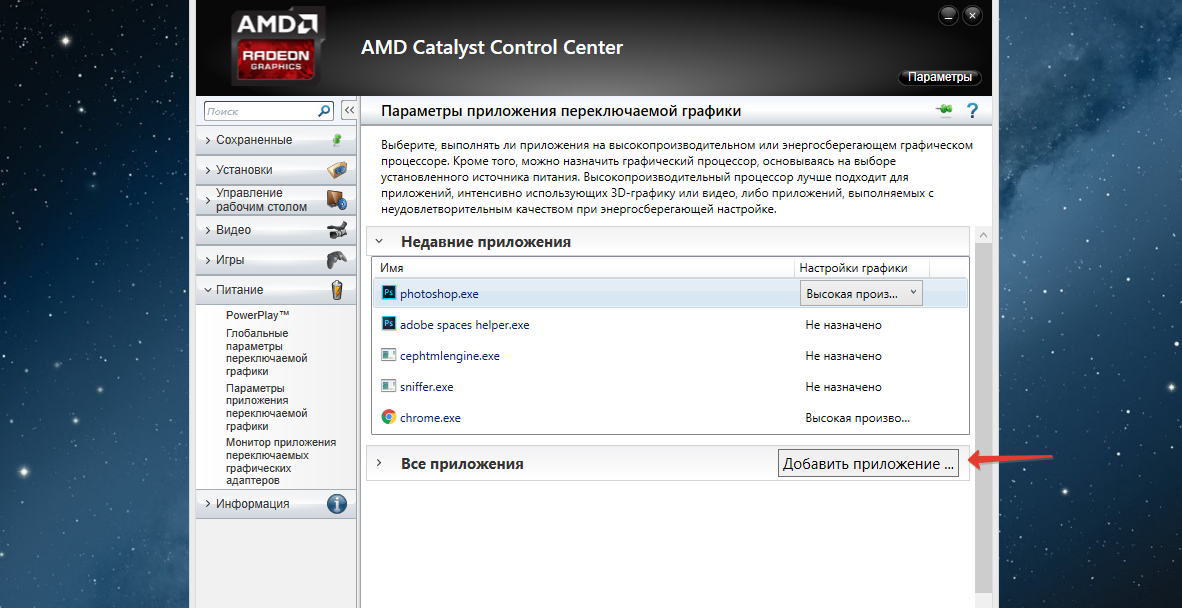
Зайдите в папку, в которой физически находится главный запускаемый файл приложения. Выделите его и нажмите кнопку Открыть. Приложение появится в списке. Выберите для него режим использования, как показано выше.
3. Настройка Radeon Software
Если вы хотите знать как переключить видеокарту Radeon на ноутбуке с помощью утилиты Radeon Software, то порядок выполнения такой:
Откройте утилиту двойным щелчком мыши.
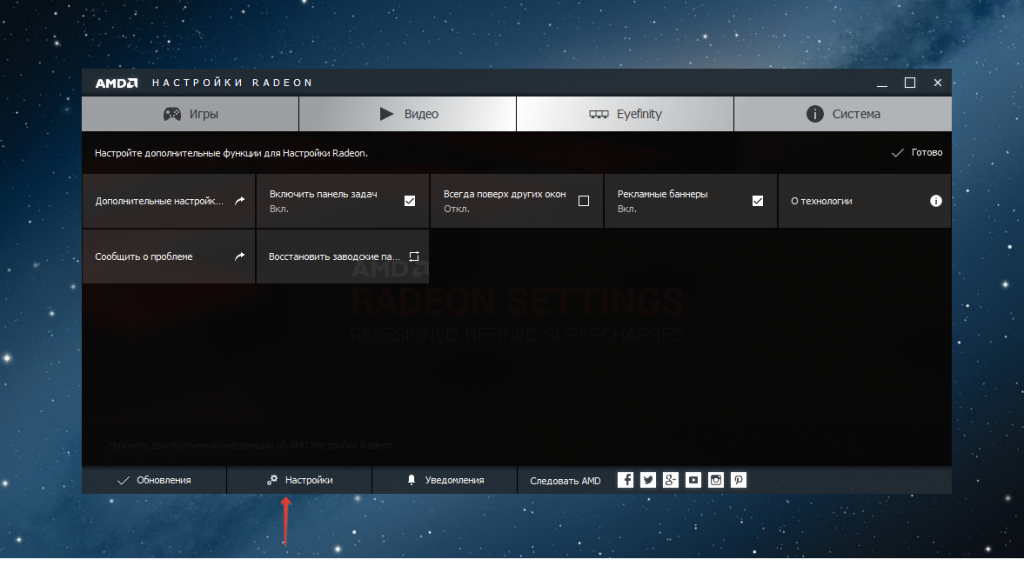
Выберите вкладку Настройки.
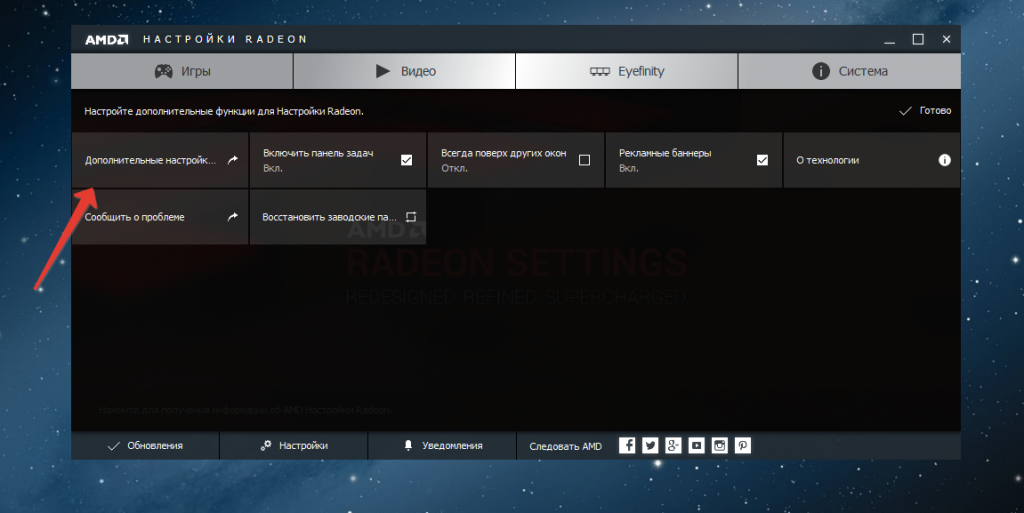
В открывшемся окне кликните по пункту Дополнительные настройки.
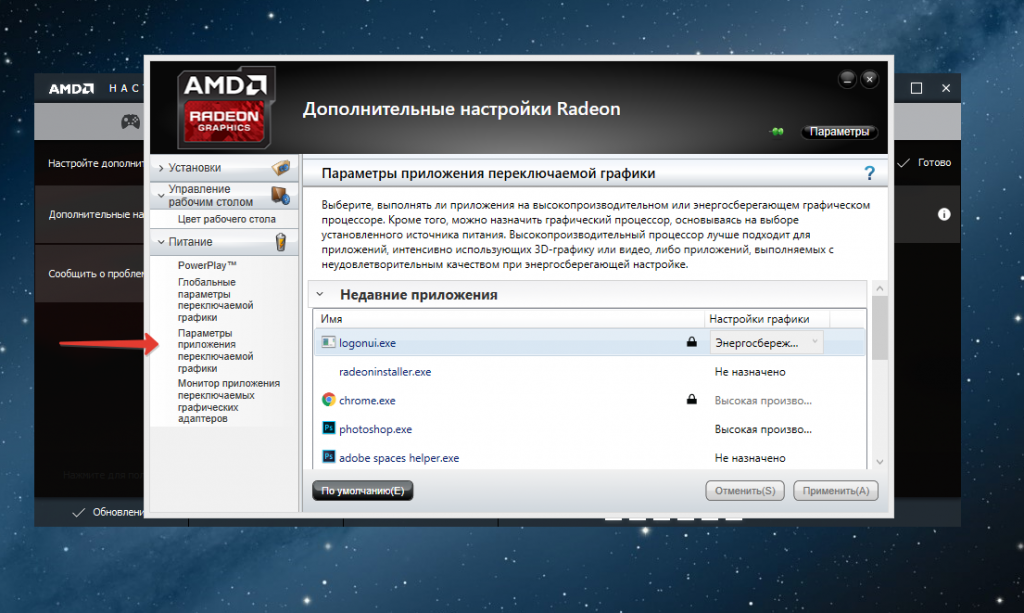
Откроется окно, в котором выберите вкладку Параметры приложения переключаемой графики. Повторите действия, которые были описаны для программы Catalyst по работе с приложениями, где необходимо заменить интегрированный видеоадаптер на дискретный.
4. Дискретная видеокарта в диспетчере устройств
Ещё одним способом переключения со встроенной видеокарты на внешнюю является отключение встроенной карты в диспетчере устройств Windows. Сначала кликните правой кнопкой мыши по ярлыку Мой компьютер, появится контекстное меню:
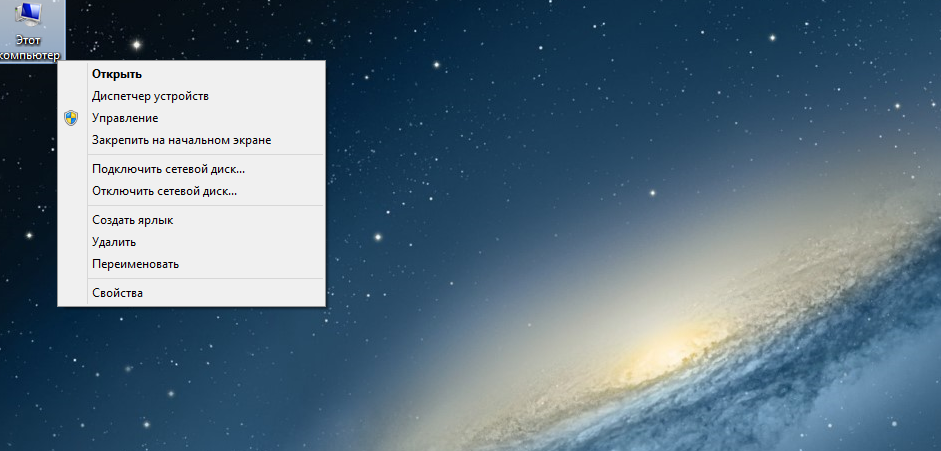
Выберите пункт Диспетчер устройств:
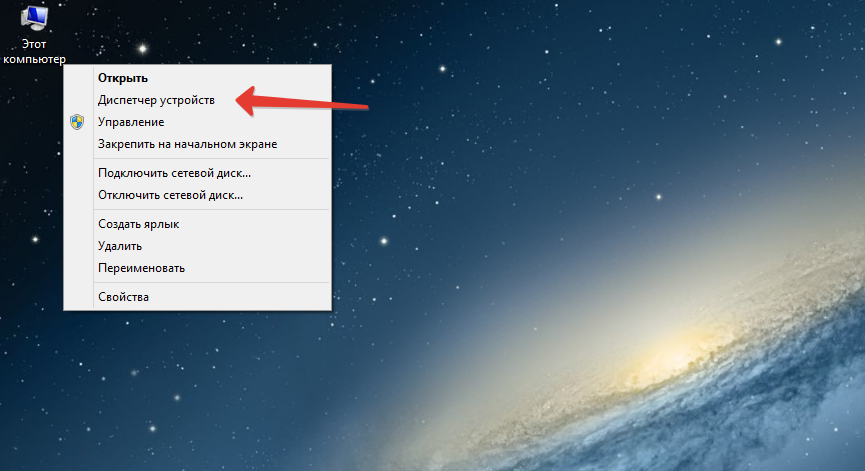
Раскройте ветку Видеоадаптеры:
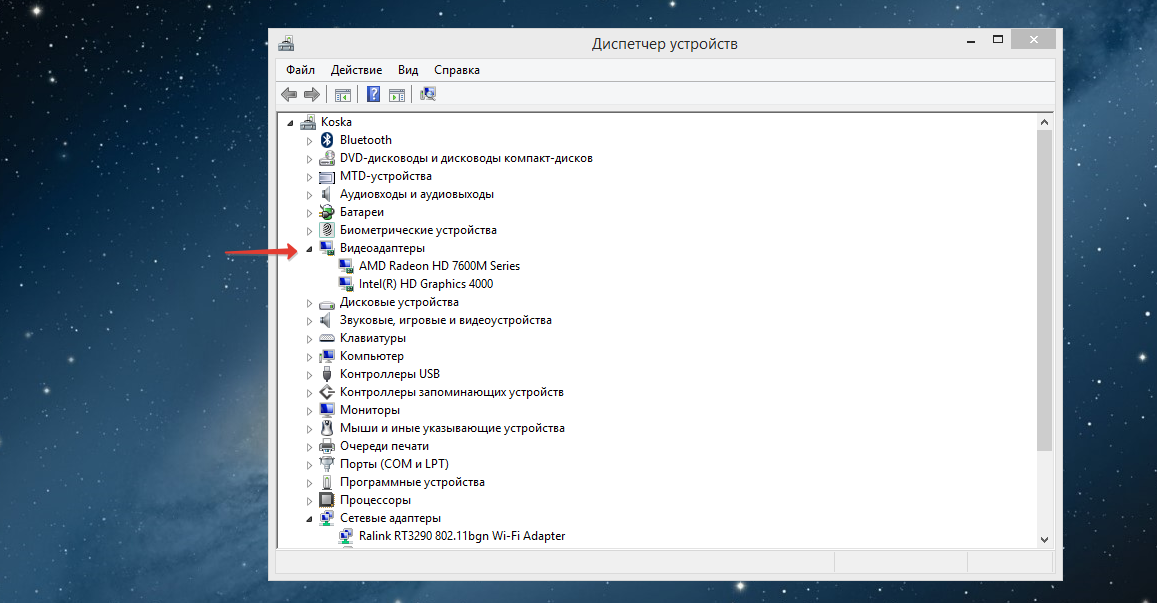
Выберите встроенный графический видеоадаптер. В нашем случае это Intel HD Graphic 4000.
Кликните правой кнопкой мыши. Появится контекстное меню, в котором выберите пункт Отключить устройство и подтвердите отключение устройства:
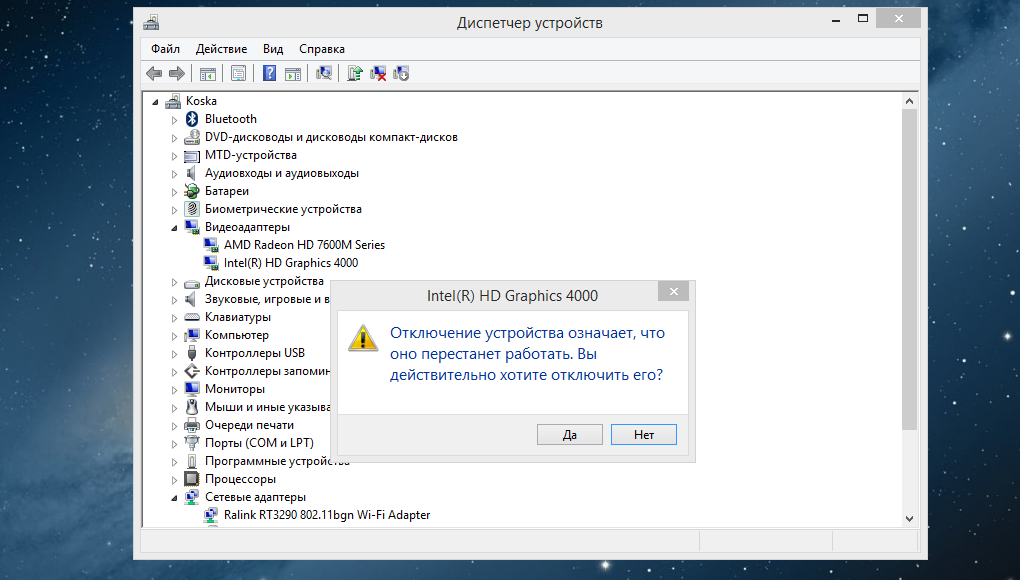
Экран погаснет и включится снова. Рекомендуется перезагрузить ноутбук, чтобы изменения вступили в силу. Подобным образом вы можете выполнить переключение видеокарты на ноутбуке AMD на дискретную или интегрированную.
Выводы
Доступ к управлению переключением режимов использования видеокарт открывает пользователю улучшенные возможности для игр или для работы с использованием других ресурсоёмких программ. Теперь вы знаете как включить дискретную видеокарту в биосе и в самой операционной системе.
Переключение видеокарт AMD на ноутбуке
Всем привет, такой вопрос: можно ли как-нибудь переключить используемую видеокарту на ноутбуке?
67K открытий
На моём ноутбуке две видеокарты: интегрированная AMD Radeon R7 Graphics и дискретная AMD Radeon M7 340 (см. скриншот ниже), просмотр осуществляется через официальную программу AMD Adrenalin 2020, которая также установила драйвера для обеих видеокарт.
Две видеокарты моего ноутбука
Скажу сразу — вариант «ноутбук работает в режиме энергосбережения» отпадает сразу, приоритет на максимальной производительности, а сам ноутбук работает от сети, а не батареи
В чём проблема: при любой работе ноутбука используется только слабая интегрированная видеокарта, что особенно заметно в играх, т.е. в их низкой производительности.
Чтобы проверить, какая видеокарта используется в игре, мною была запущена игра Exanima, которая отображает используемую для игры видеокарту — в моём случае интегрированную.
Просмотр используемой видеокарты в настройках Exanim’ы
Хорошо, допустим, что маленькая инди-игра некорректно работает с моей видеокартой, да и вообще показывает неправильную видеокарту в настройках, и всё работает на дискретной.
В таком случае обратимся к крупной и популярной игре известного разработчика — Left 4 Dead 2, которая по идее будет видеть и использовать «нужную» видеокарту. Проверку используемой видеокарты будем осуществлять через AMD Adrenalin 2020.
Как выглядит загруженность видеокарты и процессора в состоянии покоя, ГП 1 — Radeon R7 Graphics, ГП 2 — Radeon R7 M340
Как выглядит загруженность видеокарты и процессора при запущенной игре, ГП 1 — Radeon R7 Graphics, ГП 2 — Radeon R7 M340
Что мы видим в итоге — неважно, какая нагрузка находится на интегрированной видеокарте, дискретная не спешит «проявить себя», собственно, повторю вопрос под заголовком — есть какой-нибудь способ пробудить дискретную видеокарту?
47 комментариев
Написать комментарий.
В Биосе выставить дискретку, Switchable Graphics Mode — fixed mode.
Развернуть ветку
Спустя несколько дней мною было найдено решение: достаточно было просто обновить BIOS моего ноутбука с сайта производителя, после чего в настройках графики появилась возможность изменить используемую видеокарту. Кроме того, в настройках видеокарты в AMD Adrenalin 2020 появились новые функции.
Развернуть ветку
Помоги сделал,так же как ты и сказал,обновил биос,но все равно весит две одинаковых видюхи R4.А дискретная не показалась
Развернуть ветку
Все остальные драйвера обновлены? Мне помог вариант с обновлением BIOS, но проблема может быть также и в других, например в этих:
Развернуть ветку
Биос обновил,но в вкладке на оф сайте только старые дрова 3х версий,по факту тоже самое.Ребят выручайте!
Развернуть ветку
Привет ты эту ебалу победил как то?
Развернуть ветку
Развернуть ветку
Драйвера на обе видеокарты через Adrenalin 2020 ставил?
И ещё вопрос: в биосе нет варианта переключения видеокарты, строки типа Graphics Devices с возможностью выбора?
Развернуть ветку
Добрый день, у меня вся та же самая проблема, биоc обновил и нету варианта переключения видеокарт. что делать?! Помогите
Развернуть ветку
Проверь эту вкладку
Развернуть ветку
если я не ошибаюсь, у тебя стационар с одной видеокартой? у меня здесь отображается 2 видеокарты, да, но выставить приоритет я не могу
Развернуть ветку
Вроде в дополнительном спрятан выбор. И да, у меня стационар.
Развернуть ветку
на форумах амд писали, что да, возможность переключения была в версии адреналина 2019, сейчас же её убрали, как написал Mari Lwyd ниже
Развернуть ветку
Ну, тогда только силами винды, через «настройки графики». Как уже написали ниже.
Развернуть ветку
Аккаунт удален
Развернуть ветку
здесь ничего нет
Развернуть ветку
Жми обзор и там уже выбирай приложение и предпочитаемую видеокарту.
Развернуть ветку
Да, выбор есть, но почему-то в обоих вариантах используется только дискретная видеокарта
Развернуть ветку
Так погоди, у тебя обе видеокарты имеют обозначение R7. Значит, всё верно.
Развернуть ветку
да, обе R7, но одна R7 Graphics, а другая R7 M340, мне он предлагает в выборе только R7 Graphics
Развернуть ветку
Я не уверен, что винда корректно указывает название видеокарты.
Развернуть ветку
Они обе R7. Так что всё корректно;)
Развернуть ветку
Если быть точным, то R7 Graphics это именно встройка, тут ТС прав.
Развернуть ветку
А в расширенных настройках электропитания про это ничо нет?
Развернуть ветку
Развернуть ветку
везде стоит «максимальная производительность»
Развернуть ветку
Развернуть ветку
У меня два варианта:
1. Баг локализации интерфейса.
2. Косячно встал драйвер.
Развернуть ветку
вариант с некорректной установкой драйвера я бы не стал рассматривать, изначально у меня стоял драйвер, скачанный с сайта амд, при установке адреналина он его удалял и ставил себя, но после этого переставали работать основные функции, зависящие от видеокарты, например, изменения яркости экрана. После переустановки винды я сразу поставил адреналин, чтобы не возникало конфликтов драйверов
Развернуть ветку
По хорошему, снести всё через DDU и поставить чистенький новый драйвер.
Развернуть ветку
поставить через адреналин 2020?
Развернуть ветку
Что означает поставить через адреналин 2020? Заходишь на сайт амд и скачиваешь драйвер под свою дискретную графику. Плюс скачиваешь DDU и сносишь все текущие видеодрайвера. И после этого ставишь скаченный драйвер.
Развернуть ветку
я могу поставить драйвера с сайта амд, да. Но при установке адреналина, он их удаляет и сам скачивает, мне тогда лучше не ставить адреналин в принципе?
Развернуть ветку
Развернуть ветку
Либо, если драйвер сайта амд работает некорректно, то нужно искать драйвер для модели этого ноута на сайте производителя.
Развернуть ветку
Аккаунт удален
Развернуть ветку
Ставь старые драйвера
Развернуть ветку
Аккаунт удален
Развернуть ветку
Развернуть ветку
То, что в игру отображается именно интегрированная — это нормально. Ибо, вся железная логика, скорее всего, написана так, чтобы интегрированная GPU была как бы основной, через нее идет вывод картинки(у меня тоже есть ноут на AMD-шном железе и работает он точно так же). Раньше в софте AMD была менюшка(на скрине старый radeon settings, там вон есть доп параметры), где можно было менять GPU для приложения. Если в новом ее нет, то пробуй через настойки винды, как тебе раньше писали(настроики->дисплей->настройки графики) и выбирай производительность.
Развернуть ветку
Аккаунт удален
Развернуть ветку
Тут ситуация такая, что у меня ноут гипер старый, и у него интегрированная уже года 4 не поддерживается, потому я с бубном все это дело настраиваю. Скрин, который я прислал ранее — это, кажется, в 16 году так выглядел обновленный интерфейс, у тебя уже совсем по другому(ибо драйвера свежие). Менюшка, через которую я настраиваю переключатель выглядит как на прикрепленном в этом сообщении. Фишка в том, что ее, вроде, можно накатить отдельно, для этого можно задейстовать драйвер Catalyst 15.11.1 и при установке выбрать только AMD Catalyst Control Center.
Есть вероятность, что не прокатит, особенно если видюха слишком новая, мб, будет какой конфликт и CCC не будет накатываться или работать корректно. Но, в целом, попытка не пытка.
P.S. По поводу настройки от винды точно не подскажу, ибо пользуюсь своим вариантом. Но, по идеи, должно помочь.
Развернуть ветку
Аккаунт удален
Развернуть ветку
если ты тут ответа не найдешь, стучи сюда https://www.reddit.com/r/Amd/
Развернуть ветку
Для себя я понял, что ноуты с видео от радеона-полное барахло. Даже если можно сэкономить, вся эта канитель с настройкой вообще того не стоит.