
Как узнать Герцовку монитора на Windows 10
Если вы не знаете, как узнать, сколько герц у вашего монитора, в этом кратком руководстве я объясню, где в Windows 10 посмотреть герцовку монитора. Так же сможете изменить кол-во герц, если ваш монитор поддерживает несколько значений.
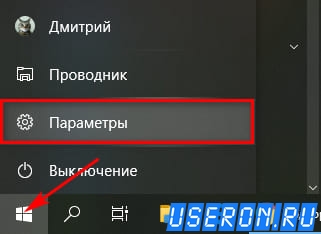
Что бы узнать, сколько Герц у монитора нажмите меню «Пуск» — «Параметры»
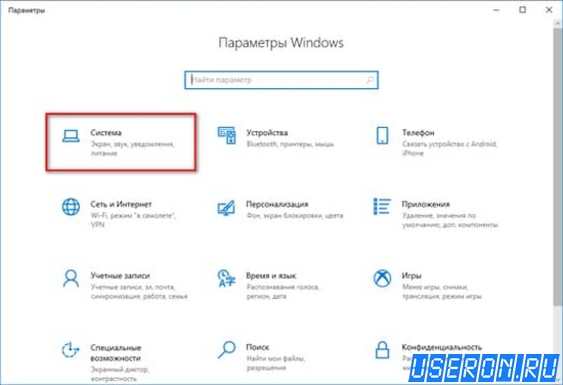
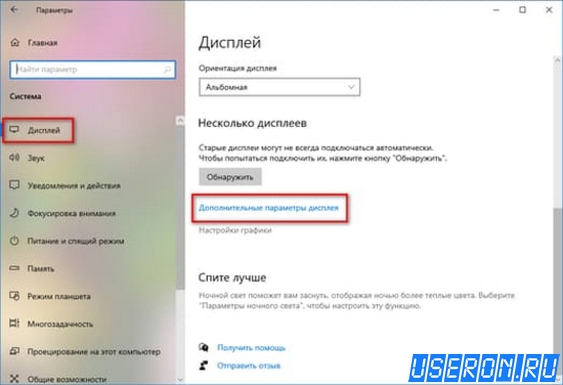
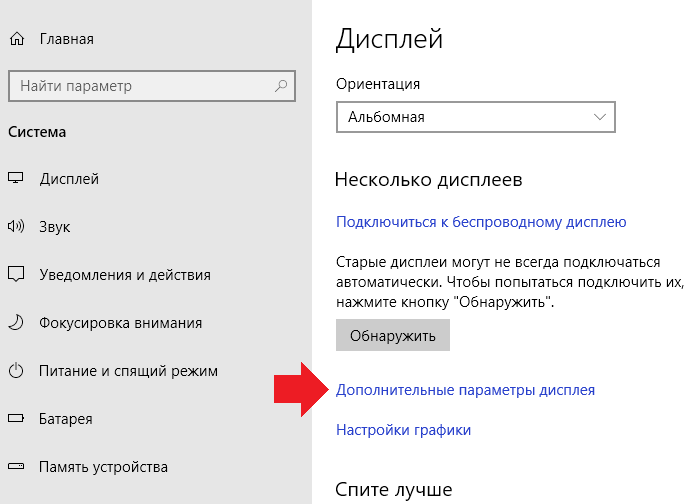
Слева выберите «Дисплей», а справа внизу нажмите на ссылку «Дополнительные параметры дисплея».
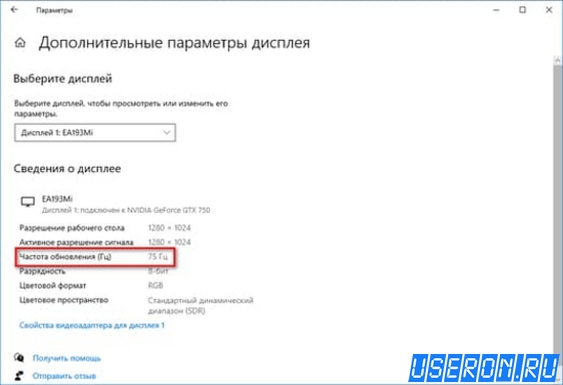
В открывшемся окне вы увидите информацию о своём дисплее, в том числе и количество Герц.
Что бы изменить Герцовку кликните по «Свойства видеоадаптера для дисплея»
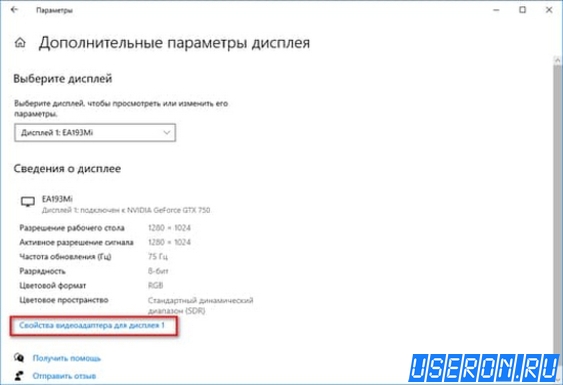
и в открывшемся окошке выберите вкладку «Монитор». Чуть ниже вы увидите выпадающий список с указанием кол-ва Герц вашего монитора.
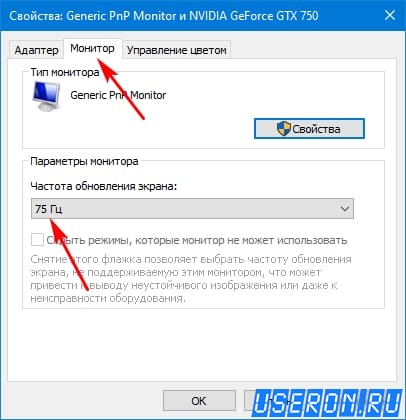
Нажмите, что бы присвоить нужное вам количество Герц монитора и для сохранения параметров кликните по «Применить» и «ОК».
Чем больше количество Герц монитора, тем меньше устают глаза.
Более короткий путь до просмотра Герцовки монитора смотрите на видео ниже.
Как узнать герцовку монитора Windows 10?
Под герцовкой монитора принято понимать частоту обновления экрана — важный показатель, который необходимо знать многим пользователям. Если вы используете операционную систему Windows 10, ничего сложного в данной процедуре нет, в чем вы сейчас сами сможете убедиться.
Первый способ
В этом случае используем стандартные параметры системы Windows 10.
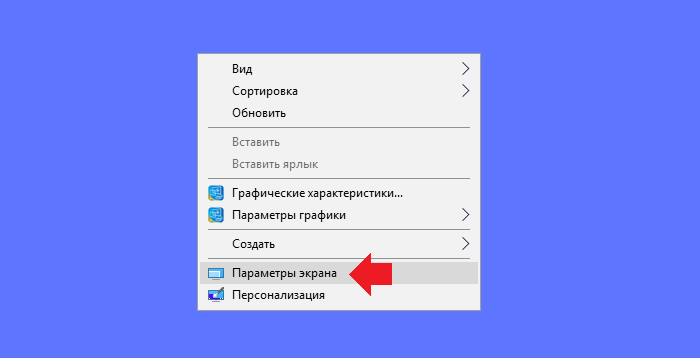
На пустом месте рабочего стола нажмите на правую клавишу мыши, чтобы появилось меню. В нем выберите строку «Параметры экрана».
Откроется меню с параметрами Windows. В разделе «Экран» найдите и кликните по пункту «Дополнительные параметры дисплея» (на ранних версиях Windows 10 он называется «Свойства графического адаптера»).
Информация перед вами.
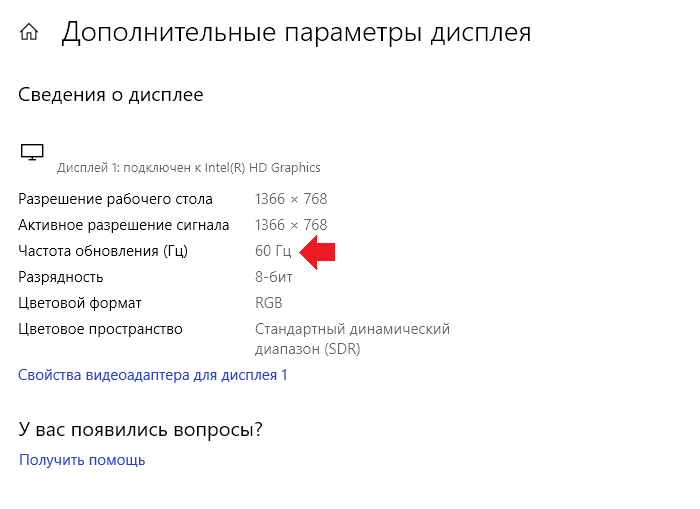
Если вы нажмете на строку «Свойства видеоадаптера дисплея», то откроется окно свойств адаптера и монитора.
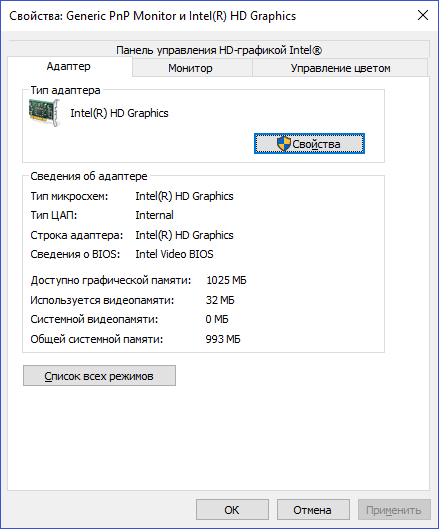
Подраздел «Список всех режимов» открывает доступные для монитора режимы.
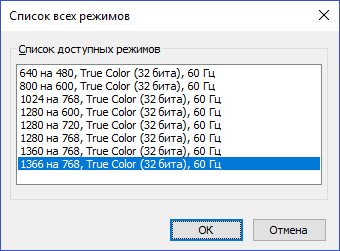
Экспериментируйте с ними аккуратно.
Во вкладке «Монитор» доступно изменение частоты обновление экрана — если таковое поддерживается системой.
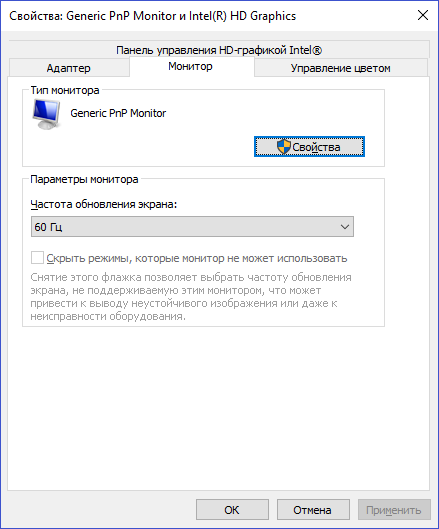
В нашем примере — не поддерживается.
Второй способ
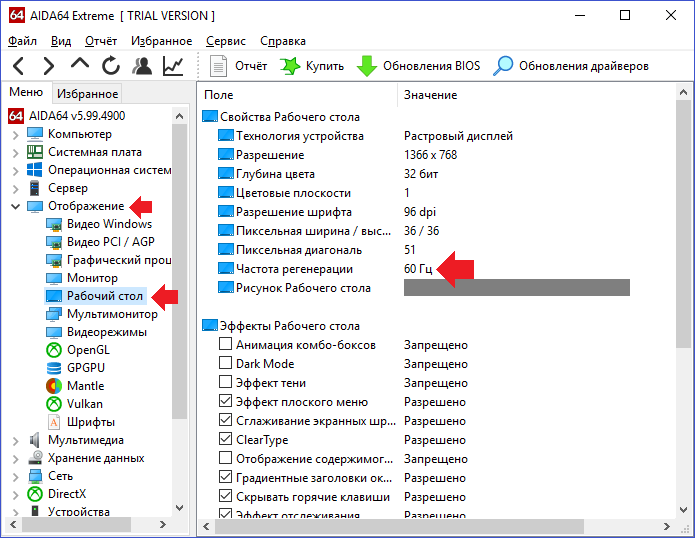
Используем стороннее приложение, например, AIDA64. Приложение имеет бесплатный пробный период — целых 30 дней.
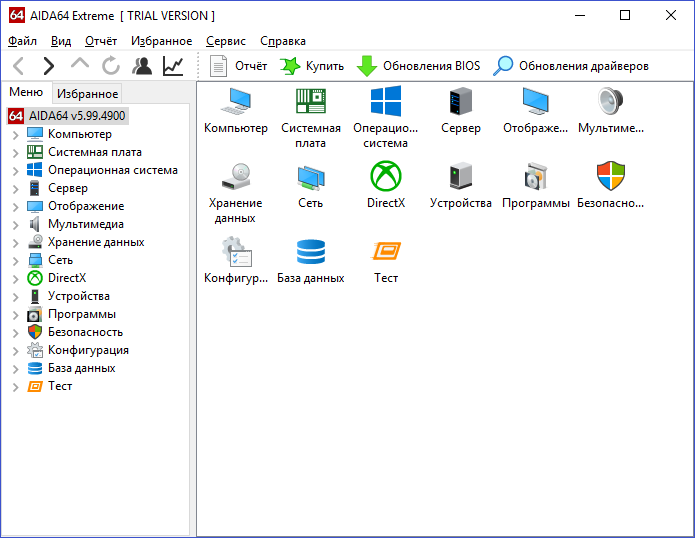
Открываете путь «Отображение» — «Рабочий стол», где в строке «Частота регенерации» видите текущую герцовку своего монитора.
Какой способ использовать, решать вам.
Уважаемые пользователи! Если наш сайт вам помог или что-то в нем не понравилось, будем рады, если вы оставите комментарий. Заранее большое спасибо.
Вам будет интересно:
- Как отключить обновление Windows 7?
- Как убрать корзину с рабочего стола Windows 10?
- Как вывести «Мой компьютер» на рабочий стол Windows 10?
- Как узнать тактовую частоту процессора на Windows?
- Как открыть панель управления в Windows 10?
- Как убрать выбор системы при загрузке Windows 7?
- Как отключить экран блокировки в Windows 10?
Изменение частоты обновления дисплея в Windows
Частота обновления дисплея — это количество раз в секунду, которое обновляется изображением на экране. Например, дисплей с частотой 60 Гц обновляет экран 60 раз в секунду.
В целом частота обновления определяет, насколько плавно движение отображается на экране. Например, если вы играете в игру с большим количеством быстрых действий, более высокая частота обновления может помочь улучшить общий игровой интерфейс, чтобы следить за действием. Более высокое обновление также поможет вам улучшить работу с плавным движением при просмотре в Интернете или использовании цифрового пера для записи или рисования.
Более высокая частота обновления также может снизить время работы батареи, так как она использует больше мощности. Поэтому, если вы используете ноутбук или планшет и хотите сэкономить заряд батареи, вы можете снизить частоту обновления. Однако это также может снизить общий интерфейс при использовании устройства.
Изменение скорости обновления
- Выберите параметры >« >« >«>«.
- Рядом с параметром «Выбрать частоту обновления» выберите нужный курс.
Отображаемые курсы обновления зависят от вашего дисплея и его поддержки. Выбор ноутбуков и внешних дисплеев будет поддерживать более высокую частоту обновления.
Примечание: Рядом с некоторыми тарифами обновления может отображаться слово «динамический». Частота динамического обновления автоматически увеличивает частоту обновления при рукописных вводах и прокрутке, а затем снижается, если вы не выполняете такие действия. Это позволяет сэкономить заряд батареи и обеспечить более плавную работу.
Статьи по теме
- Просмотр параметров отображения в Windows
- Изменение яркости экрана в Windows
Частота обновления дисплея — это количество раз в секунду, которое обновляется изображением на экране. Например, дисплей с частотой 60 Гц обновляет экран 60 раз в секунду.
В целом частота обновления определяет, насколько плавно движение отображается на экране. Например, если вы играете в игру с большим количеством быстрых действий, более высокая частота обновления может помочь улучшить общий игровой интерфейс, чтобы следить за действием. Более высокое обновление также поможет вам улучшить работу с плавным движением при просмотре в Интернете или использовании цифрового пера для записи или рисования.
Более высокая частота обновления также может снизить время работы батареи, так как она использует больше мощности. Поэтому, если вы используете ноутбук или планшет и хотите сэкономить заряд батареи, вы можете снизить частоту обновления. Однако это также может снизить общий интерфейс при использовании устройства.
Изменение скорости обновления
- Нажмите кнопку « Пуск» , а затем выберите параметры >system >display >advanced display settings.
- В разделе «Частота обновления» выберите нужный тариф.
Отображаемые курсы обновления зависят от вашего дисплея и его поддержки. Выбор ноутбуков и внешних дисплеев будет поддерживать более высокую частоту обновления.
Статьи по теме
- Просмотр параметров дисплея в Windows 10
- Изменение яркости экрана в Windows 10
Как быстро узнать сколько реально герц в мониторе?
Одной из существенных характеристик монитора является частота обновление экрана, так называемая герцовка. Чем она выше, тем чаще происходит обновление картинки, и тем плавнее смотрятся динамические сцены.
Современные мониторы имеют частоту обновления минимум 60 Гц. Но как узнать реальное значение этого параметра для вашего монитора именно в данный момент времени? Не те цифры, которые указаны в инструкции монитора, а именно текущие, прямо сейчас!
Первый способ – на примере Windows 10
Правой клавишей мыши кликаем на рабочем столе и выбираем опцию Параметры экрана :

В открывшемся окошке кликаем на ссылку Дополнительные параметры дисплея :

В разделе «Сведения о дисплее» вы можете посмотреть текущую частоту обновления экрана в герцах:

Для Windows 7 доступ к данным сведениям осуществляется по пути: Пуск – Панель управления – Экран – Дополнительные параметры.
Второй способ – универсальный, онлайн
Открою вам один секрет: через настройки видеодрайвера вы можете для своего монитора выставить практически любую герцовку! Продемонстрирую это на примере Nvidia Display Driver:

Для своего LG 24MP76, который по паспорту поддерживает лишь 60Hz, я могу выставить хоть 120 или 240. Монитор при таких завышенных значениях просто переходит в черный экран, а некоторые (чаще всего старые модели) исправно продолжают работать, отображая не реальную частоту обновления экрана, а указанную в драйвере! Работает на 60 Гц, а показывает 120 Гц, например.
И вот чтобы проверить реальные показатели, на помощь приходит онлайн сервис testufo.com.
При переходе по ссылке вы увидите такую картину:

Именно на стольких герцах в настоящее время работает ваш монитор, какие бы другие значения он не показывал в настройках Windows или видеодрайвера!
Также отмечу, что есть такое понятие как разгон монитора. Да, да, не смейтесь – разгонять можно не только процессор, видеокарту или память, но и монитор. Я тоже изначально очень скептически отнесся к этому, пока сам на личном примере не разогнал свой монитор до 75 Гц, хотя по паспорту он поддерживает максимум 60 Гц. И проверять его корректную работу при завышенных герцах мне помог как раз testufo.com при помощи целого набора тестов.
Почему это возможно, как это сделать, есть ли при этом какие-либо риски – обо всем этом я могу написать отдельную статью со скриншотами и пошаговыми действиями. Если вам интересна такая публикация – пишите в комментариях.
- Как определить и найти песню из любого видео с Youtube
- Как найти похожую картинку, фотографию, изображение в интернет
- Все отличия MacBook Air и MacBook Pro на чипе M1
- Как Google следит за вами? Онлайн карта ваших местоположений
- Как расширить возможности Windows 10 при помощи Microsoft PowerToys
Понравилось? Поделитесь с друзьями!
Сергей Сандаков, 43 года. С 2011 г. пишу обзоры полезных онлайн сервисов и сайтов, программ для ПК. Интересуюсь всем, что происходит в Интернет, и с удовольствием рассказываю об этом своим читателям.