
Как переместить приложения на SD-карту?
Сегодня приложения для смартфонов становятся все более объемными. Но для пользователей Android это не является проблемой, ведь программы можно устанавливать на карту памяти. Это не сложно. Но вот что делать, если вам нужно не установить приложение с нуля, а перенести его из внутренней памяти смартфона на SD-карту? Давайте разбираться.
Учимся сохранять приложения на карте памяти на Android
Что нужно знать перед тем, как переносить приложения на карту памяти
В первую очередь то, что карты памяти работают медленнее, чем внутренняя память устройства, поэтому вы можете заметить немного более худшую производительность для ресурсоемких приложений. При покупке карты выберите самую быструю карточку в плане работы. Поверьте, гораздо лучше взять в 2 раза более быструю карту на, скажем, 64 гигабайта, чем в 2 раза более медленную, но на 128 гигабайт. А сколько памяти в вашем устройстве? Расскажите об этом в нашем чате в Телеграм.
Естественно, после установки карты в смартфон, он предложит вам отформатировать ее в подходящий формат. Мы не заостряли бы на этом внимание, если бы не одно «но»: смартфон не только форматирует карту, но и шифрует ее. Так что другие устройства (смартфоны или ПК) ее попросту не прочитают. Что ж, с этим разобрались. Переходим к тому, как переместить приложения на карту памяти на разных версиях ОС Android.
Android 9
В этой версии ОС вы можете быстро и легко переносить приложения на SD-карту. Единственное ограничение: вы не можете перенести на карту предустановенные программы от Google. Впрочем, это касается всех версий Android. Для того, чтобы перенести программу с внутренней памяти на SD-карту, перейдите в раздел «Настройки» — «Приложения и уведомления» — «Информация о приложениях».
Найдите приложение, которое вы хотите переместить в списке, и коснитесь его. Выберите пункт «Хранилище» и нажмите «Изменить». После этого выбирайте в появившемся окне свою карту памяти. Обратный перенос осуществляется точно таким же образом.
Android 8
В целом процесс перемещения приложения на SD-карту на Android 8.0 примерно такой же, как и в более поздней версии. Вам нужно проследовать в «Настройки» — «Приложения и уведомления» — «Информация о приложениях». Далее выбирайте приложение, жмите «Изменить» и выбирайте новое место хранения. Однако стоит заметить, что некоторые программы не поддерживают возможность сохранения на карте памяти в версии для Android 8.0. То есть условное приложение X может легко позволять сохранить себя на SD-карту, если у вас установлен Android 9.0, но вот оно же на восьмой версии зеленого робота не позволит вам сделать также.
Android 7 и более ранние версии
В этих версиях ОС процесс переноса приложения на карту памяти выглядит немного иначе. Перейдите в «Настройки» — «Приложения», затем нажмите на нужное приложение и нажмите «Изменить». Тут вы сможете выбрать, куда программу следует сохранить. Только вот по понятным причинам эту опцию в старых версиях ОС поддерживает еще меньшее количество программ.
Как переместить приложения на SD-карту с помощью Link2SD
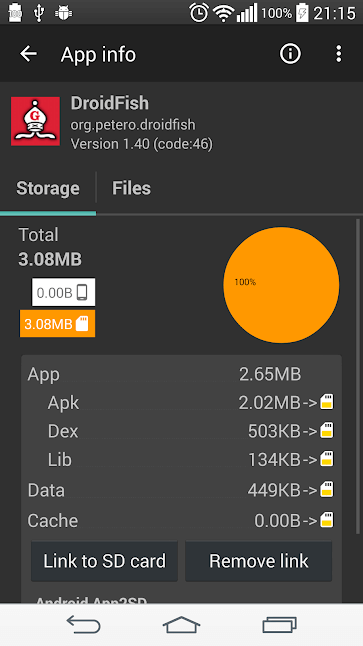
Link2SD позволяет переносить на карту памяти сразу несколько приложений и предоставляет массу полезной информации
Если ваш телефон не поддерживает перемещение приложений на SD-карту, но вы все еще хотите это сделать, есть программа, которая может вам в этом помочь. Называется она Link2SD. И она будет полезна не только в вышеописанной ситуации, но и в том случае, если вы хотите переместить несколько приложений за один раз, а не делать это для каждой программы вручную.

Теги
- Новичкам в Android
- Операционная система Android
Как переместить приложения и игры на SD карту в телефоне Samsung
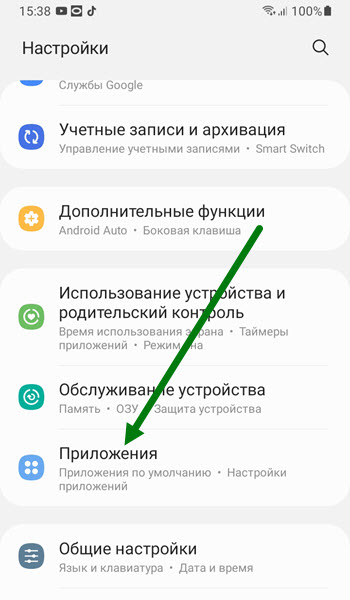
2. Открываем раздел «Приложения».
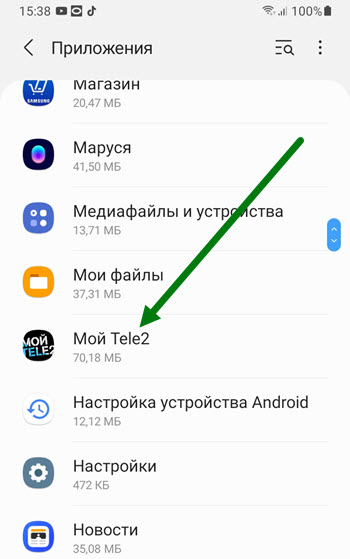
3. Находим нужную программу и жмём на неё, я для примера выбрал Мой Теле2.
Обратите внимание, что перенести можно только сторонние приложения, которые мы устанавливали сами, с Плей маркета. А так-же часть предустановленных.
Родные — системные, такие как галерея, проводник и.т.д, не получится.
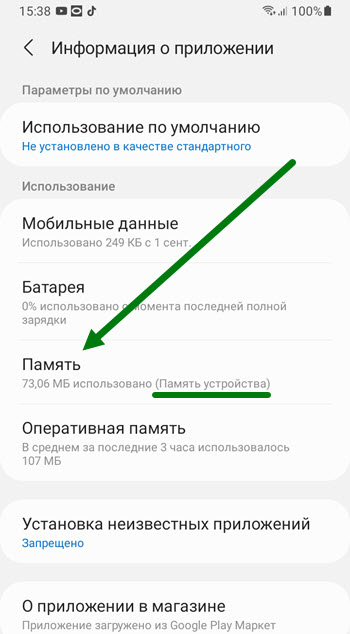
4. На открывшейся странице, жмём на пункт «Память», на данный момент, используется память устройства.
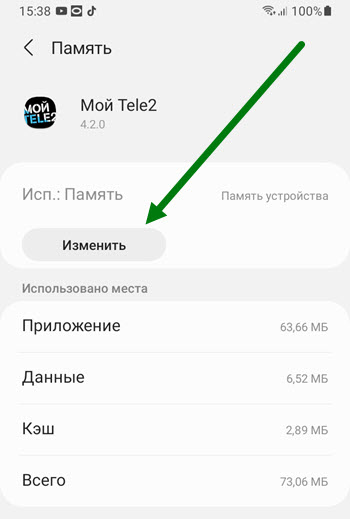
5. На вновь открывшейся странице, жмём на кнопку «Изменить».
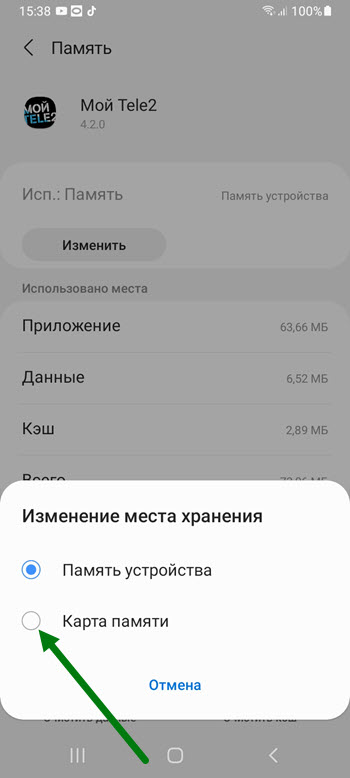
6. В открывшемся окне, выбираем «Карта памяти».
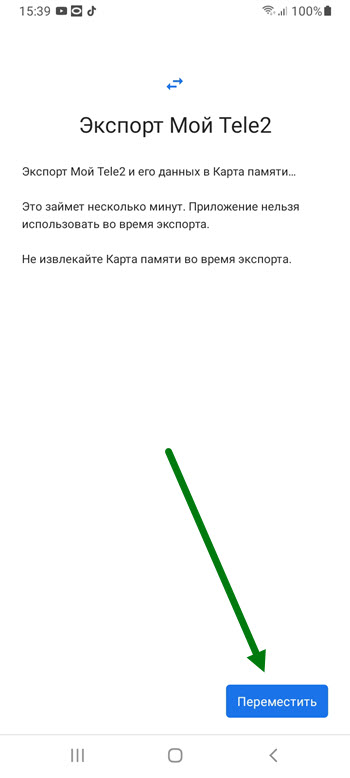
7. Теперь необходимо нажать на кнопку «Переместить».
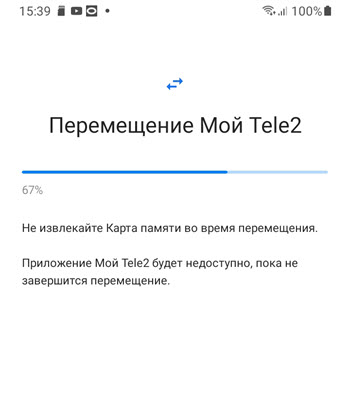
8. Ждём окончания данного процесса.
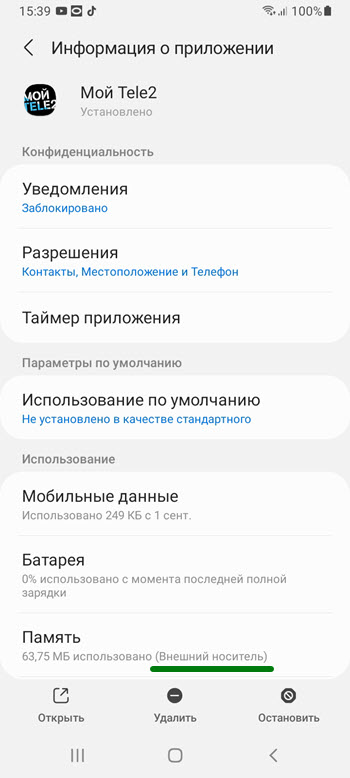
9. Повторно зайдя в данную программу, можно убедиться, что оно теперь находится на внешнем носителе.
Как видите всё очень просто, если есть чем дополнить, оставь комментарий.
- ВКонтакте
- Telegram
- Одноклассники
сохранять файлы из интернета на карту памяти на Samsung Galaxy
Файлы, которые Вы загружаете через браузер: картинки, музыка, видео, документы и прочее.
2. Браузер Интернет: как настроить сохранение данных на карту памяти
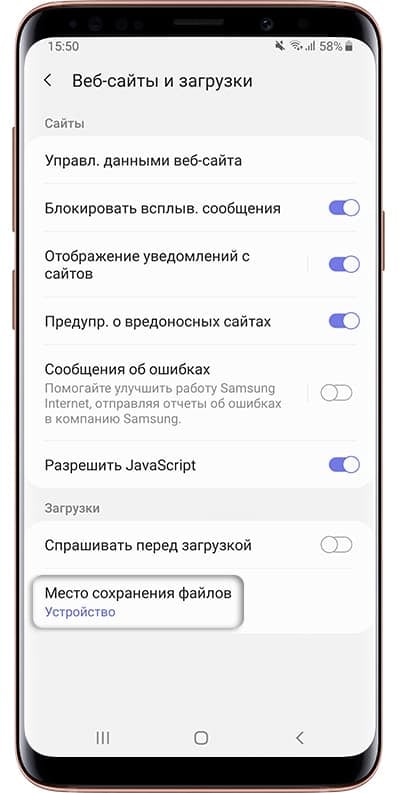
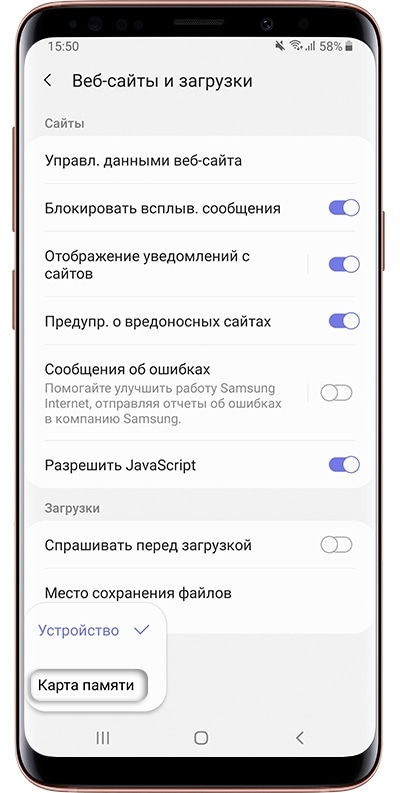
«Интернет» (часто находится в папке Samsung в меню) → Нажмите «Опции» (выглядит как три черточки) → «Настройки» → «Веб-сайты и загрузки» → Место сохранения файлов → Карта памяти .
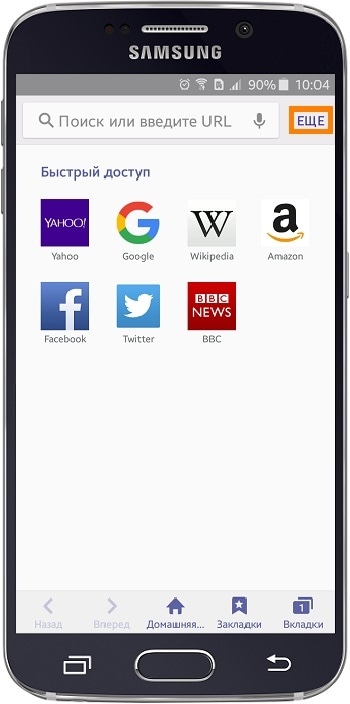
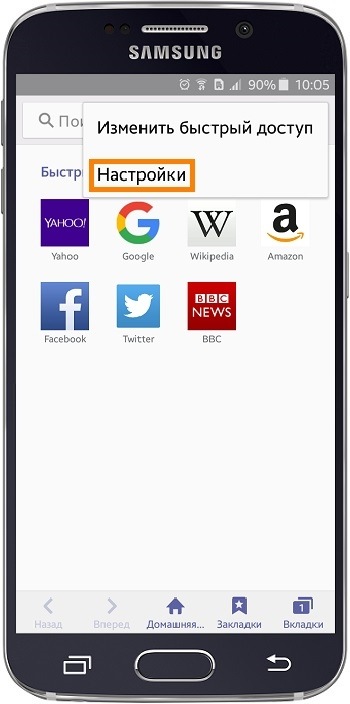
Второй вариант: Откройте приложение Интернет (часто находится в папке Samsung в меню) → Нажмите кнопку Еще . На некоторых моделях используется кнопка Опции (выглядит как три точки) → Настройки → Дополнительно → Параметры содержимого → Хранилище по умолчанию или Сохранить содержимое → Карта памяти .
Первый вариант
- Откройте приложение «Интернет» и нажмите «Опции» (выглядит как три черточки).
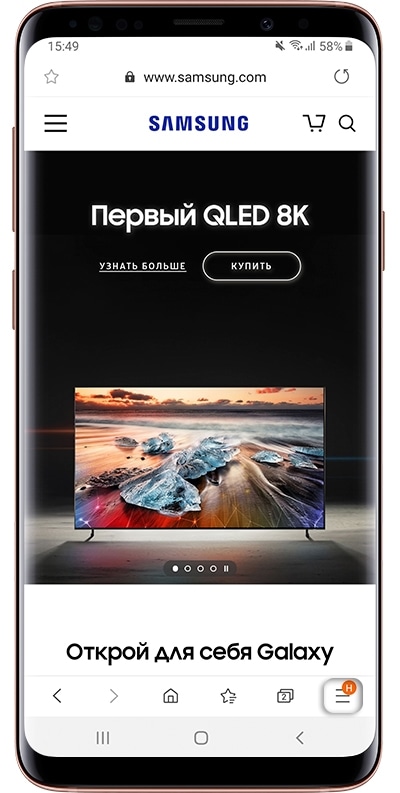
- Выберите «Настройки» .
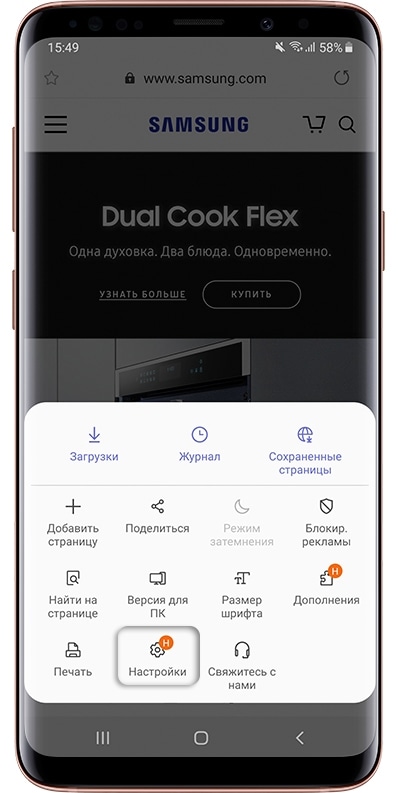
- Выберите «Веб-сайты и загрузки» .
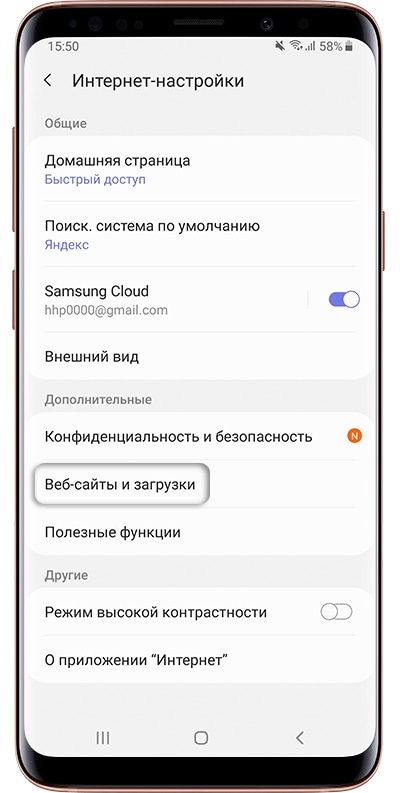
- Выберите «Место сохранения файлов» .
- Выберите «Карта памяти» .
Второй вариант
- Откройте приложение «Интернет» и нажмите кнопку Еще или «Опции» (может выглядеть как три точки).
- Выберите пункт «Настройки» .
- Выберите пункт «Дополнительно» .
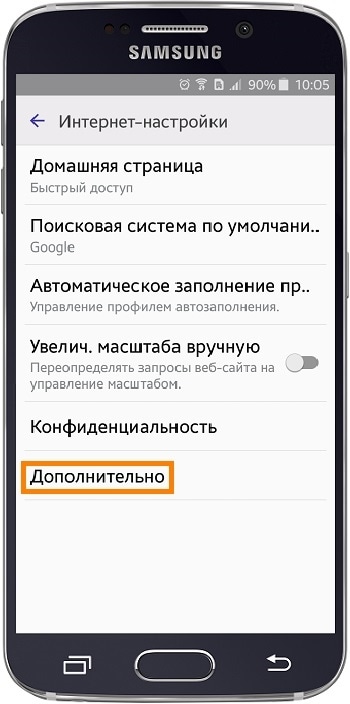
- Выберите пункт «Параметры содержимого» . Если такого пункта нет, перейдите к следующему шагу.
- Выберите пункт «Хранилище по умолчанию» или Сохранить содержимое .
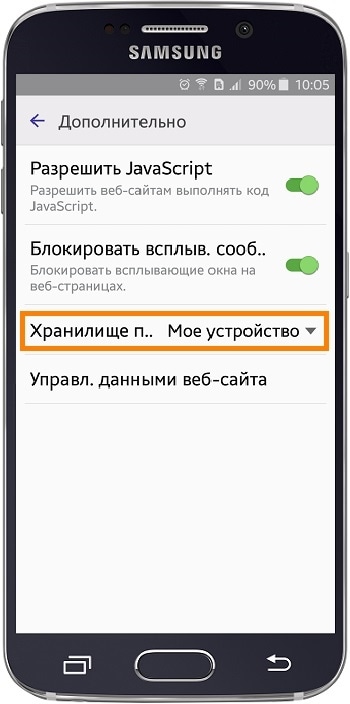
- Выберите пункт «Карта памяти» .
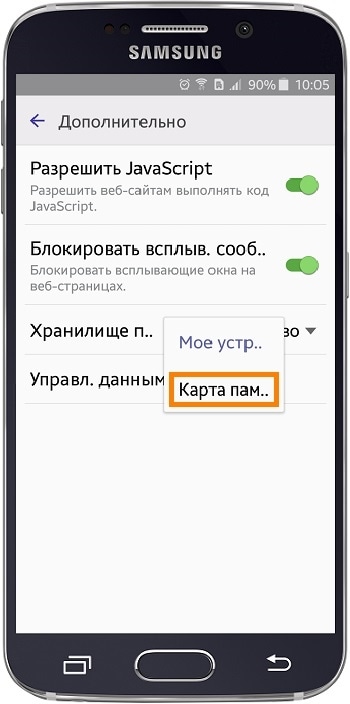
3. Браузер Chrome: как настроить сохранение данных на карту памяти
- Откройте приложение «Chrome» и нажмите «Опции» (выглядит как три точки).
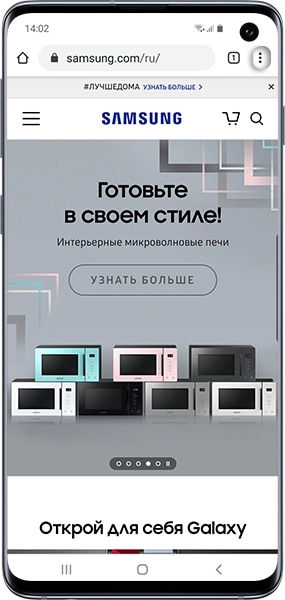
- Выберите «Настройки» .
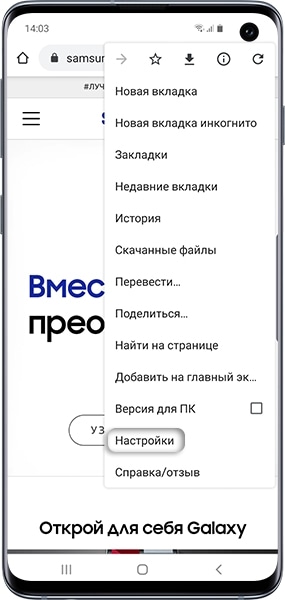
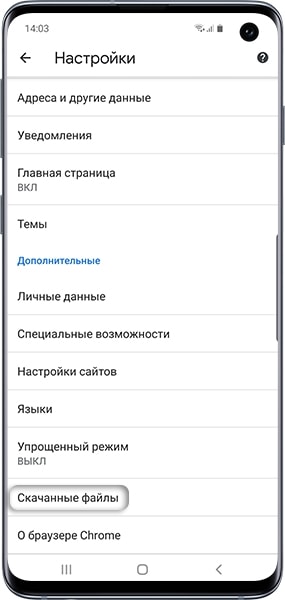
- Выберите «Скачанные файлы» .
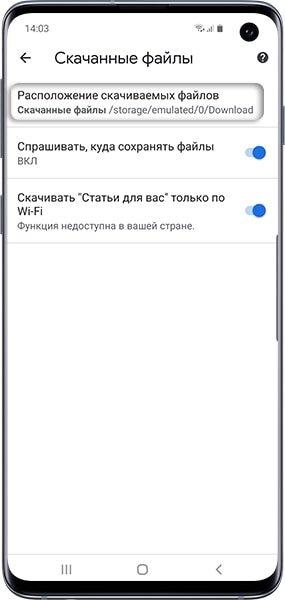
- Выберите «Расположение скачиваемых файлов» .
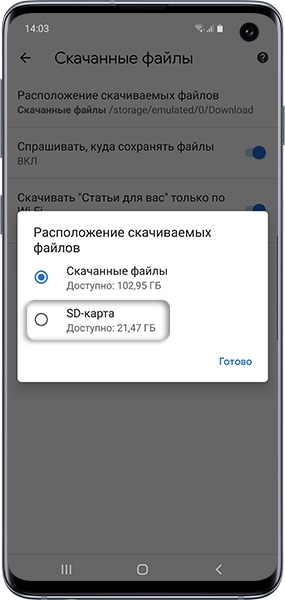
- Выберите «SD-карта» .
4. Не получается настроить сохранение файлов на карту памяти
Это может быть по нескольким причинам:
- Настраиваете не Интернет или Chrome ;
- Не установлена карта памяти, либо устройство не поддерживает карту памяти;
- Устройство — подделка, либо на нем установлена неоригинальная прошивка.
Если не удается настроить самостоятельно, обратитесь в службу поддержки.
5. Постоянно заканчивается память в устройстве, как перенести все данные на карту памяти
Читайте подробную статью о переносе приложений и файлов на карту памяти по ссылке ниже.
Как на Android перенести приложение на карту памяти (флешку)
Сейчас разберемся как на Андроиде перенести/переместить приложение на карту памяти microSD (флешку) из внутренней памяти телефона или планшета. Для этого воспользуемся стандартным функционалом системы, а так же рассмотрим самое популярное приложение для переноса.
Данная статья подходит для всех брендов, выпускающих телефоны на Android 13/12/11/10: Samsung, Xiaomi, Redmi, Poco, Huawei, Honor, Lenovo, Tecno, Realme и др. Мы не несем ответственности за ваши действия.
Внимание! Вы можете задать свой вопрос специалисту в конце статьи.
Прежде всего стоит заметить, что не все приложения можно переместить на карту памяти. Об этом подробнее чуть ниже по тексту.
Как переместить приложение на Андроиде стандартным функционалом системы
В самой системе есть все необходимое. Далее пошаговые действия, но некоторые названия пунктов могут незначительно отличаться, в зависимости от модели телефона и версии Android. Просто внимательнее присмотритесь у себя к названиям пунктов, т.к. логика везде будет одинаковой.
- Настройки
- Приложения
- Диспетчер приложений
- В списке выбираем нужное приложение для переноса и кликаем
- Память
- Место хранения — Изменить
- Выбираем карту памяти по ее названию
Наглядно это будет выглядеть так:

В результате приложение будет перенесено на карту памяти. Однако!
Нужна помощь?
Не знаешь как решить проблему в работе своего гаджета и нужен совет специалиста? На вопросы отвечает Алексей, мастер по ремонту смартфонов и планшетов в сервисном центре.Напиши мне »
Если ранее у вас на рабочем столе была выведена иконка данного перемещаемого приложения, то после выполнения манипуляций переноса иконка пропадет или станет неактивной. Вам нужно будет снова ее добавить из меню.

Просто в «Меню» хватаете и держите ее пальцем, а затем отпускаете в нужной части рабочего стола.

А вот так выглядит приложение, которое нельзя переместить на карту памяти. Обратите внимание, что у него отсутствует пункт «Место хранения» и кнопка «Изменить». В этом случае ничего не поделать

Приложение для переноса на карту памяти Android
Самым популярным является приложение AppMgr III (раньше назывался App 2 SD).
Запускаем его и начинается сканирование вашего телефона на предмет установленных приложений.
По завершении сканирования выдается список всех установленных приложений, а так же вкладки по месту расположения (для удобства).
Кликаем на нужно приложение -> выбираем «Переместить» -> снова видим стандартный функционал Андроида, который рассматривали в начале статьи. Только теперь благодаря AppMgr III существенно сокращается время на поиски нужной программы.

Существует много различных программ по переносу приложений Android на карту памяти. Все они работают по одному и тому же принципу и различаются только во внешнем оформлении. Я рекомендовал вам то, чем сам пользуюсь. Решайте!
Похожие записи:
- Android не сохраняет на карту памяти microSD
- Как перенести контакты с Android на iPhone
- Android телефон не видит карту памяти microSD (флешку)
- Как установить кэш к игре на Android
- Android не скачивает с Play Market новые приложения/игры
Автор Мастер Николай
Инженер по ремонту мобильной и компьютерной техники в специализированном сервисном центре, г. Москва. Непрерывный опыт работы с 2010 года.
Есть вопросы? Задавайте в комментариях к статье. Отвечать стараюсь максимально быстро вам на указанную почту. Каждый случай индивидуален и поэтому очень важно, чтобы вы максимально расписали свою проблему и какая у вас модель устройства.
Понравилась статья? Поделиться с друзьями:
Мы уже помогли 23 раз(а)
На теле2мини стоит sd. карта на 8гб но телефон пишет что недостаточно памяти. Хотя я её поставил как основной носитель. Чтоб все приложения и вся фигня скидывалась на неё.я уже все попробовал. Подскажите. Заранее спасибо
Мастер Николай (автор)
К сожалению, нет возможности данную модель протестировать. Но, насколько вас понял, проблема в нехватке места на внутренней памяти. Дело в том, что не все приложения устанавливаются на внешние носители (карты памяти), либо не полностью (ставятся сразу на внутреннюю и внешнюю память). Почистите внутреннюю память от ненужных приложений.
У меня тоже самое что и у НИКОЛАЯ только и внешняя и карта sd. Очищены и всё равно не сохраняет
Приложения переношу на карту памяти с помощью AppMgr III. Но где потом на карте памяти можно увидеть эти перенесенные тцюуда приложения. Все папки, файлы, которые переносил ранее присутствуют. Приложений нет, как и место из хранения.
Действительно их там нет. Где то читал, что приложения на карту не переносятся, а просто сжимаются в основной памяти. Так ли это. Андроид 11. Но и на ранних версиях была та же ситуация . и только приложениями.
Развейте сомнения. Спасибо!
Не могу сохранить фотографии на сд карту.уже отформатировала и освободила место.сделала основным носителем ни чего так же.