
Как отключить стерео микшер в Windows 8
Дело в том что я купил новые наушники и когда я разговариваю по скайпу слышно и меня и звуки моего компьютера.
Поискав ответ я нашёл что нужно отключить микшер, но не могу найти где его отключить.
Голосование за лучший ответ
Значок динамика есть в трее нажимаешь правой кнопкой мыши выбираешь записывающие устройства, если стерео микшера не видно то нажми парвой кнопкой по свободному месту в этом окне и выбери показать отключенные устройства, и отключай стерео микшер.
Похожие вопросы
Ваш браузер устарел
Мы постоянно добавляем новый функционал в основной интерфейс проекта. К сожалению, старые браузеры не в состоянии качественно работать с современными программными продуктами. Для корректной работы используйте последние версии браузеров Chrome, Mozilla Firefox, Opera, Microsoft Edge или установите браузер Atom.
Как отключить стерео микшер
- Переходим в панель управления Windows.
- Перемещаемся в подраздел звуков.
- Открываем окошко свойств звуков на закладке «Связь».
- Выставляем флажок в желаемое положение:
Отключить же звуки приложениям или вовсе деактивировать микшер можно в окне, упомянутом в начале нашего рассказа. Прочую информацию о том, как отключить стереомикшер в системе Windows 8, можно поискать в интернете. 
Стерео микшер Windows 10 — зачем нужен, включение и настройка
Опцией «Стерео микшер» оснащена операционная система Windows 10. Используется она при необходимости записать звук, который воспроизводится через динамики. В процессе эксплуатации при возникновении нештатных ситуаций виртуальное устройство может становиться недоступным. Причин отключения стереомикшера может быть много, но чаще всего проблема встречается после масштабных апгрейдов ОС.
«Стерео микшер» Windows 10 — краткая характеристика
Прежде чем выяснить, как включить «Стерео микшер» на Windows 10, необходимо узнать, что это такое и для чего необходимо. Итак, это виртуальное устройство предназначено для смешивания системных звуков и тех, которые исходят с микрофона. Благодаря этому пользователь может записывать скринкасты и аудиокасты, а также проводить прямые трансляции, которые сейчас пользуются большой популярностью.
Stereo Mix в операционной системе Windows 10
Также благодаря «Стерео микшеру» можно использовать большое количество сторонних приложений с огромным количеством функциональных возможностей. Практически все сторонние утилиты предусматривают возможность выбора источника записи звука:
- микрофон + системный звук;
- исключительно микрофон;
- исключительно системное звучание.
Включение стереомикшера на компьютере с операционной системой Виндовс 10 позволяет выполнить транскрибации. Эта процедура предусматривает расшифровку аудиозаписи и видео. Звуки будут преобразовываться в текст.
Как включить стерео микшер
Прежде чем разобраться, как включать и отключать «Stereo Mix», надо понять, как открыть микшер громкости в Windows 10. К счастью, процедура проста и не требует помощи специалистов, главное следовать пошаговым рекомендациям. Они таковы:
- Прежде всего, пользователю потребуется в панели управления на рабочем столе найти значок системной громкости. Навести на него курсор мыши и тапнуть правой кнопкой. Из выпадающего списка выбрать раздел «Записывающие устройства».
- В следующем шаге потребуется вывести на экран контекстное меню через значок стереомикшера (если по умолчанию он деактивирован). Нажать на кнопку «Включить».
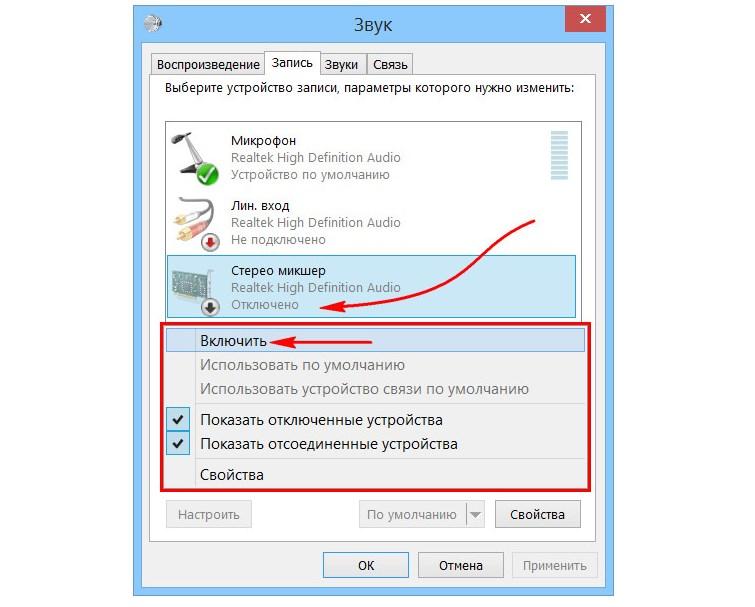
Как включить «Стерео микшер» в операционной системе Windows 10
При правильном выполнении этих двух шагов в эфир будет поступать микшированное звучание с микрофона и приложений, установленных на ПК.
Обратите внимание! После активации встроенного инструмента для захвата аудио и видео нужно перезагрузить открытые программы, а также окна в браузере.
Если пользователю нужно настроить транскрибацию аудио или видео, то предварительно нужно отключить микрофон. Это делается для того, чтобы программе «не мешали» посторонние звуки (общении людей вокруг, стук клавиш клавиатуры и прочее).
Если в записывающих устройствах нет «Стерео микшера»
Также распространены случаи, когда виртуальное устройство не удается открывать, по причине того, что недоступно. Официальный сайт Microsoft для решения проблемы рекомендует предпринять следующие меры:
- Отображение всех устройство звукозаписи.
- Проверка настроек микрофона.
- Обновление, установка или переустановка программного обеспечения звуковой карты.
Добавить «Stereo Mix» такими способами в записывающие устройства довольно просто.
Отображение всех устройство звукозаписи
В настройках операционной системы виртуальных устройств получения звука стереомикшер может попросту не отображаться. Чтобы в этом убедиться, пользователю необходимо вывести на экран контекстное меню, нажав ПКМ на пустое место окна настроек и поставить галочку напротив строки отображения неактивных устройств. Если «Stereo Mix» деактивирован, его требуется включить.
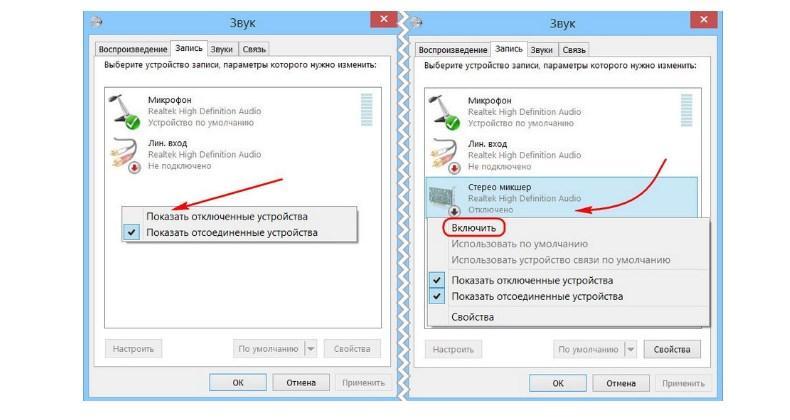
Отображение всех устройств звукозаписи на компьютере
Такая простая манипуляция в подавляющем большинстве случаев позволяет решить сложившуюся проблему.
Проверка работоспособности микрофона
Также «Стерео микшер» может не открываться, если недоступен микрофон. Чтобы проверить работоспособность микрофона, необходимо тапнуть на значок шестеренки, который находится в меню «Пуск», затем среди доступных разделов выбрать «Конфиденциальность».
В левой части экрана будет расположена вкладка «Микрофон». Перейдя в этот раздел, нужно убедиться в наличии доступа у микрофона для устройства. Если нет, то потребуется нажать на кнопку «Изменить», затем в пульте перетянуть ползунок в положение «Включено».
Теперь нужно активировать опцию «Разрешить приложениям доступ к микрофону» и прокрутить вниз список предустановленных на компьютере программ и приложений. Напротив приложений, которым нужно предоставить доступ достаточно установить переключатель в положение «Включено».
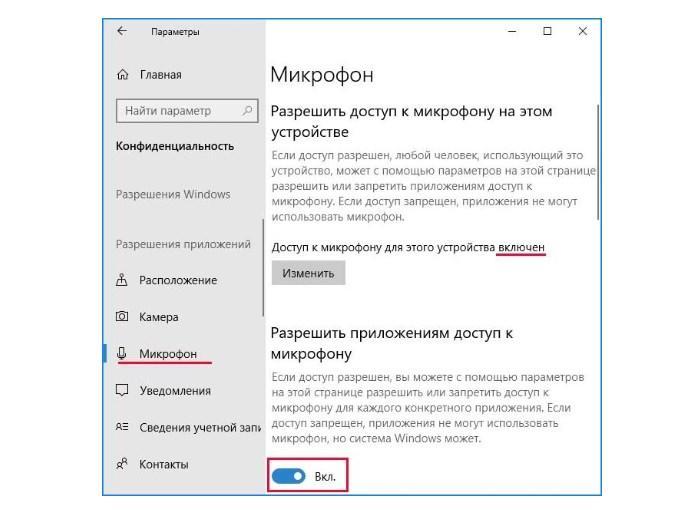
Проверка работоспособности микрофона на ПК
Обновление, установка или переустановка софта звуковой карты
Корректная работа звуковой карты, стереомикшера, да и всех комплектующих ПК регулирует программное обеспечение (драйвера). При установке операционной системы базовые драйвера устанавливаются автоматически, благодаря чему гарантировано обеспечивается простой функционал. Но для обеспечения более продвинутых опций и возможностей аппаратной части важно установить полноценные аудиодрайвера, разработанные производителями звуковой карты. С их помощью представляется возможным производить тонкую регулировку параметров аудиосистем, применение пресетов и фильтров.
Итак, если «Stereo Mix» недоступен среди записывающих устройства, то пользователю потребуется установить/переустановить/обновить программное обеспечение. Установочный файл можно скачать с официального сайта производителя звуковой карты или стационарного компьютера/ноутбука.
Чтобы скачать подходящее программное обеспечение, необходимо перейти на сайт производителя. Затем найти на сайте раздел спецификаций конкретного устройства и перейти в раздел поставки. Перед скачиваем установочного файла, потребуется выбрать версию операционной системы.
Выполнив данные манипуляции, остается запустить скачанный файл с расширение .exe. По окончании установки ПО нужно обязательно перезагрузить компьютер. Теперь можно проверить работоспособность микшера.
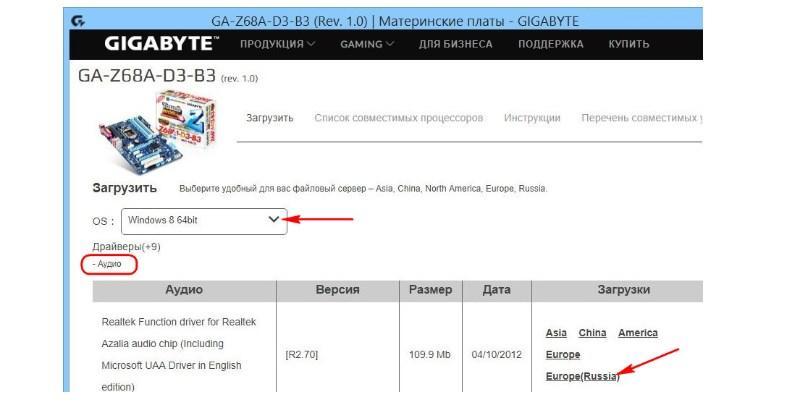
Скачивание и установка программного обеспечения для корректной работы звуковой карты
Альтернативный способ решения проблемы – задействовать оптический диск с программным обеспечением, который прилагается в комплекте к компьютеру.
«Стерео микшер» – это полезный, встроенный в операционную систему, инструмент, который может выполнять большой спектр задач. Использование его не вызывает сложностей, главное строго следовать пошаговым инструкциям по использованию.
Почему в Дискорде слышно мои звуки игры? Решение есть!
Почему в Дискорде слышно мои звуки игры, почему возникают трудности? Давайте вместе решать проблему – рассмотрим основные причины появления и найдем способы устранения. Эту неприятность мы искореним вместе – и вы сможете вернуться к полноценному игровому процессу, без неприятных вмешательств.
Некачественная гарнитура
Если в Дискорде слышно звуки компьютера – это раздражает, разумеется. Но трудности можно решить и устранить! Не спешите злиться, попросите собеседников немного подождать: скоро нормальная работоспособность будет восстановлена. Вместе мы справимся с поставленной задачей.
Сначала нужно заняться простыми манипуляциями – не спешите переустанавливать драйвера или приложение. Начнем с элементарного, частенько эти действия пользователи упускают – и поэтому не могут решить проблему, при которой в Discord слышно звуки игры.
Начинаем с простейшего – проверяем качество наушников. Если вы сэкономили при покупке, часть звуков из гарнитуры может «перетекать» в микрофон. Такое случается редко – но бывает, если используется дешевый девайс.

Настройки микрофона
Второй ответ на вопрос, как убрать звуки игры в Дискорде – воспользоваться настройками микрофона, встроенного в операционную систему. Вы удивитесь, сколько разных параметров прячутся за одной иконкой!
- Наведите курсор на значок громкости на нижней панели справа;
- Щелкните левой кнопкой мыши и выберите раздел «Звуки» в открывшемся меню;
- Перейдите на вкладку «Запись» ;
- Найдите иконку стерео-микшера;
- Кликните по нему и выберите пункт «Отключить» .

Зачем нужен микшер? Он выполняет важную роль и смешивает данные микрофона и выходного сигнала.
Важное уточнение: работает микшер только внутри карты Реалтек – если гарнитура микрофон+наушники подключены к другой карте/ЮСБ-разъему, то задача выполняться не будет. Поэтому и возникают трудности, когда друг слышит вашу игру!
Следующий ответ на вопрос: почему в Дискорде слышно мои звуки игры, тоже связан с микрофоном. Перейдем к другим настройкам.
- В той же вкладке «Запись» ищем используемый микрофон;
- Выделяем мышкой и кликаем по кнопке «Свойства» ;

- Переходим к разделу «Улучшения» ;
- Ставим галочки напротив строк «Улучшение постоянной составляющей» , «Подавление шума» и «Подавление эха» ;
- Жмем на кнопку «ОК» , чтобы сохранить внесенные изменения.
Несколько несложных действий обычно решают трудности, при которых слышно игру в Дискорде. Больше друзья не будут жаловаться на мешающие отголоски – можно играть или общаться, не отвлекаясь.
Ничего не получилось, игру слышно? Следуем дальше – рассмотрим и другие пути решения проблемы.
Замена наушников
Если вы активно гуглите по запросу «Друзья слышат мои звуки в наушниках в Discord», опробуйте на практике такое решение! Подыщите рабочую гарнитуру – предварительно ее нужно проверить на другом устройстве.
- Подключите наушники к устройству;
- Соедините микрофон с разъемом гарнитуры;
- Перезагрузите девайс и попробуйте начать общение повторно.
Это достаточно редкий случай – но игнорировать не стоит, испробуйте все варианты, если в Дискорде слышно звуки игры. Вам обязательно повезет!
Переустановка драйверов
Иногда проблемы, при которых в Дискорде слышно игру собеседника, могут появляться из-за конфликта драйверов. По умолчанию операционная система подгружает свои драйвера – поэтому могут появиться неполадки с программным обеспечением от Реалтек.
Попробуем удалить драйвера Realtek с компьютера полностью – и проверим, изменилось ли что-то или все еще слышно игру.
- Нажмите на кнопку меню «Пуск» ;
- Перейдите в панель управления;

- Откройте раздел с установленными приложениями и найдите в списке Реалтек ;
- Нажмите на кнопку удаления и дождитесь деинсталляции программного обеспечения с вашего устройства.
Продолжаем разбираться, почему собеседник в Дискорде слышит мои звуки – если первый вариант отката к стандартным драйверам не помог, вернемся к стороннему программному обеспечению. Но сделаем это правильно!
- Откройте официальный сайт Реалтек;
- Загрузите последнюю версию ПО (согласно подсказкам, всплывающим на экране);

- Дождитесь полной инсталляции;
- Кликните на иконку громкости на нижней панели и перейдите в меню «Звуки» ;
- Найдите нужное устройство воспроизведения и кликните по значку «Свойства» ;
- Откройте вкладку «Уровни» .
Теперь необходимо отключить воспроизведение микрофона и отменить линейный вход. Отключите Pink In и Green In, нажмите на иконку динамика (она должна быть перечеркнута).
Откройте вкладку «Дополнительно». Здесь необходимо поиграть с положениями отметок – двигайте и проверяйте, насколько меняется качество. Так вы сможете понять, как отключить в Дискорде звук нажатия кнопок.
Ранее мы отключали эхо- и шумоподавление. Теперь можно поэкспериментировать и включить их обратно. Дополнительно рекомендуется выставить частоту дискретизации и разрядность в 48 000 Гц.
Больше не будете жаловаться: «Собеседник слышит звуки моего компьютера в Дискорде». Если воспользуетесь описанными способами решения проблем, сможете с легкостью самостоятельно разобраться с неприятными шумами. Общение и игры выйдут на новый уровень – без раздражающего фона!