
Как переключить наушники в моно-режим на Android
Если вы когда-нибудь вытаскивали один наушник из уха во время прослушивания музыки, наверняка обращали внимание, что услышать всю звуковую панораму трека уже не выходит. Но стоит вставить его обратно, как композиция начинает играть по-старому во всей своей полноте. Так происходит из-за того, что каждый наушник из пары принимает звук по отдельному каналу. Именно поэтому они делятся на левые и правые. Рассказываем, как устранить эту сегрегацию и слышать всю панораму в одном наушнике.
Прослушивание музыки через один наушник может быть приятным. Ну, почти
Необходимость вытащить один наушник, не теряя при этом возможности слышать то, что транслирует другой, может возникнуть с каждым. Допустим, вы идёте по улице и хотите слышать, что происходит вокруг, или смотрите фильм вдвоём, поделившись одним наушником со вторым зрителем. Из-за этого у кого-то одного пропадают взрывы или звук проезжающей машины. То же самое касается соло-партий в рок-музыке. Обычно соло уводится на 90% в одно ухо, тогда как во втором мы слышим ритм-гитару. Это позволяет расслышать соло до мелочей, но если слушать только в одном ухе, то будет либо соло, либо ритм.
Подпишись на наш канал в Яндекс.Дзен. Там здорово.
Или, к примеру, ведёте с кем-то диалог. Принято считать, что нужно вытащить один наушник во время разговора, даже если музыка из них не играет. Правда, непонятно, почему в таком случае нельзя убрать сразу оба наушника, но оставим это на усмотрение тех, кто практикует такую методику выражения уважения. Наше дело — направить оба звуковых канала в один наушник, не позволяя звуку делиться надвое.
Как включить монофоническое звучание на Android
- Откройте “Настройки”, найдите вкладку “Управление” и перейдите в “Специальные возможности”;
- Там отыщите раздел с настройками Аудио и активируйте параметр “Монофонический звук”;
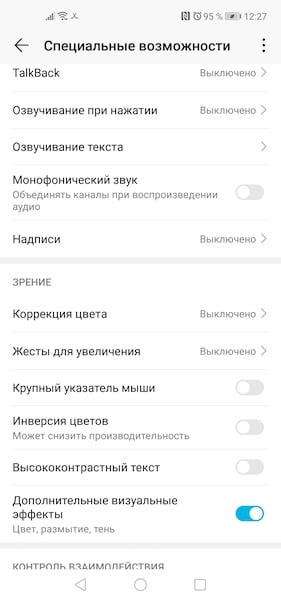
Зачем нужно монофоническое звучание и как его включить
- Подключите наушники к смартфону и включите воспроизведение;
- Вытащите один наушник из уха и убедитесь, что вся звуковая панорама ощущается в одном наушнике.
Ничего сверхъестественного после активации этого параметра не происходит. Просто смартфон понимает, что нужно просто объединить каналы в один, перестав дробить их для создания объёма. Таким образом можно даже слушать музыку через гарнитуру, которая обычно состоит из одного наушника. Это хоть и сделает звучание менее насыщенным и глубоким, чем при использовании двух наушников, но всё-таки позволит вам слышать все звуки и переходы проигрываемой композиции. Правда, нужно быть осторожным, ведь длительное прослушивание музыки через один наушник может стать причиной проблем со слухом.
Вредно ли слушать музыку в одном наушнике
Дело в том, что таким образом вы нагружаете слуховые каналы неравномерно. Из-за этого ухо, которое испытывает постоянную нагрузку, может потерять чувствительность к определённому частотному спектру и даже полностью перестать воспринимать их. Кроме того, у особо чувствительных людей неравномерная нагрузка может оказывать давление на мозг и вызывать головные боли, тошноту и другие виды расстройств. Поэтому, если уж слушаете музыку в наушниках, делайте это в спокойной обстановке, чтобы не отвлекаться на посторонние факторы, и только двумя ушами.

Теги
- Музыка
- Наушники для телефона
- Новичкам в Android
- Операционная система Android
Использование или включение функции «Пространственное аудио» на наушниках AirPods и Beats
При просмотре фильмов или видеозаписей функция «Пространственное аудио» с динамическим отслеживанием движений головы создает эффект объемного звука, как будто вы находитесь в настоящем кинотеатре.
Включение функции «Пространственное аудио»
Узнайте, как включить Пространственное аудио на iPhone, iPad, Mac или Apple TV.
Включение функции «Пространственное аудио» на iPhone или iPad
- Убедитесь, что на вас наушники AirPods Pro (1-го или 2-го поколения), AirPods Max, AirPods (3-го поколения), Beats Fit Pro или Beats Studio Pro и что они подключены к iPhone или iPad.
- Откройте «Пункт управления» на iPhone или на iPad.
- Нажмите и удерживайте элемент управления громкостью, чтобы включить функцию «Пространственное аудио» во время воспроизведения многоканального контента или функцию «Сделать стерео пространственным» при воспроизведении двухканального стереоконтента.
- Чтобы включить функцию «Пространственное аудио» с динамическим отслеживанием движений головы, нажмите «Отслеживание головы». Чтобы включить только функцию «Пространственное аудио», нажмите «Статично». Чтобы отключить «Пространственное аудио» и динамическое отслеживание движений головы, нажмите «Выкл.».
Включение функции «Пространственное аудио» на компьютере Mac с чипом Apple
- Убедитесь, что на вас наушники AirPods Pro (1-го или 2-го поколения), AirPods Max, AirPods (3-го поколения), Beats Fit Pro или Beats Studio Pro и что они подключены к Mac.
- Щелкните значок AirPods или Beats в строке меню, чтобы отобразить функцию «Пространственное аудио» при воспроизведении многоканального контента или функцию «Сделать стерео пространственным» при воспроизведении двухканального стереозвука.
- Чтобы включить «Пространственное аудио» с динамическим отслеживанием движений головы, нажмите «Отслеживание головы». Чтобы включить только функцию «Пространственное аудио», нажмите «Статично». Чтобы отключить «Пространственное аудио» и динамическое отслеживание движений головы, нажмите «Выкл.».
Включение функции «Пространственное аудио» на Apple TV
- Убедитесь, что на вас наушники AirPods Pro (1-го или 2-го поколения), AirPods Max, AirPods (3-го поколения), Beats Fit Pro или Beats Studio Pro и что они подключены к Apple TV.
- Перейдите в меню «Настройки» > «Пульты ДУ и устройства» > Bluetooth. Или же вы можете нажать и удерживать кнопку «Домой» на пульте Siri Remote во время воспроизведения аудиовизуального контента в поддерживаемом приложении.
- Выберите наушники AirPods или Beats в списке.
- Выберите «Пространственное аудио» при воспроизведении многоканального контента или «Сделать стерео пространственным» при воспроизведении двухканального стереоконтента.
Устройства, которые можно использовать с функцией «Пространственное аудио»
- AirPods Pro (1-го или 2-го поколения), AirPods Max, AirPods (3-го поколения), Beats Fit Pro или Beats Studio Pro
- Встроенные динамики на iPhone 7 и более поздних моделях либо на одной из следующих моделей iPad.
- iPad Pro 12,9 дюйма (3-го поколения) или более поздней модели
- iPad Pro 11 дюймов
- iPad Air (3‑го поколения) или более поздней модели
- iPad (6-го поколения) или более поздней модели
- iPad mini (5-го поколения) или более поздней модели
Прослушивание с помощью функции «Персональное пространственное аудио»
Некоторые функции устройства, например «Как на iPhone», «Баланс», «Моно-аудио» и Адаптация наушников, могут влиять на работу функции «Пространственное аудио».
Дата публикации: 24 октября 2023 г.
Воспроизведение одинакового звука в обоих наушниках AirPods
При использовании поддерживаемых AirPods с iPhone, iPad, Apple Watch или Mac можно включить режим «Моно-аудио», в котором оба наушника воспроизводят один и тот же контент, вместо стереозвука.
Выполните любое из следующих действий.
- На iPhone или iPad. Откройте «Настройки»
 > «Универсальный доступ» > «Аудиовизуализация», затем включите «Моно-аудио».
 - На Apple Watch. Откройте «Настройки»
 > «Универсальный доступ», затем включите «Моно-аудио» в разделе «Слух».
 - На Mac. Выберите меню Apple


> «Системные настройки», затем в боковом меню нажмите «Универсальный доступ» (возможно, потребуется прокрутить вниз). Справа нажмите «Аудио» и включите параметр «Воспроизводить стереозвук как монозвук».
Примечание. При использовании функции «Моно-аудио» использование пространственного аудио и отслеживания движения головы недоступно.
Настройка Windows для более комфортного прослушивания звуков
Если вы испытываете трудности с прослушиванием звуков на компьютере, Windows может помочь вам.
Прослушивание всех звуков в одном канале
Windows позволяет преобразовать стереозвук в один канал, чтобы вы могли слышать все, даже если вы используете только один наушник. Выберите кнопку Пуск, затем выберите Параметры > доступ> звук и включит переключатель Монозвук.
Визуализация звуковых оповещений
Если вам трудно слышать звуковые оповещения, вы можете включить их визуальное отображение на компьютере. Выберите кнопку Пуск, а затем Параметры > доступ >звук .
В области Мигать мой экран во время звуковых уведомленийвыберите, как должны отображаться звуковые оповещения. Вместо того чтобы полагаться только на звуковые оповещения, вы можете настроить параметры таким образом, чтобы при получении уведомления мигало активное окно, заголовок активного окна или целый экран.
Увеличение длительности уведомлений
По умолчанию уведомления Windows исчезают через пять секунд после появления. Если вам нужно больше времени для их прочтения, вы можете увеличить время отображения уведомлений.
Выберите кнопку Пуск, а затем выберите Параметры > доступ >визуальных эффектов. Затем в области Отклонятьуведомления по и после этого времени выберите нужное количество времени.
Подписи
Windows позволяет настраивать различные параметры скрытых субтитров, например их цвет, размер и фон. Выберите кнопку Пуск, а затем Параметры > доступ к >субтитров . Затем в области Стиль подписивыберите, как должны отображаться подписи.
Прослушивание всех звуков в одном канале
Windows позволяет преобразовать стереозвук в один канал, чтобы вы могли слышать все, даже если вы используете только один наушник. Выберите кнопку Пуск, а затем Параметры >Доступ > звук и включит переключатель в области Включить монозвук.
Визуализация звуковых оповещений
Если вам трудно слышать звуковые оповещения, вы можете включить их визуальное отображение на компьютере. Выберите кнопку Пуск, а затем Параметры > доступ к > аудио .
В разделе Визуально отображать звуковые оповещения выбрать способ отображения звуковых сигналов. Вместо того чтобы полагаться только на звуковые оповещения, вы можете настроить параметры таким образом, чтобы при получении уведомления мигало активное окно, заголовок активного окна или целый экран.
Увеличение длительности уведомлений
По умолчанию уведомления Windows исчезают через пять секунд после появления. Если вам нужно больше времени для их прочтения, вы можете увеличить время отображения уведомлений.
Выберите кнопку Пуск, а затем Параметры > доступ > экран . В разделе Отображать уведомления в течение выберите нужное время.
Скрытые субтитры
Windows позволяет настраивать различные параметры скрытых субтитров, например их цвет, размер и фон. Выберите кнопку Пуск, а затем Параметры > доступ > субтитров , а затем выберите, как должны отображаться субтитры.