
Как отключить стартовую страницу в яндекс браузере
Яндекс.Браузер
Версия для
Вопросы и ответы по «Яндекс.Браузер»
Вопрос и ответы были вам полезны?
Да

Нет
Попробуйте также:

Похожие вопросы :
- [FAQ] Часто задаваемые вопросы о Яндекс.Браузере (Ответов: 0)
- Как изменить стартовую страницу в Яндекс.Браузере? (Ответов: 1)
- При каждом запуске Яндекс.Браузера появляется окно «Сделать Яндекс.Браузер. (Ответов: 2)
- При каждом запуске Яндекс.Браузера появляется окно «Сделать Яндекс.Браузер. (Ответов: 2)
- Как убрать рекламу в браузере Яндекс? (Ответов: 6)
- Как убрать расширения в Яндекс.Браузер? (Ответов: 3)
- Как изменить домашнюю страницу в Яндекс.Браузере? (Ответов: 2)
- Как увеличить масштаб страницы в Яндекс.Браузере? (Ответов: 1)
- Как перевести страницу в Яндекс.Браузере? (Ответов: 1)
Отключение новостей на стартовой странице Яндекс браузера

Браузер данного производителя несомненно является весьма популярным и удобным. Чего стоит уже встроенная визуальная панель закладок, которую в том же Google Chrome нужно устанавливать отдельно.
Но есть у Яндекс браузера еще одна особенность, которая нравится далеко не всем. Речь сейчас пойдет о новостной ленте, которая отображается каждый раз при открытии новой вкладки.
В данной статье мы расскажем как через стандартные настройки убрать новости в яндекс браузере, которые отображаются каждый раз при открытии стартовой странице.
Отключение Яндекс Дзен
Новостная лента, которую вы видите каждый раз в нижней части экрана при открытии стартовой страницы или новой вкладки, называется Яндекс Дзен.
Чтобы его убрать достаточно сделать следующее. Заходим в настройки браузера через кнопку в правом верхнем углу экрана с изображением трех горизонтальных полос. При нажатии на нее появится меню, в котором нужно выбрать пункт “Настройки”.
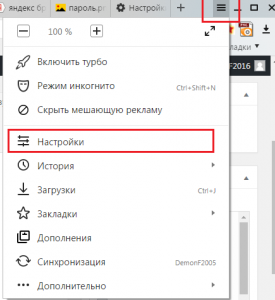
Вход в настройки яндекс браузера
В главном окне настроек в меню слева нужно выбрать “Интерфейс”, чтобы перейти к соответствующему разделу.
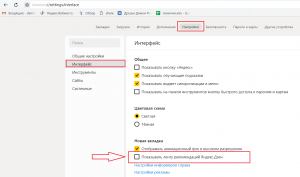
Снимаем галочку, отвечающую за показ новостей
В правой части отобразится группа настроек, отвечающая за интерфейс браузера. Среди них будет опция “Показывать ленту рекомендаций Яндекс Дзен”.
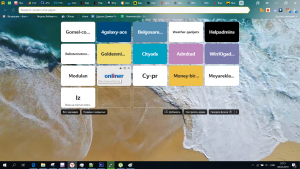
Стартовая Яндекс браузера без новостной ленты
Снимаем с нее галочку, чтобы больше новости на стартовой странице вас не беспокоили.
Вывод
Новости, появляющиеся при открытии Яндекс браузера, а также при открытии в нем новой вкладки, являются фирменной технологией под названием Дзен. Отключается она элементарно через стандартные настройки самого браузера.
Лучшая благодарность автору — репост к себе на страничку:
Как убрать рекламу в Яндекс.Браузере

Теперь в «Яндекс.Браузере» помимо привычных вкладок и «Дзена» начала появляться реклама.
Всплывающая реклама – один из самых раздражающих способов продвижения товаров или услуг.
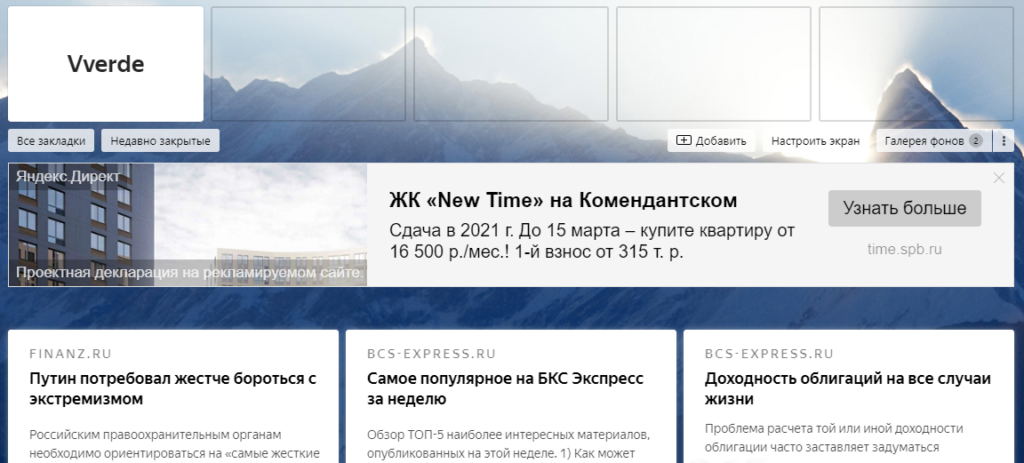
Как отключить рекламу в «Яндекс.Браузере» с помощью стандартных методов
Яндекс даёт возможность отключить рекламу в браузере прямо в настройках, что очень облегчает задачу:
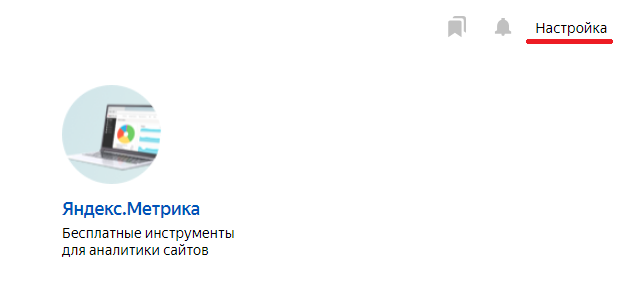
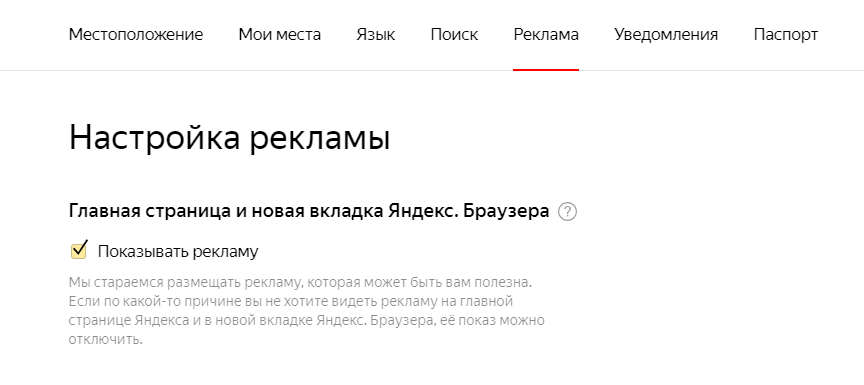
Переходим на главную страницу «Яндекса». Находим справа вверху кнопку «Настройка», раздел «Настройки портала», вкладка «Реклама».
Видим поле «Главная страница и новая вкладка Яндекс.Браузера» и убираем галочку.
Отключение рекламы с помощью расширений
Стандартные методы не всегда помогают избавиться от рекламы и их часто обходят. В таком случае решением может стать специальное расширение для браузера, которое постоянно обновляется и избавит вас от навязчивой рекламы. Давайте рассмотрим самые популярные и проверенные расширения для браузера:
Adguard. Блокирует всевозможные виды рекламы, в том числе и в видео. При необходимости можно включить родительский контроль. Защищает от фишинговых и мошеннических сайтов. Разработан практически под все устройства и ОС. .
Как отключить стартовую страницу в Яндекс Браузере: подробная инструкция
Яндекс Браузер — один из самых популярных браузеров в России. Он предлагает удобный и функциональный интерфейс, который позволяет быстро и безопасно просматривать веб-страницы. Однако, многие пользователи хотят изменить стартовую страницу по своему усмотрению, возможно, на самые часто посещаемые сайты. В этой статье мы расскажем вам, как удалить стандартную стартовую страницу в Яндекс Браузере и выбрать свою.
Во-первых, чтобы удалить стартовую страницу в Яндекс Браузере, необходимо открыть настройки браузера. Для этого нажмите на значок «Три полоски», который находится в правом верхнем углу окна браузера. Затем выберите пункт «Настройки». В открывшемся меню вы увидите различные вкладки, среди которых есть «Общие». Нажмите на эту вкладку.
Во-вторых, в разделе «Общие» вы найдете настройки стартовой страницы. Если вы хотите полностью удалить стартовую страницу, достаточно поставить галочку напротив опции «Открывать пустую страницу». Таким образом, при каждом запуске браузера вы будете видеть пустую страницу без какого-либо содержимого.
Однако, если вы хотите выбрать свою собственную стартовую страницу, вам нужно выбрать пункт «Открывать страницу» и ввести адрес желаемого сайта в специальную строку. Например, вы можете указать адрес своей почтовой странички или популярного новостного ресурса. После ввода адреса нажмите кнопку «Готово», чтобы сохранить изменения.

Как отключить стартовую страницу в Яндекс Браузере?
Если вы используете Яндекс Браузер и хотите изменить стартовую страницу или удалить ее полностью, вам потребуется выполнить несколько простых шагов.
- Откройте Яндекс Браузер на своем устройстве.
- Нажмите на кнопку меню в верхнем правом углу экрана (пиктограмма с тремя горизонтальными линиями).
- Из выпадающего меню выберите «Настройки».
- В окне настроек выберите раздел «Общие».
- Найдите раздел «Стартовая страница» и нажмите на кнопку «Изменить».
- В появившемся окне вы можете выбрать одну из нескольких опций:
- Выбрать «Открыть страницу новой вкладки», чтобы отключить стартовую страницу и при запуске браузера открывать пустую вкладку.
- Выбрать «Открыть конкретную страницу или набор страниц», чтобы изменить стартовую страницу на желаемую.
- Выбрать «Открыть определенный набор страниц при запуске», чтобы открыть несколько страниц сразу при запуске браузера.
- После выбора нужной опции, нажмите кнопку «Готово», чтобы сохранить изменения.
Теперь стартовая страница в Яндекс Браузере будет изменена или удалена в соответствии с вашими настройками. Вы можете повторить эти шаги в любое время, чтобы изменить стартовую страницу снова.

Подробная инструкция
Если вам не нравится стартовая страница в Яндекс Браузере и вы хотите ее удалить, следуйте следующим шагам:
- Откройте Яндекс Браузер.
- Нажмите на иконку меню в правом верхнем углу экрана (три горизонтальные полоски).
- В выпадающем меню выберите «Настройки».
- В разделе «Общие» найдите опцию «Стартовая страница».
- Рядом с этой опцией нажмите кнопку «Изменить».
- В появившемся окне у вас будет несколько вариантов для выбора стартовой страницы.
- Выберите опцию «Пустая страница», если вы хотите удалить стартовую страницу.
Примечание: Если вы хотите установить другую страницу в качестве стартовой, вы можете выбрать одну из предложенных опций в окне или ввести URL-адрес вручную.
Как удалить страницу в Яндекс Браузере?
Если вам необходимо удалить страницу в Яндекс Браузере, следуйте этим простым шагам:
- Откройте Яндекс Браузер на вашем устройстве.
- Нажмите на значок меню в правом верхнем углу экрана. Обычно он представлен в виде трех горизонтальных полосок.
- В выпадающем меню выберите пункт «Настройки».
- В настройках браузера найдите раздел «Панель быстрого доступа».
- Настройки панели быстрого доступа откроются. Здесь вы можете увидеть все ваши добавленные страницы.
- На нужной странице найдите иконку с изображением мусорной корзины.
- Нажмите на иконку корзины, чтобы удалить страницу из браузера.
После завершения этих шагов выбранная страница будет удалена из ваших закладок и панели быстрого доступа в Яндекс Браузере.

Подробная инструкция
Как удалить стартовую страницу в Яндекс Браузере
- Откройте Яндекс Браузер
- Нажмите на кнопку меню в правом верхнем углу окна (это значок с тремя горизонтальными полосками)
- В открывшемся меню выберите «Настройки»
- На странице «Настройки» найдите раздел «Общие»
- В разделе «Стартовая страница» выберите «Пустая страница» или укажите желаемый адрес в поле ввода
- Нажмите кнопку «Готово», чтобы сохранить изменения
Теперь при открытии новой вкладки или запуске Яндекс Браузера у вас будет отображаться пустая страница или указанный вами адрес, а не стартовая страница поисковика Яндекс.
Часто задаваемые вопросы по смартфонам
Можно ли удалить страницу в Яндекс Браузере?
В Яндекс Браузере нет возможности полностью удалить стартовую страницу, так как она является частью браузера. Однако вы можете изменить стартовую страницу на свою или отключить ее вообще, чтобы при запуске браузера видеть пустую страницу.
Какая стартовая страница по умолчанию в Яндекс Браузере?
Стартовая страница по умолчанию в Яндекс Браузере является составной страницей, которая включает в себя поисковую строку, новости, погоду, шорткаты к различным сервисам Яндекса и другие элементы. Однако вы можете изменить стартовую страницу на свою или отключить ее вообще, чтобы при запуске браузера видеть пустую страницу.
«Майкрософт»
В веб-обозревателе Internet Explorer новых версий смена главного сайта происходит по такой же схеме, что и в других браузерах, работающих на Chromium.
Изменить страницу, которая будет загружаться первой, в IE поздних версий можно через окно параметров в панели управления либо непосредственно в настройках программы.
В правом верхнем углу Internet Explorer нажать на кнопку с иконкой, визуально напоминающей шестеренку. В открывшемся контекстном меню выбрать параметр «Свойства браузера».
Откроется диалоговое окно. Во вкладке «Общие» в самом верхнем поле ввести адрес «Яндекса» и нажать на кнопку «Применить».
В подразделе настроек «Автозагрузка» можно выбрать, будет программа открывать главный сайт или последние посещенные ресурсы.
1 . Зажмите палец на свободной части экрана, пока не откроются параметры меню.
Добавить комментарий / отзыв
- Безопасность
- Антивирус
- Антируткит
- Антитроян
- Брандмауэр
- Программа антирекламы и антишпион
- Программа для шифрования файлов и папок
- Программа удаленного доступа к компьютеру
- Браузер
- Менеджер поиска WiFi сетей
- Программа для общения
- Программа трассировки маршрута
- Программа учета трафика и мониторинга скорости интернета
- Программа торрент
- Графический редактор изображений
- Медиаплеер
- Программа для записи видео c экрана
- Программа для записи дисков
- Программа для кодирования видео
- Программа для написания нот
- Программа для скачивания видео
- Программа для скачивания музыки
- Программа редактор для создания и замены иконки
- Редактор аудио и музыки
- Редактор видео и фильмов
- Оптимизатор компьютера
- Программа для оптимизации памяти
- Программа для очистки компьютера
- Менеджер управления проектами
- Программа виртуальная экранная клавиатура
- Программа для чтения pdf файлов
- Таймер и будильник
- Часы на панель задач
- HTML редактор
- Программа для создания инсталлятора
- Редактор исходного кода
- Среда разработки
- Архиватор
- Дефрагментатор
- Пакет восстановления файлов
- Пакет для создания образа диска
- Программа для безвозвратного удаления файлов
- Программа для копирования файлов
- Программа для резервного копирования файлов
- Программа для синхронизации папок и файлов
- Программа для удаления неудаляемых файлов
- Программа менеджер для раздела дисков
- Монитор ресурсов системы
- Программа буфера обмена
- Программа диспетчер задач и процессов
- Программа для виртуальных машин
- Программа для восстановления и бэкапа драйверов
- Программа просмотра характеристик компьютера
Часть материалов была взята и переведена с сайта Gizmo’s Freeware (эххх, такой ресурс был. )
Убедительная просьба, при копировании материалов с ida-freewares.ru выставлять прямую индексируемую (index, follow) ссылку на сайт или на конкретный материал
По всем вопросам вы можете обратится письмом по адресу support@ida-freewares.ruСпособ 3: настройка стартовой страницы
Способ может быть полезным, если при запуске автоматически открывается главная страница Яндекс.Дзен.1 . В главном окошке войдите в меню (три пунктира) и выберите «Настройки».
3 . Убедитесь, что в пункте «Домашняя страница» не применен адрес Дзен. Если установлен, замените его на другой (например, https://yandex.ru).
Изменение начальной страницы Яндекса на ya.ru
Как мы уже упоминали выше, Яндекс сейчас перешёл на домен ya.ru, в котором собрано большинство оставшихся сервисов Яндекса. Вы можете заменить стартовую страницу вашего браузера на ya.ru, и пользоваться функционалом сервисов Яндекса уже без Дзена.
Например, на Яндекс.браузере процедура выглядит следующим образом:
Также в Яндекс Браузере можно перейти по уже упомянутому нами пути («Настройки» – «Интерфейс» – «Вкладки и группы»), и снять галочку с опции «При запуске восстанавливать вкладки и группы». Теперь у вас при запуске браузера будет открываться стандартное окно без «Дзена».
iPhone, iPad
Для устройств, работающих на iOS, программу скачивают из App Store. После первого запуска настройки корректируют в соответствии с пожеланиями пользователя.
По умолчанию на iPhone в качестве главного веб-обозревателя установлен Safari. Чтобы сменить его на аналогичную программу от компании «Яндекс», надо выбрать соответствующий пункт в меню настроек операционной системы.
Избавьтесь от остатков файлов
Легче всего удалить остатки файлов, после деинсталляции приложений Яндекс, при помощи утилиты CCleaner :
- Откройте ее и найдите вкладку «Реестр».
- Проведите поиск ошибок в реестре системы.
- Затем нажмите на кнопку «Исправить отмеченное», подтвердите создание резервной копии.
- В большинстве случаев вам потребуется выдать утилите дополнительное разрешение – «Удалить значение».
Теперь вам останется лишь перезагрузить компьютер, чтобы он запустился в обычном режиме. Все компоненты Яндекса были удалены.
Как открыть настоящий Яндекс
Запомните: поисковик никуда не пропал, он открывается по адресу ya.ru. Там теперь нет Дзена и Новостей. Но другие сервисы на месте: почта, Диск, карты и прочее.
Чтобы открыть настоящий Яндекс на компьютере, нужно в верхней строке браузера напечатать ya.ru и нажать Enter на клавиатуре.
А чтобы зайти на него с телефона, наберите в верхней строке браузера ya.ru и перейдите на этот адрес.
В приложении Яндекс на iOS в случае его обновления до «Яндекс.Старт» будет необходимо поступить схожим образом, заменив стартовую страницу приложения с dzen.ru на ya.ru
«Мозилла»
Замена или установка главного сайта в обозревателе интернета Mozilla Firefox требует всего несколько секунд.
Зайти в настройки программы. Для этого активировать меню, нажав на крайнюю верхнюю кнопку. Это иконка из 3 горизонтальных полос. В открывшемся списке выбрать «Настройки».
В самом верхнем выпадающем списке активировать подпункт «Мой URL» и прописать в нем веб-адрес поисковой системы.
Никаких сохранений не требуется. Домашняя страница будет запускаться первой после очередной перезагрузки веб-обозревателя.
Удаляем Yandex в Mozilla Firefo x :
Для этого браузера решение проблемы, как убрать стартовую страницу Яндекс, практически также же, как и для Хрома:
После этого настройки браузера также будут сброшены. Обратите внимание, что путь поиска нужных кнопок может немного отличаться, так как регулярно обозреватели обновляются. В других браузерах нужно действовать по таким же сценариям – искать в меню вкладки «Настройки» или «Помощь», а в них кнопки для сброса пользовательских установок.
Как в Яндекс Браузере настроить стартовую страницу?
Но, прежде должен отметить одну важную особенность. Дело в том, что Яндекс.Браузер не подразумевает возможность стартовой страницы. У него только лишь табло или ранее незакрытые вкладки. Однако этот момент можно решить некоторыми ухищрениями. Но, обо всем по порядку.
Метод 1. Устанавливаем табло, или ранее открытые вкладки, или поисковую страницу Яндекса
5. Настройте как вам нужно. Можно использовать галочки «При запуске открывать ранее открытые вкладки», «Открывать яндекс, если нет вкладок» и «Открывать пустую вкладку вместе с восстановленными».
Метод 2. Реализуем стартовую страницу с помощью закрепленной вкладки
5. Снимите галочку с пункта «При запуске открывать ранее открытые вкладки».
7. Щелкните правой кнопкой мыши по вкладке и в появившемся меню выберите пункт «Закрепить вкладку».
8. Теперь, при открытии браузера, закрепленная вкладка будет доступна в левой части.
Конечно, неудобно, что табло все равно открывается как стартовая страница, но все же.
4. Теперь, вы всегда быстро сможете открыть нужный вам сайт, какие бы настройки не были.
Понравилась заметка? Тогда время подписываться в социальных сетях и делать репосты!
В браузере от компании «Яндекс» последних версий имеется встроенный блокировщик AdGuard. Это расширение считается одним из лучших и помогает бороться с рекламой, встроенной в видеоролики, всплывающими окнами и другими форматами объявлений.
Чтобы прокомментировать или ответить, прокрутите страницу вниз ⤓