
Понизить версию macOS/Mac OS X без потери данных 2022 (применимо к Big Sur/Catalina)
Не нравится последняя версия macOS? Вы не поклонник новой macOS? В этой статье вы найдете два рекомендуемых метода перехода на более раннюю версию macOS без потери данных. Прочтите и узнайте, как вернуться к Catalina, Mojave, High Sierra, Sierra, El Capitan и даже Yosemite на Mac прямо сейчас.
Вы пытаетесь вернуть или понизить свою новую macOS или Mac OS X до предыдущей версии на компьютере Mac? Если да, оставайся здесь. Просто следуйте приведенным ниже инструкциям, чтобы вернуть свою предыдущую macOS или Mac OS X без потери данных:
| Рабочие решения | Пошаговое устранение неполадок |
|---|---|
| Способ 1. Используйте Time Machine | Запустите Mac и удерживайте клавиши Command + R > Войдите в режим восстановления > Вставьте диск Time Machine. Все шаги |
| Способ 2. Используйте загрузочный USB-накопитель. | Сначала сделайте резервную копию данных > Подключите USB и запустите Дисковую утилиту > Стереть USB > Переименовать как «Мой том». Все шаги |
| Бонусный совет. Восстановить данные | После возврата к macOS или Mac OS X запустите программу восстановления файлов EaseUS Mac > Сканировать и восстановить потерянные данные. Все шаги |
Способы на этой странице могут применяться ко всем системам Mac, включая новейшие версии Big Sur, Catalina, Mojave, High Sierra, Sierra, старую Mac OS El Capitan и т. д.
Совет: сделайте резервную копию данных Mac перед переходом на более раннюю версию macOS или Mac OS X
Настоятельно рекомендуется сделать резервную копию всех важных данных Mac, прежде чем вы переходить с Mac OS на более старую систему.
Вы можете выбрать стороннеепрограммное обеспечение для резервного копирования Macчтобысделать резервное копирование данных Macсразу на внешний жесткий диск или выберите Time Machine, чтобы с легкостью выполнить резервное копирование всех необходимых данных.
Учитывая безопасность данных, вам также настоятельно рекомендуется сделать резервную копию всех важных данных на внешний жесткий диск.
Если вы предпочитаете использовать Time Machine, вот подробности:
- Нажмите «Finder» > «Настройки». > Установите флажок «Жесткие диски» под Показывать на рабочем столе.
- Откройте резервный диск, создайте папку с файлами и назовите ее, например, «Моя резервная копия».
- Откройте диск Mac и нажмите папку с файлами «Пользователи» > Выберите все файлы и данные, для которых требуется создать резервную копию, и перетащите их в папку «Мои резервные копии».
Дождитесь завершения процесса. После резервного копирования всех данных вы можете с легкостью начать возвращать macOS. Здесь вы найдете два способа перехода на более раннюю версию macOS без потери данных, и вы можете выбрать любой из них в качестве руководства.
Способ 1. Понизьте версию macOS или Mac OS X с помощью Time Machine
Обратите внимание: Этот метод применяется для понижения версии macOS: Big Sur до Catalina, Catalina до Mojave, Mojave до High Sierra, High Sierra до Sierra и понижения версии Mac OS X: Yosemite до El Capitan и т. д. Этот способ разработан для тех пользователей, которые использовали Time Machine для резервного копирования своих данных Mac, включая Mac OS, когда на нем работала предыдущая старая система.
Поэтому, если вы создали резервные копии данных Mac и macOS, следуйте инструкциям ниже. Если вы не создавали такую резервную копию, перейдите к способу 2, чтобы перейти на более раннюю версию Mac OS.
- 1. Запустите или перезагрузите Mac и удерживайтеcommand+ Rдля входа в режим восстановления или удерживайтеOption/Alt а затем выберите вариант восстановления.
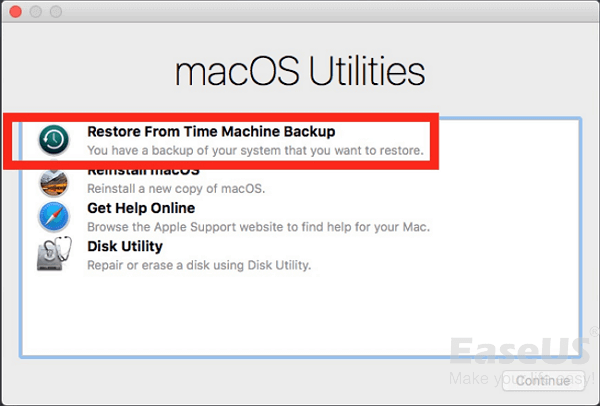
- 2. Вставьте жесткий диск, используемый для Time Machine, и выберите опциюВосстановление из резервной копии Time MachineподУтилитой OS X, выберите вставленный жесткий диск.
- 3. Выберите самые последние данные и время, когда на Mac все еще использовалась текущая macOS.
- 4. Выберите основной диск, на котором хранилась резервная копия. Обычно он называется.Macintosh HD. НажмитеВосстановить.
Тогда все, что вам нужно, это дождаться восстановления компьютера и снова получить Yosemite. Обычно это занимает несколько часов или целый день, в зависимости от того, сколько данных нужно восстановить.
Способ 2. Создайте загрузочный USB-накопитель и вернитесь к старой версии macOS или Mac OS X
Этот способ предназначен для пользователей, у которых нет резервных копий Time Machine. А если у вас нет резервных копий текущей macOS или Mac OS, используйте Time Machine для резервного копирования важных данных, а в первую очередь системы.
Затем выполните следующие действия, чтобы перейти на более раннюю версию Mac OS: (Способы загрузки новой macOS и старой Mac OS X отличаются. Убедитесь, что вы следовали правильному руководству по переходу на более раннюю версию системы Mac.)
Понизить macOS (например, понизить macOS Mojave до High Sierra)
- 1. Подключите внешний USB-накопитель (не менее 16 ГБ), запустите Дисковую утилиту, выберите USB-накопитель и нажмите «Стереть».
- 2. Переименуйте USB-накопитель в «MyVolume» и выберите APFS или Mac OS Extended в качестве формата, нажмите «Стереть». Закройте Дисковую утилиту, когда процесс будет завершен.
3. Чтобы перейти в Finder и запустить Терминал, введите: —sudo /Applications/Install\ macOS\ High\ Sierra.app/Contents/Resources/createinstallmedia —volume /Volumes/MyVolume —applicationpath /Applications/Install\ macOS\ High\ Sierra.app и нажмите Return.
- 4. Введите пароль администратора, если требуется, дождитесь завершения процесса.
- 5. Перезагрузите Mac, удерживая клавишу Option.
- 6. Когда появится опция выбора загрузочного диска, выберите созданный установочный диск (внешний USB-накопитель).
- 7. High Sierra начнет процесс установки. Когда все будет готово, перезагрузите Mac, и при запуске появится Помощник. Затем выполните действия по настройке Mac.
Если ваш Mac поставляется с Mojave, вы можете напрямую понизить версию Catalina до Mojave, следуя приведенным ниже советам:
- 1. Перезагрузите Mac, удерживайте клавиши Command + Option + Shift + R для загрузки в режиме восстановления. Вы также можете нажать Command + R, чтобы войти в режим восстановления.
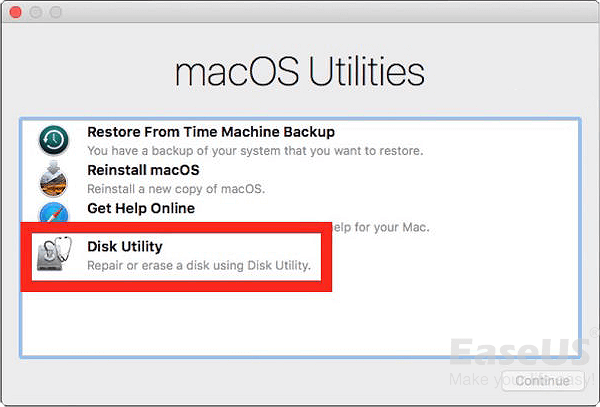
- 2. Нажмите «Дисковая утилита», выберите диск с установленным Mojave и нажмите «Стереть».
- 3. Переименуйте диск, выберите Mac OS Extended или APFS в качестве формата файла, нажмите «Стереть». К тому времени Quick Disk Utility.
- 4. Повторно войдите в режим восстановления, выберите «Переустановить macOS» и нажмите «Продолжить».
Таким образом, старая High Sierra будет установлена на ваш Mac автоматически.
Понизить Mac OS X (например, понизить Mac OS X Yosemite до El Capitan)
- 1. ЗагрузитеOS X Yosemite installerиз Mac App Store.
- 2. Загрузите приложение Diskmaker X для создания загрузочного USB-накопителя для перехода на более раннюю версию El Capitan.
- 3. Вставьте флешку в Mac, запустите Diskmaker X, и выберите OS X Yosemite 10.10. Тогда Diskmaker X сделает все остальное за вас.
- 4. Не вынимая USB-накопитель с компьютера, перезагрузите Mac. ДержитеOption/Altи выберитеUSBдиск в меню при перезагрузке Mac.
- 5. Откройте «Утилиты» и выберите «Дисковая утилита» в меню «Установить OS X».
- 6. ВыберитеMacintosh HDи нажмитеСтереть. Убедитесь, что выбрано под Formatполе Mac OS Extended (в журнале).
- Вернитесь к менюInstall OS Xи выберитеПродолжитьчтобы начать установку OS X Yosemite.
- 8. После всего этого все, что вам нужно, — это набраться терпения при установке Yosemite на ваш Mac.
Дополнительный совет: восстановление утерянных данных после понижения версии macOS/Mac OS X (без резервных копий)
Этот способ предназначен для пользователей, которые забыли создать резервную копию важных данных перед тем, как перейти на более раннюю версию Mac OS. И если вы потеряли данные после переустановки Mac OS или перехода на более раннюю версию, вот решение — восстановить потерянные данные после понижения или переустановки Mac OS X с помощью мощногопрограммного обеспечения для восстановления данных на Mac.
Программное обеспечение для восстановления данных EaseUS Mac поддерживает восстановление всего, что вы потеряли на Mac, и полностью совместимо со всеми Mac OS выше 10.8.
А если вы потеряли важные данные после перехода на более раннюю версию Mac OS, позвольте Мастеру восстановления данных EaseUS для Macпомочь вам. Три шага сделают всю работу.
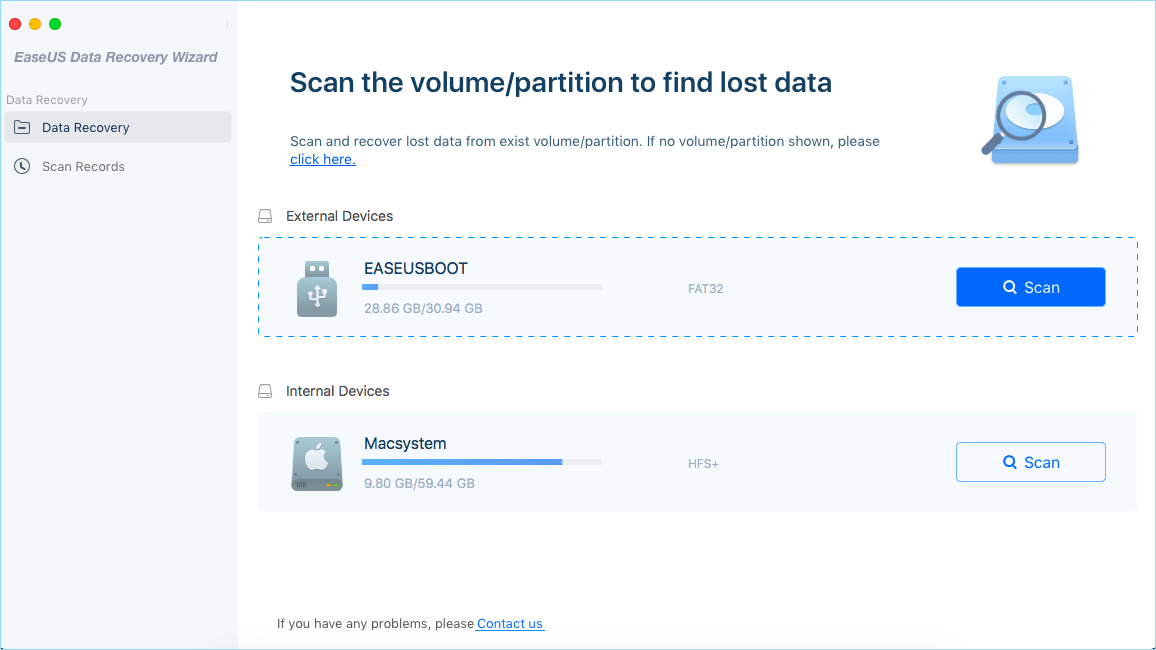
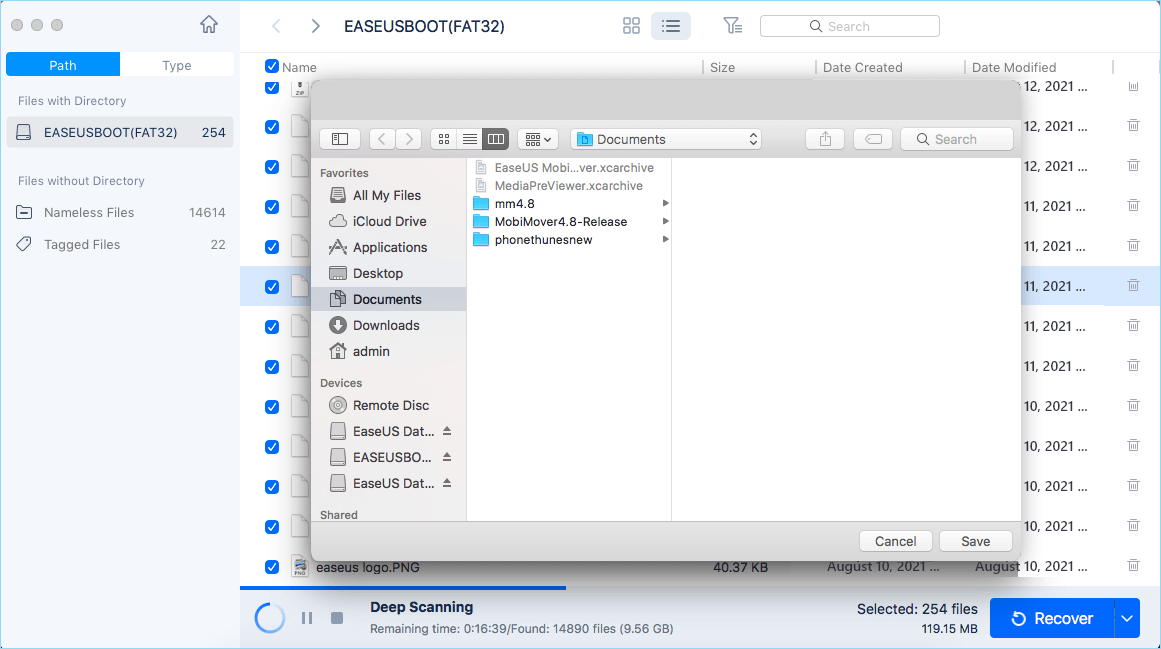
Шаг 1. Корректно подключите карту памяти к Mac. Запустите EaseUS Data Recovery Wizard для Mac. Выберите проблемную карту памяти и нажмите «Сканировать», чтобы программа нашла на ней удаленный и потерянные файлы.
Шаг 2. После быстрого и глубокого сканирования — все файлы будут представлены на левой панели программы.
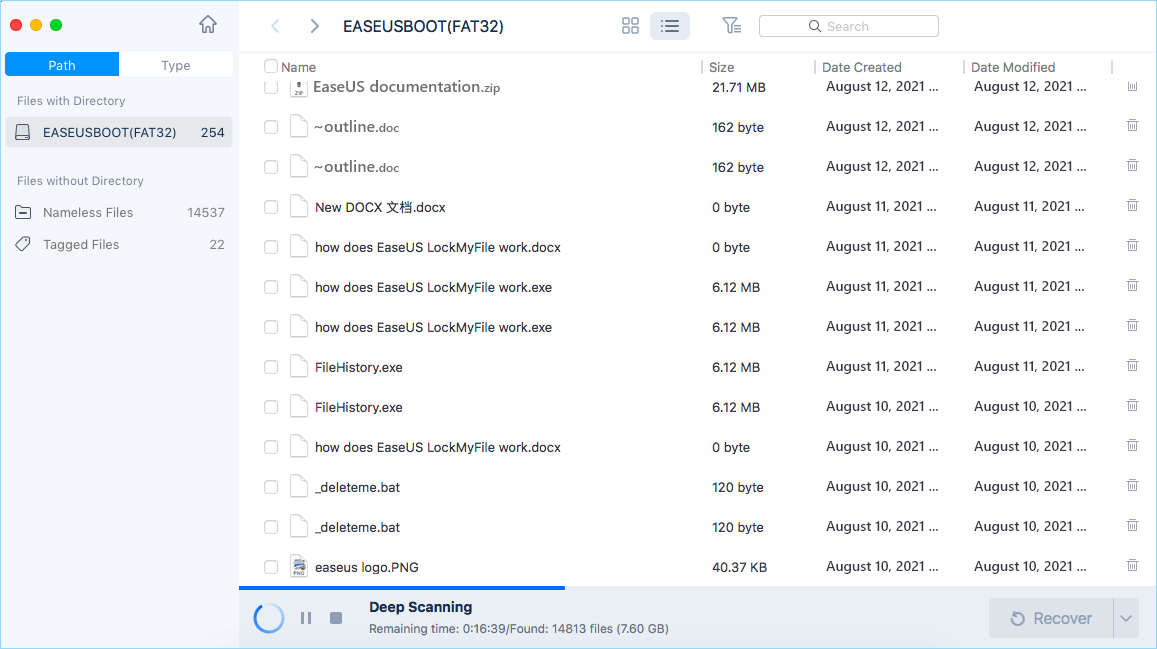
Шаг 3. проверьте и восстановите потерянные данные.
Вы можете предварительно оценить состояние найденных фото и документов (посмотреть, открываются ли они / проверить их) — для этого достаточно двойного клика мышки по нужному файлу. Затем нажмите «Восстановить», чтобы сохранить файлы в безопасном месте на вашем ПК или внешнем хранилище.
Последние статьи — Также в программе EaseUS
Как откатиться с macOS Monterey до macOS Big Sur
Совсем недавно macOS Monterey вышла для всех. Многие остались довольны обновлением и уже оценили новые фишки операционки. Тем не менее находятся пользователи, которые не очень-то рады нововведениям. У одних увеличивается расход аккумулятора, у других зависают или не открываются приложения. Благо есть возможность откатить свой Mac на стабильный Big Sur. Сегодня предлагаю поговорить о том, как установить предыдущую версию macOS на свой Mac, и обсудить самые популярные проблемы, возникающие в процессе установки.
Здесь вы найдете подробное описание отката с MacOS Monterey на Big Sur.
Мы уже рассказывали о том, как установить macOS Monterey, где предложили подробную инструкцию, говорили о главных фишках системы. Я считаю, что новых функций не так много, чтобы расстраиваться по поводу отката. В целом, macOS 12 все больше напоминает мобильную операционную систему iOS. С каждым годом граница между смартфоном и компьютером все больше стирается.
Как сделать резервную копию на Mac
Важно понимать, что при откате на предыдущую версию, macOS 12 полностью удалится с вашего компьютера. При любом обновлении операционной системы Apple рекомендует делать резервную копию. Если на вашем Mac хранится какая-то ценная информация, ни в коем случае не пропускайте данный пункт. Если что-то в процессе установки пойдет не так, вы сможете вернуться назад.
Для создания копии существует масса сторонних решений, однако, на мой взгляд, лучше всего использовать утилиту Time Machine и внешний жесткий диск. Чтобы создать резервную копию на Mac, вам необходимо:
- Подключить внешний жесткий диск к Mac. Важно, чтобы объем накопителя был не меньше, чем встроенный SSD.
- Открыть Системные настройки, затем Time Machine.
- Нажать Выбрать системный диск.
- После этого выбрать ваш жесткий диск.
- Система предложит отформатировать его. Согласитесь и нажмите кнопку Стереть.
- После этого macOS приступит к резервному копированию данных.
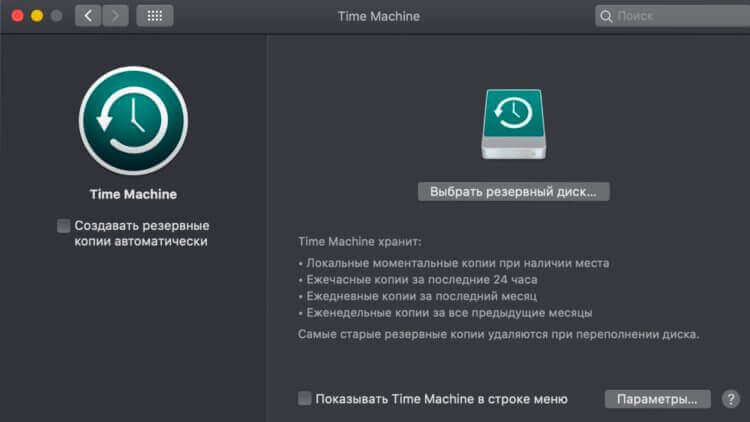
Резервная копия — важная часть процедуры. Не игнорируйте ее.
Далее вам необходимо разрешить загрузку операционной системы с внешнего накопителя. Для этого:
- Перезагрузите Mac.
- После появления логотипа Apple нажмите и удерживайте комбинацию Command + R. Так вы перейдете в режим восстановления.
- После этого высветится строка меню, где выберете Утилиты, далее Утилита безопасности при запуске.
- Далее необходимо ввести учетные данные и установить галочку Разрешить загрузку с внешнего носителя.
До того как вы перейдете обратно на macOS 12, вам необходимо загрузить macOS Big Sur из App Store и установить копию операционной системы на внешний жесткий диск. Сделать это можно по ссылке.

Интересно, что macOS Big Sur весит больше, чем Monterey.
Установка macOS на внешний жесткий диск
Загрузка с внешнего накопителя требует полного его очищения перед установкой macOS. Учтите, что лучше использовать жесткие диски с объемом не менее 16 ГБ. Несмотря на то, что прошивка Big Sur весит всего 12 ГБ, заявленный объем флешки или диска почти всегда меньше, чем указано на коробке.
Чтобы очистить внешний диск для установки macOS, следуйте инструкции:
- Убедитесь, что ваш компьютер подключен к интернету.
- Теперь нажмите на значок яблока в верхнем левом углу и выберите Перезагрузить.
- При запуске системы удерживайте комбинацию Command + R. Так вы перейдете в режим восстановления.
- Далее нажмите Дисковая утилита, Продолжить.
- Выберите загрузочный диск и нажмите кнопку Стереть.
- Далее укажите новое имя жесткого диска.
- Выберите файловую систему, которая установлена на вашем Mac и нажмите стереть.
- Когда загрузка закончится, можно выйти из Дисковой утилиты, чтобы приступить к следующему шагу.

Не забудьте указать тип файловой системы. Это важно.
Откат macOS Monterey
Теперь непосредственно откат. Чтобы перейти с MacOS Monterey к предыдущей версии операционной системы Apple, вам необходимо:
- Убедиться, что Mac подключен к интернету.
- Подключить загрузочный диск к Mac. После этого нажмите на значок яблока в верхнем левом углу, далее Перезагрузить.
- Затем удерживайте клавишу Option пока горит логотип Apple.
- Далее выберите загрузочный USB-накопитель с macOS Big Sur из списка параметров диска.
- Затем нажмите Продолжить.
- После этого начнется загрузка macOS Big Sur.
Подписывайтесь на нас в Яндекс.Дзен, там вы найдете много полезной и интересной информации из мира мобильных технологий.
Резервное копирование macOS
Используя последнюю резервную копию вашего Mac, сохраненную в Time Machine, вы можете легко вернуть предыдущие настройки. Выполните следующие действия, чтобы восстановить последнюю резервную копию Time Machine после перехода с macOS 12 Monterey на macOS Big Sur.
- Убедитесь, что ваш Mac подключен к интернету.
- После этого щелкните на значок яблока в верхнем левом углу и выберите Перезагрузить.
- Далее удерживайте клавиши Command + R, пока компьютер не перезагрузится.
- Нажмите Восстановить из резервной копии Time Machine, Продолжить.
- Затем еще раз Продолжить и выберите источник резервной копии.
- Далее нажмите Продолжить и выберите последнюю резервную копию macOS Big Sur.
- После этого ваш Mac начнет восстановление, а затем перезагрузится. Это может занять некоторое время.

Процедура восстановления данных с помощью Time Machine.
В целом, процедура отката не такая сложная, какой может показаться на первый взгляд. Тем более, если вы сделаете копию, настройки компьютера всегда можно будет без проблем восстановить. В случае возникновения трудностей, смело обращайтесь в наш Телеграм-чат. Там мы вместе с читателями обсуждаем популярные проблемы и стараемся найти их решение.
Как установить старую версию Mac OS X на Mac

Есть несколько причин, по которым вам может понадобиться «откатиться» на более старую версию программного обеспечения Mac. Возможно, программы, которыми вы пользуетесь, не работают корректно на новой прошивке. Или вы разработчик и вам нужно несколько версий ПО, чтобы тестировать на них работу приложений. Также, вам может просто не понравится новая версия mac OS. Процесс установки старой версии ПО зависит от модели Mac. В статье мы подробно разберем как установить старую версию Max OS X на старый и новый Mac, а также расскажем как запустить старое ПО с внешнего диска.
Как установить старую версию Mac OS X на старую модель Mac
На первый взгляд может показаться, что установка старой версии ПО на струю модель ноутбука не потребует особых усилий. Так и есть. Главное, на что нужно обратить внимание — старые Mac не поддерживают новые прошивки. На них нет нужных драйверов для работы системы. Если Mac был выпущен в 2012 году, на него можно установить любую прошивку, которая поддерживалась устройством в момент его выпуска и более новые версии ПО, которые подходят для этого поколения Mac. В таком случае это будут: Mountain Lion, Mavericks, Yosemite, El Capitan, mac OS Sierra, но не Lion, Snow Leopard и более новые версии.
Как установить старую версию прошивки на новый Mac
- Загрузить установщик нужной версии ПО из Mac App Store.
- Перенесет и установочный файл на внешний накопитель емкостью не меньше 12ГБ и создайте загрузочную флешку. О том, как создать загрузочную флешку, читайте тут.
- Удалите всю информацию с Mac, восстановите заводские настройки.
- Загрузите и установите старую версию ПО с внешнего накопителя.
Как запустить старую версию Mac OS X с внешнего диска
Если вы не хотите форматировать устройство, можно попробовать запустить старое ПО с внешнего диска. Для этого нужно установить нужную версию прошивки на внешний диск и создать загрузочную флешку.
При включении устройства зажмите Option/Alt и выберите вариант загрузки с этого диска. Преимущество такого метода в том, что вся информация остается на Mac. Недостаток — скорость загрузки будет зависеть от скорости передачи данных по USB.
Способы вернуться к более старой версии macOS
Есть несколько причин, по которым вы можете захотеть вернуться к предыдущей версии Из macOS Возможно, вы полагаетесь на приложение, несовместимое с Последняя версия ; Возможно, вы установили пробную версию, и это вызвало некоторые проблемы, или, может быть, вы ненавидите направление, в котором она движется Apple на macOS А теперь ты хочешь вернуться в былые времена.
После установки Новая версия macOS Вернуться к предыдущей версии не так просто, как выбрать параметр в меню или загрузить Предыдущая версия просто переустановите.

В этой статье я рассмотрю часто сложную тему о том, как вернуться к предыдущей версии macOS — хотите ли вы перейти на версию macOS, которая поставляется с вашим ноутбуком, или вам просто интересно. Создает загрузочный установщик.
Почему вы можете захотеть вернуться к предыдущей версии macOS
Apple пытается сделать обновления macOS максимально обратно совместимыми, но все еще есть случаи, которые развиваются. может быть Некоторые типы оборудования и программного обеспечения не работают правильно после обновления. Это особенно верно, когда речь идет об аппаратном и программном обеспечении, связанном с аудио, видео и графикой. По этой причине многие поставщики этого типа программного обеспечения не рекомендуют обновлять вашу операционную систему в середине проекта, над которым вы работаете. Однако позже вы можете понять, что вам нужно вернуться к проекту, который не будет работать в последней версии macOS.
Перед переходом на более раннюю версию сделайте резервную копию своих данных!
Независимо от того, как вы вернетесь к своей версии macOS, она сотрет все на вашем жестком диске. Чтобы в конечном итоге ничего не потеряно, лучше всего создать резервную копию всего жесткого диска. Вы можете сделать резервную копию через инструмент Компактная машина времени , хотя вы должны быть осторожны, если используете эту опцию. Один из способов перехода на более раннюю версию — восстановить старую резервную копию Time Machine (если она у вас есть). Если вы сделаете это, а затем захотите восстановить последнюю резервную копию, обязательно восстановите только свои личные данные, чтобы не откатывать старую версию.
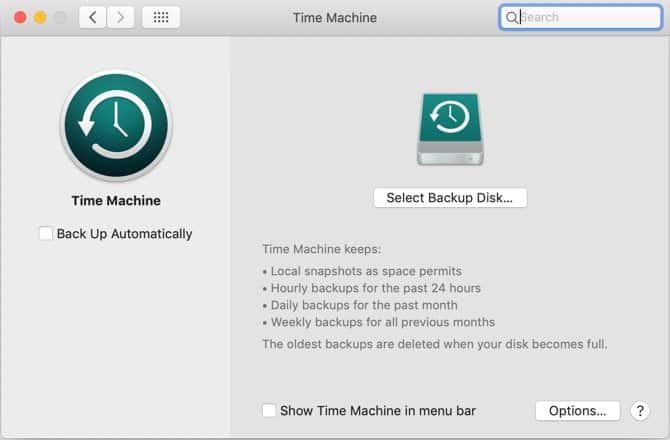
Если вы хотите быть в безопасности или не являетесь поклонником Time Machine, не бойтесь. Мы покрыли Различные решения для резервного копирования для Mac И это тоже хороший выбор.
1. Вернитесь к предыдущей версии с помощью MacOS Recovery.
- Вы должны полностью выключить свой Mac.
- Включите Mac и коснитесь Shift + Option + Cmd + R Немедленно. Вы заметите, что загрузка с MacOS Recovery занимает больше времени, чем обычно.
- После загрузки экрана инструментов macOS выберите «Переустановить macOS» (или «Переустановить OS X») и нажмите «Продолжить».
- Следуйте инструкциям и выберите загрузочный диск. Теперь нажмите установить.
- Следуйте инструкциям на экране, чтобы завершить оставшуюся часть процесса установки.
- После завершения установки восстановите файлы из созданной вами резервной копии.
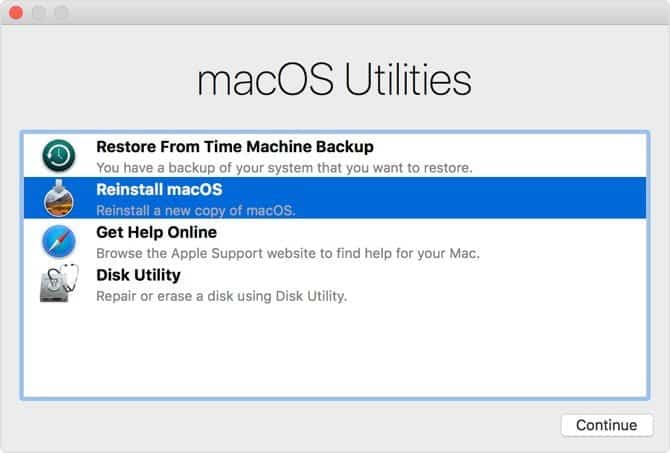
2. Вернитесь к предыдущей версии с помощью Time Machine Backup.
Использование резервной копии Time Machine — еще один простой способ установить старую версию macOS. Это, конечно, предполагает, что вы создали резервную копию в более старой версии macOS.
Чтобы вернуться к предыдущей версии с помощью предыдущей резервной копии Time Machine:
- Подключите диск Time Machine к своему Mac и выключите или снова включите его.
- Во время запуска нажмите Ctrl + R Для входа в MacOS Recovery.
- Когда появится экран «Инструменты macOS», выберите «Восстановить из резервной копии Time Machine» и нажмите «Продолжить».
- На следующем экране снова нажмите «Продолжить».
- Выберите Восстановить источник. В данном случае это резервный диск, который вы подключили ранее.
- На следующем экране выберите резервную копию, которую хотите восстановить. Вы сможете увидеть, какая версия macOS использовалась для создания этой резервной копии.
- Следуйте инструкциям по завершению переустановки, затем вам нужно будет восстановить файлы из созданной вами резервной копии.
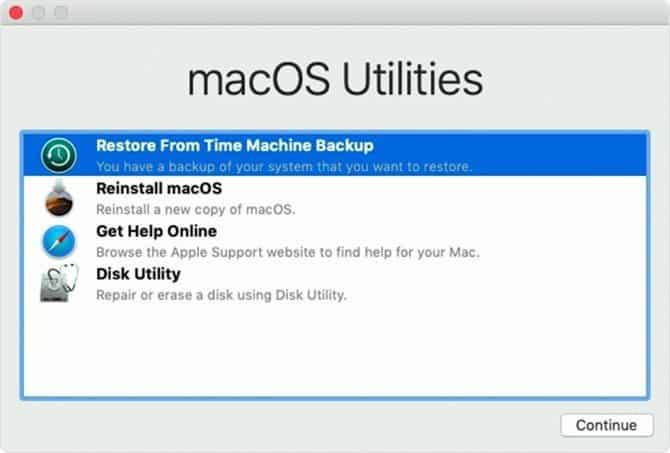
3. Вернитесь к предыдущей версии, используя более старый установщик macOS.
До выпуска macOS Mojave можно было загружать более старые версии macOS через App Store. С обновленным приложением Mac App Store от Mojave это больше невозможно. Однако это все еще вариант для более старых версий macOS.
Если у вас старый Mac, вы можете загрузить более старую версию операционной системы, если вы не обновили этот компьютер до Mojave. Вы также можете войти в учетную запись iCloud на своем Mac или устройстве члена семьи друга и таким образом загрузить более старые версии. Также возможно иметь установщик как часть резервной копии.
Забегая вперед, стоит отметить, что скачать старые версии macOS сейчас сложно. При следующем обновлении вы можете сделать резервную копию установщика предыдущей версии, на всякий случай, если вы захотите вернуться.
Для этого вам понадобится USB-накопитель объемом 16 ГБ или больше или внешний жесткий диск.
Подготовьте внешний диск
Прежде чем вы сможете создать установщик, Вам нужно отформатировать диск. Если диск уже отформатирован, этот шаг можно пропустить.
- Подключите внешний диск.
- Запустите Дисковую утилиту. Вы можете найти его с помощью Spotlight (Cmd + пробел) или перейдя в папку Applications в Finder, затем в меню Utilities и дважды щелкнув приложение.
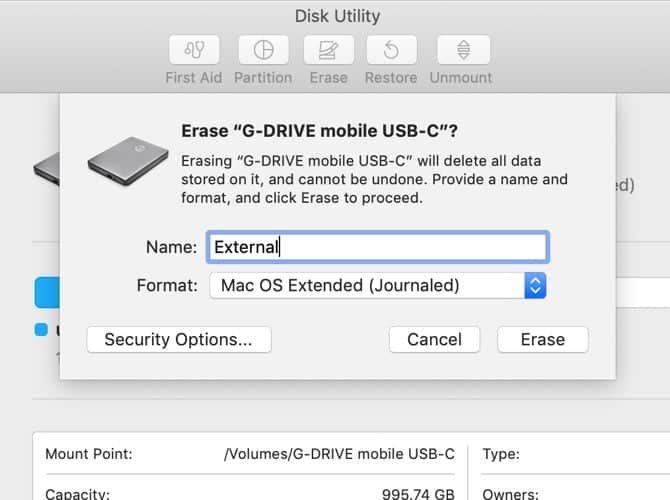
- В разделе «Внешний» в списке слева выберите свой диск и нажмите кнопку «Стереть» вверху окна.
- В разделе «Формат» выберите файловую систему HFS + или APFS. Какую файловую систему выбрать для внешнего диска Mac, зависит от того, для чего вы планируете ее использовать.
- Нажмите «Стереть», а затем «Готово», когда процесс будет завершен.
Создать установщик
Вам нужно будет выполнить эти действия на устройстве, на котором установлена более старая версия macOS.
Подключите отформатированный внешний жесткий диск и запустите Терминал. Вам нужно будет ввести команду, которая будет зависеть от версии macOS, которую вы используете. Для macOS 10.13 High Sierra и внешнего диска с именем External это будет выглядеть так:
sudo /Applications/Install\ macOS\ High\ Sierra.app/Contents/Resources/createinstallmedia --volume /Volumes/External --applicationpath /Applications/Install\ macOS\ High\ Sierra.app
Это создаст установщик, стирающий ваш внешний диск в процессе. Полный список команд по версиям см. В нашем Руководстве по установке macOS на загрузочный USB-накопитель.
Воспользуйтесь установщиком
Наконец, чтобы запустить созданный установщик и вернуться к предыдущей версии macOS:
- Выключите Mac, на котором вы хотите перейти на более раннюю версию, и подключите к нему только что созданный внешний диск.
- Включите Mac, нажимая Опция + Р.
- Когда появится экран инструментов macOS, выберите Дисковую утилиту.
- Выберите загрузочный диск и нажмите «Стереть». Выберите тот же формат, который вы выбрали при создании установщика.
- Снова перезагрузите Mac, удерживая Опция на данный момент. Появится диспетчер автозагрузки.
- Выберите диск, созданный с помощью установщика, и нажмите «Установить macOS».
- После завершения установки вы можете восстановить файлы из созданной вами резервной копии.
Возможно, вам вообще не придется возвращаться к предыдущей версии
Если вы планируете перейти на предыдущую версию macOS из-за того, что ваш компьютер замедляется, вы можете пересмотреть это решение. Хотя это может решить проблему скорости, вы можете решить все эти проблемы только для того, чтобы обнаружить, что ваш Mac по-прежнему медленный.
Прежде чем принимать какие-либо Радикальные шаги по ускорению вашего ПК Вы должны уделить время обсуждению того, как его использовать. Возможно, вы совершите какие-то Распространенные ошибки, которые могут замедлить работу вашего Mac.