
Зачем на iPhone нужен режим разработчика. Как его включить в iOS 16?
После обновления до iOS 16 не удается установить приложения в обход App Store. Система запрашивает режим разработчика. Как его активировать?
Одной из опций iOS 16 является повышение безопасности пользовательских данных. Купертиновцы по умолчанию запретили запуск приложений из сторонних источников.
Так вы не сможете воспользоваться программой или игрой, которое подписали и установили через Xcode, загрузили из AltStore либо получили вместе со сторонним сертификатом разработчика.
Теперь для этого следует активировать специальный режим. Но не стоит путать его с другой фишкой iOS 16 – режимом блокировки (Lockdown Mode).
Как включить режим разработчика в iOS 16
1. Перейдите в Настройки – Конфиденциальность и безопасность.
2. В самом низу списка найдите раздел Режим разработчика.
3. Активируйте опцию и перезагрузите смартфон.
Теперь вы сможете, как и ранее, загружать и использовать приложения из сторонних источников.
Как на айфоне включить режим разработчика
Будь в курсе последних новостей из мира гаджетов и технологий
iGuides для смартфонов Apple

Ошибка «Требуется режим разработчика» в iOS 16 — как исправить?

Александр Кузнецов — 13 сентября 2022, 19:35
Некоторые пользователи iOS 16 столкнулись с отображением очень странной ошибки. При попытке запустить какое-либо приложение (например, тот же YouTube) они видят сообщение о том, что требуется включить режим разработчика.
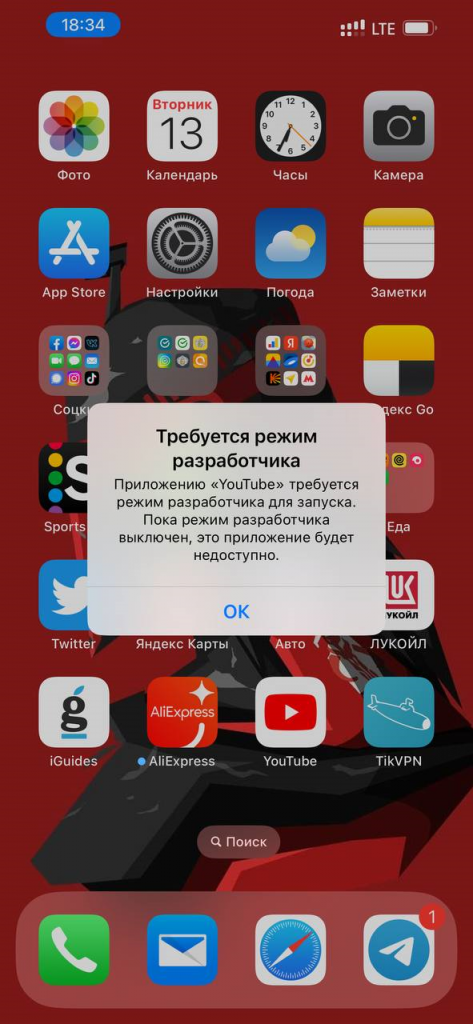
Об этом баге было известно ещё в июне, и он будто бы был устранён во второй бета-версии iOS 16, однако по какой-то причине добрался до релизной версии обновления. В основном проблемы возникают при попытке запустить приложение, которое было установлено или обновлено через принадлежащий компании Apple сервис TestFlight. Этот сервис предназначен для распространения экспериментальных версий приложений и игр, недоступных в App Store, и в теории установленное оттуда приложение не должно требовать аккаунт разработчика, но иногда это происходит.
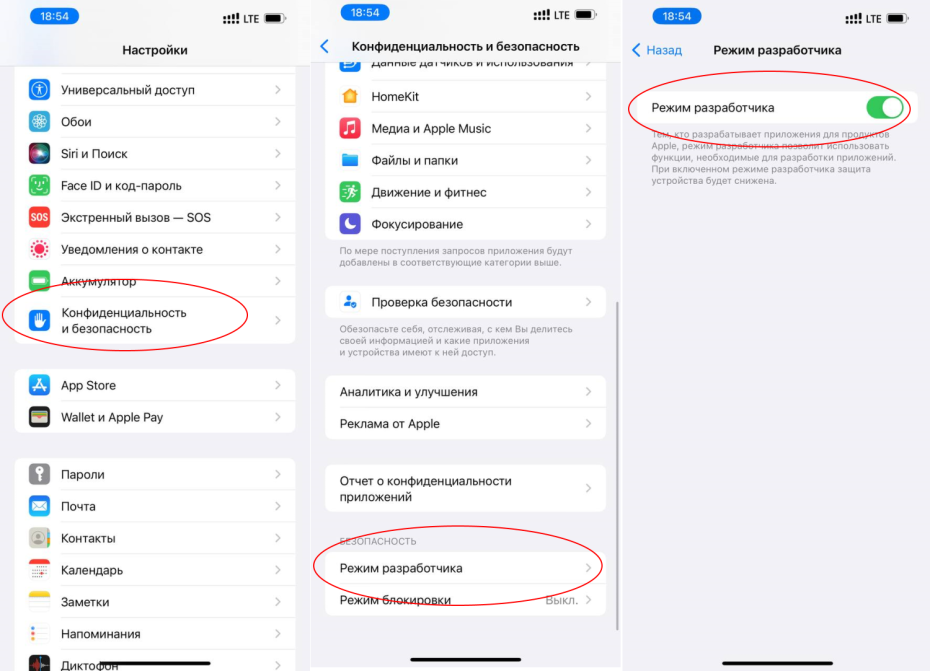
К счастью, компания Apple предусмотрела небольшой костыль — вы можете активировать имитацию режима разработчика в настройках. Для этого перейдите в «Настройки» «Конфиденциальность и безопасность» «Режим разработчика» и активируйте тумблер рядом с единственной доступной опцией, чтобы он загорелся зелёным. В описании этой опции указано, что она снижает безопасность устройства, но не стоит заострять на этом внимание, поскольку в реальность лишь закрывается баг, мешающий запускать некоторые приложения.
А новый iPhone и многое другое вы можете купить у наших друзей из Big Geek. Скидка по промокоду iGuides
Как включить режим разработчика
Режим разработчика, который является новой функцией, представленной в iOS 16. Включив режим разработчика, вы можете устанавливать приложения developer edition, корпоративные приложения, приложения временной цифровой подписи и т. Д. На свой телефон. Кстати, когда ваше устройство находится в режиме разработчика, вы также можете наслаждаться функцией real-time screen на iCareFone.
Чтобы включить режим разработчика, который по умолчанию скрыт и не отображается на устройстве, выполните следующие действия.
Инструкции по включению режима разработчика:
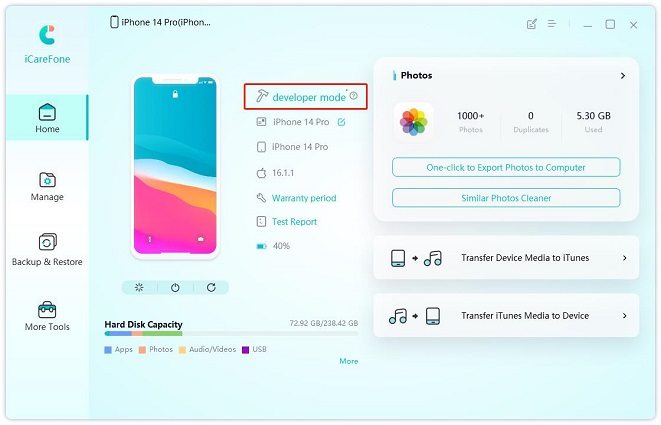
- Нажмите «Режим разработчика» на главном интерфейсе.
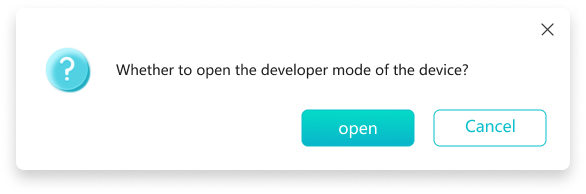
Выберите «Включить».
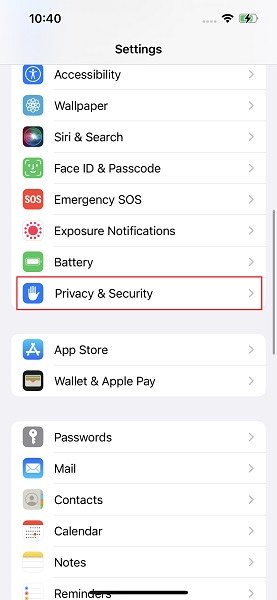
Затем откройте телефон и перейдите в раздел «Конфиденциальность и безопасность» в «Настройках».
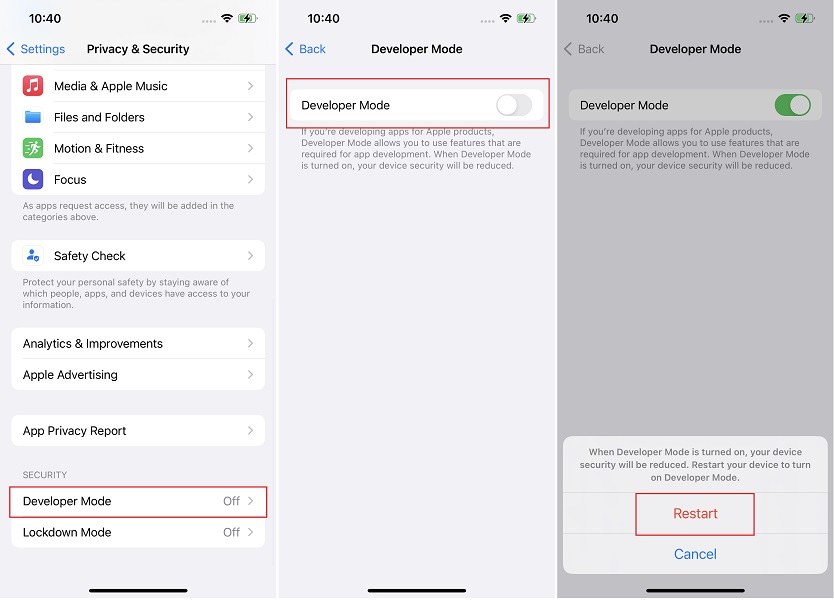
Прокрутите вниз, чтобы найти режим разработчика. Включите его.
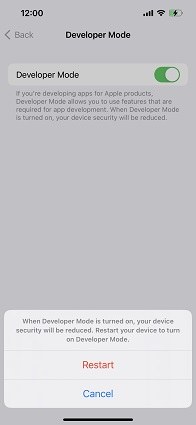
Затем выберите Перезагрузить во всплывающем окне. Затем телефон перезагрузится автоматически.
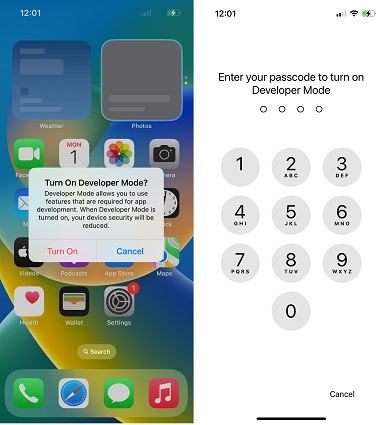
При перезагрузке телефона появляется всплывающее окно. Чтобы включить режим разработчика, нажмите «Включить» еще раз, а затем введите пароль устройства.
Поздравляю! Когда вы выполнили все шаги, ваш телефон теперь находится в режиме разработчика!
Полезные ссылки
- iPhone 13
- iOS 16
- iPhone Проблемы
- iOS Передача
- iOS восстановление данных
- Android Проблемы и Решения
- Все решения для паролей
Как на айфоне включить режим разработчика

В этой статье рассмотрим, какие инструменты предоставляют режимы разработчика на Android и iOS и чем они могут быть полезны во время тестирования. Материал подготовил Илья Прудников, участник программы бета-тестирования VK Testers.
Это возможность открыть новые функции в смартфоне
По умолчанию они скрыты от обычных пользователей, но разблокировав их, ты сможешь изменять параметры телефона, войти в инструменты для отладки и диагностики устройства.
Что это за режимы такие?
В операционных системах Android и iOS существует так называемый режим разработчика, по умолчанию скрытый от глаз простого пользователя. Однако разблокировать режимы несложно.
Доступ к ним даёт возможность использовать различные инструменты, полезные и для тестировщиков. Во время тестирования важно не только найти визуальные баги, но и подойти к делу с технической стороны, ведь могут встречаться проблемы производительности или краши. Для изучения таких багов необходима дополнительная информация, которую и можно получить при помощи описанных нами режимов.
В этом разделе говорим исключительно про Android
Разбираемся, как включить режим разработчика и какие из инструментов самые полезные для тестировщиков.
Режим разработчика Android
Разблокировка режима
Наверняка многие знают, как открыть панель «Для разработчиков» на Android. В этом нет ничего сложного, однако повторим:
Открываем «Настройки» — «Сведения о телефоне» («Об устройстве») — «Сведения о ПО» — «Номер сборки».
Нажимаем на строку «Номер сборки» несколько раз (в моём случае семь). Если система запрашивает пароль от устройства, вводим его.
Возвращаемся в «Настройки», открываем настройки системы и наблюдаем новую панель «Для разработчиков».
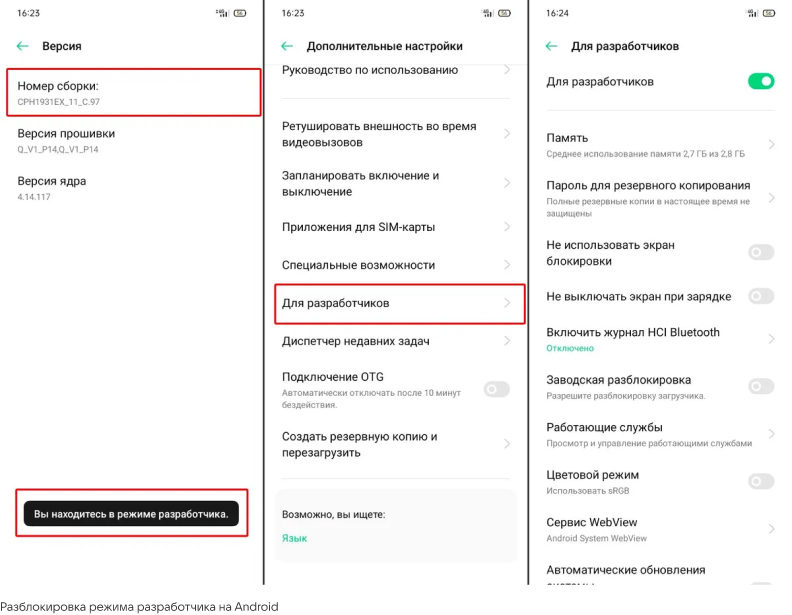
Открыв её, мы можем увидеть, что Android предоставляет довольно много инструментов. Разберём по порядку те, что могли бы нас заинтересовать.
Мониторинг памяти
Очень простой и понятный раздел, позволяющий мониторить использование памяти за определённый промежуток времени. Здесь мы можем подробно рассмотреть, сколько оперативной памяти использует в среднем каждое запущенное приложение, и максимальное количество использованной памяти.
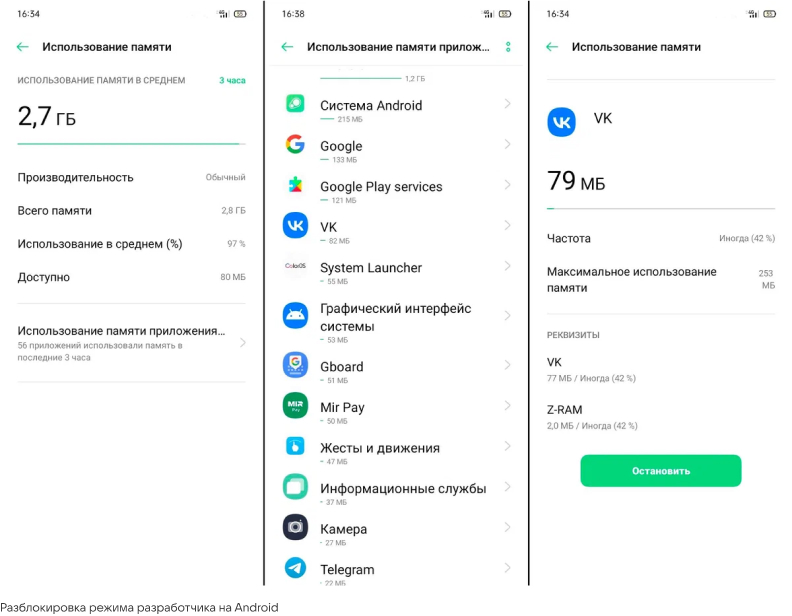
Отладка по USB
Отладка — один из самых главных инструментов режима разработчика, позволяющий напрямую подключать устройство к компьютеру. Благодаря этому перед нами открываются дополнительные инструменты, которые можно взять на вооружение — например, ADB и дебаг WebView.
Отрисовка касаний
Мало найти баг, его нужно ещё и грамотно зарепортить. Часто приходится прикреплять к отчёту записи экрана, и будет нелишним показывать на записи места ваших касаний, так как не всегда понятно, что именно вы делаете. Чтобы детально отобразить все ваши касания, переведите свитчи «Показывать нажатия» и «Место касания» в рабочее состояние. Теперь будут показываться все ваши касания — и тапы, и свайпы.
Затронем тему UI
Тестирование пользовательского интерфейса — настолько же важная часть работы, как и любая другая. Приложение должно выглядеть хорошо на всех устройствах, интерфейс должен уметь адаптироваться под разные экраны.
Чтобы научить устройство показывать нам подробности всех элементов интерфейса, достаточно перевести свитч параметра «Показывать границы элементов» в рабочее состояние. Теперь мы можем видеть, как отображаются все элементы: видно размеры, отступы, границы. Это может быть полезным во время тестирования. К примеру, так можно отслеживать область элементов и выявить, что функция клика кнопки будет работать за её визуальной частью.
Ещё одна классная функция — изменение минимальной ширины устройства. Чтобы посмотреть, как приложение отображает какой-то элемент интерфейса на более маленьком или большом экране, можно изменить параметры ширины устройства. Например, 320 dp — совсем небольшой экран, сравнимый с iPhone 5, а значение, примерно равное 360–400 dp — это уже современное устройство с довольно крупным экраном.
Но это не значит, что теперь можно просто поменять значение параметра и протестировать весь интерфейс приложения: с этим могут возникнуть проблемы. А вот для того чтобы посмотреть, как выглядит какой-нибудь элемент — например, не заходит ли за край экрана, правильно ли переносится на другую строку, — сойдёт.
В этом же разделе можно изменить скорость анимации в системе. Например, замедлить её, чтобы рассмотреть более детально.