
Подключение наушников AirPods и AirPods Pro к iPhone
Узнайте, как использовать iPhone для настройки наушников AirPods.
При настройке наушников AirPods в первый раз убедитесь, что на вашем устройстве iPhone установлена последняя версия iOS. Затем выполните следующие действия.
- Перейдите на экран «Домой».
- Не вынимая наушники AirPods из зарядного футляра, откройте зарядный футляр и поднесите его к iPhone. На iPhone отобразится анимационная заставка процесса настройки.
- Нажмите «Подключить».
- Если у вас наушники AirPods Pro (1-го или 2-го поколения) или AirPods (3-го поколения), ознакомьтесь с содержимым следующих трех экранов.
- Если у вас наушники AirPods Pro (1-го или 2-го поколения) или AirPods (2-го или 3-го поколения) и вы уже настроили на iPhone функцию Siri, то ее можно использовать с AirPods. Если функция Siri еще не настроена и у вас есть наушники AirPods Pro (1-го или 2-го поколения) или AirPods (2-го или 3-го поколения), откроется мастер настройки.
- Нажмите «Готово».
- Если выполнен вход в iCloud, наушники AirPods автоматически настраиваются для работы с любым из поддерживаемых устройств, подключенных к iCloud с помощью того же идентификатора Apple ID.
Узнайте, что делать при возникновении проблем с подключением или настройкой наушников AirPods.
Дата публикации: 20 октября 2023 г.
Как подключить блутуз наушники к iPhone?
Подключить bluetooth-наушники к телефону не сложно:
Для начала активируйте работу bluetooth на обоих устройствах. Чтобы включить bluetooth на большинстве наушников, достаточно зажать кнопку включения примерно на 8-10 секунд. В результате начнет мигать световой диод, что будет означать включение необходимого режима. Как правило, он работает в течение 30 секунд. Чтобы включить bluetooth на телефоне, зайдите в его меню и выберите в соответствующем пункте режим активации bluetooth. Чаще всего пункт включения bluetooth находится в разделе основных настроек, как на телефонах под управлением Android так и на iPhone.
Затем осуществите поиск активных устройств с помощью мобильного телефона. Выберите “Поиск новых устройств”. Не забывайте, для уверенного приема сигнала расстояние между телефоном и наушниками не должно составлять более 8-10 метров. После того как сформируется список bluetooth-устройств вокруг вас, выберите необходимый пункт (скорее всего это будет название модели ваших наушников).
После этого запустится процесс идентификации. Телефон, обнаружив bluetooth-наушники, занесет их в свой список устройств. Следующий этап — сопряжение (создание пары) телефона и беспроводных наушников.
Работает это следующим образом — наушники и телефон имеют свой персональный MAC-адрес. Для завершения сопряжения телефоном будет послан свой MAC-адрес, который наушники занесут в свой список предназначенных для работы устройств и наоборот. Однако сопряжение (создание пары) не будет установлено до конца, пока в появившемся на телефоне окне не будет введен пароль. Как правило, по умолчанию это четыре ноля (0000), но некоторые модели bluetooth-наушников могут использовать и другие значения — в таком случае об этом будет написано в инструкции к наушникам.
Ввода необходимого пароля на телефоне будет достаточно.
После этого устройства будут готовы к совместной работе — телефон будет передавать звук по bluetooth когда наушники будут включены, сопряжение будет установлено автоматически. Помните, bluetooth-наушники не могут работать одновременно с несколькими устройствами. Выбрать подходящие bluetooth-наушники вы можете на нашем сайте.
Создание пары между аксессуаром Bluetooth стороннего производителя и iPhone или iPad
В этой статье описано, как создать пару между iPhone или iPad и аксессуарами Bluetooth для прослушивания музыки и просмотра видео онлайн, телефонных звонков и много другого.
Включение Bluetooth на устройстве
- Перейдите в меню «Настройки» > «Конфиденциальность и безопасность» и нажмите Bluetooth.
- Затем включите Bluetooth для приложений, которые хотите использовать.
Создание пары между устройством и аксессуаром Bluetooth
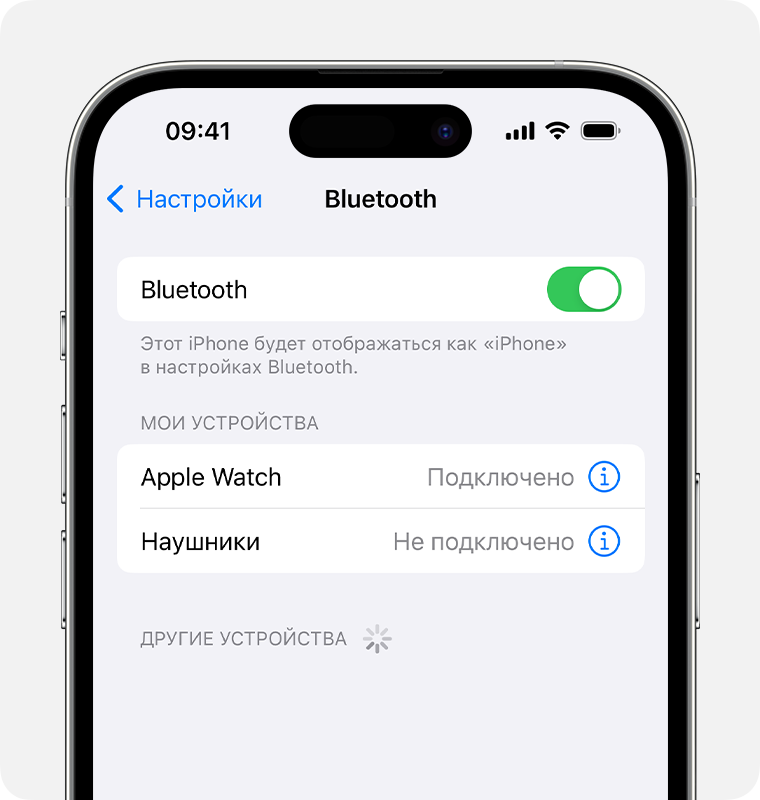
- На устройстве перейдите в меню «Настройки» > Bluetooth и включите Bluetooth. Оставайтесь на этом экране, пока не выполните все шаги по созданию пары с аксессуаром.
- Переведите аксессуар в режим обнаружения и подождите, пока он отобразится на экране устройства. Если аксессуар не отображается или вы не знаете, как перевести его в режим обнаружения, просмотрите инструкции из комплекта поставки или свяжитесь с производителем.
- Чтобы создать пару, нажмите имя аксессуара, когда оно появится на экране. Может потребоваться ввести PIN-код или код-пароль. Если вы не знаете эти данные, изучите документацию из комплекта поставки аксессуара.
После создания пары аксессуар можно использовать вместе с устройством. Чтобы создать пары с несколькими аксессуарами Bluetooth, повторите эти действия. Если в пару с iPhone или iPad объединено несколько устройств Bluetooth, вы можете выбрать, какое из них использовать в качестве источника звука.
Разрыв пары с аксессуаром Bluetooth

Чтобы разорвать пару с аксессуаром Bluetooth, перейдите в меню «Настройки» > Bluetooth. Выберите нужный аксессуар, коснитесь кнопки «Подробная информация» , а затем нажмите «Забыть это устройство». Аксессуар будет удален из списка доступных устройств Bluetooth.
Чтобы снова добавить аксессуар Bluetooth на свое устройство, переведите его в режим обнаружения и повторите действия по созданию пары.
Если не удается создать пару для аксессуара Bluetooth
Узнайте, что делать, если все равно не удается создать пару между аксессуаром Bluetooth и устройством.
Информация о продуктах, произведенных не компанией Apple, или о независимых веб-сайтах, неподконтрольных и не тестируемых компанией Apple, не носит рекомендательного или одобрительного характера. Компания Apple не несет никакой ответственности за выбор, функциональность и использование веб-сайтов или продукции сторонних производителей. Компания Apple также не несет ответственности за точность или достоверность данных, размещенных на веб-сайтах сторонних производителей. Обратитесь к поставщику за дополнительной информацией.
Как подключить беспроводные наушники к iPhone?

Вы уже знаете, как подключить наушники к компьютеру, но возможно не совсем ясно, как подключить наушники к телефону на Android или iPhone (iOS).
Хорошей новостью является то, что процесс сопряжения Bluetooth наушников с телефоном Android или iPhone схож с ПК. И всего в несколько действий вы можете использовать те же беспроводные наушники на вашем смартфоне.
Как подключить наушники к iPhone?
- Шаг 1. Нажмите «Настройки». Это значок в форме шестеренки на главном экране.
- Шаг 2.Затем нажмите «Bluetooth» и убедитесь, что ползунок вверху зеленый.
- Шаг 3.Нажмите и удерживайте кнопку питания на наушниках Bluetooth. Чтобы подключить наушники к iPhone, нужно активировать режим сопряжения на беспроводных наушниках. В зависимости от того, какая у вас модель, вы включите и автоматически активируете Bluetooth. У вас также могут быть наушники с другой кнопкой подключения. Ознакомьтесь с инструкциями, прилагаемыми к наушникам, чтобы узнать больше.
- Шаг 4.Наконец, выберите наушники из списка внизу экрана. Ваш гаджет может быть указан с номером модели, которая является последовательностью букв и цифр или названия модели.
Готово! Теперь вы подключили наушники к iPhone и можете начинать работу.


Article Name
Как подключить наушники к iPhone? Сопряжение Bluetooth наушников со смартфоном — FAQ от Earphones-Review ��
Description
Как подключить наушники к iPhone?�� В статье подробно и пошагово описано подключение беспроводных Bluetooth наушников к iPhone. Советы и обзоры, FAQ от Earphones-Review. Ответ на вопрос «Как подключить беспроводные наушники к iPhone?» ✔Характеристики ✔Рейтинги ✔Сопряжение с iOS