
Как изменить IP-адрес на Android
Как только гаджет подключается к интернету, ему присваивается специальный идентификатор, IP-адрес. Этот адрес уникален, и данные, которые передаются и принимаются устройством, попадают именно туда, куда нужно. Иногда появляется необходимость сменить свой адрес.
Зачем нужно менять IP-адрес
Чаще всего это делают, чтобы получить доступ к сайтам и сервисам, заблокированным в стране или регионе. Например, у китайцев нет доступа к Facebook, Google, YouTube и другим популярным во всем мире ресурсам. Сменив IP при помощи специальных инструментов, блокировку можно обойти.
Иногда IP меняют также для получения доступа к корпоративной сети.
Как изменить свой ip адрес на android
Чтобы поменять свой ай-пи адрес на мобильном телефоне, в операционной системе Android, можно воспользоваться технологией VPN, прокси или TOR. Рассмотрим их подробнее.
Использование vpn сервисов
Что касается VPN, то есть несколько популярных сервисов, которые предоставляют как web-версию, так и приложение для мобильных устройств. У Android есть и встроенные функции VPN.
Чтобы ими воспользоваться, нужно зайти в «Настройки», затем выбрать раздел «Другие сети». После этого выберите раздел VPN. В большинстве случаев на этом этапе запрашивается пароль или код для разблокировки. Если не задать эти данные, VPN останется недоступным.
После этого нужно выбрать тип подключения и ввести все данные. Это имя пользователя, пароль, сервер. Информацию предоставляет поставщик VPN-услуги.

Третий этап — подключение к сети. Если все настроено правильно, то система покажет окошко с данными подключения.

Если подключение активно, в панели уведомлений будет показываться соответствующая иконка. Коснувшись ее, вы увидите статистику потребления трафика и другие данные.
Использование прокси
Прокси — технология, которая отличается от VPN, но тоже позволяет изменить IP. Основное отличие от виртуальной частной сети в том, что VPN — это надстройка над интернетом, зашифрованный канал связи, к которому никто не может подключиться. А вот прокси — это просто перенаправление трафика через сервер из интернета или из локальной сети. Как изменить ip адрес на телефоне с андроидом при помощи прокси? Для начала нужно найти список адресов серверов с положительными отзывами пользователей, и затем использовать эти адреса для настройки ОС Android.
Для этого откройте «Настройки», потом — «Беспроводные сети», выберите используемую сеть и откройте «Дополнительно». В настройках прокси выберите пункт «Вручную», вписав IP и порт, полученные ранее. После этого нажмите «Подключить».

Использование tor
TOR — децентрализованная сеть серверов, данные в которой надежно шифруются. Чтобы использовать TOR на Android, нужно загрузить приложение — специальный браузер или другую программу.
TOR всем хорош, он и IP меняет, и данные защищает. Единственный недостаток — сервисы TOR достаточно требовательные к ресурсам, так что во время использования этой технологии батарея может расходоваться быстрее, чем обычно.
Как проверить, изменился ли ip адрес
Проверка изменения IP — это просто. Зайдите на сайт 2ip.ru, он покажет ваш текущий IP. Это стоит сделать дважды — до изменения IP, и после, чтобы убедиться, что адрес изменен.
Как сменить IP-адрес моего телефона без VPN?
IP-адрес — это уникальная последовательность чисел, которая служит идентификатором в сетевой конфигурации, например, в интернете.
Эта последовательность чисел позволяет устройствам и узлам в сети взаимодействовать между собой и определять своё географическое положение.
VPN — это самый популярный способ смены IP-адреса, поскольку он обеспечивает безопасность и конфиденциальность в интернете.
Тем не менее, существуют и другие способы смены IP-адреса, помимо VPN.
Вот как можно сменить IP-адрес вашего телефона без использования VPN:
- Маршрутизатор Onion (Tor)
- Прокси-сервер
- Использование разных сетей
- Отключение модема
- Запрос нового IP-адреса у вашего интернет-провайдера
- Ручная смена IP-адреса
В этом руководстве вы узнаете, как сменить публичный IP-адрес на вашем телефоне без использования VPN.
Давайте начнем!
Chapters
- Нужно ли менять ваш IP-адрес?
- Как сменить IP-адрес телефона без VPN
- Смена IP-адреса Вручную
- Это незаконно менять IP-адрес своего телефона?
- Итог
Нужно ли менять ваш IP-адрес?
IP-адрес определяет вашу личность в интернете и раскрывает ваше географическое местоположение.
Исходя из этих двух аспектов, вы, возможно, захотите сменить свой IP-адрес, чтобы получить преимущества новой интернет-личности и геолокации.
Вот основные причины, по которым стоит сменить IP-адрес вашего телефона:
- Конфиденциальность в интернете: Новый IP-адрес означает, что у вас будет новая личность в интернете. Те, кто следил за вами по старому IP-адресу, потеряют вашу след. К тому же, новый IP-адрес также изменит вашу геолокацию.
- Избежание блокировок по IP: Правительства и учреждения используют фильтрацию по IP, чтобы определить, какие пользователи могут получить доступ к определенному контенту. Если ваш старый IP-адрес заблокирован, новый поможет вам обойти блокировку. Таким образом, вы избежите цензуры.
- Доступ к геоограниченному контенту: Некоторые онлайн-сервисы, например, платформы для потокового воспроизведения, используют геоблокировку, чтобы ограничить доступ к контенту для определенного региона. Если вы смените свой IP-адрес, вы также смените свою геолокацию, и, таким образом, сможете обойти множество онлайн гео-блоков.
Как сменить IP-адрес телефона без VPN
Помимо VPN, существуют и другие способы изменения вашего общедоступного IP-адреса на телефоне. Некоторые из них обеспечивают безопасность и конфиденциальность, как и VPN, а некоторые — нет.
Итак, вот эти методы:
1. The Onion Router (Tor)
Tor — это сеть для обеспечения анонимности в интернете, которая поможет изменить ваш IP-адрес. Чтобы использовать Tor, нужно установить соответствующий браузер на ваше устройство.
Эта сеть состоит из нескольких добровольных узлов (серверов), которые случайным образом перенаправляют ваш интернет-трафик до его финального пункта назначения.
В Tor есть три узла: входной, промежуточный и выходной. Входной узел знает ваш IP-адрес и передает ваш трафик промежуточным узлам.
Промежуточные узлы перемещают ваш трафик по сети, шифруя его на каждом этапе. Это затрудняет анализ трафика и слежение за вами.
В конце концов, ваш трафик достигает выходного узла и направляется к финальному пункту назначения. Там он будет выглядеть так, как если бы происходил от выходного узла.
Таким образом, сущности в интернете будут думать, что IP-адрес выходного узла — это ваш IP-адрес.
При использовании Tor ваш трафик шифруется, и это один из способов доступа к «темному» интернету. Но у Tor есть и недостатки: он медленный, вы не можете выбрать свой IP-адрес, и большинство сайтов и сетей его блокируют.
2. Прокси-сервер
Прокси-сервер работает как посредник. Подключившись к одному, все ваши запросы в интернет будут проходить через этот прокси, который перенаправит их к нужному адресату.
Когда результаты становятся доступными, прокси забирает их и передает обратно на ваше устройство.
Сущности в интернете будут видеть ваш трафик как исходящий от прокси, а значит, IP-адрес прокси-сервера, а не ваш настоящий IP-адрес.
Однако, в зависимости от выбранного прокси, ваш интернет-трафик может быть или не быть зашифрован. Некоторые бесплатные прокси-серверы также могут раскрывать ваш IP-адрес.
Вот почему некоторые прокси-серверы могут не помочь обойти гео-ограничения. Другие прокси могут потребовать от вас ручной смены IP-адреса.
В отличие от VPN и Tor, прокси-серверы не предлагают достаточной безопасности и конфиденциальности. Некоторые прокси-серверы могут изменять ваш трафик и внедрять вредоносные программы или рекламу.
Другие известны тем, что крадут и продают ваши данные третьим лицам.
С другой стороны, прокси-серверы быстрые и некоторые кешируют сайты. Вы сможете получить доступ к вашим поискам, даже если интернет отключен.
Я рекомендую использовать домашние прокси-серверы для наилучших результатов.
3. Использовать разные сети
Любая сеть, к которой вы подключаетесь, присваивает вашему телефону новый IP-адрес, определяемый провайдером интернет-услуг (ISP) или администратором сети.
Например, если вы переключитесь с мобильных данных на Wi-Fi, вы получите другой IP-адрес.
Переключение с одной Wi-Fi сети на другую также даст вам новый IP-адрес — удостоверьтесь, что это разные сети, чтобы не подключиться к другому Wi-Fi от того же провайдера.
Переключение с одного ISP на другого также даст вам новый IP-адрес.
Однако этот метод поможет вам только обойти блокировки по IP и, возможно, защитить вашу личность. Будет сложно обойти гео-ограничения, используя только этот метод.
Примечание: Остерегайтесь публичных точек доступа Wi-Fi. Это один из способов, которыми злоумышленники могут нарушить вашу онлайн-приватность и безопасность.
4. Отключить модем
Провайдеры известны тем, что периодически перераспределяют IP-адреса. Это обычно происходит, когда текущий пользователь отключается от IP-адреса, освобождая его.
Поэтому, возможно, у вас будет новый IP-адрес, если вы отключите ваш модем или роутер и подождете несколько минут, прежде чем снова его подключить.
Это не гарантировано, особенно если срок аренды IP-адреса от вашего провайдера еще не истек.
Этот метод может помочь вам только обойти блокировки по IP. Будет сложно обойти гео-ограничения, так как ваш провайдер присвоит вам новый IP-адрес с той же геолокацией.
5. Запросить новый IP-адрес у вашего ISP
В зависимости от политики вашего провайдера, вы можете время от времени запрашивать изменение вашего общедоступного IP-адреса. Однако ваш новый IP-адрес может измениться в любой момент, так как большинство провайдеров используют динамические IP-адреса.
Вы также можете выбрать пакет с статическим IP-адресом, если ваш провайдер его предлагает. Этот пакет предоставляет новый неизменяемый IP-адрес за дополнительную плату, как это предусмотрено вашим ISP.
Если речь идет о использовании Wi-Fi, вам нужно будет вручную ввести статический IP-адрес на вашем телефоне.
Статические IP-адреса позволяют вам получить доступ к определенным сайтам и обойти блокировки по IP. Но ваша онлайн-личность будет привязана к одному IP-адресу.
Подытожим: VPN все равно остается самым эффективным и лучшим способом смены IP-адреса на вашем телефоне. Если вам нужен совет по выбору VPN, ознакомьтесь с нашим обзором лучших Android VPN.
Смена IP-адреса Вручную
Этот способ подходит, если у вас статический IP-адрес. Он может быть предоставлен вашим провайдером интернет-услуг или администратором сети на вашем рабочем месте или в учебном заведении.
Эти настройки предназначены для работы в сетях Wi-Fi, обеспечивают доступ к ограниченным сайтам и позволяют избежать блокировок по IP.
Вот как вы можете вручную изменить свой IP-адрес на смартфонах Android и iPhone:
Как вручную изменить IP-адрес на Android
- Откройте Настройки, перейдите в Соединения, затем нажмите на Wi-Fi
- Коснитесь значка шестеренки рядом с вашей текущей сетью
- Перейдите в Настройки IP и выберите Статический
- Введите новый IP-адрес и нажмите Сохранить
Как вручную изменить IP-адрес на iPhone
- Откройте приложение Настройки и нажмите Wi-Fi
- Выберите вашу Сеть, а в разделе IPv4 нажмите Настроить IP
- Выберите Вручную и введите ваш новый IP-адрес
Это незаконно менять IP-адрес своего телефона?
Нет, смена IP-адреса на вашем устройстве не запрещена. Методы в этом руководстве законны, и их можно использовать как альтернативные способы, если у вас нет доступа к VPN.
Итог
Смена IP-адреса вашего телефона открывает новые возможности в интернете. Вы можете использовать вышеуказанные методы, чтобы получить новый IP-адрес.
Тем не менее, я рекомендую использовать VPN. Помимо присвоения вам нового IP-адреса, VPN обеспечивает защиту и конфиденциальность, большое количество серверов и непревзойденную возможность обходить геоограничения и цензуру.
Como mudar o IP: 4 maneiras fáceis no Android, iOS, PC ou Mac
Mostraremos maneiras simples de alterar seu endereço IP e proteger sua navegação em dispositivos Android, iOS, Windows e Mac.
Paulo Fabris 16 de novembro de 2021 0 Comment
Não se preocupe. Como mudar o IP do celular e do PC é fácil, mesmo se você nunca tenha feito isso antes. Também é perfeitamente seguro e – contanto que você não o use para violar outras leis – é legal. Seu celular e computador têm vários tipos de endereços IP (abreviação de protocolo de internet, uma série única de números que identifica seu dispositivo específico com sua navegação online), mas vamos nos concentrar no tipo normalmente alterado para proteger sua privacidade enquanto você navega, e aqueles que fazem parecer que você está em um país diferente.
Existem quatro maneiras simples de como mudar o IP do celular e do PC em menos de 5 minutos. Pular para trás de um servidor proxy ou VPN é a melhor maneira não apenas de alterar temporariamente seu endereço IP, mas também de proteger sua privacidade. Se você deseja apenas alterar seu endereço IP sem o aumento de privacidade adicional, você pode inserir o seu preferido manualmente ou pode apenas forçar seu dispositivo a recuperar um novo automaticamente.

Lembre-se de que alterar seu endereço IP interromperá temporariamente quaisquer serviços ou programas conectados à Internet que você esteja usando no dispositivo. Não haverá nenhum dano, mas terá o mesmo efeito que se você tivesse perdido momentaneamente o Wi-Fi.
Seu Spotify pode engasgar. Os serviços de streaming terão um congelamento cerebral momentâneo. Se você estiver enviando ou recebendo arquivos, pode ser necessário reiniciar. E pode ser necessário fazer login novamente em qualquer site seguro que esteja usando no momento. Mas não se preocupe. Iremos lhe mostrar como mudar o IP do celular e no PC de forma segura e fácil.
- FAQ Rápido
- Dúvidas sobre o IP
- Devo mudar meu endereço de IP?
- Mudar meu endereço de IP é legal?
- Altere seu endereço IP com uma VPN ou servidor proxy
- Desconecte o roteador
- Android:
- Atualize automaticamente seu endereço IP
- Alterar manualmente seu endereço IP
- Atualize automaticamente seu endereço IP
- Alterar manualmente seu endereço IP
- Atualize automaticamente seu endereço IP
- Alterar manualmente seu endereço IP
- Atualize automaticamente seu endereço IP
- Alterar manualmente seu endereço IP
FAQ Rápido
Posso mudar meu endereço IP?
Você pode alterar seu endereço IP local no menu de controles de configurações de rede em um PC, Mac ou telefone. Seu endereço IP público pode ser alterado redefinindo seu roteador ou conectando-se a uma VPN. Pode ser necessário alterar seu endereço IP por motivos técnicos ou de segurança. Veja no site como fazer a mudança.
Como faço para me dar um novo IP?
Clique em Iniciar-> Executar, digite cmd e pressione Enter. Digite ipconfig / release na janela de prompt, pressione Enter, isso irá liberar a configuração de IP atual. Digite ipconfig / renew na janela de prompt, pressione Enter, espere um pouco, o servidor DHCP atribuirá um novo endereço IP para o seu computador. Veja no site como fazer a mudança.
Como faço para verificar meu IP no celular?
Em um smartphone ou tablet Android: Configurações> Redes sem fio e outras (ou “Rede e Internet” em dispositivos Pixel)> selecione a rede WiFi à qual você está conectado> Seu endereço IP é exibido junto com outras informações de rede.
Desconectar o roteador muda seu IP?
Basta desligar ou desconectar o modem por cerca de cinco minutos. (Você não precisa desligar o computador.) Em muitos casos, isso por si só mudará seu endereço IP quando você ficar online novamente. Se isso não funcionar, tente desconectar o modem durante a noite e verificar o endereço IP na manhã seguinte.
O que alguém pode fazer com seu IP?
Alguém pode saber sua localização e invadir sua privacidade na vida real.
Alguém pode usar seu IP para hackear seu dispositivo.
Alguém pode se passar por você para obter seu endereço IP.
Podem rastrear suas atividades.
Um hacker pode atacar você com um ataque DDoS.Dúvidas sobre o IP
Se você está pensando em como mudar o IP do celular e do PC, pode ter algumas outras perguntas. Aqui estão duas das perguntas mais comuns sobre o assunto.
Devo mudar meu endereço de IP?
Alterar rotineiramente seu endereço IP externo ou público pode ajudá-lo a melhorar sua segurança geral e privacidade de navegação. Há outros motivos também. Se você acabou de instalar um novo roteador doméstico, pode ser necessário reconfigurar sua rede com uma mudança rápida de IP. Um problema comum entre os roteadores domésticos é que às vezes eles fornecem aos dispositivos o endereço IP errado, portanto, alterar seu IP manualmente pode resolver essas falhas.
Se você deseja acessar o catálogo de serviços de streaming de mídia de um país quando estiver fora desse país por qualquer motivo, mudar seu IP para um baseado no país certo pode obter o catálogo que você está procurando. Da mesma forma, se você é um jogador que deseja diminuir o lag, alterar seu IP por meio de um servidor proxy de jogos pode ajudar a melhorar o desempenho. Um truque interessante para alunos que aprendem um segundo idioma é usar um endereço IP baseado em outro país para gerar resultados de pesquisa e publicações locais escritas no idioma local.
Mudar meu endereço de IP é legal?
Não, mudar seu endereço IP não é ilegal no Brasil. As pessoas mudam seus endereços IP rotineiramente ao enfrentar ataques diretos à sua segurança online, ao testar um site antes de ir ao ar ou quando simplesmente preferem proteger sua privacidade. Obviamente, este FAQ não oferece (de forma alguma) aconselhamento jurídico e você deve consultar um advogado licenciado para questões específicas, mas os limites legais nas alterações de endereço IP geralmente começam com o que você muda para o seu IP e o que você faz com esse novo endereço.
Se você alterou seu IP para se passar por um indivíduo ou empresa – geralmente chamado de falsificação de IP – você pode estar entrando em conflito com a Lei. Você também pode ter problemas se estiver alterando seu endereço IP para acessar um site do qual foi banido. A falsificação de IP também é uma ferramenta usada por alguns cibercriminosos para realizar vários ataques conhecidos, mais comumente aqueles relacionados ao roubo de identidade e aqueles que visam prejudicar sites com ataques organizados de negação de serviço.
Como mudar o IP do celular e do PC
Altere seu endereço IP com uma VPN ou servidor proxy
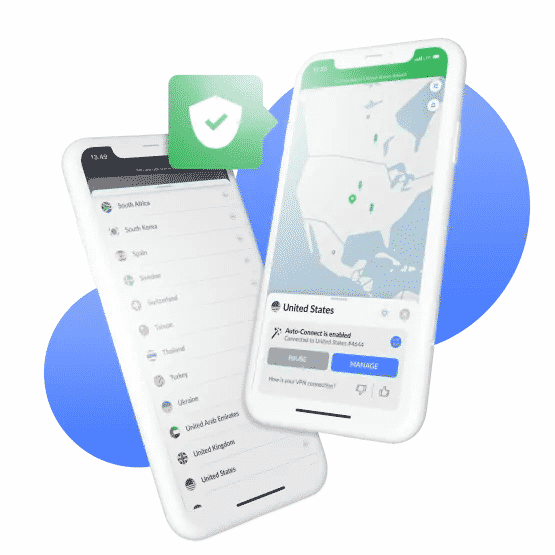
Quando você usa qualquer uma das redes privadas virtuais, o serviço automaticamente fará com que você apareça como se você tivesse um endereço IP diferente originário de qualquer país que você selecionar. Literalmente, basta abrir seu aplicativo VPN e conectar-se a qualquer cidade diferente da atual – em menos de 30 segundos, você mudou seu IP para que pareça ser de onde você escolheu.
A maneira mais fácil e rápida de como mudar o IP do celular e do PC é ver qual é o seu endereço IP por meio de um site de verificação, depois ir até o roteador e desconectá-lo por pelo menos cinco minutos. Pode demorar vários minutos a mais, dependendo de quanto tempo seu ISP normalmente leva para renovar endereços IP em geral. Depois de conectá-lo novamente, atualize o site para certificar-se de que seu endereço IP foi alterado.
Essencialmente, o que você está tentando fazer é com que a parte da atribuição de IP de seu roteador “esqueça” seu dispositivo para que ele o trate como um recém-chegado e dê a ele um novo endereço. No entanto, isso não é à prova de falhas. Às vezes, são necessárias várias tentativas e, em alguns casos, pode ser necessário deixar o roteador desligado durante a noite.
Se você tiver um roteador separado do modem (a maioria é uma combinação de dispositivos atualmente), pode ser necessário desconectar o modem e o roteador, deixá-los desligados por cerca de 5 minutos e, em seguida, primeiro ligar o modem e, em seguida, o roteador. Essa é a maneira mais comum de como mudar o IP do celular e do PC.
Android:

Atualize automaticamente seu endereço IP
Vá em Configurações, toque em Conexões e toque em Wi-Fi . A partir daqui, toque na rede à qual você está conectado no momento. Toque no ícone em forma de engrenagem à direita da rede. Seu endereço IP será exibido aqui, mas vá para a parte inferior da tela e – depois de verificar se você tem sua senha Wi-Fi em mãos – toque em Esquecer (é o ícone da lixeira no canto inferior direito). Seu telefone esquecerá a rede Wi-Fi e será desconectado. Basta reconectar-se à rede e um novo endereço IP deverá ser emitido.
Alterar manualmente seu endereço IP
Vá em Configurações, toque em Conexões e toque em Wi-Fi. A partir daqui, toque na rede à qual você está conectado no momento. Toque no ícone em forma de engrenagem à direita da rede. Seu endereço IP será exibido aqui, mas vá para a parte inferior da tela e toque em Avançado e, em seguida, toque em Configurações de IP. Selecione Estático. A próxima tela permitirá que você digite manualmente qualquer endereço IP que você escolheu.
iOS:
Atualize automaticamente seu endereço IP
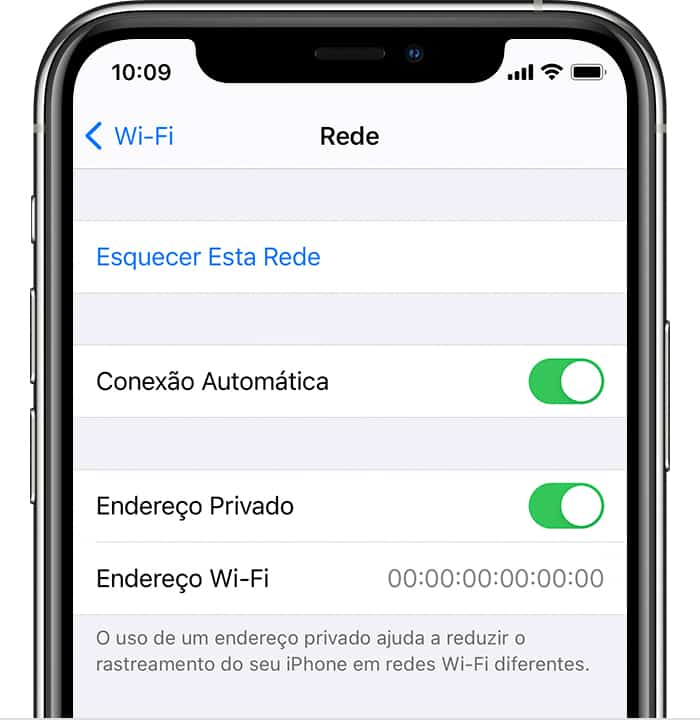
Vá em Ajustes, toque em Rede e escolha a rede sem fio em que você está. Na seção de endereço IPv4, toque em Configurar IP e em Automático.
Alterar manualmente seu endereço IP
Vá em Ajustes, toque em Wi-Fi e depois em Rede. Na seção de endereço IPv4, toque em Configurar IP. Digite manualmente o endereço IP que está tentando usar.
Windows 10:
Atualize automaticamente seu endereço IP
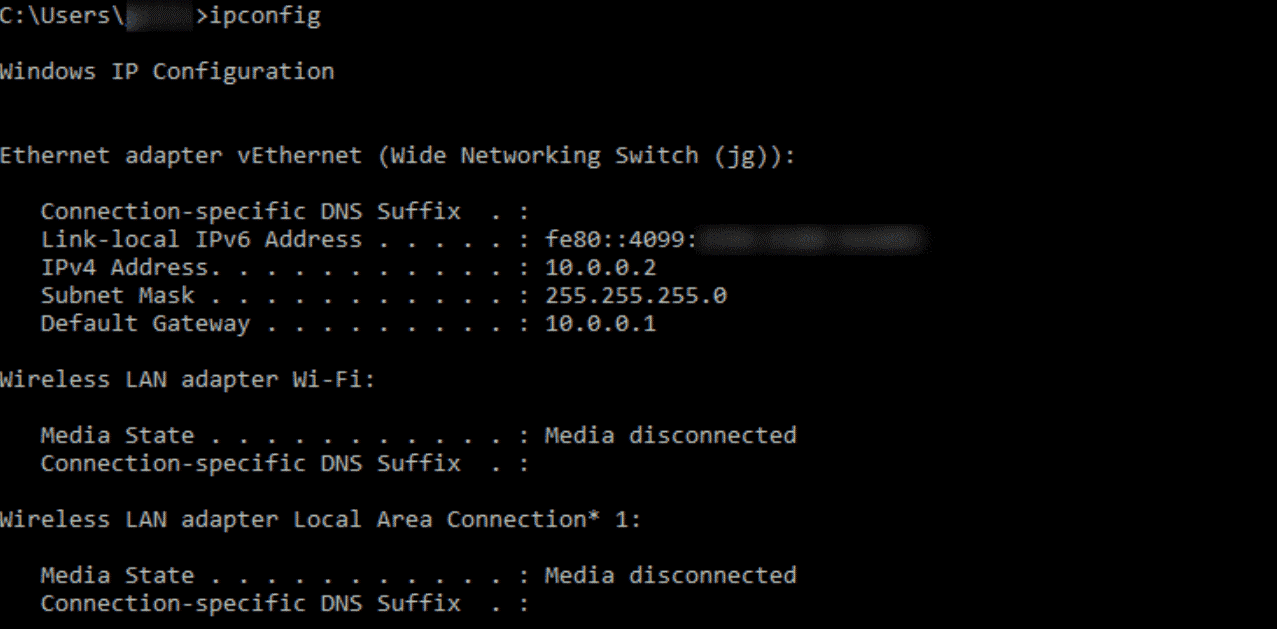
Pressione as teclas Win + R ao mesmo tempo. Isso abre a caixa de diálogo Executar. Digite cmd e pressione Enter no teclado. Isso abre o prompt de comando.
Para quem nunca viu um prompt de comando do Windows antes: esta é a parte em que você fica imediatamente apavorado que algo está prestes a quebrar ou, de repente, sente que está prestes a fazer algo extremamente legal. Não entre em pânico porque nenhuma dessas coisas vai acontecer. A caixa preta mágica tem esse efeito em todos na primeira vez.
Digite ipconfig / release (incluindo o espaço) no prompt de comando e pressione Enter. Algum texto será ampliado. Quando parar, digite ipconfig / renew e pressione Enter novamente. Em seguida, feche o prompt de comando.
Alterar manualmente seu endereço IP
Certifique-se de que está utilizando sua conta de administrador, clique em Iniciar e vá para Painel de controle. A partir daqui, clique em Conexão de rede e, em seguida, clique em sua conexão de área local. Em seguida, clique em Propriedades e em TCP / IP. A partir daqui você pode digitar seu novo endereço IP manualmente.

Mais vendido # 1
Как сменить IP на Android? ТОП бесплатных приложений
Не всегда есть желание пользоваться собственным IP-адресом, выделенным провайдером. Причины для смены IP довольно многочисленны: начиная от банальной заботы о конфиденциальности и заканчивая локальными блокировками. В данной нише за последние 3-4 года произошел настоящий бум, появилась масса прокси и VPN-приложений, среди которых легко запутаться. Мы расскажем, как сменить IP на Android и какая программа для этого лучшего подходит.
VPN Android — что это?
VPN — приложение для смены IP-адреса . Оно позволяет изменить сам адрес и его локальную привязку, посредством использования в сети сервера-посредника. Все данные передаются не напрямую между компьютером пользователя и веб-ресурсом. После включения VPN, сначала запрос поступает на сервер, а уже оттуда на сайт. Если портал захочет узнать IP пользователя, ему отобразится адрес посредника, а не реального пользователя.

В каких случаях требуется подмена IP?
Среди основных причин для подмены IP на Android :
- Желание сохранить конфиденциальность в интернете. Таким образом можем сокрыть реальный IP.
- Защита от слежения и перехвата данных. Все данные при передаче проходят этап шифрования.
- Безопасное использование общественных Wi-Fi.
- Подключение к серверам, где реальный IP-адрес добавлен в черный список.
- Экономия на заказе товаров или услуг в других странах.
- Обход блокировки сайтов со стороны провайдера.
Как установить VPN на телефон?
Процесс установки VPN абсолютно аналогичен инсталляции остальных приложений в операционной системе Android. И все же для избегания путаницы, рассмотрим этот процесс.
Как установить программу для изменения IP :
- Открываем приложение Play Маркет и вводим название программы (или переходим сразу по ссылке).
- Переходим на страницу утилиты и нажимаем «Установить».
- Ждем завершения установки и проверки приложения на безопасность.
Совет! Перед тем, как поменять VPN на телефоне , стоит удалить или хотя бы выключить другой VPN. В противном случае скорость интернета сильно снизится, а порой и пропадает выход в сеть из-за конфликта приложений.

Программы для изменения IP-адреса:
Пришло время разобраться, какой VPN лучше для Android . В качестве основных критериев выбора будут использоваться следующие факторы:
- количество бесплатного трафика;
- скорость соединения;
- пинг;
- количество доступных серверов;
- стабильность работы в час пик.
Итак, представляем вниманию ТОП бесплатных VPN для Android .
Touch VPN
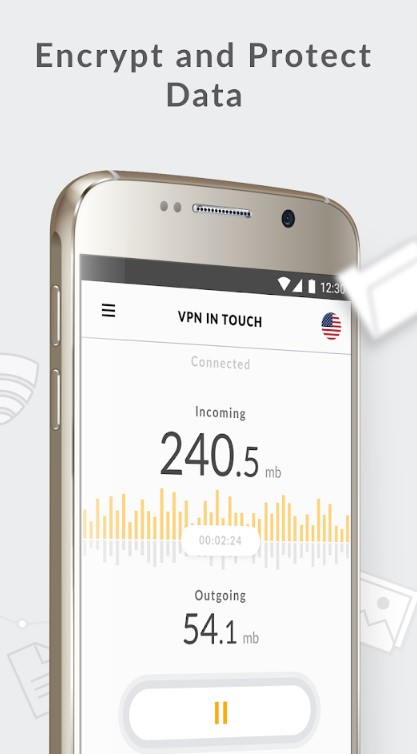
Если нужен VPN для телефона Android бесплатно , одним из лучших решений станет Touch VPN. Программа не требует оплаты и не накладывает различных ограничений на трафик. Ее очень просто использовать, так еще и на выбор доступно 20 серверов, а также режим автоматического подбора самой быстрой точки доступа. Полезная функция приложения – возможность выбирать, для каких утилит менять IP, а для каких оставить неизменным.
Secure VPN
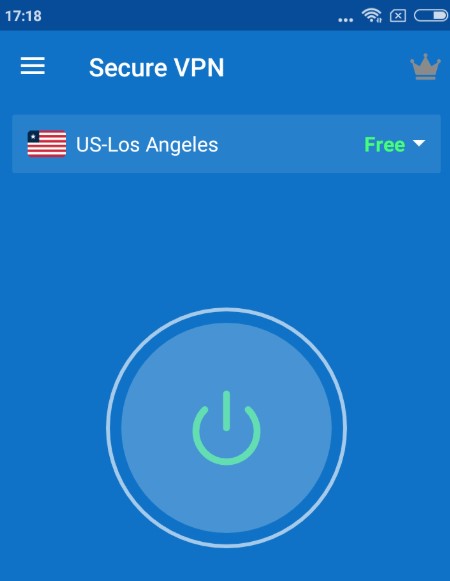
Быстрая программа для моментального переключения IP. Она не вынуждает пользователя проводить регистрацию на сервисе или открывать root-привилегии. Переход между серверами можем осуществлять за несколько кликов, достаточно лишь выбрать подходящую страну. Уже сейчас приложение установило несколько миллионов пользователей, что свидетельствует об его удобстве и надежности.
Turbo VPN

В поисках незамысловатой программы , чтобы скрыть IP-адрес бесплатно , одним из первых вспоминается Turbo VPN. У нее интуитивный интерфейс, нет никаких заморочек и ограничений. Работает стабильно, не проседая даже в периоды максимальной нагрузки. Позволяет управлять IP не только в пределах одного приложения, но на системном уровне.
HOLA

Возможно, это самый лучший VPN для Android с огромным списком стран для подключения. Она не только позволяет менять IP, но и ускоряет веб-серфинг за счет технологии сжатия контента. Согласно статистике с сайта разработчика, Hola сокращает объем используемого трафика на 20-30%. Работает бесплатно.
VPN / ВПН прокси
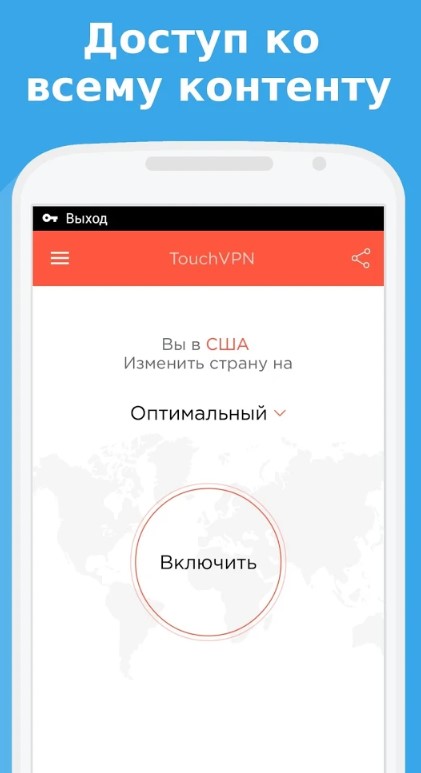
Абсолютно бесплатное приложение для безопасного и анонимного просмотра сайтов в интернете. Его ценят пользователи из-за простоты использования. Достаточно включить связь с подходящим сервером и весь интернет будет проходить через другую страну, гарантируя конфиденциальность пользователя. Еще можно менять IP для отдельных приложений.
VPN Unblock Master
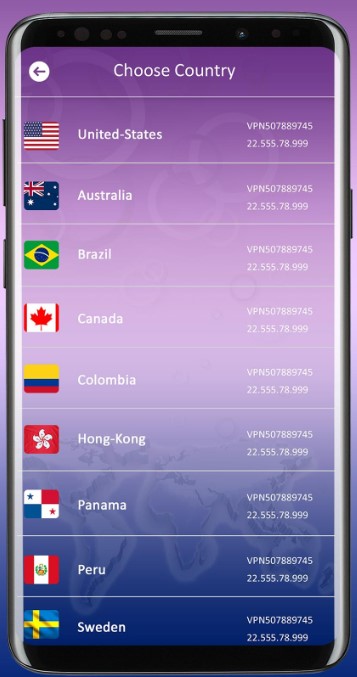
Тоже бесплатная программа для изменения IP, не требующая регистрации и не накладывающая ограничения на пропускную способность. Правда, в ней есть реклама. Может работать на высокой скорости и неплохо шифрует соединения, что делает приложение достаточно безопасным.
Безопасная VPN
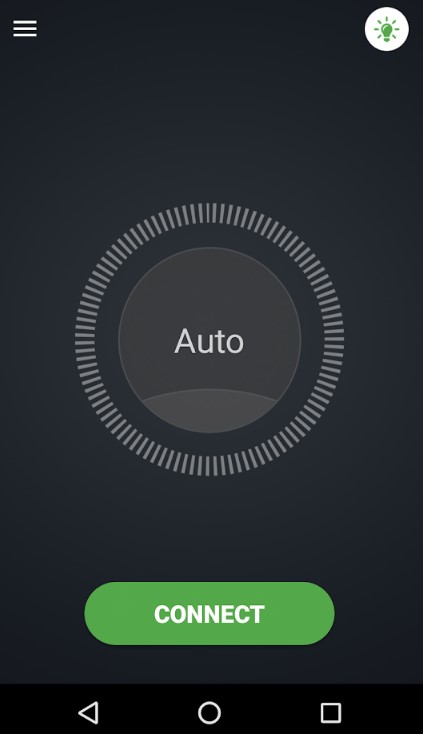
Приложение с большим набором доступных серверов, которое может работать даже на старых ОС Android 5.0 и выше. Оно успешно шифрует и перенаправляет трафик от Wi-Fi, 4G и 3G. Благодаря отсутствию регистрации, отследить пользователя не получится. Наличие умного режима выбора серверов позволит не беспокоиться о ручном переключении между странами в случае снижения скорости в активной сети.
Браузер со встроенным VPN для Android
Если не нужно менять IP для приложений, но достаточно только переключения между странами во время веб-серфинга в веб-обозревателе, можем порекомендовать браузеры, в которые уже встроены VPN. Вот несколько лучших решений в данной нише: Opera, Aloha Browser, Tor Browser, Hola.
Читателю осталось только выбрать, какой VPN лучше использовать для Android -смартфона. В самых простых случаях достаточно браузера с прокси. Для большинства остальных задач подойдут быстрые и бесплатные VPN-приложения.