
Как включить демонстрацию экрана на компьютере
Функция показа экрана в режиме реального времени применяется практически во всех сферах жизни. В последнее время данную функцию стали активно использовать для учебы или работы в связи с переходом на дистанционный режим деятельности. У демонстрации экрана есть ещё множество применений, например, при помощи данной функции компьютерный мастер сможет видеть ваш экран и давать указания для исправления той или иной ошибки. Но как включить демонстрацию экрана? На этот вопрос я постараюсь ответить в данной статье.
К сожалению, во всех старых версиях Windows отсутствует такая функция непосредственно в настройках системы, однако демонстрацию экрана можно запустить при помощи специального софта. Я знаю большое количество программ для демонстрации экрана, но могу порекомендовать лишь 5 самых качественных и бесплатных программ.
Сразу отмечу, что практически все программы в данной подборке являются в первую очередь утилитами для общения, которые имеют данную функцию.
Демонстрация экрана при помощи встроенной утилиты Windows 10
На самой последней версии ОС Windows разработчики добавили собственную программу для демонстрации экрана. Утилита оптимизирована больше для видеоигр, однако и для обычных приложений она сойдёт. Из настроек здесь только регулировка звука и выключение микрофона, поэтому она может подойти не всем. Для определённых целей я бы выбрал другие утилиты, которые обладают минимальным набором необходимых функций.
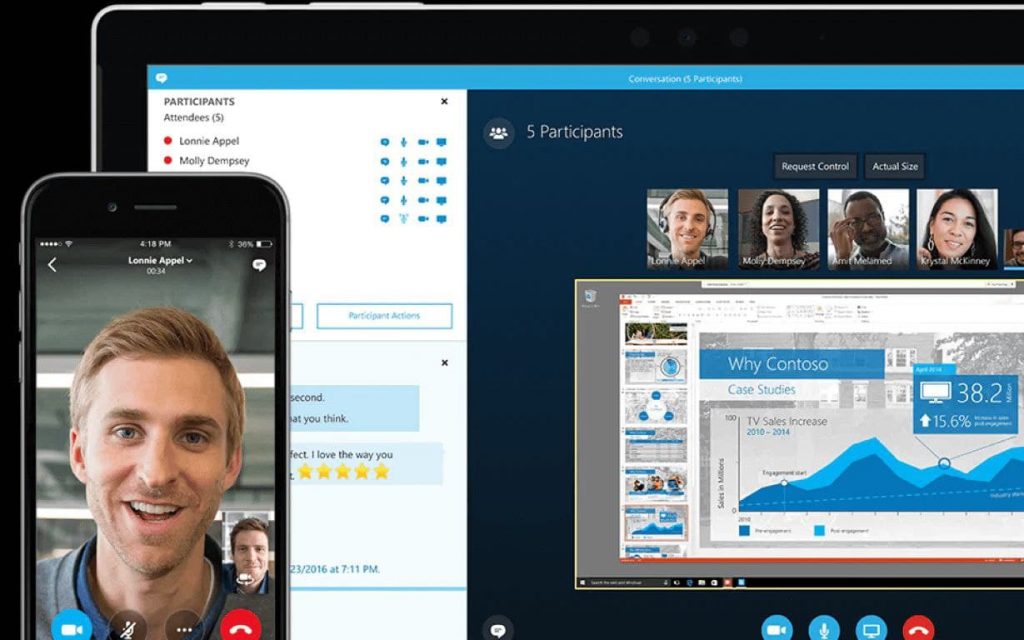
Skype
Довольно старая и в то же время популярная утилита для видеосвязи. Она имеет большое количество уникальных функций, главной из которых является возможность трансляции экрана на другие устройства. Хочу отметить, что качество картинки далеко не самое лучшее. Даже при стабильном и быстром интернете возможны некоторые подлагивания.
Все минусы можно перечеркнуть всего двумя преимуществами – программа абсолютно бесплатная и она по умолчанию установлена на новых версиях операционной системы Windows. Это означает, что вам не нужно будет скачивать и устанавливать программу, всего лишь нужно найти ярлык «Skype» в меню «Пуск» и запустить программу. Читайте также: Как убрать Skype из автозагрузки Windows 10.
- Программа бесплатная
- Автоматически установлена на компьютере
- Имеет большое количество функций, включая возможность совершать звонки по сотовой связи.
- Высокие требования к скорости интернета.
- Возможны зависания и ошибки на слабых устройствах.
- Низкое качество изображения и звука во время трансляции.
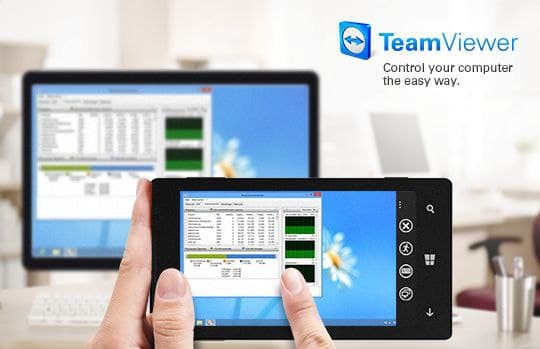
TeamViewer
Эта программа показалась для меня наилучшей с точки зрения возможностей и качества работы. Особенность TeamViewer в том, что он способен не просто транслировать изображение, но и позволяет осуществлять взаимодействие с компьютером удалённо. Достаточно активировать эту функцию и вы сможете полноценно пользоваться ПК дистанционно. Это станет полезным для компьютерных мастеров и офисных работников, которые удалённо смогут выполнять нужную работу.
Программа абсолютно бесплатна и совместима с практически всеми версиями операционной системы Windows. Как и Skype, данная программа очень требовательна к скорости интернета, поэтому при низких значениях качество и плавность картинки существенно ухудшится.
- Программа абсолютно бесплатная
- Низкие системные требования
- Наличие функции удаленной работы
- Довольно сложное подключение из-за отсутствия встроенной инструкции.
- Высокие требования к интернету.
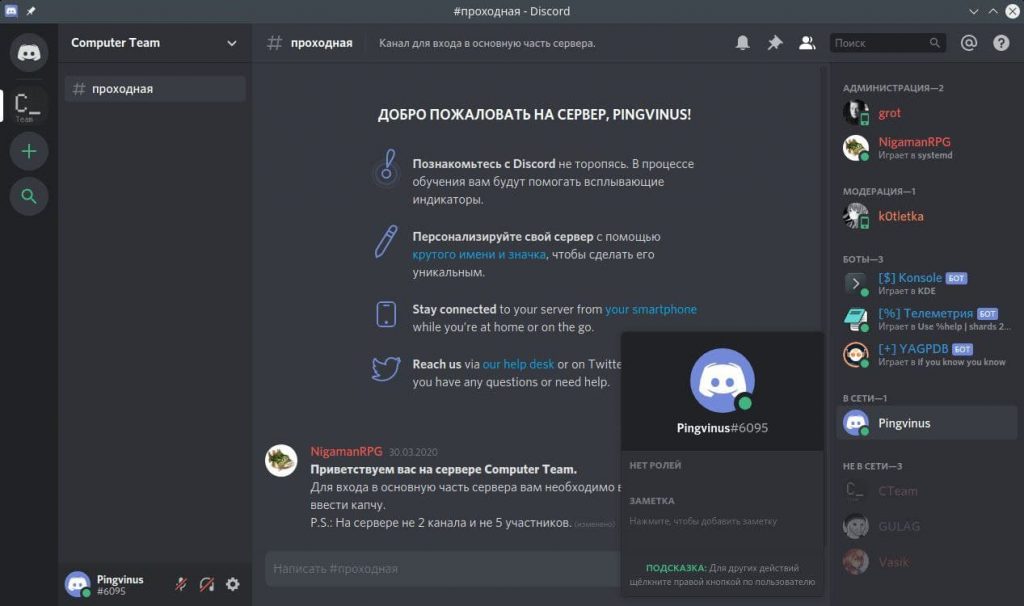
Discord
Довольно популярная утилита среди геймеров, так сама по себе программа выполнена в игровом стиле. Помимо простых функции для общения, здесь присутствует возможность трансляции экрана другим пользователям. Если в TeamViewer демонстрация доступна только одному человеку, то в Discord просматривать её могут сразу несколько человек.
Здесь также можно настраивать качество картинки, количество кадров в секунду, качество звука и ещё большое количество параметров. Хочу отметить, что данная утилита мне понравилась больше всего, и я её использую для общения и работы. Главным преимуществом Discord является стабильная работа и отменное качество видео и звука. К слову, транслировать игры или программы можно как на телефоне, так и на ПК. Программа абсолютно бесплатная. См. также: Устраняем проблемы с микрофоном в Discord на Windows 10.
- Стильный дизайн.
- Хорошая оптимизация.
- Высокое качество картинки.
- Низкие требования к интернету.
- Оптимизация для игр.
- Отсутствие функции удаленного управления компьютером.
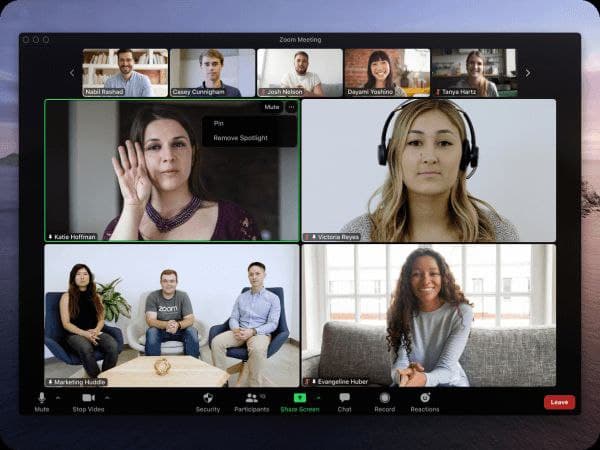
Zoom
Предпоследняя в нашей подборке программа, которая стала популярна буквально за несколько месяцев. Её активно используют для проведения обучающих и рабочих конференций. По сути, это аналог Skype, однако Zoom лично для меня кажется более удобным и стабильным. Качество картинки зависит больше от мощности компьютера, но в основном оно хорошее, хоть и не лучше, чем у Discord.
Демонстрация экрана в зуме имеет функцию доступа к компьютеру, которая позволяет другим пользователям конференции управлять открытой презентацией или документом. Для удобства время показа трансляции можно делать пометки при помощи встроенным инструментов (карандаш, ручка, маркер и различные линии). Программа бесплатная, хоть и имеет платную версию. Из ограничений в бесплатной версии можно выделить лишь длительность конференции, которая составляет максимум 40 минут. Во всём остальном версии ничем не отличаются.
- Наличие большого количества функций для видеосвязи.
- Наличие бесплатной версии.
- Адекватное качество картинки и звука.
- Возможность настройки параметров изображения.
- Некоторые ограничения во «Free» версии.
- Завышенные системные требования.
- Большое количество багов.
Трансляция экрана на YouTube или Twitch через OBS
Утилита под названием OBS не имеет функции прямой трансляции изображения, поэтому её необходимо использовать с сервисами для стриминга YouTube или Twitch.
Программа имеет большое количество функций и преимуществ, главными из которых является большое количество настроек изображения и поддержка всех известных операционных систем. Но в отличии от конкурентов, OBS Studio абсолютно бесплатный.
Также утилита может делать запись экрана игры, программы или рабочего стола. Здесь присутствует большое количество шаблонных эффектов и переходов, настроек шума, освещения и звука. Несмотря на это, для меня научиться пользоваться программой не составило труда. В любом случае OBS Studio довольно популярная программа, для которой отснято большое количество обучающих роликов. К слову, это отличный вариант для демонстрации экрана с качественным звуком и приятной картинкой.
- Приятный интерфейс.
- Большое количество функций.
- Высокое качество картинки.
- Поддержка большого количество видео-сервисов.
- Высокое качество изображения.
- Довольно высокие системные требования.
Итог
Мы рассмотрели все популярные способы и программы для демонстрации экрана. Все они абсолютно бесплатные и подходят практически для любого компьютера. В интернете полно различных вариантов непопулярных программ для трансляции экрана, однако они существенно уступают по качеству работы и количеству функций программам от известных разработчиков. К слову, тот же Discord я бы использовал для игр, Zoom или TeamViever – для проведения рабочих конференций, а вот Skype был бы отличным вариантом для общения.
Настройка демонстрации экрана
Есть две основные цели, ради которых и настраивается демонстрация экрана: показ изображения собеседнику или запись происходящего в формате видео. Соответственно, для этого применяются разные программы, предоставляющие необходимый набор инструментов и функций. Мы разделили их на группы и рассказали о самых популярных вариантах, а вам предстоит отыскать подходящий.
Вариант 1: Демонстрация экрана собеседнику
Чаще всего под демонстрацией экрана подразумевается показ содержимого во время разговора в одной из программ для общения. Тогда собеседник сможет увидеть все происходящее, подсказать решение проблемы или использовать полученную информацию в других целях. Разберем три самых популярных мессенджера, поддерживающих данную функцию.
Zoom
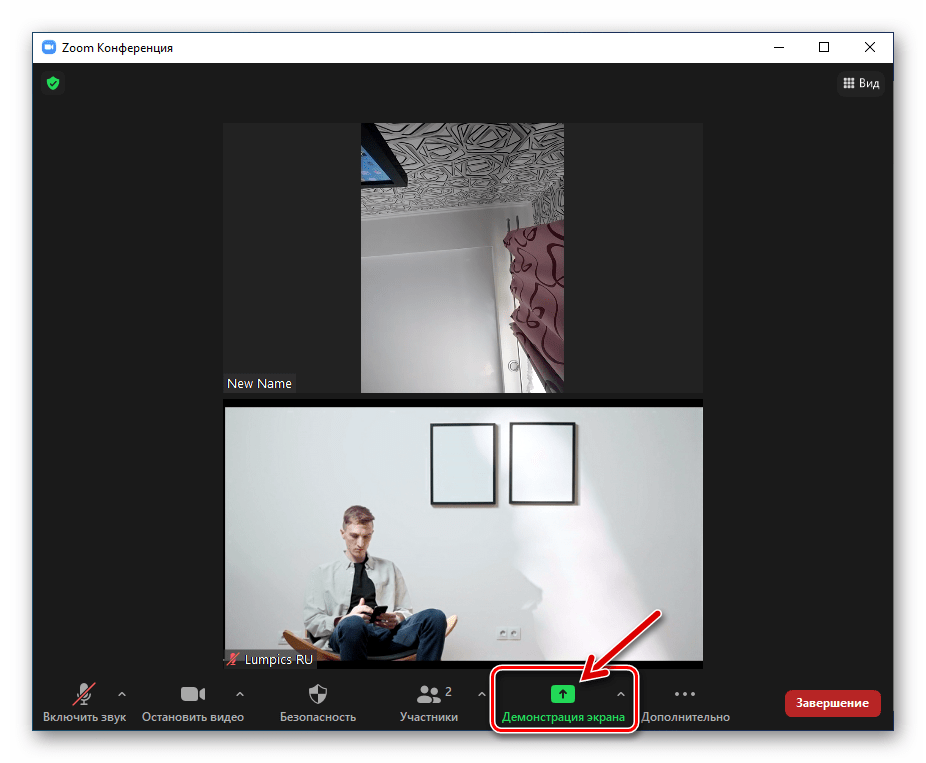
Во время дистанционной работы и обучения Zoom стал самым популярным ПО для проведения конференций. Иногда формат подобного общения подразумевает демонстрацию экрана, что можно реализовать при помощи встроенной функции. Во время беседы нужно нажать всего на одну кнопку и подтвердить начало трансляции, после чего собеседники смогут увидеть все окна, между которыми вы будете переключаться.
Discord
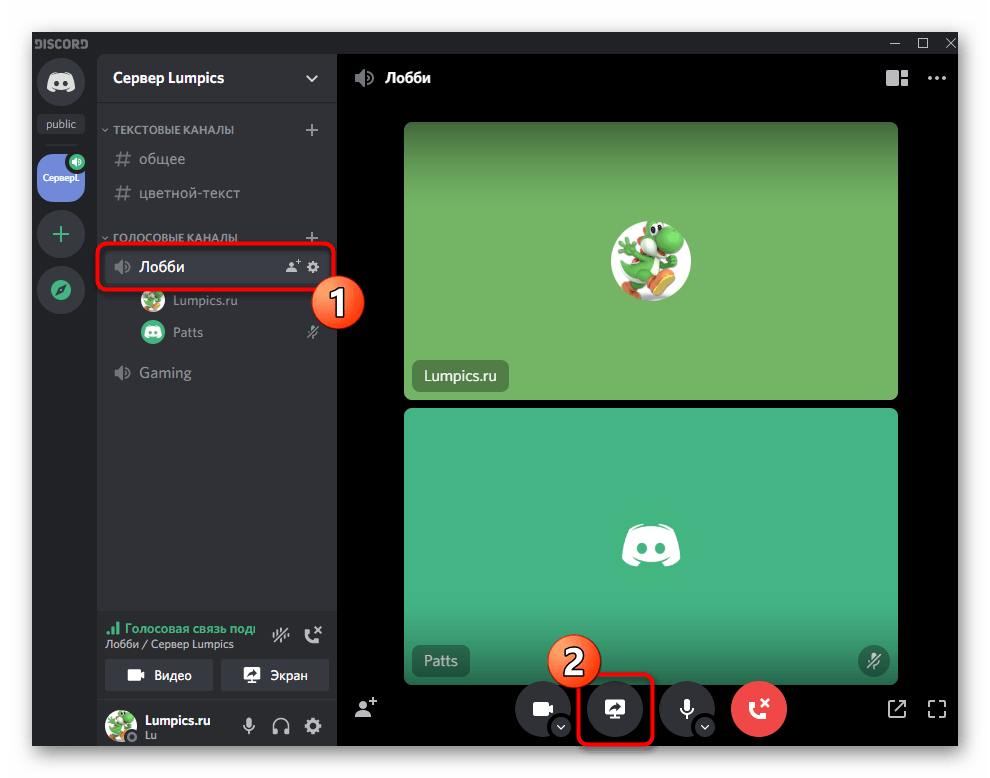
Хоть изначально Discord и предназначался преимущественно для геймеров, сейчас его используют совершенно разные люди, общаясь с другими участниками на серверах или в личных беседах. Программа поддерживает не только голосовую и видеосвязь, но и позволяет показать собеседнику экран специальной кнопкой, появляющейся во время звонка. О том, как выполнить предварительные настройки и правильно показать экран в Дискорде, читайте в статье по ссылке ниже.
Skype
Skype — еще одна популярная программа для общения при помощи текста, голоса и видео. У каждого участника тоже есть возможность активировать демонстрацию экрана и показать собеседнику желаемый контент. В разных версиях Скайпа функция включается определенным образом, о чем более детально написано в инструкции от другого нашего автора.

Вариант 2: Программы для записи видео
Рассмотрим следующий случай демонстрации экрана — показ отдельных окон или всего рабочего стола во время записи видео. Это могут быть как летсплеи, таки обучающие ролики, в которых объясняется выполнение определенной последовательности действий. Для этого применяются специальные программы захвата, из которых мы выбрали три распространенные и разберем принципы их работы.
Bandicam
Bandicam — самая простая программа для записи видео, предоставляющая основной набор полезных функций. Ее можно использовать как при создании летсплеев даже с веб-камерой, так и для уроков или демонстрации происходящего на экране для других целей.
- Воспользуйтесь кнопкой выше, чтобы ознакомиться с обзором на Bandicam и скачать последнюю версию программы на свой компьютер. После запуска вы окажетесь в разделе «Начало работы», где нужно выбрать тип записи видео. Если речь идет об одном окне, можно выбрать «Запись игры» или «Прямоугольная». При необходимости захвата всего происходящего понадобится «Полный экран».
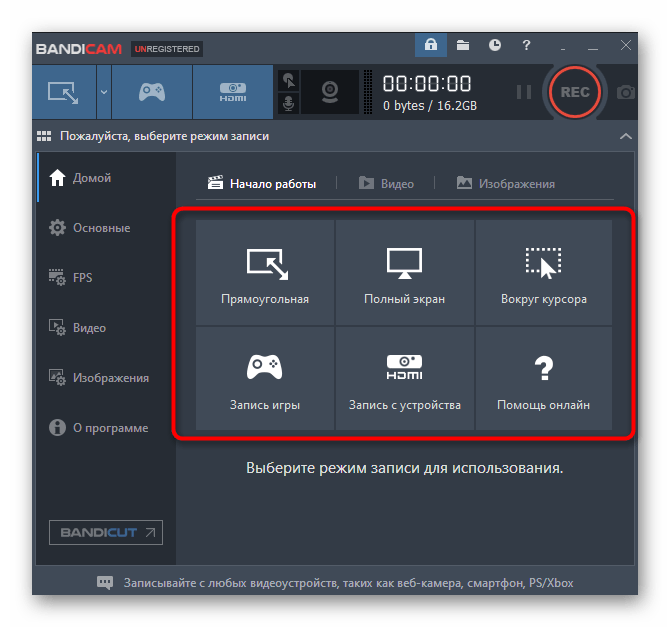
- Переключайтесь между вкладками настройки каждого режима записи, если это потребуется, ознакомьтесь с описанием от разработчиков и отредактируйте доступные параметры в соответствии с личными целями.

- При захвате прямоугольной области появляется рамка, которую необходимо настроить с учетом размера содержимого для захвата.
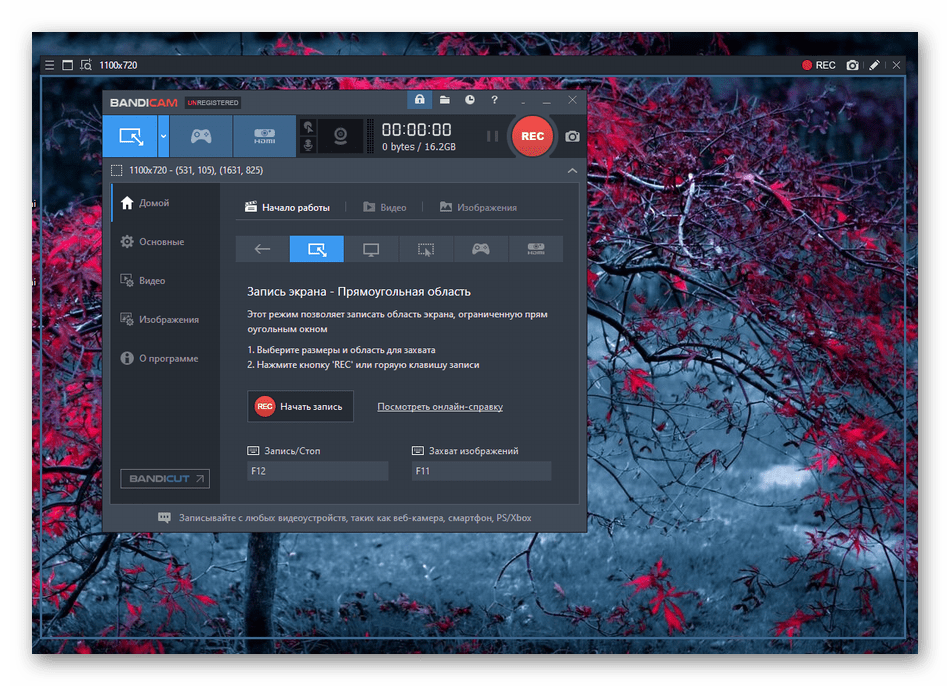
- Во время записи используйте доступные инструменты, если хотите написать текст, добавить геометрическую фигуру или выделить какой-либо объект.

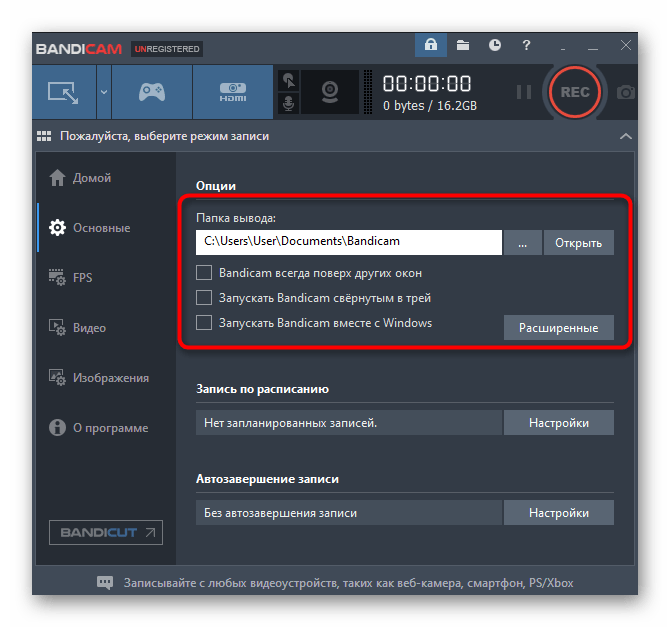
- Еще до начала захвата лучше перейти в раздел с настройками «Основные» и изменить папку вывода, чтобы видео сразу сохранялось в требуемую директорию.
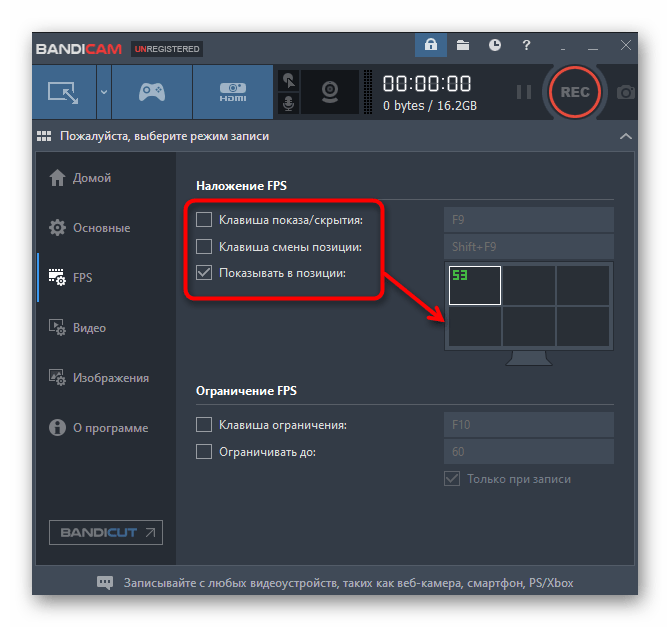
- При демонстрации игр активируется функция наложения FPS, для которой выделен отдельный раздел с параметрами. Отключите данный счетчик, если не хотите показывать его во время вывода экрана.
- На вкладке «Видео» обратите внимание на доступные горячие клавиши и другие параметры. Активируйте галочки напротив тех инструментов, которые хотите задействовать во время записи.

- По умолчанию устанавливается кодек H264, задействующий мощности процессора для записи, и видео записывается на весь экран в 30 FPS. Если возникла необходимость изменить эти параметры, нажмите кнопку «Настройки».
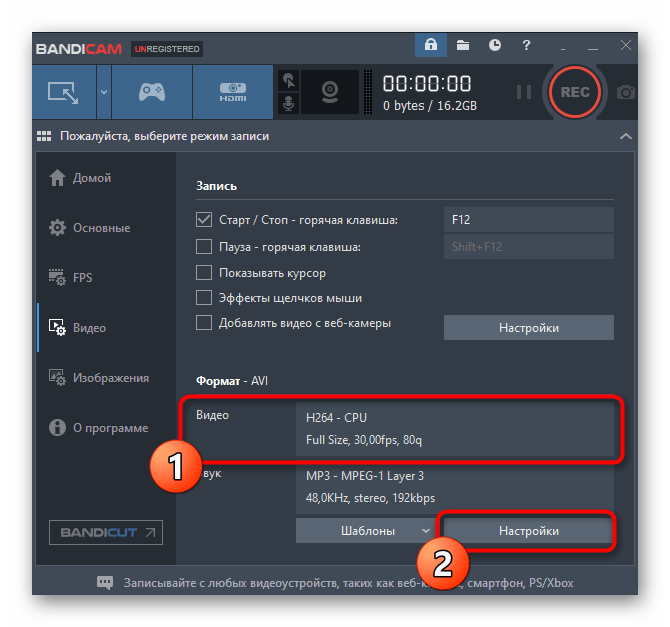
- В новом окне поменяйте формат файла, размер видео, частоту кадров и настройки звука под личные потребности.
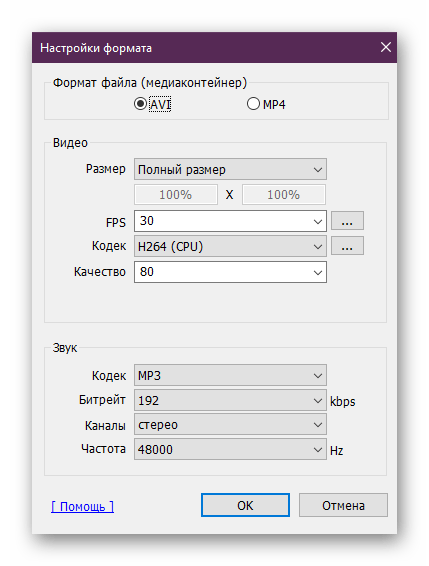
Эта инструкция показывает исключительно процесс настройки захвата содержимого экрана в его базовом представлении, то есть без включения веб-камеры или использования других возможностей программы. При желании узнать больше об этом софте нажмите по ссылке ниже и прочтите тематическую статью.
OBS
OBS — еще одна популярная программа для записи видео с экрана и проведения прямых трансляций. Она более профессиональная, с огромным количеством различных функций и настроек. Сейчас говорить обо всех них нет смысла, поэтому остановимся исключительно на настройке захвата одного окна или всего содержимого рабочего стола.
- Для начала создайте сцену, которая будет хранить все заданные параметры. В блоке «Сцены» нажмите по значку в виде плюса.

- Задайте произвольное название, чтобы при работе с софтом в будущем понимать, для чего предназначена создаваемая сцена.

- Окно любой программы, игра или весь рабочий стол является источником, поэтому его тоже предстоит добавить.

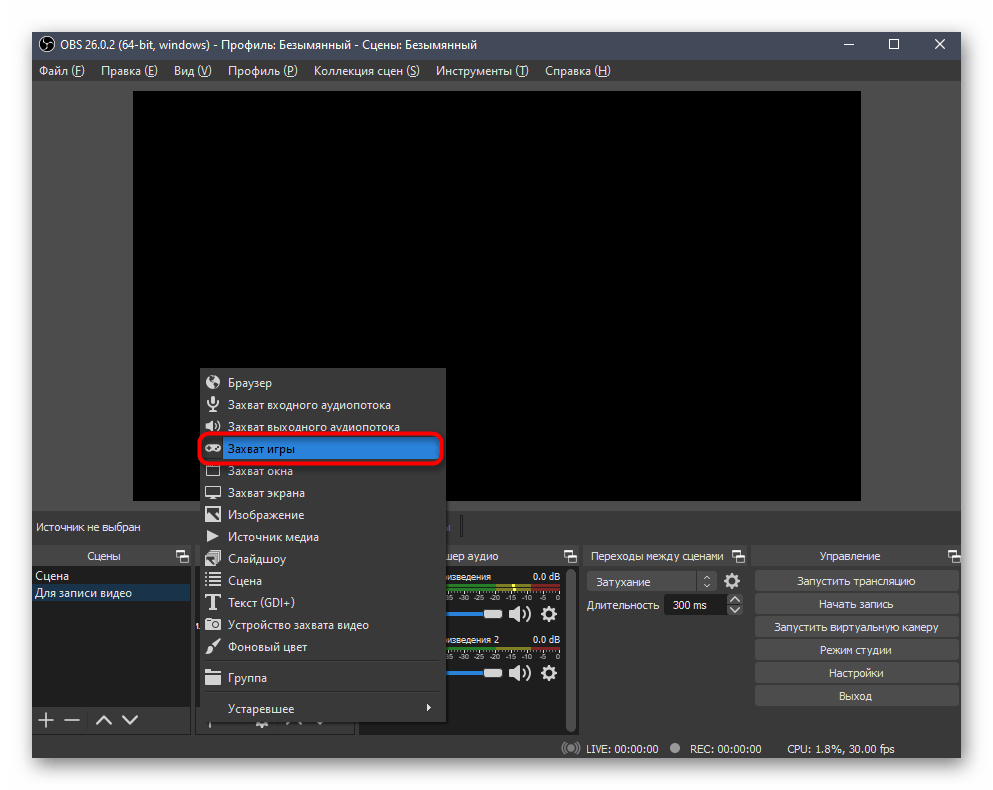
- Из списка источников выберите вариант «Захват игры», «Захват окна» или «Захват экрана» в зависимости от предпочитаемого типа записи.
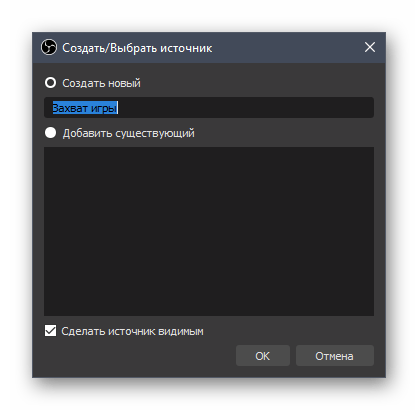
- В новом окне просто кликните по «ОК».
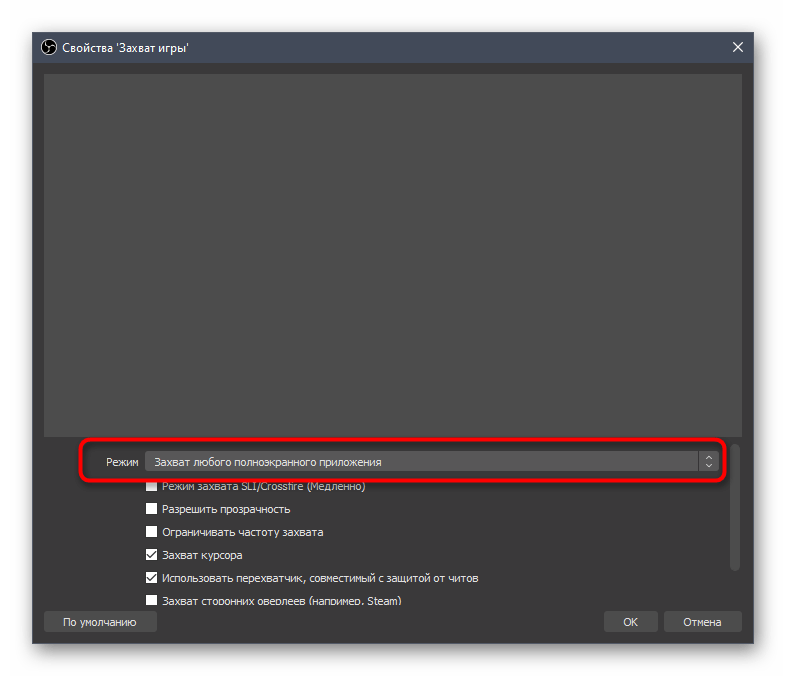
- После этого появятся доступные свойства источника захвата. Например, при работе в режиме «Захват игры» нужно выбрать вариант «Захват любого полноэкранного приложения» или указать конкретный, уже запущенный, EXE-файл, чтобы OBS фокусировалась исключительно на нем.
- То же самое относится и к отдельным окнам. В этом случае отобразится список «Окно» и поле с приоритетами согласования окон. Его нужно оставить по умолчанию, а в «Окно» указать программу для захвата.

- Ниже находятся дополнительные параметры, куда относятся частота кадров и захват курсора. Активируйте параметр «Использовать перехватчик, совместимый с защитой от читов» обязательно, если речь идет о демонстрации игр.

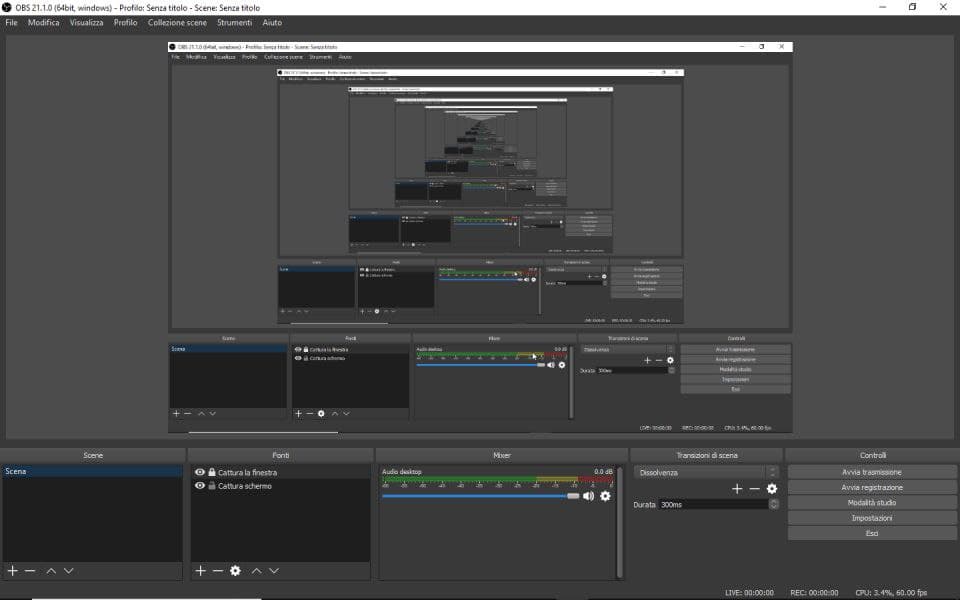
- После настройки сцены можно вернуться в главное меню и посмотреть, что отображается на панели предпросмотра. Если все настроено правильно, там будет захватываемое в текущий момент окно.

- При демонстрации всего экрана в главном окне происходит рекурсия, которую вы видите на следующем скриншоте. Не переживайте, это относится только к окну предпросмотра, а при записи все будет нормально.
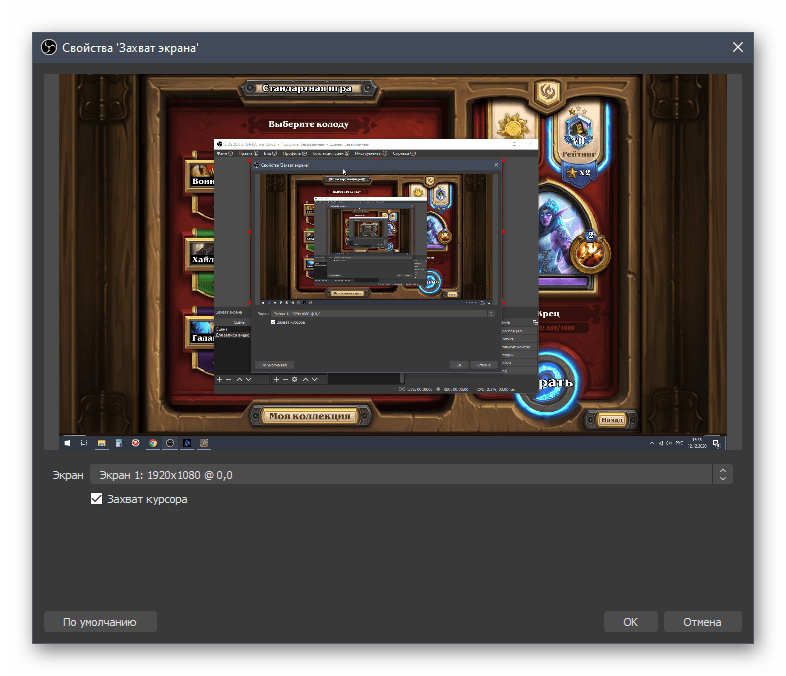
По завершении всех действий в главном меню останется только нажать кнопку, отвечающую за запись видео. Однако рассмотренные настройки подходят исключительно для создания небольшого ролика с использованием функции демонстрации экрана. Если проекты создаются для записи летсплеев или обучающих материалов, прочтите другие статьи по этим темам.
Вариант 3: Встроенное в Windows 10 средство
В Windows 10 есть собственное средство, предназначенное для записи видео с экрана. По большей части оно разработано для стриминга игр, но подходит и для других задач. От приведенных выше программ этот инструмент отличает минимальный набор полезных функций и настроек, которые помогли бы создать идеальный контент, поэтому подойдет он не всем.
Демонстрация экрана во время собрания

В Microsoft Teams во время собрания или презентации вы можете показать свой рабочий стол, определенное приложение, доску или любой файл.

- Выберите Поделиться содержимыми укажите, хотите ли вы делиться звуком с компьютера.
- Выберите, чем хотите поделиться:
- Экран позволяет показать все, что есть у вас на экране..
- PowerPoint Live позволяет делиться презентацией PowerPoint.
- Приложения Доска (Майкрософт) и Freehand от Invision позволяют вам предоставить цифровую доску, на которой участники могут делать наброски вместе.
- Окно позволяет делиться открытым окном, например окном открытого вами определенного приложения.
- После выбора нужного элемента для демонстрации вокруг него появляется красная рамка.
Примечание: Пользователи Linux не увидят красной границы вокруг того, чем они делятся. Кроме того, совместное использование окон недоступно для пользователей Linux.
Делаем демонстрацию экрана
Чтобы показать собеседнику, что происходит у вас на экране, во многих приложениях для видеосвязи существует функция демонстрации экрана. Аналогичное решение встречается и в программах для записи видео. Мало того, некоторые из рассматриваемых приложений как раз и заточены на демонстрацию происходящего на экране.

Как сделать демонстрацию экрана
Мы рассмотрим процесс на примере нескольких приложений. Всего затронем 6 программ. Первые 3 предназначены для общения, а вторые 3 для записи видео с компьютера.
Программа 1: Zoom
Сейчас это самая популярная программа для удаленной работы и обучения, а также онлайн-конференций. Для их проведения часто приходится демонстрировать экран. Мы рассмотрим, как сделать демонстрацию экрана в Zoom на компьютере с Windows:
- Перейдите в нужную конференцию или создайте новую.
- В нижней части экрана нажмите по кнопке “Демонстрация экрана”.
- Дальше вам потребуется выбрать вариант демонстрации экрана. Можно демонстрировать как конкретное открытое окно, так и весь экран со всеми окнами.
- В разделе “Расширенные” (смотреть в верхнем меню) можно задать демонстрацию презентации, только определенную часть экрана, транслировать звук только с определенного устройства или видео с отдельной камеры.
- Также обратите внимание на дополнительные настройки, что расположены в нижней части окна:
- “Совм.испол.звука компьютера”. По умолчанию выводится только видеоряд с вашего компьютера без звука. Если вам требуется, чтобы также демонстрировались звуки операционной системы и приложений, то установите отметку у этого пункта.
- “Оптимиз. для полноэкр. просмотра”. Данная опция позволяет улучшить качество просмотра генерируемого вами видео в полноэкранном режиме. Однако данный параметр не всегда улучшает качество изображения. Иногда пользователи жалуются на размытие.
- Нажмите “Совместное использование”, чтобы начать демонстрацию.
- Если в настройках демонстрации было выбрано, что демонстрироваться будет какая-то определенная часть, то откроется раздел с настройками. Там задается область экрана для записи или выбирается окно, которое будет записываться. Чтобы запустить демонстрацию просто выделите нужную область экрана.
Управление процессом демонстрации возможно с помощью специальной панели в верхней части экрана, которая появляется при наведении на нее курсором мыши.
Программа 2: Discord
Это тоже популярная программа для общения, правда, она предназначена в большей степени для развлечений. В ней тоже существует широкий функционал, касательно демонстрации происходящего на экране:
- Переключитесь в чат или на сервер, для которого вы собираетесь сделать демонстрацию экрана. Вам потребуется инициировать звонок, если в данном чате пока никто не ведет видео/аудио переговоры.
- В нижней левой части обратите внимание на кнопку “Экран”.
- Для включения настроек демонстрации экрана нажмите по кнопке в виде экрана со стрелкой.
- Откроется окошко, в котором требуется выбрать, что вы будете записывать для демонстрации. Можно выполнять запись отдельного окна или всего экрана.
- Определившись с выбранной областью укажите разрешение для записи видео, а также желаемую частоту кадров. Чем выше значения, тем сильнее нагрузка на соединение, что может иногда вызывать подлагивания.
- Нажмите “Прямой эфир”, чтобы запустить демонстрацию экрана.
В запустившейся демонстрации обратите внимание на кнопки управления, что расположены в нижней части окна. Там можно задать дополнительные настройки демонстрации или вообще завершить ее.
Программа 3: Skype
Это тоже популярная программа для общения, хотя ее и вытесняют конкуренты в виде Zoom и Discord. Здесь так же можно сделать демонстрацию экрана при созвоне:
- Выберите чат, где вы хотите продемонстрировать свой экран.
- Запустите созвон, воспользовавшись кнопками в верхней части экрана.
- Дождитесь ответа собеседника.
- Нужно приготовить предварительно контент для демонстрации на экране. В нижней части окна нажмите по иконке в виде двух квадратов левой кнопкой мыши. Они отвечают за открытие окошка демонстрации экрана.
- Если к компьютеру подключено более одного дисплея, то вам будет предложено выбрать, с какого вести демонстрацию. Также ниже расположен переключатель, отвечающий за трансляцию звука с компьютера. По умолчанию он отключен. Если вам нужно, чтобы системные звуки транслировались вместе с вашей речью, то поставьте его в активное положение.
- Для отключения демонстрации экрана нажмите правой кнопкой мыши по кнопке в виде двух квадратов. В контекстном меню выберите “Остановить показ”. Там же вы можете переключиться на другой экран, если таковой имеется.
Программа 4: Bandicam
Данная программа уже предназначена для записи видео с экрана. Ее можно использовать как при создании летсплеев даже с веб-камерой, так и для уроков или демонстрации происходящего на экране для других целей. Конечно же, она неплохо подходит для демонстрации происходящего на экране.
- Запустив программу вы сразу же переключитесь на основной экран. Здесь вам требуется выбрать тип записи видео. Если речь идет об одном окне, можно выбрать «Запись игры» или «Прямоугольная». При необходимости захвата всего происходящего понадобится «Полный экран».
- Откроется раздел с описанием выбранного режима записи. Вы можете переключаться между разделами с описанием режимов с помощью меню выше.
- В этом разделе также можно отредактировать доступные параметры записи видео. Обычно перечень доступных параметров для редактирования скуден — можно настраивать горячие клавиши для начала/завершения записи и захвата изображения.
- При захвате прямоугольной области появляется рамка, которую необходимо настроить с учетом размера содержимого для захвата.
- В панели справа имеются инструменты, позволяющие работать с демонстрацией — обводить определенные области, писать текст, расставлять различные пояснительные значки.
- Закончить запись происходящего на экране можно либо с помощью ранее заданной горячей клавиши или специальной кнопки в панели управления.
Программа 5: OBS
Это профессиональная программа для записи экрана и ведения трансляций. У нее много настроек, но мы рассмотрим только самые необходимые для демонстрации происходящего на экране или в отдельном окне. Кстати, распространяется OBS Studio на полностью бесплатной основе.
- Запустите программу. В блоке “Сцены” (расположен в нижней левой части окна) нажмите по кнопке в виде плюса. Сценой в программе именуется область для записи видео.
- Для спецы потребуется задать название. Оно может быть любым, однако рекомендуется задавать его таковым образом, чтобы потом не запутаться в созданных сценах, если их будет несколько.
- Дальше вам требуется добавить источник для записи. Им может выступать окно конкретной программы или весь рабочий стол. Есть еще вариант с вебкамерой или презентацией. Для добавления нового источника воспользуйтесь кнопкой в виде плюса, расположенной в блоке “Источники”.
- Из доступных вариантов в появившемся контекстном меню, выберите тот, что наиболее подходит для вашей задачи.
- Задайте название для нового источника во всплывшем окне.
- Дальше откроется окошко со свойствами захвата. Там можно указать дополнительные настройки, например, ограничить частоту захвата, указать конкретное окно для захвата и т.д. Определившись с настройками нажмите кнопку “Ок”.
- То же самое относится и к отдельным окнам. В этом случае отобразится список «Окно» и поле с приоритетами согласования окон. Его нужно оставить по умолчанию, а в «Окно» указать программу для захвата.
- После настройки в главном окне OBS будет показано, что будет отображаться в вашей демонстрации.
- Завершить демонстрацию можно с помощью горячих клавиш или кнопок управления записью.
Программа 6: Запись Windows 10
В Windows 10 по умолчанию есть встроенное приложение Запись, которое служит для записи экрана или отдельных окон в системе. По части функционала оно уступает программам, рассмотренным выше, но для демонстрации происходящего на экране его вполне достаточно. Плюс, данную программу не требуется устанавливать.
Включение записи демонстрации экрана с помощью данной программы производится по следующей инструкции:
- Подготовьте область для захвата. К сожалению, встроенный инструмент для записи не умеет захватывать отдельные окна, поэтому вам требуется запустить нужные окна для последующей демонстрации.
- Вызовите программу Запись. Это можно сделать как через поисковую строку по системе, так и через сочетание клавиш Win+G.
- Откроется окошко настройки записи. Здесь можно настроить звук от открытых приложений, выбрать динамики, микрофон. Также можно отключить все системные звуки, если это требуется.
- Закончив с настройками инициируйте начало записи видео. Это можно сделать с помощью сочетания клавиш Win+Alt+R или нажав по соответствующей кнопке в окошке настройки записи.
- Интерфейс средства записи будет свернут, вместо него в боковой экрана появится миниатюрная панель с отсчетом времени и возможностью остановки захвата. Ее можно перемещать. На готовом видео демонстрации таковой панели не будет. Для остановки записи нажмите на кнопку “Стоп”.
- Готовые видео по умолчанию сохраняются в системную директорию “Видео” в папке конкретного пользователя.
Это были основные способы сделать демонстрацию экрана. В первых случаях демонстрация экрана предоставляется в качестве онлайн-трансляции в приложениях для общения. Во втором же случае производится запись демонстрации для дальнейшего показа.