
Как ответить на любой звонок в iPhone, не касаясь экрана?
Наверняка каждый из нас сталкивался в жизни с ситуацией, когда кто-то звонит на телефон, а нажать на экран iPhone, чтобы ответить на звонок, нет возможности — руки испачканные, мокрые или просто чем-то заняты./p>
Компания Apple позаботились о своих пользователях! Для версий iOS 11 и выше разработчики предусмотрели возможность автоматического ответа на любой звонок спустя заранее заданный временной промежуток.
Постоянно подключенный автоответ на звонки актуален не всем, но в некоторых ситуациях он может быть очень удобен. Например, если в течение продолжительного времени Вы моете посуду, что-то готовите, или выполняете какие-либо ремонтные работы.
Как настроить?
Переходим в «Настройки» → «Основные» → «Универсальный доступ» → «Источник звука». Далее выбираем пункт «Автоответ на вызовы», где активируем переключатель. Также здесь необходимо указать время ожидания (к примеру, 5 секунд).
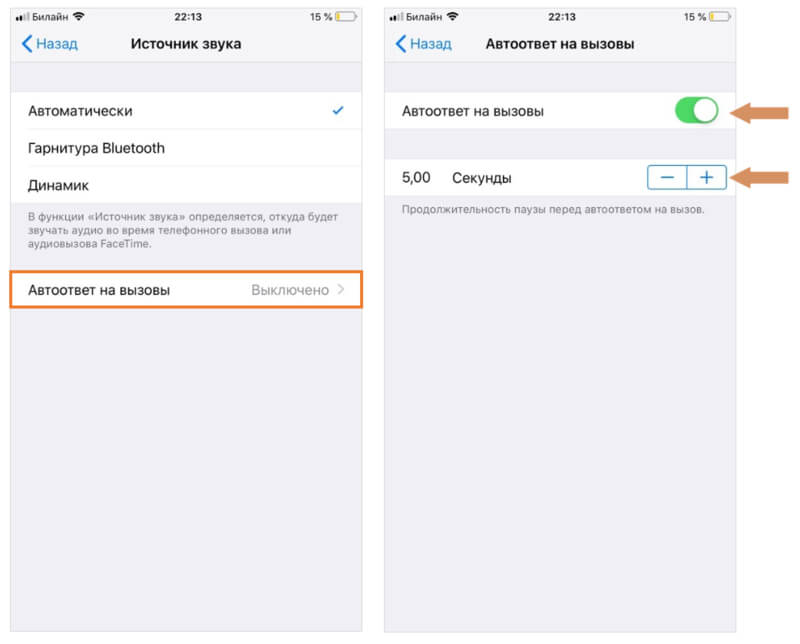
Теперь любой входящий звонок примется автоматически спустя указанный выше промежуток времени.
Имейте в виду, что данная опция работает как для обычных сотовых звонков, так и для WhatsApp, Skype, Viber, Telegram и иных мессенджеров.
Как ответить на звонок, не снимая перчатки

Когда телефон звонит на морозе, вынимать руку из кармана или снимать перчатку совсем не хочется. Но есть четыре способа принять вызов, не касаясь сенсорного экрана — можно будет и поговорить, и оставить руки в тепле.
С помощью функции автоответа
Такая возможность есть и на iPhone, и на Android-устройствах. Работает функция так: во время звонка телефон проигрывает рингтон как обычно на протяжении нескольких секунд, а потом принимает вызов автоматически.
Чтобы включить функцию на iPhone, перейдите в «Настройки» → «Универсальный доступ» → «Касание» → «Источник звука». Также «Источник звука» можно набрать в строке поиска в самом начале экрана «Настроек».
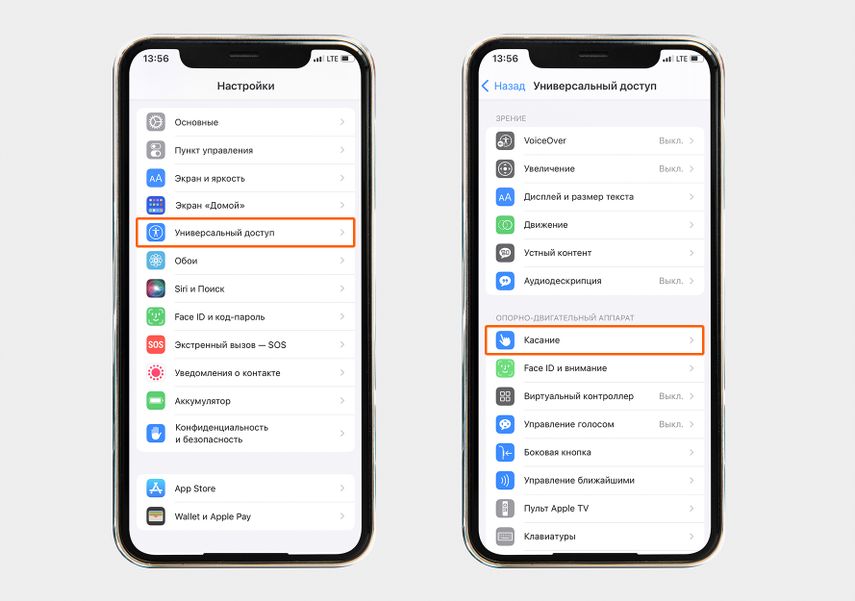
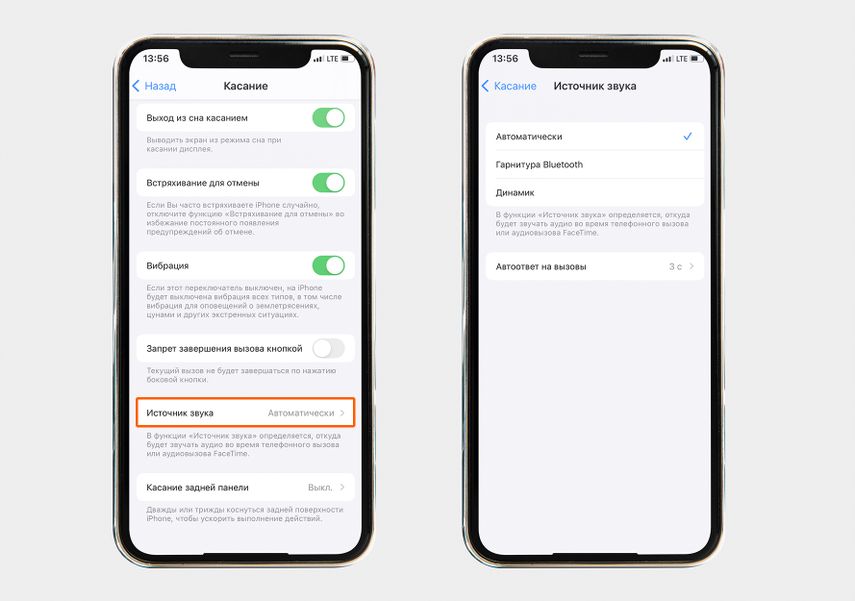
Инструкция проверена на iPhone 11 Pro с iOS 16.1, но актуальна для большинства iPhone и версий iOS: откройте «Настройки» и найдите пункт «Касание» в разделе «Универсальный доступ»
Убедитесь, что в открывшемся меню выбран пункт «Автоматически». Так вы услышите абонента в наушниках, если они подключены, а если нет, то по громкой связи через встроенный динамик смартфона.
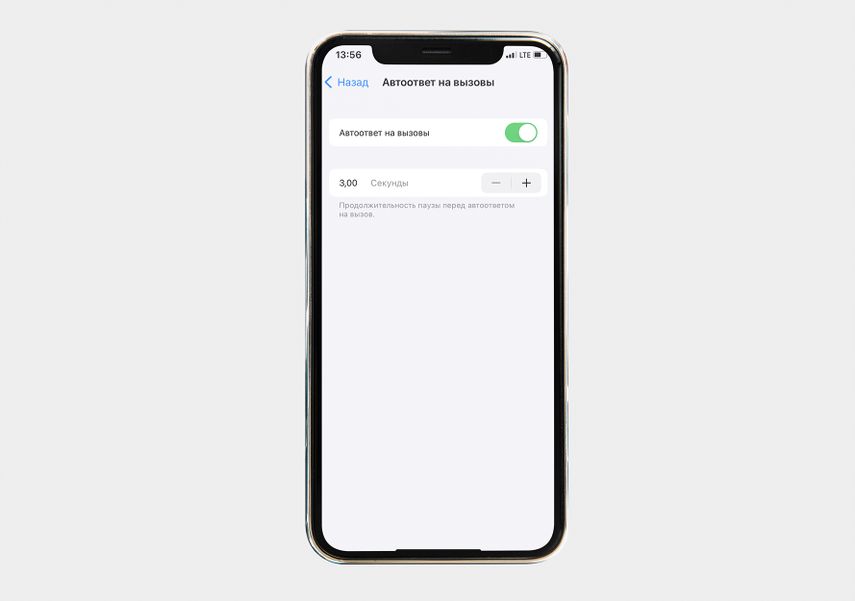
Найдите пункт «Автоответ на вызовы» и передвиньте ползунок вправо. В меню появится настройка «Продолжительность паузы перед автоответом на вызов» — установите, столько времени у вас будет, чтобы сбросить звонок, если не хотите отвечать.
Чтобы включить функцию автоответа на Android, перейдите в «Настройки» → «Приложения» → «Системные приложения» → «Вызовы» → «Автоответ». Передвиньте ползунок вправо и установите количество секунд — через такой промежуток времени звонок будет принят. Чем дольше таймер, тем больше времени, чтобы сбросить вызов.
Также в разделе «Автоответ» можно выбрать режим, в котором функция сработает только в гарнитуре или с подключенными по Bluetooth наушниками или колонкой.
Названия пунктов в меню на Android-устройствах могут отличаться — например, вместо «Вызовы» строчка может называться «Телефон».
Как научить iPhone снимать по кодовому слову: подборка необычных команд →
Как обновить смартфон на Android, если надоел стандартный интерфейс →
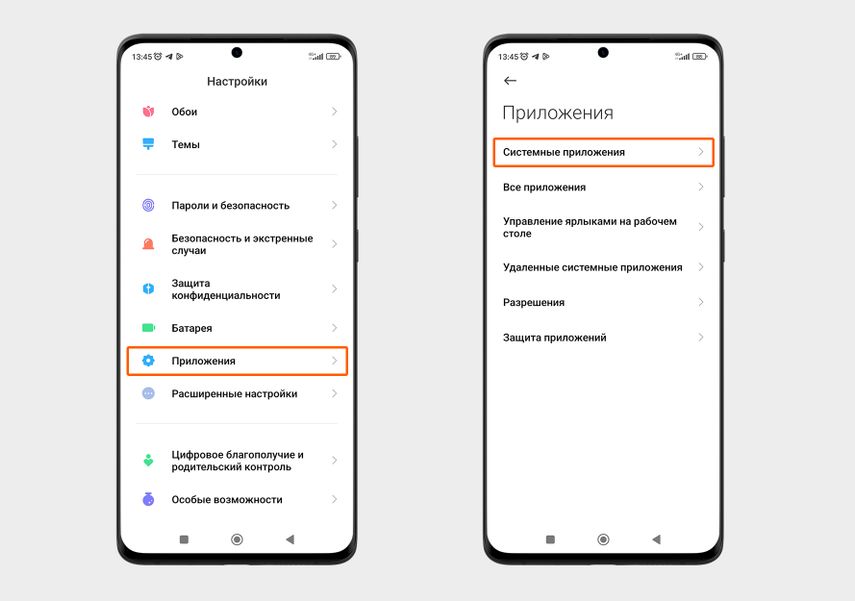
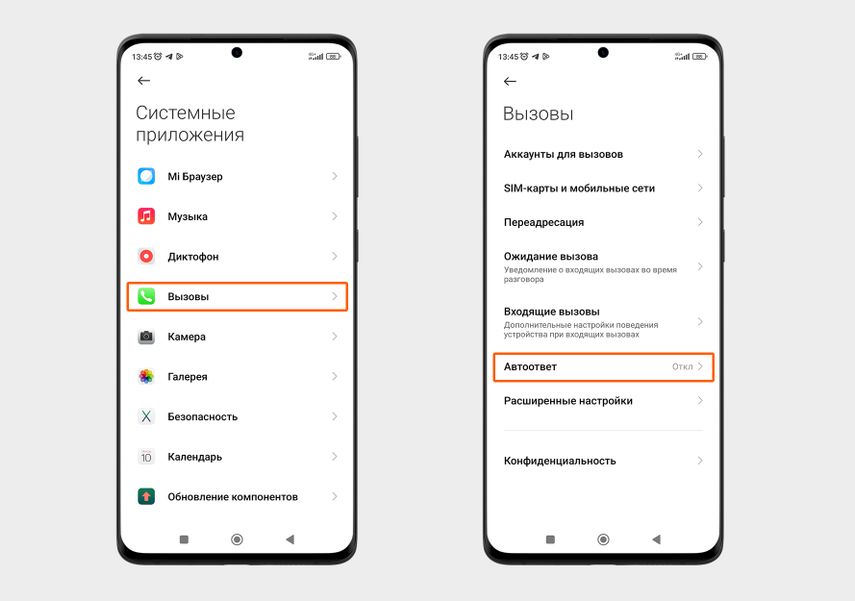
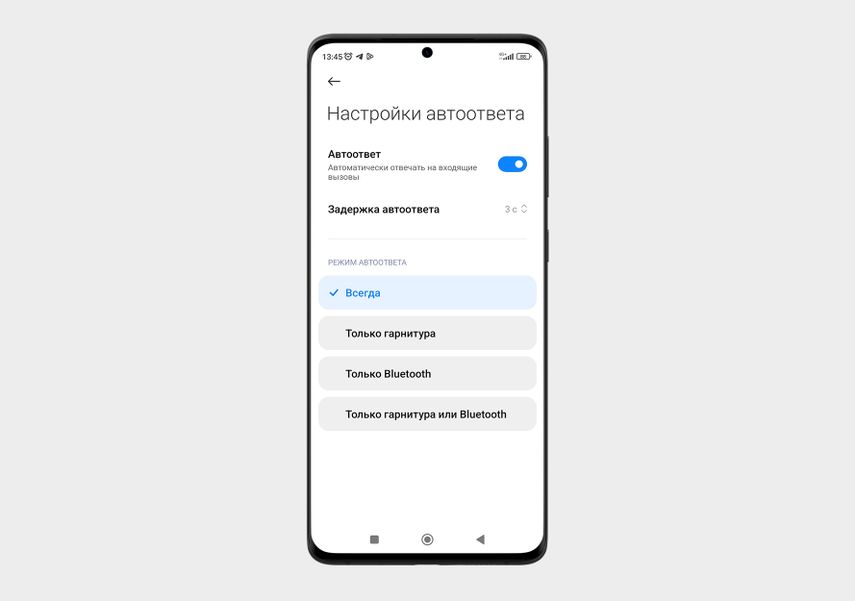
Откройте «Настройки» и в разделе «Приложения» найдите пункт «Системные приложения»
С помощью кнопок или сенсоров на наушниках
Если у вас подключены наушники во время звонка, то ответить можно и с них. Например, у TWS-гарнитур, таких как AirPods или Redmi Buds 3 Lite , снять трубку можно по двойному касанию одного из наушников. Такая же система у многих накладных моделей, например Huawei FreeBuds Studio .
У проводных внутриканальных гарнитур на кабеле обычно находятся пульты для переключения песен или регулировки громкости. И обычно, чтобы принять вызов, нужно нажать на центральную кнопку на пульте — такой способ сработает, например, с iPhone EarPods, которые раньше шли в комплекте со смартфоном, или Xiaomi Mi In-Ear Basic .
Уточнить жесты для приема звонка можно в инструкции с описанием кнопок управления, она обычно идет в комплекте с наушниками.
Как отклонить входящий вызов на iPhone
Наверняка каждому владельцу iPhone не раз приходилось сталкиваться с такой проблемой, как отклонить входящий вызов. Многие знают, что на экране высвечивается только ползунок «Ответить», но для этого есть заводское решение.
Существует два способа как можно отклонить входящий вызов на iPhone. Они обусловливаются состоянием экрана iPhone — заблокирован экран или нет. Когда ваш iPhone находится в состоянии блокировки (экран не светится), на экране появится ползунок «Ответить» при входящем звонке.
Для ответа на входящий звонок, ползунок необходимо переместить в противоположную сторону экрана. Функция эта предназначена для того, чтобы избежать случайного ответа, например в кармане. Чтобы отклонить входящий вызов, следует нажать два раза на металлическую кнопку «Power». В таком случае отклоненный вызов вы сможете найти на телефоне в журнале звонков, он будет выделен красным цветом, как все пропущенные звонки.

В том случае, если ваше устройство находится в активном состоянии экрана, то во время входящего вызова на экране телефона появятся две кнопки : «Отклонить» красного цвета и «Ответить» зеленого цвета.

Если же во время входящего звонка вы хотите просто выключить звук сигнала, вам следует всего один раз нажать кнопку «Power» или же на одну из металлических кнопок, которые регулируют громкость.
Как включить вторую линию на Айфоне
Как включить вторую линию на Айфоне, когда поступает параллельный вызов? Куда нажимать и что делать? Рассказываем в этой статье.
Вторая линия на iPhone — что это
Вторая линия — это когда вы уже общаетесь с кем-то по телефону, а вам звонит кто-то еще. О том, что новый собеседник звонит по второй линии, будет понятно по специфическому звуку дозвона, который вы услышите в процессе текущего разговора. На экране отобразится номер человека, который звонит, и варианты действий: принять звонок или отклонить. Далее рассказываем, как включить и отключить вторую линию на Айфон .
Как настроить вторую линию на Айфоне
- Зайдите в «Настройки».
- Найдите раздел «Телефон» и разверните вкладку «Ожидание вызова».
- Активируйте опцию «Ожидание вызова», чтобы поле заполнилось зеленым цветом.
Если вы являетесь владельцем iPhone с двумя сим-картами, то после нажатия на «Ожидание вызова» вам будет предложено выбрать оператора сотовой связи, где вы хотите активировать ожидание вызова.
Если функция в вашем Айфоне не активна, то все входящие вызовы по второй линии будут поступать на голосовую почту. Некоторые операторы взимают плату за эту услугу.
Включение ожидания вызова на Айфоне
Как включить второй звонок
Когда вы разговариваете по телефону и вам поступает параллельный вызов на вторую линию на Айфоне, на экране появляется стандартное окно входящего звонка, но с дополнительными кнопками:
- «Отбой + ответ». Это значит, что первый вызов завершится и вы переключитесь на второй.
- «На автоответчик». Второй вызов перейдет на автоответчик.
- «Удерживать + ответ». Первый вызов будет на удержании, пока вы будете разговаривать с вторым собеседником.
Если выбрали вариант «Удерживать + ответ», то сможете вернуться к первому звонку и даже объединить вызовы в один общий, когда захотите. Так будет проще, например, обсудить детали какого-то события. Кстати, присоединить еще одного человека к первому звонку на вторую линию iPhone можно и самостоятельно. Чтобы сделать это, просто нажмите кнопку «Добавить» во время вызова и выберите человека из контактов, кому нужно позвонить.
Второй вызов на Айфоне
Как отключить второй вызов
Если у вас два активных вызова, то нужно понимать, как отключить первый или второй. Предполагаются такие варианты оставить или отключить вторую линию на iPhone:
- «Сбросить». Второй вызов завершится и вы сможете продолжить общение с человеком, который был на удержании (то есть на первом вызове).
- «Переключиться». Текущий вызов ставится на паузу и вы переключаетесь на второй.
- «Объединить». Все существующие вызовы объединяются в один.
Отключение второго вызова на Айфоне
Теперь вы знаете, как включить или выключить вторую линию на Айфоне, когда во время одного звонка вам звонит другой абонент. Интересно, какие фишки для групповых созвонов будут в 14 Айфоне, и будут ли? Чтобы узнать об этом первыми, оставляйте контакты для предзаказа и мы с вами свяжемся, как только новинка появится в продаже. Если хотите быть в курсе новостей о новинках Apple, подписывайтесь на нашу рассылку.
- Как скачать и поставить обои на iPhone: живые, видео, анимированные
- Как подключить Apple Watch к iPhone
- Айфон с двумя симками: подключаем eSIM в iPhone
- Как настроить Face ID в маске на iPhone
Автор: Ксения Семак, копирайтер Stylus.ua