
Как посмотреть историю гугл
Параметры Поиска
История поиска и действия в сервисах Google сохраняются в аккаунте Google как часть истории приложений и веб-поиска.
Персонализация Поиска и файлы cookie
Вы можете разрешить или запретить Google использовать файлы cookie на сайте google.com для показа персонализированного контента и рекламы (в зависимости от выбранных вами параметров).
Как в Поиске используются ваши данные
Узнайте, как ваши данные из Поиска и других сервисов Google помогают Google Поиску становиться удобнее для вас.
История просмотров в Google Chrome
В сегодняшнем уроке вы с вами рассмотрим где и как можно посмотреть историю посещений в Гугл Хром (Google Chrome), а также как с ней работать.
В сегодняшнем уроке вы с вами рассмотрим где и как можно посмотреть историю посещений в Гугл Хром, а также как с ней работать. Посмотрим как можно ее частично или полностью очистить.
Теперь давайте разберемся как зайти в историю в браузере Гугл Хром. Первым делом необходимо открыть ваш браузер и в правом верхнем углу левой клавишей мыши нажать на кнопке с тремя полосками, а затем в открывшемся дополнительном меню выбрать пункт «История». Также, вы можете ее открыть с помощью сочетания горячих клавиш Ctrl+H.
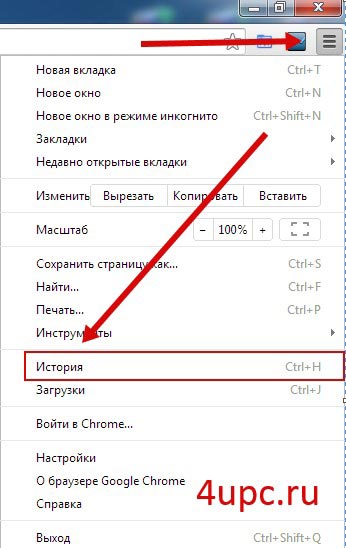
Когда вы выберите пункт «История» или нажмете комбинацию клавиш Ctrl+H, в браузере откроется вкладка «История», в которой вы и сможете просмотреть все посещения.
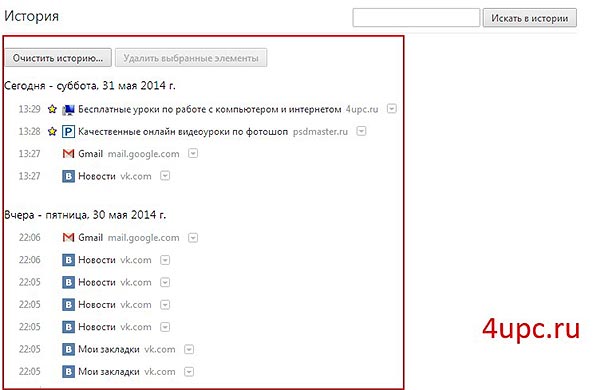
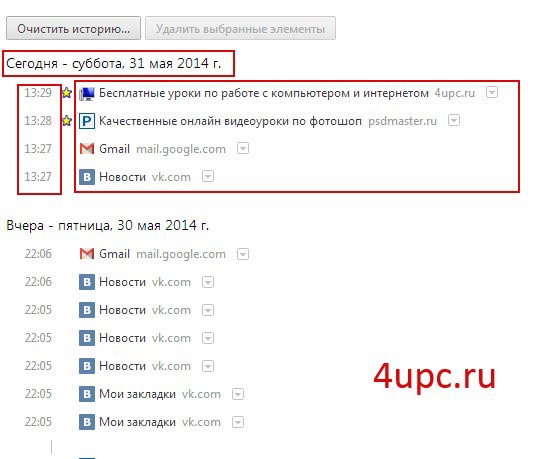
Из этих записей вы можете узнать дату посещения конкретного сайта, время посещения, сам сайт, на который был вход с данного браузера, а также сможете перейти на страницу посещения.
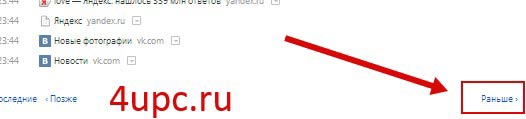
Если вы прокрутите страницу в самый низ, то у вас будет возможность посмотреть записи истории, которые были сделаны ранее.
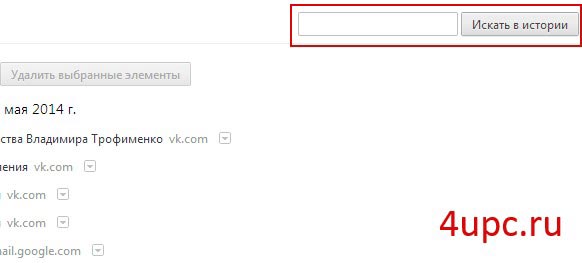
Если посмотреть в самый верх страницы, то можно заметить, что перед вами есть форма для поиска по списку посещений. Вы можете ввести название сайта или какие-то ключевые слова и найти интересующую запись о посещении того или иного сайта.
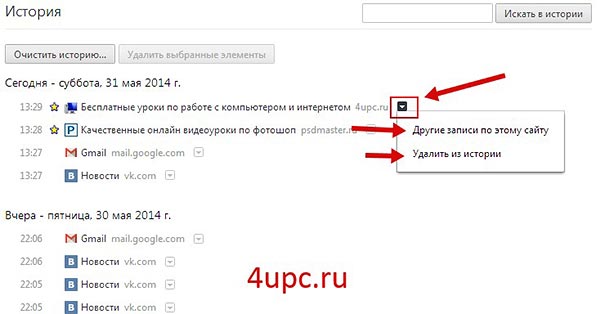
Ну а теперь давайте рассмотрим процесс частичного и полного удаления посещений. И так, чтобы удалить отдельную запись нам необходимо нажать на стрелку справа от записи и выбрать из выпадающего списка пункт «Удалить из истории». И конечно же вы должны были заметить, что у вас есть возможность выбрать все записи которые связаны с данным сайтом. Для этого стоит в том же выпадающем меню выбрать пункт «Другие записи по этому сайту».
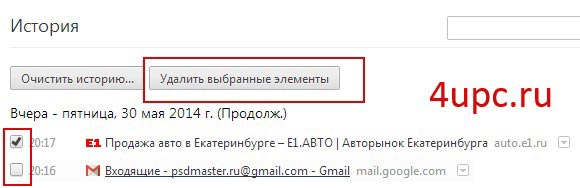
Также, у вас есть возможность удалять сразу несколько записей. Для этого, при наведении на запись, слева от нее появляется специальный квадрат, в котором вы можете проставить галочку, тем самым выделив его, а в самом верху есть возможность удалить сразу все выделенные записи из истории с помощью специальной кнопки, которая так и называется «Удалить выбранные элементы».
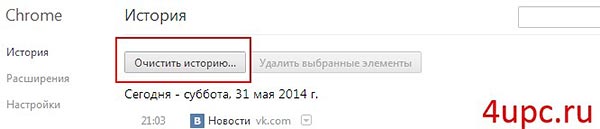
Ну и конечно же заключительным этапом будет очистка всех посещении с помощью специальной кнопки в самом верху «Очистить историю».
Есть еще один очень быстрый способ. Находясь в браузере, необходимо нажать на сочетание клавиш Ctrl+Shift+Del. Перед вами откроется «Очистка истории». Выбираем очистить за все время и ставим галочку напротив пункта История просмотров. После этого необходимо нажать на кнопку «Очистить историю».
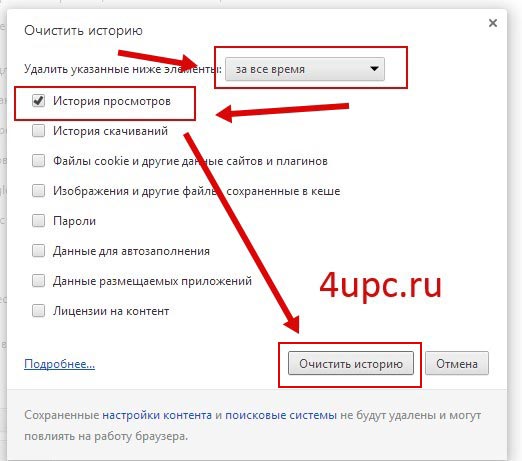
Теперь вы знаете где посмотреть историю в Google Chrome, а также как с ней работать.
Еще видеоуроки по теме:
Не забудьте поделиться ссылкой на статью ⇒
Прежде чем перейти к Google
Если вы выберете «Принять все», мы также будем использовать файлы cookie и данные, чтобы:
- Разрабатывать и улучшать новые сервисы.
- Показывать рекламу и оценивать ее эффективность.
- Показывать персонализированный контент (в зависимости от выбранных вами настроек).
- Показывать персонализированную рекламу (в зависимости от выбранных вами настроек).
Если вы выберете «Отклонить все», мы не будем использовать файлы cookie для этих дополнительных целей.
Неперсонализированные материалы подбираются с учетом таких факторов, как контент, который вы просматриваете в данный момент, ваши действия в текущем сеансе поиска и ваше местоположение. Неперсонализированная реклама подбирается с учетом контента, который вы просматриваете в данный момент, и вашего местоположения. Персонализированные материалы и реклама также могут включать более актуальные результаты, рекомендации и объявления, подобранные с учетом истории ваших действий в текущем браузере, например поисковых запросов в Google. Если это необходимо, мы также используем файлы cookie и данные, чтобы показывать материалы в соответствии с возрастом пользователей.
Выберите «Другие варианты», чтобы получить дополнительную информацию, в том числе об управлении настройками конфиденциальности. Вы также можете в любое время перейти на страницу g.co/privacytools.
Как посмотреть историю изменений аккаунта
Оптимизируйте свои подборки Сохраняйте и классифицируйте контент в соответствии со своими настройками.
Историю изменений могут просматривать только администраторы.
История изменений – это журнал, в котором перечислены корректировки настроек аккаунта Ads Data Hub. Каждая запись включает:
- описание изменения;
- дату и время изменения;
- имя пользователя, который внес изменения;
- тип изменения.
Отчет можно сегментировать по датам и фильтровать по типам изменений.
Как посмотреть отчет истории изменений
Чтобы посмотреть историю изменений в аккаунте, выполните следующие действия:
- Откройте в Ads Data Hub вкладку Настройки.
- Откройте меню История изменений.
- Посмотрите историю изменений.
- Вы также можете изменить даты и отфильтровать результаты.
Отправить отзыв
Если не указано иное, контент на этой странице предоставляется по лицензии Creative Commons «С указанием авторства 4.0», а примеры кода – по лицензии Apache 2.0. Подробнее об этом написано в правилах сайта. Java – это зарегистрированный товарный знак корпорации Oracle и ее аффилированных лиц.
Последнее обновление: 2023-01-03 UTC.