
Рубрики в WordPress
Рубрики сортируют и объединяют записи в группы постов по заданной тематике. Это помогает пользователю искать нужную информацию на сайте.
Для создания контента на WordPress используйте два инструмента — записи и страницы. Страницы имеют статичный характер и подходят для размещения информации, которая редко меняется: «Контактов», «О нас», «Услуги». Записи же имеют динамичный характер и показывают информацию в режиме блога. Создать рубрики можно только для записей.
В этой статье рассмотрим:
- как создать новую рубрику на WordPress,
- как создать подрубрику,
- как добавить записи в рубрики,
- как настроить отображение подрубрик на сайте.
Видео-инструкция по созданию рубрики на WordPress
Как создать новую рубрику
«Uncategorized» (рус. «Без категории») — рубрика, которая создается по умолчанию. Каждый новый пост автоматически публикуется в этой рубрике.
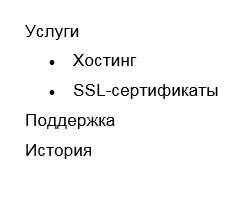
Создадим три рубрики для пробы («Услуги», «Поддержка», «История») и две подрубрики («Хостинг» и «SSL-сертификаты»):
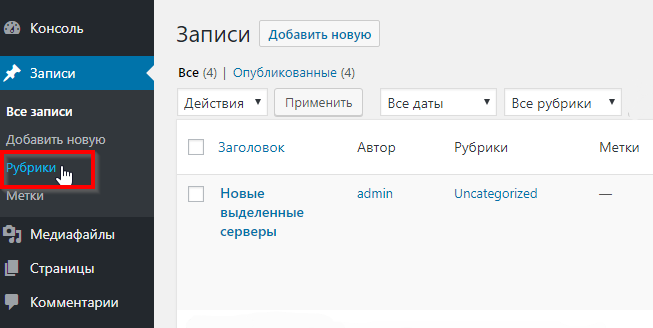
Перейдите в административную консоль WordPress.
Чтобы создать новую рубрику, зайдите в меню «Записи» на панели инструментов слева и выберите раздел «Рубрики».
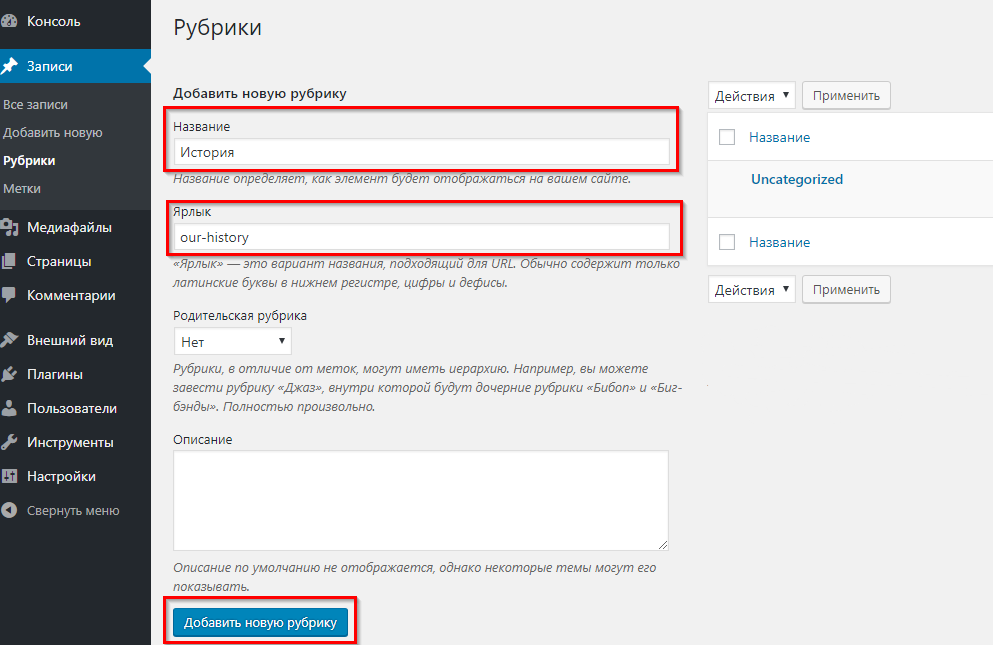
В строке «Название» укажите название первой рубрики «История».
Содержание в строке «Ярлык» отображается в адресной строке пользователя при переходе в данную рубрику. Назовите «Ярлык» our-history. Рекомендуем писать название маленькими латинскими символами и использовать дефис вместо пробела и нижнего подчеркивания. Так как многие плагины для WordPress не учитывают русские символы, из-за этого работают некорректно.
Нажмите кнопку «Добавить новую рубрику».
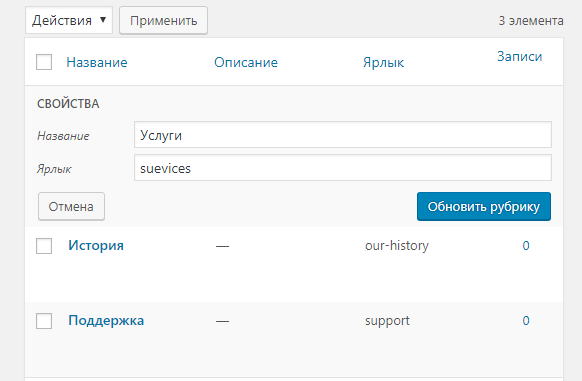
Таким же образом создайте вторую рубрику с названием «Поддержка» и укажите ярлык «support».
Третья рубрика уже создана по умолчанию, измените ее на необходимую нам «Услуги». Чтобы отредактировать рубрику «Uncategorized», наведите курсор мыши на рубрику, выберите ссылку «Свойства». Измените название на «Услуги», ярлык – «services». Нажмите кнопку «Обновить рубрику».
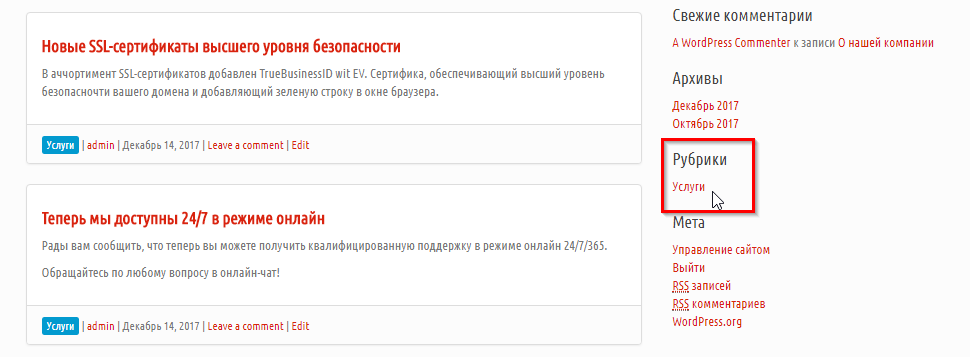
Обновите сайт и обратите внимание, что название рубрики «Uncategorized» изменилось на «Услуги». Сейчас все записи находятся в рубрике «Услуги». Созданные рубрики «Поддержка» и «История» не отображаются на сайте, так как пока не содержат контента.
Как создать подрубрику
Для примера, добавим в рубрику «Услуги» две подрубрики: «Хостинг» и «SSL-сертификаты».
Чтобы создать подрубрику «Хостинг», создайте рубрику и в названии указываем «Хостинг», ярлык – hosting. Затем в выпадающем списке «Родительской рубрики» выберите «Услуги». То есть рубрика «Хостинг» становится подрубрикой родительской «Услуги». Для сохранения нажмите кнопку «Добавить новую рубрику».
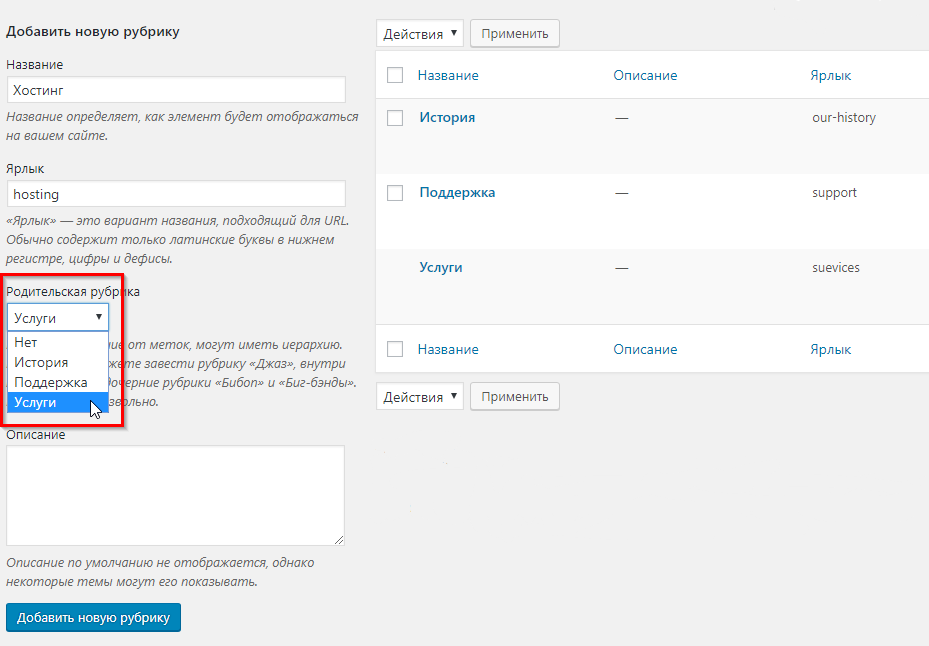
Аналогичным образом создайте подрубрику «SSL-сертификаты».
Как добавить записи в рубрики
Чтобы добавить записи в рубрику, зайдите в меню «Записи» на панели управления слева и выберите раздел «Все записи».
Для примера, мы создали записи: «Новые выделенные серверы», «Новые SSL-сертификаты высшего уровня безопасности», «Теперь мы доступны 24/7 в режиме онлайн» и «О нашей компании».
Новость о том, что в ассортименте хостинговых услуг прибавились новые выделенные серверы, добавьте в подрубрику «Хостинг» рубрики «Услуги».
Наведите курсор мыши на название записи и нажмите ссылку «Свойства». Поставьте галочки напротив нужных рубрик и нажмите кнопку «Обновить».
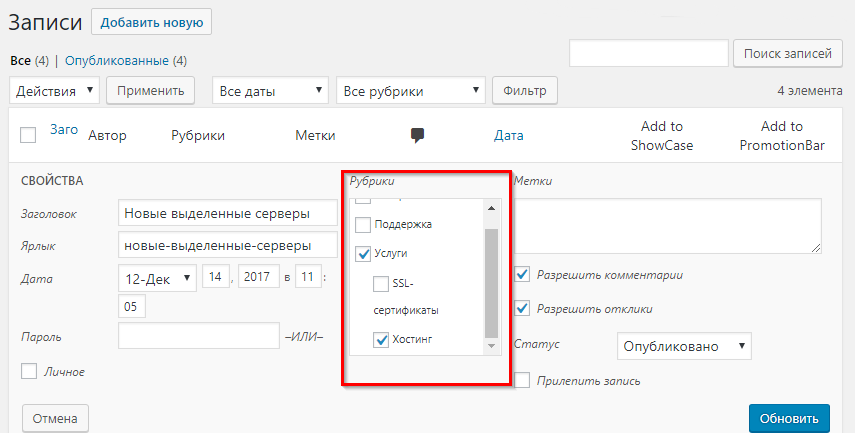
Аналогично распределите оставшиеся записи по подходящим рубрикам.
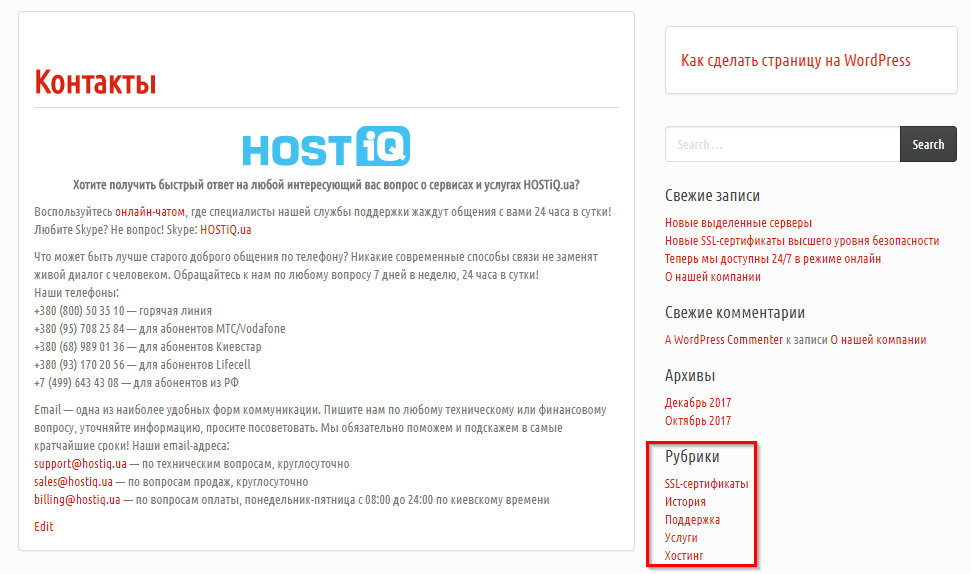
Перейдите на сайт и обратите внимание, что все рубрики отображаются на странице сайта.
Как настроить отображение подрубрик на сайте
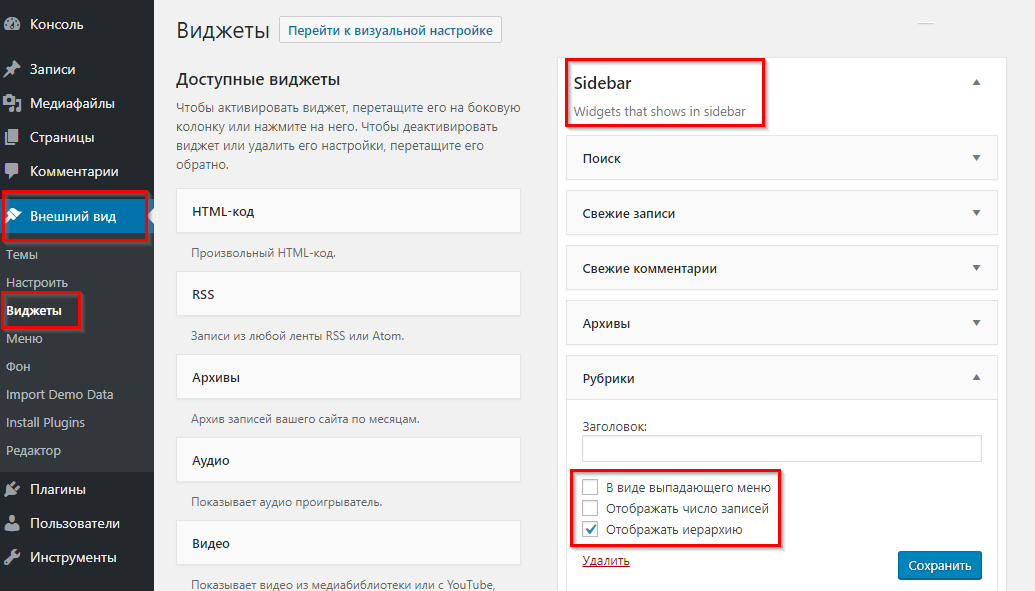
Чтобы рубрики отображались в виде иерархии, зайдите в меню «Внешний вид» на панели управления слева и выберите раздел «Виджеты». Виджет «Рубрики» установлен по умолчанию в большинстве тем в SideBar. SideBar – область сайта слева или справа от основного контента (боковая колонка), на которой с помощью виджетов можно расположить дополнительные элементы: рубрики, последние посты, формы подписки на рассылку, баннеры, последние комментарии, виджеты соцсетей и другое.
Если виджет «Рубрики» не включен по умолчанию, зажмите правой клавишей мыши на нем в разделе Доступные виджеты и перетяните в область SideBar.
Разверните вкладку «Рубрики», поставьте галочку напротив «Отображать иерархию» и нажмите кнопку «Сохранить».
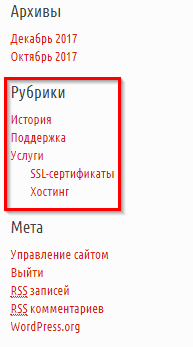
На картинке ниже увидите, что подрубрики «SSL-сертификаты» и «Хостинг» теперь отображаются в виде иерархии.
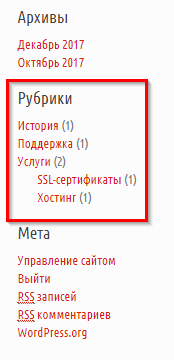
Чтобы указывалось количество статей, которое содержится в рубрике, поставьте галочку напротив функции «Отображать число записей» виджета «Рубрика». Число записей будет выведено рядом с названием рубрики. Нажмите кнопку сохранить.
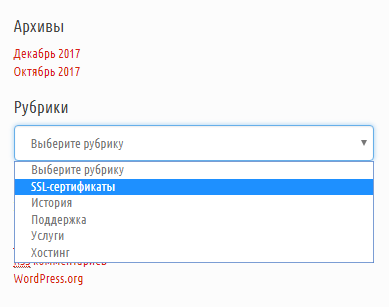
Функция «В виде выпадающего меню» виджета «Рубрика», собирает все рубрики в одно меню. Это удобно при большом количестве записей, рубрик и подрубрик на сайте.
У нас можно заказать хостинг с предустановленным WordPress и получить домен для сайта бесплатно. Для требовательных сайтов с высокой посещаемостью есть VDS SSD.
Если же вы планируете работать как реселлер, то вам нужен реселлинг-хостинг.
Как использовать категории в WordPress 2 мин для чтения

Категории или рубрики в WordPress являются очень удобный способом организовать свои посты. Вы можете иметь родительские и дочерние категории делать возможных иерархическое расположение ваших постов. В дополнение к этому, один пост может быть в более чем одной категории. Это дает вам большую гибкость, чтобы показать именно те посты, которые вы хотите, именно так, как вы хотите в виджетах, меню или непосредственно в вашей теме WordPress.
Узнайте, как использовать категории в WordPress для группы своих постов
В этом WordPress категории вы найдете больше по этим темам:
- Как создать рубрики в WordPress
- Как назначить рубрику для поста
Как создать категорию в WordPress
Для новых рубрик создающих в WordPress, вам нужно в первую очередь получить доступ к странице Записи -> Рубрики.
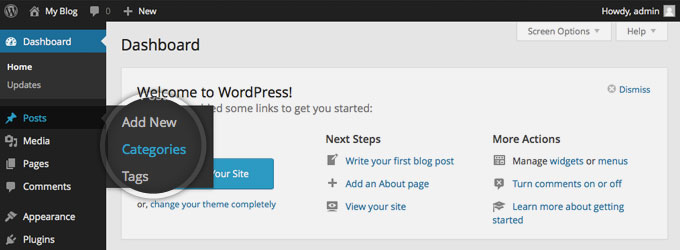
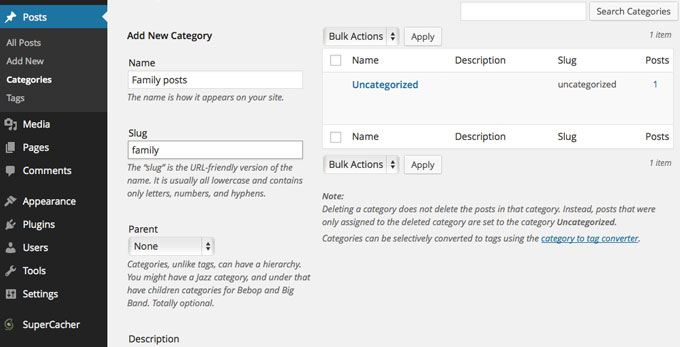
На левой стороне страницы вы увидите вкладку , которая позволяет создавать категории (рубрики). Введите имя категории, его ярлык (будет использоваться в категории URL — адресов) и нажмите на кнопку: добавить новую категорию. Для этого урока мы создадим новую категорию под названием Family posts.
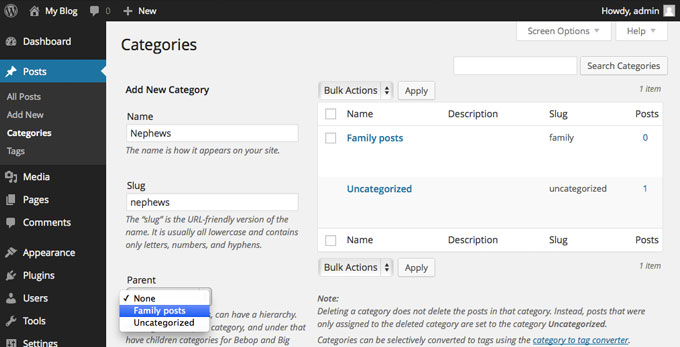
Вот и все, ваша первая категория готова. Теперь, давайте создадим подрубрику, и назовем её Nephews, Заполните имя и ярлык, как вы это делали с первой рубрикой, но на этот раз выберите в Родительская в качестве родителя для новой категории вашу предыдущую рубрику. Затем нажмите Добавить новую рубрику еще раз , чтобы сохранить вашу новую подрубрику.
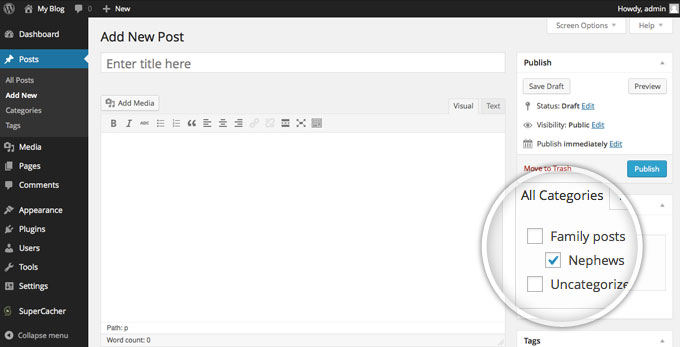
Как назначить записи в категории
После того, как у вас создана структура категорий, вы можете добавлять посты к категориям. Есть два способа сделать это. Первый из них должен открыть определенный пост (или написать новый) и установите флажок в категории, которой вы хотите присвоить его.
Читать Как исправить ошибку в WordPress “Вы уверены, что хотите сделать это”
Второй способ заключается в массовом добавлении постов к категории. Для этого перейдите в раздел Записи -> Все записи. Далее, выберите записи, которые вы хотите добавить в данную категорию, нажмите на вкладке All, выберите Редактировать и, наконец, нажмите кнопку Применить.
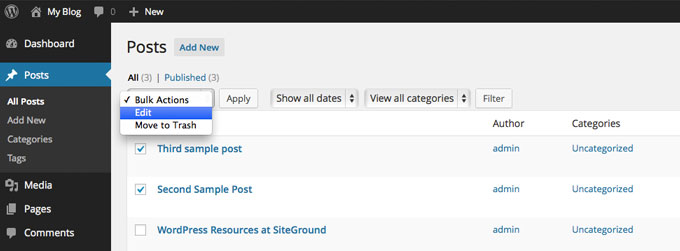
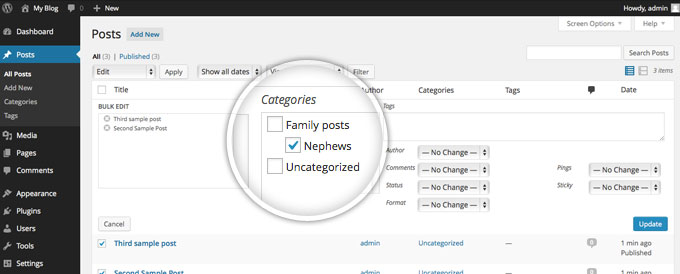
После того, как вы сделаете это, у вас будет несколько вариантов, вы можете настроить для этих постов. Одним из них является раздел Категории. Выберите категорию, в которую вы хотите добавить эти посты и щелкните на кнопку Update.
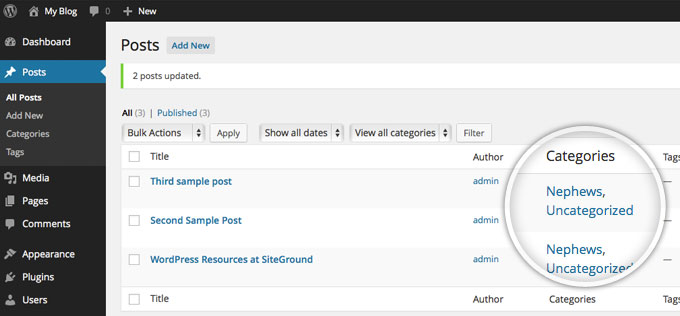
Теперь все посты, которые вы пометили ранее, относятся к категории, которую вы выбрали.
Если вы нашли ошибку, пожалуйста, выделите фрагмент текста и нажмите Ctrl+Enter.
Как добавить категории в WordPress? (Все сценарии)
Одна из ключевых функций WordPress – это возможность категоризировать ваш контент. Вы можете отображать свой контент на веб-сайте в разных тегах и категориях.
Вы можете создать несколько подкатегорий для каждой из ваших категорий. В этой статье мы научим вас добавлять категории в WordPress.
Что такое категория WordPress и дочерняя категория?
С помощью категорий вы можете организовать свой контент. Важно с самого начала создать прочную структуру для вашего сайта. Но если вы захотите изменить или создать свою таксономию позже, есть способ сделать это.
Представьте, что вы создали сайт туристических достопримечательностей. Ваши посетители предпочитают осматривать достопримечательности каждой страны и города в одиночку.
Например, вы создали веб-сайт туристических достопримечательностей со всего мира и создали раздел о Новой Зеландии.
Лучше всего делать контент на основе разных городов (Окленд, Веллингтон и т.д. ). Убедитесь, что вы также используете подкатегории. Страна Новая Зеландия должна быть вашей родительской категорией, а Окленд – подкатегорией.
Вам не обязательно добавлять контент одновременно в подкатегорию и родительскую категорию. Например, когда вы пишете статью о туристических достопримечательностях Окленда, у вас есть возможность добавить ее в категории Окленда и Новой Зеландии.
Это предотвратит создание повторяющегося контента. Если вы добавляете статью только в подкатегорию, то статья будет заархивирована в подкатегории.
Как добавить категории в WordPress?
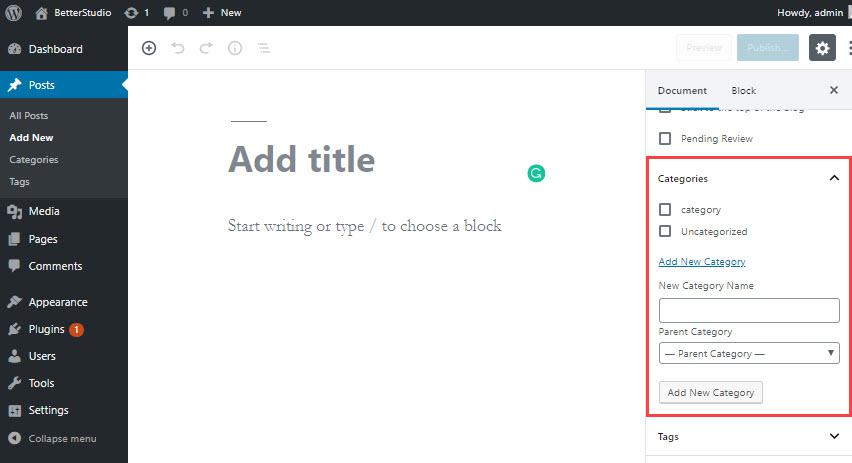
Чтобы добавить категории в WordPress, при создании публикации прокрутите вниз, пока не увидите «Добавить новую категорию», и нажмите на нее.
Вы также можете создать категорию, не редактируя свой пост. На панели управления WordPress нажмите «Сообщения», а затем «Категории».
На открывшейся странице вы можете создать новую категорию или отредактировать старые категории.
Как создать дочернюю категорию в WordPress
Добавить подкатегорию так же просто, как добавить категорию в WordPress. Как и выше, нажмите «Добавить новую категорию». Введите название своей категории и в раскрывающемся меню выберите родительскую категорию.
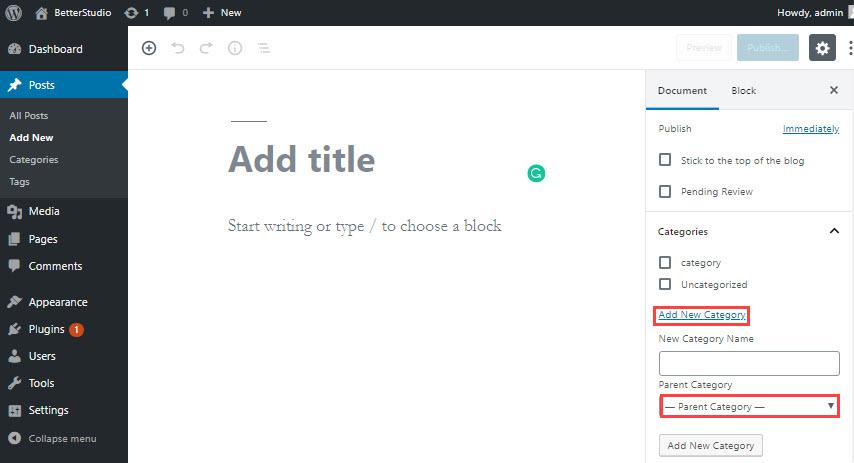
Другой способ – это, конечно, добавить подкатегорию, не редактируя пост. На панели управления WordPress нажмите «Сообщения», а затем «Категории».
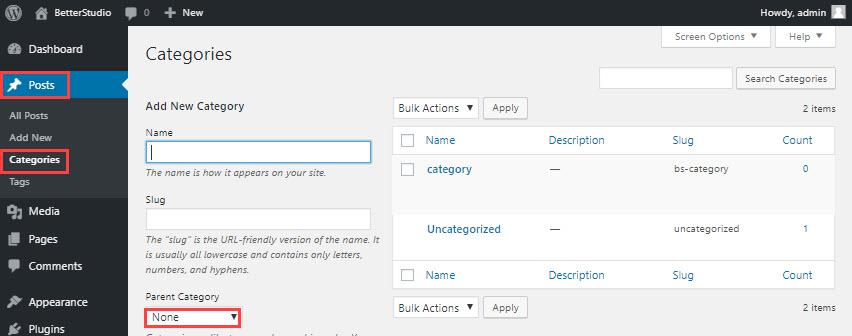
Выберите имя и в раскрывающемся меню «Родительская категория» выберите родительскую категорию. Кроме того, убедитесь, что вы выбрали имя в разделе Slug.
Как назначить посты по категориям?
Есть два простых способа. Первый способ – просто выбрать категорию во время публикации сообщения.

Для этого просто прокрутите вниз, пока не увидите поле «Категории», и отметьте нужную категорию для своего сообщения.
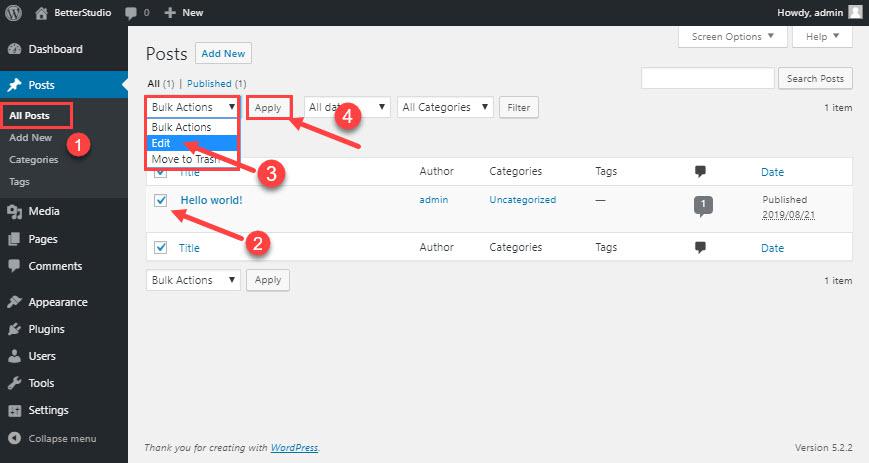
Второй способ – перейти на панель управления WordPress, навести курсор на «Записи» и нажать «Все публикации».
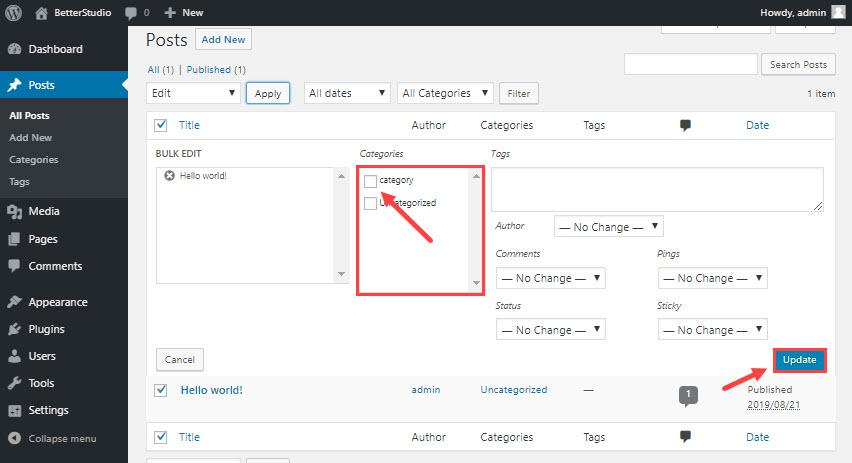
Выберите сообщения, к которым вы хотите добавить категории. В меню «Массовое действие» выберите «Изменить» и нажмите «Применить». На вашем экране появится новое окно. Найдите раздел “Категории”. Выберите нужную категорию и нажмите «Обновить».
Теперь выбранные вами сообщения находятся в нужной категории.
Как добавить описание к категории?
Чтобы добавить описание к категории в WordPress, вам необходимо его отредактировать. На панели управления WordPress наведите указатель мыши на «Записи» и нажмите «Категория».
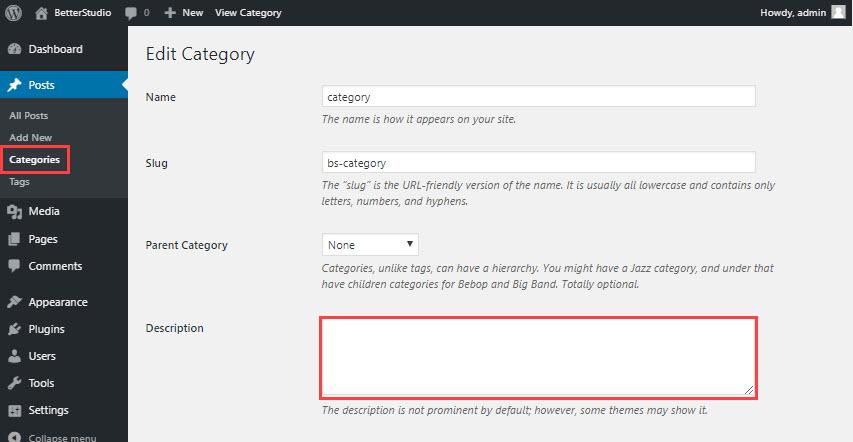
Найдите категорию, которую вы хотите отредактировать, и нажмите «Изменить» под ней.
В поле «Описание» введите предпочтительное описание и по завершении нажмите «Обновить», чтобы сохранить изменения.
Как изменить категорию WordPress по умолчанию
Есть два способа изменить категорию по умолчанию:
- Создайте новую категорию и сделайте ее категорией по умолчанию
- Измените название категории «Без категории».
Как переименовать категорию в WordPress?
Чтобы улучшить SEO сайта, вам может потребоваться переименовать категорию; или вы можете создать новую категорию и перенести в нее связанный контент.
Чтобы переименовать категорию, на панели управления WordPress наведите указатель мыши на «Записи» и нажмите «Категории». Нажмите «Изменить» под категорией. Выберите новое имя и заголовок для категории и нажмите «Обновить», когда закончите, чтобы сохранить изменения.
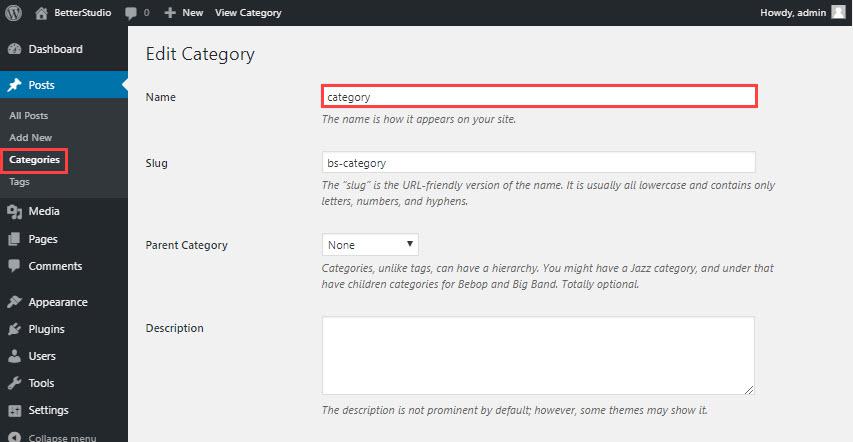
Имейте в виду, чтобы переименовать категорию в WordPress.com, выполните шаг, упомянутый выше. Однако заголовок изменяется автоматически после переименования категории.
WordPress сам заботится о процессе перенаправления. Потому что идентификационный номер категории не изменился.
Как удалить категорию в WordPress?
Выполните следующие действия, чтобы удалить категорию без потери содержимого.
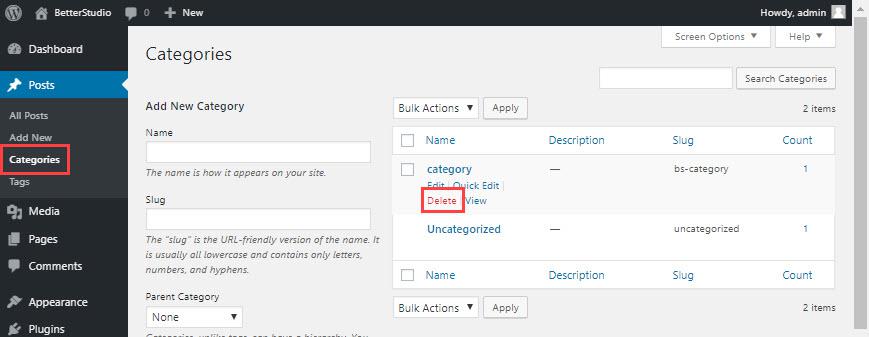
На панели управления WordPress наведите указатель мыши на «Записи» и нажмите «Категории». В меню «Массовое действие» выберите «Удалить».
При этом все ваши сообщения будут перенесены в категорию по умолчанию. Не волнуйтесь, вы можете отредактировать их позже.
Как удалить категорию и ее сообщения в WordPress?
Помимо добавления категории в WordPress, вы также можете удалить ее.
В предыдущем методе контент остается на вашем сайте. Но что, если мы хотим удалить категорию и все ее содержимое? Затем нам нужно использовать функцию массового редактирования.
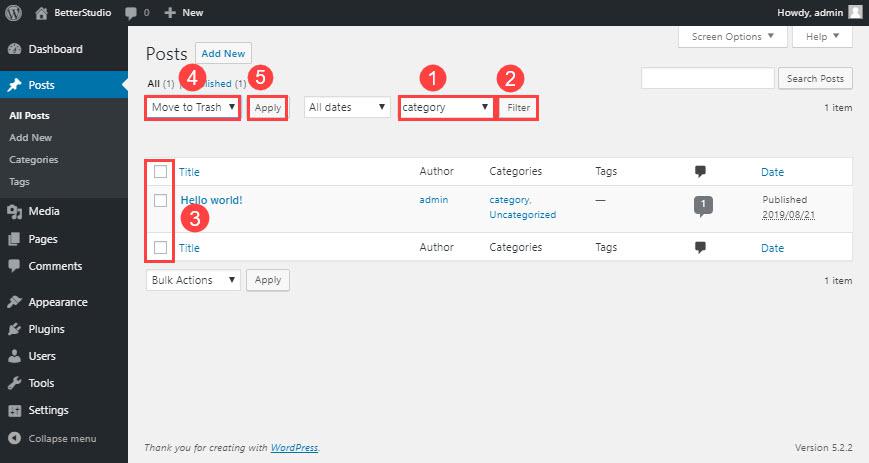
Из панели управления WordPress перейдите в Записи. Выберите категорию, чтобы просмотреть все содержимое. Убедитесь, что вы не удаляете не тот пост. Выберите любые сообщения, которые вы хотите удалить, или нажмите «Выбрать все» рядом с заголовком.
В меню «Массовое действие» выберите «Переместить в корзину» и нажмите «Применить». Если ваши сообщения находятся в разных категориях, вам нужно выбрать их по одной и удалить.
Вы также можете использовать плагин Bulk Delete для удаления сообщений и категорий из WordPress.
Некоторые другие указатели на категории
- Категории отображаются на вашем сайте, если к ним добавлены какие-либо сообщения.
- Ключевые слова следует использовать в категориях. Выбор правильного ключевого слова в категориях помогает вашему SEO.
- Максимальное количество слов, которые можно использовать в заголовке категории, – 4.
- Ваши сообщения могут быть в нескольких категориях.
- Каждая категория может иметь подкатегории.
- Перейдя в Настройки> Записи, вы можете изменить категорию по умолчанию в WordPress.
- По умолчанию WordPress использует категории в постоянных ссылках.
- Структура подкатегории WordPress такова:
- http://example.com/category/subcategory/post/
- http://example.com/category/blogging/feed/
Как использовать категории для улучшения SEO вашего сайта?
Как вы знаете, использование ключевых слов в URL-адресе веб-сайта – отличный способ привлечь посетителей и добиться более высокого рейтинга в поисковых системах. Если вы используете подкатегории в своих сообщениях, у вас может быть хорошее ключевое слово в URL-адресе веб-сайта.
Обычно Категория отображается в URL-адресе. Чтобы удалить категорию из URL-адреса веб-сайта, установите плагин FV Top Level Categories. С помощью этого плагина вы можете удалить слово Категория из URL-адреса веб-сайта.
Всегда старайтесь, чтобы URL вашего сайта был аккуратным и привлекательным.
Вывод
В этой статье мы говорили о добавлении категорий в WordPress, подкатегорий и упомянули некоторые ключевые моменты, касающиеся категорий в WordPress.
Всегда не забывайте использовать ключевые слова в категориях, чтобы улучшить SEO сайта.
Как добавить категории к статьям WordPress

Категории могут иметь свои подкатегории. Только сообщения могут быть классифицированы. Сайт не может быть классифицирован.
Благодаря категориям посетители сайта лучше знакомятся с содержанием страницы. Они также помогут вам сориентироваться при поиске конкретной статьи в списке статей. Благодаря категориям вы сможете фильтровать свои статьи.
Создайте новую категорию в WordPress
Чтобы создать новую категорию в WordPress, найдите опцию «Категории» в меню администрирования.

Чтобы создать новую категорию, вам необходимо заполнить пустые поля:
Название — это название категории, которое будет отображаться на сайте.
Slug — название категории для создания URL. Он не должен содержать ударения и заглавные буквы. Разделяйте каждое слово дефисом. Например, для категории «моря и океаны» это будет «моря-океаны».
Родительская категория . Если на странице есть несколько категорий со своими подкатегориями, вы можете указать, какая категория будет родительской для новой категории. Если это основная категория, выберите «Нет».
Описание — если заполнить это поле, его содержимое будет отображаться в списке категорий в правой части экрана.
Теперь нажмите «Добавить новую категорию».
Изменить категории
Чтобы редактировать категории в WordPress , наведите указатель мыши на название любой категории .

Вы увидите несколько вариантов:
Редактировать — эта опция позволяет редактировать имя, ярлык, родительскую категорию и описание категории.
Quick Edit — используется для редактирования имени и ярлыка.
Удалить — удаляет категорию из списка.
Просмотр — отображает все статьи, которые входят в определенную категорию.
Если вы хотите удалить сразу несколько категорий, вы можете установить флажки рядом с их названиями. Затем нажмите «Массовые действия», «Удалить» и, наконец, «Применить». Вам не нужно беспокоиться о том, что при удалении категории также будут удалены статьи, которые были отнесены к этой категории. Назначьте новую категорию статьям, которые в настоящее время не попадают ни в одну из категорий.
Как добавить категории к статьям
В списке всех ваших статей у вас есть, среди прочего, столбец «Категории». Когда вы создаете статью без присвоения категории, в этом столбце она будет помечена как «не включенная в список».

Вы можете классифицировать статью при редактировании или создании сообщения. Этот метод автоматически добавляет выбранную категорию к статье. Вы найдете необходимые инструменты в правом нижнем углу экрана.
Нажмите «Добавить новую категорию», чтобы добавить новую категорию. Вы также можете установить здесь, какая категория будет родительской. Теперь нажмите «Добавить новую категорию». Если вы хотите отнести публикацию к существующей категории, установите флажок рядом с ее названием.
Изменение категории
Вы можете легко изменить категорию, нажав «Быстрое редактирование» под заголовком статьи. Эта опция появляется под заголовком статьи в списке статей при наведении на нее курсора.

Подробнее об отдельных функциях я писал в статье Чем отличается статья от страницы в WordPress . Другой способ — изменить категорию при редактировании статьи.
Was this article helpful for you? Support me by sharing, please. ��