
Как создать каталог зон в архикаде
Создание Каталога Покрытий
Каталог Покрытий является третьим типом интерактивного каталога, содержащего также Каталог Элементов и Каталог Компонентов.
Примечание: Для использования Каталога Покрытий «наследуемый» режим пересечений должен быть отключен . (Деактивируйте соответствующий маркер в диалоге Параметры > Рабочая Среда Проекта > Наследуемый Режим .)
Предварительно настроенные схемы Каталога Покрытий оптимизированы для создания спецификаций отделки и их учитываемых площадей в различных форматах.
К этим предварительно настроенным схемам относятся:
• Вся Отделка — ведомость всех отображаемых покрытий модели и их учитываемых площадей.

• Отделка по Элементам — ведомость всех отображаемых покрытий элементов каждого типа с их учитываемыми площадями.
Отмеченный маркер указывает на то, что покрытие, определенное Строительным Материалом элемента было «перекрашено» (заменено).

• Отделка Заполнений Проемов — ведомость покрытий (за исключением остекления) Дверей и Окон. В данном каталоге приводится информация, относящаяся к покрытиям коробок, наличников, ставней, отливов и подоконных досок.

Поля Параметров Схемы позволяют управлять информацией, включаемой в Каталог Покрытий.

Для получения подробной информации о настройке схемы см. Диалоговое окно Параметры схемы (интерактивный каталог) .
Учитываемая Площадь: окрашиваемая часть поверхностей элементов. На приведенной ниже иллюстрации темно-синяя поверхность является “Учитываемой Площадью”, а светло-голубая рассматривается как “Перекрываемая”.

Для точного определения учитываемой площади можно воспользоваться диалогом Уменьшения Учитываемой Площади , доступным из Параметров Схема Каталога Покрытий (см. ниже).
Уменьшение Учитываемой Площади
В диалоге Параметров Схемы нажмите кнопку с тремя точками, чтобы открыть диалог Уменьшения Учитываемой Площади .

Данное диалоговое окно позволяет уменьшить количество элементов “учитываемых” при создании Каталогов Покрытий.
В диалоге Уменьшения Учитываемой Площади настройте критерии, в соответствии с которыми элементы будут рассматриваться как перекрывающие покрытия.
Например: обычные конструктивные элементы, размещенные в процессе проектирования и закрывающие часть поверхности стены, будут соответствующим образом уменьшать площадь поверхности стены.
Объекты, источники света и зоны не должны учитываться при расчете площади поверхности стены, поэтому они были исключены в настройках схемы.

Скрыть Покрытия с Нулевой Учитываемой Площадью: По умолчанию этот маркер отмечен. Покрытия поверхностей, обладающих нулевой учитываемой площадью, не будут включены в каталог.
Как создать каталог зон в архикаде
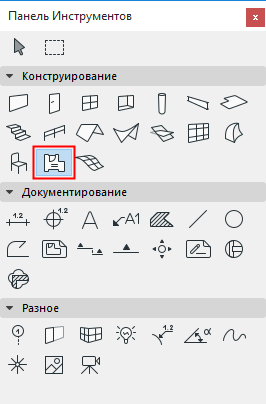
Создание Зон Вручную
Воспользуйтесь одним из ручных способов построения Зоны, если она не полностью ограничена конструктивными элементами (например, при работе над планировкой здания).
1. Активируйте инструмент Зона.
2. В Информационном Табло выберите один из способов создания Зон Вручную: Многоугольник, Прямоугольник или Повернутый Прямоугольник.
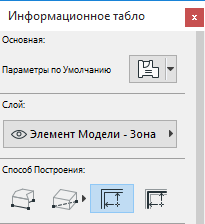
3. В окне Плана Этажа или в 3D-окне начертите контур Зоны.
4. Когда курсор примет вид молотка, щелкните мышью в том месте, где хотите расположить Паспорт зоны. (Совсем не обязательно, чтобы паспорт зоны располагался внутри многоугольника зоны.)
Примечание: Колонны могут использоваться в качестве границ Зон. При этом можно настроить включение в площади и объемы Зон пространство, занимаемое колоннами.
Автоматическое Распознавание Границ Зон
Границами большинства Зон являются Стены с находящимися в них проемами Дверей и Окон. В подобных ситуациях проще всего создавать зоны путем автоматического распознавания границ: По Внутренним Поверхностям или По Линиям Привязки .
1. Активируйте инструмент Зона.
2. В Информационном Табло выберите способ построения По Внутренним Поверхностям или По Линиям Привязки .
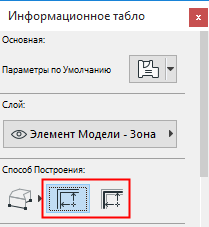
• Способ построения По Внутренним Поверхностям : контуры зон будут совпадать с внутренними поверхностями ограничивающих их стен.
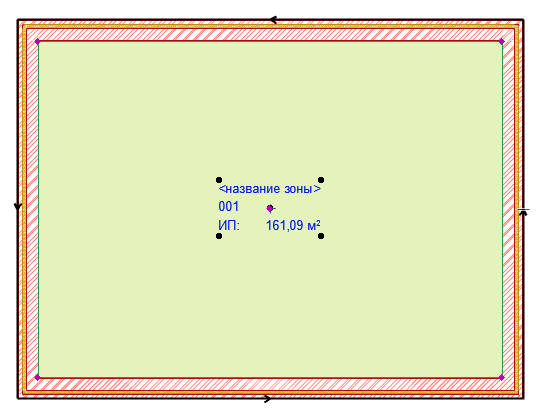
Зона, созданная по Внутренним Поверхностям
• Способ построения По Линиям Привязки : контуры зон будут совпадать с линиями привязки ограничивающих их стен. Недоступно для наклонных или профилированных стен.
Примечание: Чтобы настроить отображение на Плане Этажа Зон, созданных по Линиям Привязки, выберите Точный или Грубый показ в диалоге Параметров Зоны. Этот параметр влияет только на отображение многоугольников Зон, но не на вычисление их площадей.
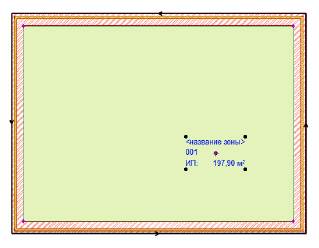
Зона, созданная по Линиям Привязки
3. В окне Плана Этажа или 3D-окне щелкните внутри образуемого Стенами и/или Навесными Стенами многоугольника.
4. Когда курсор примет вид молотка, щелкните мышью в том месте, где хотите расположить Паспорт зоны. (Совсем не обязательно, чтобы паспорт зоны располагался внутри многоугольника зоны.)
Исключение Стен из Границ Зон
По умолчанию в Панели Модель диалога Параметров Стены для параметра Отношения к Зонам выбран вариант “Граница Зоны.”
Это означает, что все стены, образующие замкнутые пространства, по умолчанию являются границами зон.
Чтобы исключить конкретную стену из границы зоны, установите для нее параметр отношения к зонам в Не влияет на зоны .
Точка Привязки Зоны
При размещении Паспорта Зоны с использованием одного из автоматических способов распознавания границ, в точке первого щелчка мышью внутри многоугольника Зоны появляется небольшой крест. Это точка привязки Зоны.
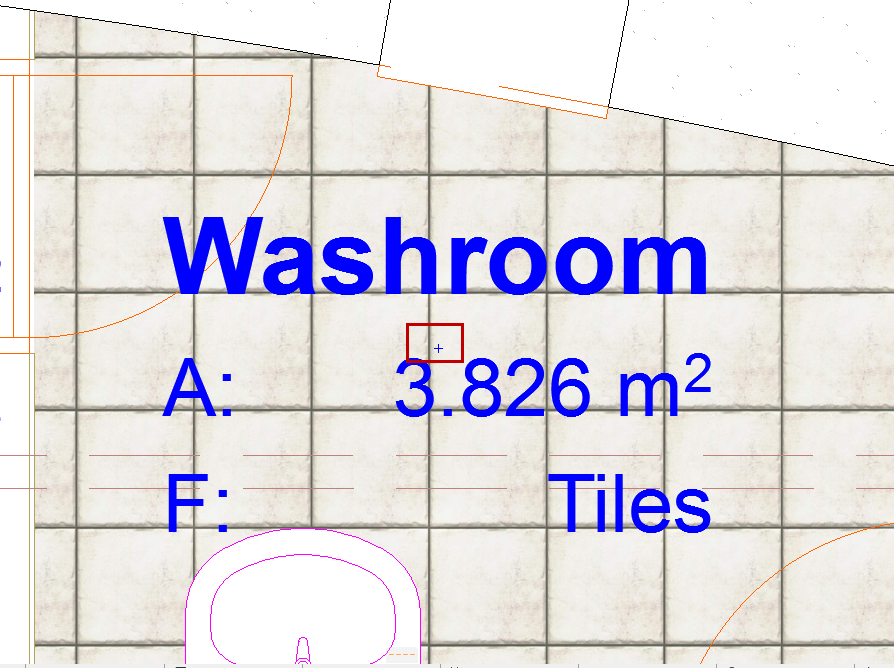
Данная точка используется в качестве отправной точки распознавания границы при выполнении последующих операций обновления.
Редактирование Многоугольника Зоны
Используйте команды локальной панели для редактирования многоугольника зоны.
Смещение Ребра — Фиксированная Площадь
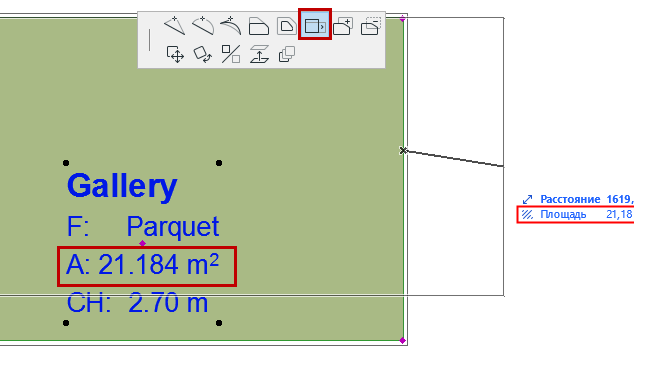
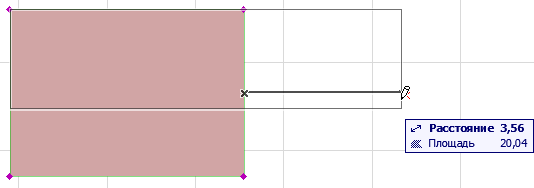
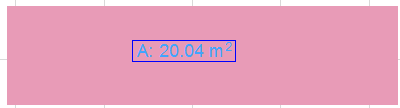
Воспользуйтесь этой командой Локальной Панели, чтобы сместить выбранное ребро многоугольника Зоны без изменения ее площади. Данная функция может оказаться очень полезна при работе с планировками заранее определенных площадей.
В приведенном ниже примере происходит перемещение правой границы зоны, одновременно с этим автоматически изменяется и положение соседней (нижней) границы таким образом, чтобы исходная площадь зоны не изменилась (как видно в табло слежения):
Создание Границ Зоны Вручную
Если помещение содержит проемы, отличающиеся от окон и дверей, то ARCHICAD будет искать границы области зоны в соседних помещениях. В этом случае полученный результат может не соответствовать вашим ожиданиям.
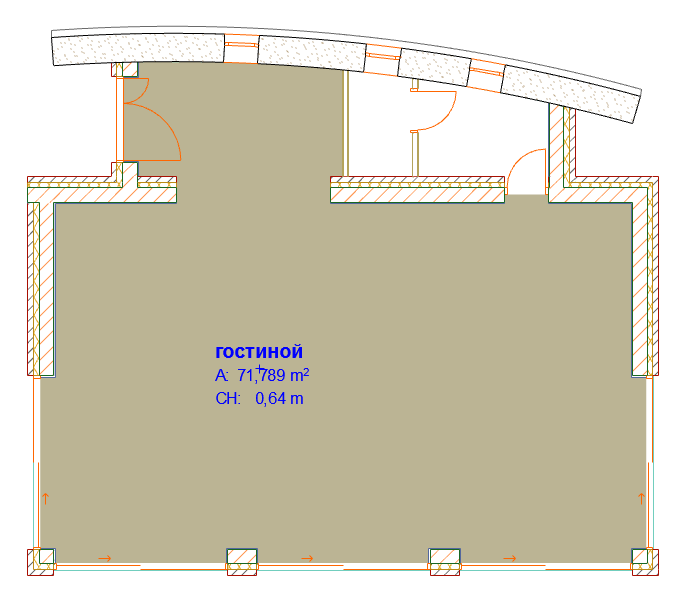
Во избежание подобных ситуаций, выполните одно из следующих действий:
• Воспользуйтесь способ построения Зон Вручную.
• Разместите в стене Пустой Дверной Проем той же высоты, что и стена. При этом стена не будет отображаться в 2D, но будет являться границей зоны.
• Начертите границу зоны при помощи инструмента Линия, Дуга или Сплайн, активировав в диалоге его Параметров маркер Граница Зоны .
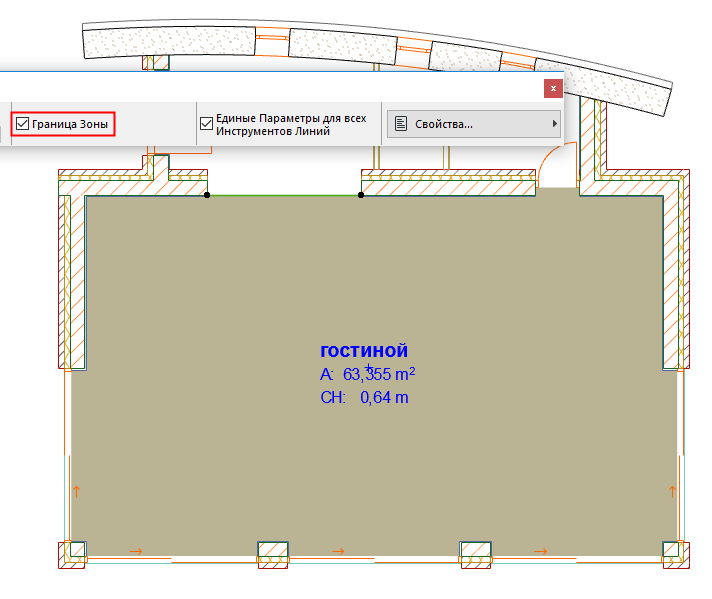
Если в область зоны попадают отдельные элементы или стены, то при щелчке, размещающем паспорт зоны, может появиться предупреждающее сообщение. В этом случае для правильного создания зоны необходимо сделать щелчок ближе к ее границе.
Зоны в ARCHICAD
Из этой статьи вы узнаете, как создавать и настраивать зоны в ARCHICAD. Научимся делать экспликацию помещений, а также поделимся с вами усовершенствованным маркером зоны в круге, которого давно нет в программе.
Эффективное проектирование в ARCHICAD невозможно без инструмента «Зона». Он полезен и пригодится вам при оформлении проекта.
С помощью зоны мы можем расставлять различные маркеры для помещений и настраивать их. У зон огромное число параметров, которые могут отображаться в самом маркере. Например, площадь помещения, имя или номер зоны. Давайте узнаем, как создать зону и настроить ее.
Полное обучение: «Использование Archicad на 100%»
Как сделать зону в ARCHICAD?
Главная функция зоны — это именование помещений, а также расчет их площади.
У команды зона есть несколько способов построения. Вы можете выбирать их в информационном табло, когда инструмент «Зона» активирован.
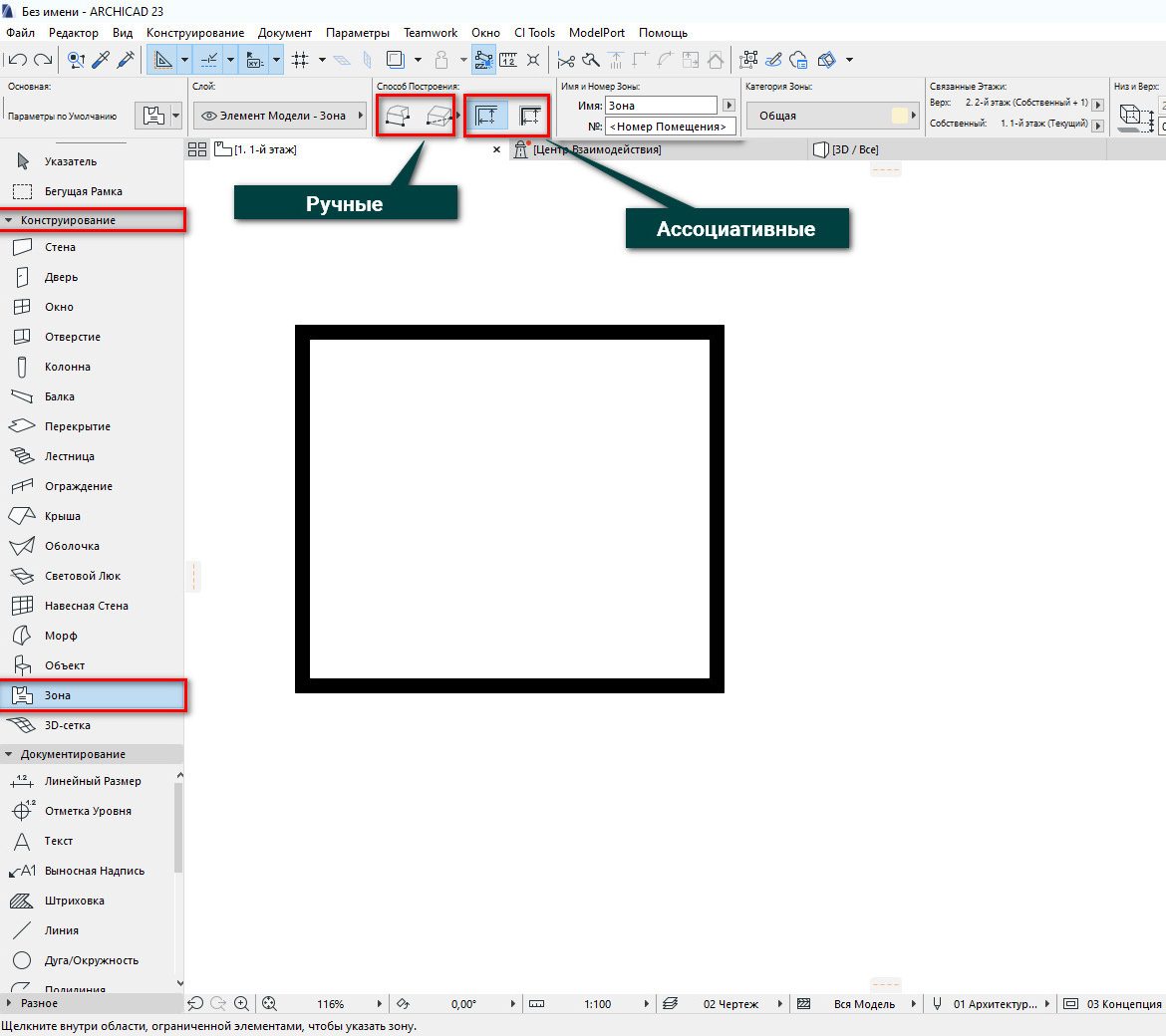
Ручные способы:
- Полилиния (многоугольник)
- Прямоугольник
Если вы выбираете эти способы построения, вам придется вручную нарисовать многоугольник и после этого кликом задать положение маркера.
Эти способы построения подходят для создания концептуальной схемы. Когда стен нет и вы просто накидываете планировку в линиях.
Ассоциативные способы:
- По внутренним поверхностям стен
- По линиям привязки стен
Зоны связаны со стенами. Поэтому если вы выбираете ручные способы построения, некоторые параметры могут рассчитываться не верно. У зон есть много параметров, которые мы можем вынести в каталог. Например «Количество Окон».
Для того чтобы создать зону ассоциативным способом выбираем инструмент «Зона». Вводим имя и номер зоны в информационном табло. Затем кликаем внутри помещения один раз. После этого ещё одним кликом задаем положение маркера зоны.
Главное требование: стены должны создавать замкнутый контур. Иначе используйте ручные способы построения.
Стандартная маркировка зоны в ARCHICAD не подходит под требования ГОСТ. Поэтому давайте настроим маркер.
Маркер зоны в ARCHICAD
Самый простой и привычный способ отображения зон – это маркер зоны в круге.
В библиотеке ARCHICAD 23 нет такого маркера. Он был в более ранних версиях программы.
Мы извлекли его оттуда и немного усовершенствовали. Скачайте объект «Маркировка Пола» для ARCHICAD 23 и мы продолжим.
В первую очередь необходимо загрузить объект зоны в библиотеку. Если вы не знаете, как загружать объекты в ARCHICAD, читайте нашу статью «Где скачать объекты ARCHICAD».
После того, как вы загрузили объект маркера зоны в библиотеку, он появится в меню «Категории Зон», как паспорт зоны.
Давайте перейдем в меню «Параметры» → «Реквизиты Элементов» → «Категории Зон».
В открывшемся окне для зоны категории «Общая» выберем паспорт зоны «Маркировка Пола». Также вы можете создать новую категорию, кликнув на кнопку «Новая…».
Сохраняем изменения, жмем «ОК».
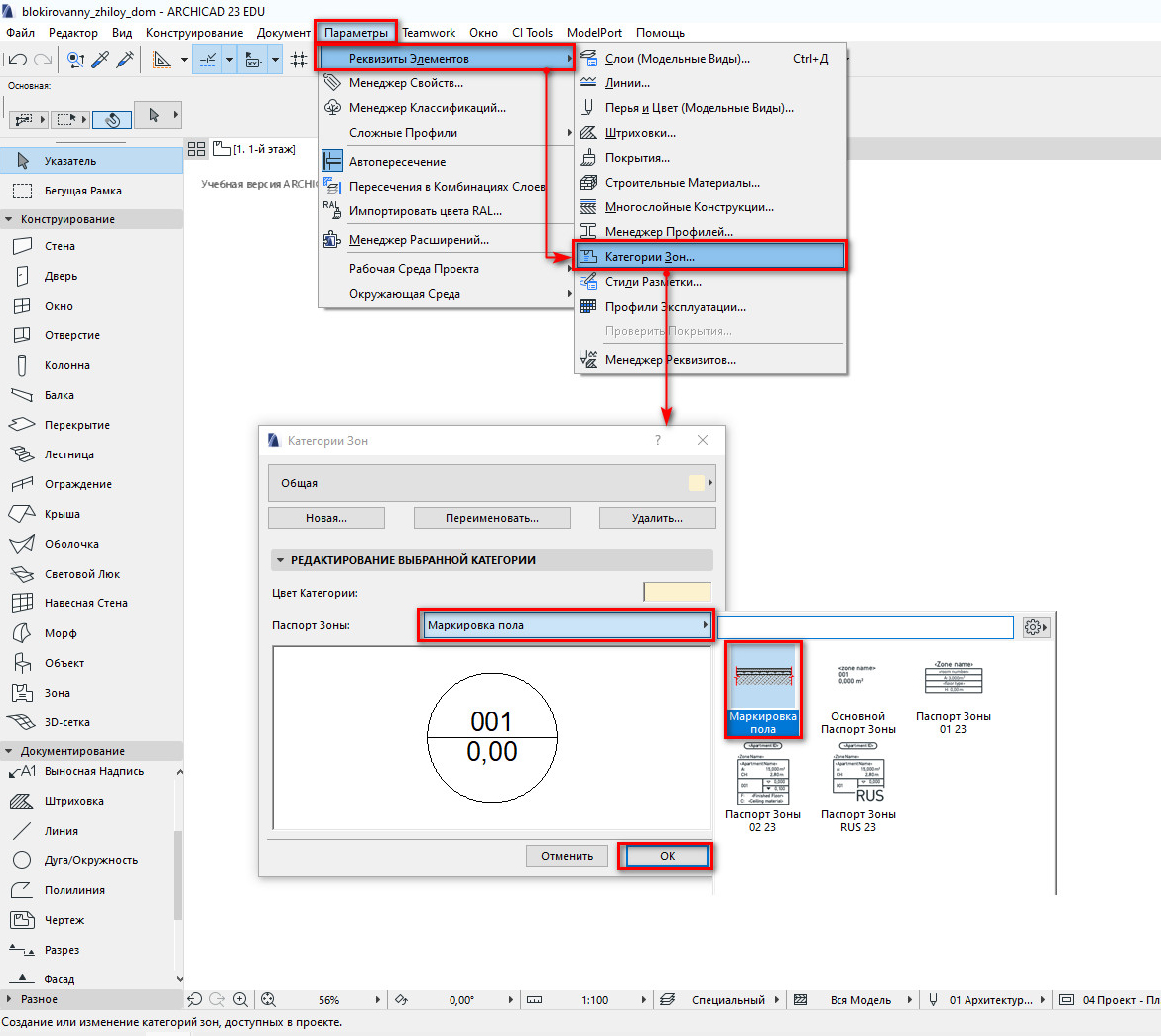
Настроим отображение маркера зоны.
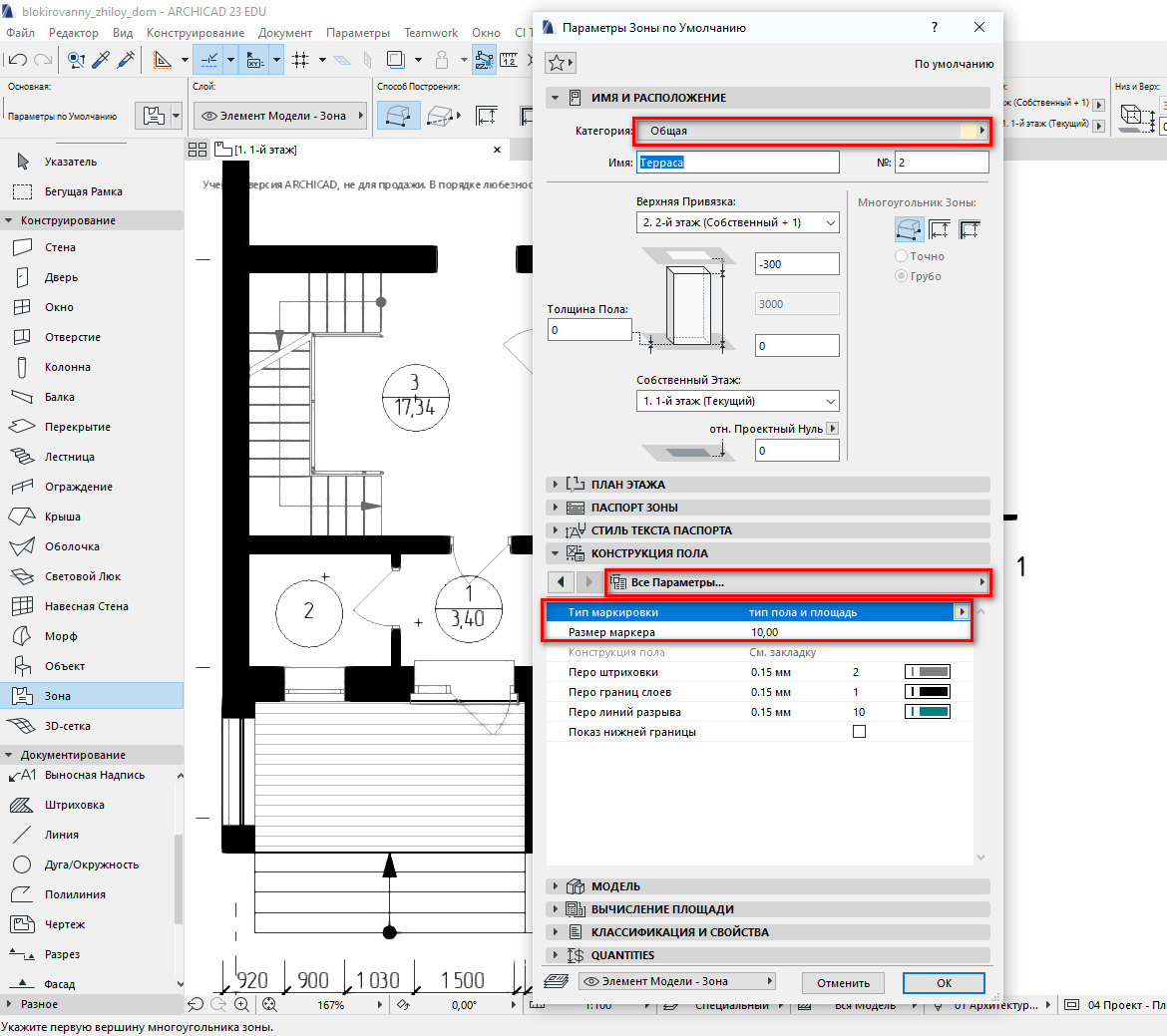
Для того чтобы перейти в параметры и настроить зону, в панели инструментов находим команду «Зона» и кликаем по ней два раза.
В отрывшемся окне на вкладке «ИМЯ И РАСПОЛОЖЕНИЕ» должна быть выбрана соответствующая категория зоны. У меня это «Общая».
На вкладке «КОНСТРУКЦИЯ ПОЛА» на странице «Все Параметры», есть все основные настройки маркера.
С помощью параметра «Тип Маркировки» можно изменить отображение маркера. Нам подойдет либо простой маркер с номером либо маркер с номером и площадью.
Параметр «Размер Маркера» отвечает за размер окружности.
Настраиваем маркер и жмем «ОК» для того чтобы изменения сохранились.
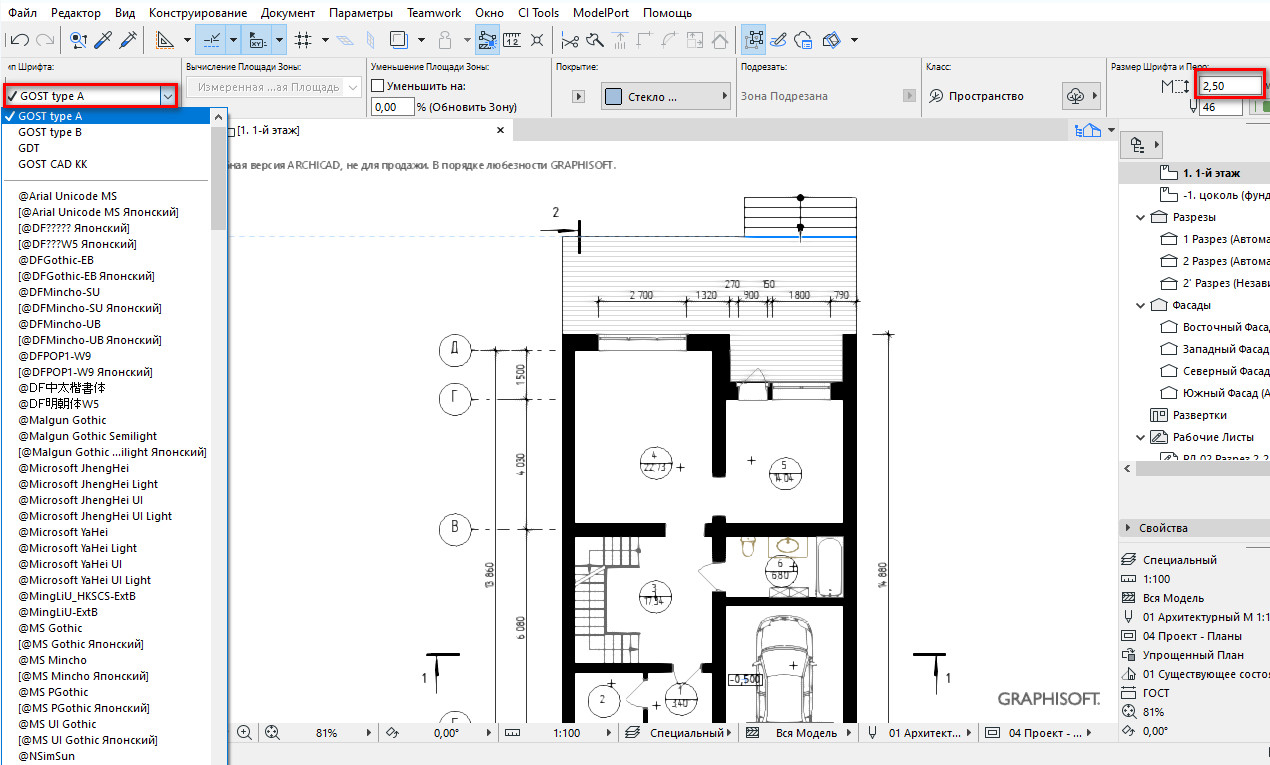
Настроить шрифт и его размер можно прямо из информационного табло.
Настройки для других паспортов зон намного сложнее и подробнее. О том как настраивать отображение зон мы рассказываем в курсе «Расчеты в ARCHICAD».
Как посчитать площадь в ARCHICAD?
Если мы проставили зоны на плане в виде круга с номером, необходимо создать экспликацию помещений.
Давайте создадим каталог и вынесем в него все необходимые параметры. А также посчитаем общую площадь.
Как создавать каталоги, подробно описано в конце нашей статьи «Каталоги в ARCHICAD. Спецификация мебели и оборудования».
Сейчас мы рассмотрим только необходимые параметры и критерии для экспликации помещений.
Для примера я возьму готовую планировку с обозначенными зонами. Им заданы имя и номер.
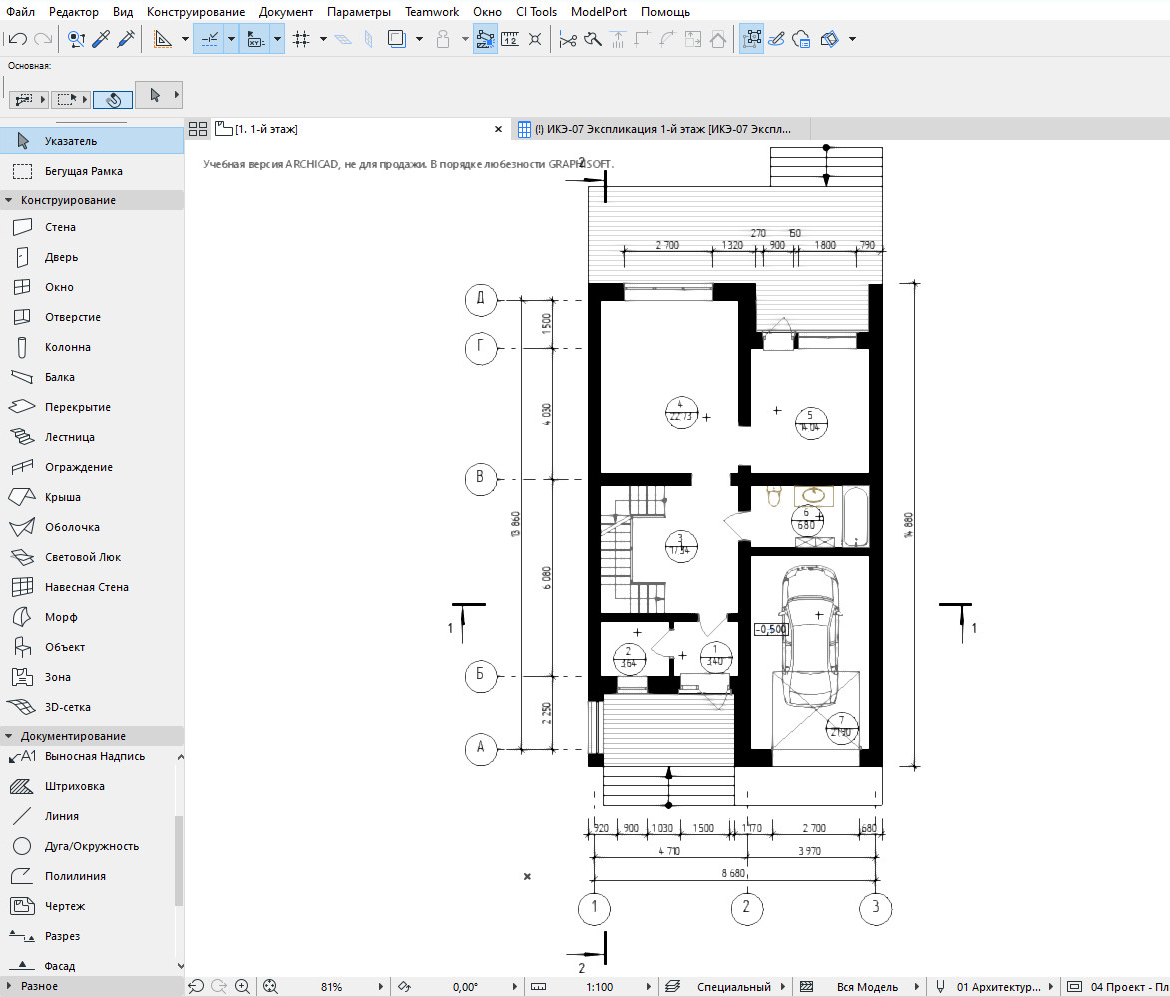
Перейдем в меню «Документ» → «Каталоги» → «Параметры Схемы…».
Создадим новую схему по элементам. Кликаем на кнопку «Новая…» в левом нижнем углу открывшегося окна.
Задаем имя новой схеме, жмем «ОК».
Схема создана, теперь добавим критерии, по которым будут выбираться элементы для каталога. В наборе параметров «КРИТЕРИИ» выбираем «Тип Элемента» и задаем ему значение «Зона».
Также, если здание многоэтажное, есть смысл делать выборку зон только на конкретном этаже. Тогда нужно создавать отдельную экспликацию для каждого этажа и добавить критерий – «Собственный Этаж». Иначе в каталоге появятся зоны со всех этажей.
Теперь добавляем поля для каталога. Нам понадобятся параметры: «Номер Зоны», «Название Зоны» и «Вычисленная Площадь».
С помощью параметра «Вычисленная Площадь» просуммируем все значения площади, задав ему суммирование.
Вот что может получится в итоге:
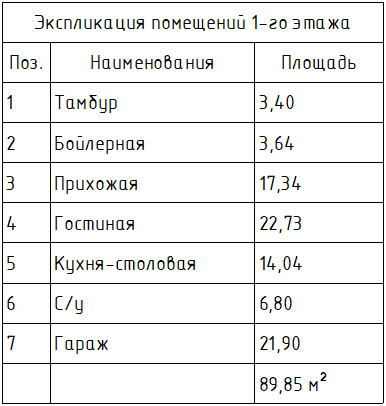
Мы узнали, как использовать инструмент «Зона» ARCHICAD. Настроили зону по ГОСТ в виде маркера с номером в круге. И создали экспликацию помещений с помощью интерактивного каталога.
Всегда используйте зоны для оформления планов, создавайте по ним каталоги. И никогда не беритесь делать это вручную с помощью текста и линий, ведь это отнимает много времени.
Освойте Archicad на 100%
Изучите BIM-моделирование от A до Я. Создайте проект от настройки интерфейса до печати готового альбома проектной документации. Курс бестселлер от AMS³
Инструмент «Зона»: категории и параметры зон, создание экспликации помещений в ArchiCAD

Седьмой видеоурок посвящен настройке параметров инструмента «Зона» в Архикад, знакомству с понятиями «Паспорт зоны» и «Категория зоны» и созданию экспликации помещений с помощью интерактивного каталога.
Смотреть видеолекцию
Инструмент «Зона», категории зон. Как сделать зоны в Архикаде
С помощью зон в больших проектах можно создать выборку и подсчитать общую сумму зон, занятых под жилую и не жилую площади. В «Категории зон» можно выбрать из предложенных категорий зон или создать свой шаблон. Библиотека Архикада предлагает на выбор несколько видов паспортов зон. В паспорте зоны указывается имя зоны, номер помещения и площадь.
Смотреть видеолекцию
Редактирование данных паспорта зоны
Если необходимо изменить параметры в паспорте зоны, их можно отредактировать. Для этого нужно выбрать объект, войти в «Параметры выбранной зоны» и изменить там данные. Таким образом можно изменить имя помещения, площадь и цвет заливки. Это пригодится, если вам необходимо выделить на плане группу зон одним и тем же цветом.
Сохранение зон в списках избранного
Создав и определив параметры зоны и настроив графическое отображение паспорта зоны, важно не забыть сохранить ее в списках избранного. Это можно сделать в окне «Параметры выбранной зоны».
Параметры отображения паспортов зон
Сложные паспорта зон позволяют выводить на чертеж подробную информацию о помещении: его высоту, назначение, тип пола, потолков. Паспорт зоны присваивается категории. В большой паспорт уже включена квартирография, которая позволяет работать с большими проектами, когда нужно не просто посчитать площади помещений, а вывести технико-экономические показатели: количество жилой площади по соотношению с не жилой площадью для анализа проекта.
Смотреть видеолекцию
Создание экспликации помещений и работа с каталогом
В разделе навигатора нужно создать «Новый каталог» и задать ему имя «Экспликация». В разделе «Общие данные» можно выбрать ID элемента, общий объем, площадь, специальный текст. Те поля, которые не нужны, можно удалить. Экспликации на разных этажах при необходимости можно рассчитать отдельно.
Для категории зон можно выбрать специфические информационные поля: общую площадь, жилую площадь, рекреации, количество окон, количество углов, название зоны, номер зоны, общий периметр зоны, площадь боковых поверхностей, площадь поверхностей дверей.
Графическое отображение и обновление зон
Чтобы изменить параметры всем зонам проекта, нужно активизировать инструмент «Зона» и найти в верхней панели в редакторе команду «Выбрать все зоны». Выбрать все зоны можно также с помощью клавиш CTRL+А.
В зависимости от категории зон, их паспорта могут редактироваться по-разному. Для создания сложных паспортов нужно зайти в «Параметры выбранной зоны» и задать там необходимые параметры. Зоны, которые имеют самый простой паспорт, на плане не изменятся.
Смотреть видеолекцию
Редактирование и работа над ошибками
Если планировку нужно изменить, при необходимости зоны можно редактировать. Для этого нужно выбрать зону и с помощью управляющих точек управлять редактором ребер зоны. Если зона создавалась в автоматическом режиме, можно воспользоваться командой «Обновить зоны» в разделе «Конструирование» в верхней панели.
Также для редактирования можно использовать команду редактора «Изменить форму», «Изменить размеры». Способ построения зон влияет на возможность ее редактирования.
Итоги урока
На седьмом уроке был рассмотрен инструмент «Зона», построена ведомость, изменена геометрия на плане, настроено отображение проекта для последующей работы.
BasicDecor для дизайнеров
Зарегистрируйтесь или авторизуйтесь, чтобы получить
бесплатный доступ к лекциям.
Зарегистрироваться Войти
Восьмая видеолекция по Архикаду будет посвящена работе с объектами библиотек, расстановке их на плане, созданию плана мебели, а также импорту библиотечных элементов из других программ и приложений.
Для более детального изучения данной темы смотрите лекцию 5 углубленного курса по ArchiCAD с Алексеем Скобелкиным.
Понравился урок? Поделитесь им с коллегами, которым ArchiCAD тоже может быть полезен.
Так мы сможем чаще выпускать бесплатные обучающие материалы для дизайнеров, чтобы вы делали свою работу еще лучше и эффективнее.