
Как нажать правую кнопку мыши на macbook
Многие задачи в Windows, например вызов контекстного меню, выполняются с помощью правой кнопки мыши.
По умолчанию правый щелчок в Parallels Desktop выполняется путем удержания клавиш Shift+Control и щелчка. Это сочетание клавиш можно изменить.
Вы также можете настроить правый щелчок для трекпада, а если вы пользуетесь мышью Apple Mighty Mouse (входит в комплект настольных компьютеров Apple, выпущенных в 2005-2009гг) или Magic Mouse (входит в комплект современных компьютеров Apple), функцию правого щелчка для нее нужно будет включить в системных настройках.
Большинство остальных моделей поддерживают щелчок правой кнопкой по умолчанию.
Имитация правой кнопки мыши с помощью трекпада.
- В меню Apple выберите Системные настройки и нажмите Трекпад.
- В списке действий, выполняемых двумя пальцами, установите флажок Имитация правой кнопки.
Теперь для имитации правого щелчка вам достаточно будет нажать двумя пальцами на трекпад.
Имитация правой кнопки мыши с помощью Apple Mighty Mouse
- В меню Apple выберите Системные настройки и нажмите Мышь или Клавиатура и мышь.
- В меню справа от изображения мыши выберите Вспомогательная кнопка.
Теперь вы можете выполнять правый щелчок нажатием на правую сторону мыши.
Имитация правой кнопки мыши с помощью Apple Magic Mouse
- В меню Apple выберите Системные настройки и нажмите Мышь или Клавиатура и мышь.
- Выберите Имитация правой кнопки.
Теперь вы можете выполнять правый щелчок нажатием на правую сторону мыши.
Выбор сочетания клавиш для имитации правого и среднего щелчка
- Выполните одно из следующих действий:
- В строке меню щелкните значок Parallels и выберите Настройки.
- Правой кнопкой мыши щелкните значок Parallels Desktop на панели Dock и выберите пункт Настройки.
- Нажмите Сочетания клавиш.
- Если нужно, щелкните значок замка и введите пароль администратора.
- В боковой панели выберите пункт Мышь.

- Поставьте галочку Имитация прав. кнопки или Имитация средн. кнопки.
- Щелкните по текстовому полю и нажмите нужное сочетание клавиш.
Вы можете использовать любое сочетание клавиш Control, Option (Alt), Shift и Command.
Как нажать правую кнопку мыши на Macbook

Нажатие правой кнопкой мыши — привычное действие для всех пользователей ноутбука. Но на тачпаде Macbook в современных моделях отсутствуют левая и правая кнопка мыши. Тачпад представляет собой большое стекло, вся площадь которого — это одна сплошная кнопка. Возникает вопрос, как нажать на правую кнопку мыши на Macbook, и в этой статье мы на него ответим.
Как нажать правую кнопку мыши на Macbook
Обратите внимание
Если вы используете подключенную к Macbook стороннюю мышь с кнопками, нажатие правой кнопки приведет к тем же действиям, которые ниже описаны для тачпада.
Есть два способа нажать правую кнопку мыши на Macbook при дефолтных настройках системы:
Способ 1. Нужно нажать двумя пальцами на трекпад одновременно в примерно одном месте. Это можно сделать одной рукой, со временем к данному действию привыкаешь.
Данное нажатие будет засчитано за клик правой кнопкой мыши. Например, если при этом нажатии предполагается появление контекстного меню, то оно появится.
Способ 2. Можно нажать правую кнопку мыши при помощи клавиши Control. Зажмите ее на клавиатуре и один раз нажмите на тачпад Macbook, как будто вы жмете левой кнопкой мыши. Данное действие сработает как нажатие правой кнопкой мыши.
Как настроить нажатие правой кнопкой мыши на Macbook
Для пользователей, которые хотят настроить Macbook максимально под себя, есть в настройках возможность соответствующей настройки.
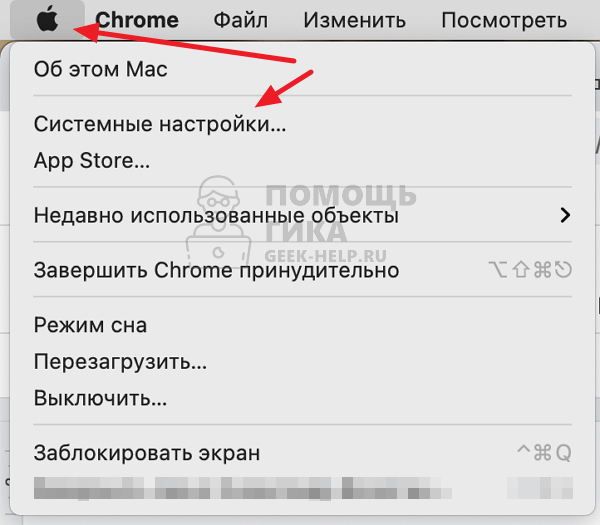
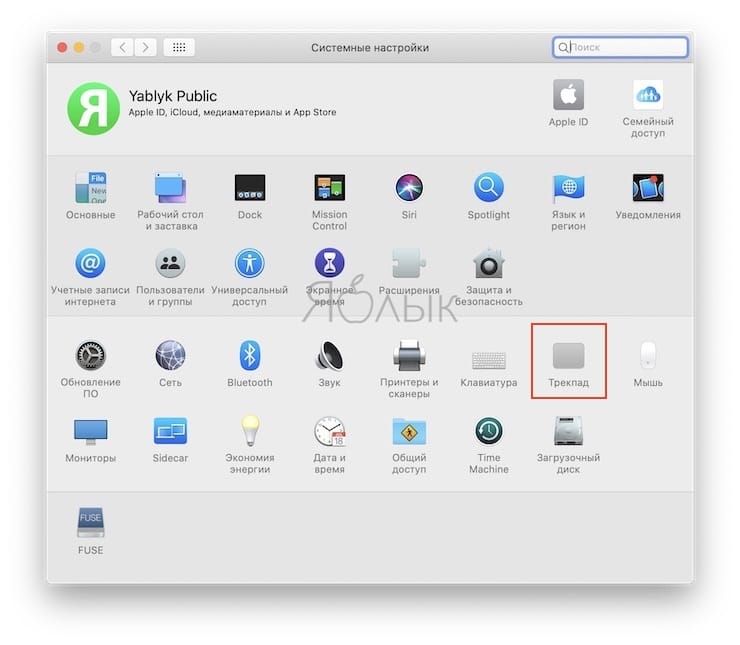
Нажмите в верхнем меню на значок яблока и выберите в выпадающем меню пункт “Системные настройки”.
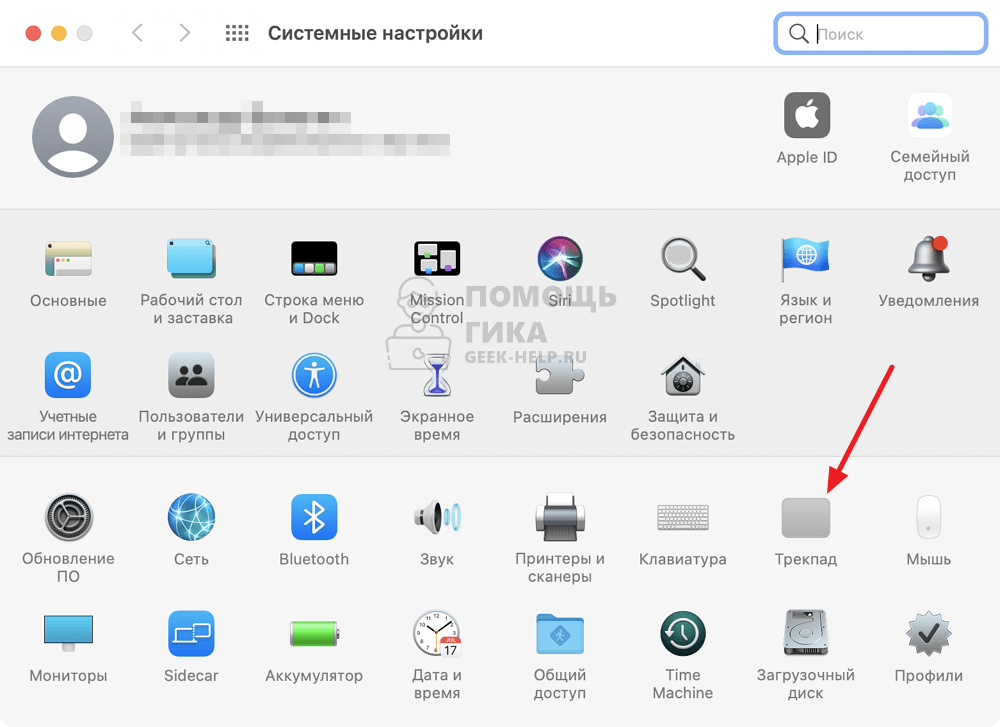
Далее перейдите в раздел “Трекпад”.
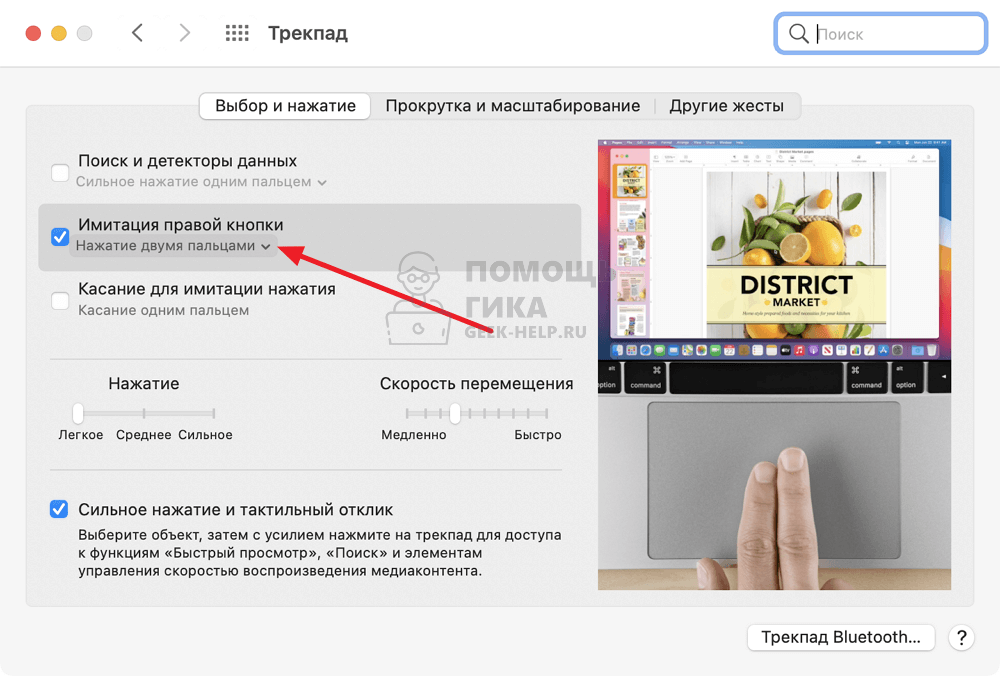
Здесь можно видеть пункт “Имитация правой кнопки”. По умолчанию для имитации правой кнопки используется нажатие двумя пальцами.
Обратите внимание
Если вы наведете курсор мыши на данный пункт меню, справа можно будет увидеть небольшой ролик, который показывает, каким образом проводить это нажатие.
Нажмите на стрелочку под данным пунктом, чтобы открыть настройки.
Появится меню. В нем можно выбрать другой способ нажатия правой кнопки мыши на Macbook — нажатие в правом нижнем углу или нажатие в левом нижнем углу.
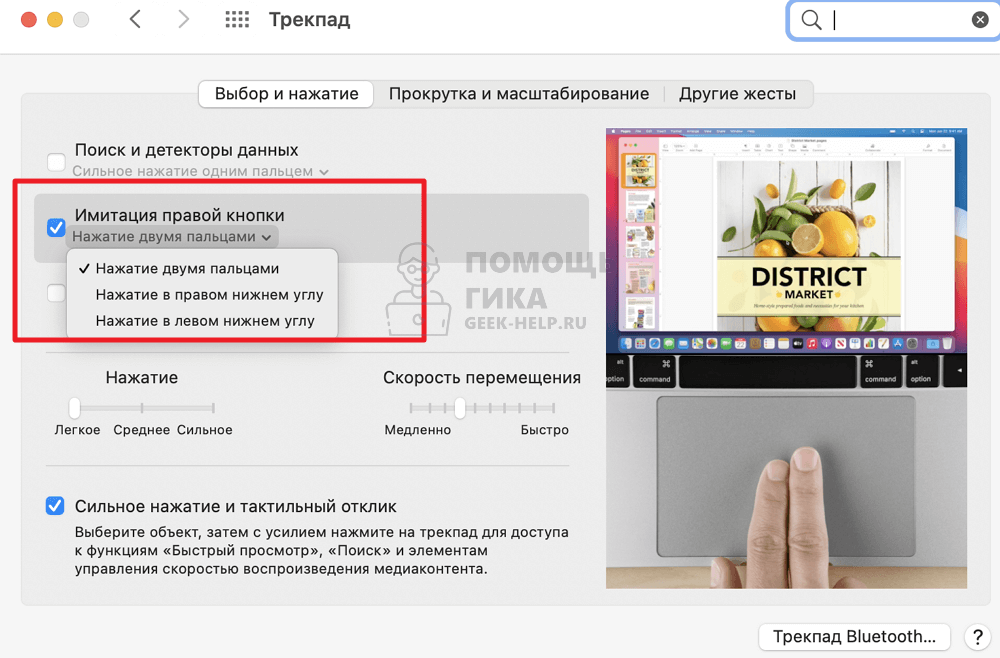
Выберите нужный пункт, после чего можно будет использовать новый способ нажатия правой кнопки мыши на ноутбуке Apple.
Обратите внимание
В разделе “Трекпад” в настройках можно оптимизировать и другие настройки под себя. Например, степень нажатия или скорость перемещения курсора.
Правая кнопка мыши на MacBook: как работает, как активировать и настроить? 2 способа
Ноутбуками от Apple сегодня пользуются абсолютно все слои населения, включая не особо разбирающихся в компьютерной грамоте пользователей, многие из которых порой сталкиваются с банальными, но, как показывает практика, актуальными проблемами.
Например, при первом опыте работы с яблочным ноутбуком у новоиспеченного «маковода» может возникнуть вопрос — как вызвать контекстное меню файла или программы при отсутствии мышки и, соответственно, функционала «правой кнопки», к которому все привыкли со времен Windows-ПК. На трекпаде MacBook, в отличие от некоторых Windows-ноутбуков, никаких кнопок не обнаруживается, но проблема решается довольно просто.
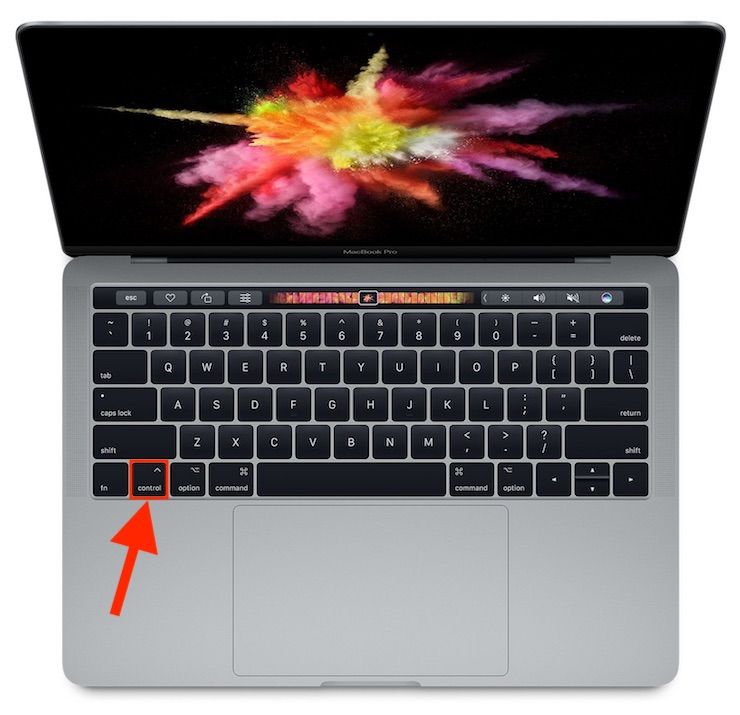
Как использовать «правую кнопку мыши» на MacBook при помощи клавиши Ctrl (control) на клавиатуре
Для использования действия правой кнопки на Mac, нажмите и удерживайте клавишу Ctrl (control) на клавиатуре, а затем кликните по файлу или необходимое место для вызова контекстного меню.
Как настроить «правую кнопку мыши» на трекпаде MacBook в macOS Ventura или более новых версиях ПО
Использовать имитацию правой кнопки мыши на Mac можно и с помощью трекпада. Настроить это очень просто.
1. Откройте приложение Системные настройки и перейдите в раздел Трекпад.
2. Нажмите на выпадающий список Вспомогательное нажатие.
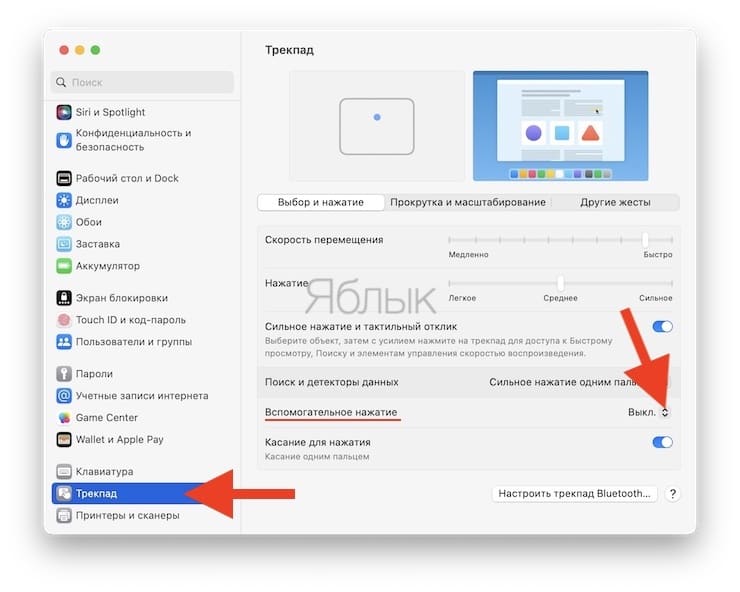
3. Выберите способ имитации «нажатия правой кнопки мыши»: «Нажатие или касание двумя пальцами» (просто нажмите или коснитесь трекпада двумя пальцами), «Нажатие в правом нижнем углу» (необходимо нажать на трекпад в его правом нижнем углу) или «Нажатие в левом нижнем углу» (необходимо нажать на трекпад в его левом нижнем углу).
Как настроить «правую кнопку мыши» на трекпаде MacBook в macOS Monterey или более старых версиях ПО
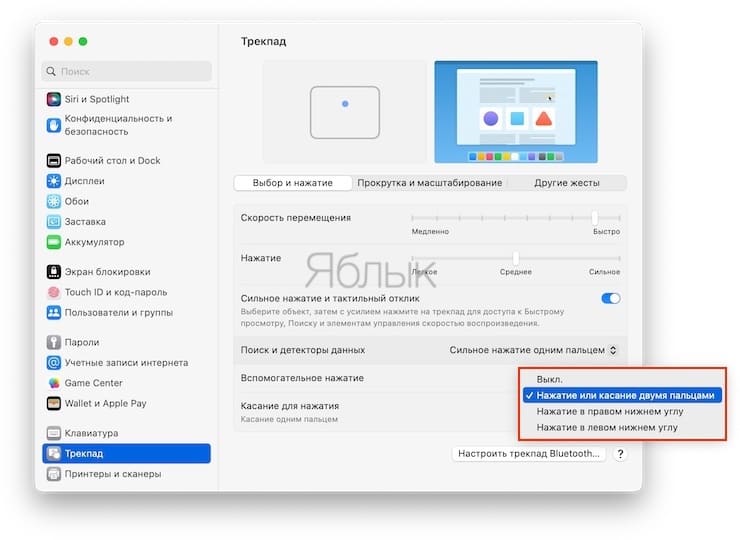
Чтобы настроить имитацию правой кнопки мыши на MacBook, следует перейти в «Системные настройки → Трекпад» и в первом же разделе «Выбор и нажатие» отыскать нужный пункт «Имитация правой кнопки».
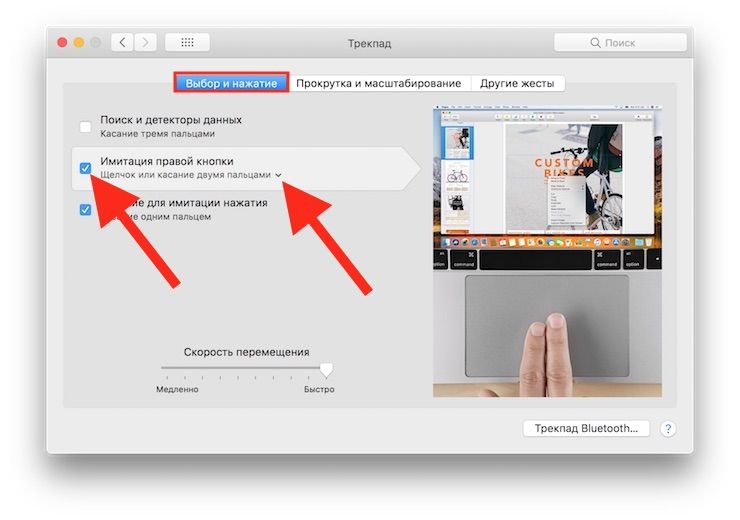
Выпадающее меню предлагает три варианта замены — щелчок или касание двумя пальцами (наиболее удобный вариант по мнению большинства пользователей), щелчок в левом нижнем или правом нижнем углу.
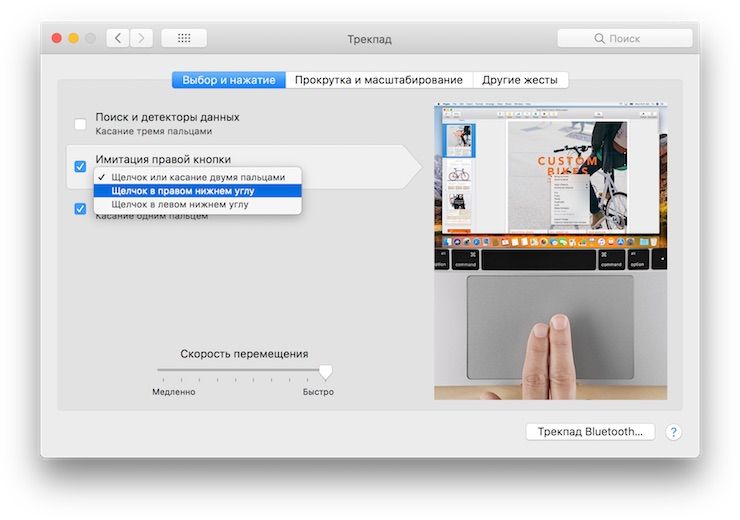
Теперь для вызова контекстного меню и других операций не потребуется подключать к ноутбуку мышку. Достаточно коснуться трекпада в любом месте двумя пальцами или щелкнуть в нужном углу, в зависимости от выбранной опции в настройках.
- Как выделять или перемещать элементы на Mac без нажатия на трекпад. Попробуйте, это очень удобно.
- Как извлечь флешку, съемный диск (накопитель) и т.д. в macOS (7 способов).
- Какой ресурс аккумулятора MacBook и как узнать количество циклов перезарядки.
Узнайте, как щелкнуть правой кнопкой мыши на Mac, чтобы легко открывать контекстные меню
знание как щелкнуть правой кнопкой мыши на Mac необходим для выполнения определенных задач, таких как управление файлами, организация папок и взаимодействие с приложениями. В последнее время пользователям Mac потребовалось разъяснение того, как выполнять действие щелчка правой кнопкой мыши без помощи внешнего устройства, а именно мыши. Для этого вам понадобится последняя версия Mac, поддерживающая сенсорную панель с несколькими касаниями, которая не поставляется со старой версией с однокнопочной мышью. Начните использовать возможности щелчка правой кнопкой мыши на своем Mac, изучив методы, которые мы готовы представить, и посмотрите, какой метод подходит вам лучше всего.
- Часть 1. Узнайте, как щелкнуть правой кнопкой мыши на Mac, используя 4 метода, которые вы можете сделать
- Часть 2. Почему вам нужно использовать щелчок правой кнопкой мыши — 5 удивительных вещей с правым щелчком мыши
- Часть 3. Щелчок правой кнопкой мыши на Mac не работает — 3 основные причины, почему это происходит
- Бонус: советы по оптимизации и очистке macOS с помощью лучшего программного обеспечения для очистки Mac
- Часть 5. Часто задаваемые вопросы о том, как щелкнуть правой кнопкой мыши на Mac
Часть 1. Узнайте, как щелкнуть правой кнопкой мыши на Mac, используя 4 метода, которые вы можете сделать
1. Подключите мышь к USB-порту на Mac
Очевидно, что это самый простой способ выполнить это действие. Во-первых, вам нужно будет купить мышь, проводную или беспроводную. Во-вторых, подключите USB-разъем мыши к порту Mac. Когда он успешно подключен, вы можете щелкнуть правой кнопкой мыши, чтобы получить доступ к контекстному меню на Mac. Вот как щелкнуть правой кнопкой мыши мышь Mac, подключенную через USB-порт.
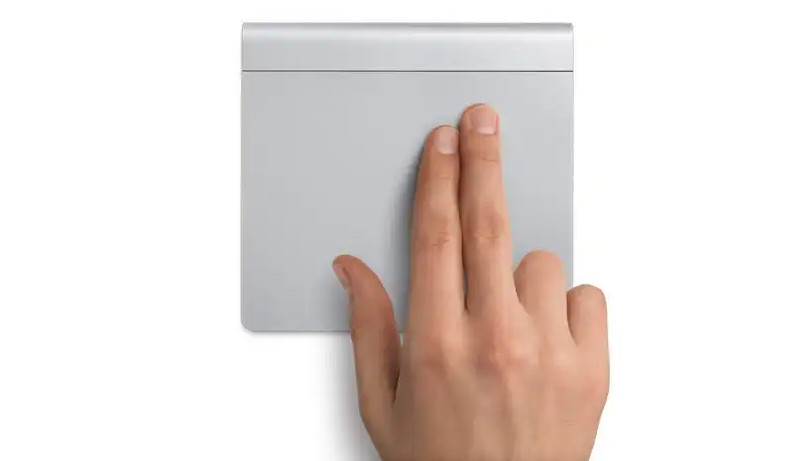
2. Коснитесь мультитач-трекпада двумя пальцами.
Сегодня нет мышки? Поскольку трекпад, добавленный Apple в последнюю модель Mac, является мультисенсорным, вы можете использовать палец для выполнения действия правой кнопки мыши. Для этого вы должны положить оба пальца на трекпад вашего Mac и нажать на него. После этого появится меню, и именно так вы щелкните правой кнопкой мыши на Mac без помощи мыши.
3. Управление + клик
Удерживая клавишу Control и регулярно нажимая на трекпад, вы откроете контекстное меню. Помимо трекпада, если вы подключили мышь, а правая кнопка не работает, вы можете, удерживая клавишу Control, нажать левую клавишу мыши, чтобы активировать ее.
4. Включите вторичный клик в настройках
Вы можете активировать дополнительный щелчок одним пальцем, настроив настройку трекпада. Хотите узнать, как включить щелчок правой кнопкой мыши на Mac? Следуйте инструкциям ниже.
Щелкните значок Apple, чтобы открыть Системные настройки.
В настройках откройте трекпад из опций и нажмите «Указать и щелкнуть».
В разделе «Вторичный клик» выберите предпочтительный вариант. Щелкните в правом нижнем углу или Щелкните в левом нижнем углу. После включения вы можете открыть контекстное меню одним пальцем в зависимости от выбранного вами варианта касания.
Часть 2. Почему вам нужно использовать щелчок правой кнопкой мыши — 5 удивительных вещей с правым щелчком мыши
1. Открытие контекстного меню
С помощью одного щелчка правой кнопкой мыши вы можете копировать, вставлять, удалять, переименовывать, открывать, сохранять, форматировать и делать многое другое без навигации по множеству меню и диалоговых окон, как обычно.
2. Навигация и взаимодействие с цифровым контентом
Он позволяет выполнять определенные действия непосредственно с файлами, папками или текстом, не прерывая рабочий процесс. Вместо использования сочетаний клавиш или меню лучше и удобнее работать с помощью щелчка правой кнопкой мыши.
3. Максимально настраиваемые параметры приложений
Щелкнув правой кнопкой мыши, вы можете настроить параметры, предпочтения или параметры отображения на рабочем столе и элементах интерфейса. Вы можете добавить индивидуальный подход, который улучшит ваше использование в macOS.
4. Продуктивность и организация
Всякий раз, когда вам нужно отсортировать или переместить элементы на свой компьютер, вы можете щелкнуть правой кнопкой мыши, создать новую папку и переименовать ее в зависимости от содержимого, которое вы в нее поместите. Помимо этого, вы также можете изменять атрибуты файлов, перемещать и копировать одним щелчком мыши и выполнять другие связанные действия, которые помогут вам упорядочить файлы.
5. Поиск Неисправностей
Некоторые контекстные меню решают проблемы путем диагностики проблемы, доступа к полезным ресурсам, изменения настроек приложения и решения многих проблем, связанных с системой.
Часть 3. Щелчок правой кнопкой мыши на Mac не работает — 3 основные причины, почему это происходит
Щелчок правой кнопкой мыши на Mac не работает? Существуют разные возможности, почему он не работает, как обычно. Вот почему нам нужно было выяснить, что может быть возможной причиной, и немедленно решить ее с помощью описанных ниже методов.
1. Проблемы с трекпадом и мышью
С помощью трекпада или мыши вы можете легко получить доступ к контекстному меню. Однако, если у этого есть проблемы, вы не можете его использовать. Вот почему вам нужно было устранить проблему на этом оборудовании, чтобы увидеть, есть ли проблема, чтобы вы могли ее быстро решить. Очистка мыши и трекпада также может помочь без препятствий.
2. Устаревшие драйверы
Это серьезная ошибка, что многие люди забывают, что драйвер играет жизненно важную роль в вашей macOS. С устаревшим драйвером выполнение функции щелчка правой кнопкой мыши станет сложным или невыполнимым. Вот почему вам нужно будет посетить веб-сайт производителя, чтобы узнать, есть ли доступные обновления драйверов, которые вы можете установить в свою систему. Затем удалите текущую версию и переустановите более новую версию на Mac, чтобы посмотреть, решит ли она проблему.
3. Проблемы с PRAM или NVRAM
Параметр RAM или PRAM и энергонезависимая оперативная память — это типы компьютеров Mac, которые служат своим целям в различных спецификациях. В некоторых ситуациях пользователю необходимо сбросить аппаратные настройки памяти. Для этого вы можете удерживать и нажимать клавиши Command + Option + P + R, пока не услышите звук запуска. Отпустите и проверьте, решает ли это проблему. Помните, что этот шаг используется только для устранения неполадок, и не рекомендуется регулярно выполнять сброс.
Бонус: советы по оптимизации и очистке macOS с помощью лучшего программного обеспечения для очистки Mac
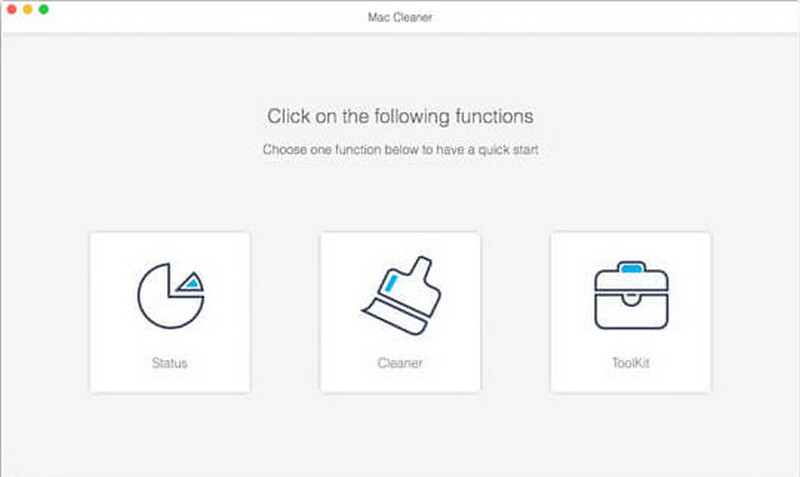
Aiseesoft Mac Cleaner — лучшая программа-очиститель, которую вы можете загрузить на свой Mac, чтобы удалить все данные приложений, которые тайно вредят вашему хранилищу. Это приложение позволяет сканировать и просматривать файлы распределенного хранилища на вашем компьютере. Когда вы освободите место, вы увидите, что производительность вашей macOS стала лучше, чем была раньше.
Помимо нежелательного файла приложения, вы можете сканировать системный мусор, мусор iPhoto и нежелательную почту. Кроме того, приложение также может найти дублированные файлы изображений, которые вы загрузили на свой компьютер. Итак, если вы хотите очистить свою macOS и оптимизировать производительность, как если бы она была только что из коробки, вам следует загрузить ее и выполнить очистку с ее помощью.
Часть 5. Часто задаваемые вопросы о том, как щелкнуть правой кнопкой мыши на Mac
Как скопировать и вставить на Mac?
Вместо того, чтобы повторно загружать файл, теперь вы можете использовать сенсорную панель, затем коснитесь файла один раз, щелкните его правой кнопкой мыши и нажмите «Копировать», затем найдите место назначения, которое вы хотите, чтобы вставить файл. Так просто, теперь у вас есть скопировано и вставлено на Mac и может найти другие способы сделать это через Интернет.
Что такое правый щелчок на Mac?
Вы можете сделать это на Mac, чтобы получить доступ к другим действиям, упомянутым в этой статье, таким как копирование, вставка, создание папок, сортировка и многое другое. Это так же важно, как щелчок левой кнопкой мыши или другие сочетания клавиш на указанном устройстве.
Могу ли я использовать щелчок правой кнопкой мыши для принудительного выхода на Mac?
Да, вы можете использовать его. Для этого поместите курсор на панель документов, где запущено приложение, щелкните его правой кнопкой мыши и выберите «Принудительный выход» из появившегося списка. Итак, если вы хотите Принудительно закрыть приложение на Mac системы, вы можете использовать этот или другие доступные методы.
Наконец-то ты научился как щелкнуть правой кнопкой мыши на Mac даже без помощи подключенной мыши к вашей macOS. Легко, верно? Ну, мы облегчаем вам понимание, чтобы вы могли сделать это сразу после прочтения этого. Мы надеемся, что вы узнали что-то новое, чем сможете поделиться с другими в этой статье.
Что вы думаете об этом посте.
Рейтинг: 4.9 / 5 (на основе голосов 464) Подпишитесь на нас в
Более Чтение

Оставьте свой комментарий и присоединяйтесь к нашему обсуждению

Mac Cleaner
Mac Cleaner — это профессиональный инструмент управления Mac, который удаляет ненужные файлы, беспорядок, большие / старые файлы, удаляет дубликаты файлов и отслеживает производительность вашего Mac.