
Как сбросить iPod с iTunes и без него [Простые способы]
Если ваш iPod не может работать правильно или заморозить, вы можете заставить его запустить его, чтобы продолжить работу. Но, это большая проблема, как перезапустить iPod? Здесь мы хотели бы предложить вам решения 5 в частях 3 для сброса iPod Classic, iPod Touch и iPod Shuffle. Действия по перезапуску или перезагрузке вашего iPod различаются в зависимости от модели.
Часть 1: как сбросить iPod Touch, Nano 6th и 7th Generation
Не можете заставить iPod работать? Попробуйте восстановить iPod Touch, принудительно выйти из приложения или сбросить iPod.
Решение 1: сброс iPod вручную
1. Удерживайте кнопку «Power» в верхней части iPod и одновременно нажмите кнопку «Home» в течение примерно 15 секунд.
2. Отпустите кнопки, когда на экране появится логотип Apple.
Совет. Чтобы восстановить Nano 6th поколение, вы должны одновременно удерживать кнопку «Сон / Пробуждение» и кнопку «Уменьшение громкости» в течение как минимум 8 секунд.
Решение 2: Как восстановить заводские настройки iPod с помощью iTunes
Если ваша iPod «Home» была сломана или вы хотите полностью восстановить iPod на заводские настройки, вы можете сделать это с помощью iTunes.
1. Подключите iPod к компьютеру через USB-кабель
2. Откройте iTunes-> Выберите iPod в исходной панели-> Перейдите на вкладку сводки основного окна iTunes
3. И iTunes должен показать вам сообщение и нажать «Восстановить».
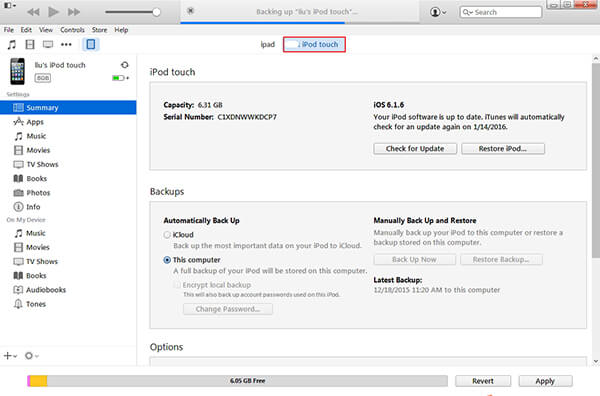
Совет. Перед сбросом вашего iPod, пожалуйста, создайте резервную копию своего iPod с помощью iTunes или кулака iCloud. Если у вас возникли проблемы с синхронизацией файлов iPod с iTunes, как резервировать данные iPod.
Решение 3: как сбросить iPod без iTunes
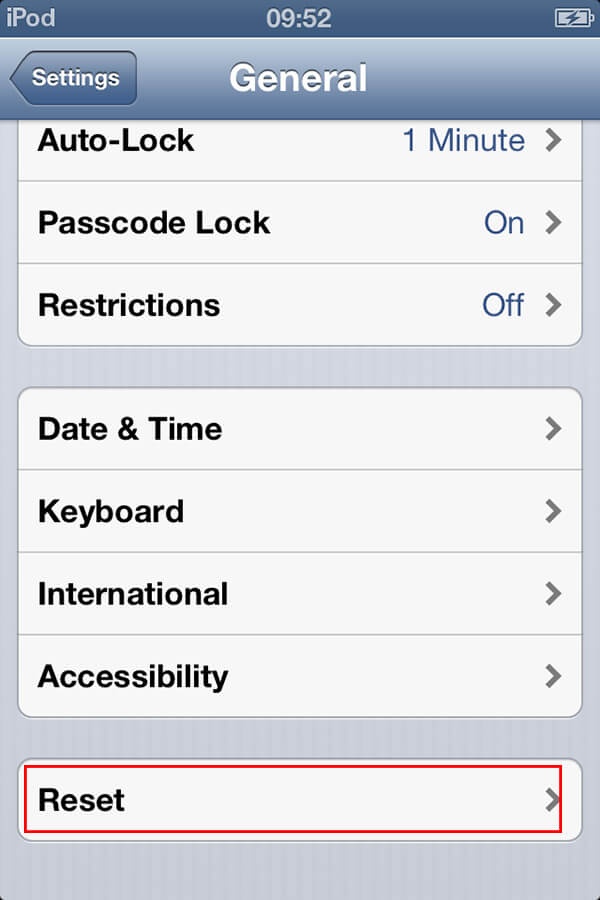
Сброс iPod: перейдите в Настройки-> Общие -> Сброс-> Сбросить все настройки.
Часть 2: как сбросить iPod Classic, iPod Nano (1st — 5th Generation), iPod Mini
Решение 4: Сброс старых iPod Nano, iPod Classic
Таким же образом вы можете сбросить первые пять поколений iPod Nano, iPod Classic и iPod Mini.
1. Включите и выключите переключатель Hold.
2. Теперь нажмите и удерживайте кнопки «Меню» и «Выбрать», пока не появится логотип Apple в течение 10 секунд. Возможно, вам придется выполнить этот шаг несколько раз.
Часть 3: как сбросить iPod Shuffle
Решение 5: для сброса iPod Shuffle из-за замерзания
Когда вы нажимаете на iPod Shuffle и нет ответа, вам нужно его перезапустить.
1. Просто вставьте переключатель в положение «ВЫКЛ», дождитесь секунды 10
2. Затем переместите переключатель в режим воспроизведения или в положение тасования.
Когда вы закончите вышеуказанные настройки, вы можете заставить iPod работать нормально.
Однако после перезагрузки iPod вы можете потерять какую-то музыку, не волнуйтесь, вы можете восстановить потерянную музыку с iPod с мощным восстановлением данных iPod.
Вам может понравиться Hot Software

- 1. Сброс iPod Touch с помощью этого программного обеспечения для восстановления данных iPod
- 2. Восстановление потерянной / удаленной музыки, видео, сообщений, фотографий, заметок и других данных с iPod
- 3. Извлеките данные iPod Touch из iTunes Backup и iCloud Backup
- 4. Поддержка всех моделей устройств iOS, включая iPhone SE, iPhone 6s / 6s plus / 6 / 6 plus / 5 / 5s / 5c / 4 / 4s, iPad Pro, iPad Air / 2, iPad mini / 2 / 3 / 4, iPod Touch и новейший iOS 9.3.
Размещено от Лилия Старк в IPOD
Март 26, 2017 9: 55
Вам могут понравиться эти статьи

Нажмите здесь, чтобы присоединиться к обсуждению и поделиться своими комментариями
Главная>Ресурс>IPOD> Сбросить iPod

Copyright © 2023 Типард Студия. Все права защищены.
Как сбросить iPod с iTunes и без него [Простые способы]
iPod завис
Если ваш iPod завис, проблема может крыться в настройках самого устройства или в проблемах с подключением к различным компьютерным системам. Если зависает Айпод, работать с ним становится невозможно. Прежде чем нести устройство в сервисный центр, попробуйте перезагрузить его. Следуя приведенным ниже советам, проблему зависания можно устранить.
Причины зависания устройства
Если зависает iPod, сначала попробуйте решить проблему самостоятельно. Чаще всего зависает Айпод из-за следующих причин:
Другие исполнители на Юду
- наличие вирусов на компьютере или самом iPod
- лишние утилиты на компьютере
- проблемы в компьютерной ОС
Также вместе с зависанием вы можете наблюдать то, что плеер самопроизвольно перелистывает песни, не воспроизводит отдельные композиции или компьютер не распознает устройство при подключении.
Проблема с неправильным подключением особенно остро стоит при использовании Айпода Классик. Если iPod завис, попробуйте воспользоваться одним из распространенных методов решения проблемы.
Способы перезагрузки Айпода
Проблема зависания может возникнуть при эксплуатации iPod Classic и iPod Touch. Для начала используйте жесткую перезагрузку устройства. Для этого нажмите кнопку включения и удерживайте ее в течение 15 секунд. После этого должен запуститься режим восстановления, а устройство перезагрузится. На экране iPod появится логотип фирмы Apple.
Если проблема после проведенной манипуляции не ушла, попробуйте разные способы перезагрузки: провести сброс настроек iPod или использовать специальные программы для перезагрузки, которые можно свободно скачать в интернете (например, «Xenoid v2.0»). При использовании программ для настройки следуйте приведенным там инструкциям.
Следует удалить и еще раз загрузить файлы на iPod Classic, если:
- треки пропускаются
- происходит хаотичное переключение песен
- песни проигрываются некорректно
Подобная манипуляция никак не повлияет на качество проигрывания.
Если у вас возникла проблема с подключением (а именно, компьютер видит Айпод, а iTunes нет), запустите помощника и выберите свою модель устройства (Classic, Touch).
Если проблема не ушла и не удалось восстановить работу устройства, очистите папку Temp и сделайте перезагрузку компьютера, нажав на кнопку включения и удерживая ее. Сделайте следующие шаги:
- в меню «Пуск» зайдите в «Мой компьютер»
- найдите диск С
- выберите «Documents and Setting»
- два раза нажмите на кнопку мыши на папку с именем пользователя
- найдите «Свойства папки» в меню «Сервис»
- напротив пункта «Показывать скрытие файлы и папки» поставьте флажок и сохраните настройки
- выберите папку «Local Setting» и папку «Temps»
- выберите команду «Удалить» и подтвердите действие
После этого перезагрузите компьютер. Запустится режим восстановления, и зависание устройства должно прекратиться. Эти манипуляции подходят для Айпода Классик.
Как перезагрузить Айпод Тач
Если зависает iPod Touch или его не распознает компьютер с операционными системами Windows, подобную проблему также можно решить с помощью изменения настроек. Попробуйте перезагрузить Айпод Тач или Нано, совершив следующие действия:
- одновременно нажмите кнопку «Режим сна» и кнопку включения и удерживайте их
- на экране возникнет красный ползунок для выключения
- заново включите гаджет
При правильной перезагрузке на экране появится фирменный логотип Эпл.
Описанные выше методы позволят быстро перезагрузить устройство iPod различных моделей. Чаще всего этого достаточно для корректной дальнейшей работы гаджета.
Что делать, если перезагрузка не помогла
Если вы использовали указанные выше рекомендации (сброс настроек, жесткая перезагрузка), но iPod завис и восстановить его не получилось, следует обратиться в сервисный центр или к опытному частному мастеру. Скорее всего, проблема кроется в деталях самого устройства и простыми настройками ее не решить. Чтобы найти проверенного мастера по ремонту Айпод , используйте сервис Юду. Для заказа оформите заявку, в которой нужно указать модель iPod (Нано, Классик, Тач), а также признаки возникшей проблемы.
Специалисты, готовые быстро и недорого починить iPod любой модели, оставят свои предложения.
Чтобы узнать, сколько стоят ремонтные работы, если iPod завис, просмотрите профили специалистов на сайте Юду. Почитайте рекомендации предыдущих клиентов для быстрого поиска специалиста по iPod с низкими расценками.
Теперь вы знаете, что следует предпринять, если iPod завис, и быстро справитесь с возникшей неполадкой.
Как перезагрузить iPod Classic принудительно, при зависании?
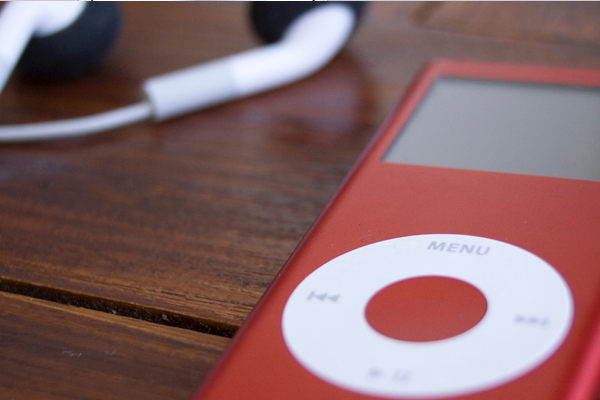
С техникой часто могут происходить различные баги, из-за которых она зависает. В такие моменты многие пользователи не знают что делать. В первую очередь, зависшее устройство нужно попробовать перезагрузить. И как перезагрузить iPod Classic, если он завис?
Что такое принудительная перезагрузка?
Для начала нужно разобраться с тем, что такое принудительная перезагрузка. Принудительная перезагрузка, это когда устройство перезапускается без сохранения всех файлов, и без прекращения всех процессов.
Обычно при разных ошибках устройство не может выключить процессы, потому его невозможно перезапустить. И именно в таких случаях помогает принудительный перезапуск.
Как сделать принудительный перезапуск?
Когда пользователь столкнулся с проблемой того, что Айпод не реагирует на действия, необходимо попробовать сделать принудительный запуск, который позволит ему сбросить все процессы, и привести систему в норму.
Как принудительно перезагрузить замороженный iPod

Если вы использовали компьютер или другое техническое устройство и видели, как он завис, вы знаете, что его перезагрузка обычно решает проблему. То же самое верно и для iPod .
Информация в этой статье относится к iPod touch, iPod shuffle, iPod nano, iPod mini, iPod classic, iPod с видео, iPod photo и iPod от 1-го до 4-го поколения.
Если на вашем iPod есть переключатель «Hold», прежде всего убедитесь, что он находится в выключенном положении. Если переключатель Hold включен, ваш iPod может казаться замороженным, когда это не так.
Как перезагрузить iPod touch
Чтобы перезапустить iPod touch, выполните полную перезагрузку. Для полной перезагрузки iPod нажмите и удерживайте кнопку « Режим сна / Пробуждение» и кнопку « Домой» (бегунок выключения питания кратковременно появляется, удерживая кнопки), пока не появится логотип Apple. Это может занять не менее 10 секунд.
Как перезагрузить iPod nano
Принудительная перезагрузка iPod nano зависит от поколения устройства.
- iPod nano 7-го поколения : нажмите и удерживайте кнопки «Режим сна / Пробуждение» и « Домой», пока iPod не перезагрузится.
- iPod nano 6-го поколения : нажмите и удерживайте кнопки « Режим сна / Пробуждение» и « Уменьшениегромкости», пока не отобразится логотип Apple. Этот процесс может занять не менее 8 секунд.
- iPod nano 5-го поколения или старше : установите переключатель Hold в положение Off . Нажмите и удерживайте кнопки меню и центра, пока не появится логотип Apple. Этот процесс может занять не менее 8 секунд.
Если первая попытка не работает, подключите iPod nano к источнику питания и попробуйте еще раз выполнить полную перезагрузку.
Как перезапустить iPod Shuffle
Для принудительного перезапуска iPod shuffle отсоедините его от электрической розетки или от компьютера. Переведите выключатель питания в положение « Выкл .». Подождите 10 секунд, затем включите питание Вкл .
Как перезагрузить iPod Classic
Если ваш iPod classic не отвечает, попробуйте перезапустить его, выполнив следующие действия.
Нажмите и удерживайте кнопки меню и центра одновременно в течение 6–8 секунд. На экране появится логотип Apple.
Отпустите кнопки, пока iPod classic перезагружается.
Когда iPod снова запустится, проверьте, реагирует ли он. Если он все еще заморожен, повторите первые два шага.
Если это не помогает, убедитесь, что батарея iPod заряжена. Подключите iPod к источнику питания или компьютеру. После того как батарея зарядится некоторое время, повторите шаги 1 и 2.
Если вы все еще не можете перезапустить iPod, это может быть связано с аппаратной проблемой, для устранения которой требуется ремонтник. Подумайте о встрече в Apple Store .
С 2015 года модели iPod с колесом управления не подлежат ремонту Apple.
Как перезагрузить iPod Mini, iPod с видео, iPod photo или iPod 4-го поколения (Click Wheel)
Если ваш iPod с видео , iPod Photo или iPod (с колесом управления) не работает, перезапустите его, выполнив следующие действия.
Перемещение удержания переключателя в положении On положение, затем в Off положения.
Нажмите и удерживайте кнопку меню и центральную кнопку одновременно от 6 до 10 секунд.
IPod перезагружается, и на экране отображается логотип Apple. После завершения перезагрузки проверьте, реагирует ли iPod.
Если iPod остается замороженным после первой попытки перезагрузки, повторите шаги с 1 по 3. Если повторение этих шагов не работает, подключите iPod к источнику питания для зарядки. После зарядки повторите шаги.
Как перезапустить iPod 3-го поколения (док-разъем), iPod 2-го поколения (сенсорное колесо) и iPod 1-го поколения (колесо прокрутки)
Перезагрузка замороженного iPod первого или второго поколения выполняется с помощью следующих шагов.
Перемещение удержания переключатель в положение On положение, а затем переместить его в Off .
Нажмите и удерживайте кнопки « Воспроизведение / Пауза» и « Меню» на iPod одновременно в течение 6–10 секунд. IPod перезагружается, когда на экране отображается логотип Apple.
Если это не работает, подключите iPod к источнику питания и полностью зарядите его. Повторите эти шаги.
Если инструкции для вашей модели iPod не работают после нескольких попыток, возможно, возникла более серьезная проблема, и вам следует обратиться в Apple .