
Как перезагрузить iPhone?
Гаджеты Apple – эталон производительности, скорости и надежности. Пользователи «яблочной» техники уже привыкли к тому, что девайсы работают довольно шустро, мгновенно выполняют операции даже в режиме многозадачности.
65003 , Украина , Одесская область , Одесса , улица Одария, 2/1
Если вы ищете интернет-магазин Apple iPhone в Одессе и желаете купить дешево Apple iPhone со склада по хорошей цене от поставщика — рекомендуем ознакомиться с ассортиментом нашего каталога.
- Перезапустить Айфон
- Перезагрузка iPhone Х, 11, 12, 13
- Перезагрузка iPhone 6, 7, 8, SE (2-3-го поколений)
- Перезагрузка iPhone ранних моделей, 5, SE (1-го поколения)
- Принудительная перезагрузка iPhone Х, 11, 12, 13
- Принудительная перезагрузка iPhone 8, SE (2-3-го поколений)
- Принудительная перезагрузка iPhone 7
- Принудительная перезагрузка iPhone 6, SE (1-го поколения) и более ранних моделей
- Что делать, если iPhone завис, не реагирует или не включается
- Заключение
- FAQ
- Как перезагрузить Айфон не нажимая кнопки?
- Почему Айфон не перезагружается?
- Нужно ли отключать Айфон?
Однако любые смартфоны иногда зависают и не реагируют на команды пользователей. Вот почему вопрос «как экстренно перезапустить айфон?» является актуальным для обладателей гаджетов от Эпл. И сегодня мы рассмотрим пошаговые инструкции для решения этой проблемы.

Перезагрузка Айфонов
1) Перезапустить Айфон
При покупке своего первого Айфона многие пользователи задаются вопросом, как выключить, перезапустить телефон. Перезагрузка может потребоваться по разным причинам. Ведь оперативная память – это энергозависимая система и нуждается в регулярной очистке. В процессе перезапуска телефона именно эта процедура и происходит.

Выключение Айфонов
Как правило, выполнять перезагрузку можно и нужно несколько раз в месяц – это действительно полезно для нормальной работы iPhone.
2) Перезагрузка iPhone Х, 11, 12, 13
- Нажмите кнопку питания (сбоку) и одну из кнопок качельки громкости.
- Удерживайте их, пока на экране не появится ползунок выключения.
- Передвиньте ползунок.
- Подождите 30 секунд, пока устройство выключается.
- Снова включите айфон, нажав и удерживая кнопку питания, пока не появится логотип Apple.
3) Перезагрузка iPhone 6, 7, 8, SE (2-3-го поколений)
- Нажмите кнопку питания (сбоку).
- Удерживайте ее, пока на экране не появится ползунок выключения.
- Передвиньте ползунок.
- Подождите 30 секунд, пока устройство выключается.
- Нажмите и удерживайте кнопку питания до появления логотипа Apple, чтобы снова включить айфон.
4) Перезагрузка iPhone ранних моделей, 5, SE (1-го поколения)
- Нажмите кнопку питания (сверху).
- Удерживайте ее, пока на экране не появится ползунок выключения.
- Передвиньте ползунок.
- Подождите 30 секунд, пока устройство выключается.
- Чтобы снова включить айфон, нажмите и удерживайте кнопку питания, пока на экране не появится логотип Apple.
В большинстве случаев проделанные операции позволяют выполнить рестарт iPhone. Но если вы четко следовали инструкции, выполнили все шаги, а смартфон не реагирует, более веским аргументом становится принудительная перезагрузка. И снова рассмотрим пошаговые инструкции для разных модельных рядов.
5) Принудительная перезагрузка iPhone Х, 11, 12, 13
- Нажмите и отпустите кнопку увеличения громкости.
- Нажмите и отпустите кнопку уменьшения громкости.
- Нажмите кнопку питания и удерживайте ее.
- Когда появится логотип Apple, отпустите боковую кнопку.
6) Принудительная перезагрузка iPhone 8, SE (2-3-го поколений)
- Нажмите и отпустите кнопку увеличения громкости.
- Нажмите и отпустите кнопку уменьшения громкости.
- Нажмите кнопку питания и удерживайте ее.
- Отпустите боковую кнопку, когда появится логотип Apple.
7) Принудительная перезагрузка iPhone 7
- Нажмите кнопки уменьшения громкости и «сон/пробуждение».
- Удерживайте обе кнопки.
- Когда появится логотип Apple, отпустите их.
8) Принудительная перезагрузка iPhone 6, SE (1-го поколения) и более ранних моделей
- Нажмите кнопки «сон/пробуждение» и «домой».
- Удерживайте обе кнопки.
- Отпустите их, когда появится логотип Apple.
Если стандартная процедура перезапуска айфона не помогает, принудительная часто решает проблему. Но в редких случаях возможно и такое, что смартфон вообще не реагирует, какие бы кнопки вы ни нажимали. В такой ситуации есть еще несколько вариантов.
9) Что делать, если iPhone завис, не реагирует или не включается
Первым делом рекомендуем подключить зарядное устройство и оставить гаджет в покое на 30-60 минут. После этого повторно выполните действия по инструкции для вашей модели. Никаких изменений или теперь айфон включается, но зависает с логотипом Apple на дисплее либо экран вообще полностью красный/синий? Тогда на помощь придет ПК.
- Подключите с помощью кабеля iPhone к ПК.
- Откройте приложение Finder, если у вас Mac с macOS Catalina.
- Откройте приложение iTunes, если у вас Mac с macOS Mojave или более ранних версий либо ПК с ОС Windows.
- Выберите устройство iPhone в списке подключенных.
- Выполните действия из инструкций по принудительной перезагрузке (в соответствии с вашей моделью).

Айфон завис
После этого на экране появится меню восстановления Айфона Про Макс. Нажмите кнопку «обновить» — и начнется полная загрузка программного обеспечения на смартфон. Важно помнить, что режим восстановления активен не более 15 минут. Если загрузка ПО затягивается, устройство попросту выйдет из него. В таком случае отключите девайс от ПК, снова подключите и повторно выполните вышеуказанные шаги.
10) Заключение
Надеемся, вам удалось оживить свой iPhone 14 Pro Max и он снова исправно работает, как раньше. Более чем в 95% случаев указанные инструкции помогают самостоятельно решить проблему.
Но если вам не повезло, и даже после нескольких попыток смартфон продолжает зависать, не включается или вовсе не реагирует, самое время обратиться в службу поддержки Apple. Это можно сделать на официальном сайте компании.
Сколько будет стоить айфон 13 мини? На сегодняшний день стоимость iPhone 13 Mini колеблется от 26280 до 33480 грн. Однако цена может существенно измениться с течением времени и курса доллара.
Проблемы с «яблочной» техникой возникают редко. Как правило, гаджеты американского бренда работают быстро и бесперебойно. Но даже в самых надежных девайсах программное обеспечение может давать сбои. Желаем, чтобы вам не пришлось столкнуться с подобными неприятностями.
И если вы еще только планируете стать владельцем айфона или подбираете новую модель, то без промедлений переходите в онлайн-каталог нашего интернет-магазина. В Mobile Planet вы можете купить iPhone разных версий (и даже новый iPhone 14) по доступным ценам и с доставкой в Одессу, Киев, Львов и другие города Украины!
FAQ
1. Как перезагрузить Айфон не нажимая кнопки?
Не используя кнопку Home, процесс перезапуска смартфона выполняется следующим образом: изначально нужно нажать и отпустить верхнюю клавишу, отвечающую за регулировку громкости. После этого подобные операции выполняют с нижней клавишей громкости. Затем, потребуется нажать и в течение 10-15 секунд удерживать кнопку блокировки экрана. В результате осуществляется принудительная перезагрузка устройства.
2. Почему Айфон не перезагружается?
Причин может быть несколько: начиная с механических повреждений, заводского брака и заканчивая программными ошибками, сбоем настроек, контактом с водой.
3. Нужно ли отключать Айфон?
Чтобы сохранить аккумуляторную батарею, Айфон необходимо выключать. Это касается тех случаев, когда телефон не используется по разным причинам на протяжении нескольких дней или дольше. По словам экспертов, батарейка портится, когда мы не используем включенный смартфон.
Как перезагрузить iPhone — ТОП 5 способов для каждой модели
iPhone — умное и популярное устройство, которое может вызывать некоторые проблемы с зависанием и замедлением работы приложений. В этой статье подробно рассмотрим, как перезагрузить Айфон разных моделей, начиная с новых и заканчивая более старыми версиями. А также поделимся советами, которые помогут вернуть устройство в нормальное рабочие состояние.
Как принудительно перезагрузить Айфон разных поколений
Прошлые версии поддерживали одинаковый процесс перезагрузки, но с момента появления iPhone X с функцией Face ID и без кнопки «Home» произошли некоторые изменения.
Как перезапустить Айфон 14, iPhone 13, iPhone 12, iPhone 11 и iPhone X
Айфоны лишены функции перезапуска, поэтому для перезагрузки используется опция «AssistiveTouch». Алгоритм действий следующий:
- Открыть приложение «Настройки».
- Перейти в раздел «Общие».
- Выбрать «Доступность».
- Прокрутить вниз и нажать на опцию «AssistiveTouch».
- На экране Айфона появится всплывающая кнопка «AssistiveTouch».
- Нажать на нее и выбрать «Устройство».
- В дальнейшем меню выбрать «Перезагрузка».
- iPhone начал процесс перезагрузки.
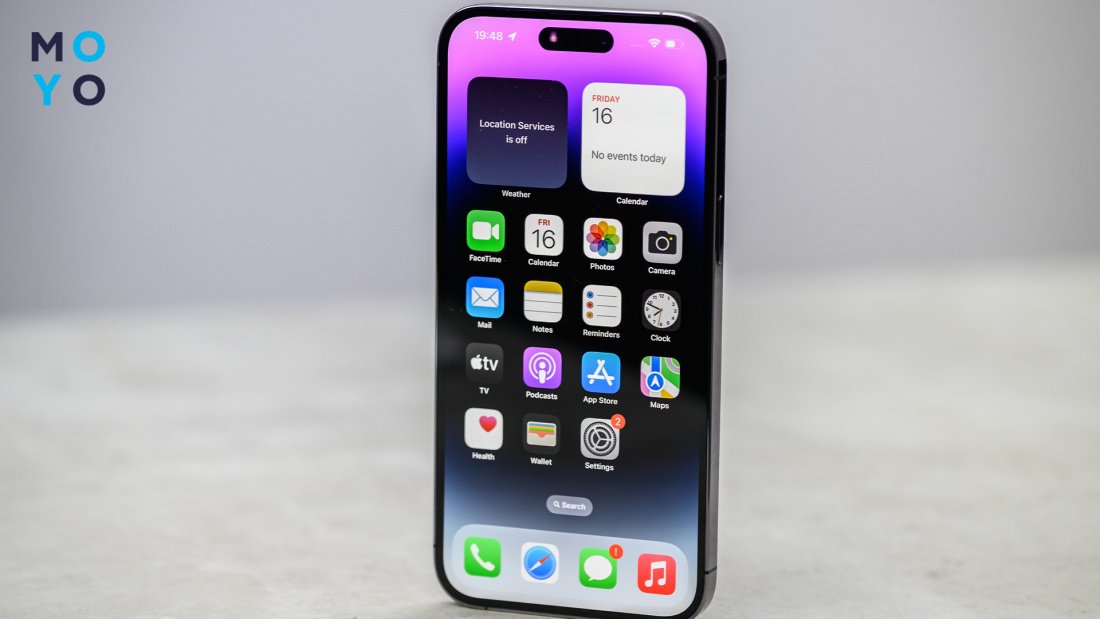
- Нажать и удерживать боковую кнопку питания и одну из кнопок регулировки громкости.
- Должна появиться функция «Переместить для выключения».
- Перетащить ползунок выключения вправо.
- iPhone выключится.
- Подождать 30 секунд.
- Затем нажать и удерживать боковую клавишу питания, пока на экране не появится логотип Apple.
Как перезагрузить Айфон SE, iPhone 8, iPhone 7 и iPhone 6
Поколение 6, 7, 8 и модель SE оснащено кнопкой «Домой» (в виде кругляша), что помогает быстрее перезагрузить устройство.
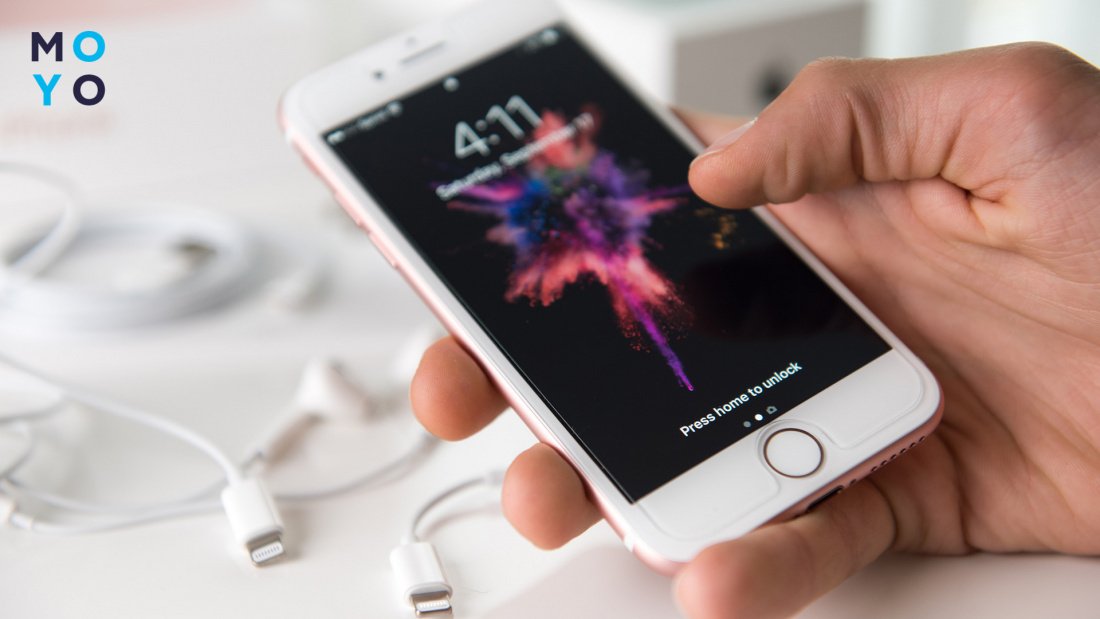
Для этого нужно:
- Нажать и удерживать кнопку «Домой» одновременно с клавишей «Включение/выключение».
- Подождать несколько секунд, пока на экране не появится логотип Apple.
- После появления яблока, отпустить обе клавиши.
- Гаджет перезагружается, после чего неполадки должны быть решены.
iPhone 5 и iPhone 4
Для перезапуска iPhone 5 и iPhone 4 можно воспользоваться стандартным методом, который включает использование кнопки питания. Инструкция для версий 4 и 5:
- Нажать и удерживать клавишу «Домой» одновременно с кнопкой питания.
- Через несколько секунд на экране отобразится слайдер с возможностью выключить устройство.
- Переместить слайдер вправо, чтобы произошло отключение Айфона.
- Подождать несколько секунд.
- Нажать и удерживать кнопку «Включение/выключение».
- Устройство включится.
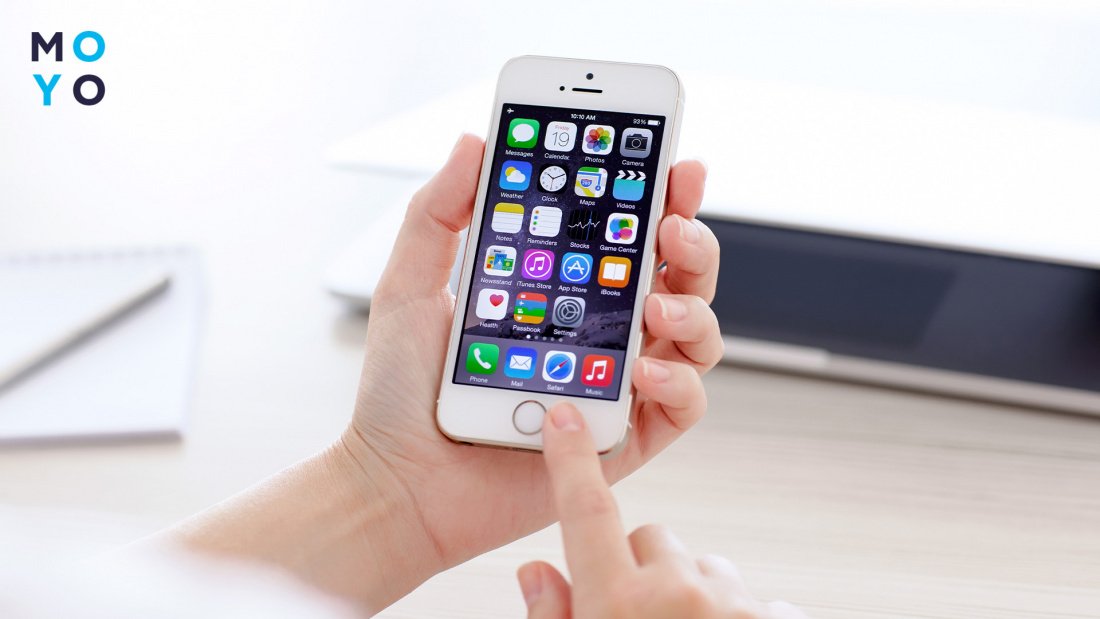
Этот процесс перезагрузки позволит смартфону обновить программное обеспечение и решит некоторые возникшие проблемы.
Как перезагрузить iPhone без кнопки
Если возникли проблемы с физическими кнопками смартфона или вышеперечисленные способы не подходят, функция Siri станет удобным методом для перезапуска Айфона.
Как правильно перезагрузить iPhone с помощью Siri:
- Активировать Siri, удерживая кнопку «Домой» на старых моделях, боковую клавишу — на новых или сказать: «Привет, Siri».
- После появления Siri на экране, произнести команду: «Перезагрузи Айфон».
- Подтвердить запрос с помощью голосовой команды: «Да».
- Siri приступит к выполнению перезапуска.
Для работы Siri необходимо подключение к интернету.
Чтобы перезагрузить Айфон, можно использовать настройки устройства:
- Перейти в приложение «Настройки».
- Внизу выбрать «Общие».
- Найти и нажать «Выключение».
- Перетащить бегунок для выключения Айфона.
- После выключения, подключить iPhone к зарядному устройству, чтобы включить его.
- Открыть «Настройки».
- Выбрать «Доступность».
- Прокрутить вниз и найти опцию «AssistiveTouch».
- Включить опцию.
- На экране появится кнопка «AssistiveTouch», нажать на нее.
- Выбрать «Устройство».
- Нажать и удерживать «Завершение работы».
- Айфон выключится.
Как принудительно перезагрузить iPhone
Принудительная загрузка может понадобиться в случаях, когда устройство зависло или не реагирует на команды. Такой вид перезагрузки выполняется путем одновременного нажатия и удерживания определенных кнопок на устройстве. Способы перезапуска в зависимости от модели iPhone отличаются.
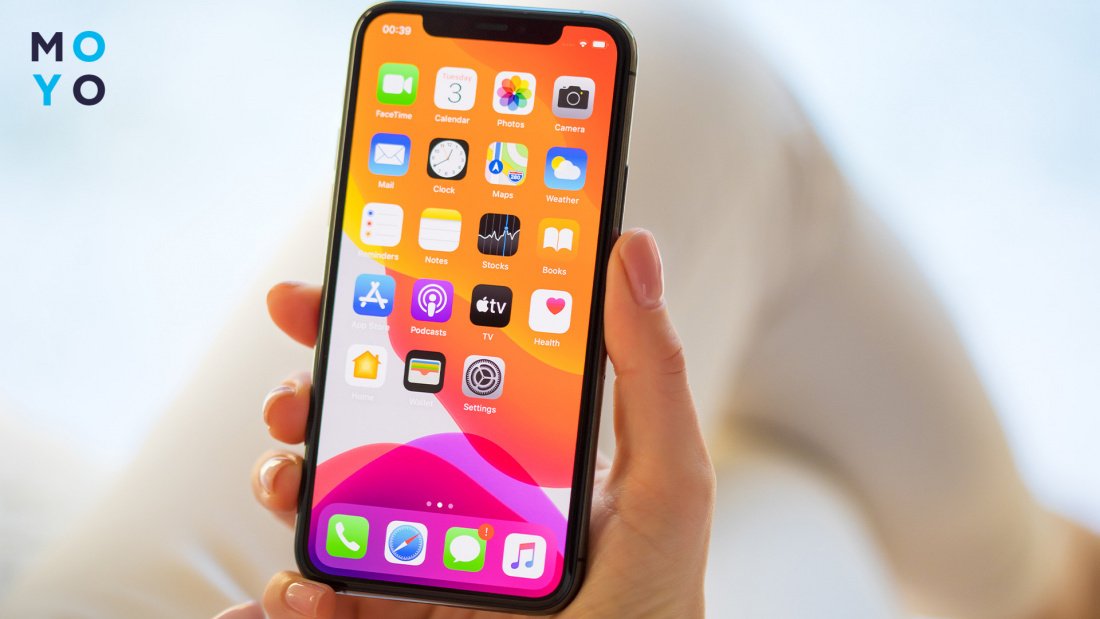
В таблице рассмотрим алгоритм действий разных версий:
Принудительная перезагрузка iPhone 4, 5, 6
- Зажать и удерживать кнопку «Home».
- Не отпуская круглую клавишу, зажать клавишу питания.
- Удерживая две кнопки, подождать пока экран отключится
- Нажать и удерживать клавишу включения.
- Не отпуская питание, зажать кнопку понижение громкости
- Зажать правую клавишу блокировки смартфона.
- Удерживать и вместе с ней зажать кнопку увеличения громкости
- Быстро нажать и отпустить кнопку увеличения громкости.
- Быстро зажать и отпустить клавишу понижения громкости.
- Затем зажать кнопку блокировки на несколько секунд, пока не появится логотип Apple.
- После этого устройство перезагрузится
Если Айфон завис или не реагирует на стандартные методы перезагрузки, тогда с помощью компьютера и программы iTunes можно выполнить принудительный перезапуск. Однако все содержимое и настройки будут удалены, поэтому важно иметь резервную копию данных.
Как сделать перезагрузку с помощью ПК:
- Установить на компьютер последнюю версию iTunes.
- Подключить iPhone к ПК, используя оригинальный USB-кабель.
- Запустить программу iTunes.
- В окне утилиты выбрать подключенный Айфон пользователя.
- В разделе «управление телефоном», нажать кнопку «Восстановить».
- iTunes предупредит, что вся информация будет удалена с устройства.
- Нажать «Восстановить».
- Программа начнет процесс восстановления Айфона. Это займет некоторое время.
- После завершения загрузки, нужно заново настроить смартфон, восстановить данные из резервной копии.
Перезагрузка iPhone является полезным инструментом для решения проблем и восстановления нормальной работы устройства. В статье рассмотрели стандартные и дополнительные способы перезапуска разных поколений смартфона. При возникновении проблем с Айфоном, выполняйте один из описанных методов перезагрузки.
Как правильно перезагружать iPhone?

Очень редко, но порой смартфон от Apple зависает и чаще всего, это связано с невнимательным отношением владельца к своему iPhone. В таких случаях помогает перезагрузка телефона. Она разгружает память устройства и восстанавливает его системные процессы. Сделать перезагрузку можно на любом iPhone, но делать это необходимо правильно.
Существует два вида перезапуска смартфонов iPhone.
Обычная или системная перезагрузка. Другими словами, это обычное выключение телефона, а затем его повторное включение. Поводом этому может послужить простое желание выключить на некоторое время телефон.
Принудительная или жесткая перезагрузка. Помогает исправить сбои и ошибки в работе iPhone, когда телефон завис и не работает экран.
Как правильно делать перезагрузку всех iPhone.
На рисунке изображены iPhone по типам корпусам и отмечены кнопки, которые используются для перезапуска.
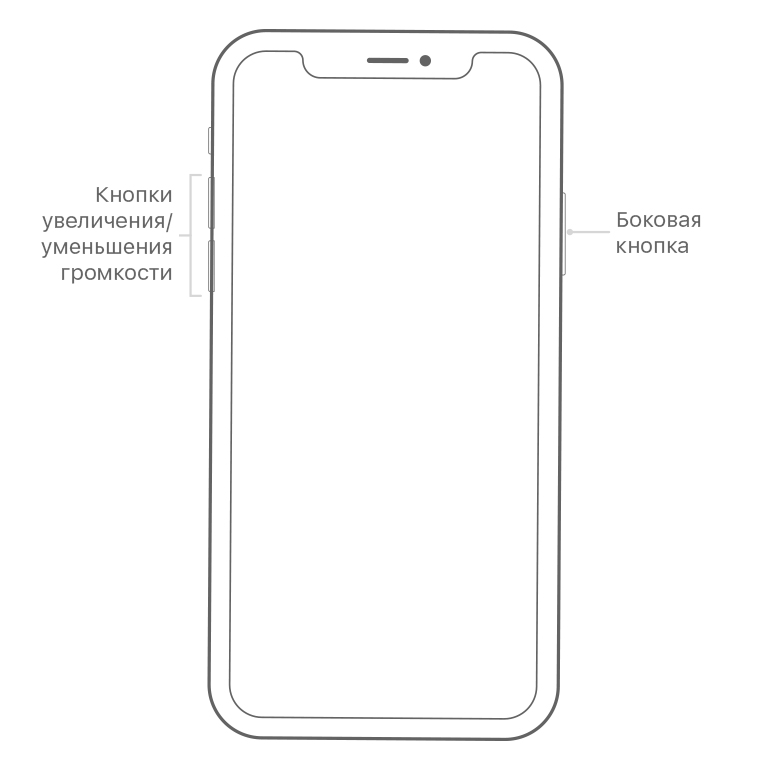
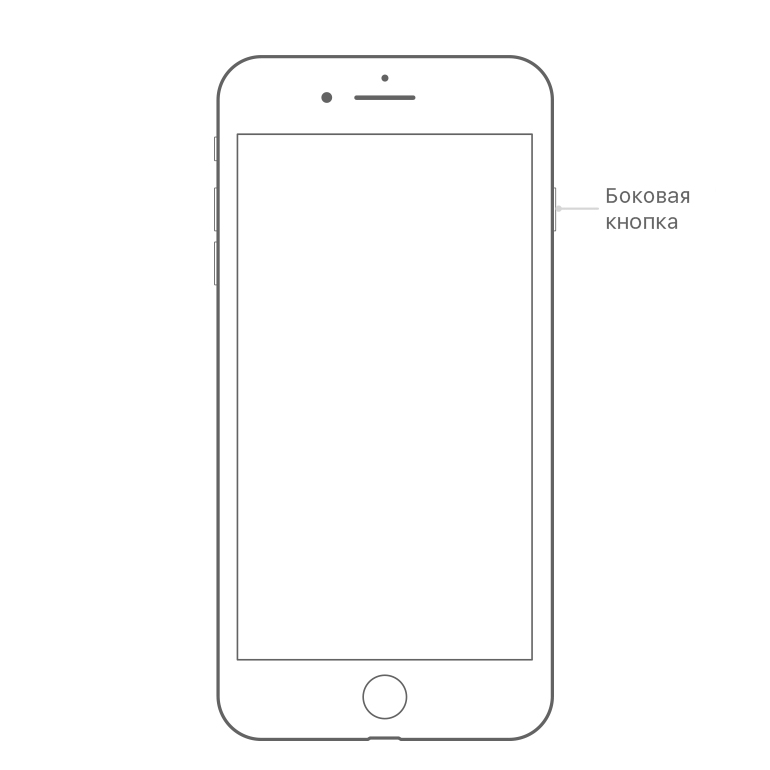
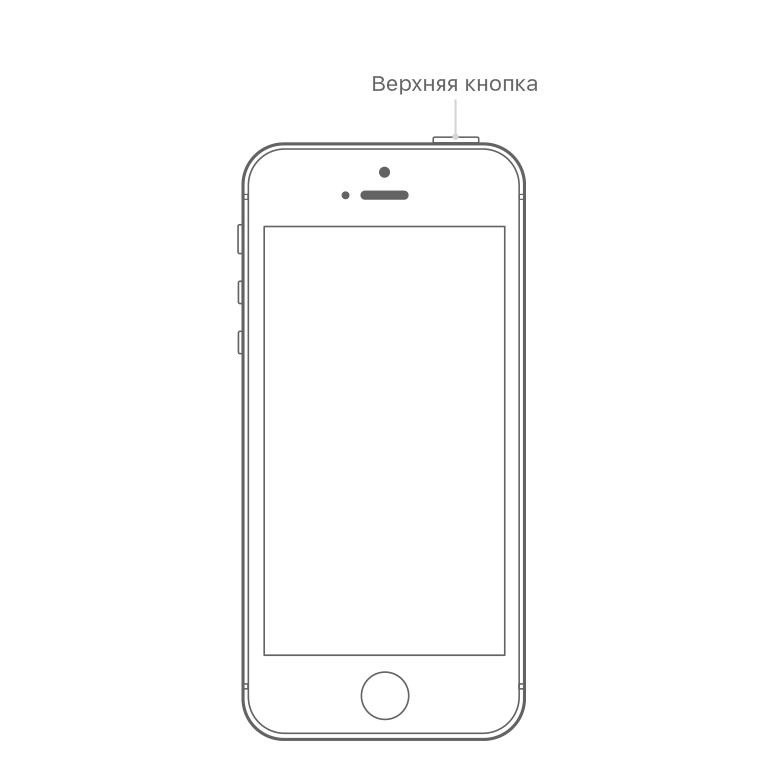
Стандартная перезагрузка iPhone.
Перезагрузка iPhone 8 / 7 / 6S / 6 / SE / 5S / 5 / 4S / 4 и ранних моделей.
- Сделайте долгое нажатие на верхнюю или боковую кнопку «Режим сна» до тех пор, пока на дисплее не появится выключатель.
- Переместите бегунок на экране в противоположную сторону, и устройство выключится.
- Примерно через минуту, снова нажмите и на верхнюю или боковую кнопку «Режим сна» и удерживайте ее до тех пор, пока на дисплее не появится логотип Apple.
Перезагрузка iPhone X.
- Сделайте долгое зажатие двух кнопок, боковая и одна из кнопок громкости, пока на дисплее не появится выключатель.
- Переместите, появившийся на экране бегунок в противоположную сторону и устройство выключится.
- Примерно через минуту, нажмите и на боковую кнопку и удерживайте ее до тех пор, пока на дисплее не появится логотип Apple.
Если на вашем устройстве установлена операционная система iOS11 или современнее, то выключить iPhone можно перейдя в Настройки. Для этого, находясь в настройках, выберите меню «Основные», а затем, прокрутите экран в самый низ, где вы увидите кнопку «Выключить».
Экстренная или принудительная перезагрузка iPhone.
Для iPhone 8 и 8 Plus.
- Быстро нажмите кнопку увеличения громкости.
- Быстро нажмите кнопку уменьшения громкости.
- Потом долгое нажатие на боковую клавишу, пока на экране не появится логотип Apple.
Для iPhone 7 и 7 Plus.
Одновременно зажмите боковую и уменьшение громкости клавиши, до тех пор, пока на экране не появится логотип Apple.
Для iPhone 6S / 6 / SE / 5S / 5 / 4S / 4 и ранее моделей.
Зажмите на некоторое время кнопки: «Домой» + верхняя или боковая кнопка «Режим сна», пока на экране не появится логотип Apple.
Для iPhone X.
Если вам потребовалось перезапустить iPhone X, то тут новый метод, потому что Apple изменила способ, касающийся принудительной перезагрузки по сравнению с предыдущими моделями. Частично, это объясняется тем, что на iPhone X нет кнопки «Домой», поэтому применяемый ранее метод уже невозможен.
- Нажмите Volume Up (увеличить громкость), затем отпустите.
- Нажмите Volume Down (уменьшить громкость), затем отпустите.
- Нажмите и удерживайте кнопку Power / Lock в правой части iPhone X.
- Удерживайте боковую клавишу до тех пор, пока на экране iPhone X не появится логотип Apple.
Наш номер телефона: +7 978 773 77 77
Как принудительно перезагрузить iPhone 14, 14 Pro, 15 Pro
Все новые iPhone 14 Pro, iPhone 14 Pro Max, iPhone 14 и iPhone 14 Plus, iPhone 15, iPhone 15 Pro, iPhone 15 Pro Max дают очень много невероятных функций, и многие пользователи получают в свои руки эти замечательные новые устройства. Но независимо от того, обновляетесь ли вы с предыдущей модели iPhone или с Android, вам может быть интересно, как выполнить один из наиболее распространенных методов устранения неполадок, используемых на iPhone; принудительный перезапуск или принудительная перезагрузка устройства.
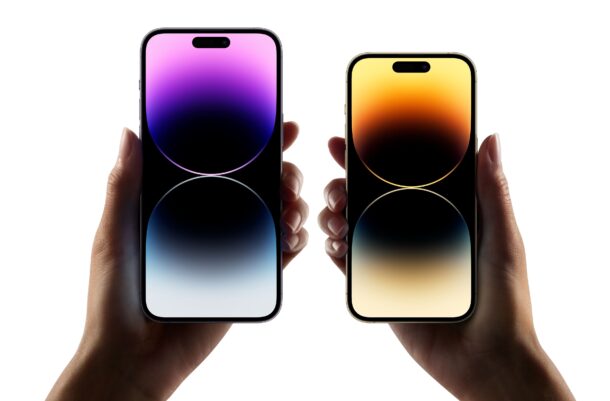
+
Принудительный перезапуск всех моделей iPhone 14 Pro и iPhone 14 на самом деле очень прост, но, как и многие вещи в мире iPhone, есть функции которые вы раньше не знали, тоесть вы можете не найти это самой очевидной технической процедурой. Однако не волнуйтесь, вы сразу же принудительно перезагрузите свой iPhone 14 серии.
Почему я должен принудительно перезапускать iPhone 14 Pro, iPhone 14 Pro Max, iPhone 14 и iPhone 14 Plus?
Вам может быть интересно, почему вам нужно принудительно перезагружать iPhone 14 Pro, iPhone 14 Pro Max, iPhone 14 и iPhone 14 Plus, и это правильный вопрос. Ответ обычно предназначен для устранения неполадок.
Если iPhone 14 Pro или iPhone 14 не отвечает, скажем, приложение зависло, или сама iOS не отвечает и зависает, то принудительный перезапуск почти всегда решает проблему. Кроме того, некоторые приложения могут работать со сбоями, или iPhone может проявлять какое-то другое странное поведение, и принудительный перезапуск обычно устраняет проблему. Или, может быть, wi-fi внезапно не работает, или Bluetooth внезапно ведет себя странно, такие ситуации также часто можно исправить с помощью принудительного перезапуска.
Как принудительно перезагрузить iPhone 14 Pro, iPhone 14 Mini и iPhone 14
Вот как работает принудительный перезапуск на iPhone 14 Pro, iPhone 14 Pro Max, iPhone 14 и iPhone 14 Plus:
- Нажмите и отпустите кнопку увеличения громкости
- Нажмите и отпустите кнопку уменьшения громкости
- Нажмите и удерживайте кнопку питания/блокировки, продолжайте удерживать кнопку питания/блокировки, пока на экране не появится логотип Apple.
Вот и все, вот как вы принудительно перезагружаете iPhone 14 Pro, iPhone 14 Pro Max, iPhone 14 и iPhone 14 Plus.
Еще хотим сказать, принудительный перезапуск — это то же самое, что и принудительная перезагрузка, и иногда его также называют принудительным сбросом, хотя примечательно, что на самом деле ничего не сбрасывается на iPhone, он просто выключается и сразу же снова включается, прерывая все, что происходит.
Знание того, как инициировать принудительный перезапуск, очень удобно, потому что это очень распространенный прием по устранению неполадок, поэтому обязательно попробуйте это несколько раз, чтобы запомнить последовательность кнопок.
Помните, это; Увеличение громкости, уменьшение громкости, удерживайте кнопку питания/блокировки, пока не увидите логотип Apple — теперь это не так сложно, не так ли?
Что вы думаете об этом процессе принудительного перезапуска моделей iPhone 14 Pro, iPhone 14 Pro Max, iPhone 14 и iPhone 14 Plus? Как вы думаете, это довольно легко, или вы хотели бы, чтобы это было проще? Часто ли вы используете этот метод для устранения неполадок или для других целей? Поделитесь своим опытом, мыслями и соответствующими обсуждениями в комментариях.