
Перенос программ с внутренней памяти на SD карту для Android 7.1
Если на Вашем планшете закончилась свободная внутренняя память для хранения программ, вы можете увеличить место путем использования внешней SD карты.
Для Android 7.1.1 это делается штатными средствами.
ВНИМАНИЕ! Перед началом данной процедуры необходимо сохранить всю нужную информацию с SD карты — карта впоследствии будет отформатирована!
Желательно использовать надежные скоростные SD карты с индексом скорости от 10 класса и выше!
Обращаем ваше внимание на то, что при использовании SD карты как внутренней памяти, снизятся скорость работы и отказоустойчивость системы, т.к. SD карта по скорости и надежности всегда хуже внутренней памяти.
1. Войдите в настройки Вашего планшета и выберите пункт «Хранилище»
2. В разделе Съемные накопители выберите «MicroSD»
3. В открывшемся окне нажмите на три вертикальные точки в верхнем правом углу
Выберите пункт «Накопители»
4. Далее выберите «Подключить к внутренней памяти»
5. В открывшемся окне нажмите кнопку «Отформатировать»
Во время форматирования Вы можете увидеть следующую картину и это значит, что ваша SD карта очень медленная и желательно использовать более скоростную карту.
6. Далее выберите пункт «Перенести сейчас» и нажмите «Далее»
7. Нажмите кнопку «Перенести»
После завершения данной процедуры иконка SD карты станет фиолетовой, а Ваш планшет получит расширенное пространство для установки программ и обновлений.
Как переключить память телефона на карту памяти?
Можно ли перенести приложение из внутренней памяти смартфона на карту памяти microSD?
Многие современные телефоны обладают небольшим количеством встроенной памяти. Обычно производители устанавливают накопители от 4 до 64 ГБ. В бюджетных моделях существенная часть дискового пространства занята операционной системой и системными файлами, поэтому пользователи сталкиваются с проблемой сохранения приложений. Если установить много программ, свободного места практически не останется — мобильное устройство начнет медленнее работать и тормозить. Также исчезнет возможность сохранять фотографии или видео.
Можно ли перенести приложения на карту памяти без рут-прав?
Оптимальное решение проблемы — приобретение карты памяти. Сегодня они общедоступны (можно купить от 300 рублей) и предлагают разные объемы дополнительной памяти. Однако перенести приложения с телефона на SD-флешку бывает сложно.
К сожалению, разработчики последних версий операционных системы Android установили определенные ограничения, поэтому стандартными средствами перенести приложения с телефона на карту памяти невозможно, хотя раньше это было возможно. Чтобы пользоваться флешкой microSD вместо встроенного дискового пространства, потребуется root-доступ и специальное приложение Link2SD.
Как перенести приложения на карту памяти?
Прежде чем устанавливать программу Link2SD, нужно получить доступ администратора (рут-права). Данное действие индивидуальна для каждого отдельного смартфона. Обычно, это не самая простая процедура, требующая от пользователя определенных навыков. Нужно понимать, что получение рут-прав может лишить телефон гарантии (у некоторых производителей существуют свои правила). Важно ответственно отнестись к получению прав администратора и осознавать все последствия.
Следующий шаг — загрузка Link2SD. Скачать приложение в каталоге Google Play можно совершенно бесплатно. После установки пользователю нужно запустить программу и выбрать одно из приложений, которые хранятся в памяти смартфона.

В разделе с приложением надо нажать кнопку «Перенести на SD-карту», прочитать предупреждение и нажать «Ок».
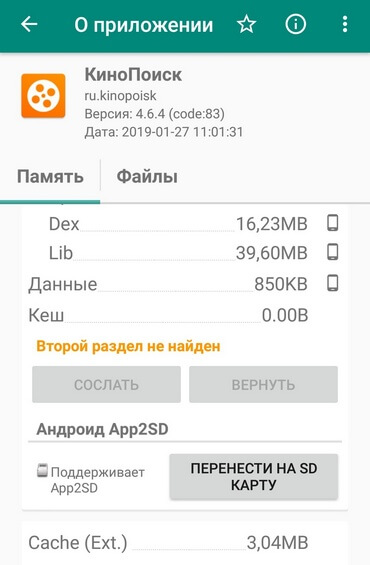
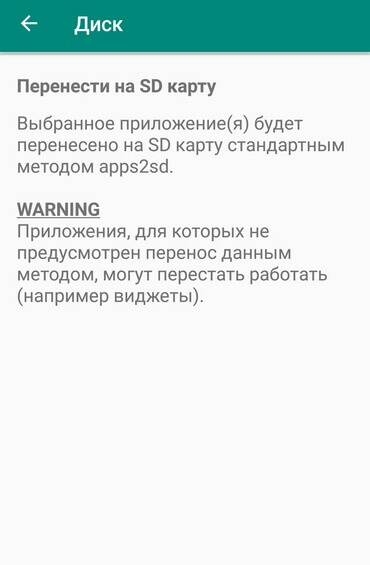
Впоследствии телефон будет считать, что игра или программа располагается во встроенной памяти. Пользователи отмечают, что рассмотренный способ отличается простотой выполнения и стабильностью. После перемещения программ обычно не возникает ошибок, но есть вероятность, что виджеты приложений будут работать некорректно.
Итоги
Перенос приложений на карту памяти позволяет быстро освободить встроенное дисковое пространство, но такая возможность в последнее время не предоставляется операционной системой Android. Пользователям приходится получать рут-права, скачивать специальные приложения и заниматься «танцами с бубном». Если перенести приложение с внутренней памяти на карту памяти все-таки получится, смартфон может стать быстрее, а память освободится для других данных.
Рекомендуем почитать:
- Можно ли приложения в телефоне перенести на карту памяти?
- Телефон неправильно показывает память — почему и что делать?
- Линия занята при звонке — что это значит?
- Как проверить и узнать реальную емкость карты памяти?
- Телефон не сохраняет фото и видео — почему и что делать?
Как перенести приложения на карту памяти в Android
В наши дни лучшие флагманы на Android получают столько встроенной памяти, что уже нет нужды использовать для ее расширения карту памяти формата microSD. Однако для старых устройств и смартфонов среднего и низкого ценовых сегментов возможность расширения первоначальной небольшой емкости все ещё важна. Большая часть памяти вашего смартфона уже занята операционной системой и предварительно загруженным программным обеспечением, а после того, как вы начнете добавлять к этому еще собственные приложения, а также снимать фото и видео, вы рискуете очень скоро исчерпать все доступное пространство.
К счастью, на многих Android-устройствах есть слоты для карт памяти, поместив в которые карточку нужного объема можно значительно увеличить первоначальный объем памяти, на который поскупился сам производитель.
Ниже мы опишем процесс того, как переносить приложения на карту microSD с помощью встроенных в Android функций управления приложениями.
Что нужно знать о дополнительном хранилище
Вообще, надо понимать, не все Android-устройства позволяют перемещать части установленного приложения на карту памяти, но для тех, которые это умеют, процесс занимает всего несколько незамысловатых движений. Большинство флагманов отказались от поддержки этой функции, а поэтому она чаще встречается в устройствах среднего и низкого уровней, но чаще всего это устройства, в которых предусмотрена возможность использовать дополнительное хранилище.
К сожалению, даже если ваш смартфон поддерживает эту функцию, ее поддерживают не все приложения. Большие приложения, такие как игры, оставляют большую часть своих данных во внутренней памяти. Например, Asphalt 8 помещает только 64 Мб своих данных на карту памяти, оставляя аж 1,4 Гб для заполнения памяти мобильного устройства. Тем не менее, вы все равно можете сэкономить драгоценное место таким образом, особенно если у вас установлено много приложений, просто переместив как можно больше из них на карту памяти.
Переносим приложения на карту памяти
- Зайдите в приложение «Настройки», которое может находиться на рабочем столе или в меню с приложениями.
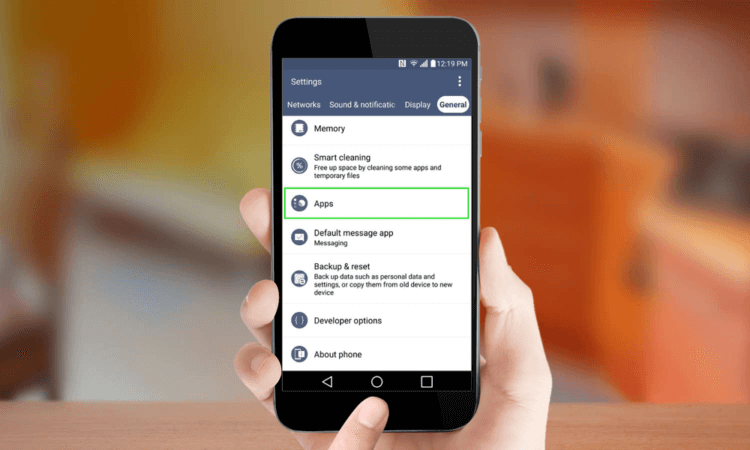
- Перейдите в раздел «Приложения».
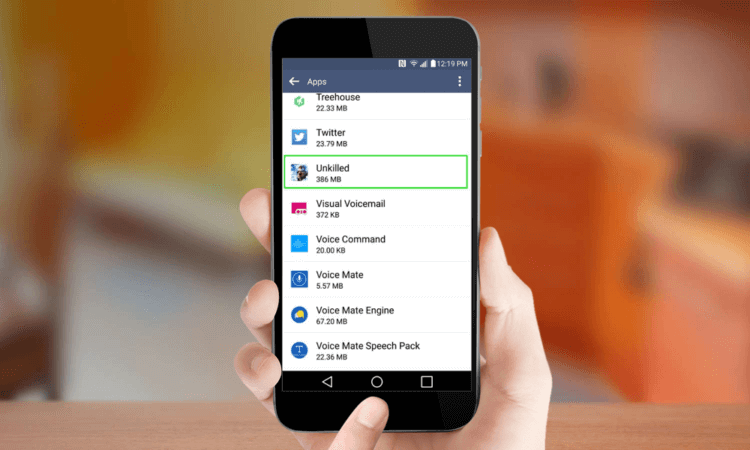
- Выберите приложение, которое вы хотите переместить на карту памяти.
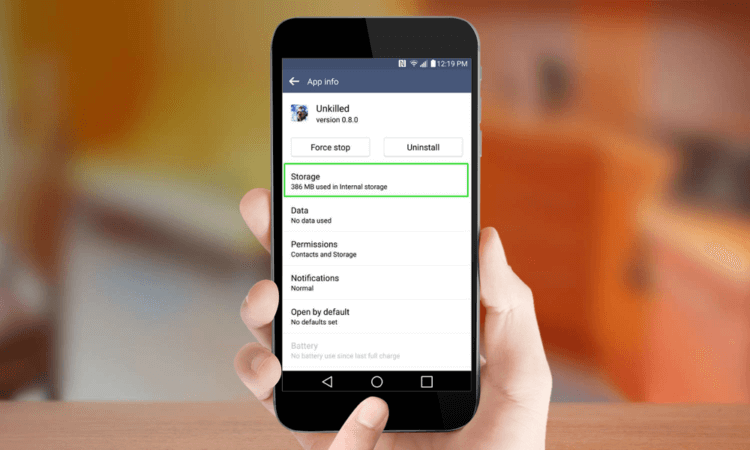
- Нажмите на пункт «Хранилище».
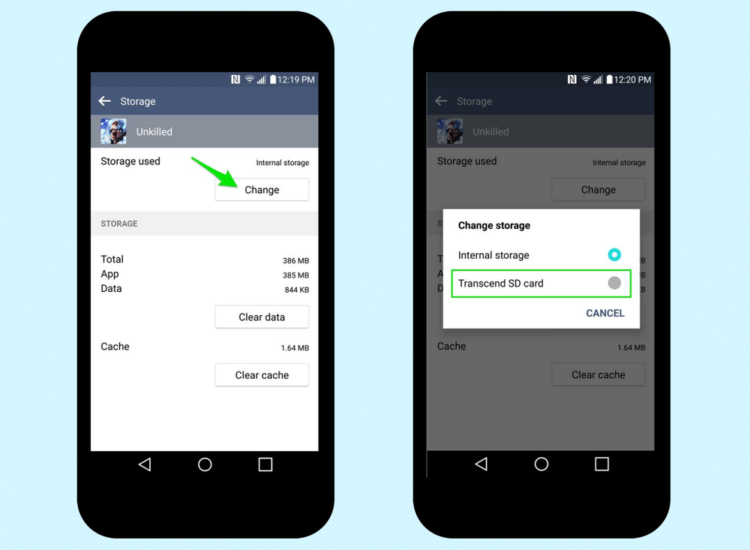
- Нажмите «Изменить», если такая опция имеется. Если вы не видите такой кнопки, тогда это приложение поместить нельзя. Если вы не можете найти ни одного приложения с такой возможностью, то, судя по всему, эту функцию не поддерживает ваш телефон.
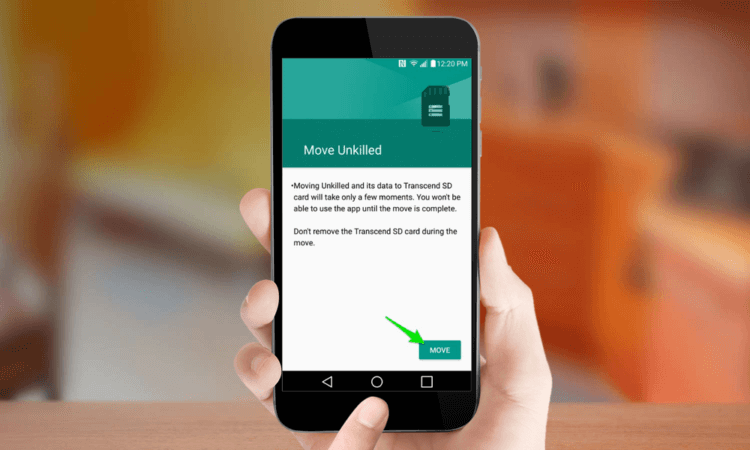
- Нажмите «Переместить».
Если захотите переместить приложение обратно в основное хранилище вашего устройства, снова нажмите «Изменить», но на этот раз выберите внутреннее хранилище.
Использование карты памяти в качестве основного хранилища
Если ваше устройство не поддерживает перенос приложений на карту памяти, есть еще один вариант, впервые представленный в Android Marshmallow, который может вам помочь. Эта функция называется Adoptable или Flex Storage и позволяет форматировать карту памяти таким образом, чтобы она выступала в качестве основной памяти устройства. Опять же, не все устройства со слотом для карт памяти будут поддерживать эту функцию: Motorola, Huawei и Nvidia разрешили использовать Flex Storage в своих мобильных устройствах, в то время как в смартфонах Samsung и LG такой возможности нет.
Перед включением этой функции необходимо учитывать несколько факторов. Вам понадобится самая быстрая карта microSD, которую можно найти для обеспечения бесперебойной работы, по крайней мере, Class 10 или UHS-I и предпочтительно UHS-3. Любые данные, имеющиеся на карте памяти, будут стерты, когда вы отформатируете ее как внутреннее хранилище, и с этого момента она не сможет быть использована в других устройствах (если вы не переформатируете ее снова). Наконец, помните, что если вы извлечете эту карту памяти из телефона, вы нарушите функциональность всех приложений или контента, который вы переместили на нее.
- Зайдите в приложение «Настройки», которое может находиться на рабочем столе или в меню с приложениями.
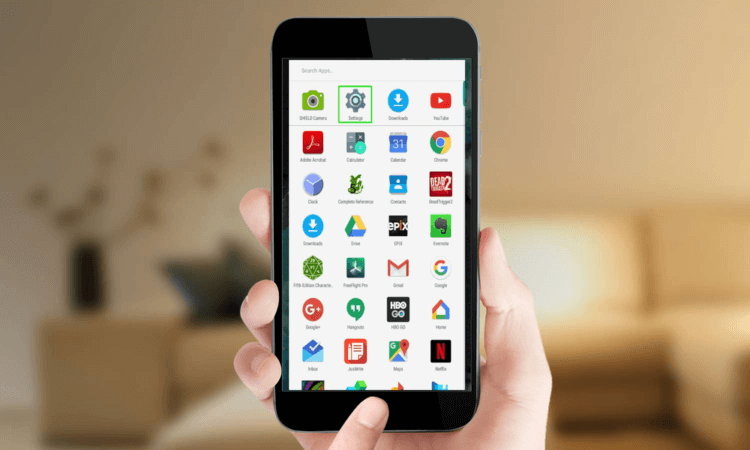
- Перейдите в раздел «Хранилище».
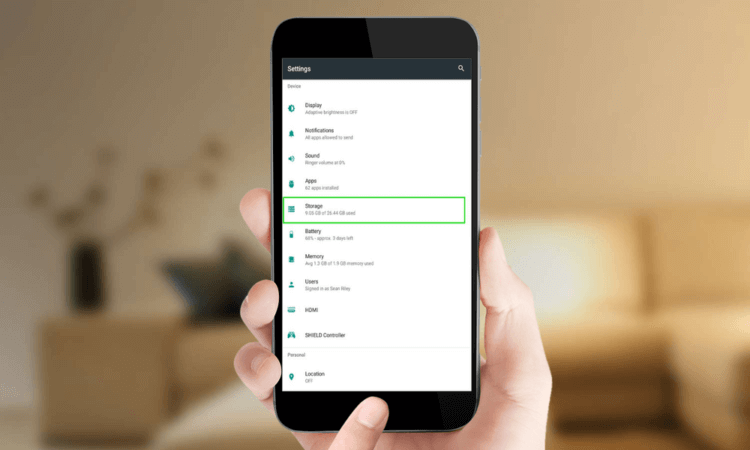
- Выберите ваше карту памяти.
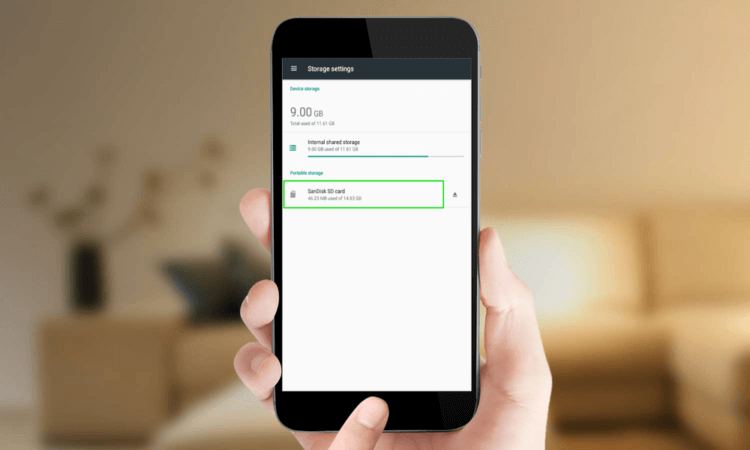
- Вызовите всплывающее меню, нажав на иконку из трех точек в правом верхнем углу.
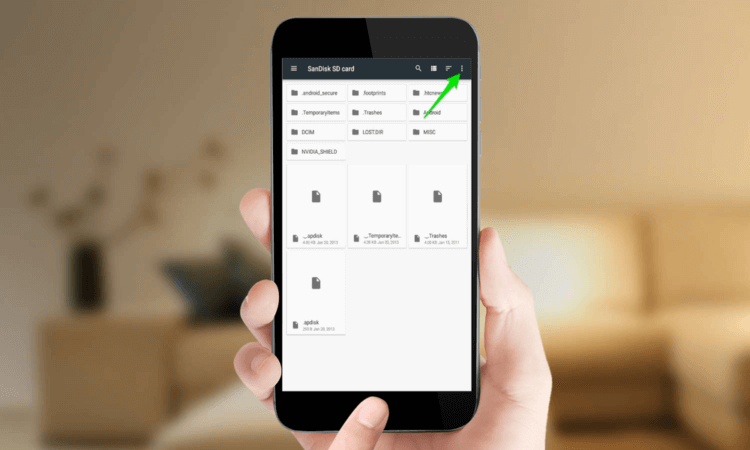
- Выберите пункт «Настройки хранилища».
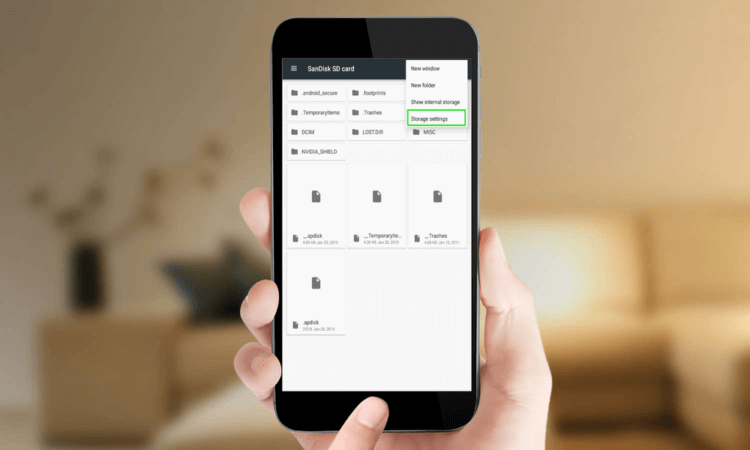
- Нажмите «Форматировать как внутреннее хранилище».
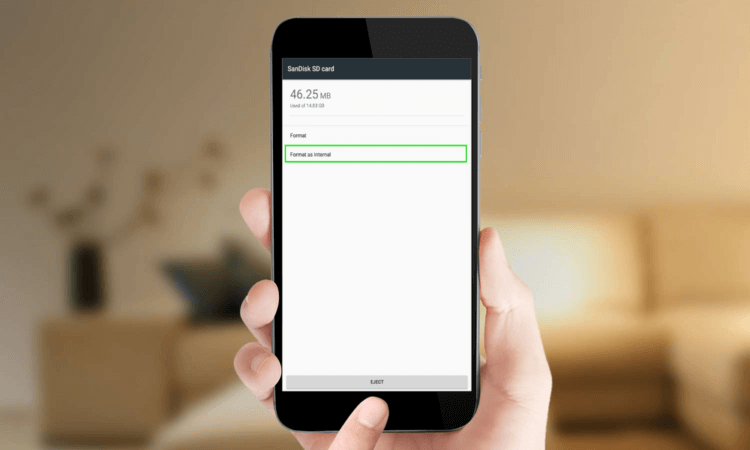
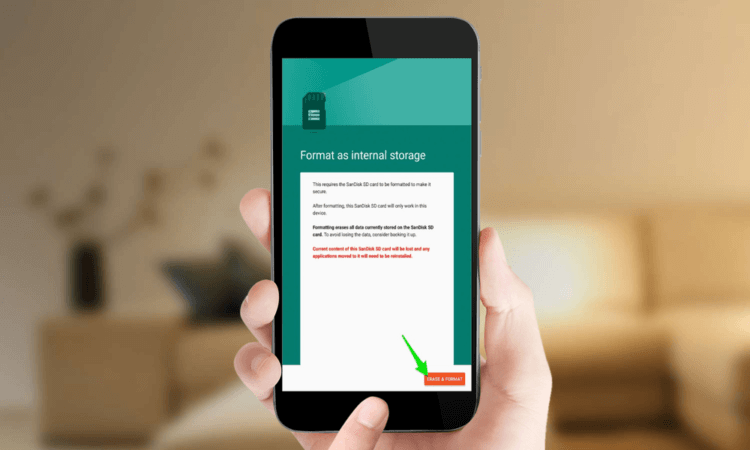
- Нажмите «Стереть и отформатировать». Если система определит, что ваша карта памяти работает слишком медленно, вы увидите предупреждение, что это приведет к снижению производительности.
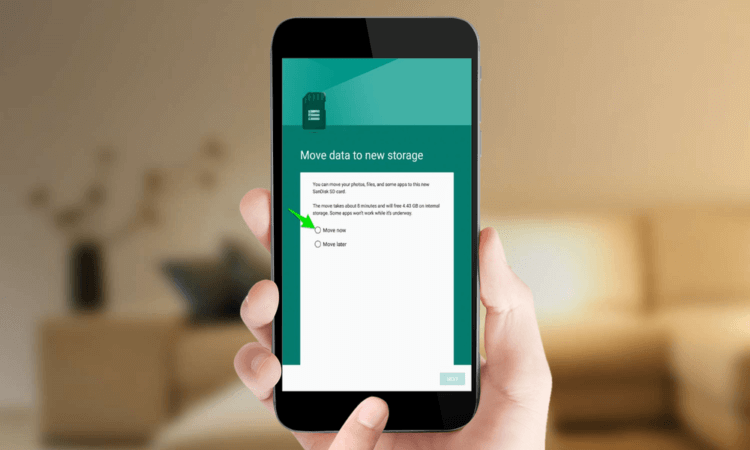
- Нажмите «Переместить сейчас». После того, как вы сделаете выбор, нажмите «Далее» и начнётся перемещение данных на карту памяти. Система примерно укажет, сколько времени займет передача и сколько данных будет перенесено на вашу SD-карту.
- Нажмите «Готово».
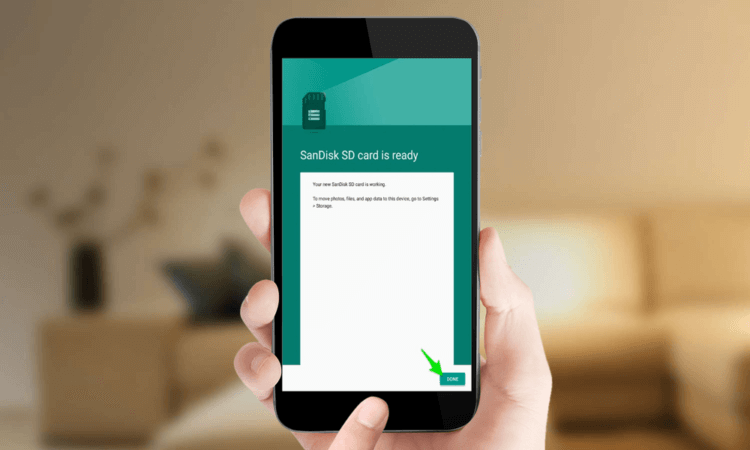
Теперь ваша SD-карта является частью основного хранилища и система будет использовать ее в качестве дополнительного источника памяти в будущем.
Делитесь своим мнением в комментариях под этим материалом и в нашем Telegram-чате.

Теги
- Новичкам в Android
- Операционная система Android
- Приложения для Андроид
SD карта как внутренняя память для переноса приложений на Android 6, 7, 8, 9, 10 и 11

В старых версиях Android, не имея root прав, нельзя было использовать SD карту как внутреннюю память. Такая функция появилась только в Android 6.0 Marshmallow (работает на Android 7, 8, 9, 10 и 11) и позволила переносить установленные приложения на карту памяти. Чтобы игры и программы быстро запускались и работали без сбоев, желательно использовать SD карту высокого класса.
В некоторых прошивках функция отсутствует, несмотря на подходящую версию Android. Но это не значит, что карту памяти нельзя использовать как внутреннее хранилище – просто SD придется форматировать при помощи ADB.
После форматирования карты памяти, она не будет считываться другими мобильными устройствами. Если понадобится установить SD в новый смартфон или подключить в кардридер в ноутбуке, отформатируйте карту как портативный носитель.
- Настройка SD карты как внутренней памяти
- Форматирование карты памяти с помощью утилиты ADB
- Перенос приложений на карту памяти на Android 6, 7, 8, 9, 10, 11
- Перенос приложений на карту памяти с помощью приложения AppMgr III (App 2 SD)
Настройка SD карты как внутренней памяти
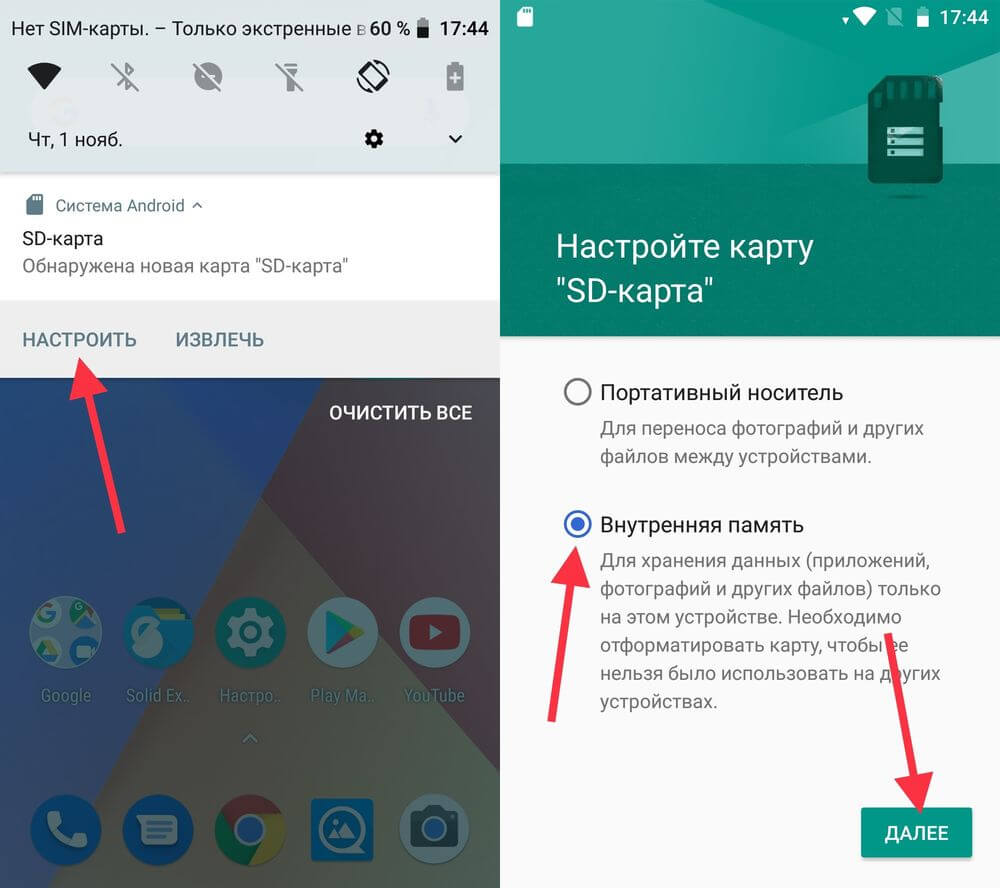
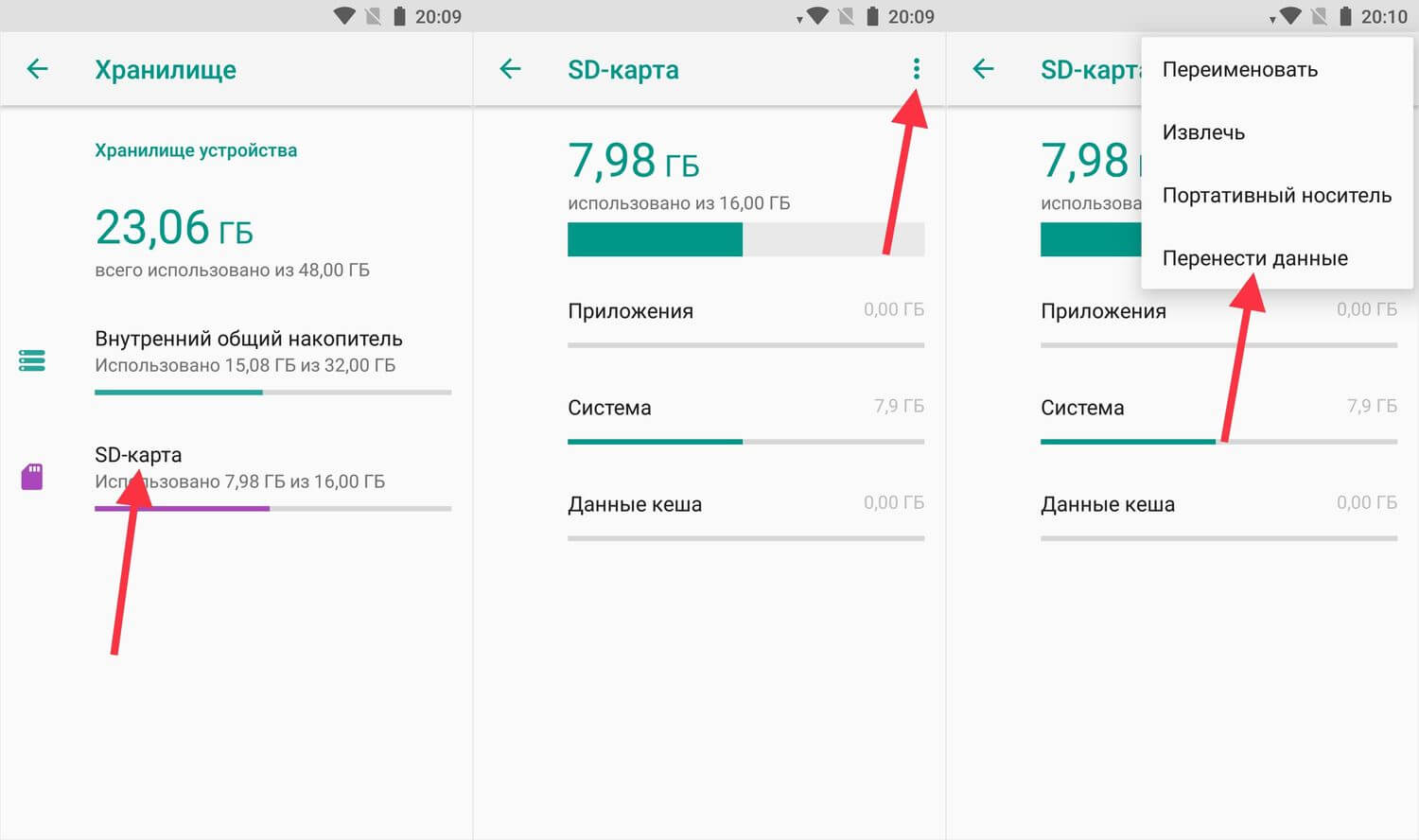
После подключения карты памяти, в области уведомлений появится оповещение об обнаружении новой SD карты. Нажмите «Настроить» и отформатируйте ее как внутреннюю память, следуя указаниям. Сохраненные на SD карте файлы будут удалены, так что заранее позаботьтесь о создании резервной копии.
Также карта памяти форматируется через меню настроек. Для этого перейдите в «Хранилище» (в некоторых прошивках называется «Хранилище и USB-накопители», «Накопители» или «Память») и щелкните по пункту «SD-карта».
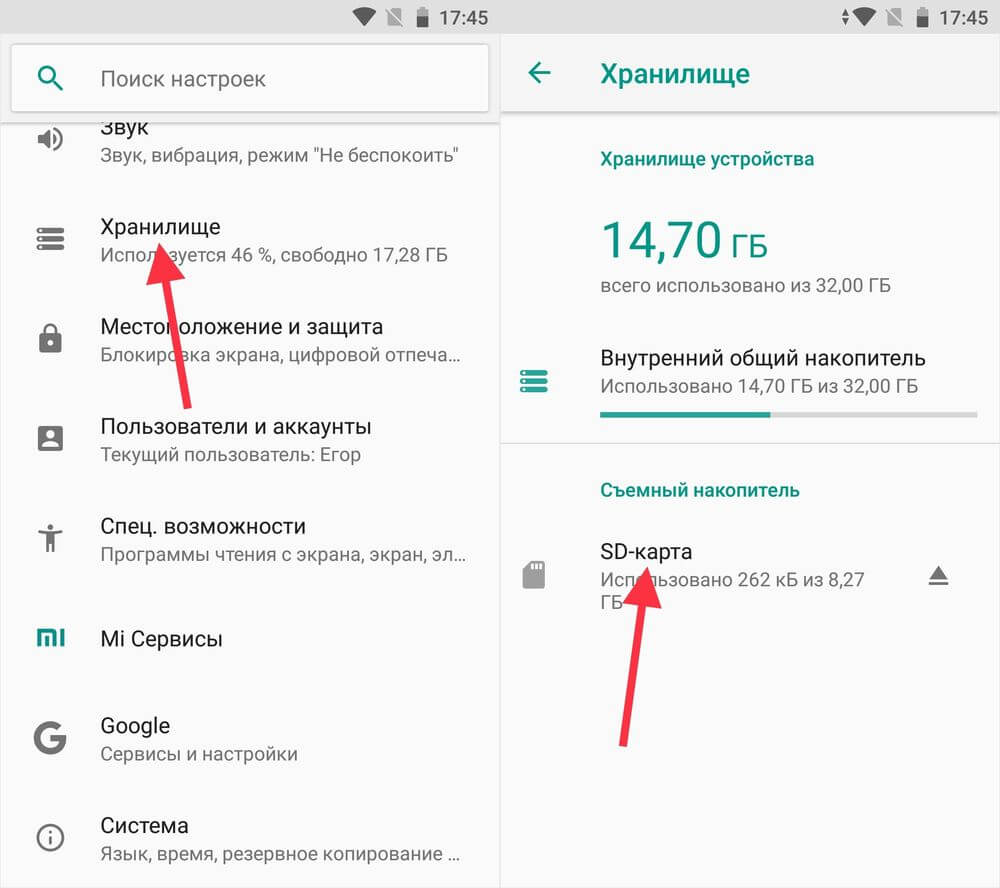
Раскройте меню и выберите «Настройки хранилища».
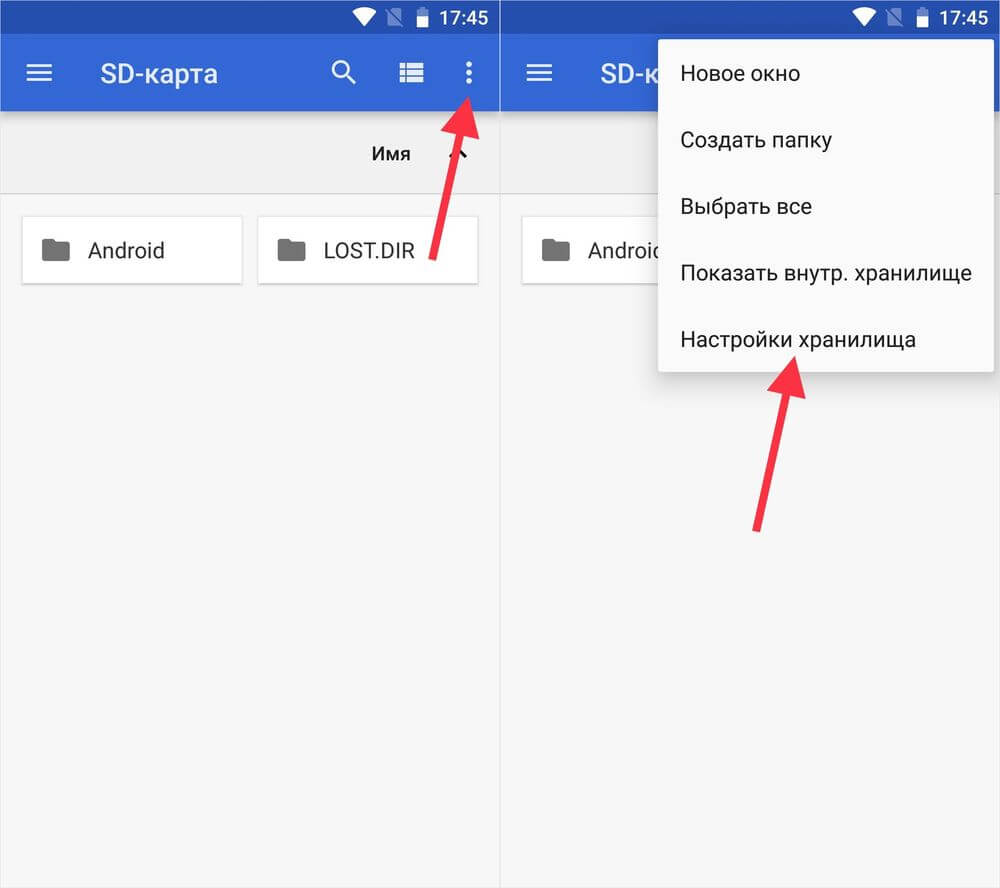
Нажмите на пункт «Внутренняя память» и в следующем окне щелкните «Очистить и отформатировать». Не забудьте перед этим сохранить данные с карты памяти, потому что они будут удалены.
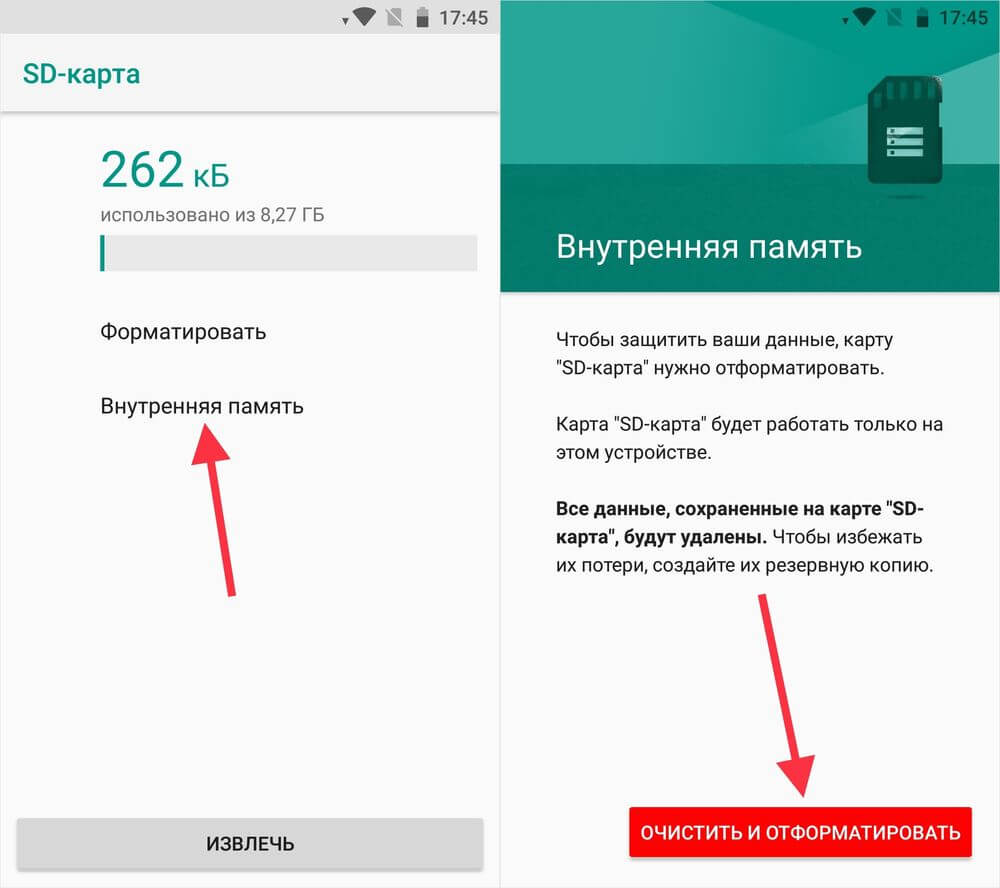
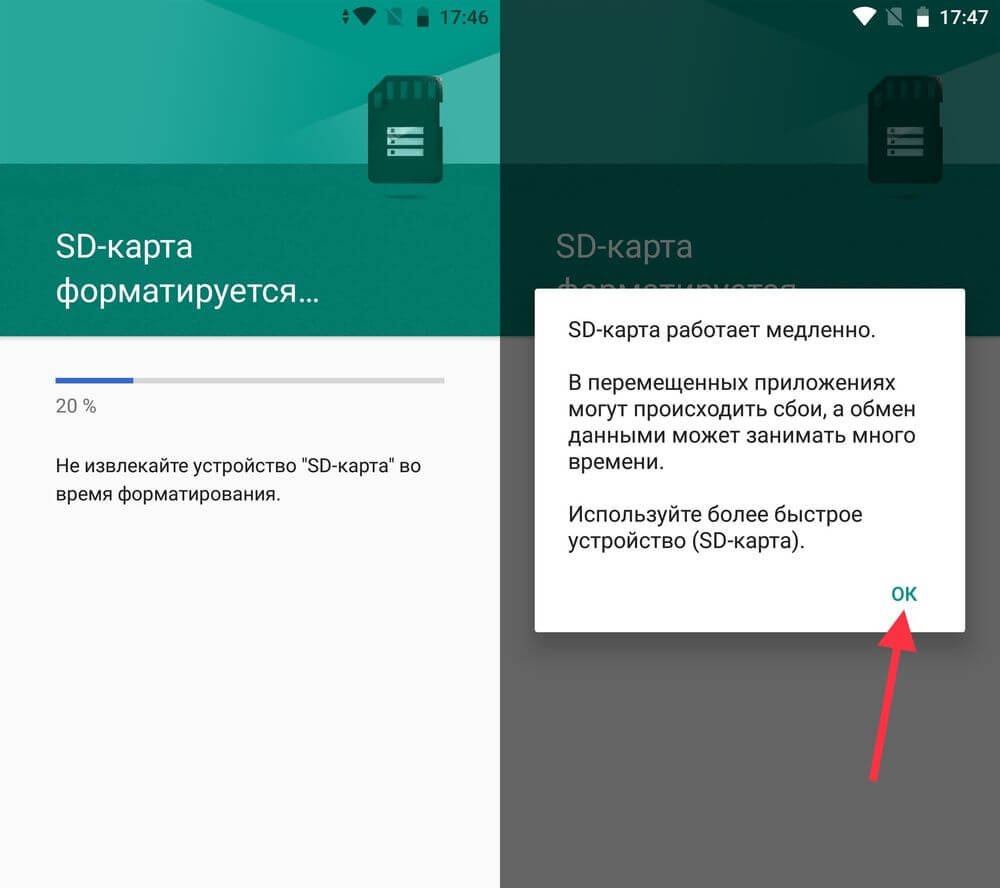
Если после завершения форматирования, на экране появится оповещение, что SD-карта работает медленно, значит, используемая карта памяти низкого класса. Такие SD не рекомендуются к использованию, потому что они работают в разы медленнее накопителей в мобильных устройствах. Приложения, перенесенные на карту с невысокой скоростью чтения и записи, могут медленно работать.
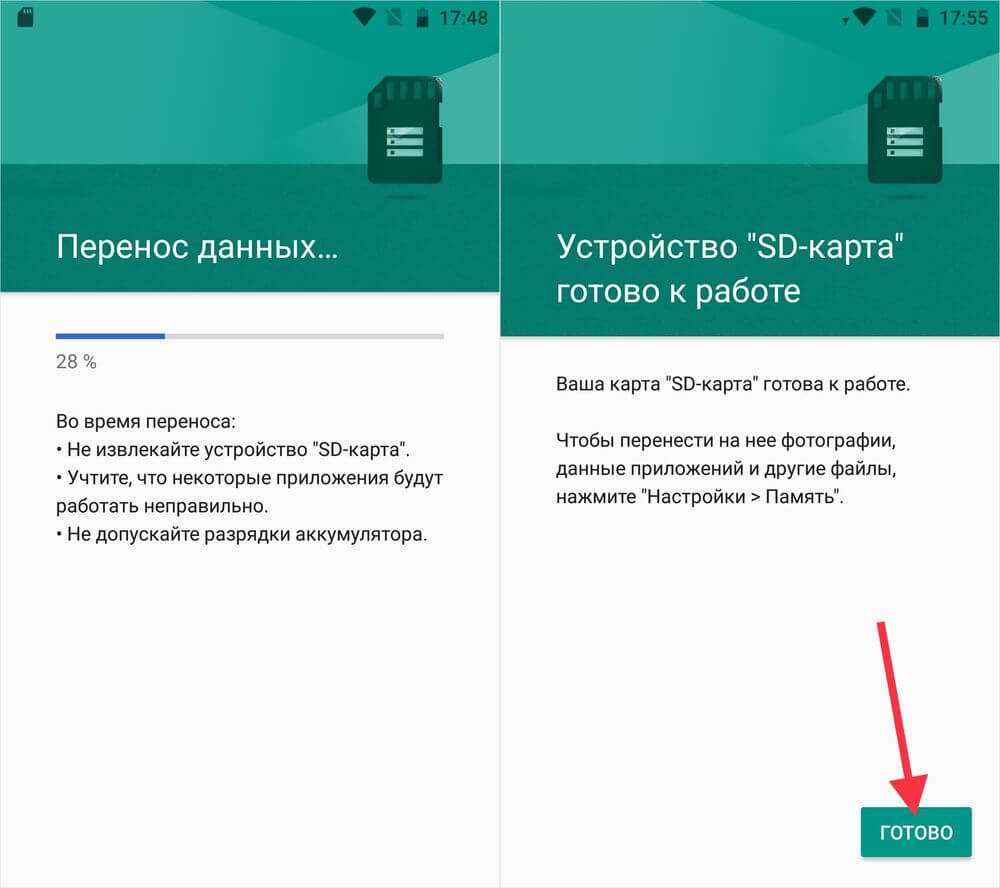
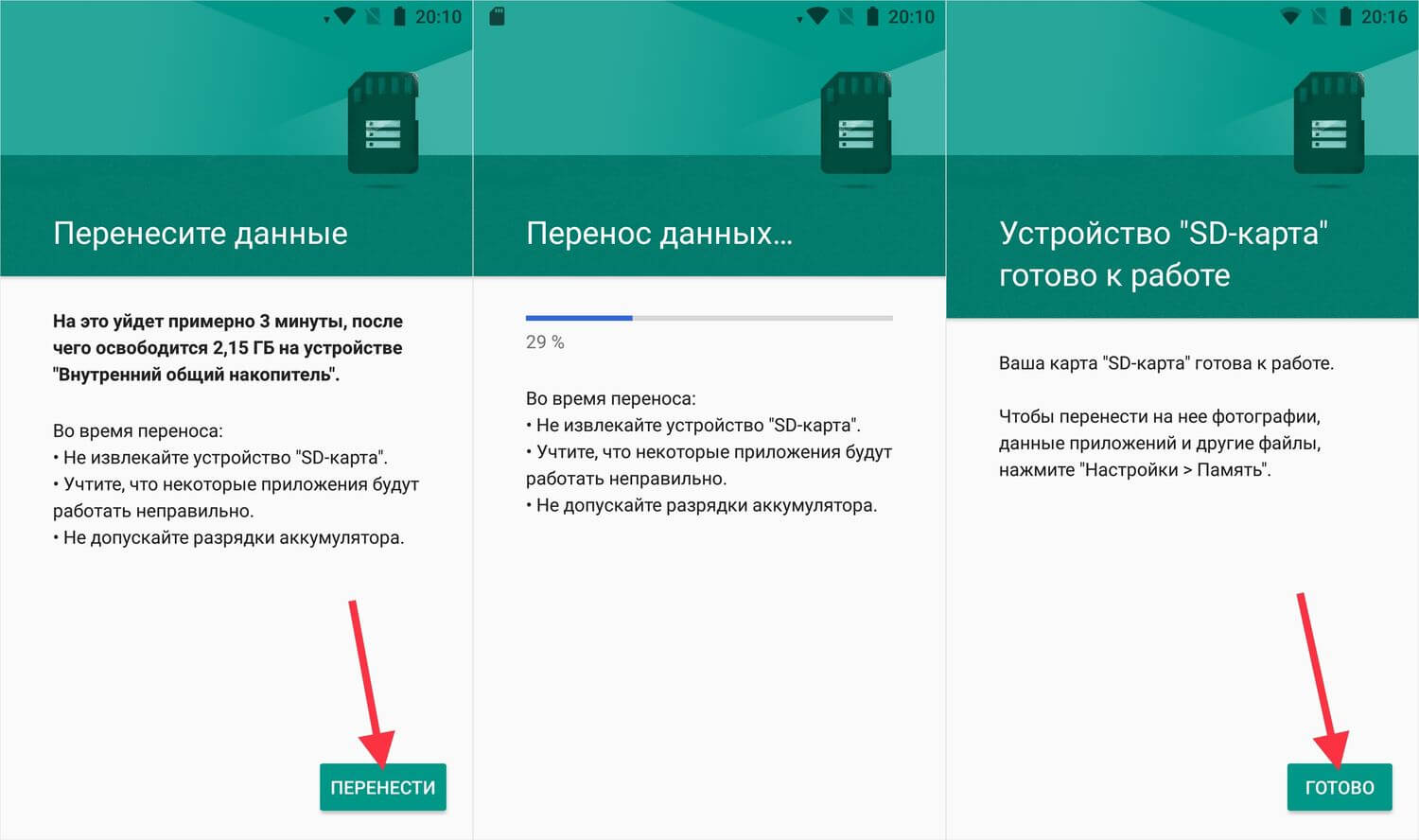
Далее будет предложено перенести некоторые приложения, фотографии и файлы на отформатированную карту. Выберите «Перенести сейчас», нажмите «Далее», а в следующем окне щелкните на «Перенести».
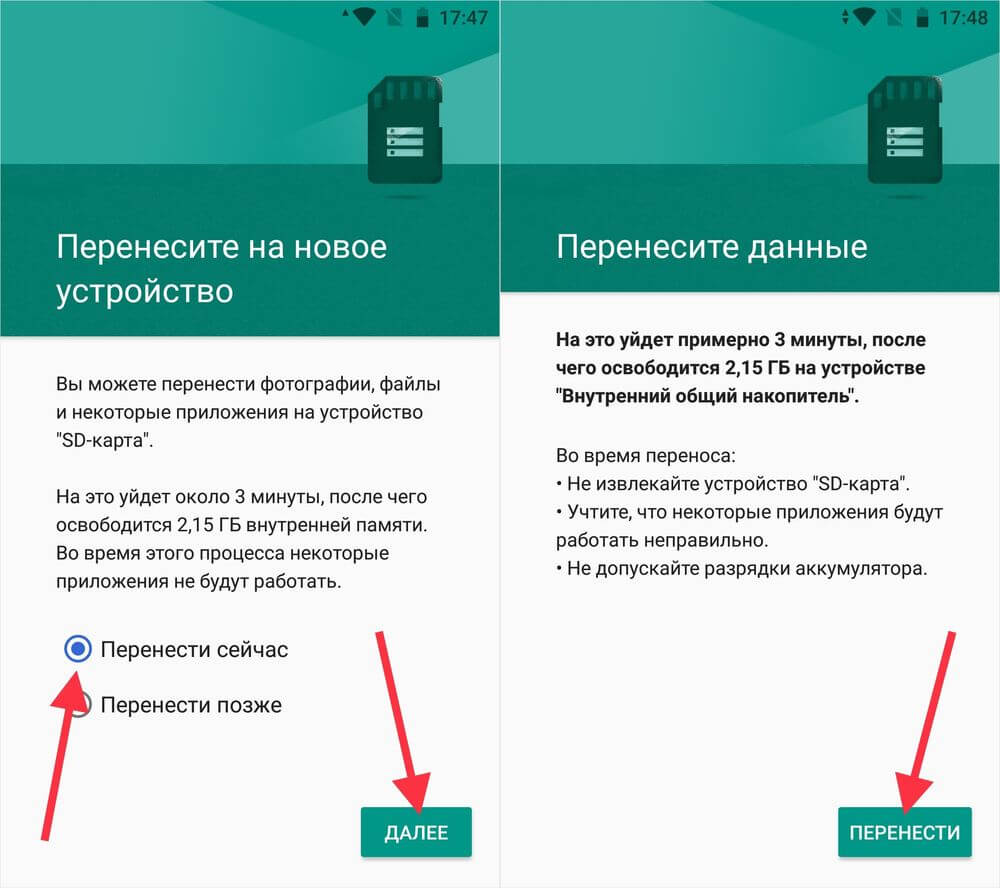
Процесс переноса данных займет некоторое время. В конце появится сообщение, что SD карта готова к работе.
Как отформатировать карту памяти при помощи ADB
Если функция форматирования карты памяти отсутствует в меню настроек, несмотря на подходящую версию Android, значит, производитель мобильного устройства не добавил эту опцию в систему. При этом возможность отформатировать карту памяти никуда не делась, но для этого понадобится ADB.
ADB (Android Debug Bridge, отладочный мост Android) – инструмент, который входит в Android SDK и при помощи него устанавливается связь с консолью Android. ADB работает из командной строки (cmd.exe) либо из Windows PowerShell (доступен в последних сборках Windows 10). Проще говоря, подключив мобильное устройство к ПК через USB и активировав отладку, можно управлять смартфоном с компьютера, используя ADB-команды.
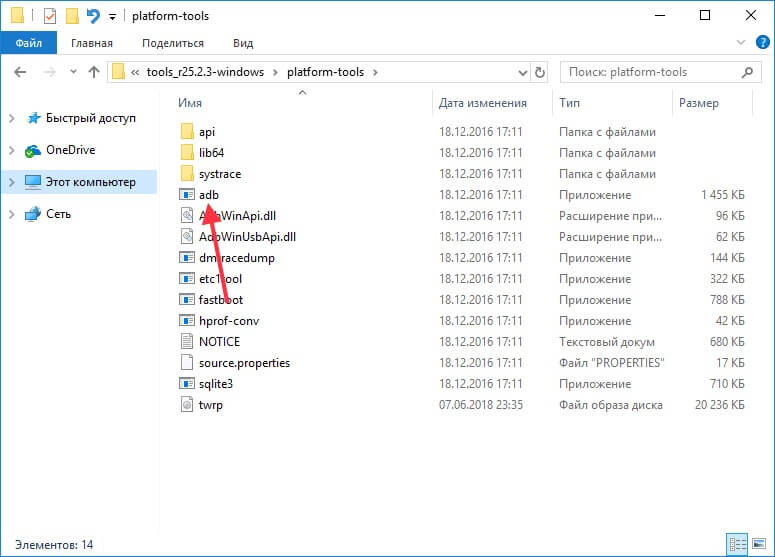
Чтобы скачать ADB, перейдите по ссылке, загрузите архив «platform-tools» и разархивируйте его на диске «C:». ADB будет внутри.
Также перейдите на эту страницу официального сайта Oracle, поставьте галочку в чекбоксе «Accept License Agreement» и скачайте установочный файл Java Development Kit, соответствующий разрядности операционной системы на компьютере. После завершения загрузки запустите установку.
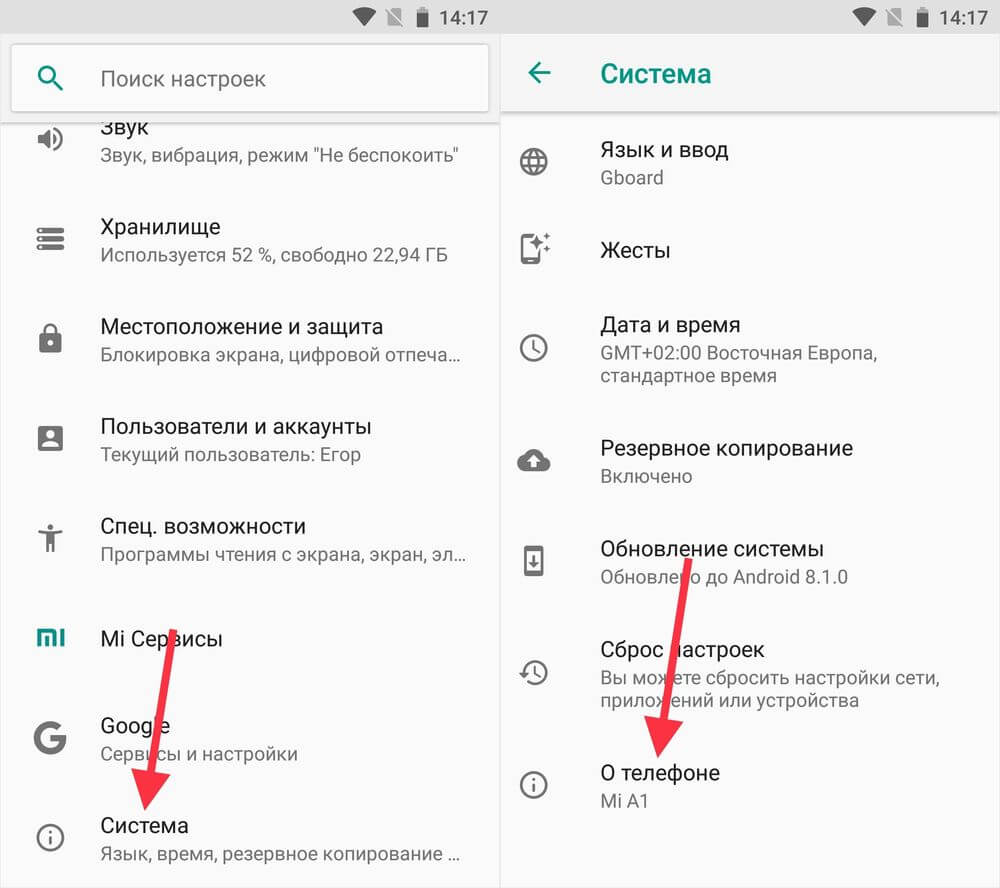
Включите на устройстве отладку по USB. Эта функция находится в скрытом разделе «Для разработчиков». Чтобы сделать раздел видимым, откройте «Настройки» → «О телефоне» («Настройки» → «Система» → «О телефоне» на Android 8 Oreo, Android 9 Pie, Android 10 и Android 11) и щелкните 5-7 раз по пункту «Номер сборки».
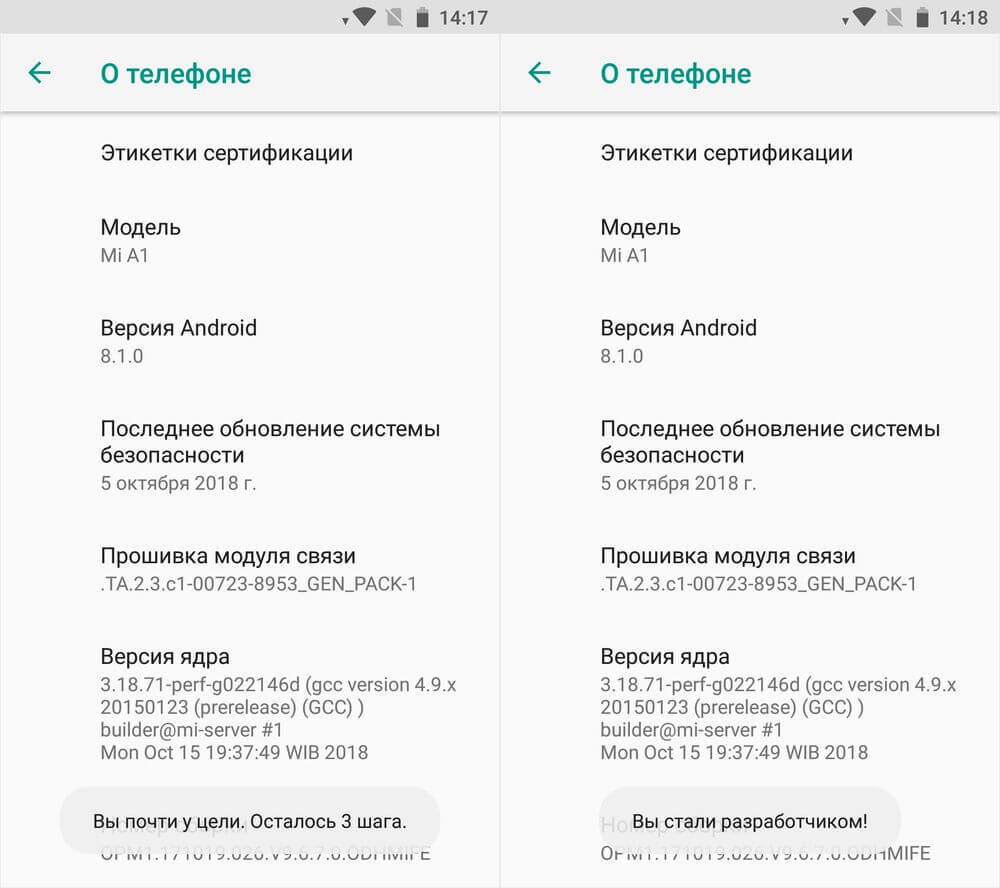
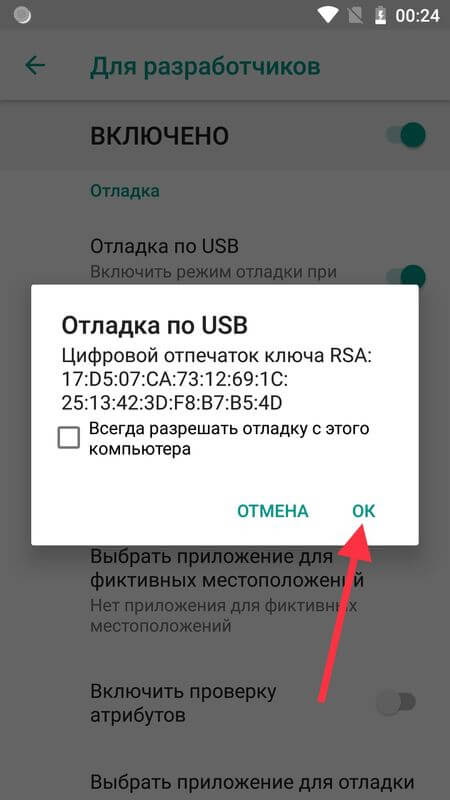
После выполненных действий пункт «Для разработчиков» появится в меню настроек («Настройки» → «Система» на Android 8 Oreo, 9 Pie, 10 и 11). Перейдите в раздел «Для разработчиков», активируйте пункт «Отладка по USB» и подтвердите, выбрав «ОК».
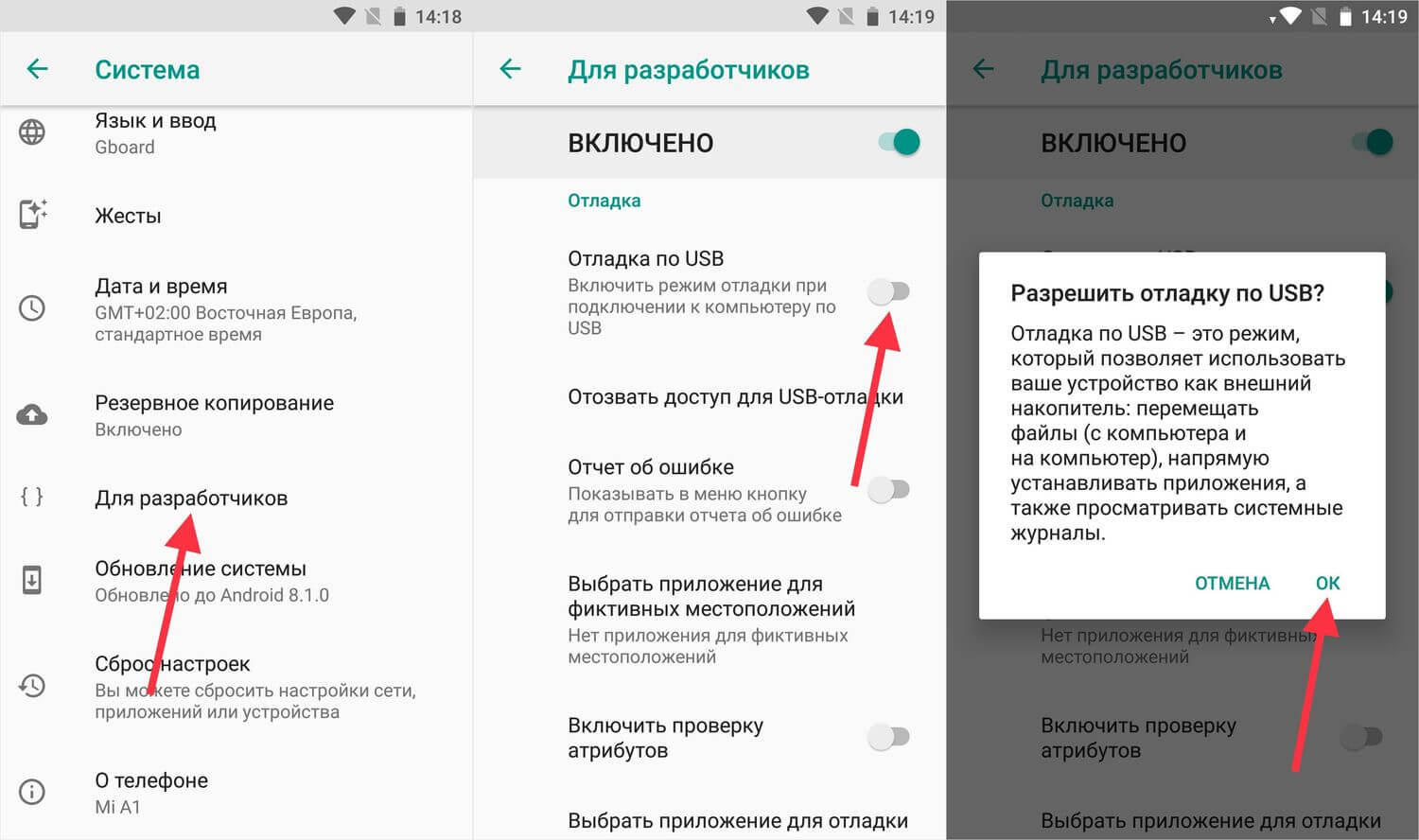
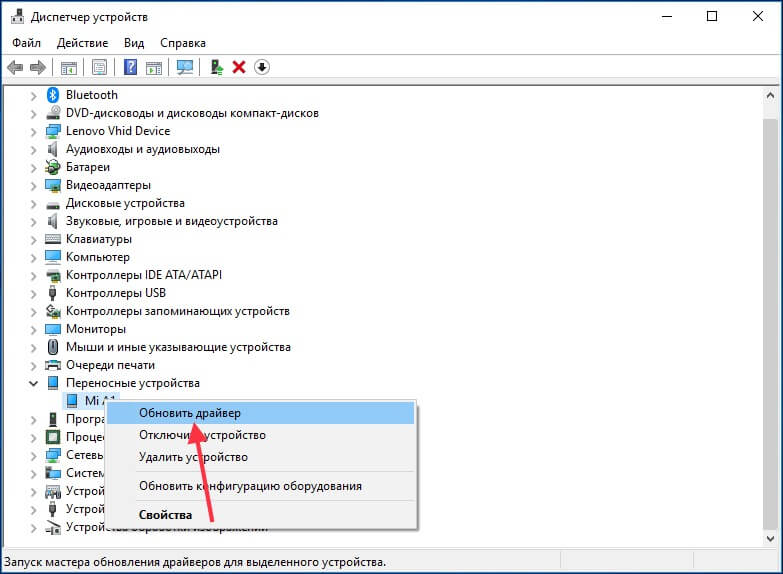
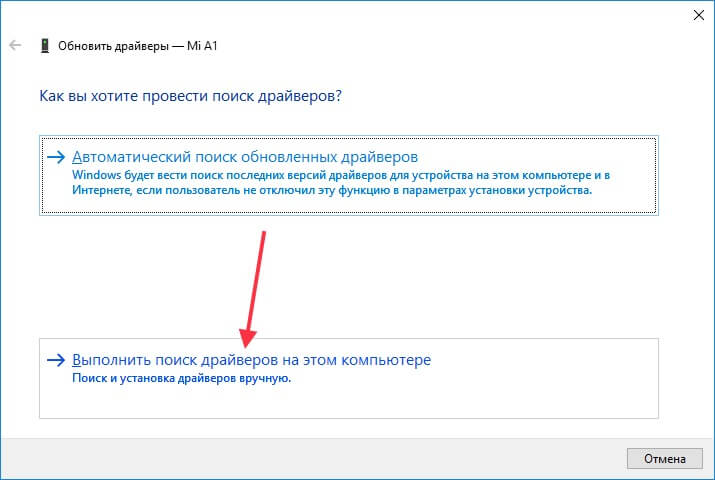
Подключите смартфон к ПК через USB. Если вы делаете это впервые, на компьютер установятся драйверы USB. Обычно драйверы загружаются автоматически, но если этого не произошло, скачайте драйвер с сайта производителя устройства либо установите универсальный драйвер. Если драйвер без установщика, зайдите на компьютере в «Диспетчер устройств», выберите аппарат (устройство будет определяться неправильно с вопросительным или восклицательным знаком), щелкните по нему правой клавишей мышки и нажмите «Обновить драйверы». Выберите «Выполнить поиск драйверов на этом компьютере», укажите путь к папке с драйверами, щелкните «Далее» и дождитесь завершения установки.
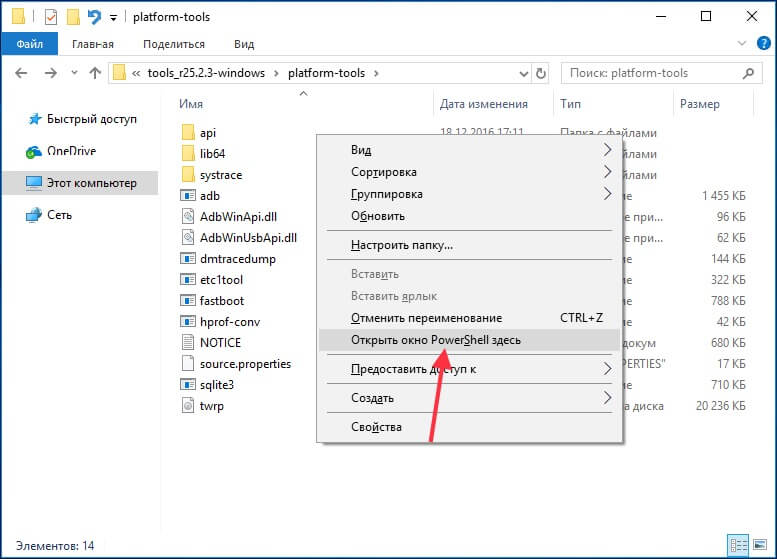
Теперь перейдите в папку «platform-tools» и удерживая клавишу «Shift» щелкните правой кнопкой мыши по пустой области. В списке опций выберите «Открыть окно команд» или «Открыть окно PowerShell здесь» (на Windows 10). Запустится командная строка либо PowerShell.
На смартфоне появится запрос на разрешение отладки с этого компьютера. Выберите «ОК», чтобы подтвердить. Если запрос не появился, это произойдет позже – во время выполнения первой команды.
Введите следующую команду и нажмите «Enter» (в PowerShell добавьте ./ перед командой):
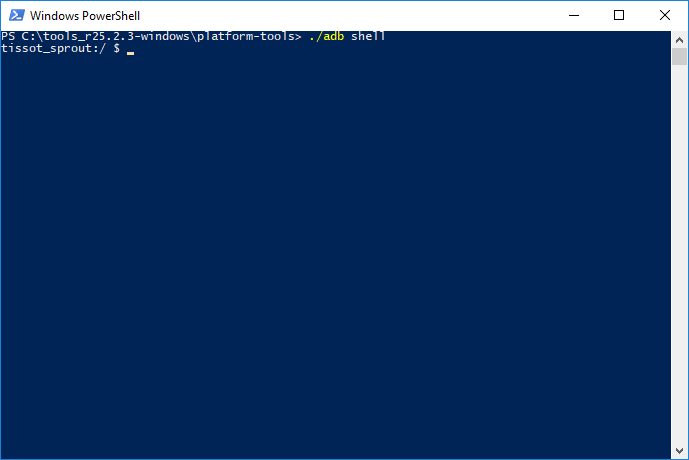
В консоли появится знак «$». Введите команду:
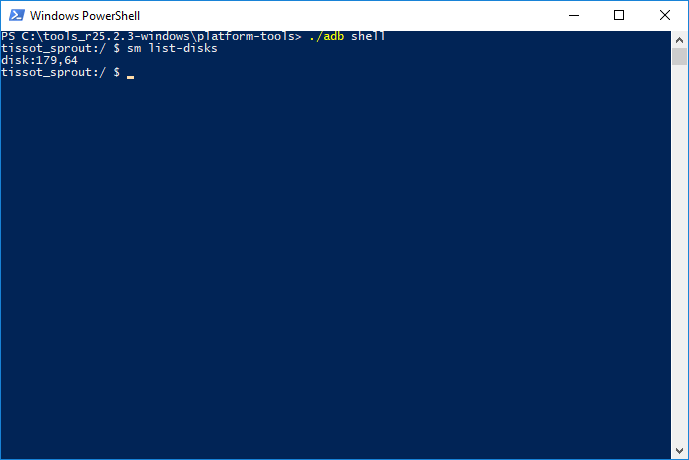
Будет выдан идентификатор карты памяти вида disk:XXX,XX. Скопируйте следующую команду, замените в ней XXX,XX на полученные цифры и выполните команду:
sm partition disk:XXX,XX private
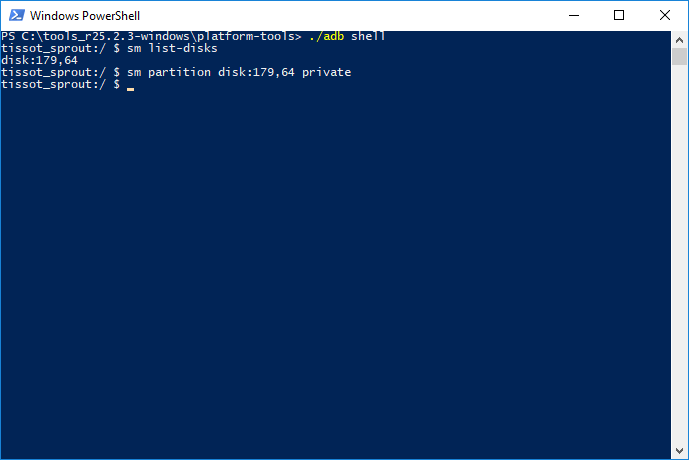
Теперь зайдите в «Хранилище», выберите карту памяти, откройте ее настройки и щелкните «Перенести данные».
Как перенести приложения на карту памяти на Android 6, 7, 8, 9, 10 и 11
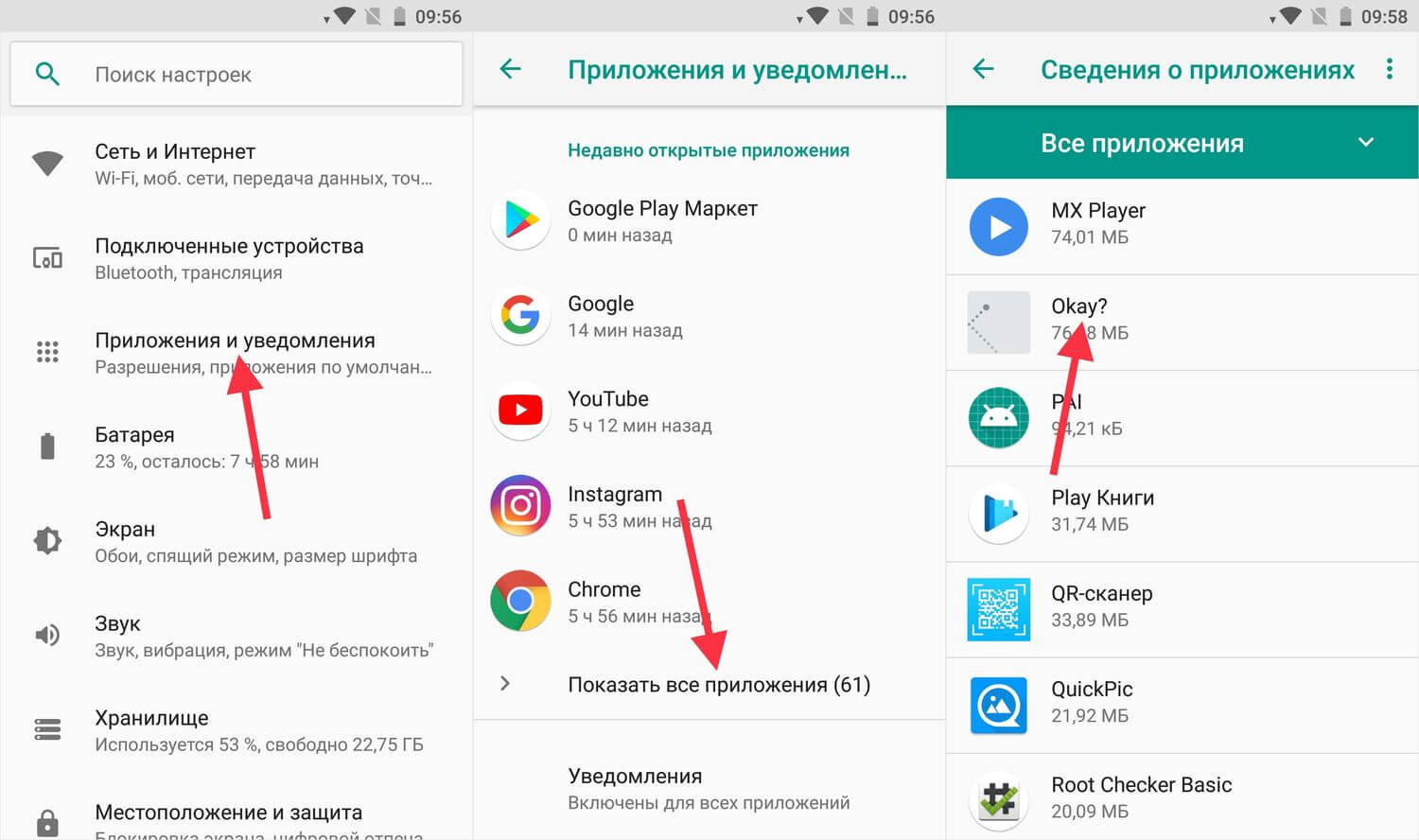
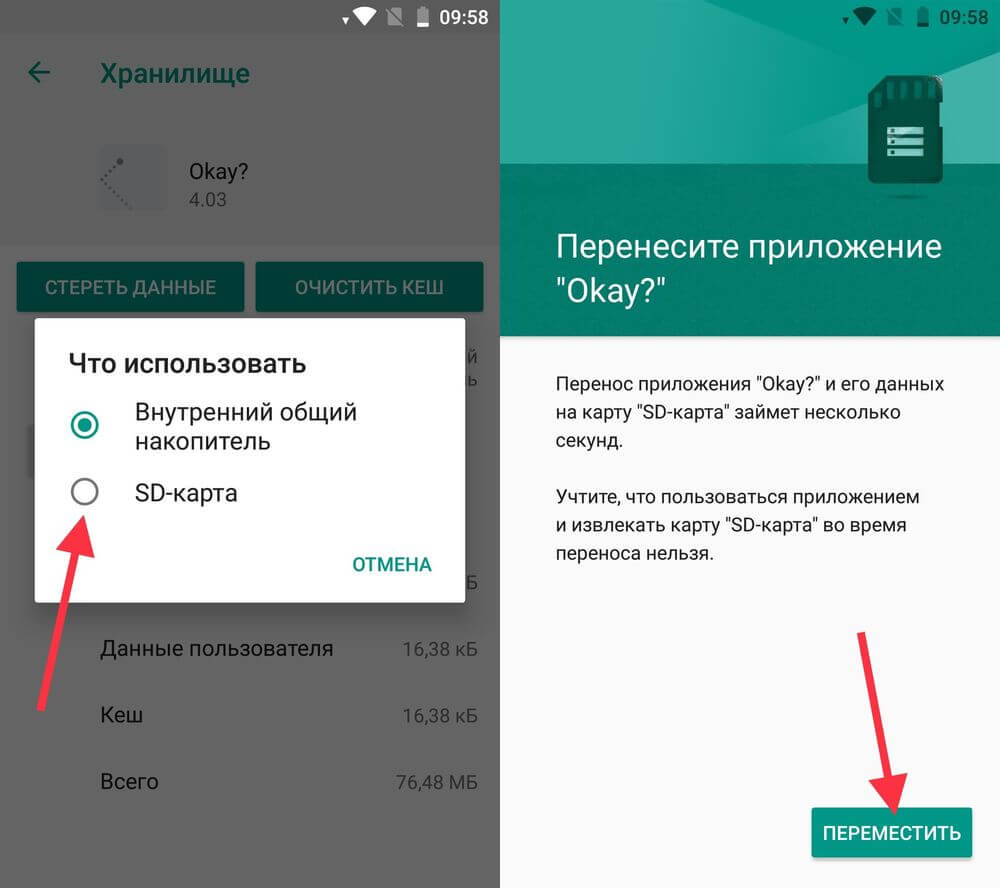
После форматирования SD карты остается перенести на нее установленные приложения. Откройте «Настройки», выберите «Приложения и уведомления», нажмите «Показать все приложения» или «Сведения о приложениях» (если таких пунктов в меню нет, пропустите) и щелкните на игру либо программу, которую собираетесь переносить.
Откройте «Хранилище» (или «Память»), нажмите «Изменить» и выберите карту памяти.
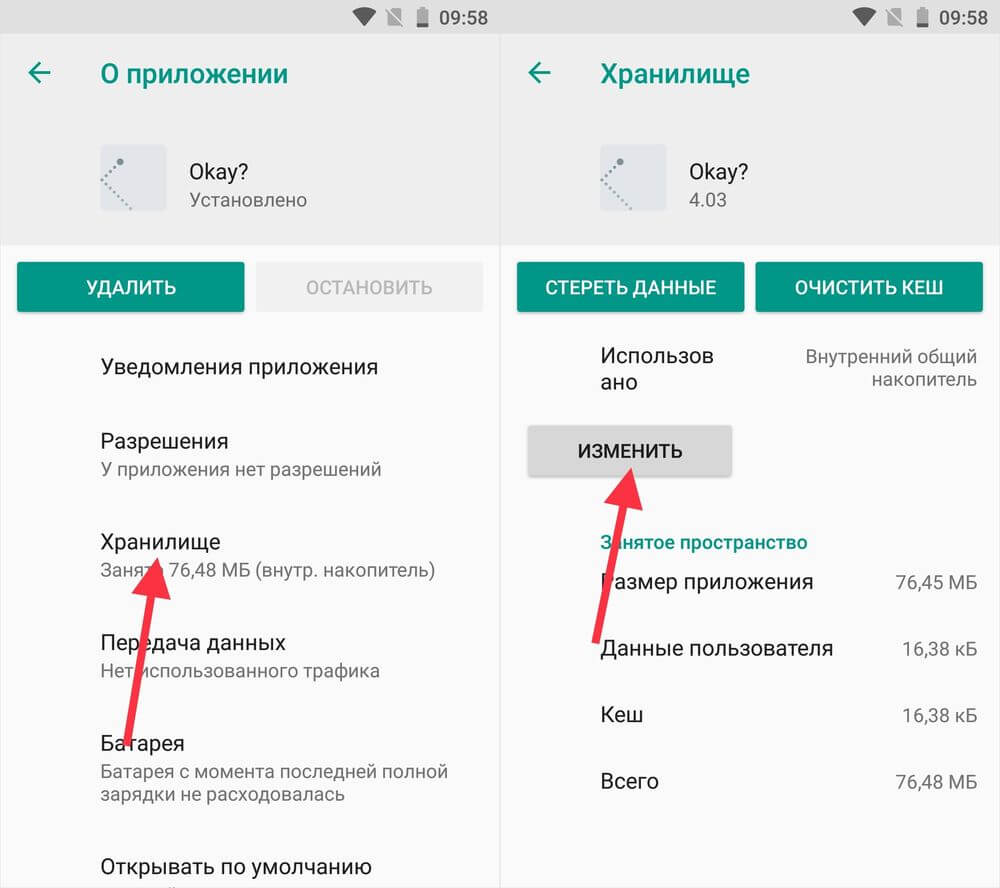
В появившемся окне щелкните на кнопку «Переместить» и подождите пока приложение переносится.
AppMgr III (App 2 SD) – программа для переноса приложений
Если не хочется вручную перемещать каждое приложение, загрузите программу, которая упростит этот процесс. При помощи AppMgr III (App 2 SD) можно в пару тапов перенести неограниченное количество приложений на карту памяти.