
Как передать файлы с Android-устройства на Mac. Все способы
На сегодняшний день люди пользуются самыми разными платформами в различных их сочетаниях — iOS, Windows, Android, MacOS. У большинства из нас есть практически все гаджеты, работающие на перечисленных операционных системах. И не всегда «подружить» их между собой бывает просто. Например, просто подключив Android-смартфон или планшет к MacBook почти никакого эффекта вы не получите. Но что делать, если нужно передать файлы с Android-устройства на Mac? Способ есть. И даже не один!
Передаем файлы с Android на Mac
Для передачи небольших файлов или документов можно без проблем использовать Bluetooth-соединение. Но данный способ работает не со всеми моделями Android-смартфонов и вообще не удобен для перебрасывания больших файлов. Поэтому перейдем к другим вариантам. Но сначала подпишитесь на нас в Телеграм, чтобы узнавать подобные интересные лайфхаки и новости из мира мобильных технологий.
Android File Transfer — Быстро и просто
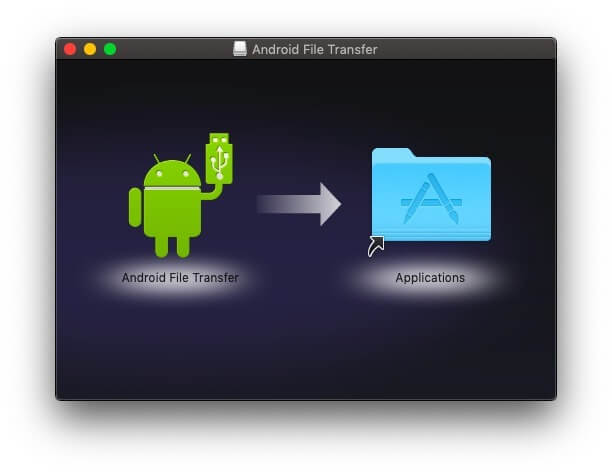
Устанавливаем Android File Transfer
Одним из самых популярных и простых способов передачи файлов между Android и Mac является использование приложения от Google под названием Android File Transfer. В то время как поисковый гигант первоначально разработал это приложение для передачи файлов между Android и Chrome OS, программное обеспечение было оптимизировано и для пользователей MacOS.
Вот как использовать Android File Transfer. Для начала загрузите приложение и на своем Mac дважды щелкните загруженный файл, чтобы установить программу. После распаковки, перетащите ярлык Android File Transfer в папку «Приложения». Подключите устройство Android к компьютеру Mac с помощью кабеля USB, открывайте программу и после завершения процесса синхронизации устройств, ваш смартфон или планшет будет отображаться как обычный каталог. Просто скопируйте файл в нужное место на вашем устройстве Mac. При этом, используя Android File Transfer, вы можете легко переносить файлы и папки как с Android на Mac, так и в обратном порядке.
Важно отметить, что Android File Transfer для Mac не будет работать с новыми MacBook, оснащенными портами USB-Type C. Только если у вас нет Google Pixel портом USB-type C. В противном случае вам нужно будет использовать переходник. Но не беспокойтесь! Мы также рассмотрим и беспроводные методы для передачи файлов с Android на Mac.
SHAREit — Делись со всеми
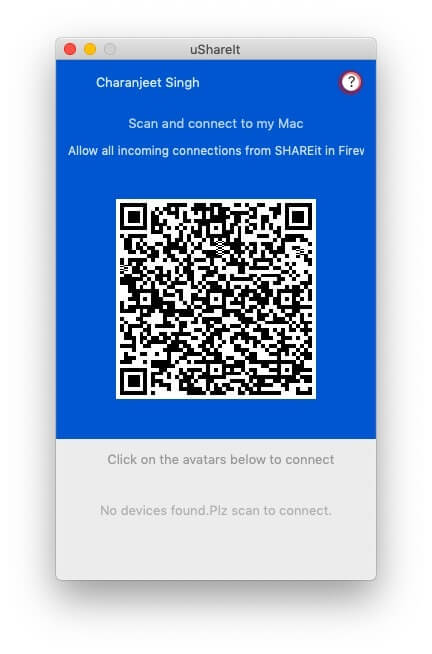
Программа использует QR-коды. И это довольно удобно
SHAREit — одно из самых популярных приложений для обмена файлами в экосистеме Android. Однако многие не знают, что можно передавать также файлы с Android на Mac с помощью этой программы. Просто загрузите и откройте SHAREit на Android и Mac. А на устройстве Android нажмите на значок синхронизации в правом верхнем углу и выберите «Подключить ПК». На Mac же в окне SHAREit нажмите «Сканировать для подключения» и отсканируйте штрих-код камерой смартфона. Далее в специальном окне вы сможете передавать файлы.
Кроме того, вы можете использовать онлайн-сервис SHAREit WebShare, который не требует установки программы на Mac. На Android поставить приложение, все-таки придется.
Send Anywhere — Передача файлов куда угодно
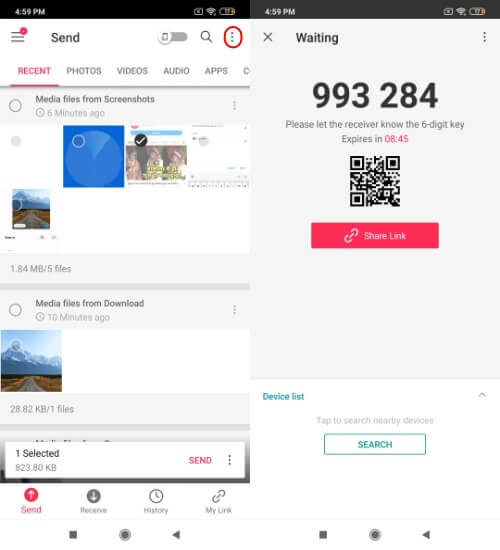
Вы можете отправить файлы в два клика
Использовать Send Anywhere очень полезно, когда вам нужно передать файлы с Android на Mac по беспроводной сети или интернету. Вы можете либо использовать передачу в реальном времени, либо создать ссылку на общий ресурс и переслать ее на разные платформы. Просто загрузите и откройте приложение на обеих платформах (Android и Mac). Выберите файлы в приложении для Android и нажмите на кнопку «Отправить» Далее программа сгенерирует специальный код. Перейдите в приложение на macOS и введите полученный код в разделе «Получение». Имейте в виду, что код действителен только в течение десяти минут.
Google Диск — Универсальный метод
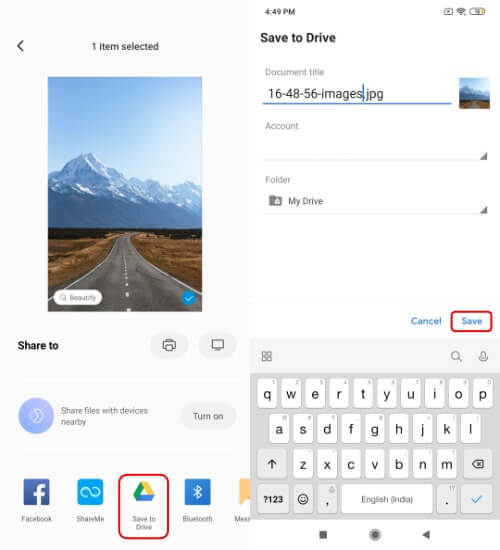
Google Диск способен на многое
Еще один эффективный способ передачи файлов с Mac на Android по беспроводной сети — это использовать облачное хранилище. Передача файлов с Android на Mac чрезвычайно проста с помощью учетной записи облачного хранилища Google Drive. Выберите файл на вашем устройстве Android и отправьте его на ваш Google Диск. А затем на Mac переходите в веб-версию Google Drive и скачивайте файлы оттуда. Как вы понимаете, данный способ не просто работает в обе стороны, но и подойдет для устройств, работающих под любой операционной системой.

Теги
- Новичкам в Android
- Операционная система Android
Наши соцсети
Новости, статьи и анонсы публикаций
Свободное общение и обсуждение материалов
Лонгриды для вас

9 февраля 2023 года в Китае показали смартфон realme GT Neo5. Это отличный аппарат с 240-ваттной зарядкой, который так и не появился за пределами КНР. Точнее, он вышел во всем мире, но уже под другим именем — realme GT3. И это далеко не единственный случай, когда название смартфона в Китае отличается от его имени за границей. Можно вспомнить Redmi K60 и POCO F5 Pro, а также привести еще не один десяток подобных примеров. Но почему так происходит? Что заставляет китайцев продавать смартфон на родине под одним именем, а за ее пределами называть иначе?

Как бы мы ни хвалили Телеграм и не старались перетянуть на него большую часть наших родственников и друзей, Ватсап все равно остается самым популярным мессенджером в мире. Самое забавное, что, видимо, разработчики осознали, что их приложение безнадежно отставало от Телеграма по возможностям, и начали буквально в истерике запихивать новые функции в Ватсап. Так теперь можно входить в одну учетную запись на разных устройствах и подписываться на разные каналы. Но самое крутое нововведение ждало нас в последнем обновлении.
Случилось невероятное! Разработчики самого популярного мессенджера наконец-то добавили возможность использовать два аккаунта Ватсап на одном телефоне. Теперь вы в праве добавить еще одну учетную запись, чтобы таким образом, к примеру, разграничить личную и деловую переписку. Функция очень полезная, а потому нам важно понять, как сделать два Ватсапа на одном телефоне Андроид. Тем более, что создатели приложения сделали несколько препятствий, которые могут затруднить добавление второго номера.
Как передавать файлы между Android и MAC
В этой статье мы расскажем, как передать файлы между Android и macOS. Для этого нужно использовать следующие приложения:
1. Handshaker

Как передавать файлы между Android и MAC
С помощью этого приложения можно легко передавать файлы между Mac и Android, через USB-кабель. Выполните несколько простых действий:

- Установите приложение Hanshaker на Mac и запустите его. Подключите Android-устройство к Mac с помощью USB-кабеля, и приложение инсталлируется на смартфон.
- Передача файлов осуществляется перетаскиванием или копированием.
2. AirDroid
Это приложение можно использовать для обмена файлами и зеркалирования уведомлений, сообщений и других данных между Android и Mac. Для этого выполните следующие действия:

- Установите приложение AirDroid на Mac и перейдите в веб-клиент Airdroid на Mac, используя браузер. Затем подтвердите QR-код веб-клиента на Mac через камеру смартфона.
- Войдите на свое Android-устройство через приложение. Теперь вы можете перемещать файлы между Mac и Android.
3. SHAREit
Популярное приложение для обмена файлами между всеми популярными операционными системами. Чтобы использовать ShareiT на компьютере Mac:

- Откройте это приложение на Mac и на Android. Нажмите кнопку «Recieve» на смартфоне, а также нажмите на кнопку «Connect».
- Направьте камеру своего смартфона на QR-код на Mac. После этого смартфон будет подключен к Mac.
- Перетащите файл в приложение SHAREit, и он будет перенесен на другое устройство.
4. FTP
Используя такие файловые менеджеры, как ES File Explorer на Android-устройстве, можно создать FTP-соединение между Android и Mac. Для этого:

- Откройте терминал Mac и введите команду: « sudo -s launchctl load -w /System/Library/LaunchDaemo »
- На Android- устройстве откройте файловый менеджер ES File Explorer, кликните по иконке меню, а затем в разделе « Network » выберите пункт « FTP» .
- Создайте новое FTP-соединение , нажав кнопку «Add» на Android-устройстве.
- Для управления FTP — сервером используйте адрес: ifconfig/grep inet/ grep 192 ”. Введите логин и пароль.
- Нажмите «ОК» , а затем найдите файлы Mac через сервер ES File Explorer.
В этой статье мы рассмотрели наиболее простые способы передачи файлов между Android и Mac.
4 простых и быстрых способа переноса файлов Android на Mac
Узнайте четыре основных способа переноса файлов Android на Mac.
Это может показаться очевидным. Однако не у каждого пользователя Mac есть iPhone.
Таким образом, не каждый пользователь macOS пользуется непрерывной связью между устройствами Apple, такой как простота обмена файлами и мультимедиа через AirDrop, возможность подключения между устройствами для сообщений, звонков и т. Д.
Но потеря различных сторонних функций была бы терпимой, если бы существовал простой способ передачи файлов между Mac и Android.
Есть Bluetooth, но он может создавать очень стрессовые ситуации при работе с файлами средней тяжести.
Вам также может быть интересно увидеть: Как перенести контакты с Android на iPhone
Содержание статьи Спрятать
Лучшие способы XNUMX для передачи файлов Android на Mac Mac
В этой статье мы расскажем вам о четырех простых и самых быстрых методах передачи файлов с Android на Mac.
1. Передача файлов Android
Один из самых популярных и простых способов передачи файлов между Android и Mac — использовать приложение Google File Transfer.
Хотя Google изначально разработал приложение для передачи файлов между Android и Chrome OS, это программное обеспечение было скрытым благословением для пользователей Mac, владеющих устройством Android.
Вот как использовать Android File Transfer для быстрой передачи файлов с Mac на Android и наоборот.
- Загрузите приложение из здесь
- Дважды щелкните загруженный файл, чтобы установить его.
- После установки перетащите Android File Transfer в папку приложения.
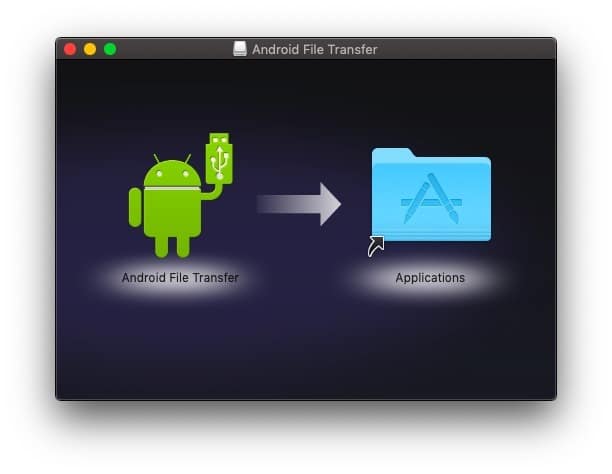
- Подключите Android-устройство к Mac с помощью USB-кабеля.
- Открыть приложение
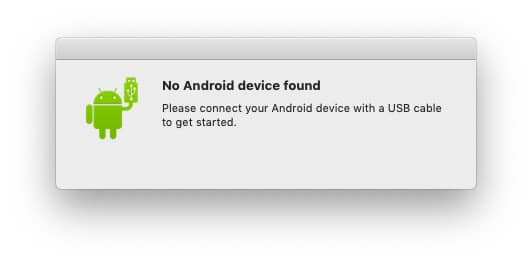
- Просмотрите папки и перейдите к файлу, который хотите перенести на свой Mac.
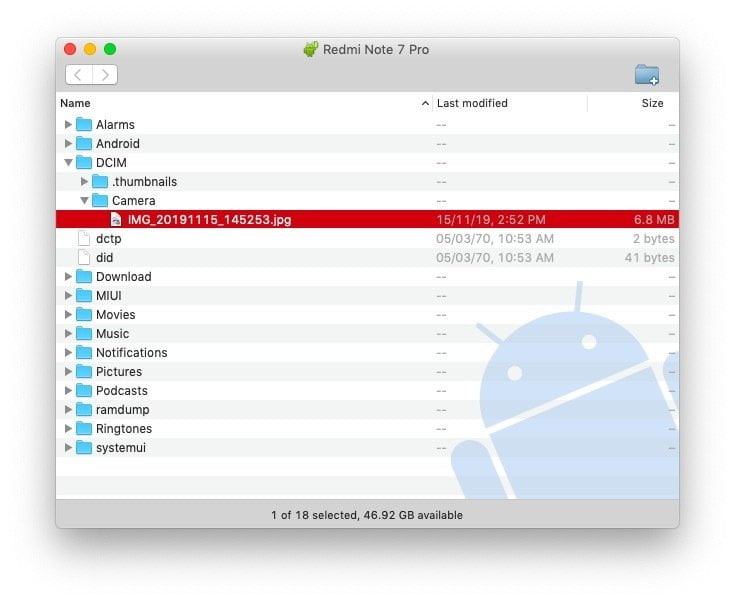
- Просто скопируйте файл в желаемое место на вашем Mac.
С помощью Android File Manager вы можете легко переносить файлы и папки с Android на Mac и наоборот.
Важно отметить, что Android File Transfer для Mac не будет работать с новыми Macbook, имеющими порты USB Type-C. Если у вас нет Google Pixel с обеими сторонами порта USB Type-C, вам необходимо приобрести какой-либо тип адаптер.
Не волнуйтесь! Мы также рассмотрели некоторые другие беспроводные технологии для передачи файлов с Android на Mac.
Вам также может быть интересно увидеть: Как передавать файлы между Android и Windows с помощью бесплатных приложений
2. ПОДЕЛИТЬСЯ
SHAREit — одно из самых популярных приложений для обмена файлами в экосистеме Android. Однако не многие знают, что вы можете передавать файлы с Android на Mac с помощью SHAREit.
Вот что вам нужно сделать —
-
Загрузите и откройте SHAREit на Android و Mac .
Разработчик: Smart Media4U Технология Pte.Ltd.
Цена: Это Бесплатно
Разработчик: SHAREit Technologies Co. ООО
Цена: Это Бесплатно
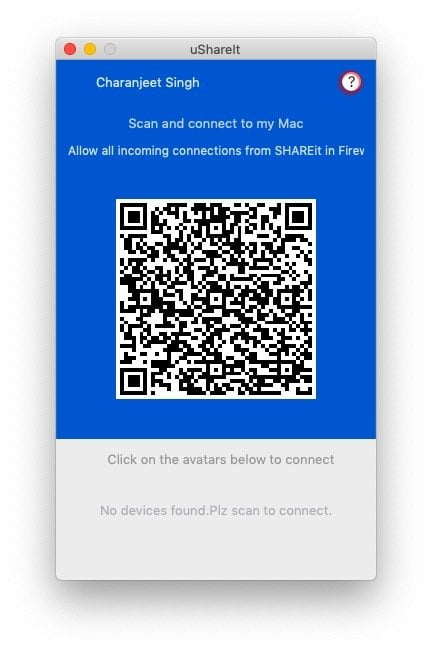
- Найдите файл на своем устройстве и нажмите Далее.
После предоставления доступа к файлу щелкните значок поиска в приложении SHAREit на вашем Mac, чтобы мгновенно найти файл.
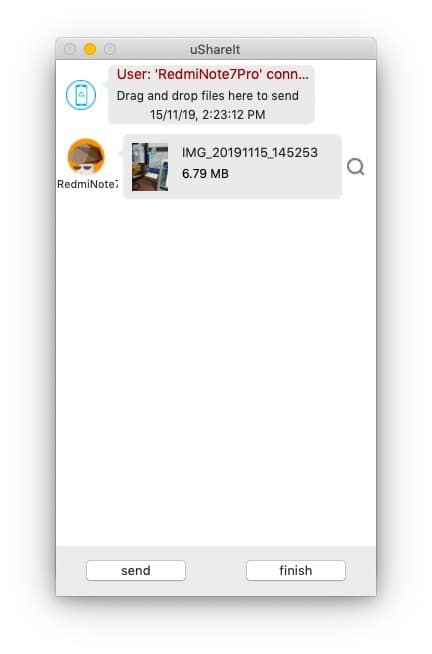
В качестве альтернативы вы можете использовать ПОДЕЛИТЬСЯ WebShare в приложении для Android. WebShare не требует, чтобы приложение SHAREit было установлено на вашем Mac.
Приложение SHAREit для Android содержит навязчивую рекламу, что определенно затрудняет обмен файлами в Android.
3. Отправить куда угодно
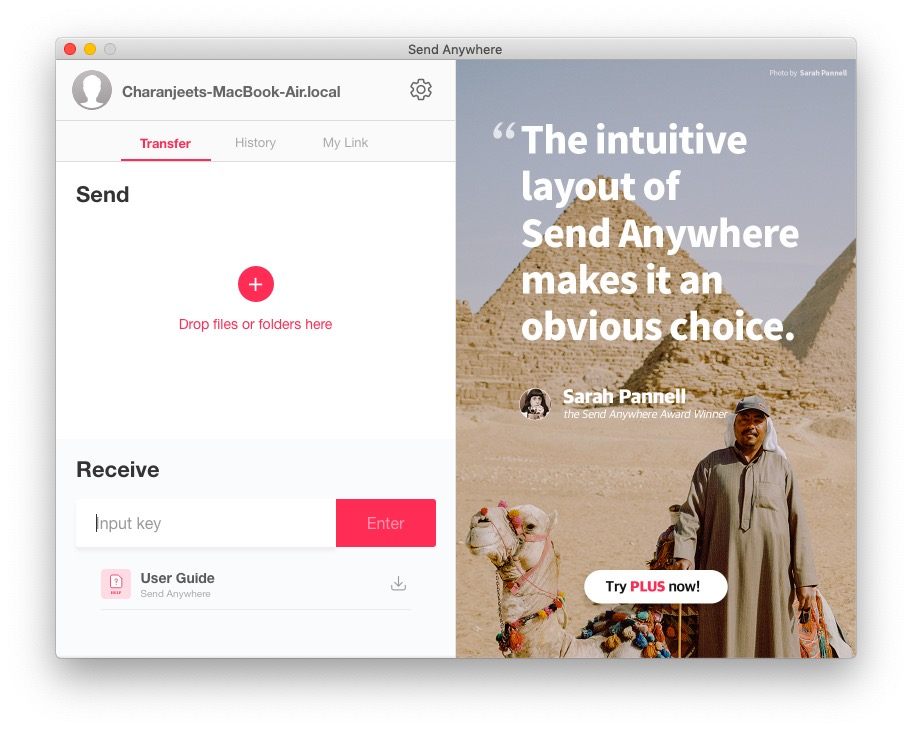
Отправить в любом месте Очень полезно, когда вам нужно передать файлы с Android на Mac по беспроводной сети. Вы можете использовать передачу в реальном времени или создать ссылку для общего доступа и перенаправить ее на разные платформы.
Вот как передавать файлы с Android на Mac с помощью Send Anywhere —
-
Загрузите и откройте приложение на обеих платформах, Android و Mac
Разработчик: Ракутен Симфони Корея, Инк.
Цена: Это Бесплатно
Разработчик: Ракутен Симфони Корея, Инк.
Цена: Это Бесплатно +
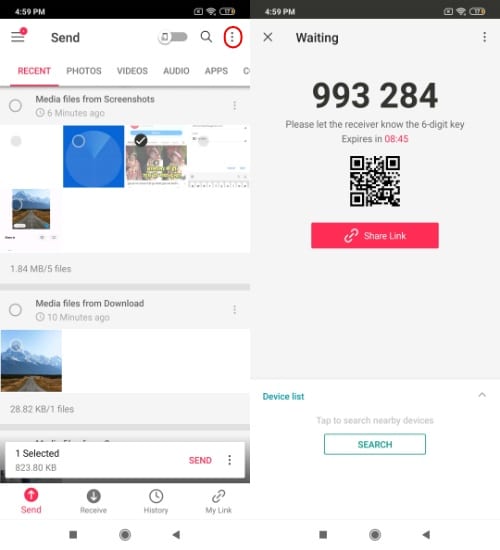
- Зайдите в приложение на macOS и введите код в разделе Квитанция
- Нажмите Введите, затем загрузите
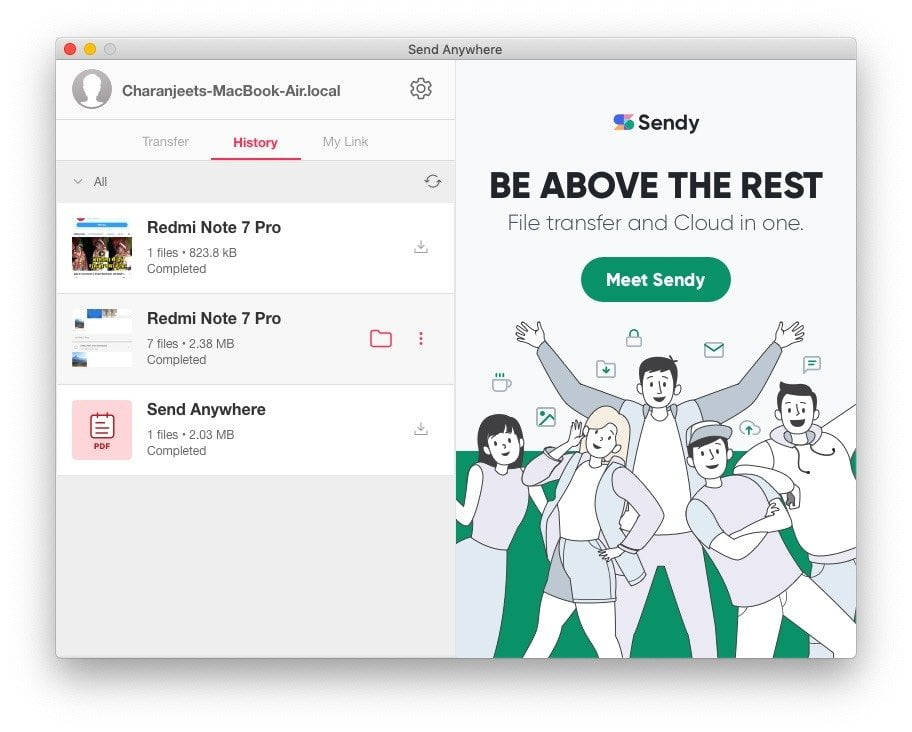
Помните, что 6-значный код действителен только в течение десяти минут. Благодаря эффективности приложения и интерфейсу без рекламы Send Anywhere — один из лучших способов передачи файлов между macOS и Android.
Вам также может быть интересно увидеть: Как перенести чаты WhatsApp с Android на iPhone
4. Гугл Диск
Еще один эффективный способ передачи файлов с Mac на Android по беспроводной сети — выбрать облачное хранилище, такое как Google Drive, Microsoft OneDrive, Dropbox и т. Д.
Перенести файлы с Android на Mac очень просто с учетной записью облачного хранилища. Вот пример использования Google Диска для передачи файлов Android на Mac —
- Выберите файл на своем Android-устройстве и поделитесь им на Google Диске
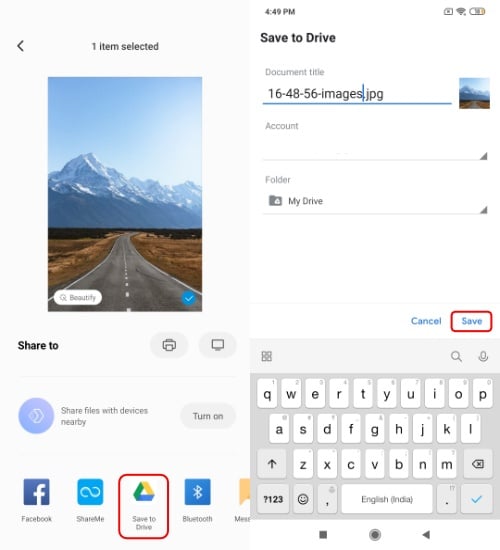
- После загрузки файла перейдите в веб-браузер на вашем Mac.
- Откройте Google Диск и загрузите файл в свою macOS.
Google Диск и другое облачное хранилище хороши для передачи легких фотографий и файлов с Android на macOS.
Зачем использовать альтернативы Android File Transfer для Mac?
Приложение Android File Transfer — одно из самых эффективных и простых решений для передачи файлов между Android и macOS. Однако вам понадобится USB-кабель и старый Mac, чтобы он заработал.
Более того, передача файлов Android часто сопровождается ошибками типа «не удалось подключиться к устройству». Между тем, передача файлов с Android на Mac по беспроводной сети практически не вызывает проблем.
Единственное предостережение, связанное с беспроводной передачей файлов, заключается в том, что она лучше всего подходит для файлов небольшого размера. Большие файлы могут занять много времени, в зависимости от скорости вашей сети.
Мы надеемся, что эта статья окажется для вас полезной. Как перенести файлы Android на Mac. Поделитесь своим мнением в поле для комментариев ниже.
Как перекинуть файлы с Мака на Андроид
Компьютеры Мак — одни из самых производительных решений на рынке. Многие пользователи выбирают их за идеальную совместную работу железа и софта. Приобретая компьютер от Apple, вы можете быть уверены, что покупаете одно из лучших устройств в своем классе. А вот про Айфоны такое однозначно сказать нельзя. Поэтому многие пользователи выбирают смартфоны от других производителей или они им достаются в качестве служебных аппаратов. В любом случае хочется, чтобы файлы между компьютером и смартфоном можно было передавать без каких-либо проблем.
Передача файлов между Маком и Андроидом — достаточно простая задача.
❗️ПЕРЕД ЧТЕНИЕМ СТАТЬИ РЕКОМЕНДУЕМ ПОДПИСАТЬСЯ НА НАШ ДЗЕН
К счастью, как и в случае с Айфоном, для переброски файлов с Мака на Андроид есть много разных вариантов. В этом материале собрали все самые удобные способы для быстрой передачи любых документов с Мака на Андроид-смартфон.
Android File Transfer — macOS
Самый просто способ для того, чтобы перекинуть файлы с Мака на Андроид — это, конечно же, подключить смартфон с помощью провода к компьютеру. К сожалению, просто выполнив эту операцию и активировав на смартфоне режим передачи данных, мой старый iMac 21,5 не увидел Xiaomi. Поэтому в любом случае придется воспользоваться дополнительным софтом.
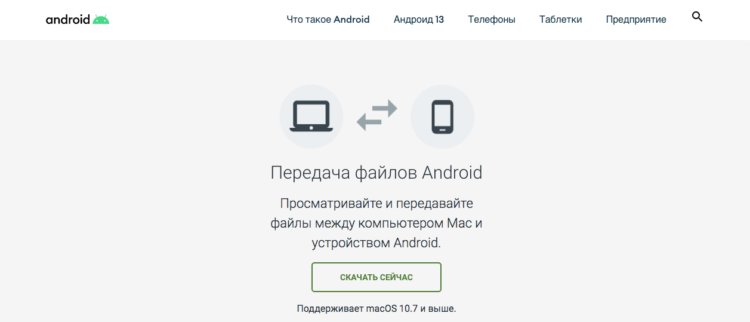
После установки Android File Transfer проблем с подключением смартфона не возникнет.
Приложение Android File Transfer позволит с удобством перекидывать документы между компьютером и смартфоном, если у вас под рукой есть USB-провод. Работает программа следующим образом:
- Загрузите программу по этой ссылке и установите ее на ваш Mac.
- После установки подключите смартфон к Маку с помощью кабеля и активируйте режим передачи данных.
- Внутренняя память смартфона откроется в отдельном окне как Finder.
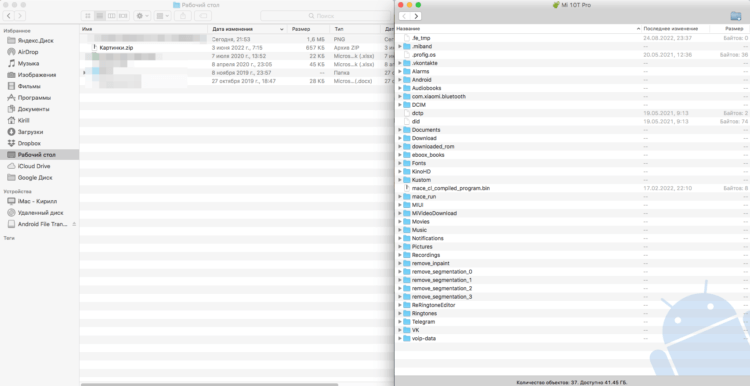
Android File Transfer открывает внутреннюю память смартфона как обычное окно Finder.
❗️ПОДПИСЫВАЙТЕСЬ НА НАШ ТЕЛЕГРАМ-КАНАЛ, ЧТОБЫ НЕ ПРОПУСТИТЬ САМЫЕ СВЕЖИЕ НОВОСТИ
Как видите, никаких дополнительных настроек делать не приходится. Приложение само достаточно неплохо с этим справляется. Главное — просто его установить, а все необходимые параметры будут выставлены автоматически.
Как передать файлы через Блютуз

Все почему-то забывают про передачу через Bluetooth.
Но что, если провода под рукой нет? Тогда есть несколько беспроводных и достаточно быстрых способов. Первый, самый простой и не требующий дополнительного софта — это Bluetooth. Да, вам не показалось. Старый добрый Bluetooth позволяет спокойно перекидывать документы между компьютером и смартфоном без каких-либо проводов. Это в Айфоне Bluetooth не поддерживает передачу документов, а на Андроиде с этим нет никаких проблем. С учетом того, что во все современные и не очень Маки встраивают Bluetooth-модуль, то можно спокойно рекомендовать этот способ всем для каких-то небольших или единичных файлов.
❗️ПОДПИШИСЬ НА НАШ ПУЛЬС. БУДЕШЬ УЗНАВАТЬ ВСЕ НОВОЕ САМЫМ ПЕРВЫМ
Передать документ по Bluetooth с Мака на Андроид можно следующим образом:
- Включите Bluetooth на Андроид-смартфоне.
- Откройте настройки Bluetooth на Маке и дождитесь, пока компьютер найдет смартфон.
- Нажмите кнопку “Подключить”.
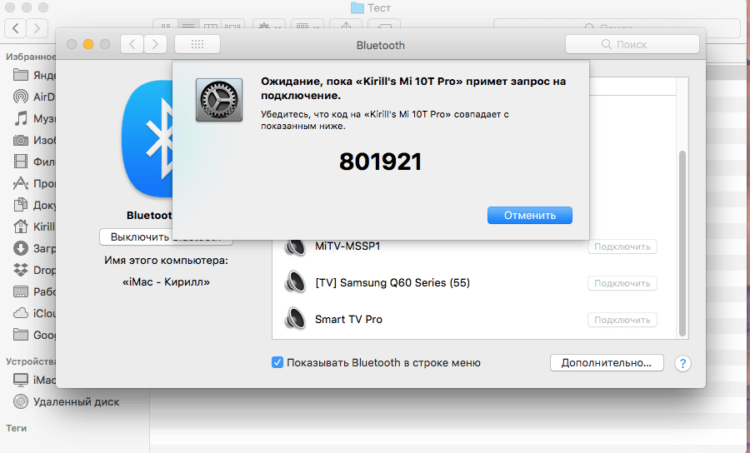
Как только на смартфоне отобразится такой же код, соединение будет установлено.
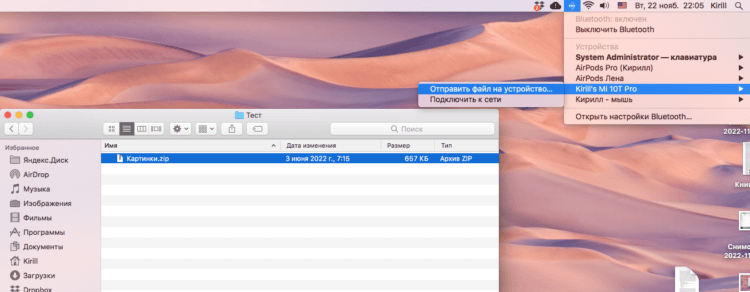
Достаточно просто выбрать файл, и он сразу начнет передаваться.
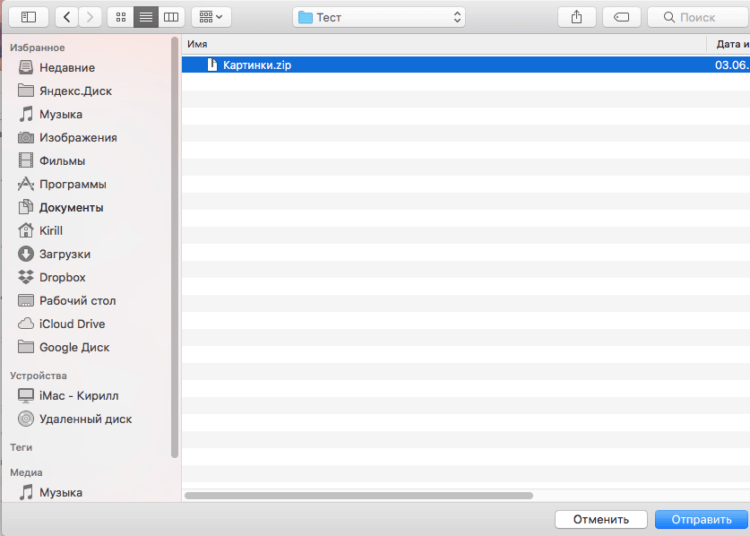
Вот так выглядит окно выбора.
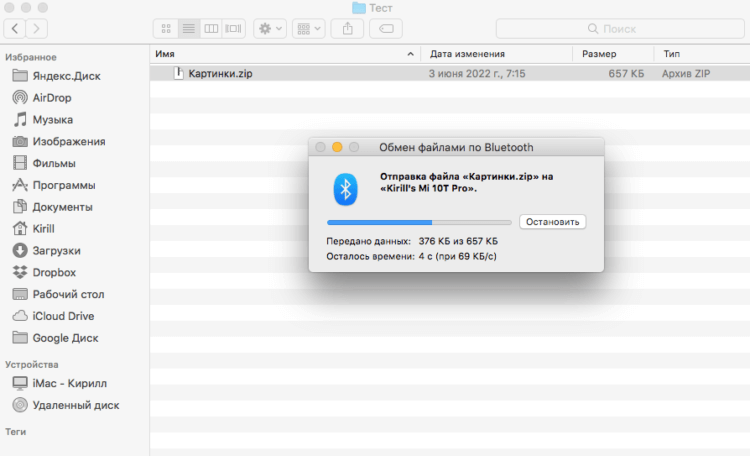
За процессом передачи и скоростью можно следить в отдельном окне.
Достаточно простой и быстрый способ. К сожалению, в 2022 году многие про него забыли, хоть и не заслуженно.
AirDrop на Андроид
Однако на Маке есть еще один прекрасный способ передачи документов между устройствами — это AirDrop. Правда, работает он только между Айфонами, Айпадами и Маками. К моему удивлению сторонние разработчики создали программу, которая является по сути и внешнему виду аналогом AirDrop и называется AirDroid. Передать с помощью нее файл можно следующим образом:
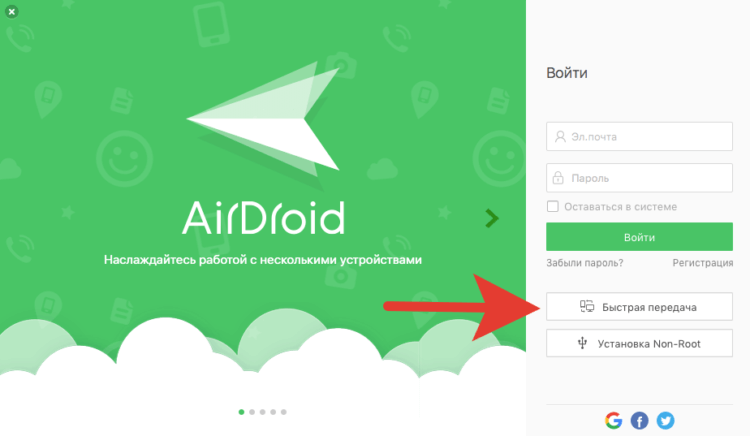
AirDroid, по сути, является аналогом AirDrop.
- Загрузите приложение AirDroid на Мак по этой ссылке.
- Скачайте AirDroid на смартфон из Google Play.
- Подключите смартфон и компьютер к одной сети Wi-Fi.
- На смартфоне нажмите кнопку “Пропустить”, чтобы не проходить регистрацию.
- Нажмите “Быстрая передача” на Маке, чтобы перейти к поиску устройств.
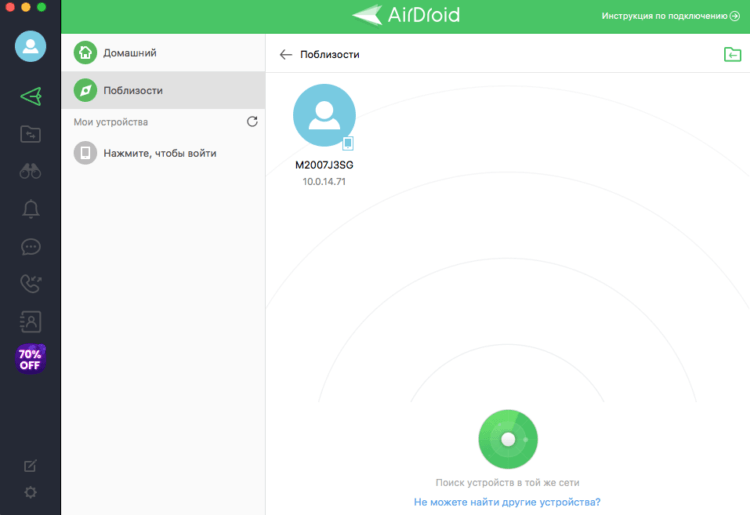
Работает программа без всяких сбоев.
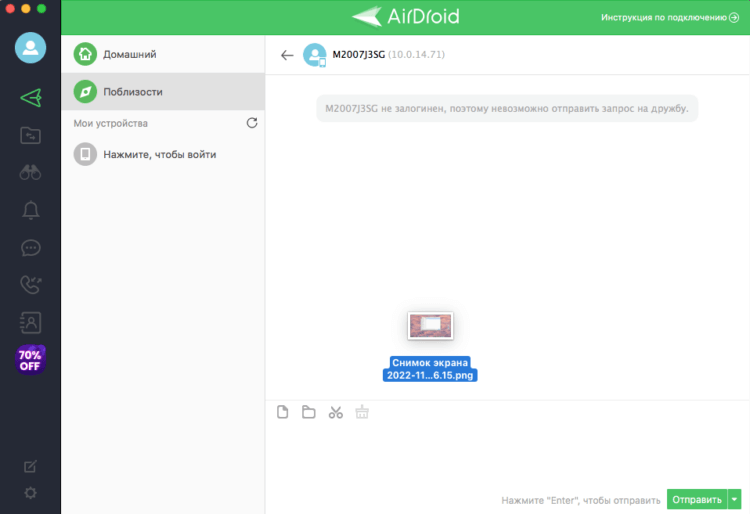
Файл сразу же отобразиться в приложении на смартфоне.
❗️ПОДПИСЫВАЙСЯ НА ТЕЛЕГРАМ-КАНАЛ СУНДУК АЛИБАБЫ. РЕБЯТА ЗНАЮТ ТОЛК В КРУТЫХ ТОВАРАХ С АЛИЭКСПРЕСC
Но и это не последний способ для передачи данных между Андроидом и Маком. Есть же еще iCloud, который, как многие считают, не подходит для Андроида. Это мнение в корне неверное, поэтому воспользуемся облаком от Apple для передачи файлов:
-
На Маке, через Finder, откройте папку iCloud Drive и разместите там нужный вам файл.
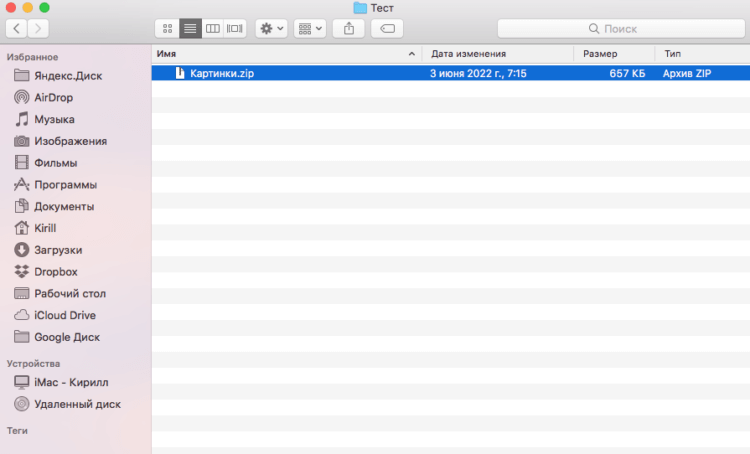
Просто разместите файл в папке, и он сразу загрузится в облако.
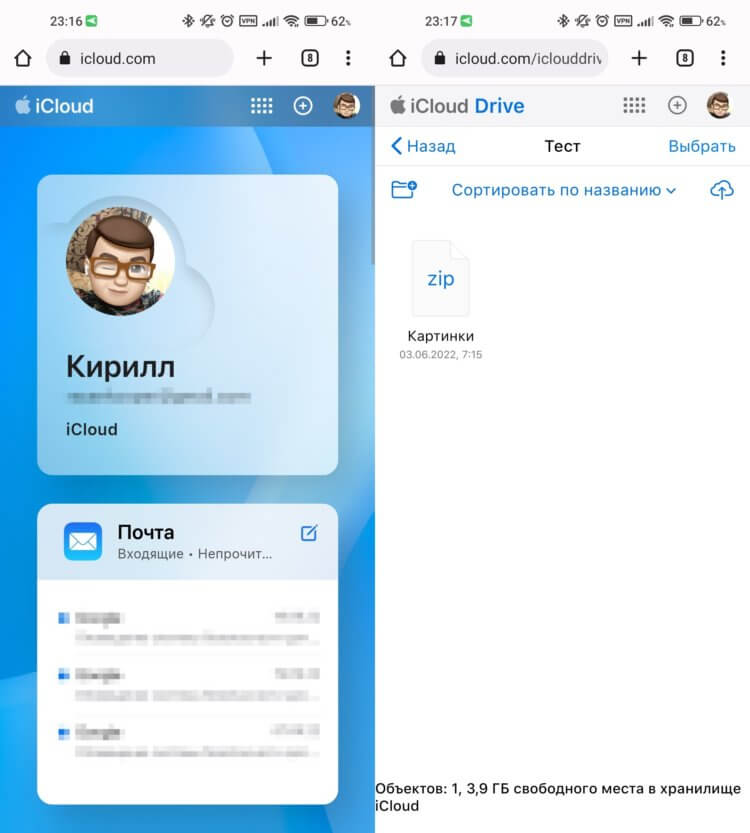
Веб-версия iCloud открывается с любого устройства.
Как видите, все достаточно быстро и просто. Многие считают, что владельцы компьютеров Apple обязаны использовать Айфоны. Но, как показывает практика, это совсем необязательно.