
Изменение типа ссылки: относительная, абсолютная, смешанная
По умолчанию ссылка на ячейку является относительной ссылкой, которая означает, что ссылка относительна к расположению ячейки. Например, если вы ссылаетесь на ячейку A2 из ячейки C2, вы фактически ссылаетесь на ячейку, которая находится на два столбца слева (C минус A) в одной строке (2). При копировании формулы, содержаной относительную ссылку на ячейку, эта ссылка в формуле изменится.
Например, при копировании формулы =B4*C4 из ячейки D4 в D5 формула в ячейке D5 корректируется на один столбец вправо и становится =B5*C5. Если вы хотите сохранить исходную ссылку на ячейку в этом примере при копировании, необходимо сделать ссылку на ячейку абсолютной, предшествуя столбцам (B и C) и строке (2) знаком доллара($). Затем при копировании формулы =$B$4*$C$4 из D4 в D5 формула остается той же.
В меньшей степени может потребоваться смешанные абсолютные и относительные ссылки на ячейки, предшествуя столбецу или значению строки знаком доллара, что исправит столбец или строку (например, $B 4 или C$4).
Чтобы изменить тип ссылки на ячейку, выполните следующее.
- Выделите ячейку с формулой.
- В строке формул строка формул выделите ссылку, которую нужно изменить.
- Для переключения между типами ссылок нажмите клавишу F4. В приведенной ниже таблице по сумме обновляется тип ссылки при копировании формулы, содержащей ссылку, на две ячейки вниз и на две ячейки справа.
Копируемая формула
Первоначальная ссылка
Новая ссылка
$A$1 (абсолютный столбец и абсолютная строка)
$A$1 (абсолютная ссылка)
A$1 (относительный столбец и абсолютная строка)
C$1 (смешанная ссылка)
$A1 (абсолютный столбец и относительная строка)
$A3 (смешанная ссылка)
A1 (относительный столбец и относительная строка)
C3 (относительная ссылка)
Как сделать ячейку абсолютной в excel комбинация клавиш?
Microsoft Excel – это очень мощное приложение для работы с таблицами и очень давнее – его первая версия появилась еще в 1984 году. В каждой новой версии Excel появлялись всё новые и новые клавиатурные комбинации, и, посмотрев на их полный список (более 200!), Вы можете испугаться. Без паники! 20 или 30 сочетаний клавиш для повседневной работы будет вполне достаточно. Остальные предназначены для очень специфичных задач, таких как написание макросов VBA, компоновки данных, управления сводными таблицами, пересчёта больших рабочих книг и т.д.
Самые полезные сочетания клавиш в Excel, без которых не обойдётся ни одна рабочая книга
Знаю, знаю! Это базовые комбинации клавиш, и многие из Вас их отлично знают. Тем не менее, позвольте мне записать их для начинающих пользователей.
Замечание для начинающих: Знак «+» означает, что клавиши должны быть нажаты одновременно. Клавиши Ctrl и Alt расположены в нижней части основной клавиатуры слева и справа.
| Ctrl+N | Создать новую рабочую книгу. |
| Ctrl+O | Открыть существующую книгу. |
| Ctrl+S | Сохранить активную книгу. |
| F12 | Сохранить активную книгу с другим именем, открывает диалоговое окно Save as (Сохранить как). |
| Ctrl+W | Закрыть активную книгу. |
| Ctrl+C | Скопировать содержимое выделенных ячеек в буфер обмена. |
| Ctrl+X | Вырезать содержимое выделенных ячеек в буфер обмена. |
| Ctrl+V | Вставить содержимое буфера обмена в выделенную ячейку (ячейки). |
| Ctrl+Z | Отменить последнее выполненное действие. Паническая кнопка! |
| Ctrl+P | Открывает диалоговое окно Print (Печать). |
Форматирование данных
| Ctrl+1 | Открывает диалоговое окно Format Cells (Формат ячеек). |
| Ctrl+T | Превращает выделенные ячейки в таблицу. Вы можете выбрать любую ячейку в смежном диапазоне данных, и нажатие комбинации Ctrl+T создаст из диапазона таблицу. |
Работа с формулами
| Tab | Автозавершение имени функции. Например, введите «=«, затем символы «vl» и нажмите Tab. В итоге Вы получите «=VLOOKUP(«. |
| F4 | Переключает между различными вариантами типа ссылки в формуле. Поставьте курсор на адрес ячейки и нажмите F4, чтобы выбрать нужный тип ссылки: абсолютный, относительный или смешанный (относительный столбец и абсолютная строка, абсолютный столбец и относительная строка). |
| Ctrl+` | Переключает режимы отображения значений ячеек и формул. |
| Ctrl+’ | Вставляет формулу из находящейся выше ячейки в текущую ячейку или в строку формул. |
Навигация и просмотр данных
| Ctrl+F1 | Показать / скрыть Ленту Excel. Скройте Ленту, чтобы отобразить дополнительно 4 строки данных. |
| Ctrl+Tab | Переключиться на следующую открытую рабочую книгу Excel. |
| Ctrl+PgDown | Переключиться на следующий рабочий лист. Нажмите Ctrl+PgUp, чтобы перейти к предыдущему рабочему листу. |
| Ctrl+G | Открывает диалоговое окно Go to (Переход). То же произойдёт при нажатии F5. |
| Ctrl+F | Открывает диалоговое окно Find (Найти). |
| Home | Возвращает к первой ячейке текущей строки на листе. |
| Ctrl+Home | Возвращает к началу рабочего листа (ячейка A1). |
| Ctrl+End | Переход к последней заполненной ячейке текущего рабочего листа, то есть нижняя строка крайнего правого столбца. |
Ввод данных
| F2 | Редактировать выделенную ячейку. |
| Alt+Enter | В режиме редактирования ячейки ввести новую строку (возврат каретки) внутри ячейки. |
| Ctrl+; | Вводит текущую дату. Нажатие Ctrl+Shift+; вводит текущее время. |
| Ctrl+Enter | Заполняет выделенные ячейки содержимым текущей ячейки |
Пример: выделите несколько ячеек. Нажмите и удерживайте Ctrl, кликните по любой из выделенных ячеек и нажмите F2 для редактирования. После этого нажмите Ctrl+Enter, и содержимое отредактированной ячейки будет скопировано во все выделенные ячейки.
Выбор данных
| Ctrl+A | Выделяет весь лист. Если курсор в данный момент находится внутри таблицы, то нажатие один раз приведёт к выделению таблицы без заголовков и строки итогов, второе нажатие выделит всю таблицу, а третье — весь лист. |
| Ctrl+Home, а затем Ctrl+Shift+End | Выделяет весь реально используемый диапазон на текущем листе. |
| Ctrl+Space (пробел) | Выделяет весь столбец. |
| Shift+Space (пробел) | Выделяет всю строку. |
Если эта статья оказалась для Вас полезна, поделитесь ею со своими друзьями или просто оставьте для меня комментарий!
Урок подготовлен для Вас командой сайта office-guru.ru
Источник: /> Перевел: Антон Андронов
Правила перепечаткиЕще больше уроков по Microsoft Excel
Оцените качество статьи. Нам важно ваше мнение:
Многие пользователи привыкли работать в операционной системе Windows при помощи клавиатуры и мыши. В данной статье мы расскажем про основные горячие клавиши в редакторе Excel, при помощи которых вы сможете значительно повысить свою скорость работы. Кроме этого, вы научитесь обходиться в некоторых случаях без мышки. Рассмотрим кнопки по нескольким категориям, поскольку так удобнее ориентироваться.
Наиболее часто используемые комбинации клавиш
В качестве рабочего образца для примера создадим какую-нибудь таблицу.

Буфер обмена
Самое главное – уметь быстро работать с различными данными. Если каждое действие будет сопровождаться вызовом контекстного меню, то вы будете терять очень большое количество времени.
Намного удобнее, если начнете использовать следующие комбинации:
- для копирования текста, ячеек или любого другого объекта – Ctrl+C;
- если хотите вырезать что-то, то используйте – Ctrl+X
- для того чтобы вставить содержимое буфера – Ctrl+V.
Данные сочетания являются стандартными как в Windows, так и в огромном количестве других программ.
Операции с книгой
Если вы работаете с одним файлом и хотите открыть другой в этом же окне, нужно будет сделать следующие шаги.
- Вначале следует сохранить текущую книгу при помощи сочетания клавиш Ctrl+S.
- Закройте документ нажатием на Ctrl+W.
- Если вы сделали всё правильно, то увидите пустое пространство.

- Для открытия выполните сочетание Ctrl+O. Выберите любой файл в правой колонке либо кликните на кнопку «Обзор».

После этого можно будет приступить к работе.
Переходы по вкладкам
В программе Эксель существует огромное количество разнообразных инструментов, которые расположены на различных вкладках. Обычно пользователи переключаются между ними при помощи мышки.

Но переключаться можно и при помощи горячих клавиш. К ним относятся:
- вид – ALT+W;
- вставка – ALT+С;
- главная – ALT+Я;
- данные – ALT+Ё;
- разметка страницы – ALT+З;
- формула – ALT+Л.
Работа с ячейками
В нашей таблице, которая выступает в качестве примера, вся информация расположена в красивом виде. Как правило, так бывает не всегда. Особенно, если данные копируются фрагментами с различных источников.

Настроить контент можно при помощи следующих сочетаний:
- удаление колонки – ALT+Я, 0, 2, О (сначала цифра ноль, а потом буква О);
- выравнивание текста по центру – ALT+Я, Е, 2;
- очистка содержимого ячейки – DELETE;
- формат границ – ALT+Я, Г, Г;
- скрытие указанных строк – CTRL+9;
- скрытие указанных колонок – CTRL+0;
Если кнопки указаны через запятую, значит их нужно нажимать последовательно, а не одновременно, и они не являются альтернативой друг друга. Необходимо нажать на каждую в указанной последовательности. При этом убедитесь, что у вас включена нужная раскладка клавиатуры.
Для того чтобы вы лучше поняли, как происходит последовательность действий, приведем пример, в котором попробуем удалить выделенный столбец.
- Сделаем активной первую колонку в этой таблице. Для этого достаточно выделить любую клетку в этом столбце.

- Убеждаемся, что у нас в данный момент включена русская раскладка клавиатуры.

- Нажимаем на сочетание клавиш ALT+Я.
- Сразу после этого появятся различные буквы в серых квадратиках.

- Теперь нажмите на кнопку 0 (ноль). После этого останется лишь одна подсказка.

- Теперь нажмите на 2. В результате этого автоматически раскроется меню, в котором можно будет удалить:
- ячейки;
- строки;
- столбцы;
- лист.

- Нас интересует удаление столбца. Поэтому нажимаем на кнопку О (букву, а не цифру). Благодаря этой цепочке нажатий на клавиши, выделенная колонка была удалена.

Подобная схема работает и с остальными комбинациями, в которых кнопки указываются через запятые, а не при помощи символа «+».
Объединение ячеек
Вы не сможете объединить клетки при помощи горячих клавиш. Для этой цели нужно использовать инструменты на вкладке «Главная». Единственное, что может посоветовать официальная справка компании Microsoft, это сочетание кнопок для отмены объединения, то есть комбинацию Ctrl+Z.

Работа с текстом
Большинство пользователей для изменения внешнего вида текстовой информации используют кнопки на главной панели инструментов. Но не все знают, что все эти же операции можно сделать моментально при помощи горячих клавиш.

К ним относятся:
- полужирное начертание – CTRL+B или CTRL+2;
- курсивное начертание – CTRL+I или CTRL+3;
- подчёркивание текста – CTRL+U или CTRL+4.

Для того чтобы зачеркнуть текст, нужно нажать на сочетание клавиш CTRL+5. Обратите внимание на то, что этой кнопки нет на панели инструментов.

Комбинации кнопок для форматирования ячеек
Во время работы с таблицами можно использовать горячие клавиши не только для редактирования текста (курсив, полужирный и так далее). В редакторе Excel предусмотрена и масса других возможностей.
Диалоговые окна
Рассмотрим несколько вариантов запуска различных окон.
Вставка гиперссылки
- Кликните на какую-нибудь ячейку.
- Нажмите на горячие клавиши Ctrl+K.
- Укажите нужный адрес.
- Нажмите на кнопку «OK».

Добавление ячеек
- Перейдите на любую клетку, относительно которой нужно менять структуру таблицы.
- Нажмите на сочетание клавиш Ctrl+SHIFT++.
- После этого появится окно, в котором вы сможете вставить:
- ячейки со сдвигом вниз или вправо;
- строку;
- столбец.

- Выполните сочетание клавиш Ctrl+ALT+V.
- После этого появится возможность выбора нужного формата. Этот список будет зависеть от того, что находится в буфере обмена.

Удаление ячеек
- Выделите любой диапазон значений.
- Нажмите сочетание кнопок Ctrl+—.
- После этого появится окно, в котором вы сможете удалить:
- ячейки со сдвигом влево или вверх;
- строку;
- столбец.

Формат ячеек
Для запуска данного окна достаточно нажать одновременно на кнопки Ctrl+1. Результат будет следующим.
Создание таблицы
Данный инструмент очень интересен. Работает он следующим образом.
- Кликните на пустую ячейку около какой-нибудь информации.
- Нажмите на горячие клавиши Ctrl+T.
- Благодаря этому редактор сам определит, какие именно данные нужно выделить для будущей таблицы.
- Если вам этот диапазон не нравится, его можно заменить на что угодно.
- Кликните на кнопку «OK».
- Благодаря этому вы сможете добавить таблицу в автоматическом режиме.
Вставка
Иногда в ячейках нужно указывать текущее время или дату. Намного удобнее сделать это горячими клавишами, чем писать вручную.
- время – CTRL+SHIFT+:;
- дата – CTRL+SHIFT+;.
Для того чтобы вставить или редактировать примечание, нужно нажать на SHIFT+F2.
Изменение формата
Как правило, в ячейках может содержаться любая информация. При этом одно и то же значение в разных форматах выглядит совсем иначе. Сделать это можно при помощи диалогового окна или специальных горячих клавиш. Для каждого формата используется своя уникальная комбинация:
- числа – CTRL+SHIFT+~;
- проценты – CTRL+SHIFT+%;
- время с индексами PM/AM – CTRL+SHIFT+@;
- дата с указанием года, месяца и дня – CTRL+SHIFT+#;
- числа с двумя знаками после запятой, знаком «-» для отрицательных величин и с разделителем разрядов – CTRL+SHIFT+!;
- экспоненциальный вид чисел – CTRL+SHIFT+^;
- деньги – CTRL+SHIFT+$;
Если вы незнакомы с этими форматами, то ознакомиться с ними сможете в окне «Формат ячеек». Для этого достаточно нажать на Ctrl+1.
Повторение/копирование формулы или данных
Как правило, в таблицах существуют столбцы, в которых содержится одна и та же формула либо все последующие значения увеличиваются на какую-то величину.
В нашем случае речь про столбец «Премия». Для того, чтобы повторить содержимое первой клетки, можно протянуть её при помощи курсора.


Выполнить то же самое можно и при помощи специальных кнопок. Делается это следующим образом.
- В качестве примера оставим заполненной только первую ячейку.
- После этого выделите весь столбец.
Обратите внимание, что выделение распространяется и на первую ячейку, а не только на пустые клетки.
- Нажмите на горячие клавиши Ctrl+D.
- Благодаря этому формула окажется во всех строчках. При этом произойдет поправка индексов в ссылках.
Таким образом вы сможете повторить что угодно.
Условное форматирование и создание объектов по значениям таблицы
Настройка внешнего вида может происходить и без главного меню. Для этого достаточно сделать несколько простых операций.
- Кликните на любую ячейку в таблице.
- Нажмите на сочетание кнопок Ctrl+Q.
- После этого произойдет автоматическое выделение всех ячеек и открытие следующего меню.
- Переключаться между категориями можно при помощи мыши или стрелок на клавиатуре (→ и ←).
- Для перехода к возможным вариантам нужно нажать на кнопку Tab. Затем снова перемещаться при помощи стрелок (→ и ←).
- При этом будет происходить предварительный просмотр выбранного макета.
Благодаря этому меню вы сможете поместить на экран следующие объекты:
- диаграмму;
- промежуточные итоги;
- таблицы;
- спарклайны.
Проверка орфографии
Для того чтобы запустить поиск ошибок в тексте, достаточно нажать на кнопку F7. Сразу после этого вы увидите следующее диалоговое окно.
Если хотите, можете пропускать некоторые слова. А если уверены, что они пишутся правильно, то добавить их в словарь. Благодаря этому вы сможете найти все опечатки. Это очень удобный инструмент. Особенно, если у вас большое количество информации.
Комбинации клавиш для ленты
Для того, чтобы переключиться с ячеек на главную панель инструментов, достаточно нажать на горячую клавишу Alt или F10. После этого вы увидите различные варианты кнопок и соответствующие им функции, но их использовать необязательно.
Для перемещения между вкладками и иконками инструментов можно использовать стрелки клавиатуры (→, ←, ↑ и ↓).
Кроме того, для перемещения по командам можно использовать следующие клавиши:
- следующая – Tab;
- предыдущая – Shift+Tab.
Выпадающее меню
Перейдите на какой-нибудь инструмент. Например, на «Автосумму» или «Фильтр».
Затем нажмите на Alt+↓. Вследствие этого откроются пункты меню, которые относятся к этому инструменту.
Для перемещения по командам снова используем стрелки ↑ и ↓. Для выбора (запуска) функции нужно нажать на ПРОБЕЛ или Enter.
Комбинации клавиш для перемещения по ячейкам
Для перемещения по листу используются следующие сочетания:
- для перехода к краям текущего объекта (таблицы):
- до упора вниз – Ctrl+↓;
- до упора вверх –Ctrl+↑;
- до упора налево – Ctrl+←;
- до упора вправо – Ctrl+→;
- вверх – PAGE UP;
- вниз – PAGE DOWN;
- вправо – Alt+PAGE DOWN;
- влево – Alt+PAGE UP;
Комбинации для работы с функциями, данными и строкой формул
Если вы хотя бы раз составляли большие и сложные формулы, то у вас наверняка возникала мысль о том, что строка ввода очень маленькая и работать с ней неудобно.
Разработчики из Microsoft предусмотрели подобные ситуации. Для того чтобы увеличить высоту этой строки, достаточно нажать на сочетание клавиш Ctrl+SHIFT+U. Так работать намного удобнее.
Для возврата к прежнему виду нужно повторить сочетание указанных кнопок.
Кроме этого, при работе с формулами можно использовать следующие комбинации:
- запуск окна «Аргументы и функции» – SHIFT+F3;
- отмена ввода – Esc;
- завершение ввода – Enter;
- перемещение курсора в конец строки формулы – Ctrl+End;
- пересчет абсолютно всех листов во всех запущенных файлах – F9;
- пересчет текущего листа – Shift+F9.
Как назначить свои горячие клавиши в Excel
К сожалению, подобной возможности в этом редакторе нет (за исключением макросов). Если вы зайдете в настройки программы Word, то увидите, что в разделе «Настроить ленту» есть кнопка «Надстройка», при помощи которой вы сможете указывать свои комбинации.
Причем это можно сделать для любой функции.
А если зайдете в настройки редактора Эксель, то ничего подобного не найдете.
Заключение
Надеемся, что благодаря этой инструкции вы научитесь работать с горячими клавишами. Разумеется, данный список неполный. Но в этом нет ничего страшного, поскольку учить все сочетания кнопок необязательно. Достаточно запомнить назначение самых главных для вас.
У некоторых пользователей возникают проблемы в основном из-за того, что они забывают про переключение раскладки клавиатуры. Будьте внимательны.
Видеоинструкция
Если после прочитанной информации у вас остались какие-то вопросы, можете попробовать найти на них ответы в приложенном ниже видеоролике.
Представляю полезные сочетания клавиш, а также функциональные клавиши для Excel 2016, в том числе сочетания клавиш, которые можно использовать для доступа к ленте.
Часто используемые сочетания клавиш в Excel
В этом списке перечислены самые распространенные сочетания клавиш для Excel 2016.
CTRL+W — Закрытие электронной таблицы.
CTRL+O — Открытие электронной таблицы.
ALT+H — Переход на вкладку Главная.
CTRL+S — Сохранение электронной таблицы.
CTRL+C — Копирование.
CTRL+V — Вставка.
CTRL+Z — Отмена операции.
Клавиша DELETE — Удаление содержимого ячеек.
ALT+H, H — Выбор цвета заливки.
CTRL+X — Вырезание.
ALT+N — Переход на вкладку Вставка.
CTRL+B — Выделение полужирным.
ALT+H, А, C — Выравнивание содержимого ячеек по центру.
ALT+P — Переход на вкладку Разметка страницы.
ALT+A — Переход на вкладку Данные.
ALT+W — Переход на вкладку Вид.
SHIFT+F10 или клавиша вызова контекстного меню — Форматирование ячейки из контекстного меню.
ALT+H, B — Добавление границ.
ALT+H,D, C — Удаление столбца.
ALT+M — Переход на вкладку Формула.Использование клавиш доступа для ленты
Чтобы перейти к вкладке на ленте, нажмите одну из указанных ниже клавиш доступа.
ALT+Q — Открытие поля помощника на ленте и ввод условия поиска для получения помощи или открытия справки.
ALT+Ф — Открытие страницы «Файл» и использование представления Backstage.
ALT+Я — Открытие вкладки «Главная» и форматирование текста и чисел либо использование инструмента поиска.
ALT+C — Открытие вкладки «Вставка» и вставка сводных таблиц, диаграмм, надстроек, спарклайнов, рисунков, фигур, заголовков или надписей.
ALT+З — Открытие вкладки «Разметка страницы» для работы с темами, параметрами страницы, масштабом и выравниванием.
ALT+Л — Открытие вкладки «Формулы» для вставки, отслеживания и настройки функций и вычислений.
ALT+Ë — Открытие вкладки «Данные» для подключения к данным, их сортировки, фильтрации, анализа и выполнения других действий.
ALT+P — Открытие вкладки «Рецензирование» для проверки орфографии, добавления примечаний и защиты листов и книг.
ALT+O — Открытие вкладки «Вид» для просмотра разрывов страниц, выбора режимов просмотра, отображения и скрытия линий сетки и заголовков, изменения масштаба, управления окнами и областями, а также просмотра макросов.Работа с вкладками ленты и меню с помощью клавиатуры
ALT или F10 (Для перехода на другую вкладку используйте клавиши доступа или клавиши со стрелками) — Выбор активной вкладки ленты и активация клавиш доступа.
TAB или SHIFT+TAB — Перемещение фокуса на команды на ленте.
СТРЕЛКА ВНИЗ, СТРЕЛКА ВВЕРХ, СТРЕЛКА ВЛЕВО или СТРЕЛКА ВПРАВО — Перемещение вниз, вверх, влево или вправо между элементами на ленте.
ПРОБЕЛ или ВВОД — Активация выбранной кнопки.
СТРЕЛКА ВНИЗ — Открытие списка для выбранной команды.
ALT+СТРЕЛКА ВНИЗ — Открытие меню для выбранной кнопки.
Клавиша СТРЕЛКА ВНИЗ — Выбор следующей команды после открытия меню или подменю.
CTRL+F1 — Скрытие и отображение ленты.
SHIFT+F10 или клавиша вызова контекстного меню — Открытие контекстного меню.
Клавиша СТРЕЛКА ВЛЕВО — Переход к подменю в открытом или выбранном меню.Перемещение по ячейкам с помощью сочетаний клавиш
SHIFT+TAB — Переход к предыдущей ячейке листа или предыдущему параметру в диалоговом окне.
Клавиша СТРЕЛКА ВВЕРХ — Переход по листу на одну ячейку вверх.
Клавиша СТРЕЛКА ВНИЗ — Переход по листу на одну ячейку вниз.
Клавиша СТРЕЛКА ВЛЕВО — Переход по листу на одну ячейку влево.
Клавиша СТРЕЛКА ВПРАВО — Переход по листу на одну ячейку вправо.
CTRL+клавиша со стрелкой — Переход к краю текущей области данных на листе.
END, клавиша со стрелкой — Переключение в режим перехода в конец. переход к следующей непустой ячейке в том же столбце или строке (она становится активной), выход из режима перехода в конец. Если ячейки пусты, перемещение к последней ячейке столбца или строки.
CTRL+END — Переход в последнюю ячейку на листе, расположенную в самой нижней используемой строке крайнего правого используемого столбца.
CTRL+SHIFT+END — Расширение выделенной области до последней ячейки листа (правый нижний угол).
HOME+SCROLL LOCK — При включенном режиме SCROLL LOCK переход к ячейке в левом верхнем углу окна.
CTRL+HOME — Переход к началу строки на листе. HOME Переход к началу листа.
PAGE DOWN — Переход на один экран вниз по листу.
CTRL+PAGE DOWN — Переход на следующий лист книги.
ALT+PAGE DOWN — Переход на один экран вправо по листу.
PAGE UP — Переход на один экран вверх по листу.
ALT+PAGE UP — Переход на один экран влево по листу.
CTRL+PAGE UP — Переход на предыдущий лист книги.
TAB — Перемещение на одну ячейку вправо на листе. В защищенном листе переход между незащищенными ячейками.Выделение и выполнение действий с помощью сочетаний клавиш
CTRL+A или CTRL+SHIFT+ПРОБЕЛ — Выделение листа целиком.
CTRL+SHIFT+PAGE DOWN — Выбор текущего и следующего листов книги.
CTRL+SHIFT+PAGE UP — Выбор текущего и предыдущего листов книги.
SHIFT+клавиша со стрелкой — Расширение выделенной области на одну ячейку.
CTRL+SHIFT+клавиша со стрелкой — Расширение выделенной области до последней непустой ячейки в той же строке или том же столбце, что и активная ячейка, или, если следующая ячейка пуста, — до следующей непустой ячейки.
Включение режима выделения и расширение выделенного диапазона с помощью клавиш со стрелками. Чтобы отключить режим, нажмите сочетание еще раз. F8 — Включение режима выделения и расширение выделенного диапазона с помощью клавиш со стрелками. Чтобы отключить режим, нажмите сочетание еще раз.
SHIFT+F8 — Добавление к выделению несмежных ячеек или диапазона с помощью клавиш со стрелками.
ALT+ВВОД — Начать новую строку в текущей ячейке.
CTRL+ВВОД — Заполнить выделенные ячейки текущим значением.
SHIFT+ВВОД — Завершение ввода в текущей ячейке и переход к ячейке выше.
CTRL+ПРОБЕЛ — Выделение всего столбца на листе.
SHIFT+ПРОБЕЛ — Выделение всей строки на листе.
CTRL+SHIFT+ПРОБЕЛ — Если выбран объект, выделение всех объектов на листе.
CTRL+SHIFT+HOME — Расширение выделенной области до начала листа.
CTRL+A или CTRL+SHIFT+ПРОБЕЛ — Выделение текущей области, если лист содержит данные. Нажмите сочетание еще раз, чтобы выделить текущую область и ее строки итогов. Нажмите сочетание третий раз, чтобы выделить весь лист.
CTRL+SHIFT+звездочка (*) — Выделение текущей области вокруг активной ячейки или выделение отчета сводной таблицы целиком.
HOME — Если на экране отображается меню или подменю, выбор первой команды в нем.
CTRL+Y — Повторение последней команды или действия, если это возможно.
CTRL+Z — Отмена последнего действия.Форматирование ячеек с помощью сочетаний клавиш
CTRL+1 — Форматирование ячейки с помощью диалогового окна «Формат ячеек».
CTRL+SHIFT+F или CTRL+SHIFT+P — Форматирование шрифтов с помощью диалогового окна «Формат ячеек».
F2 — Изменение активной ячейки и перенос точки вставки в конец содержимого. Если редактирование для ячейки отключено, точка вставки помещается в строку формул. При редактировании формулы вы можете включить или отключить режим указания, чтобы использовать клавиши со стрелками для создания ссылки.
SHIFT+F2 — Добавление или изменение примечания к ячейке.
CTRL+SHIFT+знак плюс (+) — Вставка пустых ячеек с помощью диалогового окна «Вставка».
CTRL+знак минус (-) — Вывод на экран диалогового окна «Удаление ячеек» для удаления выделенных ячеек.
CTRL+SHIFT+ДВОЕТОЧИЕ (:) — Вставка текущего времени.
CTRL+SHIFT+ДВОЕТОЧИЕ (:) — Вставка текущей даты.
CTRL+ЗНАК УДАРЕНИЯ (`) — Переключение между режимами отображения на листе значений ячеек и формул.
CTRL+АПОСТРОФ (‘) — Копирование формулы верхней ячейки в текущую ячейку или в строку формул.
CTRL+X — Перемещение выделенных ячеек.
CTRL+C — Копирование выделенных ячеек.
CTRL+V — Вставка содержимого в точке вставки с заменой выделенного содержимого.
CTRL+ALT+V — Вставка содержимого с помощью диалогового окна «Специальная вставка».
CTRL+I или CTRL+3 — Применение или удаление курсивного начертания.
CTRL+B или CTRL+2 — Применение или удаление полужирного начертания.
CTRL+U или CTRL+4 — Подчеркивание текста или удаление подчеркивания.
CTRL+5 — Применение или удаление форматирования зачеркиванием.
CTRL+6 — Переключение между режимами скрытия объектов, отображения объектов и отображения контуров объектов.
CTRL+SHIFT+АМПЕРСАНД (&) — Вставка рамки структуры в выделенные ячейки.
CTRL+SHIFT+СИМВОЛ ПОДЧЕРКИВАНИЯ (_) — Удаление рамки структуры из выделенных ячеек.
CTRL+8 — Отображение или скрытие символов структуры.
CTRL+9 — Скрытие выделенных строк.
CTRL+0 — Скрытие выделенных столбцов.
CTRL+D — Использование команды «Заполнить вниз» для того, чтобы скопировать содержимое и формат верхней ячейки выбранной области во все нижние ячейки.
CTRL+R — Использование команды «Заполнить вправо» для того, чтобы скопировать содержимое и формат крайней левой ячейки выбранной области во все расположенные правее ячейки.
CTRL+SHIFT+ТИЛЬДА (~) — Применение общего числового формата.
CTRL+SHIFT+ЗНАК ДОЛЛАРА ($) — Применить денежный формат с двумя десятичными знаками (отрицательные числа отображаются в круглых скобках).
CTRL+SHIFT+ЗНАК ПРОЦЕНТА (%) — Применение процентного формата без дробной части.
CTRL+SHIFT+КРЫШКА (^) — Применение экспоненциального числового формата с двумя десятичными знаками.
CTRL+SHIFT+ЗНАК НОМЕРА (#) — Применение формата дат с указанием дня, месяца и года.
CTRL+SHIFT+ЗНАК «@» — Применение формата времени с отображением часов и минут и индексами AM или PM.
CTRL+SHIFT+ВОСКЛИЦАТЕЛЬНЫЙ ЗНАК (!) — Применение числового формата с двумя десятичными знаками, разделителем групп разрядов и знаком минус (–) для отрицательных значений.
CTRL+K — Создание или изменение гиперссылки.
F7 — Проверка орфографии на активном листе или в выделенном диапазоне.
CTRL+Q — Отображение параметров экспресс-анализа для выделенных ячеек, содержащих данные.
CTRL+L или CTRL+T — Вывод диалогового окна «Создание таблицы».Работа с данными, функциями и строкой формул с помощью сочетаний клавиш
CTRL+SHIFT+ЗВЕЗДОЧКА (*) — Выделение отчета сводной таблицы целиком.
F2 — Изменение активной ячейки и помещение точки вставки в конец содержимого. Если редактирование для ячейки отключено, точка вставки помещается в строку формул. При редактировании формулы вы можете включить или отключить режим указания, чтобы использовать клавиши со стрелками для создания ссылки.
CTRL+SHIFT+U — Развертывание или свертывание строки формул.
ESC — Отмена ввода в ячейку или строку формул.
ВВОД — Завершение ввода в строке формул и переход к ячейке ниже.
CTRL+END — Перемещение курсора в конец текста в строке формул.
CTRL+SHIFT+END — Выделение всего текста в строке формул от позиции курсора до конца.
F9 — Вычислить все листы всех открытых книг.
SHIFT+F9 — Вычислить текущий лист.
CTRL+ALT+F9 — Вычисление для всех листов всех открытых книг независимо от того, вносились ли в них изменения с момента последнего вычисления.
CTRL+ALT+SHIFT+F9 — Проверка зависимых формул и вычисление для ячеек во всех открытых книгах, включая ячейки, не помеченные для вычисления.
ALT+SHIFT+F10 — Вывод меню или сообщения кнопки проверки ошибок.
CTRL+A — Вывод диалогового окна «Аргументы функции», если курсор расположен справа от имени функции в формуле.
CTRL+SHIFT+A — Вставка в круглых скобках списка аргументов, если курсор расположен справа от имени функции в формуле.
CTRL+E — Вызов функции Мгновенное заполнение для автоматического определения узора в соседних столбцах и заливки текущего столбца.
F4 — Если в формуле выделена ссылка на ячейку или диапазон, перебор всех комбинаций абсолютных и относительных ссылок.
SHIFT+F3 — Вставка функции.
CTRL+SHIFT+ПРЯМЫЕ КАВЫЧКИ («) — Копирование содержимого верхней ячейки в текущую ячейку или в строку формул.
ALT+F1 — Создание в текущей области внедренной диаграммы с данными.
F11 — Создание диаграммы с данными из текущего диапазона на отдельном листе.
ALT+M, M, D — Определение имени для использования в ссылках.
F3 — Вставка имени из диалогового окна «Вставка имени» (если в книге определены имена).
ВВОД — Переход к первому полю следующей записи в форме с данными.
ALT+F8 — Создание, запуск, редактирование или удаление макроса.
ALT+F11 — Запуск редактора Microsoft Visual Basic для приложений (VBA).F1 — Отображение области задач Справка Excel.
Сочетание клавиш CTRL+F1 отображает или скрывает ленту.
Сочетание клавиш ALT+F1 создает в текущей области диаграмму с данными.
Сочетание клавиш ALT+SHIFT+F1 добавляет в книгу новый лист.F2 — Изменение активной ячейки и перенос точки вставки в конец содержимого. Если редактирование для ячейки отключено, точка вставки помещается в строку формул. При редактировании формулы вы можете включить или отключить режим указания, чтобы использовать клавиши со стрелками для создания ссылки.
Сочетание клавиш SHIFT+F2 добавляет или изменяет комментарии к ячейке.
Сочетание клавиш CTRL+F2 выводит область предварительного просмотра печати на вкладке Печать в Представление Backstage.F3 — Отображение диалогового окна Вставка имени. Доступно, только если в книге определены имена (вкладка Формулы, группа Определенные имена, Присвоить имя).
Сочетание клавиш SHIFT+F3 выводит на экран диалоговое окно Мастер функций — шаг 1 из 2.F4 — Повторяет последнюю команду или действие, если это возможно.
Когда в формуле выбрана ссылка на ячейку или диапазон, с помощью клавиши F4 можно переключаться межу всеми возможными абсолютными и относительными значениями.
Сочетание клавиш CTRL+F4 закрывает окно выбранной книги.
Сочетание клавиш ALT+F4 закрывает Excel.F5 — Отображает диалоговое окно Переход.
Сочетание клавиш CTRL+F5 восстанавливает размер выбранного окна книги.F6 — Переключает точку ввода между листом, лентой, областью задач и элементами управления масштабом. В разделенных листах (меню Вид, группа Окно, раздел Закрепить области, команда Разделить окно) при переключении между панелями и областью ленты с помощью клавиши F6 в переключении участвуют и разделенные области.
Сочетание клавиш SHIFT+F6 выполняет переход между листом, элементами управления масштабом, областью задач и лентой.
Если открыто более одной книги, сочетание клавиш CTRL+F6 перемещает точку ввода в окно следующей книги.F7 — Выводит на экран диалоговое окно Орфография для проверки орфографии в активном листе или выделенном диапазоне.
Если окно книги не развернуто, сочетание клавиш CTRL+F7 выполняет команду Переместить. С помощью клавиш перемещения курсора передвиньте окно и нажмите клавишу ВВОД, а для отмены нажмите клавишу ESC.F8 — Переход в режим выделения и выход из него. Если режим включен, в строке состояния отображается надпись Расширить выделенный фрагмент, а клавиши со стрелками расширяют выделение.
Сочетание клавиш SHIFT+F8 позволяет при помощи стрелок добавить к выделению несмежные ячейки или диапазон.
Сочетание клавиш CTRL+F8 вызывает команду Размер (в меню Элемент управления окна книги), если окно не развернуто.
Сочетание клавиш ALT+F8 выводит на экран диалоговое окно Макрос, позволяющее создавать, запускать, изменять и удалять макросы.F9 — Вычисляет все листы всех открытых книг.
Сочетание клавиш SHIFT+F9 вычисляет активный лист.
Сочетание клавиш CTRL+ALT+F9 вычисляет все листы всех открытых книг независимо от того, вносились ли в них изменения с момента последнего вычисления.
Сочетание клавиш CTRL+ALT+SHIFT+F9 проверяет зависимые формулы, а затем заново вычисляет ячейки во всех открытых книгах, включая ячейки, не помеченные для вычисления.
Сочетание клавиш CTRL+F9 сворачивает окно книги в значок.F10 — Включает и выключает всплывающие подсказки (то же самое происходит при нажатии клавиши ALT).
Сочетание клавиш SHIFT+F10 отображает контекстное меню для выбранного элемента.
Сочетание клавиш ALT+SHIFT+F10 отображает меню или сообщения кнопки проверки ошибок.
Сочетание клавиш CTRL+F10 разворачивает или восстанавливает исходный размер выбранного окна книги.F11 — Создает диаграмму с данными из текущего диапазона на отдельном листе.
Сочетание клавиш SHIFT+F11 вставляет в книгу новый лист.
Сочетание клавиш ALT+F11 открывает редактор Microsoft Visual Basic для приложений, в котором можно создать макрос на языке VBA.F12 — Отобразить диалоговое окно Сохранить как.
Другие полезные сочетания клавиш
ALT — Выводит подсказки клавиш (новые сочетания клавиш) на ленте.
Примеры:
ALT, W, P переключает лист в режим разметки страницы.
ALT, W, L переключает лист в обычный режим.
ALT, W, I переключает лист в страничный режим.Клавиши со стрелками — Переход по листу на одну ячейку вверх, вниз, влево или вправо.
Сочетание клавиш CTRL+КЛАВИША СО СТРЕЛКОЙ осуществляет переход на границу текущей области данных листа.
Сочетание клавиш SHIFT+КЛАВИША СО СТРЕЛКОЙ расширяют выделенную область ячеек на одну ячейку.
Сочетание клавиш CTRL+SHIFT+КЛАВИША СО СТРЕЛКОЙ расширяет выделенную область ячеек до последней непустой ячейки в той же строке или том же столбце, что и активная ячейка, или, если следующая ячейка пуста, расширяет выделенную область до следующей непустой ячейки.
Клавиши СТРЕЛКА ВЛЕВО или СТРЕЛКА ВПРАВО при выделенной ленте помогают выбрать вкладку слева или справа. При выбранном или открытом подменю эти клавиши со стрелками позволяют перейти от главного меню к подменю и обратно. При выбранной вкладке ленты эти клавиши помогают перемещаться по вкладкам.
Клавиши СТРЕЛКА ВНИЗ или СТРЕЛКА ВВЕРХ при открытом меню или подменю помогают перейти к предыдущей или следующей команде. Если выбрана вкладка ленты, эти клавиши позволяют переходить вверх и вниз по группам вкладок.
В диалоговом окне клавиши со стрелками позволяют переходить к следующему или предыдущему параметру в выбранном раскрывающемся списке или в группе параметров.
Клавиша СТРЕЛКА ВНИЗ или сочетание клавиш ALT+СТРЕЛКА ВНИЗ открывает выбранный раскрывающийся список.BACKSPACE — Удаляет один символ слева в строке формул.
Также удаляет содержимое активной ячейки.
В режиме редактирования ячеек удаляет символ слева от места вставки.DELETE — Удаляет содержимое ячейки (данные и формулы) в выбранной ячейке, не затрагивая форматирование ячейки или комментарии.
В режиме редактирования ячеек удаляет символ справа от места вставки.END — С помощью клавиши END вы можете включить или выключить режим перехода в конец. В этом режиме с помощью клавиш со стрелками можно перемещаться к следующей непустой ячейке этой же строки или столбца как к активной ячейке. Режим перехода в конец выключается автоматически после нажатия клавиши со стрелкой. Необходимо снова нажимать клавишу END перед нажатием следующей клавиши со стрелкой. Когда этот режим включен, он отображается в строке состояния.
Если ячейки пустые, последовательное нажатие клавиши END и клавиш со стрелками приводит к перемещению к последней ячейке в строке или столбце.
Кроме того, если на экране отображается меню или подменю, выбирается последняя команда меню.
Сочетание клавиш CTRL+END осуществляет переход в последнюю ячейку на листе, расположенную в самой нижней используемой строке крайнего правого используемого столбца. Если курсор находится в строке формул, сочетание клавиш CTRL+END перемещает курсор в конец текста.
Сочетание клавиш CTRL+SHIFT+END расширяет выбранный диапазон ячеек до последней используемой ячейки листа (нижний правый угол). Если курсор находится в строке формул, сочетание клавиш CTRL+SHIFT+END приводит к выбору всего текста в строке формул от позиции курсора до конца строки (это не оказывает влияния на высоту строки формул).ВВОД — Завершает ввод значения в ячейку в строке формул и выбирает ячейку ниже (по умолчанию).
В форме для ввода данных осуществляет переход к первому полю следующей записи.
Открывает выбранное меню (для активации строки меню нажмите F10) или выполняет выбранную команду.
В диалоговом окне выполняет действие, назначенное выбранной по умолчанию кнопке в диалоговом окне (эта кнопка выделена толстой рамкой, часто — кнопка ОК).
Сочетание клавиш ALT+ВВОД начинает новую строку в текущей ячейке.
Сочетание клавиш CTRL+ВВОД заполняет выделенные ячейки текущим значением.
Сочетание клавиш SHIFT+ВВОД завершает ввод в ячейку и перемещает точку ввода в ячейку выше.ESC — Отменяет ввод в ячейку или строку формул.
Осуществляет закрытие меню или подменю, диалоговое окно или окно сообщения.
Кроме того, закрывает полноэкранный режим, если он был применен, с возвратом к обычному режиму, в котором отображается лента и строка состояния.HOME — Осуществляет переход в начало строки или листа.
При включенном режиме SCROLL LOCK осуществляет переход к ячейке в левом верхнем углу окна.
Кроме того, если на экране отображается меню или подменю, эта клавиша выбирает первую команду из меню.
Сочетание клавиш CTRL+HOME осуществляет переход к ячейке в начале листа.
Сочетание клавиш CTRL+SHIFT+HOME расширяет выбранный диапазон ячеек до начала листа.PAGE DOWN — Осуществляет перемещение на один экран вниз по листу.
Сочетание клавиш ALT+PAGE DOWN осуществляет перемещение на один экран вправо по листу.
Сочетание клавиш CTRL+PAGE DOWN осуществляет перемещение к следующему листу книги.
Сочетание клавиш CTRL+SHIFT+PAGE DOWN позволяет выбрать текущий и следующий листы книги.PAGE UP — Осуществляет перемещение на один экран вверх по листу.
Сочетание клавиш ALT+PAGE UP осуществляет перемещение на один экран влево по листу.
Сочетание клавиш CTRL+PAGE UP осуществляет перемещение к предыдущему листу книги.
Сочетание клавиш CTRL+SHIFT+PAGE UP позволяет выбрать текущий и предыдущий листы книги.ПРОБЕЛ — В диалоговом окне осуществляет нажатие выбранной кнопки или устанавливает и снимает флажок.
Сочетание клавиш CTRL+ПРОБЕЛ выбирает столбец листа.
Сочетание клавиш SHIFT+ПРОБЕЛ выбирает строку листа.
Сочетание клавиш CTRL+SHIFT+ПРОБЕЛ выбирает весь лист.
Если лист содержит данные, сочетание клавиш CTRL+SHIFT+ПРОБЕЛ выделяет текущую область. Повторное нажатие CTRL+SHIFT+ПРОБЕЛ выделяет текущую область и ее итоговые строки. При третьем нажатии CTRL+SHIFT+ПРОБЕЛ выбирается весь лист.
Если выделен объект, сочетание клавиш CTRL+SHIFT+ПРОБЕЛ позволяет выделить все объекты на листе.
Сочетание клавиш ALT+ПРОБЕЛ отображает меню Элемент управления окна Excel.Вкладка — Осуществляет перемещение на одну ячейку вправо.
Осуществляет переход между незащищенными ячейками на защищенном листе.
Осуществляет переход к следующему параметру или группе параметров в диалоговом окне.
Сочетание клавиш SHIFT+TAB осуществляет переход к предыдущей ячейке листа или предыдущему параметру в диалоговом окне.
Сочетание клавиш CTRL+TAB осуществляет переход к следующей вкладке диалогового окна.
Сочетание клавиш CTRL+SHIFT+TAB осуществляет переход к предыдущей вкладке диалогового окна.Работая в разных сферах деятельности, нам практически никогда не обойтись без использования Excel для решения задач. Мы подготовили для вас 39 наиболее полезных сочетаний горячих клавиш, с помощью которых вы повысите вашу скорость и эффективность работы в Excel.
F2: редактировать выделенную ячейку
Нажав клавишу F2 на клавиатуре вы моментально перейдете в режим редактирования выделенной ячейки.
F4: повторение последней команды или действия, если это возможно
Если в формуле выделена ссылка на ячейку или диапазон, при нажатии F4 выполняется перебор всех комбинаций абсолютных и относительных ссылок.
CTRL + ALT + F9: калькулирует все ячейки в файле
При нажатии этого сочетания клавиш все ячейки с формулами в Excel файле будут пересчитаны.
F11: создать диаграмму
Пожалуй, наиболее быстрый способ создать диаграмму в Excel – нажать клавишу F11. Если вы предварительно выберите диапазон данных, на основе которого вы хотите построить диаграмму, то после нажатия клавиши F11 в новой вкладке файла Excel появится диаграмма на основе нужных вам значений.
ALT: отобразит подсказки клавиш на ленте
Нажмите клавишу ALT на клавиатуре и над пунктами меню в ленте инструментов Excel появятся буквы. Нажав эти буквы на клавиатуре вы моментально активируете нужный вам пункт меню ленты.
ALT+: сумма выделенного диапазона с данными
Если у вас есть диапазон данных, который вы хотите суммировать – нажмите сочетание клавиш ALT+ и в следующей после диапазона ячейке появится сумма выделенных вами значений.
ALT + Enter: начать новую строку внутри ячейки
Это сочетание клавиш будет полезно тем, кто пишет много текста внутри одной ячейки. Для большей наглядности текста – его следует разбивать на абзацы или начинать с новых строк. Используйте сочетание клавиш ALT + Enter и вы сможете создавать строки с текстом внутри одной ячейки.
CTRL + Page Up: перейти на следующий лист Excel
Нажав это сочетание клавиш вы перейдете на следующий лист в Excel файле (вправо).
CTRL + Page Down: перейти на предыдущий лист Excel
Нажав это сочетание клавиш вы перейдете на предыдущий лист в Excel файле (влево).
CTRL + ‘: демонстрация формулы
Используя это сочетание в ячейке с формулой, вам будет наглядно показан диапазон ячеек участвующих в формуле.
CTRL + Backspace: демонстрация активной ячейки
В том случае, если вы потерялись в файле и не можете найти на какой ячейке установлен курсор, нажмите это сочетание клавиш и система вернет вас к области файла с выделенной ячейкой.
CTRL + Shift + #: смена формата ячейки на формат даты “день, месяц, год”
Это сочетание клавиш моментально меняет формат ячейки на стандартный формат даты.
CTRL + K: вставить гиперссылку
Теперь вы знаете как быстро вставить гиперссылку.
CTRL + Shift + $: сменить формат ячейки на денежный
Нажмите CTRL + Shift + $ на любой ячейке и она сменит формат на денежный.
CTRL + Shift + &: добавить внешние границы ячейки
С помощью этого сочетания вы можете моментально задать внешние границы выделенной ячейки или диапазона.
CTRL + B: выделить жирным
Так вы быстро выделите жирным нужные вам ячейки.
CTRL + I: выделить курсивом
А так быстро выделите ячейки курсивом.
CTRL + U: сделать подчеркивание
С помощью CTRL + U вы сможете сделать подчеркивание в выделенных ячейках.
CTRL + S: быстрое сохранение
Быстро сохранить изменения вашего файла Excel можно с помощью этого сочетания.
CTRL + C: скопировать данные
Выделите диапазон с данными и нажмите CTRL + C – это позволит вам скопировать выделенные данные.
CTRL + V: вставить данные
Выберите ячейку для вставки данных и нажмите клавиши CTRL + V
CTRL + X: вырезать данные
Для вырезки данных используйте CTRL + X.
CTRL + Shift + ~: назначить общий формат ячейки
Таким образом можно назначить общий формат выделенной ячейки.
CTRL + Shift + %: задать процентный формат ячейки
За счет этого сочетания преобразуйте значения ячейки в процентный формат.
CTRL + Shift + ^: назначить экспоненциальный формат ячейки
При нажатии этих клавиш будет присвоен экспоненциальный формат к выделенной ячейке.
CTRL + Shift + @: присвоить стиль даты со временем
Эти клавиши позволяют присвоить формат времени к дате.
CTRL + Shift + !: назначить числовой формат ячейки
Так вы сможете присвоить числовой формат к любой ячейке.
CTRL + F12: открыть файл
Если вам, вдруг, понадобилось открыть очередной файл Excel, просто нажмите это сочетание клавиш.
CTRL + Пробел: выделить данные во всем столбце
С помощью этого сочетания клавиш вы можете выделить все ячейки столбца.
CTRL + ]: выделить ячейки с формулами
Порой, при работе с данными важно вычислить ячейки с формулами, ссылающимися на другие ячейки. Для этого выделите диапазон ячеек и нажмите сочетание клавиш. Система выделит ячейки ссылающиеся в формулах на другие ячейки.
CTRL + ;: вставить текущую дату
За счет этого сочетания клавиш вы сможете вставить текущую дату в любую ячейку.
CTRL + Shift + ;; вставить текущее время
Так, вы добавите текущее время в ячейку.
CTRL + A: выделить все ячейки
Если вы хотите выделить все ячейки на листе – просто нажмите CTRL + A.
CTRL + D: скопировать уравнение вниз
В тех случаях, когда вы хотите продублировать формулу с вычислением на одну ячейку вниз – используйте это сочетание.
CTRL + F: Поиск
Поиск данных на листе.
CTRL + H: поиск и замена
Поиск и замена данных на листе Excel.
Shift + Пробел: выделить всю строку
Для выделения всей строки листа нажмите Shift + Пробел.
CTRL + Shift + Стрелка вниз (вправо, влево, вверх): выделить ячейки со сдвигом вниз
Выделить диапазон ячеек можно с помощью этого сочетания клавиш. Особенность этого выделения состоит в том, что оно происходит мгновенно до первого пробела в данных.
CTRL + Стрелка вниз (вправо, влево, вверх): быстрое перемещение по данным
С помощью этих горячих клавиш вы будете быстро перемещать по диапазону с данными.
Горячие клавиши Excel способствуют более эффективной работе с программой.
Табличный процессор Excel сочетает в себе массу функций и возможностей для работы даже с самыми сложными таблицами и документами.
Наличие горячих клавиш облегчает работу пользователей. Им не приходится отвлекаться на нажатие кнопки на панели инструментов.
Содержание:
К сожалению, небольшое количество юзеров осведомлены со всеми возможностями программы, в частности, и с самыми популярными сочетаниями на клавиатуре.
Создаете вы сложный отчет или простую таблицу в программе, функции вычисления одинаково необходимы в обоих случаях.
С помощью горячих функций можно проводить все расчеты в несколько раз быстрее и эффективнее.
Прописав любую формулу, пользователь самостоятельно определяет порядок действий, которые будут произведены над ячейкой.
Операторы – это символьные или условные обозначения действий, которые будут выполнены в ячейке.
Список горячих клавиш и операторов, которые они вызывают:
Комбинация Описание Excel 2003 и старше Excel 2007 и 2010 SHIF+F3 Данная комбинация вызывает режим мастера функций Вставка → Функция Формулы → Вставить функцию F4 Переключение между ссылками документа CTRL+~ Отображает данные в ячейке и результат их вычислений Сервис → Зависимости формул → Режим проверки формул Формулы → Показать формулы ALT+= Вызывает функцию авто суммы Вставка → Функция → СУММ Формулы → Автосумма F9 Выполнение пересчета формул Сервис → Параметры → Вычисления → Вычислить Формулы → Пересчет SHIFT+F9 Выполнение пересчета формул только на включенном листе книги Сервис → Параметры → Вычисления → Пересчет листа Формулы → Произвести вычисления вернуться к меню ↑ Редактирование
С помощью горячих клавиш редактирования можно легко заполнить данными таблицу. Заполнить диапазон и редактировать ячейку можно, не отрываясь от работы с клавиатурой:
Комбинация Описание Excel 2003 и старше Excel 2007 и 2010 F2 Вызов редактора выбранной ячейки Excel 2007 и 2010 F2 Редактировать активную ячейку Двойной щелчок левой кнопкой мыши по ячейке SHIFT+F2 Вызов примечания ячейки Правой кнопкой мыши по ячейке → Изменить примечание CTRL+Delete Удаляет выделенный текст CTRL+ALT+ V Особая вставка Правой кнопкой мыши по диапазону → Специальная вставка CTRL++ Добавление указанных строк и столбиков Вставка → Строки / Столбцы Главная → Вставить → Строки / Столбцы CTRL+— Удаление указанных строк и столбиков Правой кн.мыши по выделенным строкам/столбцам → Удалить Главная → Удалить → Строки / Столбцы CTRL+D Заполнение диапазона (вниз) данными из ячейки, которая была выделена Правка → Заполнить → Вниз Главная → Заполнить → Вниз CTRL+R Заполнение диапазона (вправо) данными из ячейки, которая была выделена Правка → Заполнить → Вправо Главная → Заполнить → Вправо CTRL+H Вызов диалогового окна «Поиск-Замена» Правка → Заменить Главная → Найти и выделить → Заменить SHIFT+F11 Создание нового пустого листа в книге Вставка → Лист Главная → Вставить → Вставить лист CTRL+Z Отмена последнего совершенного действия в программе Правка → Отменить CTRL+Y Повтор последнего совершенного действия в программе Правка → Повторить ALT+SHIFT+→ Группировка выделенных данных и элементов Данные → Группа и структура → Группировать Данные → Группировать ALT+SHIFT+← Разгруппировка выделенных данных и элементов Данные → Группа и структура → Разгруппировать Данные → Разгруппировать вернуться к меню ↑ Форматирование
Форматирование данных с помощью горячих клавиш позволяет без вызова дополнительного меню настроить формат каждой ячейки для проведения дальнейших расчетов.
Комбинация Описание Excel 2003 и старше Excel 2007 и 2010 CTRL+1 Вызов диалогового окна редактирования формата ячеек Формат → Ячейки Правой кнопкой мыши по диапазону → Формат ячеек CTRL+SHIFT+~ Проставление общего формата для элементов Правой кнопкой мыши по ячейкам → Формат ячейки → Число CTRL+SHIFT+$ Горячая клавиша для проставления денежного формата CTRL+SHIFT+% Горячая клавиша для проставления процентного формата CTRL+SHIFT+# Горячая клавиша для проставления формата «Дата» CTRL+SHIFT+@ Горячая клавиша для проставления времени CTRL+SHIFT+! Выставление числового формата данных CTRL+B Настройка жирного шрифта Правой кнопкой мыши по ячейкам → Формат ячейки → Шрифт CTRL+I Настройка шрифта «Курсив» CTRL+U Подчеркивает текст CTRL+5 Ввод зачеркнутого текста CTRL+SHIFT+& Включение внешних границ выделенной Ячейки Правой кнопкой мыши по ячейкам → Формат ячейки → Граница CTRL+SHIFT+_ Выключение каких-либо граней ячейки вернуться к меню ↑ Ввод данных
Быстрые сочетания клавиш для ввода данных сэкономят время, ведь нет необходимости постоянно переключатся между ячейками вручную и выделять текст.
Комбинация Описание Excel 2003 и старше Excel 2007 и 2010 CTRL+Enter Ввод во все ячейки, которые выделены ALT+Enter Перенос строчки CTRL+; (или CTRL+SHIFT+4) Вставка даты CTRL+SHIFT+; Вставка времени ALT+↓ Открытие выпадающего списка ячейки Правой кнопкой мыши по ячейке → Выбрать из раскрывающегося списка вернуться к меню ↑ Навигация и выделение
Горячие клавиши навигации помогут быстрее сориентироваться в положении всех элементов на листе и эффективнее получать доступ к каждому из них.
Комбинация Описание Excel 2003 и старше Excel 2007 и 2010 CTRL+Backspace Возврат к предыдущей ячейке CTRL+PgUp/PgDown Навигация по листам книги CTRL+Tab Навигация по книгам Окно → нужный файл Вид → Перейти в другое окно CTRL+пробел Выделение столбика SHIFT+пробел Выделение строчки ALT+; F5 → Выделить → Только видимые ячейки Главная → Найти и выделить → Выделение группы ячеек → Только видимые ячейки CTRL+A Выделение ячеек, которые находятся в видимом диапазоне листа CTRL+End Переход к самой последней ячейке CTRL+SHIFT+End Выделение самой последней ячейки CTRL+стрелки Переход по краям столбца вернуться к меню ↑ Работа с файлами
С помощью всего нескольких комбинаций клавиш можно открыть, сохранить или создать файл.
Используйте горячую клавишу сохранения периодически, чтобы не потерять данные документа в случае сбоя в программе.
Комбинация Описание Excel 2003 и старше Excel 2007 и 2010 CTRL+N Создание новой книги (полностью пустой) Файл → Создать CTRL+S Автоматическое сохранение документа Файл → Сохранить CTRL+O Вызывает диалоговое окно для открытия нового файла Файл → Открыть Также вам могут быть интересны такие статьи:
- Формулы EXCEL с примерами — Инструкция по применению
- Сводные таблицы Excel — Примеры создания
- Округление в Excel — Пошаговая инструкция
вернуться к меню ↑ Разное
Данные комбинации горячих клавиш позволяют создать дополнительные режимы работы с таблицами и другие функции, необходимые для быстрой работы в программе.
Комбинация Описание Excel 2003 и старше Excel 2007 и 2010 CTRL+L Режим создания умной таблицы Данные → Список → Создать список Данные → Форматировать как таблицу CTRL+F2 Сочетание клавиш для включения предварительного просмотра Файл → Предварительный просмотр Кнопка Офис (Файл) → Печать → Предварительный просмотр F4 Повторить последнее выполненное действие CTRL+K Вставка гиперссылки Вставка → Гиперссылка Вставка → Гиперссылка CTRL+F3 Вызов диспетчера имен Вставка → Имя → Присвоить Формулы → Диспетчер имен ALT+F8 Открыть диалоговое окно макросов Сервис → Макрос → Макросы Разработчик → Макросы Также пользователи табличного процессора могут использовать горячие клавиши для функции поиска. Поиск в экселе стилизован под специальную клавишу на главной панели инструментов.
Меню выделения и поиска по документу
Окно поиска с последующей заменой поможет сократить время на редактирование документа.
Вызвать меню поиска можно с помощью сочетания горячих клавиш CTRL+F, как и в других программах пакета MS Office. Таки образом используется только клавиатура.
Чтобы найти или заменить элементы, следуйте инструкции:
- Нажмите CTRL+F или меню поиска на панели инструментов;
- В открывшемся перейдите на вкладку поиска, если вам просто нужно найти объект или на вкладку «найти-заменить», если необходимо осуществить поиск в документе с последующей заменой найденных данных;
Диалоговое окно «найти-заменить»
- С помощью дополнительных функций можно указать особые параметры поиска, к примеру, формат ячеек, место и область поиска;
- После того, как ячейка с исходными данными была найдена, кликните на клавишу заменить.
вернуться к меню ↑ 12 способов для ускорения работы в Microsoft Excell
№1. Копирование элементов
Чтобы не копировать вручную одну и ту же формулу в каждую ячейку одного столбца, просто поднесите к первой ячейке указатель и два раза нажмите на черный крестик, как показано на рисунке.
Процесс быстрого копирования элементов одного столбца таблицы
№2. Автоматическое определение необходимой ширины каждого столбца
Чтобы настроить правильную ширину столбика, щелкните два раза мышью на границе одного из них.
Способ выравнивания ширины столбца
№3. Быстрое создание выпадающего списка в одной из ячеек
Чтобы быстро создать такой список, следуйте инструкции:
- Выберите область ячеек или одну ячейку;
- На панели инструментов выберите вкладку Данные и в поле проверки выберите «Тип данных» и затем создайте список;
- В диалоговом окне укажите координату ячейки, в которой будет расположен список.
№4. Копирование элементов с сохранением форматирования
Совет! Чтобы не настраивать форматирование после каждого копирования, в параметрах заполнения выберите пункт, который заполняет форматированием только появившееся значение, как показано на рисунке.
Копирование без потери формата
№5. Моментальный переход на новый лист документа
Быстро перемещаться между листами можно, щелкнув правой кнопкой мышки по оглавлению книги (левый нижний угол рабочего окна).
Быстрое перемещение между листами книги
№6. Создание умной таблицы
Обычный список в таблице можно превратить в умную таблицу с помощью сочетания горячих клавиш CTRL+L.
Таким образом будет подключен фильтр и автоматическая настройка всех входящих данных в таблицу (выравнивание по размеру).
№7. Моментальное добавление информации на диаграмму
Чтобы не вписывать раз за разом в диаграмму координаты ячеек, можно поступить следующим образом: выделите все необходимые ячейки и перетащите их на диаграмму.
Быстрое добавление ячеек в диаграмму
№8. Автоматическое заполнение пустой ячейки (ячеек)
Выделите необходимый диапазон и с помощью клавиши F5 выберите «пустые ячейки». Нажмите на клавиатуре на CTRL+Enter.
№9. Копирование только тех ячеек, которые видимы
Выделите ячейки (необходимый диапазон). С помощью комбинации клавиш ALT+; можно выделить видимые ячейки.
Затем скопируйте и вставьте данные в нужное место, как показано на рисунке ниже.
Копирование данных в ячейке
№10. Ввод недавно используемых функций
Если вам нужно применить к ячейке функцию, которая недавно была использована, следуйте инструкции:
- Выделите нужную ячейку и введите символ «=»;
- Слева вверху окна откройте выпадающий список и выберите одну из недавно применяемых формул.
Ввод последней формулы
№11. Преобразование столбцов в строки и наоборот
Скопируйте строку или столбец. Вставьте данные в нужное место с помощью комбинации клавиш CTRL+ALT+V.
Транспонируйте выделенную область с помощью окна вставки.
№12. Мгновенное копирование листов книги
Чтобы выполнить копирование быстро нажмите на иконку листа и нажмите на клавишу CTRL.
Видеоролики:
Горячие клавиши Excel — Самые необходимые варианты
Как сделать все ячейки абсолютными в Excel
Excel предоставляет нам множество удобных инструментов для работы с данными. Одним из таких инструментов является абсолютная ссылка на ячейку. Абсолютная ссылка позволяет фиксировать определенную ячейку в формуле, чтобы она не изменялась при копировании. Это очень полезно, если необходимо скопировать формулу, чтобы применить ее к другим ячейкам. В этой статье мы покажем, как сделать все ячейки в Excel абсолютными и предоставим пошаговую инструкцию.
Первым шагом является выбор ячейки, которую вы хотите сделать абсолютной. Затем нажмите на формулу, содержащую данную ячейку. Для указания абсолютной ссылки на выбранную ячейку вам необходимо вставить символ $ перед буквой столбца и перед номером строки. Например, если вы хотите сделать ячейку A1 абсолютной, вам нужно вписать $A$1.
После того, как вы добавили символы $ в формулу, вы можете скопировать ее и применить к другим ячейкам. Ячейка, на которую вы ссылаетесь, останется постоянной, даже если формула была скопирована в другие ячейки. И как вы, возможно, уже догадались, если вы хотите сделать все ячейки в столбце или строке абсолютными, вам просто нужно добавить символ $ только перед буквой столбца или перед номером строки.
Как сделать все ячейки абсолютными в Excel
Если вам нужно изменить форматирование всех ячеек в Excel с абсолютными ссылками, вы можете использовать формулу или функцию для применения изменений ко всем нужным ячейкам вместе.
Следуйте этим шагам, чтобы сделать все ячейки абсолютными в Excel:
Шаг 1: Выберите нужный диапазон ячеек, для которых вы хотите сделать абсолютные ссылки. Шаг 2: Нажмите комбинацию клавиш Ctrl+H, чтобы открыть окно «Найти и заменить». Шаг 3: В поле «Найти» введите символ «$». Шаг 4: В поле «Заменить» оставьте пустое поле. Шаг 5: Нажмите на кнопку «Заменить все». После выполнения этих шагов все ячейки в выбранном диапазоне будут иметь абсолютные ссылки, включая символы «$» перед буквами столбцов и числами строк.
Это очень полезная функция, которая может упростить вашу работу с формулами в Excel и предотвратить случайное изменение ссылок при копировании или заполнении данных.
Инструкция по применению абсолютной ссылки в Excel
Абсолютная ссылка в Excel позволяет зафиксировать адрес ячейки, чтобы он не менялся при копировании формулы в другие ячейки. Это особенно полезно, когда необходимо ссылаться на конкретные данные и сохранить их в формуле.
Чтобы использовать абсолютную ссылку, следуйте таким шагам:
- Выделите ячейку, содержащую формулу, в которой вы хотите использовать абсолютную ссылку.
- Нажмите на кнопку F2 на клавиатуре либо дважды щелкните по ячейке с формулой, чтобы перейти в режим редактирования.
- Поставьте курсор в нужное место в формуле, где вы хотите добавить абсолютную ссылку.
- Нажмите на клавишу F4. Альтернативно, вы можете нажать клавишу Fn + F4 на некоторых клавиатурах.
- После нажатия на клавишу F4 адрес ссылки станет абсолютным, обозначенным символами «$».
Допустим, у вас есть формула, которая суммирует значения в ячейках A1 и A2:
Если вы скопируете эту формулу в другие ячейки, адреса ячеек автоматически изменятся, чтобы указывать на новые ячейки. Но если вы хотите, чтобы формула всегда ссылалась на ячейки A1 и A2, независимо от их нового положения, то вы можете использовать абсолютную ссылку.
Чтобы сделать абсолютную ссылку к ячейкам A1 и A2 в этой формуле, следуйте данной инструкции:
- Выделите ячейку с формулой.
- Нажмите на кнопку F2 на клавиатуре либо дважды щелкните по ячейке с формулой, чтобы перейти в режим редактирования.
- Поставьте курсор между буквой «A» и цифрой «1» в формуле и нажмите клавишу F4.
- Повторите предыдущий шаг для ячейки A2.
Измененная формула будет выглядеть следующим образом:
Теперь, при копировании этой формулы в другие ячейки, ссылка на ячейки A1 и A2 останется неизменной.
Таким образом, абсолютная ссылка позволяет вам зафиксировать адрес ячеек в формуле и упростить работу с данными в Excel.
Шаги для применения абсолютной ссылки в Excel:
- Выберите ячейку, в которую вы хотите вставить абсолютную ссылку.
- Введите символ равно (=) и открывающую круглую скобку (().
- Выберите лист, на который вы хотите сослаться, щелкнув по его имени в листе книги.
- Выберите ячейку на выбранном листе, на которую вы хотите сослаться.
- Закройте скобки () и нажмите Enter.
Шаги позволят вам создавать абсолютные ссылки в Excel, которые будут ссылаться на конкретные ячейки на других листах. Ваша абсолютная ссылка будет использовать символы «$» перед буквенно-цифровой частью имени ячейки, чтобы указать, что ссылка является абсолютной.
Почему важно использовать абсолютные ссылки в Excel
Когда мы работаем с Excel, часто приходится использовать ссылки на ячейки или на другие страницы внутри книги. В большинстве случаев, Excel автоматически преобразует ссылки в относительные, что может привести к нежелательным последствиям.
Если ссылка становится относительной, она зависит от положения ячейки, в которой она находится. При копировании или перемещении этой ячейки в другое место, ссылка будет автоматически корректироваться, чтобы указывать на новое положение ячейки. В некоторых случаях это может быть полезным, но часто мы хотим сохранить ссылку на конкретную ячейку или страницу независимо от ее положения.
Вот почему использование абсолютных ссылок становится важным в Excel. Абсолютные ссылки указывают на конкретное положение ячейки или страницы независимо от ее расположения. Они не изменятся при копировании или перемещении данных. Это позволяет нам строить более надежные формулы и связи между данными в Excel.
Для создания абсолютной ссылки в Excel необходимо использовать знак доллара ($). Например, если вам нужно создать абсолютную ссылку на ячейку A1, вы можете записать ее как $A$1. Теперь, когда вы скопируете или переместите эту ссылку, она сохранит свое абсолютное положение.
Использование абсолютных ссылок упрощает работу с Excel и предотвращает ошибки, связанные с изменением положения данных. Они позволяют нам строить более надежные и устойчивые формулы, а также облегчают анализ данных и построение связей между ними.
Преимущества использования абсолютных ссылок в Excel
Абсолютные ссылки играют важную роль в Excel, позволяя установить постоянную ссылку на ячейку или диапазон ячеек в формуле. Это даёт ряд преимуществ по сравнению с относительными ссылками.
- Фиксированный адрес ячейки: Абсолютные ссылки позволяют закрепить ссылку на определенную ячейку независимо от того, какой ячейке применяется формула. Это полезно, когда нужно ссылаться на одну и ту же ячейку, например, при создании суммы на основе фиксированной ячейки с названием. Благодаря этому, вы можете копировать формулу в другие ячейки, не изменяя ссылку на оригинальную ячейку.
- Удобство копирования и вставки: Использование абсолютных ссылок позволяет копировать и вставлять формулы с сохранением ссылок на нужные ячейки. В отличие от относительных ссылок, которые изменяются при копировании, абсолютные ссылки остаются неизменными и легко поддаются копированию и вставке, сокращая время и усилия при работе с таблицей данных.
- Повышение точности и надежности: Использование абсолютных ссылок в формулах повышает точность и надежность расчетов. При обновлении данных в ячейках, содержащих абсолютные ссылки, все формулы, использующие эти ссылки, автоматически обновляются и показывают актуальные результаты. Это особенно полезно, если у вас есть таблица с множеством связанных данных, где обновление ссылок вручную может быть трудоемким и подверженным ошибкам процессом.
В целом, использование абсолютных ссылок в Excel помогает управлять данными более эффективно, повышает удобство работы со сложными таблицами и обеспечивает более точные и надежные расчеты.
Как изменить все ячейки на абсолютные без ошибок
Иногда в работе с программой Excel требуется изменить все ячейки на абсолютные значения. Это может быть полезно, когда необходимо закрепить ссылки на определенные ячейки и предотвратить их изменение при копировании формул или сортировке данных. В этой статье я покажу, как выполнить эту задачу без лишних ошибок.
Для начала, выберите диапазон ячеек, которые вы хотите изменить на абсолютные значения. Это можно сделать с помощью мыши или клавиатуры. Если вы хотите выбрать все ячейки на листе, нажмите Ctrl + A.
Затем, откройте диалоговое окно «Найти и заменить». Для этого нажмите комбинацию клавиш Ctrl + F или выберите соответствующий пункт меню.
В диалоговом окне «Найти и заменить» перейдите на вкладку «Заменить». В поле «Найти» оставьте пустым, а в поле «Заменить» введите знак доллара ($) перед буквой столбца и цифрой строки. Например, если вы хотите сделать ячейки абсолютными относительно ячейки B2, введите $B$2.
После того, как вы ввели знаки доллара в поле «Заменить», нажмите кнопку «Заменить все». Программа Excel выполнит замену всех отмеченных ячеек на абсолютные значения.
Если вам требуется сделать только часть ячеек абсолютными, вы можете не выбирать все ячейки на листе, а только желаемый диапазон. Также вы можете использовать другие символы вместо знака доллара для обозначения абсолютных ячеек.
Теперь вы знаете, как изменить все ячейки на абсолютные значения без ошибок в программе Excel. Этот простой метод позволит вам быстро и безопасно работать с формулами и данными.
Как сделать ячейку абсолютной в excel

Как известно, в таблицах Excel существует два вида адресации: относительная и абсолютная. В первом случае ссылка изменяется по направлению копирования на относительную величину сдвига, а во втором — является фиксированной и при копировании остается неизменной. Но по умолчанию все адреса в Экселе являются абсолютными. В то же время, довольно часто присутствует необходимость использовать абсолютную (фиксированную) адресацию. Давайте узнаем, какими способами это можно осуществить.
Применение абсолютной адресации
Абсолютная адресация нам может понадобиться, например, в том случае, когда мы копируем формулу, одна часть которой состоит из переменной, отображаемой в ряду чисел, а вторая имеет постоянное значение. То есть, данное число играет роль неизменного коэффициента, с которым нужно провести определенную операцию (умножение, деление и т.д.) всему ряду переменных чисел.
В Excel существует два способа задать фиксированную адресацию: путем формирования абсолютной ссылки и с помощью функции ДВССЫЛ. Давайте рассмотрим каждый из указанных способов подробно.
Способ 1: абсолютная ссылка
Безусловно, самым известным и часто применяемым способом создать абсолютную адресацию является применение абсолютных ссылок. Абсолютные ссылки имеют отличие не только функциональное, но и синтаксическое. Относительный адрес имеет такой синтаксис:
У фиксированного адреса перед значением координат устанавливается знак доллара:

Знак доллара можно ввести вручную. Для этого нужно установить курсор перед первым значением координат адреса (по горизонтали), находящегося в ячейке или в строке формул. Далее, в англоязычной раскладке клавиатуры следует кликнуть по клавише «4» в верхнем регистре (с зажатой клавишей «Shift»). Именно там расположен символ доллара. Затем нужно ту же процедуру проделать и с координатами по вертикали.
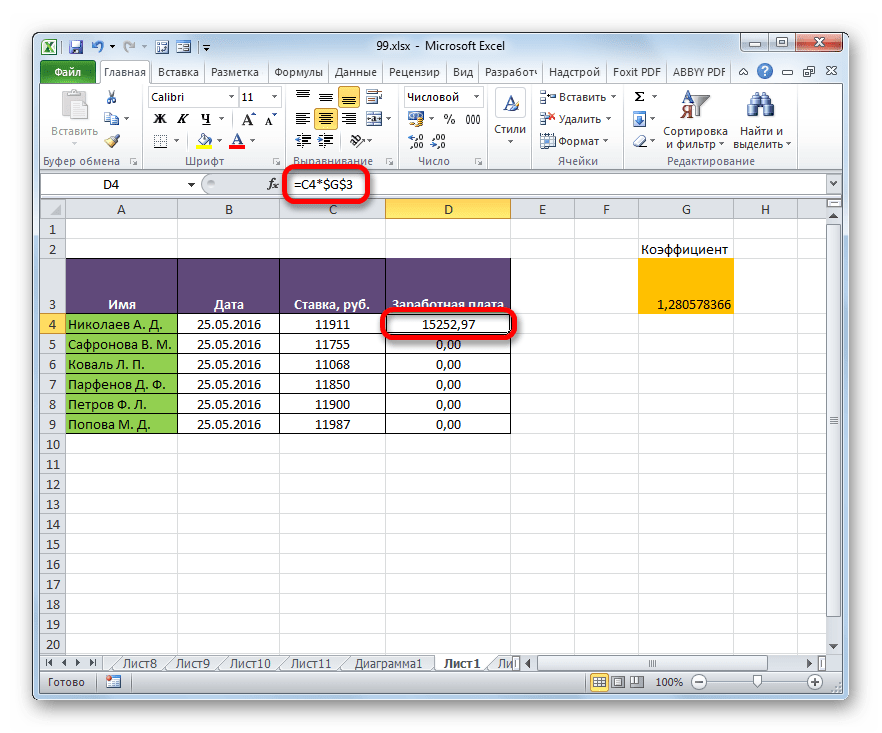
Существует и более быстрый способ. Нужно установить курсор в ячейку, в которой находится адрес, и щелкнуть по функциональной клавише F4. После этого знак доллара моментально появится одновременно перед координатами по горизонтали и вертикали данного адреса.
Теперь давайте рассмотрим, как применяется на практике абсолютная адресация путем использования абсолютных ссылок.
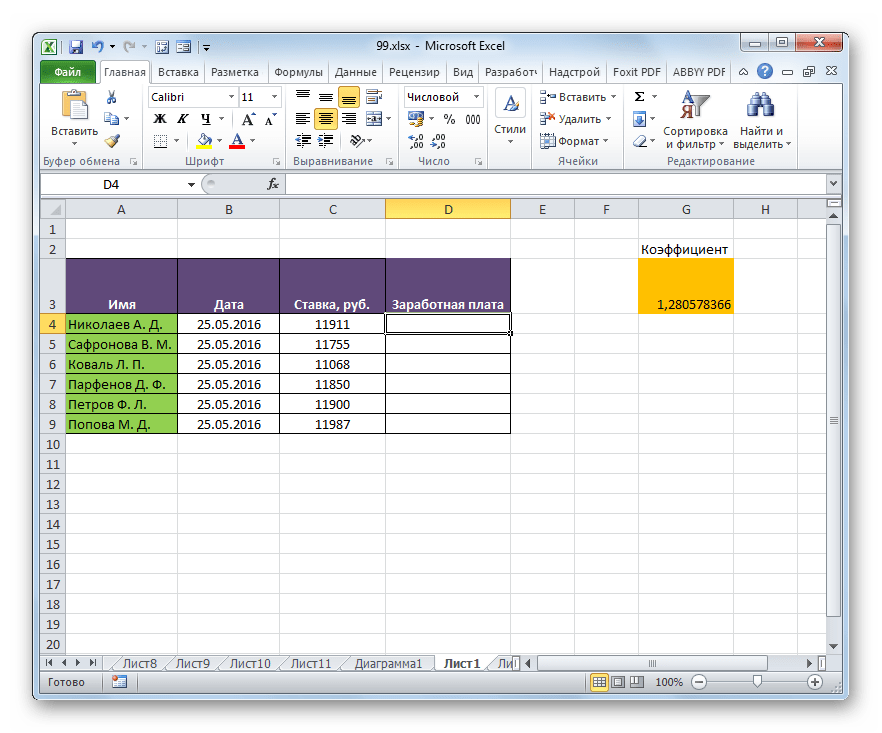
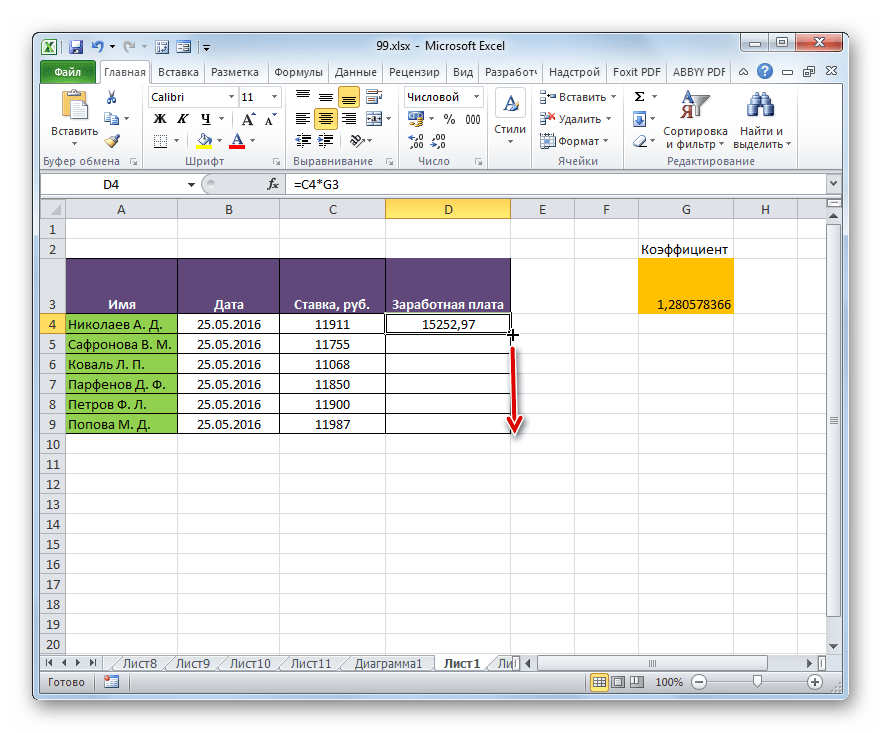
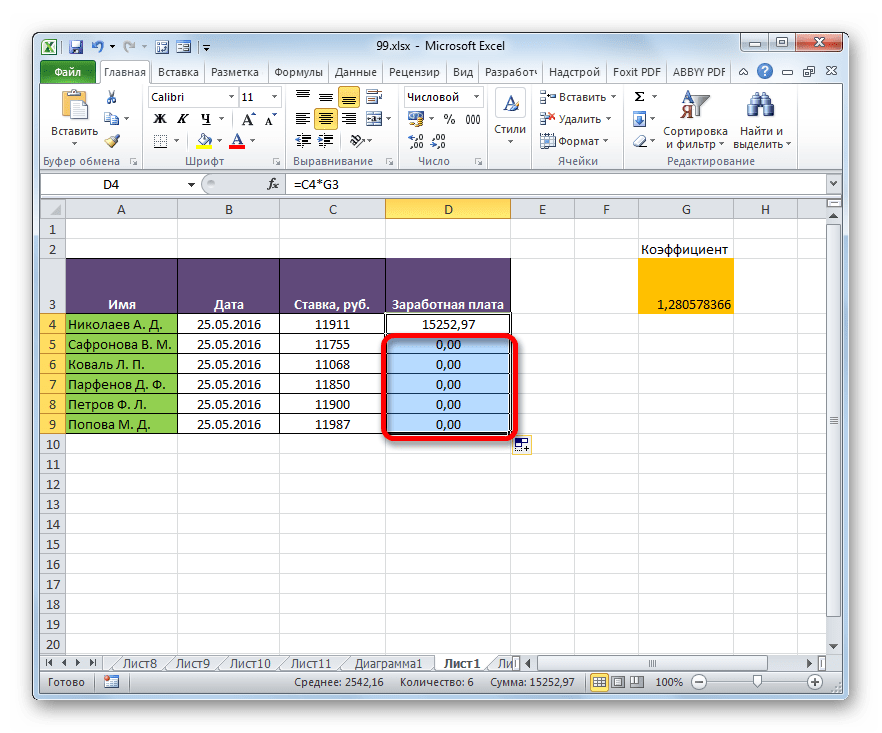
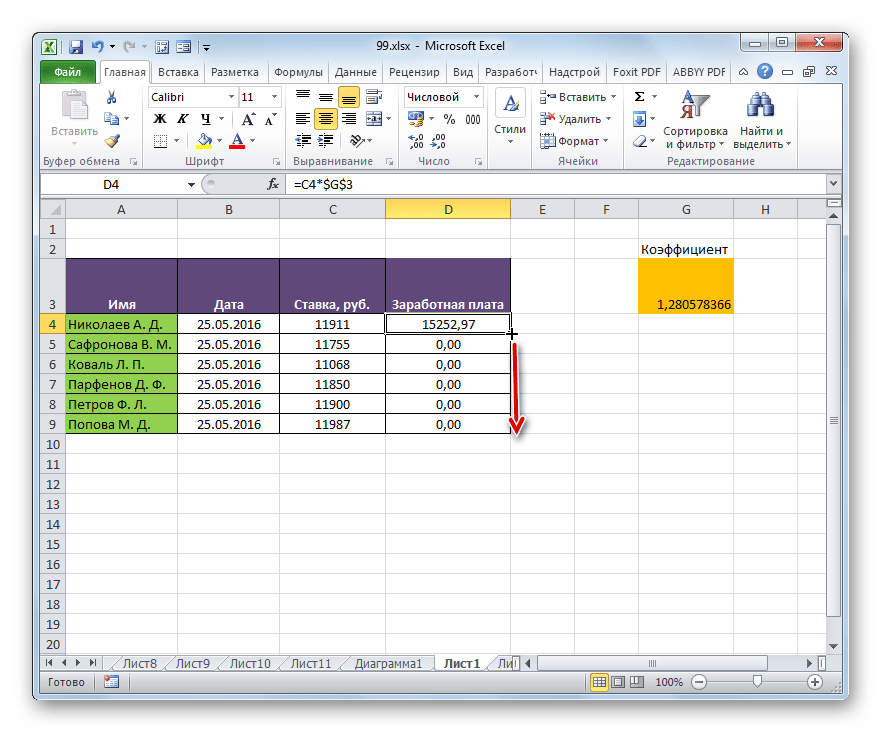
Возьмем таблицу, в которой рассчитывается заработная плата работников. Расчет производится путем умножения величины их личного оклада на фиксированный коэффициент, который одинаков для всех сотрудников. Сам коэффициент расположен в отдельной ячейке листа. Перед нами стоит задача рассчитать заработную плату всех работников максимально быстрым способом.
-
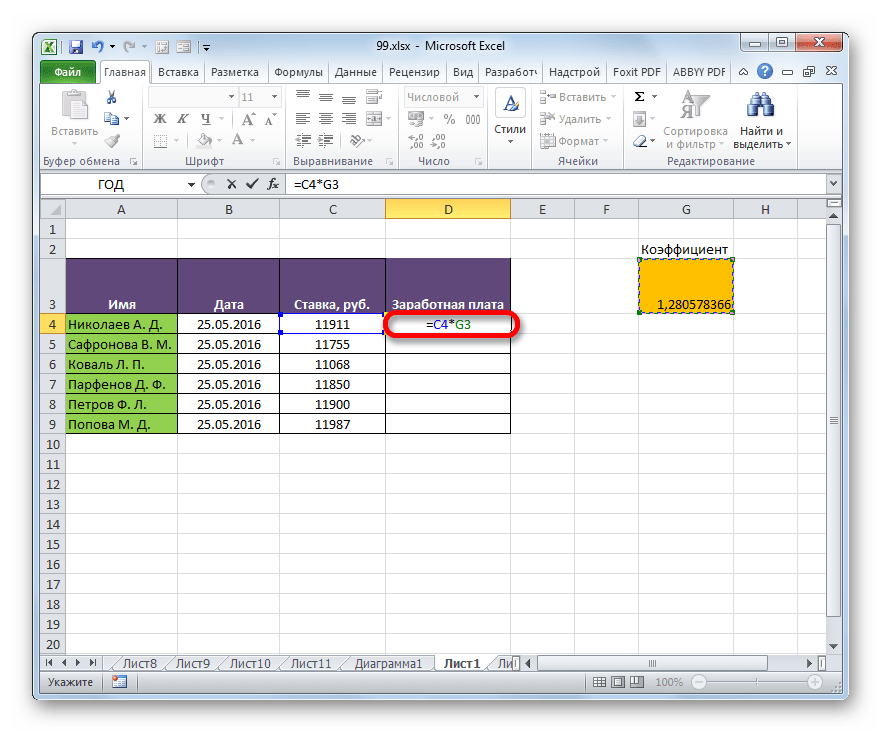
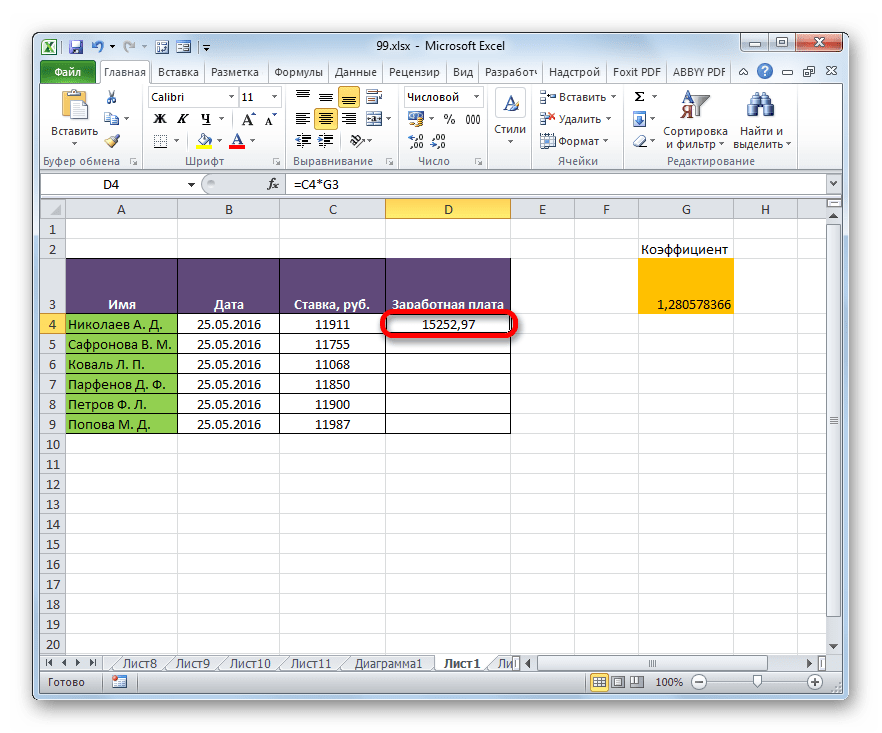
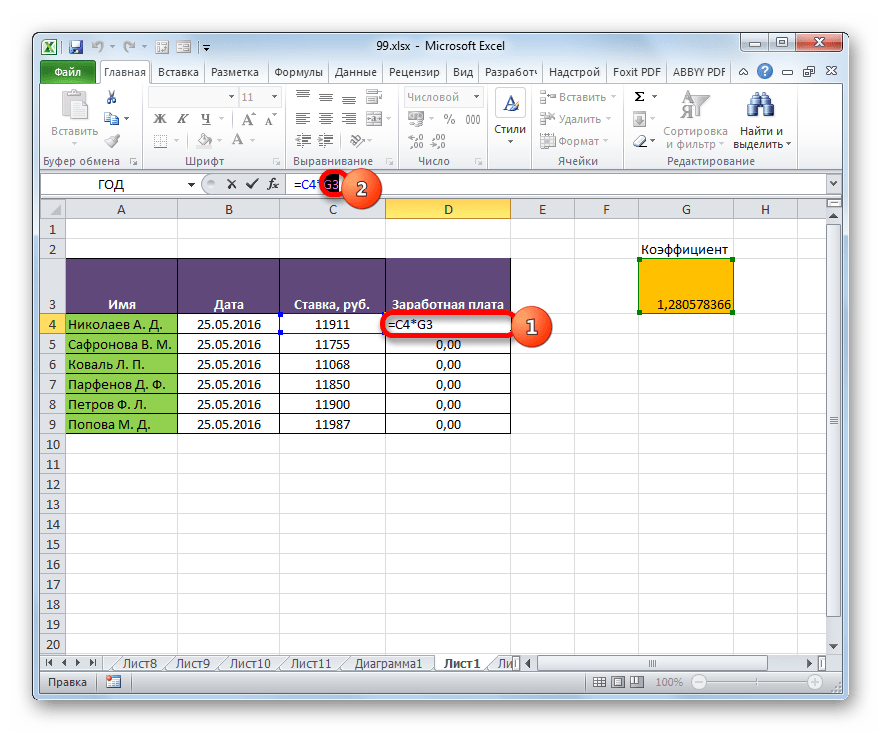
Итак, в первую ячейку столбца «Заработная плата» вводим формулу умножения ставки соответствующего работника на коэффициент. В нашем случае эта формула имеет такой вид:

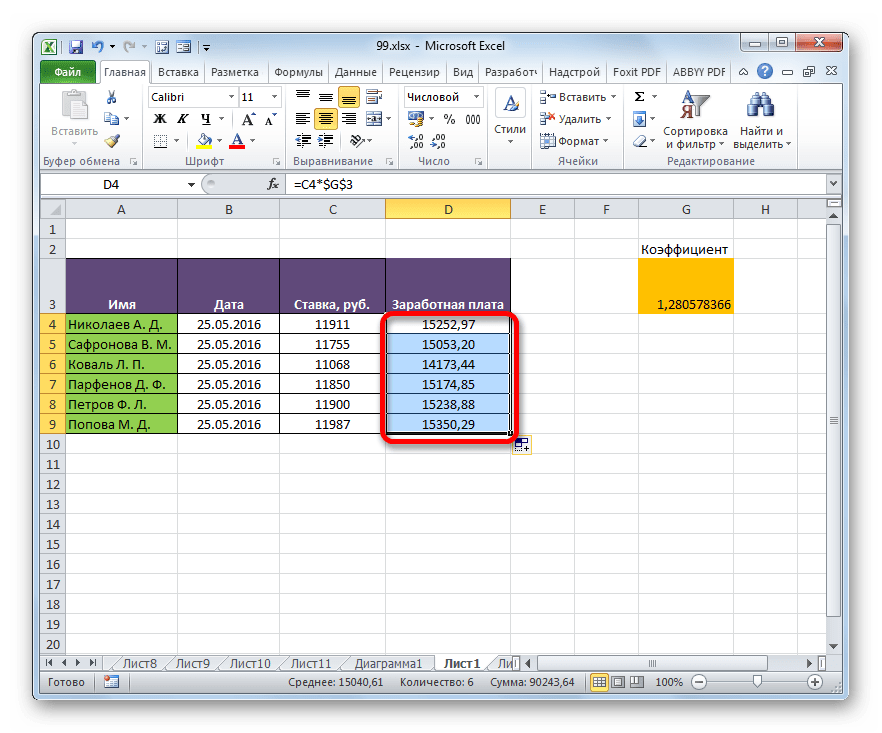

В Экселе также применяется, так называемая смешанная адресация. В этом случае в адресе элемента фиксируется либо столбец, либо строка. Достигается это таким образом, что знак доллара ставится только перед одним из координат адреса. Вот пример типичной смешанной ссылки:


Этот адрес тоже считается смешанным:

То есть, абсолютная адресация в смешанной ссылке используется только для одного из значений координат из двух.
Посмотрим, как такую смешанную ссылку можно применить на практике на примере все той же таблицы заработной платы сотрудников предприятия.
-
Как видим, ранее мы сделали так, что все координаты второго множителя имеют абсолютную адресацию. Но давайте разберемся, обязательно ли в этом случае оба значения должны быть фиксированными? Как видим, при копировании происходит смещение по вертикали, а по горизонтали координаты остаются неизменными. Поэтому вполне можно применить абсолютную адресацию только к координатам строки, а координаты столбца оставить такими, каковыми они являются по умолчанию – относительными.
Выделяем первый элемент столбца «Заработная плата» и в строке формул выполняем вышеуказанную манипуляцию. Получаем формулу следующего вида:

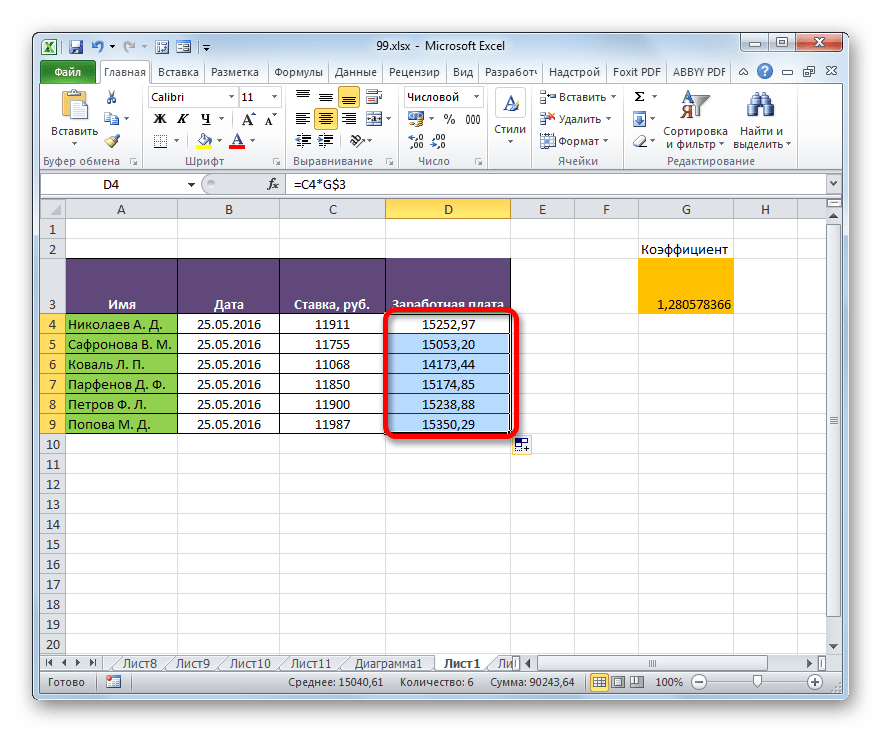
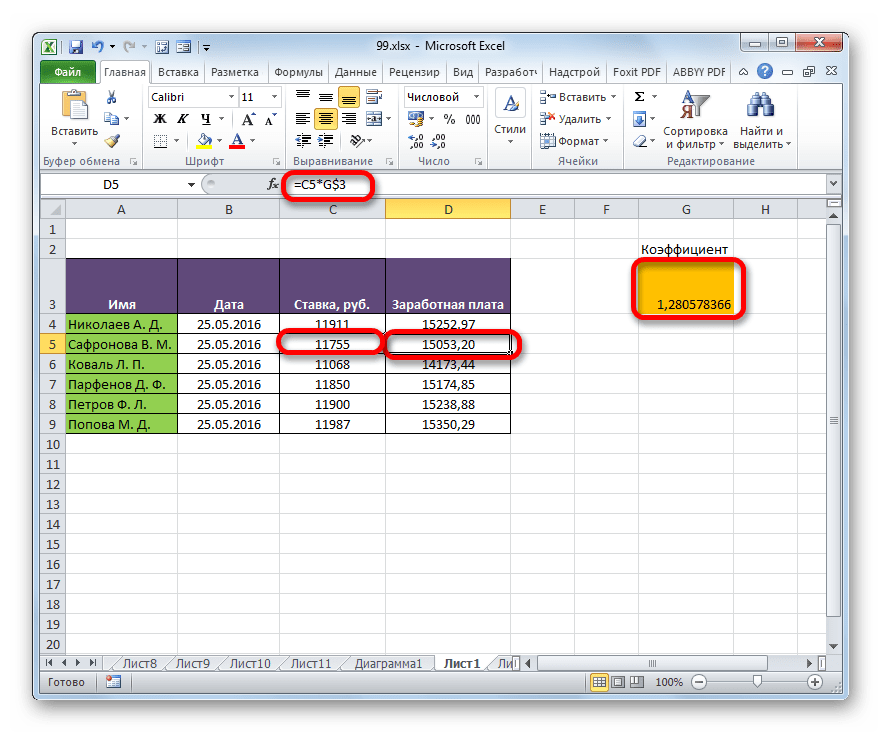
Способ 2: функция ДВССЫЛ
Вторым способом организовать абсолютную адресацию в таблице Excel является применение оператора ДВССЫЛ. Указанная функция относится к группе встроенных операторов «Ссылки и массивы». Её задачей является формирование ссылки на указанную ячейку с выводом результата в тот элемент листа, в котором находится сам оператор. При этом ссылка прикрепляется к координатам ещё крепче, чем при использовании знака доллара. Поэтому иногда принято называть ссылки с использованием ДВССЫЛ «суперабсолютными». Этот оператор имеет следующий синтаксис:
Функция имеет в наличии два аргумента, первый из которых имеет обязательный статус, а второй – нет.
Аргумент «Ссылка на ячейку» является ссылкой на элемент листа Excel в текстовом виде. То есть, это обычная ссылка, но заключенная в кавычки. Именно это и позволяет обеспечить свойства абсолютной адресации.
Аргумент «a1» — необязательный и используется в редких случаях. Его применение необходимо только тогда, когда пользователь выбирает альтернативный вариант адресации, а не обычное использование координат по типу «A1» (столбцы имеют буквенное обозначение, а строки — цифровое). Альтернативный вариант подразумевает использование стиля «R1C1», в котором столбцы, как и строки, обозначаются цифрами. Переключиться в данный режим работы можно через окно параметров Excel. Тогда, применяя оператор ДВССЫЛ, в качестве аргумента «a1» следует указать значение «ЛОЖЬ». Если вы работает в обычном режиме отображения ссылок, как и большинство других пользователей, то в качестве аргумента «a1» можно указать значение «ИСТИНА». Впрочем, данное значение подразумевается по умолчанию, поэтому намного проще вообще в данном случае аргумент «a1» не указывать.
Взглянем, как будет работать абсолютная адресация, организованная при помощи функции ДВССЫЛ, на примере нашей таблицы заработной платы.
-
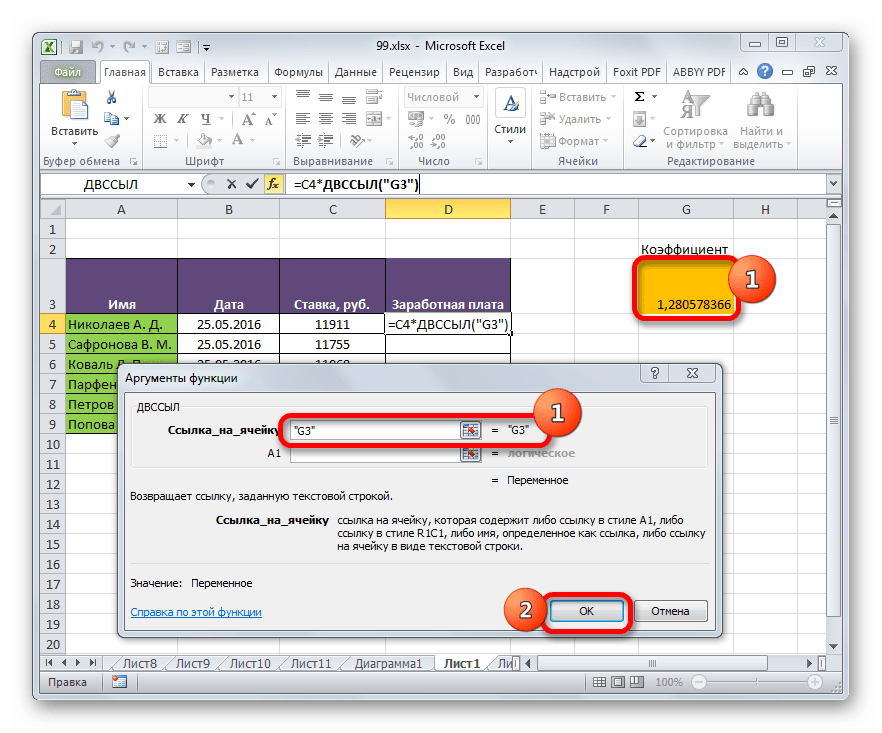
Производим выделение первого элемента столбца «Заработная плата». Ставим знак «=». Как помним, первый множитель в указанной формуле вычисления зарплаты должен быть представлен относительным адресом. Поэтому просто кликаем на ячейку, содержащую соответствующее значение оклада (C4). Вслед за тем, как её адрес отобразился в элементе для вывода результата, жмем на кнопку «умножить» (*) на клавиатуре. Затем нам нужно перейти к использованию оператора ДВССЫЛ. Выполняем щелчок по иконке «Вставить функцию».
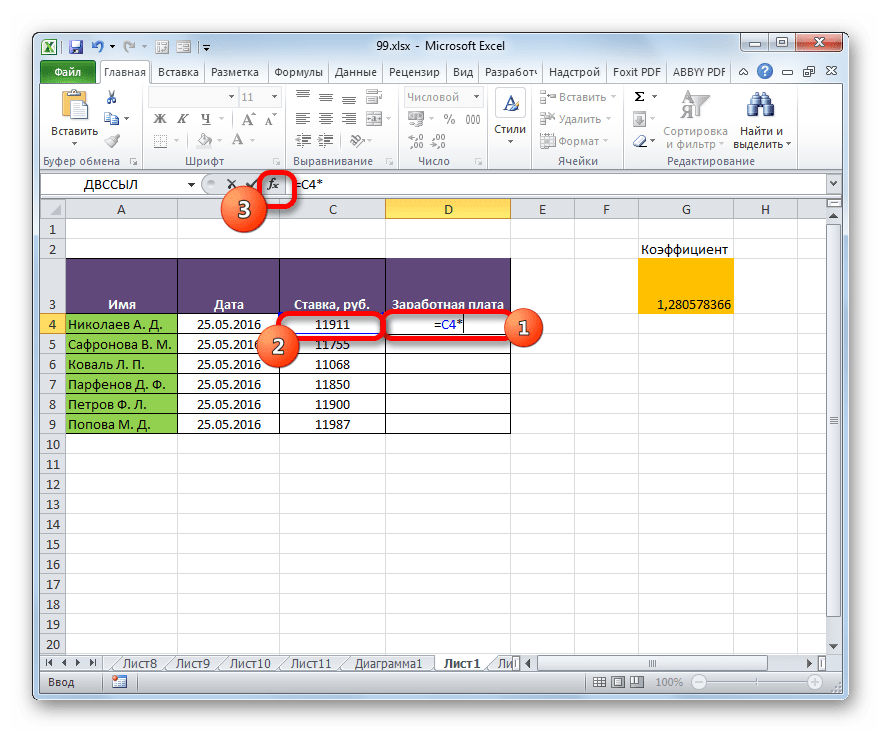

Ставим курсор в поле «Ссылка на ячейку». Просто кликаем по тому элементу листа, в котором находится коэффициент для расчета зарплаты (G3). Адрес тут же появится в поле окна аргументов. Если бы мы имели дело с обычной функцией, то на этом введение адреса можно было бы считать завершенным, но мы используем функцию ДВССЫЛ. Как мы помним, адреса в ней должны иметь вид текста. Поэтому оборачиваем координаты, которые расположись в поле окна, кавычками.
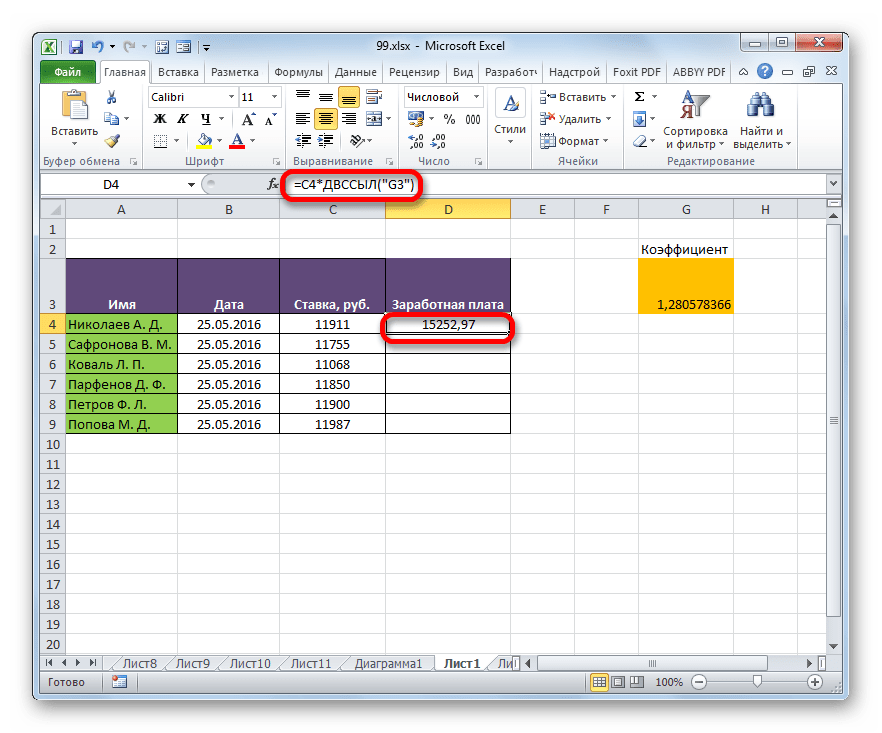
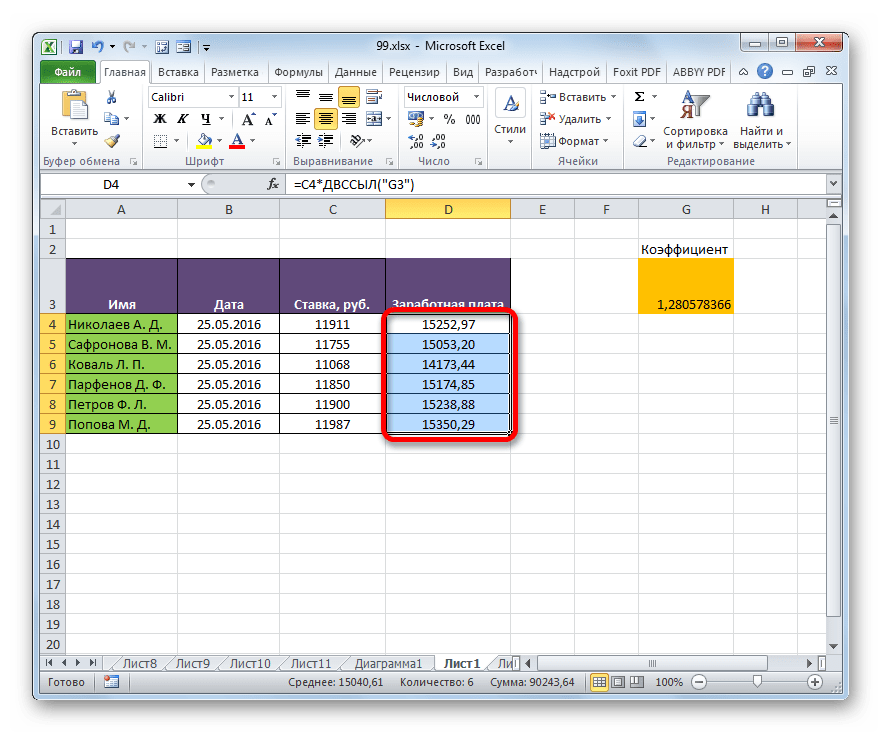

Абсолютную адресацию в таблицах Excel можно обеспечить двумя способами: использование функции ДВССЫЛ и применение абсолютных ссылок. При этом функция обеспечивает более жесткую привязку к адресу. Частично абсолютную адресацию можно также применять при использовании смешанных ссылок.
Мы рады, что смогли помочь Вам в решении проблемы.
Опишите, что у вас не получилось. Наши специалисты постараются ответить максимально быстро.Типы ссылок EXCEL на ячейку: относительная (A1), абсолютная ($A$1) и смешанная (A$1) адресация
В формулах EXCEL можно сослаться на значение другой ячейки используя ее адрес (=А1). Адрес ячейки в формуле можно записать по-разному, например: А1 или $A1 или $A$1. То, каким образом вы введете адрес в формулу, будет зависеть, как он будет модифицироваться при ее копировании в другие ячейки листа. Это пригодится при как построении обычных формул на листе, так и при создании Именованных формул , задания правил Условного форматирования и при формировании условий Проверки данных .
В подавляющем большинстве формул EXCEL используются ссылки на ячейки. Например, если в ячейке В1 содержится формула =А1+5 , то означает, что в ячейку В1 будет помещено значение ячейки А1 находящейся на пересечении столбца А и строки 1 , к которому прибавлено число 5. Также в формулах используются ссылки на диапазоны ячеек, например, формула =СУММ(А2:А11) вычисляет сумму значений из ячеек А2 , А3 , . А11 . Однако, формула =СУММ($А$2:$А$11) также вычисляет сумму значений из тех же ячеек. Тогда в чем же разница? Разница проявляется при копировании этой формулы в соседние ячейки.
Абсолютная адресация (абсолютные ссылки)
Для создания абсолютной ссылки используется знак $. Ссылка на диапазона записывается ввиде $А$2:$А$11 . Абсолютная ссылка позволяет при копировании формулы зафиксировать адрес диапазона или адрес ячейки. Рассмотрим пример.
Пусть в ячейке В2 введена формула =СУММ( $А$2:$А$11 ) , а в ячейке С2 формула =СУММ(А2:А11). Скопировав формулы вниз, например с помощью Маркера заполнения, во всех ячейках столбца В получим одну и ту же формулу =СУММ( $А$2:$А$11 ) , т.е. ссылка на диапазон ячеек при копировании не изменилась . А в столбце С получим другой результат: в ячейке С3 будет формула =СУММ(A3:A12) , в ячейке С4 будет формула =СУММ(A4:A13) и т.д. Т.е. при копировании ссылка была модифицирована .
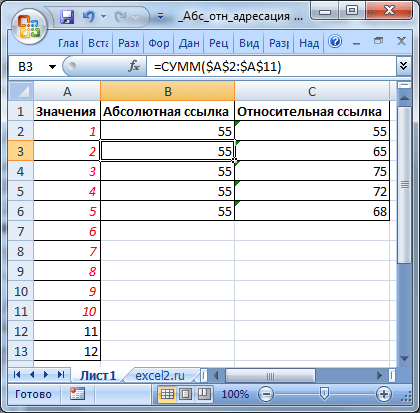
Какая формула лучше? Все зависит от вашей задачи: иногда при копировании нужно фиксировать диапазон, в других случая это делать не нужно.
Другой пример.
Пусть в диапазоне А1:А5 имеются числа (например, зарплата сотрудников отдела), а в С1 – процент премии установленный для всего отдела. Для подсчета премии каждого сотрудника необходимо все зарплаты умножить на % премии. Рассчитанную премию поместим в диапазоне В1:В5 . Для этого введем в ячейку В1 формулу =А1*С1 . Если мы с помощью Маркера заполнения протянем формулу вниз, то получим в В2:В5 нули (при условии, что в диапазоне С2:С5 нет никаких значений). В ячейке В5 будем иметь формулу =А5*С5 (EXCEL при копировании формулы модифицировал ссылки на ячейки, т.к. их адреса не были записаны в виде абсолютных ссылок).
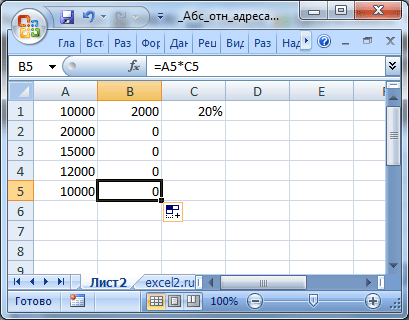
Чтобы выйти из ситуации — откорректируем формулу в ячейке В1 .
Такм образом, введем в В1 формулу =А1*$С$1 . Это можно сделать и в ручную, введя знак $ перед буквой столбца и перед номером строки.
Нажмем ENTER и протянем ее вниз. Теперь в В5 будет правильная формула =А5*$С$1 . Всем сотрудникам теперь достанется премия :).
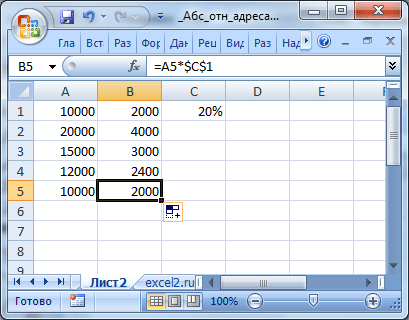
Относительная адресация (относительные ссылки)
Введем в ячейку B1 формулу =А1 , представляющую собой относительную ссылку на ячейку А1 . Что же произойдет с формулой при ее копировании в ячейки расположенные ниже В1 ? После протягивания ее вниз Маркером заполнения , в ячейке В5 будет стоять формула =А5 , т.е. EXCEL изменил первоначальную формулу =A1 . При копировании вправо в ячейку С1 формула будет преобразована в =В1.
Теперь примеры.
Пусть в столбце А введены числовые значения. В столбце B нужно ввести формулы для суммирования значений из 2-х ячеек столбца А : значения из той же строки и значения из строки выше.
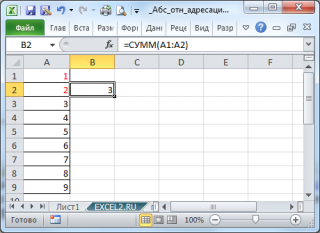
Т.е. в B2 должна быть формула: =СУММ(A1:A2) , в B3 : =СУММ(A2:A3) и т.д.
Решить задачу просто: записав в B2 формулу =СУММ(A1:A2) , протянем ее с помощью Маркера заполнения в ячейку B3 и ниже.
Альтернативное решение
Другим вариантом решения этой задачи является использование Именованной формулы . Для этого:
- выделите ячейку B2 (это принципиально при использовании относительных ссылок в Именах ). Теперь B2 – активная ячейка;
- на вкладке Формулы в группе Определенные имена выберите команду Присвоить имя ;
- в поле Имя введите, например Сумма2ячеек ;
- убедитесь, что в поле Диапазон введена формула =СУММ(A1:A2)
- Нажмите ОК.
Теперь в B2 введем формулу = Сумма2ячеек . Результат будет тот, который мы ожидали: будет выведена сумма 2-х ячеек из столбца слева (см. файл примера , лист пример1 ). Если формулу ввести в ячейку B5 , то она будет суммировать ячейки A4:A5 , если ввести в D10 , то – ячейки С9:С10 .
Другими словами, будут суммироваться 2 ячейки соседнего столбца слева, находящиеся на той же строке и строкой выше. Ссылка на диапазон суммирования будет меняться в зависимости от месторасположения формулы на листе, но «расстояние» между ячейкой с формулой и диапазоном суммирования всегда будет одинаковым (один столбец влево).
Относительная адресация при создании формул для Условного форматирования.
Пусть необходимо выделить в таблице, содержащей числа от 1 до 100, значения больше 50, причем, только в четных строках (см. файл примера , лист пример2 ). Построим такую таблицу:

- выделите диапазон таблицы B2:F11 , так, чтобы активной ячейкой была B2 (важно выделить диапазон начиная с B2 , а не с F11 . Во втором случае, активной ячейкой будет F11 );
- вызовите инструмент Условное форматирование ( Главная/ Стили/ Условное форматирование/ Создать правило/ использовать формулу для … );
- введите формулу =И(ОСТАТ($A2;2)=$I$1;B2>50) ;
- выберите Формат ;
- нажмите ОК
Важно отметить, что, если бы, при создании правила, активной ячейкой была F11 , то формулу необходимо было переписать: =И(ОСТАТ($A11;2)=$I$1;F11>50) . Поменять необходимо только ссылки незафиксированные знаком $: B2 на F11 и $A2 на $A11 .
Внимание! При использовании относительной адресации в Именованных формулах , Именованных диапазонах , Условном форматировании , Проверке данных (примеры см. в соответствующих статьях) необходимо следить, какая ячейка является активной в момент создания формулы (активной может быть только одна ячейка на листе, не смотря на то, что выделено может быть несколько).
Смешанные ссылки
Смешанные ссылки имеют формат =$В3 или =B$3 . В первом случае при копировании формулы фиксируется ссылка на столбец B , а строка может изменяться в зависимости при копировании формулы.
Предположим, у нас есть столбец с ценами в диапазоне B 3: B 6 (см. файл примера , лист пример3 ). В столбцах С, D , Е содержатся прогнозы продаж в натуральном выражении по годам (в шт.). Задача: в столбцах F , G , H посчитать годовые продажи в рублях, т.е. перемножить столбцы С, D , Е на столбец B . Использование механизма относительной адресации позволяет нам ввести для решения задачи только одну формулу. В ячейку F вводим: =$В3*C3 . Потом протягиваем формулу маркером заполнения вниз до F 6 ,
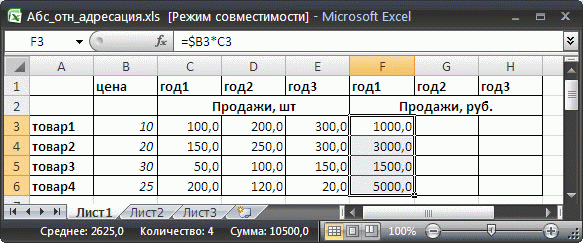
а затем весь столбец таблицы протягиваем вправо на столбцы G и H .
Обратите внимание, что в формуле =$В3*C3 перед столбцом B стоит значок $. При копировании формулы =$В3*C3 в ячейки столбцов F, G и H , этот значок $ говорит EXCEL о том, что ссылку на столбец B модифицировать не нужно. А вот перед столбцом С такого значка нет и формула в ячейке H6 примет вид =$В6*E6 .
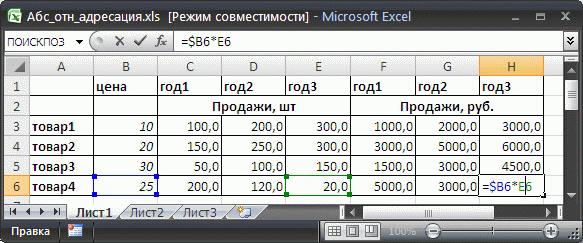
Вводим знак $ в адрес ячейки
Существует несколько возможностей при вводе формулы ввести знак $ в адрес ячейки или диапазона. Рассмотрим ввод на примере формулы =СУММ($А$2:$А$5)
1. Ввести знак $ можно вручную, последовательно вводя с клавиатуры все знаки =СУММ($А$2:$А$5)
2. С помощью клавиши F4 (для ввода абсолютной ссылки):
- Введите часть формулы без ввода $: =СУММ(А2:А5
- Затем сразу нажмите клавишу F4 , знаки $ будут вставлены автоматически: =СУММ( $А$2:$А$5
- Для окончания ввода формулы нажмите ENTER.
Если после ввода =СУММ(А2:А5 в формуле передвинуть курсор с помощью мыши в позицию левее,
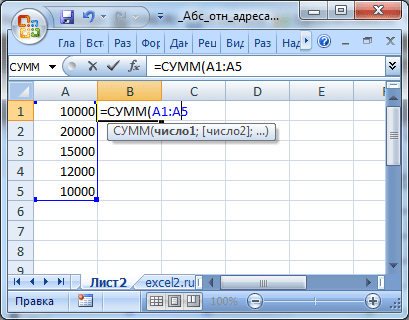
а затем вернуть его в самую правую позицию (также мышкой),
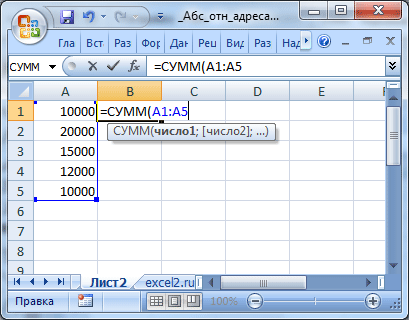
то после нажатия клавиши F4 , знаки $ будут автоматически вставлены только во вторую часть ссылки! =СУММ( А2:$А$5
Чтобы вставить знаки $ во всю ссылку, выделите всю ссылку А2:$А$5 или ее часть по обе стороны двоеточия, например 2:$А , и нажмите клавишу F4. Знаки $ будут автоматически вставлены во всю ссылку $А$2:$А$5
3. С помощью клавиши F4 (для ввода относительной ссылки).
- Введите часть формулы без ввода $: =СУММ(А2:А5
- Затем сразу нажмите клавишу F4 , будут автоматически вставлены знаки $: =СУММ( $А$2:$А$5
- Еще раз нажмите клавишу F4 : ссылка будет модифицирована в =СУММ( А$2:А$5 (фиксируются строки)
- Еще раз нажмите клавишу F4 : ссылка будет модифицирована в =СУММ($ А2:$А5 (фиксируется столбец)
- Еще раз нажмите клавишу F4 : ссылка будет модифицирована в =СУММ( А2:А5 (относительная ссылка). Последующие нажатия изменяют ссылку заново по кругу.
- Для окончания ввода нажмите ENTER.
Чтобы изменить только первую или втрорую часть ссылки — установите мышкой курсор в нужную часть ссылки и последовательно нажимайте клавушу F4.
«СуперАбсолютная» адресация
В заключении расширим тему абсолютной адресации. Предположим, что в ячейке B 2 находится число 25, с которым необходимо выполнить ряд вычислений, например, возвести в разные степени (см. файл примера , лист пример4 ). Для этого в столбце C напишем формулу возведения в степень (значения степени введем в столбец D ): =$B$2^$D2 .
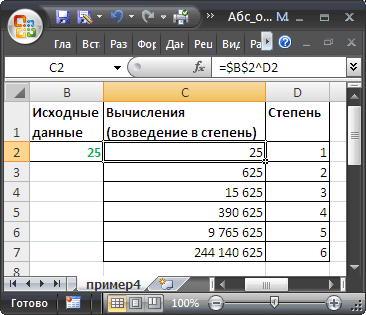
Мы использовали абсолютную ссылку на ячейку B 2 . При любых изменениях положения формулы абсолютная ссылка всегда будет ссылаться на ячейку, содержащую наше значение 25 :
- при копировании формулы из С3 в Н3 – формула не изменится, и мы получим правильный результат 625 ;
- при вставке нового столбца между столбцами А и В – формула превратится в =$C$2^$E3 , но мы снова получим правильный результат 625 .
Все правильно, т.к. это и есть суть абсолютной адресации: ссылки автоматически модифицируются для сохранения адресации на нужные ячейки при любых модификациях строк и столбцах листа (ну, кроме удаления ячейки с формулой, конечно). Однако бывают ситуации, когда значения на лист попадают из внешних источников. Например, когда созданный пользователем макрос вставляет внешние данные в ячейку B 2 (т.е. всегда во второй столбец листа). Теперь, при вставке столбца между столбцами А и В – формула как и раньше превратится в =$C$2^$E3 , но т.к. исходное число (25) будет вставляться макросом не в С2 , а по прежнему в ячейку B 2 , и мы получим неправильный результат.
Вопрос: можно ли модифицировать исходную формулу из С2 ( =$B$2^$D2 ), так чтобы данные все время брались из второго столбца листа и независимо от вставки новых столбцов?
Решение заключается в использовании функции ДВССЫЛ() , которая формирует ссылку на ячейку из текстовой строки. Если ввести в ячейку формулу: =ДВССЫЛ(«B2») , то она всегда будет указывать на ячейку с адресом B2 вне зависимости от любых дальнейших действий пользователя, вставки или удаления столбцов и т.д.
Небольшая сложность состоит в том, что если целевая ячейка пустая, то ДВССЫЛ() выводит 0, что не всегда удобно. Однако, это можно легко обойти, используя чуть более сложную конструкцию с проверкой через функцию ЕПУСТО() :
При ссылке на ячейку В2 с другого листа =ДВССЫЛ(«пример4!B2») может возникнуть и другая сложность: при изменении названия листа пример4 – формула перестает работать. Но это также можно обойти – см. пример из статьи Определяем имя листа .
Другим способом заставить формулу ссылаться на один и тот же столбец является использование функции СМЕЩ() – об этом читайте статью Как заставить формулу все время ссылаться на один и тот же столбец .
Абсолютная ссылка в Excel фиксирует ячейку в формуле
Преимущества абсолютных ссылок сложно недооценить. Их часто приходится использовать в процессе работы с программой. Относительные ссылки на ячейки в Excel более популярные чем, абсолютные, но так же имеют свои плюсы и минусы.
В Excel существует несколько типов ссылок: абсолютные, относительные и смешанные. Сюда так же относятся «имена» на целые диапазоны ячеек. Рассмотрим их возможности и отличия при практическом применении в формулах.
Абсолютные и относительные ссылки в Excel
Абсолютные ссылки позволяют нам зафиксировать строку или столбец (или строку и столбец одновременно), на которые должна ссылаться формула. Относительные ссылки в Excel изменяются автоматически при копировании формулы вдоль диапазона ячеек, как по вертикали, так и по горизонтали. Простой пример относительных адресов ячеек:
- Заполните диапазон ячеек A2:A5 разными показателями радиусов.
- В ячейку B2 введите формулу вычисления объема сферы, которая будет ссылаться на значение A2. Формула будет выглядеть следующим образом: =(4/3)*3,14*A2^3
- Скопируйте формулу из B2 вдоль колонки A2:A5.
Как видите, относительные адреса помогают автоматически изменять адрес в каждой формуле.
Так же стоит отметить закономерность изменения ссылок в формулах. Данные в B3 ссылаются на A3, B4 на A4 и т.д. Все зависит од того куда будет ссылаться первая введенная формула, а ее копии будут изменять ссылки относительно своего положения в диапазоне ячеек на листе.
Использование абсолютных и относительных ссылок в Excel
Заполните табличку, так как показано на рисунке:
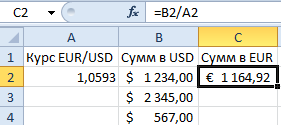
Описание исходной таблицы . В ячейке A2 находиться актуальный курс евро по отношению к доллару на сегодня. В диапазоне ячеек B2:B4 находятся суммы в долларах. В диапазоне C2:C4 будут находится суммы в евро после конвертации валют. Завтра курс измениться и задача таблички автоматически пересчитать диапазон C2:C4 в зависимости от изменения значения в ячейке A2 (то есть курса евро).
Для решения данной задачи нам нужно ввести формулу в C2: =B2/A2 и скопировать ее во все ячейки диапазона C2:C4. Но здесь возникает проблема. Из предыдущего примера мы знаем, что при копировании относительные ссылки автоматически меняют адреса относительно своего положения. Поэтому возникнет ошибка:
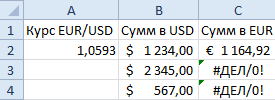
Относительно первого аргумента нас это вполне устраивает. Ведь формула автоматически ссылается на новое значение в столбце ячеек таблицы (суммы в долларах). А вот второй показатель нам нужно зафиксировать на адресе A2. Соответственно нужно менять в формуле относительную ссылку на абсолютную.
Как сделать абсолютную ссылку в Excel? Очень просто нужно поставить символ $ (доллар) перед номером строки или колонки. Или перед тем и тем. Ниже рассмотрим все 3 варианта и определим их отличия.
Наша новая формула должна содержать сразу 2 типа ссылок: абсолютные и относительные.
- В C2 введите уже другую формулу: =B2/A$2. Чтобы изменить ссылки в Excel сделайте двойной щелчок левой кнопкой мышки по ячейке или нажмите клавишу F2 на клавиатуре.
- Скопируйте ее в остальные ячейки диапазона C3:C4.
Описание новой формулы . Символ доллара ($) в адресе ссылок фиксирует адрес в новых скопированных формулах.
Абсолютные, относительные и смешанные ссылки в Excel:
- $A$2 – адрес абсолютной ссылки с фиксацией по колонкам и строкам, как по вертикали, так и по горизонтали.
- $A2 – смешанная ссылка. При копировании фиксируется колонка, а строка изменяется.
- A$2 – смешанная ссылка. При копировании фиксируется строка, а колонка изменяется.
Для сравнения: A2 – это адрес относительный, без фиксации. Во время копирования формул строка (2) и столбец (A) автоматически изменяются на новые адреса относительно расположения скопированной формулы, как по вертикали, так и по горизонтали.
Примечание. В данном примере формула может содержать не только смешанную ссылку, но и абсолютную: =B2/$A$2 результат будет одинаковый. Но в практике часто возникают случаи, когда без смешанных ссылок не обойтись.
Полезный совет. Чтобы не вводить символ доллара ($) вручную, после указания адреса периодически нажимайте клавишу F4 для выбора нужного типа: абсолютный или смешанный. Это быстро и удобно.
Похожие публикации:
- Hotkey mode что это в биосе lenovo
- Visual c redistributable package что это
- Где в 1с указать октмо
- Звуковая подсистема discord что это