
Как настроить яркость на XIAOMI Redmi 9?
Яркость телефона будет очень важна. В зависимости от условий, в которых вы находитесь, вам понадобится более яркий или менее яркий экран, чтобы лучше отличать ваш экран от вашего XIAOMI Redmi 9. Слишком большая яркость также может быстро разрядить ваш XIAOMI Redmi 9.
Как настроить яркость на XIAOMI Redmi 9?
Чтобы уменьшить или увеличить яркость экрана вашего XIAOMI Redmi 9, нет ничего проще, вам нужно будет отобразить панель уведомлений. Чтобы отобразить панель уведомлений, проведите пальцем сверху вниз или наоборот. Иногда вам придется повторить это движение и, таким образом, отобразить более полную панель уведомлений.


Уменьшить яркость
Вы замечаете, что ваш экран слишком яркий. Вы хотите уменьшить яркость вашего XIAOMI Redmi 9. На панели уведомлений переместите ползунок яркости влево.
Программы для Windows, мобильные приложения, игры — ВСЁ БЕСПЛАТНО, в нашем закрытом телеграмм канале — Подписывайтесь:)
Низкая яркость
Вы не можете различить, что находится на экране вашего телефона Android. Увеличение яркости – хороший способ лучше читать символы и просматривать фотографии. На панели уведомлений переместите ползунок света вправо.
Как добавить яркость в автоматическом режиме на андроиде?
Действительно, вы сможете попросить ваш XIAOMI Redmi 9 автоматически адаптироваться к уровню яркости вашего окружения. Например, в темноте яркость страницы будет уменьшаться, чтобы не слепить глаза. И наоборот, если вы когда-нибудь окажетесь под прямыми солнечными лучами, страница увеличит свою яркость, чтобы различать экран. Чтобы настроить яркость в автоматическом режиме, выполните следующие действия:
- Вызовите панель уведомлений, проведя пальцем от верхнего края экрана к низу. Время от времени повторяйте эту операцию и таким образом полностью разверните панель уведомлений.
- Выберите маленькую стрелку, которая затем идет вниз, и таким образом увидите настройки яркости.
- Выберите свет в автоматическом режиме или адаптивный свет
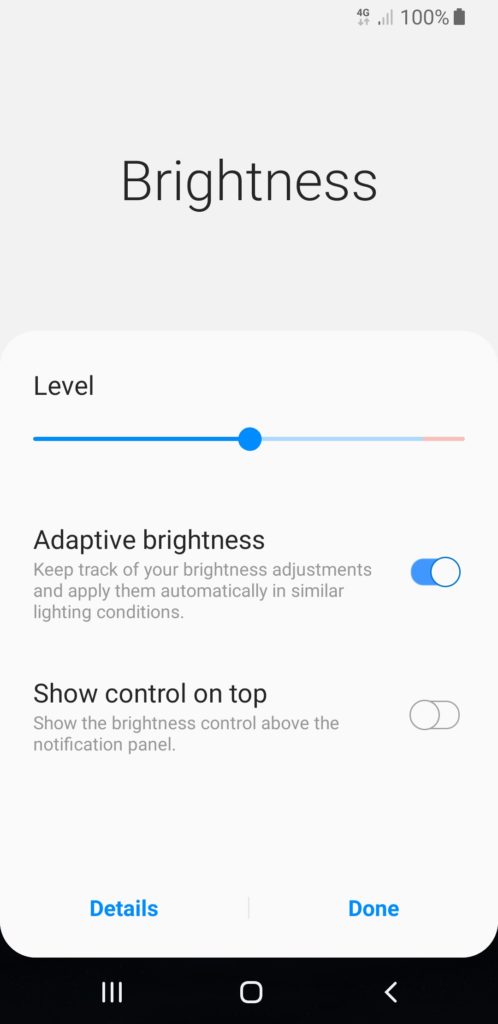
Экран вашего Android-смартфона автоматически подстраивается под освещение вашей атмосферы. Вы хотите установить дату и время на своем XIAOMI Redmi 9, ознакомьтесь с нашей статьей.
Неисправность яркости на XIAOMI Redmi 9
Действительно, иногда вы будете сталкиваться с неудобствами, связанными с яркостью вашего XIAOMI Redmi 9, такими как, например:
- заблокированная яркость
- исчезнувшая полоса яркости
Чтобы устранить эти неисправности, вам нужно будет зайти в настройки вашего XIAOMI Redmi 9, затем нажать на яркость в меню. Здесь можно управлять отображением в отдельной панели от панели уведомлений, выбирать яркость в автоматическом режиме. Если вы ищете другие руководства по своему XIAOMI Redmi 9, вы можете посмотреть другие страницы категории: XIAOMI Redmi 9.
Программы для Windows, мобильные приложения, игры — ВСЁ БЕСПЛАТНО, в нашем закрытом телеграмм канале — Подписывайтесь:)
�� Настройка Amoled-экрана в Xiaomi
Начиная с 2018 года Xiaomi активно использует Amoled-панели. Подобные дисплеи отличаются полноценным черным цветом, они позволяют реализовать Always on Display без особого вреда для батареи, могут снизить энергопотребление, а также имеют запредельный контраст красок. Сейчас расскажем, как настроить подобный дисплей с максимальной пользой для пользователя.

Первое, что нужно сделать — это выбрать подходящий режим цветопередачи и контрастности. Amoled-дисплеи способны изменять данный параметр в широком спектре, а у пользователя есть возможность настроить его под свой вкус. Для этого открываем «Настройки» — «Экран» — «Цвета и контрастность».
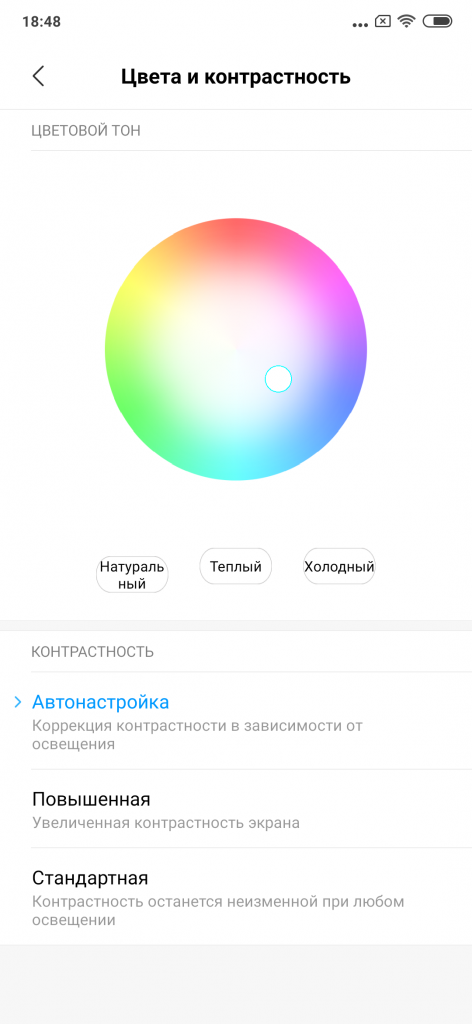
В данном разделе регулируем параметры цветового тона и режима контрастности. Рекомендуем в контрастности задействовать адаптивный режим «Автонастройки». Он сам подстроит оптимальный параметр под конкретное освещение. А если хотите посмотреть на Amoled во всей красе, то необходимо включить режим «Повышенная контрастность».
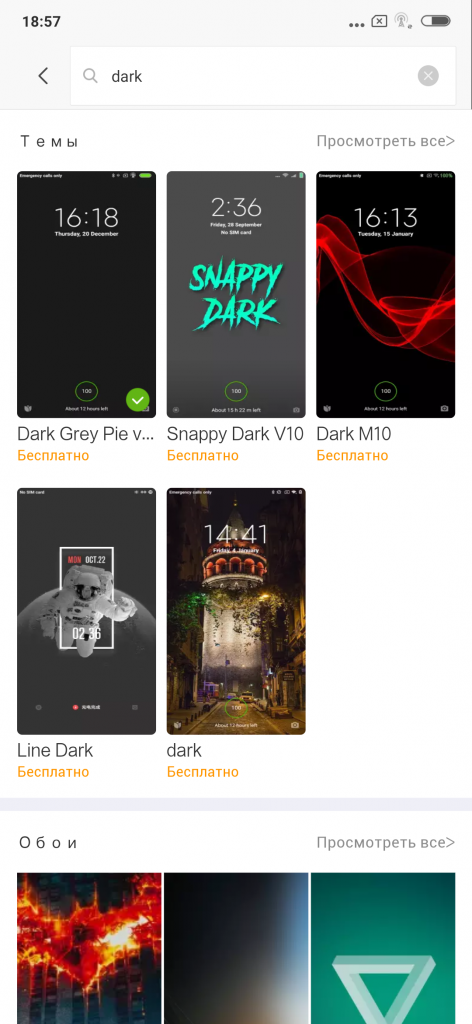
Второе — это темная тема. Alomed-панель задействует попиксельную подсветку. Поэтому при отображении черного цвета пиксели не горят и тем самым не тратят заряд аккумулятора. Для того чтобы цвет системы изменился на черный, задействуем темную тему. Для этого открываем приложение «Темы», в поисковой строке пишем Dark и выбираем темную тему из предложенных вариантов. Например, можно выбрать тему Dark Grey Pie.
Далее возвращаем стандартные иконки. Для этого переходим во вкладку пользователя и выбираем раздел «Компоненты».
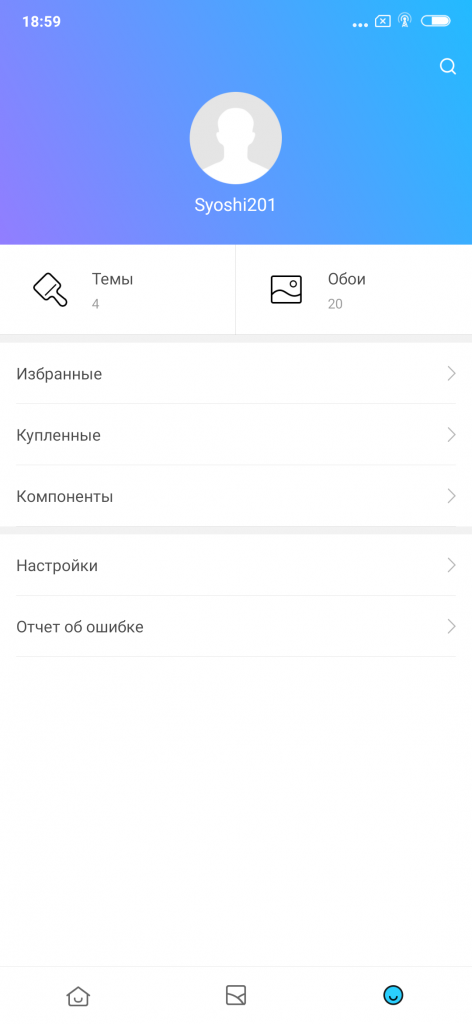
В «Компонентах» находим раздел «Значки», переходим в него и меняем иконки на необходимые.
Третье — это черные обои. Для завершения общей энергосберегающей концепции системы нужно поставить обои с преобладанием черного цвета. Для этого также можно использовать приложение «Темы», но уже с разделом «Обои».
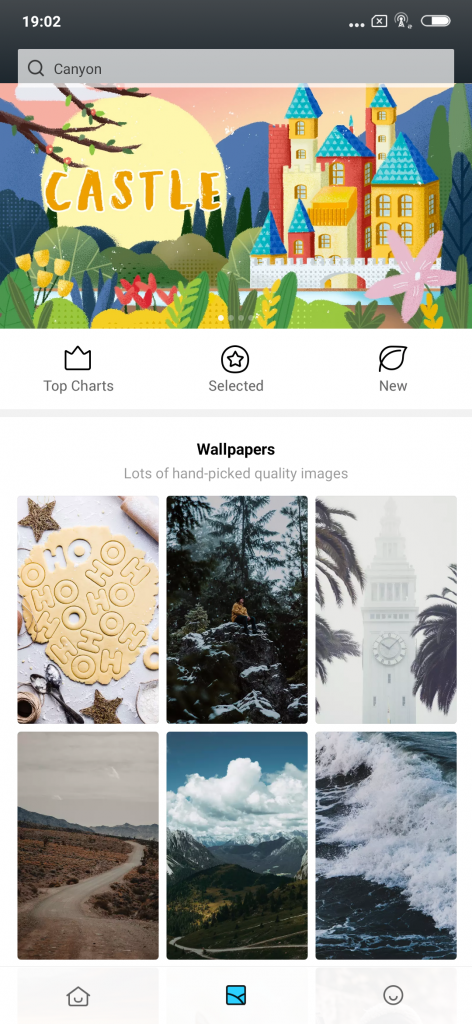
Здесь в поисковой строке пишем английское слово Black и выбираем понравившийся вариант. В итоге внешний вид системы будет выглядеть следующим образом.
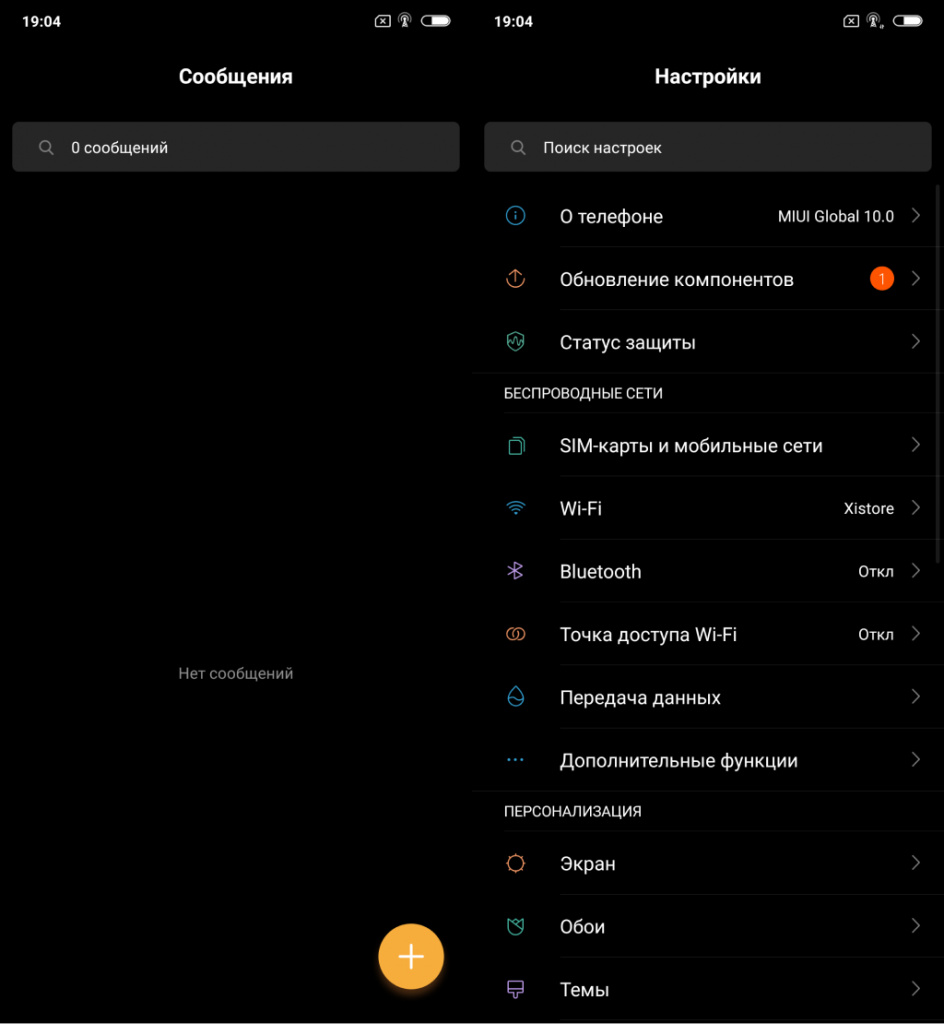
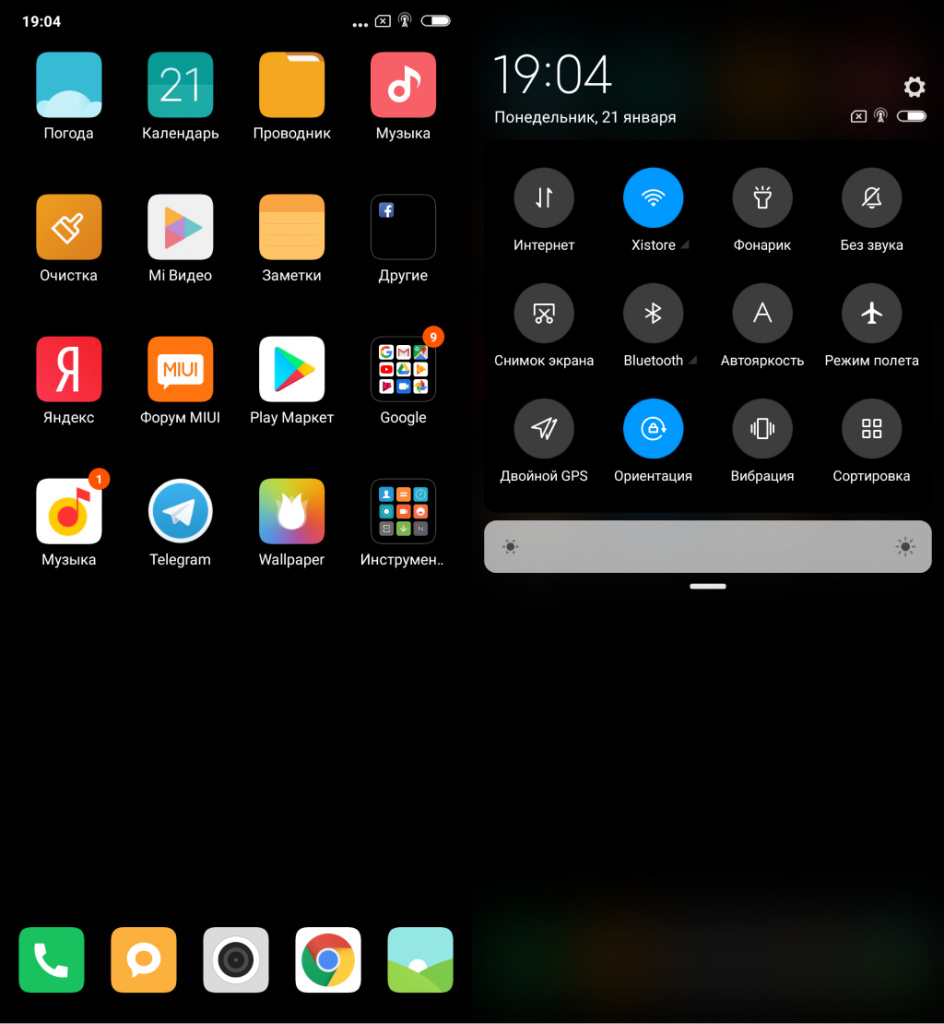
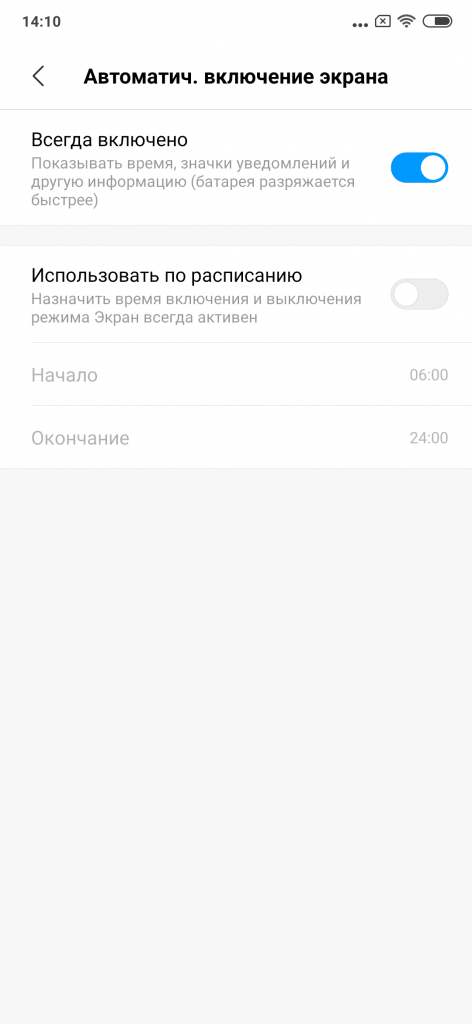
Четвертое и завершающее — это включение Always on Display. При активации этой опции на заблокированном экране будет отображаться время, дата и уведомления.
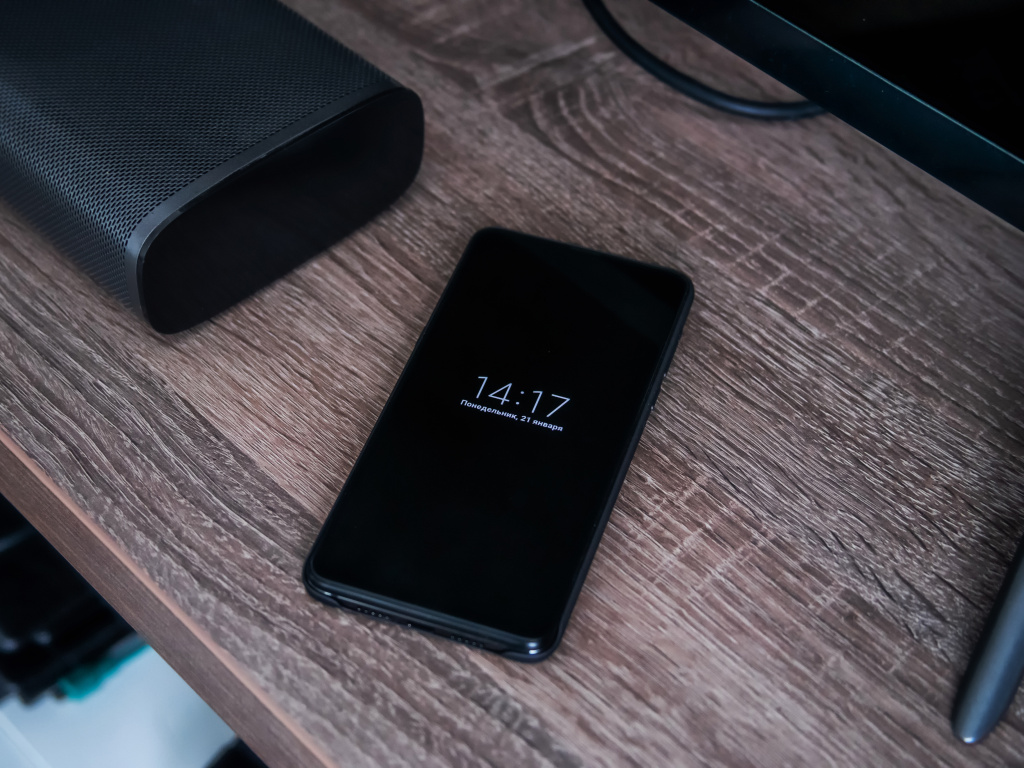
Для активации данной опции нужно пройти в «Настройки» — «Экран» — «Автоматическое включение экрана» и включить пункт «Всегда включено». Также чуть ниже можно задать временной диапазон, когда данная фишка будет отключена, данная функция очень актуальна ночью, когда пользователь спит.
Узнавайте новое вместе с Xistore!
Как меняется яркость экрана на телефоне Xiaomi, Redmi, Poco: настройка автоматической яркости

В смартфоны брендов Xiaomi, Redmi и POCO обычно устанавливаются два типа дисплеев: IPS и AMOLED. В зависимости от типа используемой матрицы, становятся доступными разные настройки экрана в MIUI. Однако функция настройка яркости полностью идентична. Тем не менее, нужно знать, как настроить яркость экрана Xiaomi до максимально комфортного уровня. В этом материале мы рассмотрим все необходимые нюансы.
Навигация по странице
- Как увеличить яркость на Xiaomi
- Через шторку уведомлений
- Через настройки смартфона
- Правильная настройка автоматической яркости
- Другие настройки дисплея
- Заключение
Как увеличить яркость на Xiaomi
Для изменения показателя яркости на смартфонах Xiaomi, Redmi и POCO можно использовать сразу несколько способов: с помощью шторки быстрых настроек или же при помощи классических настроек MIUI. Каждый пользователь волен выбирать именно тот способ, который кажется ему наиболее приемлемым. Однако мы рассмотрим их все для того, чтобы владельцы аппаратов Xiaomi могли сделать собственный выбор.
Через шторку уведомлений
Самый простой способ изменить яркость в Xiaomi – воспользоваться шторкой быстрых настроек. Там располагаются плитки, позволяющие быстро активировать ту или иную функцию. В числе прочего имеется возможность не только настроить яркость, но и включить автоматическую регулировку подсветки экрана. Сама процедура достаточно простая и не вызовет проблем даже у новичков, если действовать согласно инструкции.
Регулировка через шторку:
- Свайпните сверху вниз на главном рабочем экране MIUI.

- Отрегулируйте яркость при помощи соответствующего ползунка, а в случае необходимости включите автояркость при помощи плитки с литерой «А».

Эти действия позволяют полностью отрегулировать в Xiaomi яркость дисплея. Причем данная инструкция актуальна для смартфонов Xiaomi, Redmi и POCO, которые используют в качестве ОС MIUI версий с 11 по 14. То есть, практически для всех смартфонов китайского производителя. В принципе, ровно такие же действия требуются для регулировки яркости на любом смартфоне с Android на борту.
Через настройки смартфона
В соответствующем разделе настроек MIUI можно выполнить полный тюнинг экрана (не только сменить яркость на Сяоми). Но нужно знать, где находится конкретный раздел. Эта операция занимает немного больше времени, чем предыдущая, но многие владельцы гаджетов Xiaomi предпочитают использовать именно такой вариант, считая его наиболее правильным. Инструкция предельно простая.
Регулировка через настройки MIUI:
- Запустите настройки при помощи соответствующего значка на рабочем столе.

- В списке параметров перейдите в раздел «Экран».

- Далее тапните по пункту «Яркость».

- Выберите при помощи соответствующего ползунка комфортный уровень и при необходимости включите автояркость.

Через параметры MIUI можно настроить не только яркость в Redmi (и других аппаратах китайского производителя), но и выполнить полную настройку всех параметров экрана. Достаточно попасть в соответствующий раздел. Чуть позже мы рассмотрим о том, как ещё можно настроить экран. Но пока стоит рассказать о правильной настройке автоматической яркости (ведь мало просто включить соответствующую кнопку в MIUI).
Правильная настройка автоматической яркости
Как уже говорилось выше, для правильной настройки автоматической яркости мало просто активировать соответствующий переключатель: здесь потребуется целый алгоритм. Итак, сначала нужно зайти в тёмное помещение и включить автоматическую яркость. Телефон установит нижние значения. Теперь нужно отрегулировать комфортную яркость при помощи соответствующего ползунка. Системой сохранятся настройки для минимального уровня окружающего освещения.
После этого следует переместиться в ярко освещённую комнату. MIUI сразу же выставит повышенную яркость по умолчанию. Требуется отрегулировать комфортный уровень. Теперь при перемещении между тёмным и светлым помещениями автоматическая яркость будет работать корректно, выставляя те значения, которые вам нужны. Учтите, что в случае выключения автояркости все настройки сбрасываются и их придётся вводить заново.
Другие настройки дисплея
В разделе «Экран» настроек MIUI есть достаточно интересные пункты для полной настройки всех параметров экрана. Стоит рассмотреть их подробнее для того, чтобы понять, как улучшить качество картинки на дисплеях смартфонов Xiaomi, Redmi и POCO. Мы рассмотрим только наиболее полезные фишки, которые смогут помочь пользователям добиться идеальной картинки на дисплее любого типа (будь то IPS или AMOLED).
Дополнительные настройки экрана:
- Тёмный режим. Эта опция позволяет активировать тёмную тему оформления ОС. Такая тема весьма полезна, если в устройстве установлен AMOLED экран. Поскольку при отображении чёрного цвета светодиоды не загораются, при помощи тёмной темы можно немного сэкономить заряд аккумулятора.

- Режим чтения. Позволяет сделать свет экрана мягче, блокируя синий цвет. Это существенно снижает нагрузку на глаза, но при этом изображение сильно желтит. Поэтому подходит такой режим исключительно для чтения электронных книг.

- Цветовая схема. Позволяет настроить цвета, отображаемые дисплеем. На выбор имеется несколько предустановок. Использовать «Насыщенные» на дисплеях AMOLED не рекомендуется, так как цвета будут выкручены до кислотных.

- Размер текста. Регулирует размер шрифта на экране. В некоторых телефонах Xiaomi есть даже возможность отрегулировать жирность начертания. Применять нужно исключительно те настройки, с которыми вам комфортнее всего: каких-то конкретных рекомендаций нет.

Конечно, параметров экрана достаточно много. Чего только стоит функция AlwaysOn (которая, правда, предназначена только для AMOLED дисплеев). Но мы рассмотрели исключительно основные. Если грамотно настроить всё вышеперечисленное, то картинка на экране будет достаточно качественной и впечатляющей. Но стоит использовать далеко не все возможности, так как это может негативно повлиять на изображение.
Для настройки цветового тона рекомендуется использовать обычный лист белой бумаги (в этом случае настраивать оттенок придётся на белой теме оформления). Настройте цветовой тон в соответствии с цветом листа (попробуйте добиться максимального сходства). Если всё сделать правильно, дисплей не будет уходить в синий (холодный) или жёлтый (тёплый) оттенок.
Заключение
Теперь вы знаете всё о том, как меняется яркость экрана в Xiaomi, Redmi и POCO. Если выполнять все действия в строгом соответствии с предложенной инструкцией, то никаких проблем в процессе настройки не возникнет даже у новичков.
Увеличить яркость экрана xiaomi — Ремонт и настройка

Как увеличить яркость экрана Xiaomi, основные причины, почему она может самостоятельно уменьшаться. Запишись на, ремонт яркости телефона, сюда до вас приходило много людей с такой проблемой, и всем мы помогли!
Комментарии:
- На моем Сяоми появились проблем с яркостью экрана. Отрегулируешь ее вручную, вроде нормально, через некоторое время она самостоятельно уменьшается, при этом освещенность в помещении не изменялась. Подскажите, пожалуйста, что делать?
- На смартфоне Хиаоми на улице ничего не видно, как бы яркость не регулировалась. Вот просто не видно и все. Что делать, пользоваться аппаратом невозможно?
- Подскажите, что делать? Как бы я яркость не регулировал на своем Ксаоми, экран темный и все тут.
Увеличить яркость экрана xiaomi
В любом смартфоне предусмотрена возможность вручную увеличить яркость экрана Xiaomi. Необходимость в этой настройке заключается в уровне освещенности в помещении или на улице. Чем он меньше, тем комфортнее рассматривать объекты на дисплее, так как в нем яркость выше, чем вокруг. Если разница будет наоборот, то есть на улице яркость выше, чем на экране, то разглядеть что-либо станет намного сложнее.
В таком случае необходимо повышать уровень до тех пор, пока на экран нельзя будет смотреть комфортно. Для этого в телефоне имеется функция автоматической регулировки по встроенному датчику освещенности. Чем она ниже наружи, тем больше подсвечивается дисплей. По различным причинам она может не работать или функционировать неправильно. Кроме этого у каждого пользователя индивидуальная восприимчивость к ярким краскам. Кому-то может быть слишком ярко, а для другого вполне комфортно.
Ручная регулировка
Любой пользователь самостоятельно может увеличить яркость экрана Xiaomi. Для этого в устройстве всех моделей имеются соответствующие органы управления:
- Опустить шторку уведомлений и найти значок «Автояркость». Если она слишком низкая для вас, то выключите эту функцию для ручной настройки.
- Перейдите в настройки аппарата в раздел «Экран».
- Там найдите пункт «Яркость» и войдите в него.
Пользователю будет доступен весь широкий диапазон регулирования от минимума до максимума. Минимальный рекомендуется устанавливать в полной темноте, а максимальный при ярком солнце, так как уровень яркости экрана должен быть выше, чем при отражении света от предметов.
В нормальном режиме яркость регулируется автоматически, но могут быть и аппаратные проблемы, выраженные боями в управлении подсветкой экрана. В таком случае рекомендуется обратиться к специалисту.
Похожие записи

Xiaomi Mi Play яркость экрана — Восстановление работы Сяоми
Xiaomi Mi Play яркость экрана стала очень слабой. Ничего не видно на…

Meizu M8 нет подсветки дисплея — Решение проблемы
Meizu M8 нет подсветки дисплея, после того как утопил его в тазе.…

Тусклая яркость экрана Meizu M8 — Восстановление
Тусклая яркость экрана Meizu M8, почти не видно меню. Бегунок яркости выставлен…

Xiaomi redmi 8A нет подсветки дисплея — Что делать
Xiaomi redmi 8A нет подсветки дисплея, сам по себе отключился во время…

Тусклая яркость экрана Xiaomi redmi 8A — Что можно сделать
Тусклая яркость экрана Xiaomi redmi 8A, на экране видно меню, но очень…

Тусклая яркость экрана Xiaomi redmi note 4 — Возможные причины
Тусклая яркость экрана Xiaomi redmi note 4, стала сама слабой после года…
Рубрики
Свежие записи
Copyright © 2023 Android Shark | Сайт использует информацию из сети интернет, и является ознакомительным. Мы не несём ответственности за Ваши действия.
Программы, восстанавливающие экран
Когда качество пикселей определено, и среди них удалось обнаружить «выгоревшие», можно приступать к поиску приложений, которые исправят ситуацию:
- JScreenFix проста в использовании, для начала работы необходимо воспользоваться кнопкой Fix Stuck Pixels. Разработчик обещает 30 минут для совершения этой операции, но мастера сервисных центров рекомендуют оставлять устройства. Не менее чем на 10–12 часов для более полной проверки;
- Pixel Fixer: еще одна программа, аналогичная JScreenFix. Для восстановления пикселей также необходимо нажать на кнопку зеленого цвета;
- «Лечение битых пикселей»: платформа не только тестирует мобильный телефон на битые пиксели. А потом «лечит» их, но одновременно выявляет другие дефекты в дисплее.
При использовании приложений рекомендуется на время «лечения», устройства не отключать его от зарядных устройств. Во время обработки пикселей смартфон постоянно включен, поэтому зарядки может не хватить.
Видео замена экрана на Xiaomi redmi note 4
Дефекты появившиеся в процессе эксплуатации.
Микротрещины экрана, чреваты разрывом цепи питания. Если это случилось, то вам прийдется менять экран. Благо в Китае они стоят в несколько раз дешевле.
Проверьте флешь карту
Бывает, и неисправности кроется в неправильной установке сим карты, либо флешки. Попробуйте их вынуть и проверить, что будет.
Карту с проблемами можно починить, восстановив битые кластеры, с помощью ПК.
Способ поможет, если Xiaomi, стал глючить после падения.
При сотрясении, плохо выставленный штекер от дисплея может выпасть. Что повлечет за собой отключение модуля передачи изображения, либо частичное отключение.
Снимите крышку аппарата, и воткните шлейф в гнездо. Если он вставлен, то выньте его и вставьте. При этом не забудьте отключить шлейф питания, от аккумулятора.
Программные методы
Действия, как поступить в такой ситуации
Поможет смена графики на низкое разрешение. Требуется ограничить режим энергопотребления. Не продолжать играть при включенном зарядном устройстве телефона. Вынуть телефон из чехла, дать возможность общей вентиляции корпуса. Отключить телефон, снять аккумулятор.
Если смартфон, находился во влажном помещении, либо на него попадала влага. Особенно это касается USB входа, и затекания внутрь смартфона. Окислы могут приводить к утечке тока, а это способствует нагреву аппарата. Для устранения, вам необходимо почистить USB. Возьмите тонкую палочку и намотайте на неё ватку. Обмакните её в вайт спирит, либо спирт, и протрите контакты во входе.
Если вода попадала внутрь, то надо разбирать Мейзу. И, туже операцию проводить с контактами, которые присоединяются к плате. Но, прежде чем это делать, отключите шлейф аккумулятора во избежания замыкания.
Программная настройка звука
Если у Meizu M8 не работает микрофон, для этого нужно проделать следующие действия.
Открываем настройки безопасности, ищем root-доступ и нажимаем принять, перезагружаем аппарат. Открываем « телефон » и вводим данную комбинацию *#*#54298#*#* или *#*#3646633#*#* . Листаем вправо и находим « Hardware Testing » -> audio -> Audio Playback выставляем значение Heaset PGA на 160 . Выходим из меню и перезагружаем телефон.
Также, могут применяться программные методы. Но, они смогут помочь только при отсутствии неисправностей в самом устройстве. Этот способ один из самых простых, мы открываем на мобильнике настройки. И, выбираем команду « сбросить настройки ». Имейте в виду, что под этим понимается удаление со смартфона всех данных.
Основные методы устранения проблемы
Чтобы полосы на экране Meizu M8 не беспокоили, нужно:
- Убедиться в целостности и подключить заново шлейф дисплейного модуля;
- Заменить экран полностью, если есть реальные повреждения;
- Обновить прошивку и оболочку Flyme.
В первой ситуации мог быть просто нарушен контакт. Соединение отошло из-за удара, засорились контакты или на заводе дисплей не был до конца соединён.
Во втором случае рекомендуется обращаться к специалистам по гарантии или в независимую мастерскую. Третий вариант указывает на то, что вы купили телефон с устаревшей версией ПО. Которое имеет недостатки, исправленные в обновлениях.
Для осуществления данной процедуры нужно:
- Войти в настройки прибора;
- Выбрать пункт «о телефоне»;
- В подменю потребуется выбрать проверку наличия обновлений – при включении Wi-Fi всё начнёт скачиваться;
- Прибор перезагрузится.
Появление полос во время пользования можно исключить сразу после покупки путём обновления. Это не аннулирует гарантию. В отличие от полной перепрошивки или самостоятельного ремонта в этот же период.
Простой способ, сброса через настройки.
Банальный метод, это просто зайти на устройстве в аккаунт.
Нажать внизу на пункт « Удалить mi аккаунт ».
В этом случае произойдёт отвязка account от мобильника . Больше не будет выпадать сообщение, во время загрузки аппарата.
Почему не работает динамик
Если в Xiaomi пропал звук, сначала стоит проверить настройку аудиопараметров. Если стоит активный режим ( со звуком ), то продолжаем искать проблему.
Необходимо — почистить гнездо для наушников .
Если на экране смартфона xiaomi горит значок гарнитуры, а наушники не подключены, значит, замкнуло контакты. Поэтому звук транслируется в наушники, хоть физически они и не подключены.
После чистки перезагрузите телефон.
Шумоподавление на xiaomi
Если во время звонка собеседник вас плохо слышит, то возможно отключена эта функция. Зайдите в настройки «звук и вибрация» и подвиньте бегунок « шумоподавление » на значение « вкл «.
Если она активирована, а треск и помехи при разговоре присутствуют, то попробуйте выключить функцию.
Помехи из-за Ok Google
Встроенный мобильный помощник так же может мешать нормальной работе микрофона. Перейдите в меню « настройки «, найдите « Google «. Далее, отключите функцию « определитель голоса «.
Перезагрузите телефон xiaomi.
Видео Xiaomi redmi note 4 сброс mi аккаунта
Если нет sim карты, и пароля от смартфона.
Сброс аккаунта можно произвести, с помощью службы поддержки Сяоми.
Для этого необходимо иметь документы на телефон , для подтверждения, что он не краденый.
Как разговаривать с техподдержка Сяоми.
Зайдите на свой почтовый сервис типа mail.ru и авторизуйтесь.
Нажимаем создать сообщение. В первой строчке, пишем вот этот адрес: mishu@xiaomi.com Либо вот этот: service.us@xiaomi.com В теме можно написать ( Разблокировка ми account ). Писать необходимо по-английски. Воспользуйтесь, онлайн переводчиком.
Далее пишем, что требуется. Хочу на Xiaomi redmi 6a сбросить mi аккаунт. Эта процедура, долгая, и может затянуться на 2 — 3 недели .
Обход активацию mi аккаунта Xiaomi
Выбираем английский язык и любую страну;
Производим подключение к интернету при помощи Wi-Fi или сотовых данных;
Заходим в « Privacy Policy » (Политика безопасности) и выделяем любой фрагмент текста. Справа нажимаем на три точки, « Web Search » и « Google App ». Далее мы можем перейти в настройки, нажав на запись « Settings ». Ищем пункт « О телефоне (About Phone) » и кликаем на него.
После входа нажимаем на « Версия ПО (Miui version) » на которую нужны быстро нажать несколько ( около 5 ) раз, пока не появится уведомление о предоставлении « прав Developer ». Возвращаемся и переходим в «Second Space», а потом «Turn on second space».
Здесь создается второе пространство и устройство уже вполне готово к работе. Тем не менее после перезагрузки все сбросится и придется все делать заново, поэтому продолжаем. Заходим в настройки, потом «About Phone», «Additional Settings» и «Меню разработчика (Developer)». Передвигаем переключать USB Debugging на позицию включения.
Подключаемся к компьютеру при помощи USB и запускаем Switch . Скачиваем « Minimal Adb and Fastboot » и включаем. Переходим на первый рабочий стол, а на компьютере набираем « adb devices ». Здесь же вводим следующую команду: adb (вводная команда) shell pm uninstall (параметры) –k –user 0 (значения) com.xiaomi.finddevice (связь с сервером);
Удаляем « Найти мой телефон (Find my phone) ».
Нюансы после такой отвязки.
После этого гаджет готов к полноценной эксплуатации: можно выходить в интернет, пользоваться различными программами и т. д.
Тем не менее, стоит обратить, что нельзя будет пользоваться сервисами Сяоми. Что объясняется отсутствием самой учетной записи. На учётную запись Xiaomi, много жалоб от пользователей, из-за некачественно выполненого по, и вполне логично, что её удаляют.