
Создание связанного поля и передача значения из Сделки в Лид. Лайфхак для Битрикс24
Если вы работаете в классическом режиме CRM Битрикс24, то наверняка используете связанные поля. Это очень удобно, ведь менеджер экономит много времени и избегает ошибок. Если какое-либо поле заполняется еще в лиде, то при конвертации его в сделку аналогичное поле в этой сущности будет уже заполнено. Здорово? Здорово!
Но иногда в работе возникает обратная ситуация. Требуется из Сделок перенести значения полей в Лиды. Когда это может потребоваться? Например, если вы переходите с простого режима CRM Битрикс24, в котором нет Лидов, на классический режим. В этом случае вы скорее всего потребуется передать значения полей из Сделок в Лиды.
Другой случай — некоторые поля создавали уже в сделках и работали с ними там, но затем возникла потребность эти поля добавить в лиды. Только вот просто так значения уже не перенесешь, что вызывает много неудобств.
Для решения этой задачи приходилось создавать новое поле в Лидах, наполнять его нужными значениями, затем с помощью бизнес-процесса передавать это все в Сделки и удалять старые поля. Долго, сложно, есть риск потерять информацию. К счастью, мы нашли другой вариант, более простой и эффективный.
Для начала создаем CRM-форму, результатом заполнения которой будет Лид. Вставляем в форму нужное нам поле, в нашем примере это “Кличка питомца”.
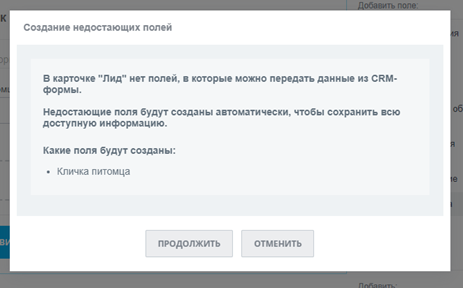
Нажимаем “Сохранить” и вот тут-то срабатывает наш лайфхак — Битрикс24 говорит, что в сущности Лид нет такого поля, поэтому его надо создать. Жмем кнопку “Продолжить” и нужное поле появляется в лидах.
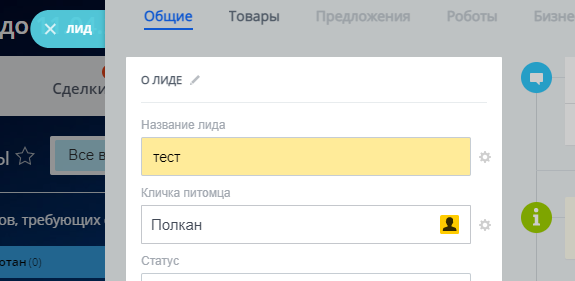
Теперь давайте проверим, связаны ли поля “Кличка питомца” в Лидах и Сделках. Сделаем это с помощью тестового лида.
Конвертируем его в сделку и видим результат, на который и рассчитывали!
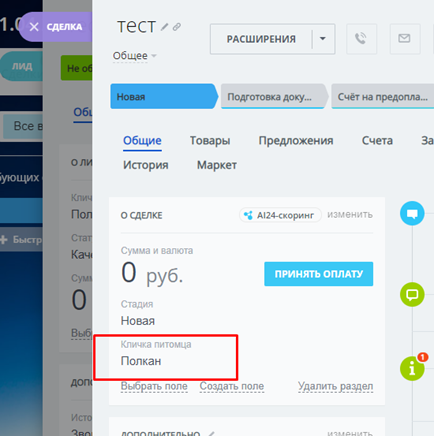
Теперь можно без проблем заполнять это поле нужными значениями, а они будут сразу передаваться в Сделки и другие сущности, в которые мы сконвертируем Лид. Никаких бизнес-процессов и сложных схем!
Если вам нужно решить нетривиальную задачу по настройке Битрикс24, скорее обращайтесь к нам! Мы знаем огромное множество лайфхаков и тонкостей, которые упрощают работу в Битрикс24 и позволяют реализовать даже самые необычные функции.
Лид, сделка и сценарии по работе с клиентами в Битрикс24
В Битрикс24 реализовано несколько сценариев работы с клиентами.
Но прежде чем рассматривать непосредственно сценарии, давайте разберемся с их основными элементами.
Что такое лид
Заявка от возможных клиентов
Если пользователь заполнил форму обратной связи на сайте, позвонил вам, прислал e-mail, написал в чат и так далее, то его заявка и будет лидом. Если вы спарсили базу данных с контактами интересных вам компаний с целью их обзвона и предложения своих товаров/услуг – это тоже лиды.
Получать лиды можно и из соц сетей.
Подробнее по теме:
В Битрикс24 лиды можно заводить вручную, импортировать виде csv-файла, а также они создаются автоматически из заявок на сайте (если он связан с порталом), писем и звонков.
Дальше над лидом можно выполнять разные действия:
- Менять статус (в работе, обработан, завершить обработку и т.д., название и количество статусов настраивается) — таким образом определяется, на каком этапе обработки находится заявка.
- Планировать действия (звонок, СМС, письмо, встречу, задачу);
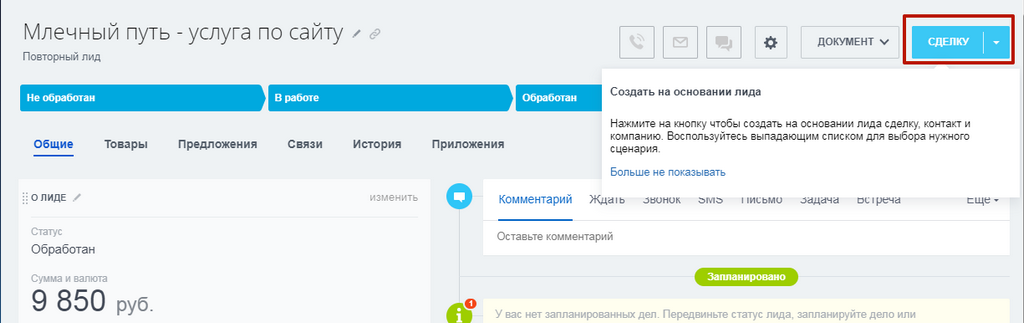
- На основании качественных лидов в Битрикс24 можно создавать сделки, счета и компании.
Кейс «Примеры работы роботов и триггеров в Битрикс24»
При помощи роботов и тригеров можно автоматизировать многие действия.
Например, к нам обратился клиент, которому нужно было, чтобы система автоматически запрашивала в нового лида сертификат.
Другому клиенту требовалось всем, кто заполнил анкету на сайте, отправлять информацию по семинару и автоматически менять статус лида. Дальше в зависимости от того, прочитали письмо или нет, статус лида снова меняется. Менеджер видит, кто не прочитал сообщение и работает с ними.
Это только несколько примеров, на самом деле автоматизация доступна для самых разнообразных задач.
Ознакомиться с реальными примерами автоматизации при помощи роботов и тригеров можно в нашей публикации «Примеры работы роботов и триггеров в Битрикс24».
Что такое сделка
Запись о работе с клиентом по поводу продажи товара или оказания услуги.
В Битрикс24 сделки создаются из лидов.
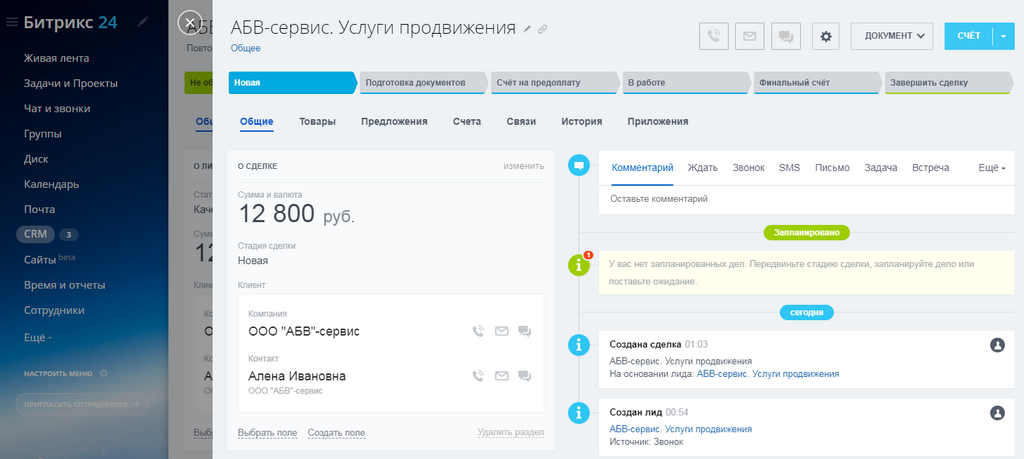
Но также их можно импортироватьиз csv-файла или создать в ручном режиме. Подробнее узнать о создании и работе со сделками вы можете из нашей публикации «Битрикс24 сделки: направления, настройка стадий, работа со сделками».
Работу со сделками можно автоматизировать
Сценарии работы с клиентами
Как уже было сказано выше, предусмотрено несколько сценариев:
1. Классический – все холодные контакты попадают в CRM в виде лидов.
Дальше после обработки, если вы «дожали» и лид заинтересован в услугах/товарах, то он конвертируется в сделку, контакт и/или компанию (клиента).
2. Простой (без лидов) – в этом варианте все входящие заявки, письма, звонки сразу заводятся как клиенты и параллельно создаются сделки.
Клиент, создаваемый по умолчанию из входящего звонка или письма — это Контакт. Если же во входящей информации имеются данные, связанные с полями Компании, то в качестве клиента будет создана Компания.
Как видите, классическая цепочка более длинная. Но нужно понимать, что если у вас в основном холодные контакты, то именно такой вариант работы будет оптимальным. Если же в Bitrix24 попадают те, кто каким-то образом узнал о вас и уже заинтересован в сотрудничестве, то вполне допустимо использовать вариант без лидов.
Стадии лидов и сделок
По умолчанию в Битрикс24 прописаны стандартные стадии для лидов и сделок. Но их можно и нужно настроить «под себя». При этом важно продумать и правильно назвать статусы лидов и сделок, то есть сформировать правильную воронку продаж. Тогда вы сможете считать статистику по лидам и сделкам (сколько было звонков, встреч, выставлено КП, заключено сделок) и находить узкие места — на каком этапе показатели можно улучшить. А также, зная, из скольких обращений, при скольких звонках и встречах какое количество продаж получается, можно будет прогнозировать будущие продажи и их рост (какие показатели и насколько надо будет увеличить для достижения цели).
Мы советуем при построении воронки продаж придерживаться таких основных правил:
- Количество статусов. Их не должно быть слишком много или мало. Если упустите какой-то этап – будет сложнее заниматься потом анализом. А если этапов будет очень много, то менеджерам будет неудобно работать. В большинстве случаев оптимально 5-7 этапов.
- Порядок статусов – их нужно размещать последовательно, от начального статуса к финальному. Если лид перешел на следующую стадию, то назад, на предыдущую стадию, он уже не возвращается (за редкими исключениями). Потому проследите, чтобы статусы были размещены в правильном порядке.
- Объединение статусов. Если между переходом с одного статуса на другой минимальный интервал времени, то, возможно, их стоит объединить. Например, «Оформлено КП» и «Отправлено КП». Также не должно быть статусов, которые дублируют друг друга. Например, «Уточнение информации» и «Получение данных».
- Не создавать статусы для каждого действия. Иногда, для перехода лида в новый статус нужно совершить много действий – позвонить клиенту, снова позвонить, потом отправить письмо, получить обратную связь, снова напомнить клиенту о себе J и тд. Все такие действия стоит объединить под одним названием, например «В обработке».
- Названия статусов. Есть несколько подходов к данному вопросу:
- называть статусы глаголами совершенного вида в прошедшем времени: получено, отправлен, согласован, передан. В этом случае статусы показывают, что уже сделано по каждому лиду.
Пример такой воронки:
Получен новый лид → Проведена квалификация → Отправлено КП → Ознакомлен с КП → Сформирован договор → Согласован договор → Передан в производство/Забракован.
- называть статусы в будущем времени, например: получить, отправить, передать. Тогда статусы показывают, что нужно сделать.
Пример: Новый → В обработке → Сделать КП → Отправить договор → Передать в производство/Забраковать
Оба подхода вполне адекватны, какой использовать – решать вам. Но в пределах одной воронки придерживайтесь одного стиля.
Еще важно проводить квалификацию отказов — то есть создать отдельные статусы для забракованных лидов и неудавшихся сделок (например, не подошла цена, сроки итд). Тогда можно будет проанализировать статистику и подумать, как улучшить результаты. Например, если больше 40% отказов из-за цены, то, может, стоит добавить в линейку более дешевый продукт или проработать с менеджерами работу с возражениями по цене, лучше показывать ценность продукта.
Подробно о работе с лидами и сделками вы можете узнать из нашего учебника по Битрикс24. Заполните форму и мы сразу же его вам пришлем.

Бесплатная
Skype консультация
Получите бесплатную 30-минутную Skype консультацию по настройкам Битрикс24
Битрикс24 — удобный инструмент для увеличения эффективности работы компании.
Используйте промокод в Битрикс24 или при регистрации и получите дополнительные бонусы!
5 Гб в подарок на 1 год
POSITIVE2BS2
Зарегистрируйте свой портал Битрикс24!
Если у Вас есть вопросы — звоните, пишите, будем рады помочь!
Заполняйте форму, размещенную ниже, и получите бесплатно учебник с инструкцией для начинающих по основам работы с Битрикс24!
Конвертация лида
Одностраничный компонент, позволяет конвертировать лид в контакт, компанию и сделку. Компонент стандартный и входит в дистрибутив модуля.
В визуальном редакторе компонент расположен по пути CRM > Лиды > Конвертация лида.
Параметры
| Поле | Параметр | Описание |
| Основные параметры | ||
|---|---|---|
| ID лида | ELEMENT_ID | Поле содержит код, в котором передается идентификатор лида. |
Пример вызова
IncludeComponent( "bitrix:crm.lead.convert", "", Array( "ELEMENT_ID" => $_REQUEST["lead_id"] ) );?>
Новинки документации в соцсетях:
Пользовательские комментарии
Мы будем рады, если разработчики добавят свои комментарии по практическому использованию методов системы.
Для этого нужно всего лишь авторизоваться на сайте
Но помните, что Пользовательские комментарии, несмотря на модерацию, не являются официальной документацией. Ответственность за их использование несет сам пользователь.
Также Пользовательские комментарии не являются местом для обсуждения функционала. По подобным вопросам обращайтесь на форумы.
Как сделать автоматическую конвертацию лида в сделку в Битрикс24?
Добрый день.
В Битриксе новичок. Подскажите пожалуйста как в облаке Битрикс сделать так чтобы при переносе лида в финальную стадию Завершить работу автоматически создавалась сделка на нужную воронку?
Если делать роботом, то требуется промежуточная стадия и сейчас это очень не удобно.
Программировать я не умею, в бизнес процессе не получается.
- Вопрос задан 03 мар.
- 869 просмотров
Комментировать
Решения вопроса 0
Ответы на вопрос 1

Fullstack, DevOps, InfSec
Для автоматической конвертации лида в сделку при переносе в финальную стадию «Завершить работу» в Битрикс24 можно использовать функцию «Автоперевод лидов в сделки» в настройках CRM.
- Перейдите в раздел «CRM» в верхней панели навигации.
- Выберите вкладку «Настройки» и перейдите на вкладку «Лиды».
- В разделе «Автоматизация работы с лидами» включите опцию «Автоперевод лидов в сделки».
- Выберите нужную воронку для автоматической конвертации лидов в сделки.
- Нажмите на кнопку «Сохранить».
Теперь, когда вы переносите лид в финальную стадию «Завершить работу», он автоматически будет конвертирован в сделку и добавлен в выбранную воронку.
Если ответ помог, не забудьте отметить его как решение вашего вопроса. Успехов!Ответ написан 04 мар.
Нравится 1 4 комментария
Елена @HelinLM Автор вопроса
Здравствуйте.
Спасибо за ответ.
Не нашла данную функцию (:
В срм есть только настройка режимом работы срм и там можно прописать сценарий.
Но этот вариант не подходит, так как у меня не одна воронка.

Для автоматической конвертации лида в сделку в Битрикс24 можно использовать инструменты автоматизации, такие как Роботы или Автоматизация Бизнес-процессов.
- Войдите в свою учетную запись Битрикс24
- Перейдите в раздел CRM
- Откройте раздел «Настройки» и выберите «Роботы»
- Создайте нового Робота и задайте условие для запуска, например, когда лид достигает финальной стадии «Завершить работу»
- Установите действие «Создать новую сделку» и выберите нужную воронку и стадию для создания новой сделки.
- В разделе CRM выберите «Настройки» и «Бизнес-процессы»
- Создайте новый бизнес-процесс и выберите стартовую точку «Перевод лида в стадию Завершить работу»
- Добавьте действие «Создать новую сделку» и выберите нужную воронку и стадию для создания новой сделки.
Елена @HelinLM Автор вопроса
Tema Smirnov, Спасибо, сейчас по пробую.
А вот поддержка у Битрикс24 вообще не очень и не консультируют по БП, сразу отправляет к партнёрам.
Я уже с этим столкнулась. И это грустно.
Елена, как там у вас, получилось?)
Если да, то будет здорово услышать каким образом, чтобы мы опубликовали к вашему вопросу корректный ответ — его смогут найти в интернете в будущем, а значит что кому-то поможем этим.