
Movavi Picverse
Попробуйте новый мобильный фото- и видеоредактор для iOS и Android. Мгновенно обрабатывайте снимки и видео, где бы вы ни находились.
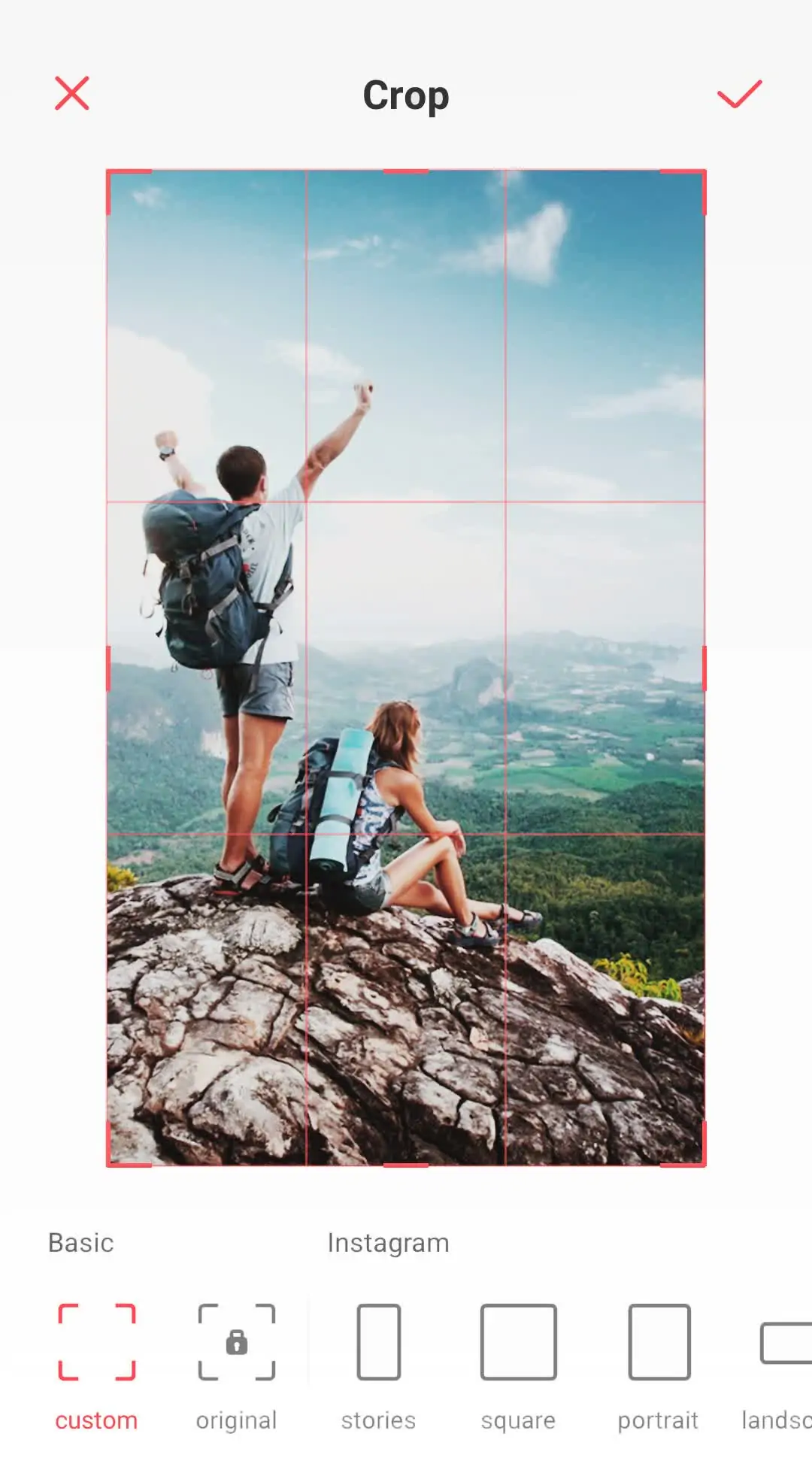
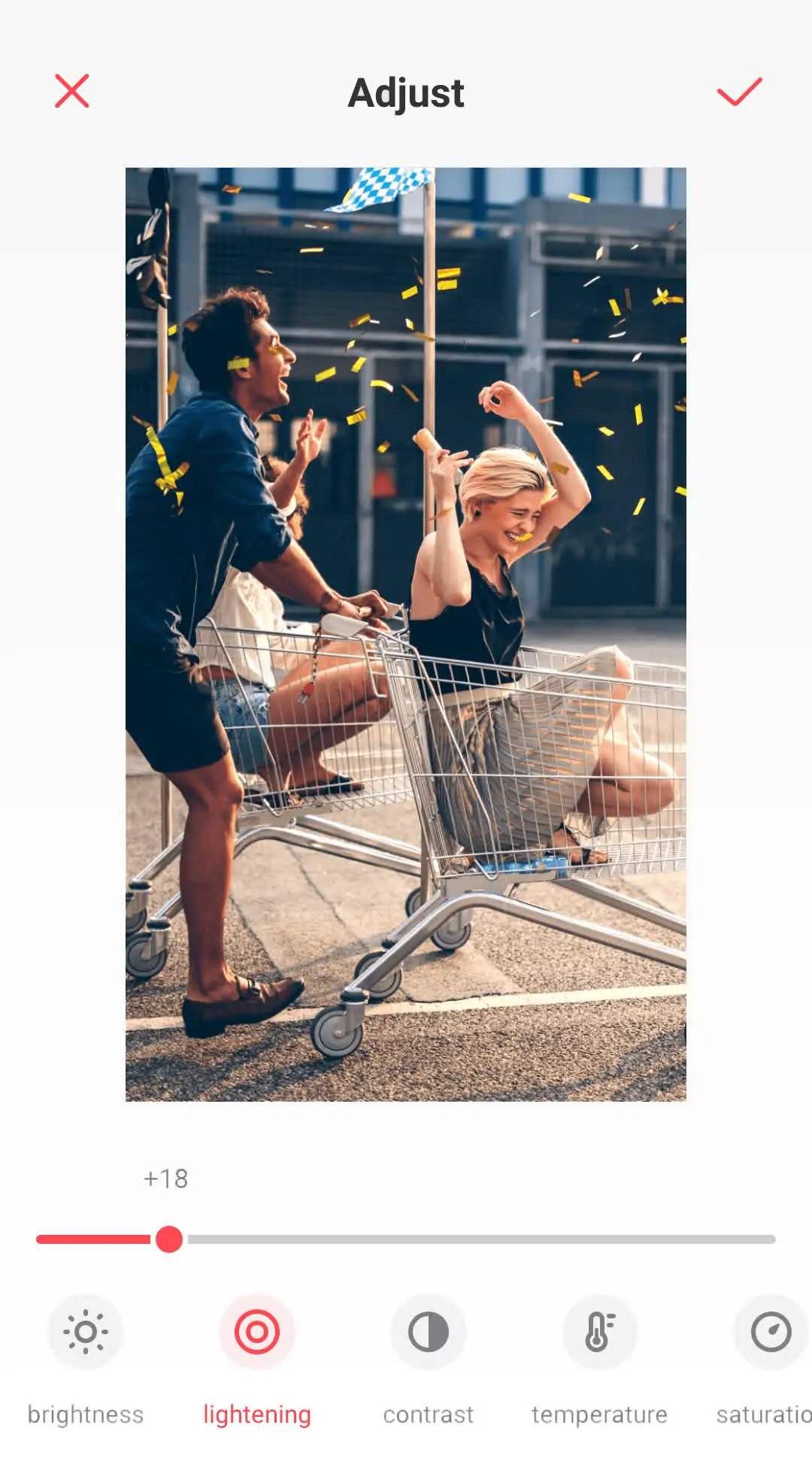


Неограниченные возможности фото- и видеообработки
Настраивайте цветовые параметры и экспериментируйте с 300+ фильтров для фото и видео. Добавляйте 400+ эффектов и текстур на снимки. Повышайте резкость изображений. Размывайте детали или целое фото, чтобы показать только самое важное.
- Все программы
- Программы для Windows
- Программы для Mac
Программы для Windows
- Unlimited
- Video Suite
- Photo Editor
- Video Converter
- Video Editor
- Захват экрана
- Онлайн-видеоредактор
- Редакторы видео
- Магазин для Windows
Программы для Mac
- Unlimited
- Video Suite
- Photo Editor
- Video Converter
- Video Editor
- Захват экрана
- Магазин для Mac
- Центр поддержки
- Пошаговые инструкции
- База знаний
- Познавательный портал
- Способы оплаты
- Контакты
- О Movavi
- Почему выбирают нас
- Наши авторы
- Отзывы пользователей
- Истории пользователей
- Награды Movavi
- Вакансии
- Для бизнеса
- Для учебы
- Аффилиатная программа
Free online photo editor
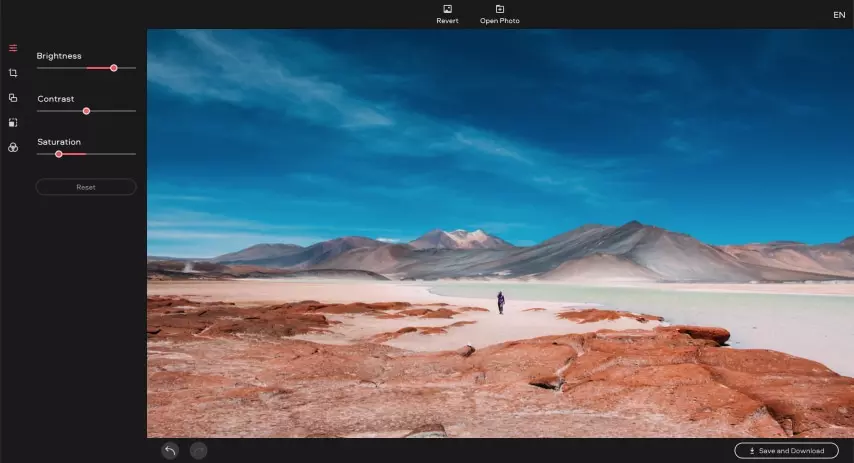
Now you can enhance pics right in your web browser – using Movavi Photo Editor free online photo editor. Use basic editing tools and adjust colors in a flash wherever you are. The image editor works whenever you have access to the internet, no registration required.
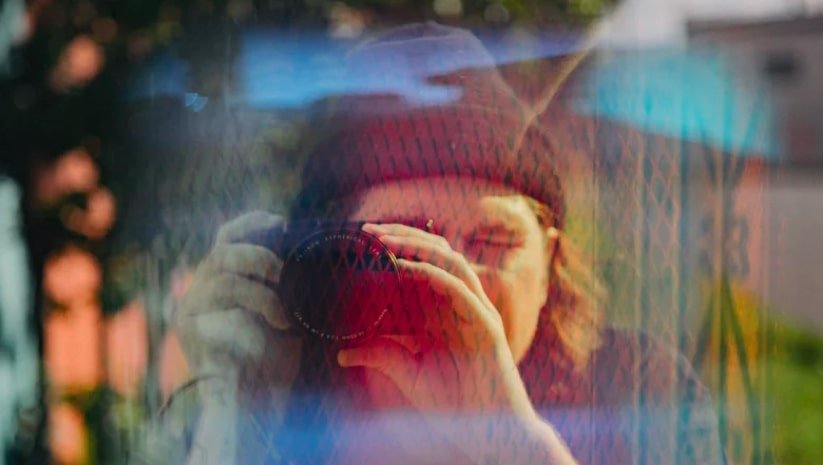
Effects
Apply the best filters to create the right mood in your photos. Try now
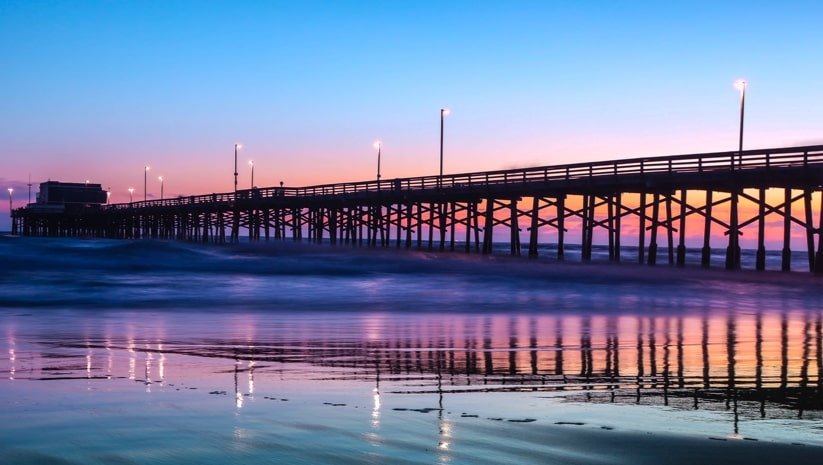
Color correction
Adjust the brightness, contrast, and saturation to liven up your images. Try now
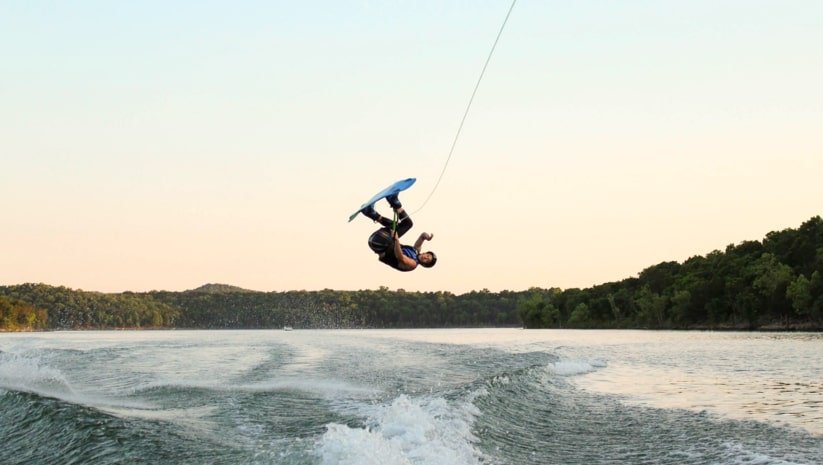
Basic editing
Put a new spin on pictures with the crop, flip, resize, and rotate tools. Try now
Why choose us
Movavi’s mission is to provide everyone with a simple and convenient program that will enable them to achieve self-actualization.
Our team has been developing software for more than 15 years. We’ve released 30 apps for Windows and Mac, used in more than 200 countries by 11 million users every year.
Now you can try Movavi Photo Editor online image editor. Just hit the button to start editing photos right away.
Как легко редактировать фотографии на ПК или Mac с помощью Movavi Picverse
Movavi picverse это очень простой в использовании фоторедактор для ПК и Mac, эта программа предназначена для фотографов любого уровня, чтобы улучшить сделанные ими фотографии, не тратя слишком много времени на редактирование фотографий по фотографиям с помощью других программ, которые очень сложно использовать, имея тысячи возможных вариантов. Этот инструмент позволит нам редактировать изображения за очень короткое время и получить невероятные результаты, кроме того, благодаря интуитивно понятному пользовательскому интерфейсу мы можем начать работу через несколько минут, чтобы сразу же редактировать фотографии.
основные черты
Основными особенностями Movavi Picverse являются то, что он позволяет нам автоматически улучшать все фотографии благодаря технологии искусственного интеллекта, которую он включает, таким образом, мы можем оптимизировать цвета и контрастность фотографий автоматически и в считанные секунды, без нашего ведома. делать вручную. Мы также можем быстро изменить фон изображений, таким образом, мы можем удалить фон, чтобы получить прозрачный фон, или добавить новый фон, который мы решим, и все это очень легко. Если у вас есть старые черно-белые фотографии, вы также можете восстановить их благодаря ИИ, мы можем скрыть морщины, царапины и пятна, кроме того, мы можем уменьшить шум, который создается при сканировании фотографий, и мы также можем добавить цвет к фотографии, и все это с помощью действительно простого в использовании графического пользовательского интерфейса.

С официального сайта вы можете скачать фоторедактор для ПК в его бесплатной версии, но вы также можете напрямую купить премиум-версию, которая предоставит вам доступ ко всем параметрам и возможностям программного обеспечения.
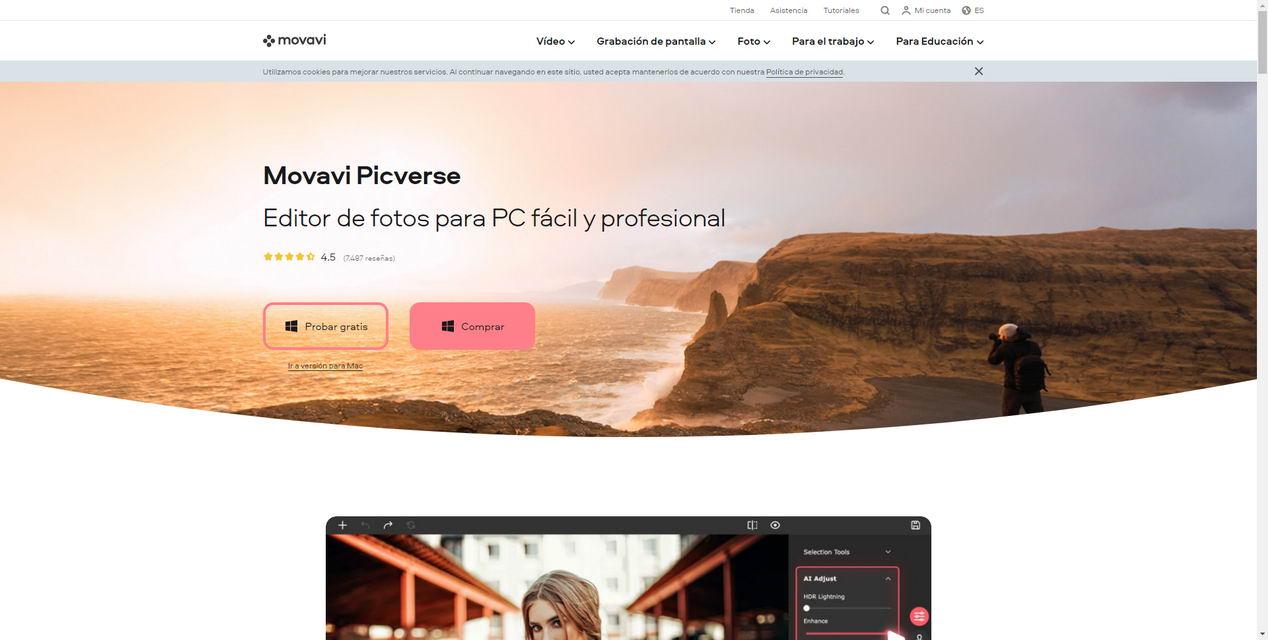
Если вы любите эффекты и фильтры на фотографиях, эта программа имеет более 100 различных эффектов и фильтров, чтобы применить один или несколько ко всем фотографиям, которые мы хотим. Мы также можем настроить резкость фотографий, настроить текстуру и устранить размытие, и все это всего за несколько секунд. Если у вас есть фотография, на которой появляется объект, который вы хотите вырезать и удалить, с помощью этой программы мы можем удалить нежелательные объекты или людей, и все это с естественным видом без признаков редактирования. Конечно, мы также можем разглаживать кожу людей, изменять форму тела, отбеливать зубы, наносить макияж и многое другое.
Восстановление старых фотографий: все, что нужно знать

Наверное, в каждой квартире хранится большой пыльный альбом со старыми черно-белыми фотографиям родителей, бабушек и дедушек, их друзей. Эти снимки потрепались, потеряли первоначальную яркость, на них образовались трещины и потертости.
Если хотите сохранить историю, отреставрируйте фотографии: это могут сделать профессионалы в фотосалонах, а можете и вы сами!
Что такое реставрация фото
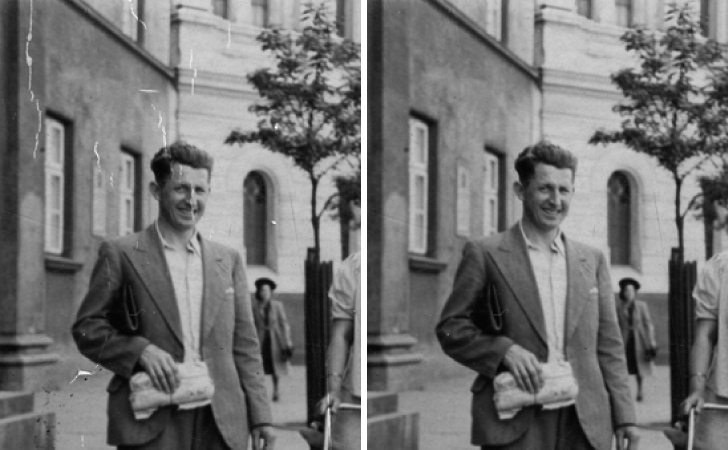
Цифровая реставрация фотографий дает старым фотографиям вторую жизнь. Снимок сканируют, ретушируют и печатают в обновленном виде.
В ретушь старых фото в зависимости от исходника может входить:
- удаление физических повреждений – царапин, заломов, трещин, пятен;
- восстановление первоначальных цветов на выцветших фото;
- исправление ошибок на исходнике (в случаях, когда фотографию неправильно проявили изначально);
- цветокоррекция, коррекция контрастности.
Где можно восстановить старые фотографии
В некоторых фотостудиях предлагают услугу по реставрации старых фотографий. Специалисты сначала оцифровывают снимок. Потом восстанавливают его первоначальный вид: если на скане есть потертости или царапины, их уберут. Затем изображение слегка ретушируют, черно-белые фотографии могут окрасить по вашему желанию. Готовый результат печатают на бумаге, а кое-где могут даже нанести на холст с имитацией живописи.
За восстановлением старых фотографий обращайтесь в надежные фотостудии с хорошим оборудованием. Проверьте их сайт, посмотрите портфолио и почитайте отзывы перед тем, как доверять им историю своей семьи. Стоимость услуги меняется в зависимости от того, насколько повреждена фотография. В студии Foto Проект реставрация фото стоит от 750 рублей, а в Фотосфере – от 500.
Помимо фотостудий, реставрацию ценных снимков можно заказать и у частников. Например, много мастеров есть на сервисах Avito и YouDo .
Как восстановить старые фотографии самостоятельно
Восстановить старые фотографии можно и дома – выдающиеся навыки ретуширования для этого не обязательны. Нужен только исправный сканер и простая программа для обработки фото, которая сделает большую часть работы за вас.
Оцифровка фотографий дома
Если вы планируете заниматься реставрацией старых фотографий достаточно часто, есть смысл задуматься о покупке хорошего сканера. Он будет достоверно передавать цвета оригинала, не допустит неровностей и теней на изображении и в целом сделает весь процесс намного легче и приятнее.
Хороший сканер можно приобрести за 6-7 тысяч рублей. Вот, например, несколько достойных вариантов:
Советуем сканировать не только фотографии, которые нуждаются в ретуши, но и те, что выглядят хорошо. Бумага – не самый надежный хранитель снимков: она мнется, рвется и попросту теряется. Так что лучше иметь полные версии домашних фотоальбомов в облачном хранителе.
Если у вас нет сканера и вы не планируете его покупать, старый снимок можно просто положить на ровную поверхность и сфотографировать на смартфон или камеру. Главное – избегать бликов и держать камеру ровно над фотографией, чтобы не исказить перспективу исходного изображения.
Упростить работу могут специальные приложения-сканеры на смартфон. Например, Scanbot или Photo Scanner. Если вы пользуетесь iPhone, то можете ничего не скачивать и отсканировать фото через приложение Заметки (создайте новую заметку и нажмите на иконку с изображением фотоаппарата).
Какой бы способ оцифровки вы ни выбрали, важно сканировать изображение в цвете – даже если исходный снимок черно-белый. Это позволит сохранить все оттенки и полутона оригинала.
Скан готов? Теперь можно приступать к реставрации!
Ретушь старых снимков
Практически в любом фоторедакторе есть все нужные инструменты для реставрации старых снимков. Основная проблема в том, чтобы отыскать нужные ползунки и научиться ими пользоваться.
К счастью, в некоторых приложениях есть специальный режим восстановления снимков: все собрано в одном месте и работает на полуавтомате. Например, Movavi Picverse, PhotoGlory и ФотоМастер . Мы покажем, как восстанавливать фотографии в таких редакторах на примере Movavi Picverse:
Как реставрировать фотографии в Movavi Picverse
Шаг 1. Установите программу на компьютер
Скачайте установочный файл, запустите его и следуйте инструкциям на экране, чтобы запустить программу. Читатели нашего блога могут приобрести программу со скидкой: введите промокод SUPERFOTO при оплате и получите скидку 20%:
Шаг 2. Загрузите фото в редактор
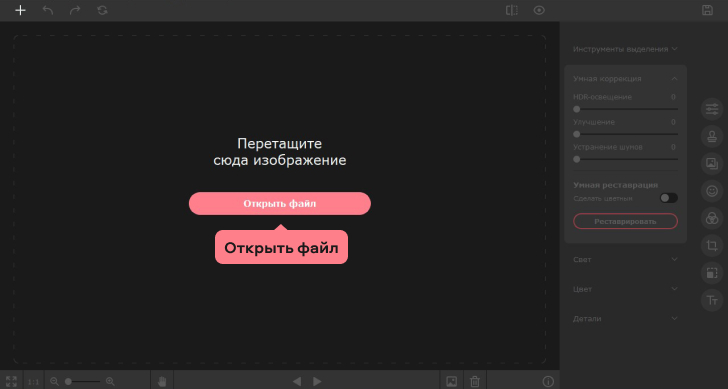
Откройте Movavi Picverse, нажмите Открыть файл и выберите фотографию, которая нуждается в редактировании.
Шаг 3. Обрежьте края снимка
Если уголки фотографий оторваны или помяты, лучше всего, обрезать эти части. Основная панель инструментов находится в правой части экрана. Перейдите во вкладку Обрезка . Выберите одно из стандартных соотношений сторон фотографии или задайте произвольный размер.
Шаг 4. Используйте умную реставрацию фотографий
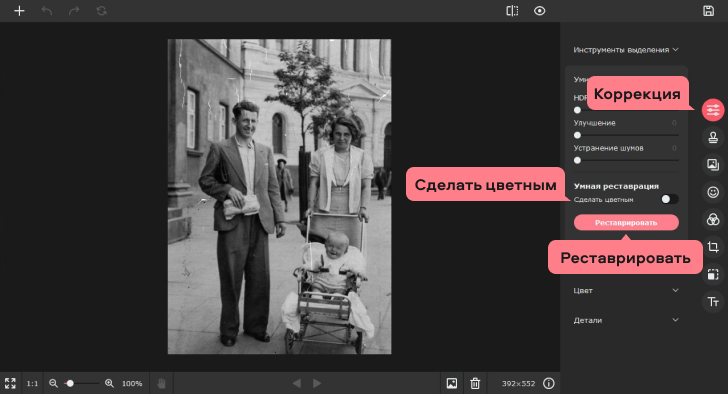
Перейдите во вкладку Коррекция. По умолчанию фотография будет отображаться в черно-белом режиме. Если вы хотите сделать ее цветной, нажмите на переключатель Сделать цветным перед началом реставрации.
Кнопка Реставрировать активирует автоматический режим восстановления фото. Нажмите ее и оцените результат. Возможно, потребуется дополнительно отрегулировать контрастность и яркость. Используйте для этого ползунки Улучшение и HDR-освещение .
Шаг 5. Удалите оставшиеся царапины, пятна и заломы
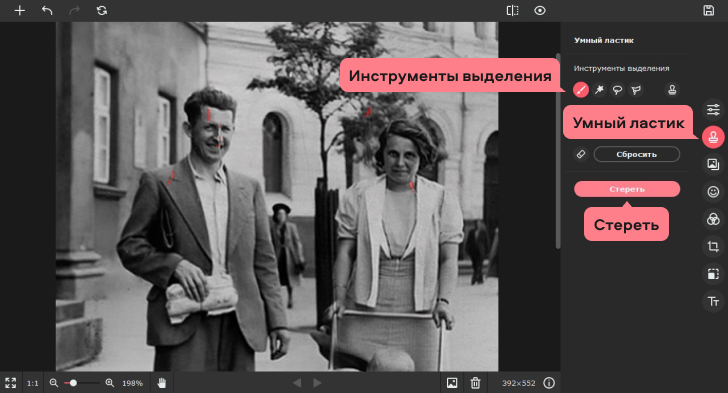
Умный режим реставрации удаляет изъяны, отображенные в скане – заломы и царапины. Но если снимок был сильно поврежден, некоторые дефекты могут остаться.
Чтобы убрать повреждения вручную, перейдите во вкладку Умный ластик . Здесь есть несколько инструментов – каждый для специфической задачи.
- Кисть поможет убрать трещины и другие длинные и тонкие дефекты. Регулируйте размер кисти в зависимости от толщины повреждений, которые вам нужно отметить.
- Волшебная палочка уберет пятна и разводы.
- Лассо и Полигональное лассо помогут отметить предметы одного цвета. Например, если на черно-белой фотографии есть желтые разводы, их можно будет убрать с помощью этих инструментов.
- Штамп – инструмент для устранения самых мелких дефектов. Он позволяет копировать любые участки изображения на выбранную область. Им лучше всего обрабатывать участки, где много мелких деталей.
- Ластик поможет убрать ненужные отметки на фотографии.
Используйте эти инструменты, чтобы отметить все несовершенства на фотографии, а потом нажмите Стереть . Если вам не понравился результат, и вы хотите начать сначала, нажмите Сбросить.
Шаг 6. Устраните шумы на снимке
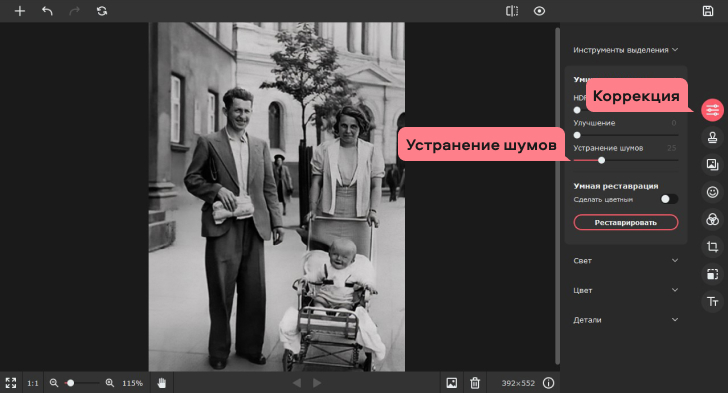
После сканирования на фотографии может появиться цифровой шум – снимок получается зернистый, даже если изначально таковым не был. Чтобы вернуть ему первоначальный вид, перейдите во вкладку Коррекция и воспользуйтесь инструментом Устранение шумов . Перемещайте ползунок влево, чтобы снизить количество «зерен» на фотографии.
Шаг 7. Сделайте фото еще лучше
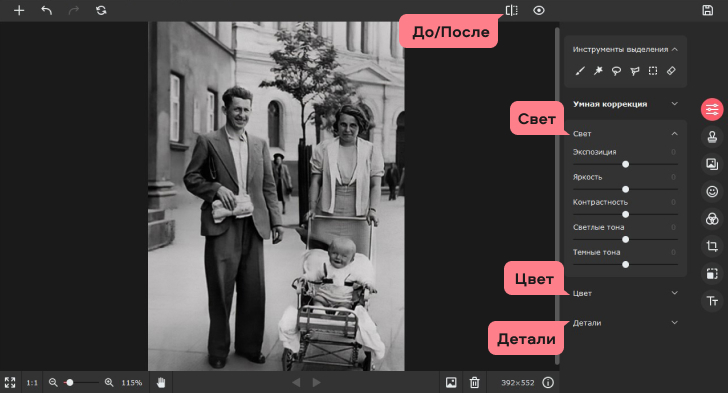
Теперь цифровая версия вашей фотографии выглядит так же, как оригинал. Но, возможно, ее стоит сделать чуть лучше оригинала? Исследуйте инструменты во вкладках Свет, Цвет и Детали , чтобы настроить параметры изображения.
В любой момент работы вы можете проверить, как выглядит изображение в сравнении с оригиналом: просто нажмите кнопку До/после .
Шаг 8. Сохраните фото
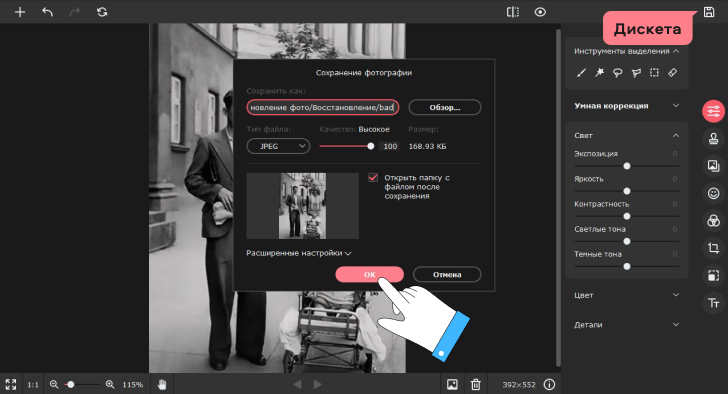
Готово! Осталось только сохранить фотографию. Нажмите иконку с изображением дискеты в правом верхнем углу экрана. В появившемся окне введите имя файла, выберите папку для сохранения и назначьте нужный формат. Не знаете, какой формат вам нужен? Читайте нашу статью о разрешения изображений, чтобы разобраться.
Когда все готово, нажмите ОК .
Онлайн-инструменты для реставрации старых фотографий
Не хотите ничего скачивать? Не проблема! Есть хорошие онлайн-приложения, которые помогут восстановить памятные снимки прямо в вашем браузере.
Компьютерное зрение от Mail.ru – нейросеть автоматически восстанавливает снимок и улучшает его. Программу разработали специально к 9 мая, но ей можно пользоваться бесплатно в любой другой день года.
Phowd – аналогичный сервис на английском языке. Плюс Phowd в том, что он предлагает больше возможностей для самостоятельной редактуры снимка.
MyHeritage – еще один простой онлайн-сервис с набором простых инструментов для улучшения старых фотографий.
Готово! Ваши фотографии отреставрированы и бессмертны! Советуем хранить их не только в папках на компьютере, но и в облаке – чтобы точно ничего ненароком не удалилось.
Ну а лучшие бумажные фотографии теперь можно со спокойной душой поставить в рамку или убрать красивый альбом. Можно будет перелистывать без постоянного страха что-нибудь порвать и испортить!
Как хранить бумажные фотографии
Чтобы оригиналы фотографий сохраняли презентабельный вид десятилеями, храните их в темном прохладном месте. Важно избежать выской влажности и сильных перепадов температур. Гаражи и чердаки не подходят. Лучший вариант – убрать снимки в толстый красивый альбом с прозрачными страницами и положить его вглубь шкафа.
Вот и все – бесценные воспоминания вашей семьи теперь точно в безопасности!