
A quick guide to choosing the right MSDN subscription
MSDN subscriptions offer on-premises tools plus an allowance for Azure usage—but the options are somewhat complicated. Ed Bott offers essential details to help you make the best choice.
We may be compensated by vendors who appear on this page through methods such as affiliate links or sponsored partnerships. This may influence how and where their products appear on our site, but vendors cannot pay to influence the content of our reviews. For more info, visit our Terms of Use page.
In my last column, I introduced some of the virtualization options in Microsoft Azure and showed how easy it is to set up a virtual workstation or server in Microsoft’s cloud.
If you’re deploying a server for production use, using the Azure cloud eliminates a lot of headaches. You’ll need to crunch the numbers and determine whether the hourly rate for a VM is worth it; just be sure to factor in the amount you’ll save on antacid from with the absence of stress over sudden hardware failures and licensing issues.
SEE: Cloud platform spotlight: The top three contenders
Those virtual machines are also tremendously useful for testing purposes, especially for software developers and anyone in the pilot phases of a Windows 10 deployment. Depending on your workload, you might find it more economical to invest in an MSDN subscription that includes both access to on-premises software and a monthly allowance for Azure usage.
Microsoft dropped its TechNet subscriptions, which had been popular among IT pros and enthusiasts, several years ago. But the MSDN offerings, although more expensive across the board, are arguably more useful.
Which MSDN subscription makes most sense for you? Microsoft doesn’t make that calculation easy. Determining what’s included at each level is so mind-bogglingly complicated, in fact, that the company has created a comparison matrix and a companion spreadsheet with more than 1,300 rows that lists what’s in each edition.
SEE: Job description: Cloud engineer
Making the comparison even more difficult, you have to factor in some additional licensing-related considerations:
- A traditional subscription with a perpetual license and a fixed end date lets you continue using evaluation software after the subscription ends.
- Subscriptions purchased through Volume Licensing (VL) programs offer some savings but also require a minimum two-year commitment.
- An annual cloud subscription costs less than a perpetual license, but the licensing rights end when you stop paying for the subscription.
- Monthly subscriptions? Don’t bother. That offering doesn’t include most of the benefits that come with an annual commitment.
And, of course, there are restrictions on how you can use this software. It isn’t intended for production use but instead is meant for users to “design, develop, test, and demonstrate” programs. You can also use software included with a Visual Studio subscription “to evaluate the software and to simulate customer environments in order to diagnose issues related to your programs.” Most of the software available to subscribers can also be run in Microsoft Azure VMs.
But don’t expect to use software or services on your production machines for doing daily work. That’s specifically precluded by the licensing agreement.
With those issues out of the way, here are your choices.
Visual Studio Community
This subscription is free for non-enterprise users doing non-commercial work, but it lacks any of the software or services that you get with a paid subscription. Strictly for starving students.
MSDN Visual Studio Professional
At the Professional subscription level, you pay a not-insignificant sum: $539 per year for an annual cloud subscription or $1,199 for the first year of a perpetual license subscription, with renewals costing $799 per year. That’s a pretty hefty difference, although VL customers can take advantage of some savings.
Each Professional subscription includes an assortment of Windows and Windows Server software for testing on physical machines, as well as $50 a month in Azure credit. If you use that full allotment of credit, you get $600 worth of Azure time each year for $539, at which point the evaluation software is actually free.
MSDN Visual Studio Enterprise
Consider this your upgrade to Business Class. A standard Visual Studio Enterprise subscription with MSDN costs $5,999 for the first year and $2,569 annually for renewals. VL customers get a discount, of course. An annual cloud subscription (with non-perpetual license) is a flat $2,999 per year.
With that jumbo price tag, you get $150 a month in Azure credits, for a total of $1,800 annually. That’s not quite enough to offset the total cost, but it will let you accomplish a lot. This level also includes Microsoft Office Professional Plus (with full use rights), an Office 365 Developer subscription, and a passel of other software (Exchange, SharePoint, and Power BI Pro, among others) not included at the Professional level.
MSDN Visual Studio Test Professional
As the name suggests, this package is not for developers. It’s aimed at those who put software through its paces and need integrated test case management and manual and exploratory testing tools. It’s available only as a perpetual license product, costing $2,169 for the first year but dropping to $899 for renewals. Each subscription includes $50 per month in Azure credits.
MSDN Platforms
This package is probably the best-kept secret at MSDN. It’s available only through VL programs and is aimed specifically at “IT Operations staff and Java developers” who don’t need the full Visual Studio product. Each annual subscription costs more than $2,000 (resellers set the price) but includes $100 per month in Azure credits.
Subscribe to the TechRepublic Premium Exclusives Newsletter
Save time with the latest TechRepublic Premium downloads, including original research, customizable IT policy templates, ready-made lunch-and-learn presentations, IT hiring tools, ROI calculators, and more. Exclusively for you! Delivered Tuesdays and Thursdays
Subscribe to the TechRepublic Premium Exclusives Newsletter
Save time with the latest TechRepublic Premium downloads, including original research, customizable IT policy templates, ready-made lunch-and-learn presentations, IT hiring tools, ROI calculators, and more. Exclusively for you! Delivered Tuesdays and Thursdays
Published: May 26, 2016, 5:07 PM PDT Modified: November 4, 2022, 4:13 PM PDT See more TechRepublic Premium articles
Начало разработки расширений в Visual Studio
Область применения:Visual Studio Visual Studio для Mac  Visual Studio Code
Если вы никогда не написали расширение Visual Studio раньше, у вас, вероятно, есть некоторые вопросы. Мы перечислили некоторые из наиболее распространенных здесь. Если вы не видите нужные сведения, используйте кнопки обратной связи (полезна ли эта страница? в правом верхнем углу экрана), чтобы попросить вас о том, что вы хотите.
Эта статья относится к Visual Studio в Windows. Дополнительные Visual Studio для Mac сведения см. в разделе «Расширение Visual Studio для Mac». Сведения о Visual Studio Code см. в разделе API расширения Visual Studio Code.
Какое программное обеспечение требуется для разработки расширений Visual Studio?
Для разработки расширений Visual Studio необходимо установить пакет SDK Visual Studio в дополнение к Visual Studio. Пакет SDK Visual Studio можно установить как часть регулярной установки или установить его позже. Дополнительные сведения об установке пакета SDK Visual Studio см. в разделе «Установка пакета SDK Visual Studio».
Какие виды действий можно сделать с расширениями Visual Studio?
Ограничение неба, когда дело доходит до создания различных расширений Visual Studio. Конечно, большинство расширений имеют что-то связано с написанием кода, но это не должно быть так. Ниже приведены некоторые примеры типов расширений, которые можно создать:
- Поддержка языков, которые не включены в Visual Studio, с цветом синтаксиса, IntelliSense и поддержкой компилятора и отладки.
- Средства повышения производительности, расширяющие основной интерфейс интегрированной среды разработки с дополнительными шаблонами, рефакторингом кода, новыми диалогами или окнами инструментов.
- Конструкторы, относящиеся к домену, для таких сценариев, как проектирование данных или облачная поддержка.
Например, расширения проверка из Visual Studio Marketplace. Многие расширения открыты, а Marketplace содержит ссылки на репозиторий GitHub.
Какие функции Visual Studio можно расширить?
В теории вы можете расширить только любую часть Visual Studio: меню, панели инструментов, команды, окна, решения, проекты, редакторы и т. д.
На практике мы обнаружили, что большинство функций, которые хотят расширить, являются командами, меню и панелями инструментов, окнами, IntelliSense и проектами. Ниже приведены ссылки на соответствующие разделы:
- Расширение меню и команд: добавление собственных элементов в меню и панели инструментов Visual Studio. Их можно использовать для запуска новых функциональных возможностей Visual Studio или собственных внешних вспомогательных приложений. Вы также можете предоставить настраиваемые сочетания клавиш для элементов меню.
- Расширение и настройка Окон инструментов: расширение существующих окон инструментов или создание собственных окон инструментов. Например, можно добавить новые свойства в свойства или создать новое окно инструментов для добавления дополнительных функций.
- Расширения редакторов и языковых служб: добавьте собственные настройки в IntelliSense, предоставляемые для языков Visual Studio, или создайте поддержку новых языков программирования. Можно создать новые завершения инструкций, предложения и новые подсказки QuickInfo. С помощью лампочек можно добавлять предложения рефакторинга и исправления кода для поддержки новых языков программирования.
- Расширение проектов
- Расширение параметров и настроек пользователя
- Расширение свойств и окна свойств
- Расширение других частей Visual Studio
- Изолированная оболочка Visual Studio
Какие шаблоны проектов предоставляют VSSDK?
Двумя основными типами расширений являются VSPackages и расширения MEF. Как правило, расширения VSPackage используются для расширений, использующих или расширяющие команды, окна инструментов и проекты. Расширения MEF используются для расширения или настройки редактора Visual Studio.
Для расширений Visual C# и Visual Basic VSSDK предоставляет пустой шаблон проекта VSIX, который можно использовать вместе с новыми шаблонами элементов, создающими команды меню, окна инструментов и расширения редактора. Этот шаблон также можно использовать для упаковки шаблонов проектов, фрагментов кода и других артефактов для распространения другим пользователям.
Для C++мастер VSPackage предоставляет код для добавления команд меню, окон инструментов и пользовательских редакторов.
Шаблон изолированной оболочки используется для упаковки расширения в версию оболочки Visual Studio, которую можно брендировать и распространять как собственную. В следующих статьях показано, как приступить к работе с каждым типом расширения:
- Команды меню: создание расширения с помощью команды меню
- Окна инструментов: создание расширения с помощью окна инструментов
- Расширения редактора: создание расширения с помощью шаблона элемента редактора
- Базовые VSPackages: создание расширения с помощью VSPackage
- Шаблон проекта VSIX: начало работы с шаблоном проекта VSIX
Разделы справки получить расширение, чтобы выглядеть как Visual Studio?
Получите отличные советы по проектированию пользовательского интерфейса для расширения в руководстве по пользовательскому интерфейсу Visual Studio.
Где можно найти примеры кода VSSDK?
Каждая из ссылок, перечисленных в предыдущем разделе, содержит пошаговые пошаговые руководства, показывающие, как реализовать определенные функции. Примеры VSSDK с открытым кодом также можно найти на сайте GitHub в Visual Studio Samples.
Как распространить расширение?
Вы можете установить расширение на другом компьютере или отправить его друзьям в виде VSIX-файла , который вы устанавливаете, дважды щелкнув его. Дополнительные сведения о пакетах VSIX можно узнать на портале доставки расширений Visual Studio.
Вы также можете опубликовать расширение в Visual Studio Marketplace, что делает его видимым для большого количества клиентов Visual Studio. Пример упаковки расширения в Marketplace см. в пошаговом руководстве. Публикация расширения Visual Studio. Дополнительные сведения о том, что необходимо сделать для публикации в Marketplace, см. в разделе «Продукты и расширения» для Visual Studio.
См. также
- Расширение Visual Studio для Mac
- Расширение Visual Studio Code
Примеры параметров командной строки для установки Visual Studio 2017
Область применения: Visual Studio Visual Studio для Mac Visual Studio Code
Чтобы проиллюстрировать использование параметров командной строки для установки Visual Studio на практике, здесь приводится несколько примеров, которые вы можете настроить в соответствии с требуемыми задачами.
В каждом примере vs_enterprise.exe vs_professional.exe и vs_community.exe представляет соответствующий выпуск загрузчика Visual Studio, который является небольшим (~1 МБ) файлом, инициирующим процесс скачивания. Если вы используете другой выпуск, замените соответствующее имя начального загрузчика.
Для всех команд требуется повышение прав администратора, и отобразится строка управления учетными записями пользователей, если процесс не запущен из командной строки с повышенными привилегиями.
Чтобы объединить несколько строк в одну команду, используйте символ ^ в конце командной строки. Кроме того, эти строки можно поместить в одну строку. В PowerShell вместо этого используется символ обратного апострофа ( ` ).
Список рабочих нагрузок и компонентов, которые можно установить с помощью командной строки, см. в статье Идентификаторы рабочих нагрузок и компонентов Visual Studio 2017.
Установка с помощью —installPath вместе с загрузчиком
- Установите минимальный экземпляр Visual Studio без интерактивных запросов с отображением хода выполнения процесса:
vs_enterprise.exe --installPath C:\minVS ^ --add Microsoft.VisualStudio.Workload.CoreEditor ^ --passive --norestart vs_enterprise.exe --installPath C:\desktopVS ^ --addProductLang fr-FR ^ --add Microsoft.VisualStudio.Workload.ManagedDesktop ^ --includeRecommended --quiet --wait Обновить
- Обновление экземпляра Visual Studio с помощью командной строки с отображением хода выполнения и отсутствием интерактивных запросов. Эти команды можно выполнить в двух шагах с помощью загрузчика, найденного на клиенте или в макете. Первая команда обновляет установщик на клиенте, а вторая команда обновляет продукт Visual Studio. Это необходимо выполнить в командной строке с повышенными привилегиями, так как для обновления установщика требуются разрешения администратора. В следующем примере выполняется имитация обновления клиента с помощью постоянного загрузчика в макете.
\\layoutserver\share\path\vs_enterprise.exe --update --quiet --wait \\layoutserver\share\path\vs_enterprise.exe update --wait --passive --norestart --installPath "C:\installPathVS" Кроме того, можно обновить экземпляр Visual Studio на одном шаге с помощью установщика на клиенте. Стандартные пользователи, если им предоставлены соответствующие разрешения, могут программно выполнить команду обновления с помощью установщика, но они не могут использовать —passive или —quiet переключиться. Обратите внимание, что вы не можете программно инициировать установщик из того же каталога, в котором находится установщик.
"C:\Program Files (x86)\Microsoft Visual Studio\Installer\setup.exe" update --passive --norestart --installPath "C:\installPathVS" Использование параметра —wait
- Используйте —wait в пакетных файлах или сценариях ожидание завершения начальной команды перед выполнением следующей команды. Для пакетных файлов %ERRORLEVEL% переменная среды содержит возвращаемое значение команды, как описано в параметрах командной строки Use для установки страницы Visual Studio . Для некоторых служебных программ команд требуются другие параметры для ожидания завершения и получения возвращаемого значения установщика.
Параметр —wait поддерживается только загрузчиком.
start /wait vs_professional.exe --installPath "C:\VS" --passive --wait > nul echo %errorlevel% Следующая команда — это пример использования —wait с командой Start-Process скрипта PowerShell:
$process = Start-Process -FilePath vs_enterprise.exe -ArgumentList "--installPath", "C:\VS", "--passive", "--wait" -Wait -PassThru Write-Output $process.ExitCode $startInfo = New-Object System.Diagnostics.ProcessStartInfo $startInfo.FileName = "vs_enterprise.exe" $startInfo.Arguments = "--all --quiet --wait" $process = New-Object System.Diagnostics.Process $process.StartInfo = $startInfo $process.Start() $process.WaitForExit()
- Первый —wait используется загрузчиком Visual Studio, а второй -Wait используется start-Process для ожидания завершения. Этот -PassThru параметр используется Start-Process для использования кода выхода установщика для возвращаемого значения.
Использование параметра —layout для создания сетевого макета или локального кэша
- Создайте макет, включающий только редактор ядра Visual Studio (самую минимальную конфигурацию Visual Studio) и языковой пакет английского языка. Дополнительные примеры создания макета можно найти на странице «Создание сетевой установки Visual Studio «.
vs_professional.exe --layout C:\VS ^ --lang en-US ^ --add Microsoft.VisualStudio.Workload.CoreEditor Использование параметра —all для получения всего продукта
- Запустите интерактивную установку всех рабочих нагрузок и компонентов, доступных для выпуска Visual Studio Enterprise:
vs_enterprise.exe --all Использование параметра —includeRecommended
- Установите второй экземпляр Visual Studio Professional с использованием псевдонима на компьютер с уже установленным выпуском Visual Studio Community с поддержкой разработки на Node.js:
vs_professional.exe --installPath C:\VSforNode ^ --add Microsoft.VisualStudio.Workload.Node --includeRecommended --nickname VSforNode Использование — channelURI
С помощью последнего установщика можно настроить, где Visual Studio ищет обновления. В —channelUri противном случае используется канал обновления или исходное расположение обновлений. В следующей таблице приведены примеры значений для channelId и channelUri и то, что они означают.
| Имя канала | —channelUri | —channelId |
|---|---|---|
| Канал Visual Studio 2022 (текущая версия) | https://aka.ms/vs/17/release/channel | VisualStudio.17.Release |
| Канал Visual Studio 2022 17.0 (LTSC) | https://aka.ms/vs/17/release.LTSC.17.0/channel | VisualStudio.17.Release.LTSC.17.0 |
| Канал Visual Studio 2022 (предварительная версия) | https://aka.ms/vs/17/pre/channel | VisualStudio.17.Preview |
| Канал Visual Studio 2019 (выпуск) | https://aka.ms/vs/16/release/channel | VisualStudio.16.Release |
| Канал Visual Studio 2017 (выпуск) | https://aka.ms/vs/15/release/channel | VisualStudio.15.Release |
| Пользовательский макет — частный канал | \\layoutserver\share\path\channelmanifest.json | VisualStudio.17.Release (или независимо от того, на каком макете основан) |
Если вы решили использовать настраиваемый макет в качестве канала обновления, помните о следующих рекомендациях:
- объект —channelUri должен указывать на файл channelmanifest.json в пользовательском макете.
- Администраторы могут настроить отображение пользовательского макета «Частный канал» в пользовательском интерфейсе обновления параметров, задав параметры реестра клиента.
Использование параметра —remove
- Удалите компонент средств профилирования из установленного экземпляра Visual Studio по умолчанию. В этом примере установщик уже установлен на клиентском компьютере. Стандартные пользователи, если им предоставлены соответствующие разрешения, могут программно выполнить команду изменения с помощью установщика, но они не могут использовать —passive или —quiet переключиться. Обратите внимание, что вы не можете программно инициировать установщик из того же каталога, в котором находится установщик.
"C:\Program Files (x86)\Microsoft Visual Studio\Installer\setup.exe" modify ^ --installPath "C:\Program Files\Microsoft Visual Studio\2022\Enterprise" ^ --remove Microsoft.VisualStudio.Component.DiagnosticTools ^ --passive Нельзя использовать —remove в той же команде, что —layout и . Другими словами, невозможно удалить компоненты из макета.
Использование —removeOos
С помощью последнего установщика можно изменить установку и удалить все компоненты, которые перешли в состояние вне поддержки из установленного экземпляра Visual Studio по умолчанию. В этом примере установщик уже установлен на клиентском компьютере для настройки параметра removeOos. Стандартные пользователи, если им предоставлены соответствующие разрешения, могут программно выполнить команду изменения с помощью установщика, но они не могут использовать —passive или —quiet переключиться. Обратите внимание, что вы не можете программно инициировать установщик из того же каталога, в котором находится установщик.
"C:\Program Files (x86)\Microsoft Visual studio\Installer\setup.exe" modify ^ --installPath "C:\Program Files\Microsoft Visual Studio\2022\Enterprise" ^ --removeOos true ^ --passive
- Измените параметры обновления, чтобы постоянно удалять все компоненты, которые перешли в состояние вне поддержки при каждом обновлении продукта:
"C:\Program Files (x86)\Microsoft Visual studio\Installer\setup.exe" modify ^ --channelURI https://aka.ms/vs/17/release.LTSC.17.0/channel ^ --productID Microsoft.VisualStudio.Product.Enterprise ^ --newChannelURI \\layoutserver\share\path\channelmanifest.json ^ --removeOos true ^ --quiet Использование параметра —path
Во всех этих примерах предполагается, что вы устанавливаете новый продукт с помощью загрузчика.
- Используйте пути установки, кэширования и общего доступа: vs_enterprise.exe —add Microsoft.VisualStudio.Workload.CoreEditor —path install=»C:\VS» —path cache=»C:\VS\cache» —path shared=»C:\VS\shared»
- Используйте только пути установки и кэширования: vs_enterprise.exe —add Microsoft.VisualStudio.Workload.CoreEditor —path install=»C:\VS» —path cache=»C:\VS\cache»
- Используйте только общие пути установки и общего доступа: vs_enterprise.exe —add Microsoft.VisualStudio.Workload.CoreEditor —path install=»C:\VS» —path shared=»C:\VS\shared»
- Используйте только путь установки: vs_enterprise.exe —add Microsoft.VisualStudio.Workload.CoreEditor —path install=»C:\VS»
Использование export
- Используйте экспорт для сохранения выделения из установки. В этом примере установщик уже установлен на клиентском компьютере.
"C:\Program Files (x86)\Microsoft Visual Studio\Installer\setup.exe" export --installPath "C:\VS" --config "C:\.vsconfig" "C:\Program Files (x86)\Microsoft Visual Studio\Installer\setup.exe" export --channelId VisualStudio.17.Release --productId Microsoft.VisualStudio.Product.Enterprise --add Microsoft.VisualStudio.Workload.ManagedDesktop --includeRecommended --config "C:\.vsconfig" Использование —config
- Используйте —config для установки рабочих нагрузок и компонентов из ранее сохраненного файла конфигурации установки:
vs_enterprise.exe --config "C:\my.vsconfig" --installPath "C:\VS" "C:\Program Files (x86)\Microsoft Visual Studio\Installer\setup.exe" modify --installPath "C:\VS" --config "C:\my.vsconfig" vs_enterprise.exe --layout C:\layout --config "C:\my.vsconfig" Использование winget
Используйте средство Диспетчер пакетов Windows winget для программной установки или обновления Visual Studio на компьютерах вместе с другими пакетами, управляемыми winget. Чтобы настроить установку и указать дополнительные рабочие нагрузки и компоненты, можно использовать переключатель Winget вместе с командой Winget —override install и передать экспортируемый vsconfig-файл следующим образом:
winget install --id Microsoft.VisualStudio.2022.Community --override "--passive --config C:\my.vsconfig" Вы также можете использовать winget configure и передать файл .yaml для изменения существующей установки Visual Studio. Этот подход использует поставщик Visual Studio PowerShell DSC, описанный здесь.
Поддержка или устранение неполадок
Иногда возникают проблемы. Если установить Visual Studio не удается, воспользуйтесь пошаговыми указаниями в статье Устранение неполадок при установке и обновлении Visual Studio.
Ниже приведены несколько дополнительных вариантов:
- Доступен чат по вопросам установки, где можно получить поддержку при проблемах с установкой (только на английском языке).
- Вы можете сообщить о проблемах с продуктом, используя средство Сообщить о проблеме. Оно доступно как в Visual Studio Installer, так и в IDE Visual Studio. Если вы являетесь ИТ-администратором и у вас не установлена программа Visual Studio, вы можете отправить отзыв ИТ-администратора здесь.
- Вы можете предлагать новые функции, просматривать описания проблем и искать решения в сообществе разработчиков Visual Studio.
См. также
- Руководство администратора Visual Studio
- Использование параметров командной строки для установки Visual Studio
- Создание сетевой установки Visual Studio
- Идентификаторы рабочих нагрузок и компонентов Visual Studio
Пошаговое руководство. Публикация расширения Visual Studio
Область применения:Visual Studio Visual Studio для Mac Visual Studio Code
В этом пошаговом руководстве показано, как опубликовать расширение Visual Studio в Visual Studio Marketplace. При добавлении расширения в Visual Studio Marketplace разработчики могут использовать расширения и Обновления для поиска новых и обновленных расширений.
Необходимые компоненты
Для выполнения этого пошагового руководства необходимо установить пакет SDK для Visual Studio. Дополнительные сведения см. в разделе «Установка пакета SDK для Visual Studio».
Создание расширения Visual Studio
В этой статье используется расширение VSPackage по умолчанию, но шаги допустимы для каждого типа расширения.
- Создайте VSPackage в C# с командой TestPublish меню. Дополнительные сведения см. в статье «Создание первого расширения: Hello World».
Упаковка расширения
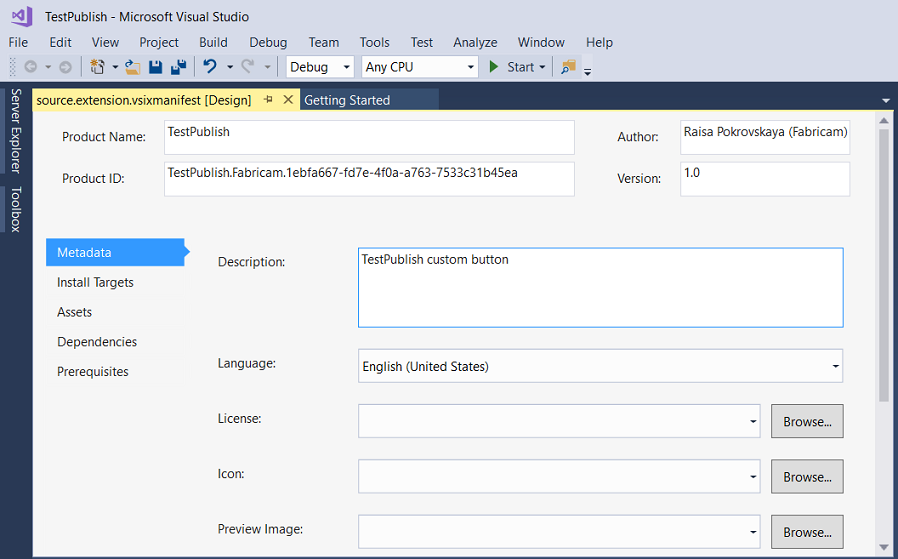
- Обновите расширение .vsixmanifest с правильными сведениями о имени продукта, авторе и версии.
- Создайте расширение в режиме выпуска . Теперь расширение упаковается в виде VSIX в папке \bin\Release.
- Чтобы проверить установку, дважды щелкните VSIX.
Тестирование расширения
Перед распространением расширения выполните сборку и тестирование, чтобы убедиться, что она установлена правильно в экспериментальном экземпляре Visual Studio.
- В Visual Studio начните отладку, чтобы открыть экспериментальный экземпляр Visual Studio.
- В экспериментальном экземпляре перейдите в меню «Сервис» и щелкните «Расширения» и Обновления . Расширение TestPublish должно отображаться в центральной области и быть включено.
- В меню «Сервис» убедитесь, что отображается тестовая команда.
Публикация расширения в Visual Studio Marketplace
- Убедитесь, что вы создали версию выпуска расширения и что она обновлена.
- В веб-браузере перейдите в Visual Studio Marketplace.
- В правом верхнем углу нажмите кнопку «Войти».
- Войдите с помощью своей учетной записи Майкрософт. Если у вас нет учетной записи Майкрософт, ее можно создать на этом этапе.
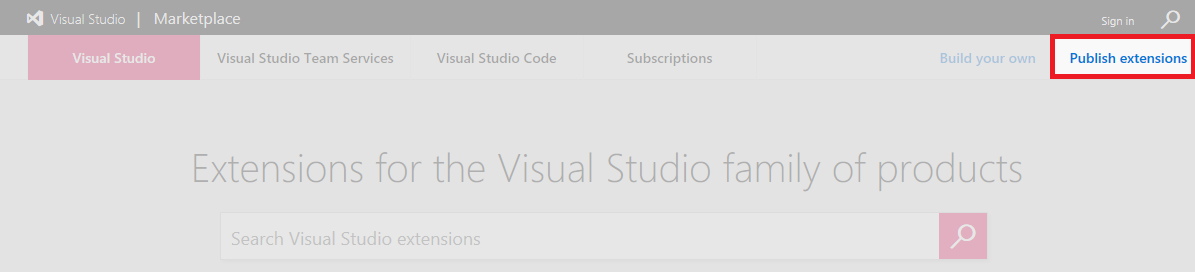
- Щелкните » Опубликовать расширения«. Этот параметр позволяет перейти на страницу управления для всех расширений. Если у вас нет учетной записи издателя, вам будет предложено создать ее в настоящее время.
- Выберите издателя, который вы хотите использовать для отправки расширения. Вы можете изменить издателей, щелкнув имена издателей, перечисленные слева. Нажмите кнопку «Создать расширение» и выберите Visual Studio.
- В 1. Отправьте расширение, вы можете отправить VSIX-файл непосредственно в Visual Studio Marketplace или просто добавить ссылку на собственный веб-сайт. В этом примере модуль TestPublish.vsix передается. Перетащите расширение или щелкните ссылку для поиска файла. Найдите расширение в папке \bin\Release проекта. Нажмите кнопку Продолжить.
- В 2. Укажите сведения о расширении, некоторые поля автоматически заполняются из файла source.extension.vsixmanifest из расширения. Дополнительные сведения о каждом из следующих сведений:
- Внутреннее имя используется в URL-адресе страницы сведений расширения. Например, публикация расширения под именем издателя «myname» и указание внутреннего имени, который должен быть «моим расширением», приводит к URL-адресу «marketplace.visualstudio.com/items?itemName=myname.myextension» для страницы сведений о расширении.
- Отображаемое имя расширения. Это имя заполняется автоматически из файла source.extension.vsixmanifest .
- Номер версии передаваемого расширения. Эта версия заполняется автоматически из файла source.extension.vsixmanifest .
- Идентификатор VSIX — это уникальный идентификатор, который Visual Studio использует для расширения. Этот идентификатор необходим, если вы хотите автоматически обновить расширение. Этот идентификатор заполняется автоматически из файла source.extension.vsixmanifest .
- Логотип , используемый для расширения. Этот логотип заполняется автоматически из файла source.extension.vsixmanifest , если он указан.
- Краткое описание того, что делает расширение. Это описание заполняется автоматически из файла source.extension.vsixmanifest .
- Обзор — это хорошее место для включения снимка экрана и подробных сведений о том, что делает ваше расширение.
- Поддерживаемые версии Visual Studio позволяют выбрать версии, над которыми будет работать расширение Visual Studio. Расширение устанавливается только для этих версий.
- Поддерживаемый выпуск Visual Studio позволяет выбрать выпуски Visual Studio, над которыми будет работать расширение. Расширение устанавливается только для этих выпусков.
- Тип. Наиболее распространенным типом расширения является Tools.
- Категории. Выберите до трех, которые лучше всего подходят для вашего расширения.
- Теги — это ключевое слово, которые помогают пользователям найти расширение. Теги могут помочь повысить релевантность расширений поиска в Visual Studio Marketplace.
- Категория цен — это стоимость расширения.
- Репозиторий исходного кода позволяет поделиться ссылкой на исходный код с сообществом.
- Разрешить Q&A для расширения позволяет пользователям оставлять вопросы на странице записи расширения .
- Нажмите кнопку «Сохранить & отправку». Этот параметр возвращает вас на страницу управления издателем. Ваше расширение еще не опубликовано.
- Чтобы опубликовать расширение, щелкните правой кнопкой мыши расширение и выберите «Сделать общедоступным«. Чтобы узнать, как будет выглядеть расширение в Visual Studio Marketplace, выберите «Просмотреть расширение«. Для получения номеров приобретения щелкните «Отчеты«. Чтобы внести изменения в расширение, нажмите кнопку «Изменить«.
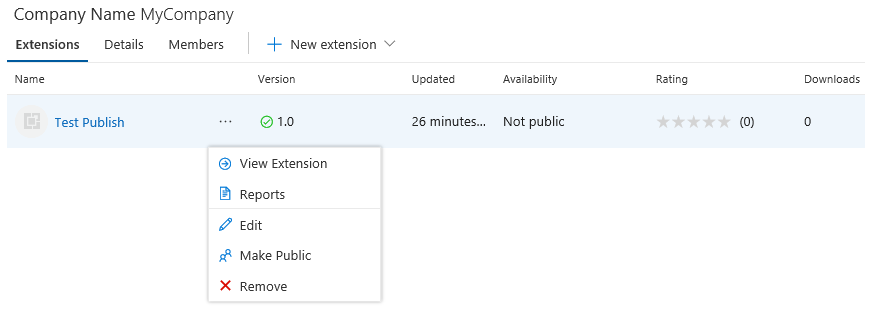
- Нажмите кнопку «Сделать общедоступным», и расширение теперь является общедоступным. Выполните поиск в Visual Studio Marketplace для расширения.
Обновление опубликованного расширения в Visual Studio Marketplace
Прежде чем начать, убедитесь, что вы создали новую версию выпуска расширения и что она обновлена.
- В веб-браузере перейдите в Visual Studio Marketplace.
- В правом верхнем углу нажмите кнопку «Войти», а затем войдите с помощью учетной записи Майкрософт.
- Щелкните «Опубликовать расширения«, а затем выберите издателя, который вы хотите использовать для отправки обновленного расширения.
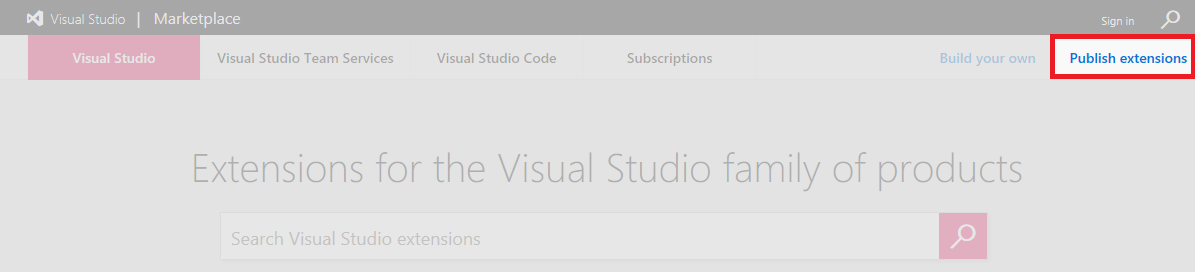
- Рядом с расширением, которое нужно обновить, наведите указатель мыши на три горизонтальные точки и нажмите кнопку «Изменить«.
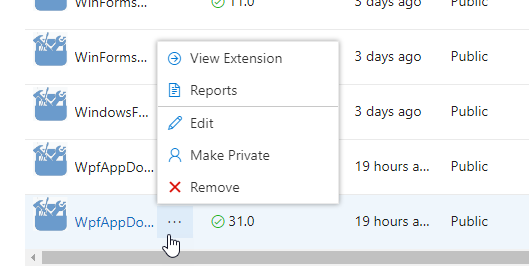
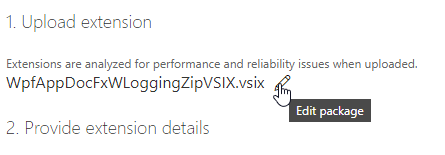
- В 1. Отправьте расширение после имени файла VSIX, щелкните значок карандаша, чтобы изменить опубликованное расширение.
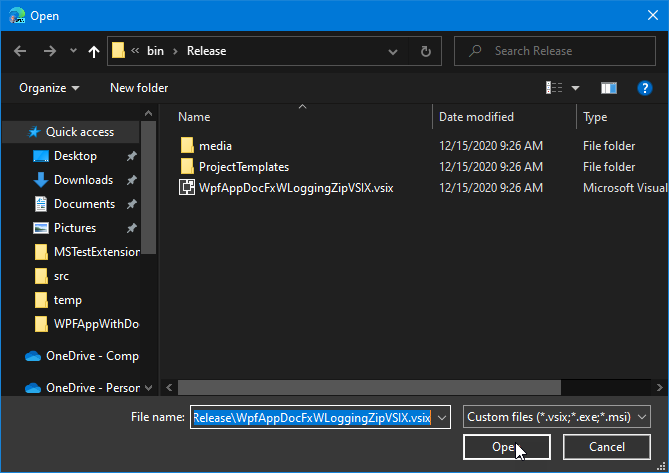
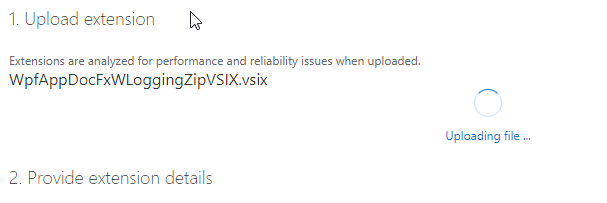
- Перейдите к обновленному файлу VSIX расширения. Щелкните файл и нажмите кнопку «Открыть«. Обновленные отправки расширений.
- В 2. Укажите сведения о расширении, некоторые сведения доступны только для чтения для обновления расширения или автоматически заполняются из файла source.extension.vsixmanifest из расширения. Дополнительные сведения о расширении см. в следующем разделе:
- Внутреннее имя* используется в URL-адресе страницы сведений о расширении. Например, публикация расширения под именем издателя «myname» и указание внутреннего имени как «мое расширение» приводит к URL-адресу «marketplace.visualstudio.com/items?itemName=myname.myextension» для страницы сведений о расширении.
- Отображаемое имя* расширения. Это имя заполняется автоматически из файла source.extension.vsixmanifest .
- Номер версии* передаваемого расширения. Эта версия заполняется автоматически из файла source.extension.vsixmanifest .
- VSIX ID* — это уникальный идентификатор, который Visual Studio использует для расширения. Этот идентификатор необходим, если вы хотите автоматически обновить расширение. Этот идентификатор заполняется автоматически из файла source.extension.vsixmanifest .
- Логотип* , используемый для расширения. Этот логотип заполняется автоматически из файла source.extension.vsixmanifest , если он указан.
- Краткое описание того, что делает расширение. Это описание заполняется автоматически из файла source.extension.vsixmanifest .
- Обзор — это хорошее место для включения снимка экрана и подробных сведений о том, что делает ваше расширение.
- Поддерживаемые версии Visual Studio* позволяют выбрать версии, над которыми будет работать расширение Visual Studio. Расширение устанавливается только для этих версий.
- Поддерживаемый выпуск Visual Studio* позволяет выбрать выпуски Visual Studio, над которыми будет работать расширение. Расширение устанавливается только в этих выпусках.
- Тип. Наиболее распространенным типом расширения является Tools.
- Категории. Выберите до трех, которые лучше всего подходят для вашего расширения.
- Теги — это ключевое слово, которые помогают пользователям найти расширение. Теги могут помочь повысить релевантность расширений поиска в Visual Studio Marketplace.
- Категория цен — это стоимость расширения.
- Репозиторий исходного кода позволяет поделиться ссылкой на исходный код с сообществом.
- Разрешить Q&A для расширения позволяет пользователям оставлять вопросы на странице записи расширения . * Эти сведения не могут быть изменены для обновления расширения.
- Нажмите кнопку «Сохранить & отправку». Этот параметр возвращает вас на страницу управления издателем. Ваше расширение еще не опубликовано.
- Чтобы опубликовать расширение, щелкните правой кнопкой мыши расширение и выберите «Сделать общедоступным«. Чтобы узнать, как будет выглядеть расширение в Visual Studio Marketplace, выберите «Просмотреть расширение«. Для получения номеров приобретения нажмите кнопку «Отчеты«. Чтобы внести изменения в расширение, нажмите кнопку «Изменить«.
Добавление дополнительных пользователей для управления учетной записью издателя
Visual Studio Marketplace поддерживает предоставление дополнительных пользователей разрешений для доступа к учетной записи издателя и управления ими.
- Попросите участника, который вы хотите добавить, чтобы войти в свою учетную запись в Marketplace и получить идентификатор пользователя. Идентификатор пользователя будет виден, наведите указатель мыши на электронную почту, как показано на следующем рисунке:

- Участник может скопировать идентификатор пользователя, нажав кнопку копирования в буфер обмена, а затем предоставить к нему общий доступ.
- Перейдите к учетной записи издателя, к которой нужно добавить дополнительных пользователей.
- Выберите «Участники» и нажмите кнопку «Добавить«.
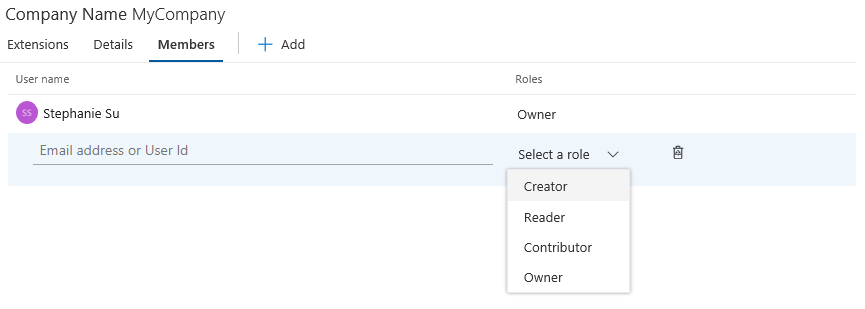
- Затем можно указать идентификатор пользователя, который вы хотите добавить, и предоставить нужный уровень доступа в разделе «Выбор роли«. Доступны следующие параметры:
- Создатель: пользователь может публиковать расширения, но не может просматривать или управлять расширениями, опубликованными другими пользователями.
- Читатель: пользователь может просматривать расширения, но не может публиковать или управлять расширениями.
- Участник. Пользователь может публиковать расширения и управлять ими, но не может изменять параметры издателя или управлять доступом.
- Владелец: пользователь может публиковать расширения и управлять ими, изменять параметры издателя и управлять доступом.
Устранение неполадок при добавлении пользователя в учетную запись издателя
При добавлении пользователя в профиль издателя с помощью адреса электронной почты может появиться ошибка TF14045: The identity could not be found .
Чтобы избежать этой ошибки, используйте идентификатор пользователя вместо адреса электронной почты, чтобы добавить пользователя в учетную запись издателя. Чтобы найти идентификатор пользователя в Visual Studio Marketplace, наведите указатель мыши на имя пользователя в верхней части панели. Щелкните значок копирования, чтобы скопировать идентификатор пользователя.
Затем можно добавить нового пользователя с помощью идентификатора пользователя.
Установка расширения из Visual Studio Marketplace
После публикации расширения установите и протестируйте его в Visual Studio.
- Находясь в Visual Studio, в меню Сервис щелкните Расширения и обновления.
- Щелкните «Онлайн» и найдитеTestPublish.
- Щелкните элемент Загрузить. Затем расширение запланировано на установку.
- Закройте все экземпляры Visual Studio для завершения установки.
Удаление расширения
Расширение можно удалить из Visual Studio Marketplace и с компьютера.
Удаление или отмена публикации расширения из Visual Studio Marketplace
- Перейдите в Visual Studio Marketplace.
- В правом верхнем углу щелкните «Опубликовать расширения». Выберите издателя, который использовался для публикации (например, TestPublish). Появится список расширений.
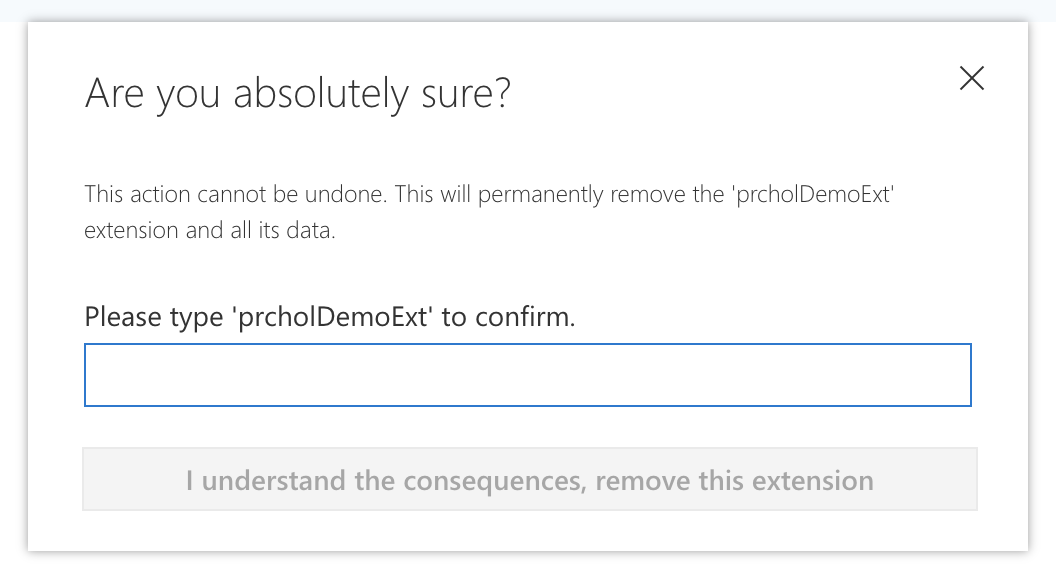
- Нажмите кнопку меню расширения → нажмите кнопку » Удалить«. Вам будет предложено подтвердить, хотите ли вы удалить расширение.
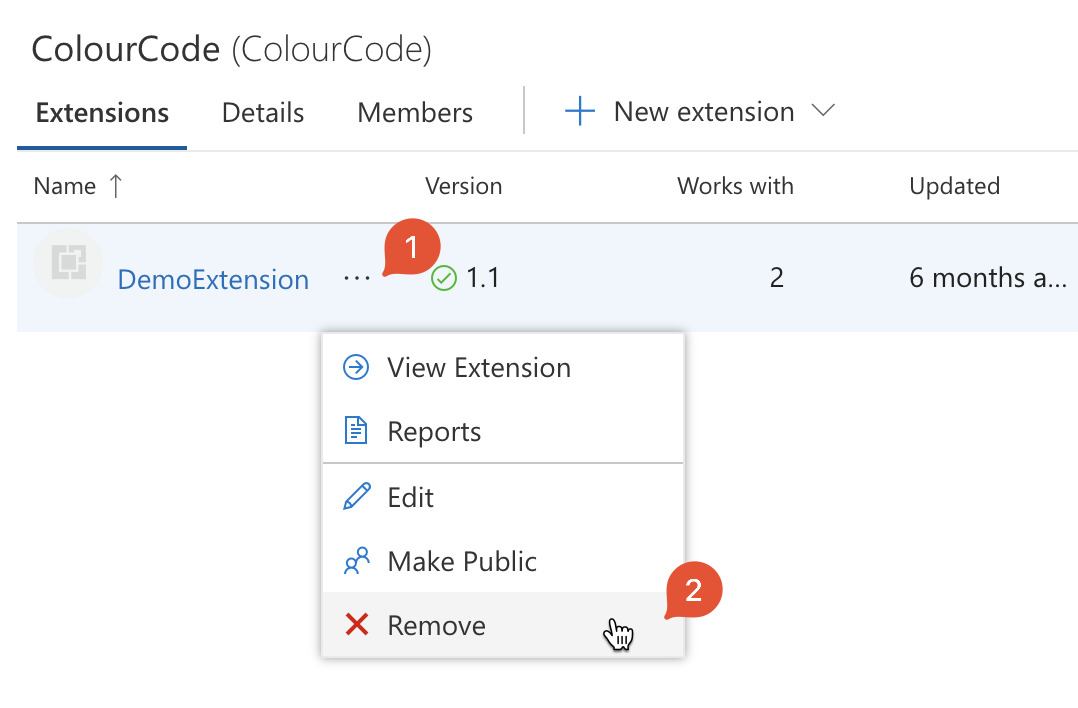
Чтобы предотвратить случайную отмену публикации, необходимо подтвердить операцию удаления, заполнив имя расширения в диалоговом окне предупреждения. Обратите внимание, что действие remove/unpublish не является обратимым
Удаление расширения с компьютера
- Находясь в Visual Studio, в меню Сервис щелкните Расширения и обновления.
- Выберите TestPublish и нажмите кнопку «Удалить«. Затем расширение планируется для удаления.
- Чтобы завершить удаление, закройте все экземпляры Visual Studio.