
Carcam. Добавление IP камеры
Carcam — производитель электроники для обеспечения безопасности всех сфер вашей жизни. Сегодня посмотрим, как и где скачать программу Carcam для компьютера под управлением Windows, ну и добавим в нее IP камеру. Камеры производителя Carcam под рукой нет, поэтому будем добавлять IP камеру стороннего производителя ActiveCam D5124. Данная IP камера поддерживает функционал (поворот, наклон и т.д.)
Carcam IP видеонаблюдение
Carcam управление системой видеонаблюдения
Давайте разберемся, для чего нужна программа на ПК в системе видеонаблюдения?
- Добавление всех видеорегистраторов в единую систему мониторинга.
- Добавление IP камер в CMS и создание системы контроля без видеорегистратора
- Система хранения архива
- Интеграция с облаком
- Контроль и безопасность объектов
Итак, переходим по ссылке и скачиваем программу. Никаких проблем не должно возникнуть при установки. Никакого сервера в данный момент устанавливать не нужно. Эта программы служит для просмотра видео.

Интерфейс программы довольно-таки приятный. Для добавления устройства (IP камеры) необходимо перейти в меню УПРАВЛЕНИЕ УСТРОЙСТВАМИ.
Настройка параметров сети на ПК
Перед началом работы с оборудованием необходимо сначала сделать настройки свойства сетевого подключения. Для работы с устройством необходимо изменить сетевые настройки компьютера, так, чтобы IP адрес сетевой карты был в пределах той же подсети и имел ту же маску, что IP адрес камер.
Изменения сетевых параметров в Windows 10 — для этого необходимо щелкнуть ПРАВОЙ кнопкой мыши по кнопке ПУСК и выбрать пункт меню СЕТЕВЫЕ ПОДКЛЮЧЕНИЯ.
Затем выберите ETHERNET и НАСТРОЙКА ПАРАМЕТРОВ АДАПТЕРА
В открывшимся окне требуется выбрать необходимое сетевое подключение, которое будет использоваться для соединения с IP камерой и кликнув ПРАВОЙ кнопкой мыши выберите пункт меню СВОЙСТВА. В меню СВОЙСТВА необходимо выбрать пункт IP версии 4 (TCP/IPv4), и нажать СВОЙСТВА. В этом меню необходимо задать значение IP адреса, отличное от значения IP адреса камеры. ( например IP адрес 192.168.1.15, с маской сети 255.255.255.0 ) и основным шлюзом 192.168.1.1. Остальные пункты настроек оставьте без изменений. После окончания сетевых настроек для закрытия меню и сохранения параметров нажмите ОК

В данном примере адрес роутера 192.168.1.1, адрес камеры 192.168.1.188 и адрес ПК на котором установили программу CarCam 192.168.1.24, порт по умолчанию 80. Таким образом при загрузке программа автоматически нашла IP камеру. Это можно увидеть внизу экрана. Но это еще не означает, что она добавлена в программу.
Для добавления IP камеры в программу CarCam необходимо выделить камеру и нажать кнопку ДОБАВИТЬ. После чего вводим логин и пароль от камеры. Затем жмем добавить

Обратите внимание на ПРОТОКОЛ по которому камера добавляется. Если бы мы добавляли в программу камеру Carcam, то протокол будет CARCAM (X). Но так как данная камера стороннего производителя и не может работать напрямую по нативному протоколу с программой CarCаm, то мы используем для добавления протокол ONVIF.
ONVIF (Open Network Video Interface Forum) — отраслевая международная организация, которая занимается разработкой стандартизованных протоколов для взаимодействия различного оборудования и программных средств, входящих в состав систем безопасности (IP-камер, IP-кодеров, видеорегистраторов, контроллеров доступа и т.п.)
Просмотр IP камер в Carcam программе
Как видно на изображении, для просмотра видеокамеры нужно зайти в меню ПРОСМОТР SERVER(это имя программа дает по умолчанию) и выбрать камеру. В данном примере для камеры не было заданного имени, по этому имя — это адрес камеры 192.168.1.188. Зажимаем левой кнопкой мыши и перетаскиваем в любую ячейку. После чего появляется видео с камеры.
Видеорегистраторы
Обзор популярных моделей видеорегистраторов. Как выбрать видеорегистратор. Какой видеорегистратор лучше. Рейтинг видеорегистраторов.
Дата публикации: 06 февраля 2019
Как подключить видеорегистратор к компьютеру
Часто пользователи видеорегистраторов сталкиваются с необходимостью подключения видеорегистратора к компьютеру для переноса видеофайлов или для обновления прошивки. Возникает логичный вопрос: «Как это сделать?»
Чаще всего эта задача достаточно проста. Однако для тех, кто только начинает пользоваться подобными девайсами это может оказаться настоящей проблемой.
Процесс предельно прост
Первым делом необходимо обратиться к инструкции, которая прилагается к устройству. Чаще всего производитель подробно расписывает этот процесс. Как правило, в комплект входит специальный USB-кабель, который одним концом подключается к регистратору, а другим к USB-порту на компьютере или ноутбуке.
После подключения, регистратор переходит в режим накопителя и работает как обычная карта памяти.

Некоторые модели видеорегистраторов имеют специальные настройки в меню. С их помощью вы сможете выбрать режим, в котором регистратор будет работать при подключении к компьютеру.
Однако некоторые модели не поддерживают подключение к компьютеру, а перенос данных и обновление ПО осуществляется исключительно через карту памяти.
В таком случае, вам необходимо изъять карту памяти из видеорегистратора и подключить её к компьютеру с помощью кардридера. После того как вы скопировали все необходимые данные просто вставьте карту обратно в регистратор.

Читайте инструкцию

Не забывайте подробно ознакомиться с инструкцией, которой комплектуется любой качественный регистратор. Производители не просто так рекомендуют делать это перед использованием девайса. Скорее всего, мануал ответит на все вопросы, которые могут возникнуть в ходе эксплуатации видеорегистратора.
Как подключиться к web-интерфейсу регистратора и камеры?
Мы принимаем к оплате:
2010 — 2023 © ООО «ЭЛЕКТРОНИК»
Наличие в магазинах
*подробную информацию о сроках поступления товара вы можете уточнить у менеджеров интернет-магазина
Хорошо, я понял
Хорошо, я понял
- Отслеживание состояния заказа
- Информация об акциях и скидках
- Индивидуальные предложения
Достаточно один раз указать свои данные при регистрации, и в дальнейшем они будут подставляться автоматически.
Не торопитесь уходить!
CARCAM дарит промокод
на скидку за подписку
Подпишитесь на наши новости и получите подарочный промокод со скидкой на первый заказ.
Файлы cookie
Мы используем файлы cookie, разработанные нашими специалистами и третьими лицами, для анализа событий на нашем веб-сайте, что позволяет нам улучшать взаимодействие с пользователями и обслуживание. Продолжая просмотр страниц нашего сайта, вы принимаете условия его использования. Более подробные сведения смотрите в нашей Политике в отношении файлов Cookie.
Как настроить доступ к IP-камере через Wi-Fi
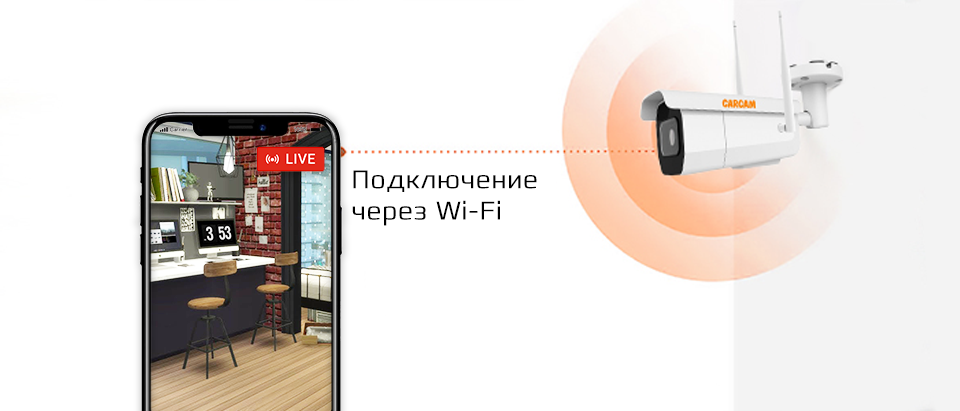
При организации системы безопасности квартиры, загородного дома или офиса не всегда удобно использовать проводные соединения. Иногда требуется настроить IP-камеру через Wi-Fi, что позволит получать изображение с нее онлайн сразу на экран устройства для просмотра. Осуществить соединение IP-камеры с роутером по Wi-Fi довольно просто. Для настройки IP-камеры по сети Wi-Fi требуется персональный компьютер, подключенный в локальную сеть, и минимальные знания о том, что такое IP-адрес сетевого устройства. Он может быть статическим или динамическим. Если адрес камеры динамический и на роутере включена служба DHCP, дополнительные манипуляции с подключением не потребуются, камера подключится автоматически, получив IP-адрес в локальной сети.
Пошаговый алгоритм подключения IP-камеры вручную к сети со статическим IP-адресом выглядит следующим образом:
- Определение силы Wi-Fi сигнала. Первым и важным шагом при рассмотрении системы беспроводной камеры видеонаблюдения является понимание ограничений беспроводного оборудования. Важно проверить прочность соединения в том месте, где вы собираетесь установить IP-камеру.
- Далее необходимо включить камеру в сеть электропитания и узнать ее первоначальный IP-адрес. Обычно его можно найти на наклейке, на коробке или в инструкции. Соединить камеру с компьютером, находящемуся в локальной сети, с помощью витой пары или через Wi-Fi-адаптер. При использовании адаптера предстоит воспользоваться настройками беспроводных соединений в Windows. Камера должна появится в списке сетевых устройств.
- Далее следует открыть браузер Internet Explorer и в адресной строке ввести IP-адрес видеокамеры. Браузер его найдет и запросит ввести логин и пароль для входа в меню камеры. Обычно эти данные для входа указываются в инструкции пользователя. В дальнейшем стандартные логин и пароль рекомендуется изменить на свои. В настройках необходимо прописать ее IP-адрес, а также маску подсети и шлюз, соответствующие всем устройствам в данной локальной сети. Значение прописываемого IP-адреса не может совпадать с адресами других устройств в сети и должно соответствовать основному шлюзу за исключением последних цифр. Далее следует сохранить настройки и отсоединить кабель, соединяющий камеру и компьютер. При использовании роутера нужно зайти в его веб-интерфейс и выполнить подключение видеокамеры непосредственно через него. Обычно все сделанные настройки начинают действовать автоматически, но для корректной работы рекомендуется перезагрузить роутер.
- Если все настройки выполнены правильно, то можно будет наблюдать изображение от камеры на любом компьютере в локальной сети. Для этого на компьютере в адресной строке браузера нужно набрать назначенный IP-адрес видеокамеры. Появится окно ввода логина и пароля для просмотра трансляции с камеры.
Как видим, подключить IP-камеру через сеть Wi-fi несложно и требуется не более получаса времени. Но при организации видеосистемы безопасности редко используется только одна IP-камера. В таком случае каждой из них потребуется прописывать собственный адрес.
Популярность беспроводных систем видеонаблюдения связана со свойствами Wi-Fi сигнала. Поскольку видеопоток, передаваемый по Wi-Fi, является сигналом данных, то даже при его прохождении через незначительные препятствия будет наблюдаться четкая картинка без помех. В случае, когда сигнал ослаблен препятствием или ослаблен из-за дистанции, видео будет проигрываться прерывисто, а трансляция в реальном времени станет невозможна. Более подробно о помехи для сигнала Wi-Fi можно прочитать в нашей статье.
В интернет-магазине CARCAM.RU представлен широкий ассортимент IP-камер, видеорегистраторов и готовых комплектов для монтажа беспроводных систем видеонаблюдения как снаружи, так и внутри помещений.
Вы можете приобрести всё необходимое оборудование по выгодным ценам от производителя и оформить доставку в любой город России.