
Как подключить вай-фай камеру — подробная инструкция
Безопасность и конфиденциальность играют огромную роль в современном мире. Во многом они обеспечиваются цифровыми технологиями и специальными приборами. Одним из них является камера видеонаблюдения, работающая по технологии Wi-Fi. Она представляет собой достаточно мощный инструмент для повышения безопасности офиса, дома, складского помещения или приусадебного участка. Необходимо более подробно разобраться, как настроить IP-камеру через Wi-Fi, что она собой представляет и как ее подключить.
Что такое Wi-Fi камера, как она работает
Прежде чем разобраться с тем, как подключить вай-фай камеру, следует понять, что это вообще такое. Wi-Fi камеры видеонаблюдения — это одна из веток IP-технологии. Они обладают собственным веб-сервером, моментально производят сжатие видео для экономии свободного места, а также обладают все теми же плюсами, что и обычные IP-камеры. Разница между ними заключается только в способе передачи данных и предварительной настройке соединения.
Интернет-наблюдение — удобная вещь
Видеокамеры, которые работают по технологии Wi-Fi, представляют собой обычные беспроводные камеры, поддерживающие передачу снятых данных через Wi-Fi. Преимущество таких устройств очевидно: не нужно протягивать или прокладывать провода или кабеля для передачи сигналов в регистратор, роутер или другие девайсы.
Обратите внимание! Видеокамеру, работающую по вай-фай, устанавливают в тех местах, куда провода протянуть проблематично, или в помещениях с уже готовым и красивым ремонтом.
Необходимо понимать, что эти устройства не полностью автономные, так как они должны получать бесперебойное электрическое питание, чтобы продолжать снимать видео. В любом случае один кабель прокладывают — это шнур от блока питания. Обычно последний используется на 12 В, а вставляется в обычную домашнюю розетку на 220 В.
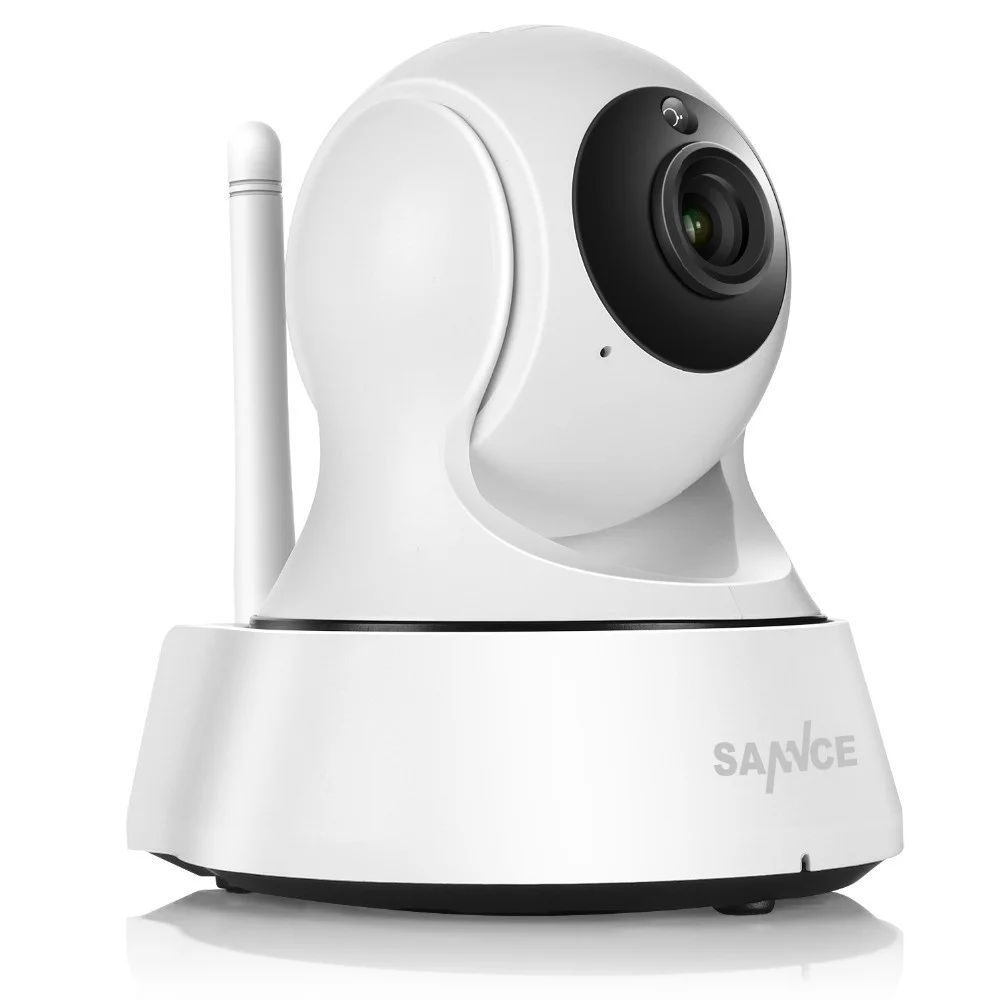
Wi-Fi камеры могут работать без проводов, подключиться к ним просто
Как подключить вай-фай камеру к компьютеру или ноутбук
Способов подключения Wi-Fi камер существует несколько. Выглядят они следующим образом:
- автономный режим, когда устройство не подключается ни к чему, а просто производит запись, кодирует, сжимает и отправляет на жесткий диск, SD-карту и т. д.;
- соединение с беспроводным Wi-Fi видеорегистратором, который принимает ее сигналы и передаваемые данные;
- использование с персональными компьютерами или ноутбуками. Один из самых распространенный вариантов, который приобрел свою популярность за простоту настройки и универсальность.
Как было сказано, люди часто подключают видеокамеры к персональным компьютерам, обходя стороной видеорегистраторы. Первый способ же является непрактичным, так как не получится в режиме реального времени следить за всем, что попадает в объектив устройства.
К сведению! Самая простая схема подключения основана на использовании телевизора с поддержкой Wi-Fi, но если нужно не только следить, но и производить фиксацию, этого будет мало. Для этого и пользуются ПК или ноутбуком с вместительным жестким диском.
Все, что требуется для подключения беспроводной Wi-Fi камеры — установка специальных драйверов и программного обеспечения прибора на ПК или ноутбук. Далее просто создается соединение между двумя приборами.
Используемый для просмотра и сохранения видеозаписей компьютер должен поддерживать беспроводную передачу данных, то есть иметь встроенный или внешний адаптер Wi-Fi.
У такого вида камер есть свои недостатки, которые заключаются в том, что сигналы и электромагнитные волны, связывающие устройства, могут значительно слабеть из-за прохождения сквозь стены и другие препятствия. При их установке этот факт заранее продумывают. Также по воздуху сигнал идет и обрабатывается медленнее, чем по кабелю, а значит, имеет место быть задержка в воспроизведении потоковой записи.

Набор для подключения интернет-видеокамеры
Настройка Wi-Fi камеры
Процесс конфигурирования айпи-камер и беспроводного видеооборудования обычно не занимает много времени. Благодаря представленным ниже пошаговым инструкциям можно настроить соединение за считанные минуты.
Важно! Единственные трудности могут возникнуть только на этапе подключения к роутеру, так как не каждая камера может им поддерживаться.
Настройка IP-камеры
Как уже стало понятно, отличие IP-камеры от Wi-Fi оборудования заключается в способе подключения. Первый вариант всегда должен быть подсоединен к ПК по специальному кабелю. Настройка осуществляется через специальную программу, которая находится на диске, идущем в комплекте с оборудованием, или через любой браузер, где будет доступен веб-интерфейс. В этом плане видеокамеры похожи на обычные роутеры, которые также имеют адрес настроек, логин и пароль для входа в них.
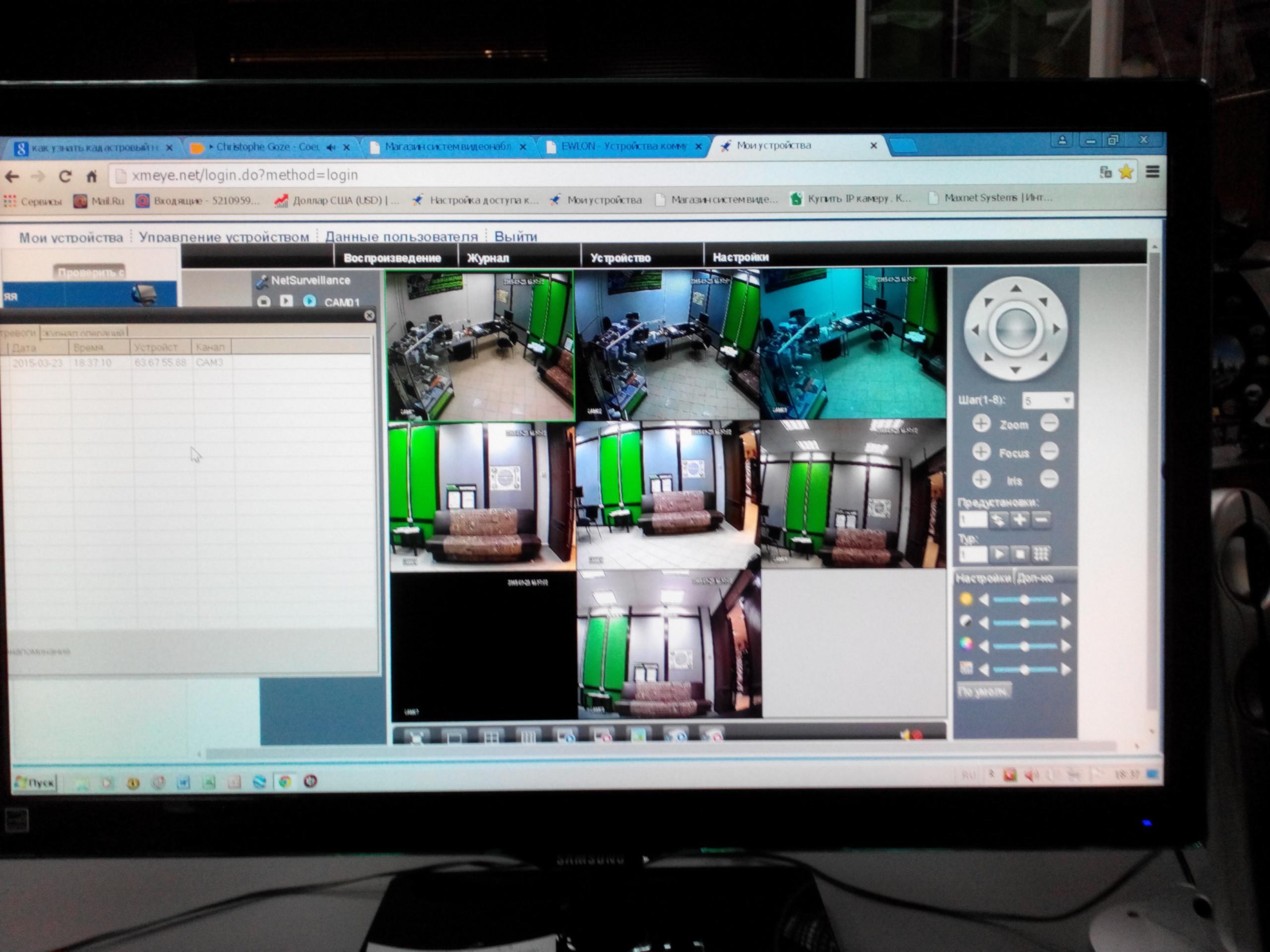
Просмотр изображения в видеокамеры на ПК
Настройка экшен-камеры
С экшен-камерами также все просто:
- Включают девайс, так как в противном случае компьютер попросту не увидит подключение.
- Переходят в меню видеокамеры и активируют режим «USB-соединение» или «Mass Storage».
- Соединяют два устройства простым USB-кабелем.
- Дожидаются распознавания гаджета и автоматической установки нужного ПО.
- Открывают хранилище камеры как простой съемный носитель.
Важно! Если требуется осуществить беспроводное подключение, то оба устройства должны поддерживать технологию Wi-Fi.
Просмотр потокового видео, которое снимает экшен-видеокамера, возможен через специальное ПО, часто зависящее от модели и производителя.
Настройка видеорегистратора и камеры заднего вида
Порядок действий при конфигурировании видеорегистратора выглядит следующим образом:
- Соединить видеорегистратор и персональный компьютер с помощью патч-корда. В параметрах регистратора задать базовые сетевые настройки: SSID и пароль.
- Связать аналогичным патч-кордом камеру с ПК. Перейти в веб-интерфейс видеокамеры и найти раздел, который посвящен беспроводным конфигурациям.
- Подключить камеру к вай-фай роутеру. Для этого указывают созданную или старую беспроводную сеть, код доступа от этой сети и режим шифрования. Главное — не забыть активировать параметр «Подключаться автоматически».
- Перезагрузить видеокамеру и отключить ее от роутера.
- Перейти в регистратор и добавить любое настроенное видеооборудование на нужный канал связи. Как только это будет сделано, на экране сразу же появится картинка.
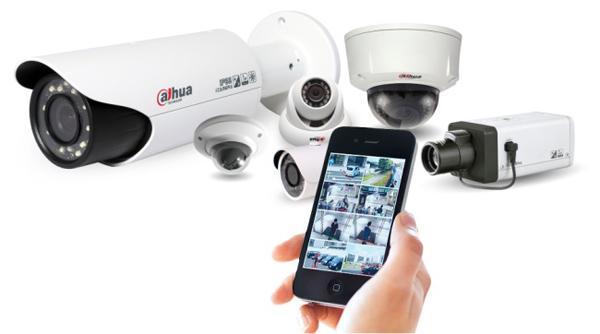
Способов соединения камер с ПК или телефонами множество
Как подключить камеру к телефону через Wi-Fi
Иногда люди хотят иметь доступ к потоковому видео со своих камер напрямую в телефоне. Это удобно, но требует определенной последовательности действий для подключения. Ниже рассмотрено, как подключить вай-фай или IP-камеру к телефону.
Подключение IP-камеры
В случае использования цифровой беспроводной видеокамеры с наличием облачного сервиса P2P процесс выглядит просто:
- Устанавливают приложение облачного сервиса, который используется в видеооборудовании.
- Создают в нем новую учетную запись, если старой не имеется.
- Проводят синхронизацию устройств и их подключение к одной сети.
Обратите внимание! Если это именно IP-камера, которая проводом подключается к видеорегистратору, то придется, если он не поддерживает вай-фай, подключать к нему еще и роутер. Не факт, что такая связка будет стабильно работать из-за различных проблем с совместимостью.
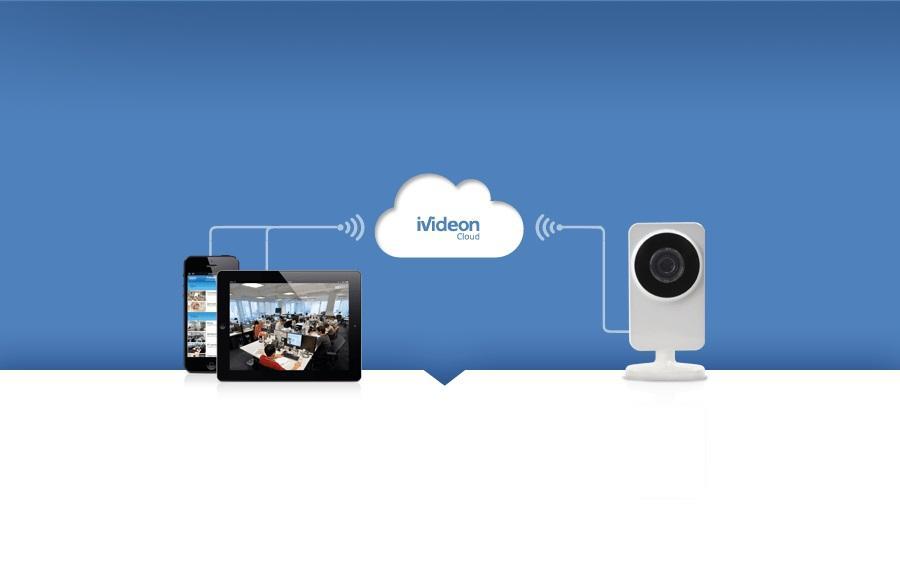
Облачный сервис для подключения
Подключение экшен-камеры
В первую очередь необходимо скачать и установить на телефон соответствующее программное обеспечение.
Важно! Его поставляет производитель. Если вдруг соединения не происходит, то следует проверить его версию на официальном сайте, а также убедиться в том, что беспроводная сеть достаточно стабильна.
Разные видеокамеры обладают разными приложениями и алгоритмами подключения. В общем случае он выглядит так:
- Включить экшен-устройство.
- Активировать беспроводной Wi-Fi модуль, через который будет осуществляться взаимодействие. Он также представлен аналоговой кнопкой или специальным пунктом в меню настроек.
- Установить на телефон или планшет специальное программное обеспечение от производителя.
- Осуществить соединение устройств в одной сети.
- Войти в установленное приложение и синхронизироваться с выбранной моделью видеокамеры.
Подключение видеорегистратора и камеры заднего вида
Подобное подключение происходит аналогично случаю для персонального компьютера, описанного выше. Если регистратор поддерживает связь по Wi-Fi, то соединение будет осуществлено напрямую. В противном случае потребуется подключаться через роутер. Естественно, для этого на телефоне должны быть заранее установлены специальные программы.
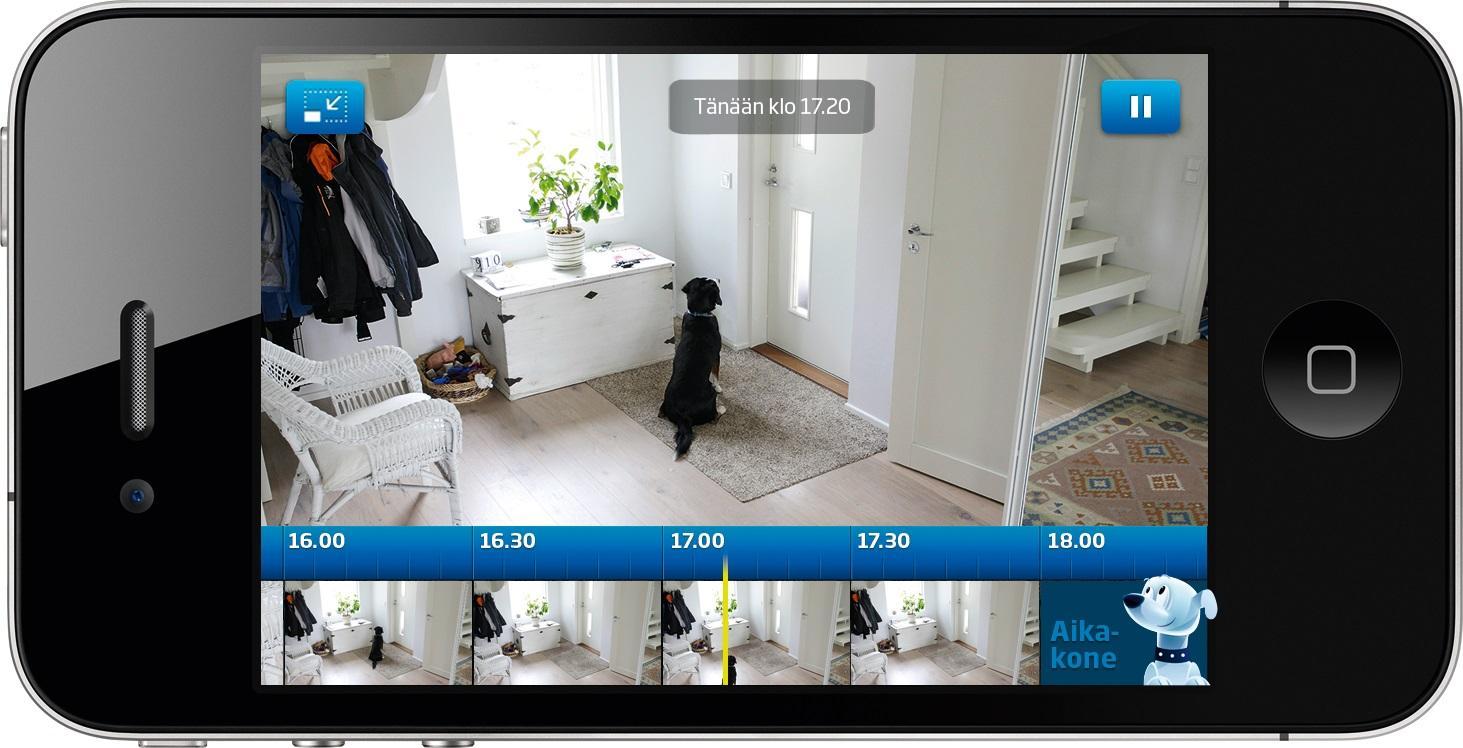
Потоковое наблюдение с телефона
Подключение Wi-Fi камеры к компьютеру или мобильному телефону — процесс не сложный и достаточно быстрый. Кроме того, неважно, к какому смартфону будет осуществляться подключение: андроиду или айфону.
КАК ПОДКЛЮЧИТЬ WIFI КАМЕРУ ВИДЕОНАБЛЮДЕНИЯ
По большому счету, подключение WiFi (читается как Вай Фай) камеры немногим отличается от подключения проводной IP видеокамеры.
Есть некотоые особенности в настройке, которые будут здесь рассмотрены.
Поскольку WiFi является радиоканалом, то это накладывает ограничения на дальность связи и зависимость уровня (ослабления) сигнала от наличия на пути его прохождения различного рода препятствий.
Кроме того, скорость передачи видеосигнала от IP камеры через WiFi зависит от его пропускной способности, определяемой не только стандартом (и частотой) используемого WiFi соединения, но и загруженностью канала.
Чем больше устройств одновременно работают в нашей беспроводной сети – тем скорость меньше (это достаточно очевидно).
Следует различать «правильные» (как я их называю) WiFi камеры от так называемых «умных» или smart (смарт) устройств.
Первые имеют полноценный Web интерфейс и могут быть подключены и настроены для работы в составе любой сетевой системы IP видеонаблюдения.
- видеорегистраторами;
- серверами;
- другими IP камерами.
Подключить и настроит ее достаточно просто, но на этом все достоинства заканчиваются. Справедливости ради замечу, что если нужно организовать удаленный доступ к одной камере, то подобные смарт камеры вполне для этого подходят. Но не более.
Поэтому мы будем рассматривать как подключить «нормальную» WiFi камеру без всяких умных примочек.
КАК ПОДКЛЮЧИТЬ WIFI КАМЕРУ ЧЕРЕЗ РОУТЕР
Для того, чтобы произвести первоначальные настройки нам нужно подключить WiFi камеру к компьютеру напрямую или через роутер.
На этом этапе мы используем ее как проводную и подключаем по витой паре (патч корду).
Проще всего для первоначальной настройки подключить WiFi камеру как обычную IP через роутер.
Что не описано в статье по указанной ссылке.
- IP адреса;
- маски сети (подсети);
- шлюза (это адрес роутера в нашем случае).
Если кто не знает что это такое и зачем нужно рекомендую материал про то как работает IP видеонаблюдение.
- SSID;
- протокола шифрования;
- пароля для доступа к камере по WiFi.
Как это сделать рассмотрено в видео материале про настройку точки доступа. Указанные параметры настраиваются одинаково как для камеры, так и для точки доступа. Для роутера, кстати, тоже.
- SSID (имя нашей беспроводной сети) должно быть одинаковым для всех устройств, которые там будут работать: камеры, роутеры, точки доступа.
- Если доступ к WiFi камере будет защищен паролем, то при настройке оборудования, которое должно с ней взаимодействовать этот пароль следует ввести в соответствующих полях подключаемых к видеокамере устройств.
- Не забудьте – все устройства должны быть подключены в одном частотном диапазоне и поддерживать протокол используемого WiFi соединения.
Таким образом, если нам нужно подключить WiFi камеру к роутеру (а это требуется достаточно часто), то в ее настройках следует указать SSID роутера, а также используемый им тип шифрования и пароль доступа к нему.
После выполнения указанных настроек кабель можно отключить от роутера и все дальнейшее взаимодействие с видеокамерой осуществлять по беспроводной сети.
Кстати, попутно мы рассмотрели как подключить WiFi камеру к компьютеру. Поскольку компьютер подключен к роутеру и камера подключена к нему же, то они с ПК находятся в одной сети.
Нам достаточно в адресной строке браузера набрать IP адрес нашей телекамеры и мы получим к ней доступ через компьютер.
Кстати, все это мы уже проделывали, когда подключали видеокамеру по проводам для настройки.
Если же вы хотите организовать беспроводное подключение камеры видеонаблюдения к компьютеру напрямую, то ничего не получится. К ноутбуку со встроенным WiFi можно. Честно говоря, необходимость этого представляется сомнительной.
КАК ПОДКЛЮЧИТЬ WIFI КАМЕРУ К ТЕЛЕФОНУ ЧЕРЕЗ ИНТЕРНЕТ
Поскольку к роутеру мы уже подключились, то получить к видеокамере удаленный доступ через интернет с телефона сложностей не представляет.
Естественно, нужен смартфон, поскольку потребуется установить соответствующее приложение.
Это не обязательно должен быть андроид – приложения существуют и для других операционных систем.
Подключение производится через облачный сервис. На что обратить внимание при его выборе описано здесь.
Сам же процесс подключения камеры видеонаблюдения к телефону через интернет описан на этой странице.
Пусть вас не смущает что там фигурирует проводная камера, а не WiFi – это не имеет значения, поскольку доступ к интернету и смартфону осуществляется через роутер, а по какому каналу с ним соединена телекамера значения не имеет.
В завершение рассмотрим два достаточно популярных вопроса.
Имеется WiFi камера уличная – как подключить?
Ровным счетом так как это было описано.
Уличная видеокамера отличается только исполнением корпуса, обеспечивающим нужную степень защиты и широкий рабочий диапазон температур.
Как подключить WiFi камеру к регистратору?
- одинаковое для камеры и регистратора SSID (имя беспроводной сети);
- протокол шифрования;
- пароль доступа.
То есть все как было уже описано.
Но проще, опять же использовать роутер, к которому нужно подключить регистратор.
Если организуется автономная система и выход в интернет не нужен, то можно использовать отдельную беспроводную точку доступа. Роутер при этом не нужен.
Не забывайте, что WiFi всего лишь беспроводной канал связи, а принципы организации сетевого (IP) видеонаблюдения не зависят от того как мы подключаем камеры.
Рекомендуемые материалы про системы видеонаблюдения:
* * *
© 2014-2023 г.г. Все права защищены.
Материалы сайта имеют ознакомительный характер, могут выражать мнение автора и не подлежат использованию в качестве руководящих и нормативных документов.
Подключение IP камеры к смартфону на Android
Видеонаблюдение — инструмент контроля и защиты имущества, личного или корпоративного. На объектах различного назначения устанавливают камеры, выбирая функциональность и сложность комплекса в зависимости от задач, имеющегося бюджета. Покупка, установка и настройка оборудования — дорогостоящие мероприятия. Для крупных торговых центров или банков такие вложения оправданы, в то время как для мелких офисов или частных домовладений — не всегда. В таких случаях есть рациональное решение — использование камеры через смартфон с ОС Android. Это способ разумной экономии. Для удаленного наблюдения за объектом подойдет практически любое мобильное устройство Android с камерой и возможностью установки приложений.
Когда это целесообразно?
Отметим несколько распространенных сценариев, при которых уместно использовать видеонаблюдение на Андроид через интернет:
- контроль за ребенком — подключение камеры смартфона в детской комнате;
- мониторинг квартиры/дома в период вашего отпуска;
- отслеживание происходящего в рабочем кабинете и т.д.
- использование “бесполезного” старого телефона для полезного видеонаблюдения.
Что нужно для запуска наблюдения?
Использование IP-камеры через смартфон возможно при помощи приложения IP Webcam для ОС Android. IP Webcam позволяет транслировать видео с камеры вашего устройства через Ivideon. Здесь вы можете скачать приложение для смартфона под управлением ОС Android.
Поддерживает ли мое устройство вещание через Ivideon?
IP Webcam может транслировать видео через Ivideon на большинстве устройств с Android. Требования к операционной системе — версия 4.1 и выше. Чтобы убедиться, что ваш смартфон подходит работы с Ivideon, сделайте следующее:
- Запустите приложение.
- Выберите пункт «Вещание через Интернет».
- Нажмите «Проверить совместимость».
Приложение сообщит вам о совместимости IP-камеры из телефона с Ivideon.
Как это работает?
Запустите приложение, выберите пункт «Вещание через Интернет» и нажмите «Включить Интернет-вещание». Введите свои учетные данные или создайте новый аккаунт. Для регистрации потребуется ввести адрес электронной почты и пароль, принять условия обслуживания и ознакомиться с политикой конфиденциальности. Также можно подписаться на рассылку информации о промо-акциях и новых функциях приложения.
Теперь вернитесь в главное меню приложения и нажмите «Запустить». Камера уже будет привязана к вашему личному кабинету. Теперь можно смотреть живое видео с IP-камеры из телефона.
Внимание! На данный момент на аккаунтах с актуальной тарифной линейкой отсутствует возможность бесплатного использования сторонних камер (в том числе и IP Webcam). Для того, чтобы получить доступ к живому видео с камеры, потребуется подключить один из платных тарифных планов.
Для активации тарифа зайдите в свой личный кабинет. Вам предложат настроить новую камеру. После подтверждения откроется вкладка «Мои услуги», где нужно выбрать тарифный план. Выбрали? Готово, теперь можно смотреть живое видео со встроенной камеры вашего мобильного устройства.
Могу ли я сохранять видеозаписи?
Да, можете. Для этого нужно выбрать тарифный план с возможностью записи архива в облако. Подробнее о тарифах можно узнать здесь. Архив записывается в облако только в случае регистрации камерой движения или звука, т.е. вам необходимо включить датчики. Для этого откройте главное меню приложения и в разделе «Датчики движения и звука» выберите пункты «Включить датчик движения» и/или «Включить датчик звука».
Готово, теперь видео с вашей камеры записывается в облачное хранилище. Вы можете просматривать эти записи через личный кабинет или приложение Ivideon Ivideon, а также экспортировать эти записи на ваш компьютер и сохранять на любых носителях.
Могу ли я получать уведомления о событиях?
Да, вы можете получать уведомления о движении, звуке, включении и выключении устройства с камерой. Для получения уведомлений о движении и звуке включите соответствующие датчики в разделе “Датчики движения и звука”.
Работает ли приложение в фоновом режиме?
Да, работает. Для этого в окне просмотра живого видео нажмите «Действия…» и выберите пункт «Работать в фоновом режиме», либо просто сверните приложение.
Возможен ли автоматический запуск приложения?
Да, для запуска приложения при включении телефона установите флаг «Запуск при загрузке» в главном меню приложения. Теперь при перезапуске смартфона приложение будет открываться автоматически.
Какие параметры видео оптимальны для трансляции через Интернет?
Разрешение – не более 1280*720, битрейт – не более 1200 Кбит/с. Выставить их можно в разделе «Настройка видео».
Насколько быстро разряжается устройство при работе приложения?
Энергия расходуется довольно быстро. Для долговременной работы устройства с запущенным приложением рекомендуется постоянно заряжать устройство от розетки при помощи зарядного устройства с силой тока не менее 1А. Для уменьшения энергопотребления откройте раздел «Управление питанием» и снимите флаг «Не выключать экран».
Во время работы приложения устройство может довольно сильно нагреваться. Позаботьтесь об охлаждении устройства. Остались вопросы о том, как подключить IP-камеру к смартфону? Задайте их нашим сотрудникам. Круглосуточный телефон службы технической поддержки 8 800 555 42 97, электронная почта — support@ivideon.ru.
С каким оборудованием работает Ivideon?
Начните работу с облачным сервисом видеонаблюдения Ivideon
- Настройка записи видео в архив
- Как начать работу в сервисе Ivideon?
- Личный кабинет и аккаунт
- Как удалить сервер из личного кабинета?
- Требования к скорости канала Интернет и потребление трафика
- Как узнать версию прошивки?
- Выбор тарифа
- Могу ли я пользоваться сервисом бесплатно?
- Как использовать веб-камеру в двух программах одновременно?
- Публичный доступ
- Требуется ли статический IP адрес?
- Возможности Ivideon
- Ключ активации
- Как настроить уведомления?
- Публичные трансляции
- Сколько места выделить под архив?
- Как передать права на просмотр видео и архива?
- Настройка Ivideon Server
- Как включить запись видео в облачный архив?
Программное обеспечение Ivideon
- Ivideon Server
- Ivideon Client
- Сколько стоят Ivideon Server и Ivideon Client?
Как подключить камеру/видеорегистратор к Ivideon?
- Как подключить оборудование со встроенным Ivideon
- Что нужно знать при подборе оборудования для вашей системы видеонаблюдения?
- Как подключить оборудование к Ivideon Server
- Важная информация
- Что такое камера со встроенным сервисом Ivideon?
- Возможно ли подключить аналоговую камеру к Ivideon?
- Возможно ли подключить DVR к Ivideon?
- Что такое DVR с сервисом Ivideon?
Оплата и возврат средств
- Сколько стоят услуги Ivideon?
- Как оплатить Ivideon промо-кодом?
- Условия оплаты для юридических лиц
- Инструкции по оплате в личном кабинете
- Вопросы по возврату средств
Как настроить wifi камеру

Беспроводные сетевые камеры становятся все более популярны с каждым днем. Как правило компактные Wi-Fi камеры имеют ряд преимуществ перед обычными камерами:
- беспроводное соединение
- поворотный механизм
- функция слежения за объектом
- двусторонняя аудио связь (встроенный микрофон и динамик)
- нет привязки к месту установки, не требует повторной настройки
- локальное хранилище на microSD карты (не надо видеорегистратор)
В сегодняшней публикации мы разберем как настроить Wi-Fi камеру для удаленного просмотра через телефон. Для наглядного примера возьмем поворотную (PTZ) сетевую IP камеру MATRIX MT-PTZ1080IP8(2.8)WiFi.
Для настройки удаленного мониторинга с мобильных устройств требуется выполнить следующий порядок действий:
1. Подать питание на камеру через адаптер, который поставляется в комплекте. В процессе загрузки камера сообщит о ожидании настройки.
2. Как правило Wi-Fi камеры поддерживают частоту 2,4ГГц, а современные роутеры зачастую двухдиапазонные — 5ГГц и 2,4ГГц. Поэтому предварительно надо зайти в настройки роутера и на время настройки выключить частоту 5ГГц. После настройки частоту можно включить снова, такая процедура требуется только на первую настройку.
Обычно зайти в настройки роутера можно с любого устройства подключенного к сети, в том числе и Wi-Fi способом. Для этого в адресной строке браузера необходимо ввести адрес: 192.168.0.1 либо 192.168.1.1 Чтобы пройти идентификацию по умолчанию надо ввести логин admin и пароль admin. Если данные отличаются, то необходимо посмотреть в инструкции устройства, но как правило они стандартные на первый вход. 

3. Из App Store или Play Market установить приложение MATRIXCloud в зависимости от операционной системы вашего телефона.

4. Предварительно до запуска приложения на телефоне обязательно включить службу геолокации / геоданные. При первом подключении необходимо располагать камеру в непосредственной близости к Wi-Fi роутеру — не более 2м. Не забудьте подключиться с телефона к Wi-Fi сети, в которой будет расположена камера.
5. Запускаем приложение. Далее при первом запуске нажмите «Пропустить». После этого нажимаем либо «Локальный вход» либо проходим несложный путь регистрации. Мы рекомендуем пройти несложный путь регистрации — так при входе с любого устройства под Вашей учетной записью камера всегда будет добавлена в приложение. И нет необходимости при смене устройства добавлять камеру снова и снова.

6. В правом верхнем углу нажать «+». Далее выбираем пункт Wi-Fi настройка. Следующим шагом будет запрос данных сети — необходимо выбрать Вашу Wi-Fi сеть и ввести пароль для подключения. Стандартный пароль можно посмотреть на задней стороне роутера. Измененный в настройках роутера (см. выше). После введения данных сети нажимаем «ОК» и начинаем поиск. В процессе поиска на локаторе появляется новое устройство-зеленая камера. Нажимаем на новое устройство и добавляем. При добавлении можете назвать камеру так, чтобы вам было удобно ее идентифицировать, например «Детская». 


7. Для просмотра камеры жмем на изображение. Для управления камерой используются кнопки управления в нижней части экрана. Для изменения настроек камеры необходимо нажать иконку «Дом» в центральной части экрана. Там находятся все функции-изменение пароля, настройка записи, настройки движения и прочее.


Надеемся наша публикация была полезна для Вас.
С уважением, группа компаний Гарант.