
Обмен данными со смартфоном через Camera Connect
На смартфон с операционной системой Android или iOS необходимо установить специальное приложение Camera Connect (бесплатное).
- Приложение Camera Connect можно установить из Google Play или App Store. Кроме того, Google Play или App Store можно открыть, используя QR-код, указанный в инструкции по эксплуатации, которая входит в комплект поставки камеры.
- Версии операционных систем, поддерживаемых Camera Connect, можно найти на сайте загрузки Camera Connect.
- Примеры экранов и другие детали, содержащиеся в данном руководстве, могут не соответствовать фактическим элементам пользовательского интерфейса после обновлений встроенного программного обеспечения камеры или обновлений Camera Connect, Android или iOS.
Подключение к смартфону, совместимому с Bluetooth, посредством Wi-Fi
Выполните описанные ниже действия, чтобы установить соединение Wi-Fi между камерой и смартфоном с поддержкой Bluetooth с низким энергопотреблением (далее по тексту «Bluetooth») и сохранять изображения с камеры на смартфон с помощью Camera Connect.
- Операции на смартфоне (1) Включите Bluetooth и Wi-Fi на экране настроек смартфона. Обратите внимание, что регистрация камеры невозможна на экране настроек Bluetooth смартфона.
- Операции на камере (1) Для повторного подключения к смартфону, к которому камера была ранее подключена, можно просто включить камеру и запустить приложение Camera Connect.
- Выберите [: Подключение Wi-Fi/Bluetooth ].
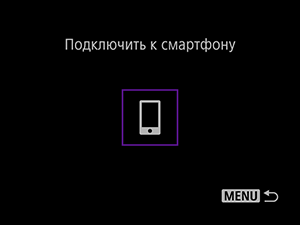
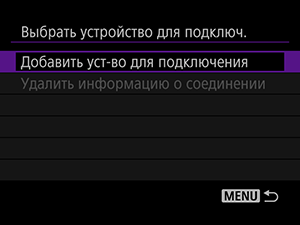
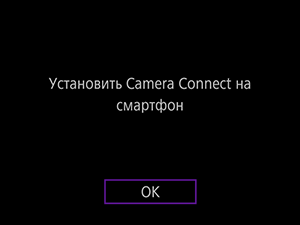
- Установите Camera Connect на смартфон и выберите [ OK ].
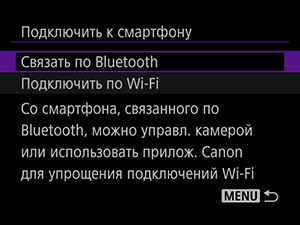
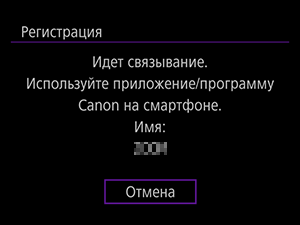
- Для регистрации в другом смартфоне выберите [ OK ] на следующем экране.
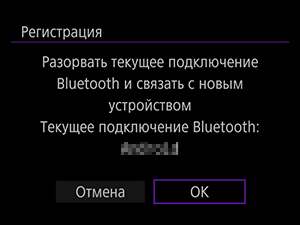
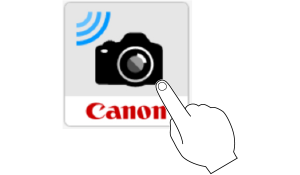
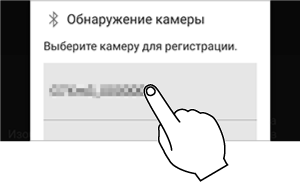
- Для операционной системы Android перейдите к разделу Операции на камере (2).
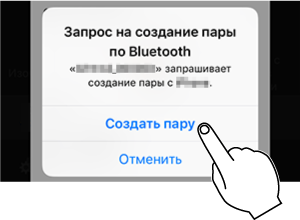
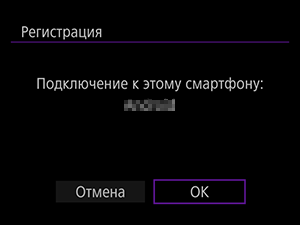
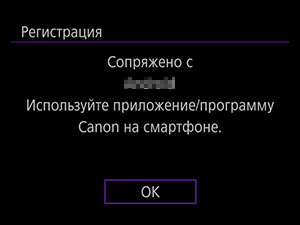
- При отображении сообщения коснитесь [ Подкл. ], чтобы подтвердить подключение камеры.
- После установки соединения Wi-Fi на смартфоне будут отображаться изображения, имеющиеся на камере. На камере отображается [ Wi-Fi вкл. ].
- Соединения Bluetooth потребляют энергию аккумулятора камеры.
Функции Camera Connect
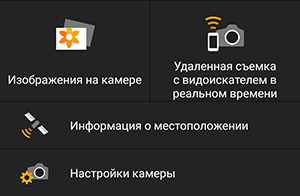
- Изображения на камере
- Изображения можно просмотреть или удалить.
- Изображения можно сохранить на смартфон.
- Позволяет выполнять удаленную съемку с просмотром изображения в реальном времени на смартфоне.
- Не поддерживается этой камерой. Информация о геотегировании изображений приведена в разделе Параметры GPS.
- Настройки камеры можно изменить.
Отмена регистрации
Отмените регистрацию смартфона описанным ниже образом.
-
Выберите [: Подключение Wi-Fi/Bluetooth ].
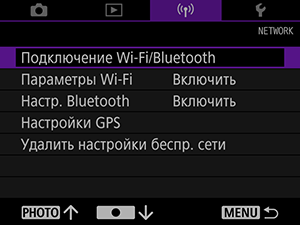
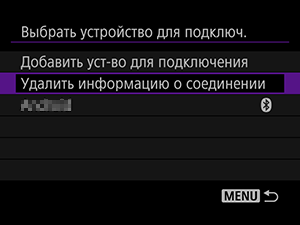
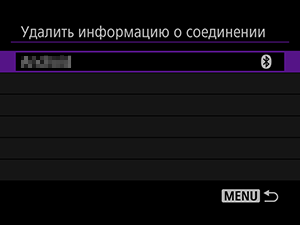
- Смартфоны, подключенные к камере, отмечены символом [].
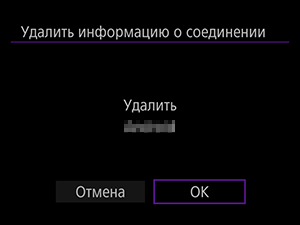
- В меню настроек Bluetooth смартфона удалите информацию о камере, зарегистрированной в смартфоне.
Соединение Wi-Fi без использования Bluetooth
Подключитесь посредством Wi-Fi без поддержки Bluetooth описанным ниже образом.
-
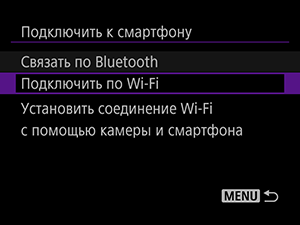
Операции на камере (1)
Выберите [: Подключение Wi-Fi/Bluetooth ].- Установите Camera Connect на смартфон и выберите [ OK ].
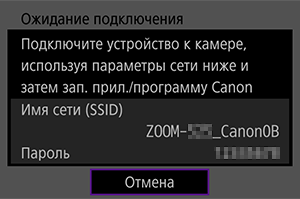
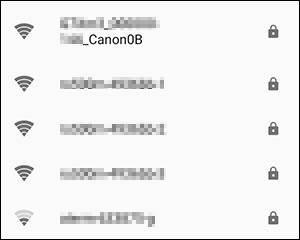
- Включите функцию Wi-Fi смартфона, а затем коснитесь SSID (имя сети), которое вы запомнили на шаге 6.
- В качестве пароля введите пароль, который вы запомнили на шаге 6.
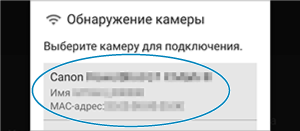
- На отображаемом экране коснитесь камеры для подключения посредством Wi-Fi .
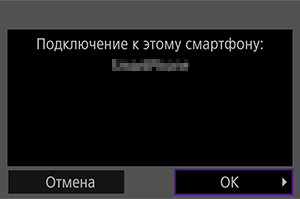
- В камере отображается [ Wi-Fi вкл. ].
- На экране смартфона отображается главный экран Camera Connect.
Общие меры предосторожности в отношении обмена данными со смартфоном через Camera Connect
- При подключении посредством Wi-Fi некоторые функции недоступны.
- Во время дистанционной съемки скорость автофокусировки может снизиться.
- В зависимости от состояния подключения отображение изображения или спуск затвора могут происходить с задержкой.
- При установленном соединении Wi-Fi рекомендуется отключить функцию энергосбережения смартфона.
Как сделать из Android-смартфона IP-камеру?

Для этого потребуется сам гаджет, специальный софт и интернет-подключение по Wi-Fi, желательно с выделенным, так называемым белым IP-адресом.
erid: LjN8KXX2o
ИТ Медиа
С каждым годом «умные» технологии, в том числе системы видеонаблюдения и видеоаналитики, все сильнее проникают в нашу повседневную жизнь. С помощью средств видеофиксации автоматически выписываются штрафы за нарушения ПДД, разыскиваются люди и автомобили, раскрываются серьезные преступления. Не так уж давно диковинкой считались обычные видеодомофоны, и вдруг мы чрезвычайно быстро оказались в реальности, где общественный метрополитен в буквальном смысле узнает своего пассажира — с помощью системы биометрической идентификации и оплаты проезда Face Pay. Популярностью пользуются системы для домашнего и офисного наблюдения, видеоняни и т. п. В то же время не у всех есть возможность установить полноценную систему видеонаблюдения и подключить к ней хорошие IP-камеры. При этом в некоторых случаях потребности пользователя умещаются в рамки минимальных возможностей самых простых устройств данной категории. Для простых случаев может пригодиться вариант с превращением старого или резервного смартфона в IP-видеокамеру: для этого потребуется сам гаджет, специальный софт и интернет-подключение по Wi-Fi, желательно с выделенным, так называемым белым IP-адресом. Мы рассмотрим процесс трансформации в IP-камеру обычного Android-смартфона, но при использовании другого ПО то же самое можно повторить на iPhone или ноутбуке с веб-камерой.
База
Для начала необходимо найти залежавшийся (или не очень) смартфон, затем под его технические характеристики выбрать специальную программу, с помощью которой он сможет выполнять функции IP-камеры. Большинство приложений для Android в этом сегменте появилось довольно давно и способно запускаться даже на весьма стареньких аппаратах. С другой стороны, любая работа с видеоконтентом, а тем более видеостримингом требует существенных вычислительных ресурсов, поэтому в конечном счете понять, подходит ли именно ваше устройство под эти задачи, удастся только на практике.
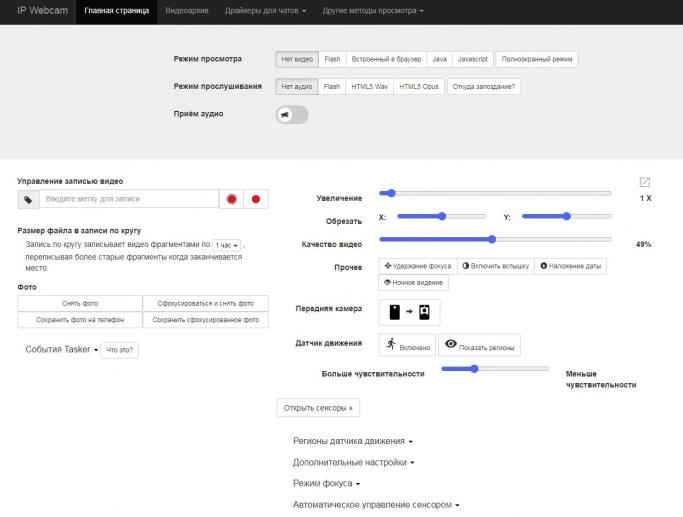
Приложений для реализации телефоном функций IP-камеры существует немало: Alfred (Alfred Systems Inc.), SafeCam (TrackView), DroidCam (Dev47Apss), IP Webcam (Pavel Khlebovich) и другие. С помощью этих программ можно передавать видео- и аудиопотоки, фиксируемые отдельными камерами смартфона, на другие удаленные устройства, включая стационарные компьютеры и мобильные гаджеты. Одну часть параметром можно настроить только на устройстве, превращенном в IP-камеру, а другую — лишь на принимающем устройстве. На смартфоне, который будет выступать в качестве источника сигнала, обязательно нужно установить программу, которая, по сути, превратит его в мини-сервер, транслирующий AV-данные и предоставляющий доступ к управлению нюансами этой передачи. На принимающих устройствах иногда требуется установить специальную клиентскую программу. В иных случаях достаточно обычного интернет-браузера, благодаря которому пользователь удаленно подключается к веб-серверу, запущенному на смартфоне, а все управление осуществляется непосредственно через веб-интерфейс. Большинство подобных программ по умолчанию записывает видео локально на встроенное ПЗУ (постоянное запоминающее устройство) смартфона, но, за редкими исключениями, в ПО также предусмотрена работа с некоторыми облачными сервисами для хранения данных. С помощью дополнительных функций можно научить смартфон реагировать на движения в определенной области фиксируемого камерой пространства и включать видеозапись только в моменты обнаружения движения. В качестве триггера записи могут выступить и громкие звуки, выходящие за пределы привычного фонового шума. Однако в обоих случаях задержка между регистрацией события-триггера и включением записи, скорее всего, будет составлять 2–3 с и даже больше, особенно если речь идет о гаджете со слабой производительностью. В теории IP-камеры, собранные на базе обычных смартфонов, можно использовать как для постоянной видеофиксации происходящего, так и для онлайн-наблюдения без записи, просто подключаясь к устройству в нужные моменты времени. В последнем случае можно включать и выключать запись по желанию. Обычно видео записывается до тех пор, пока на смартфоне или в облаке есть свободное место, однако допустимо отдельно настроить длину регистрируемых видеофрагментов и минимальный остаток места в хранилище, при котором начнется перезапись. Постоянную видеофиксацию в режиме IP-камеры выдержит далеко не каждый смартфон, поэтому лучше настроить гаджет на автозапись определенных событий.На примере IP Webcam
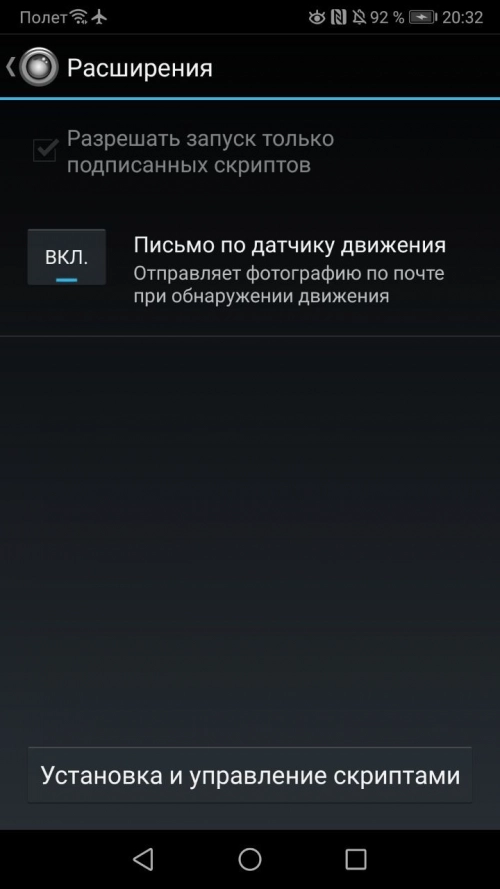
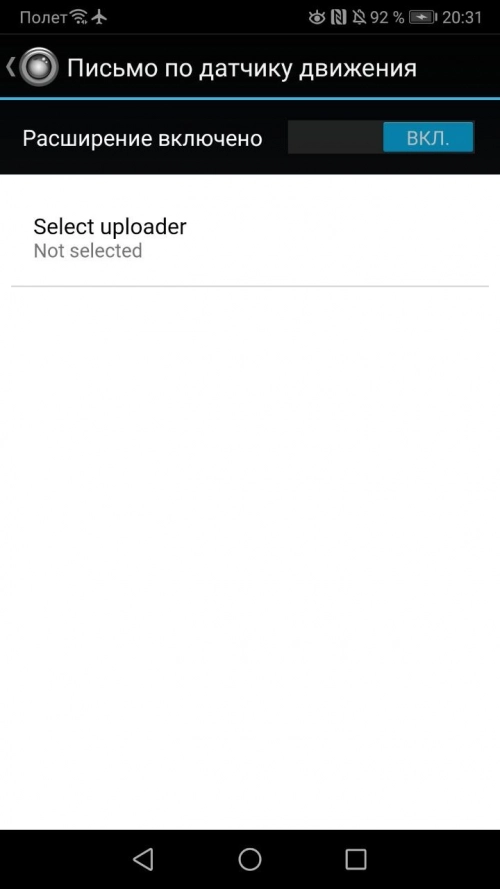
Рассмотрим возможности и базовые настройки одного из наиболее известных бесплатных Android-приложений в этой категории — IP Webcam. После установки серверной части IP Webcam на устройство, которое решено сделать узлом системы видеонаблюдения, открываем приложение и оказываемся в большом меню настроек. В самом его низу имеется кнопка «Запустить и начать трансляцию», по нажатию которой даже без предварительных настроек программа, скорее всего, успешно запустит Android Webcam Server. В некоторых случаях, когда нужно максимально быстро получить доступ к потоковому изображению с камеры, это рабочий вариант. Если речь идет о более долговременных кейсах, лучше разобраться в настройках внимательнее. Первым пунктом идет раздел «Расширения», где можно устанавливать и настраивать различные дополнения — обычно это небольшие скрипты, с помощью которых происходит автоматизированная активация определенных настроек.
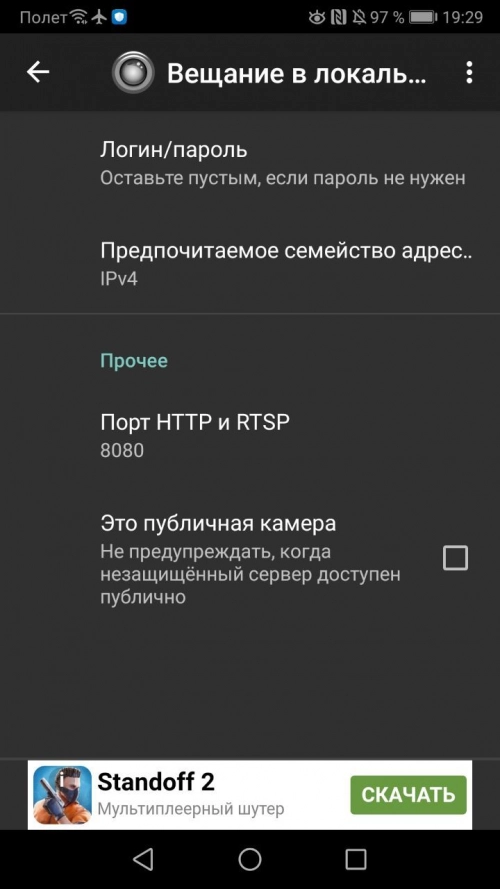
Далее в меню следуют «Настройки соединения» — один из самых важных пунктов. Во-первых, это установка логина и пароля для вещания в локальной сети. Помимо этих данных здесь также можно выбрать предпочитаемое семейство IP-адресов (IPv4 или IPv6), установить нужный порт для HTTP и RTSP — по умолчанию это порт 8080 (один для обоих протоколов). В этом же меню находится чекбокс для активации режима публичной камеры. Отдельное подменю предназначено для управления поддержкой протокола ONVIF (Open Network Video Interface Forum) — оно лаконично и состоит из «вкл/выкл». Благодаря поддержке ONVIF IP-камеру на базе смартфона можно сделать частью более крупной сети видеонаблюдения, в которой совместно работают IP-камеры, NVR-видеорегистраторы и ПО производителей, поддержавших стандарт (спойлер — их большинство). Для работы по этому протоколу со смартфоном под управлением IP Webcam может подойти свободно распространяемое ПО — ONVIF Device Manager. Нужно отметить, что протокол ONVIF предоставляет широкие возможности по управлению IP-видеокамерами и работой с данными, поступающими от них.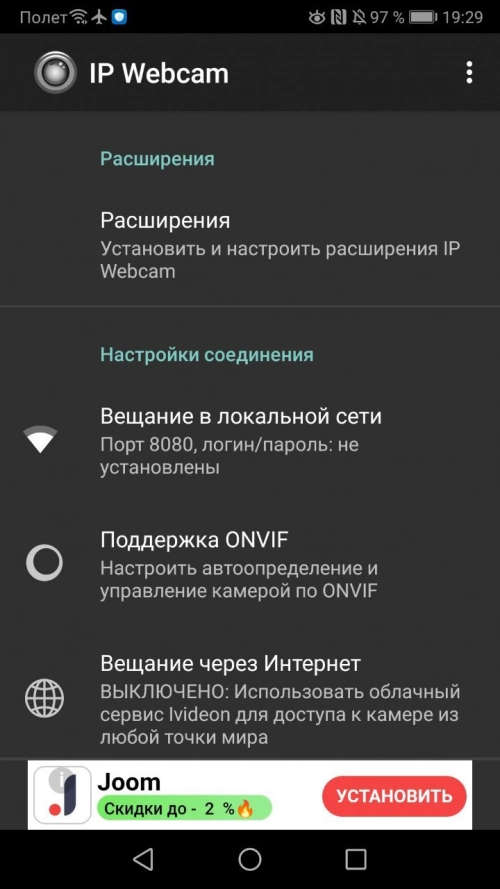
Что касается упомянутого протокола RTSP (Real Time Streaming Protocol), никаких дополнительных настроек для него нет, поскольку трансляция и управление видеопотоком осуществляются с помощью минимального набора внутренних команд: в подавляющем большинстве случаев речь идет лишь о возможности просматривать соответствующий поток видео- и аудиоданных.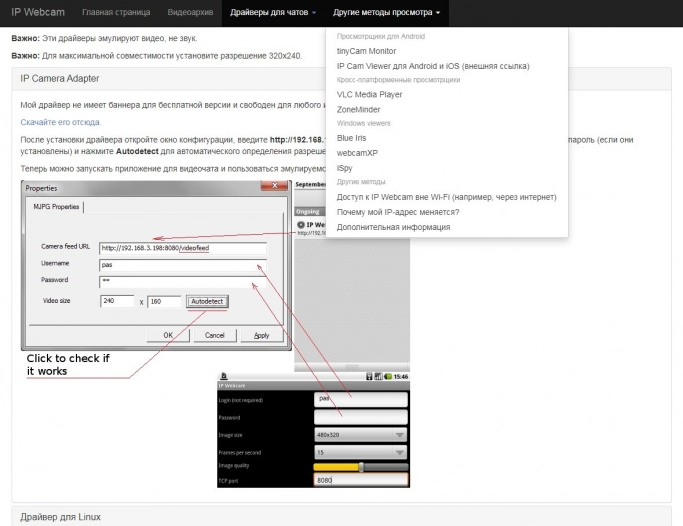
Его поддержка удобна тем, что AV-поток со смартфона, работающего с RTSP, о легко просматривать во многих современных медиапроигрывателях на ПК — например, VLC media player, Media Player Classic, Windows Media Player и других. Это универсальный протокол, не требовательный к совместимости по версиям и поддерживаемый большинством устройств из категории видеонаблюдения. Все сказанное в первую очередь касалось вещания в пределах локальной сети. Если необходимо следить за трансляцией извне, то для этого существует несколько способов реализации. Для начала необходимо узнать, как именно вы выходите в Сеть — через серый IP-адрес и NAT (в большинстве случаев) или напрямую, когда роутеру выделен так называемый белый, или внешний, IP-адрес. Для того чтобы устройства из вашей локальной сети были доступны для подключения извне, у роутера должен быть именно белый IP-адрес, как у всех публичных серверов и сайтов в Сети. Обычно интернет-провайдеры предоставляют белые IP-адреса за дополнительную плату в несколько сотен рублей в месяц.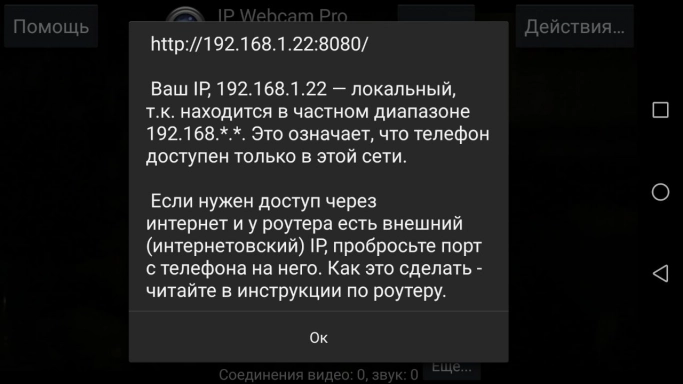
При использовании такого адреса достаточно пробросить тот порт, на котором работает IP Webcam, в Интернет. В результате форвардинга нужных портов к смартфону, выполняющему роль IP-камеры, можно подключаться по внешнему (публичному, белому) IP-адресу роутера. Узнать свой IP-адрес можно в панели управления роутером в разделе WAN. Уточнить диапазоны серых IP-адресов, которые используются только внутри локальных сетей, то есть не маршрутизируются в Интернете, можно через любой удобный поисковик. В любом случае, если возникнут какие-то сложности с этим вопросом, смело обращайтесь в техподдержку вашего провайдера, подскажут. Проброс портов обычно осуществляется через меню с названием Forwarding (или что-то похожее) в настройках роутера — это несложно. Если вы не меняли порт сервера IP Webcam по умолчанию (8080), порт проброшен, а на роутере настроен выход в Сеть через внешний IP-адрес, то для подключения к IP Webcam извне вместо локального адреса (например, http://168.1.22:8080), достаточно ввести в браузере http://ваш_внешний_IP:8080. После внесения нужных настроек желательно проверить реальную доступность IP Webcam из внешней сети. Для этого стоит попробовать подключиться к веб-интерфейсу IP Webcam через браузер смартфона, используя мобильное интернет-соединение. При попытке зайти на внешний адрес IP Webcam из той же локальной сети, из которой проброшен порт, возможны ошибки соединения. Также следует проверить доступность IP Webcam извне с помощью бесплатных онлайн-инструментов: необходимо будет ввести IP-адрес и номер порта.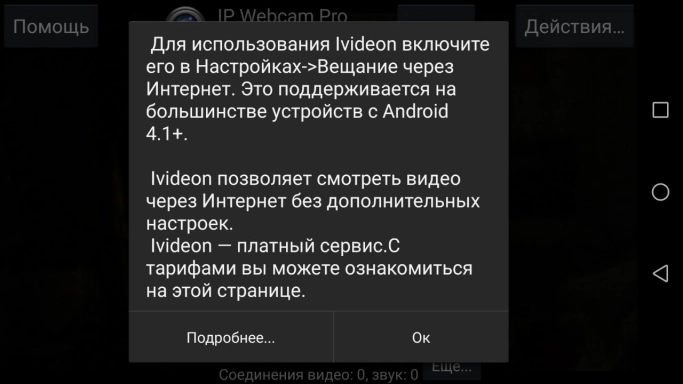
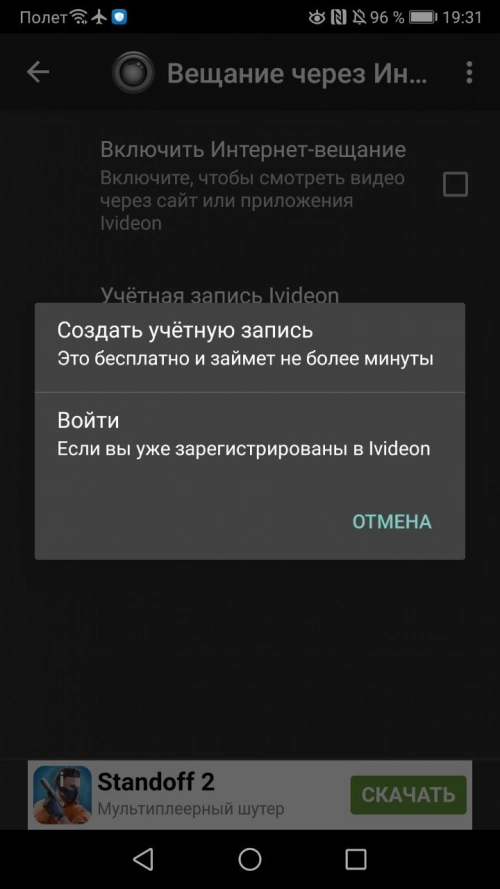
Если у вас серый IP-адрес и нет желания платить за белый, то можно попробовать организовать доступ с помощью связки из инструментов VPN (Virtual Private Network), RDP (Remote Desktop Protocol) и/или VNC (Virtual Network Computing). Это отдельная непростая тема, которой в случае выбора данного пути придется уделить много времени. Попробуйте изучить программы Aspia, Chrome Remote Desktop, RustDesk, MeshCentral. Возможно, что-то из этого подойдет в вашем конкретном случае. Также имеет смысл поискать решения по организации удаленного управления ПК, в описании которых изначально сделан акцент на беспроблемный обход сетевых ограничений в виде NAT и других. Еще один вариант организации работы, который IP Webcam предлагает по умолчанию, — подключение с использованием стороннего сервиса и его приложения Ivideon. Соответствующие настройки находятся в меню «Вещание через Интернет», а чтобы ими воспользоваться — придется регистрироваться в сервисе и разбираться с нюансами работы через него (тарифы и прочее).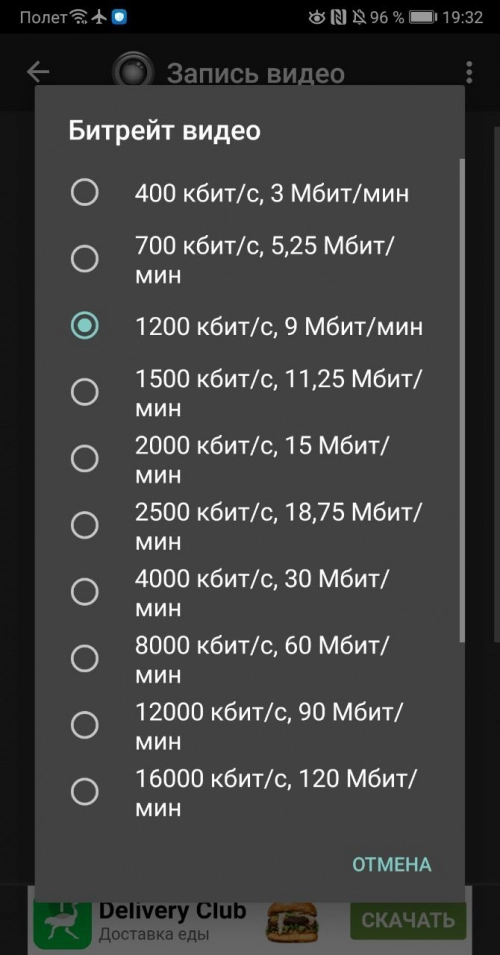
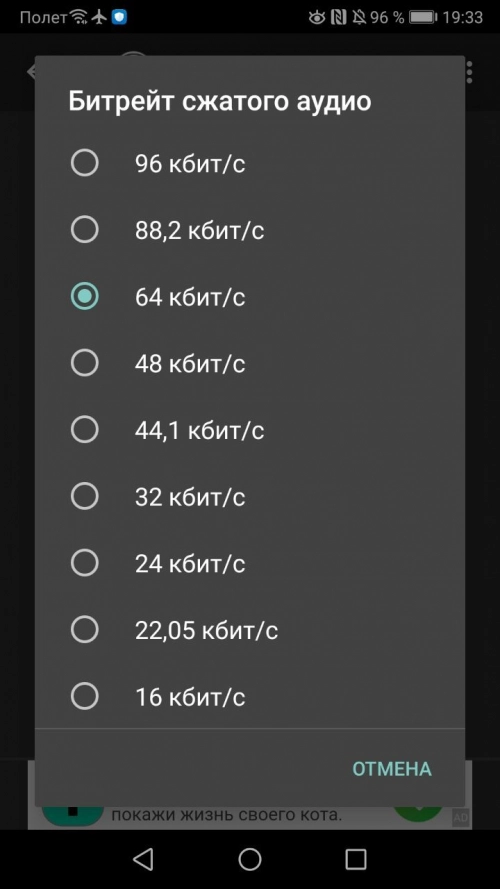
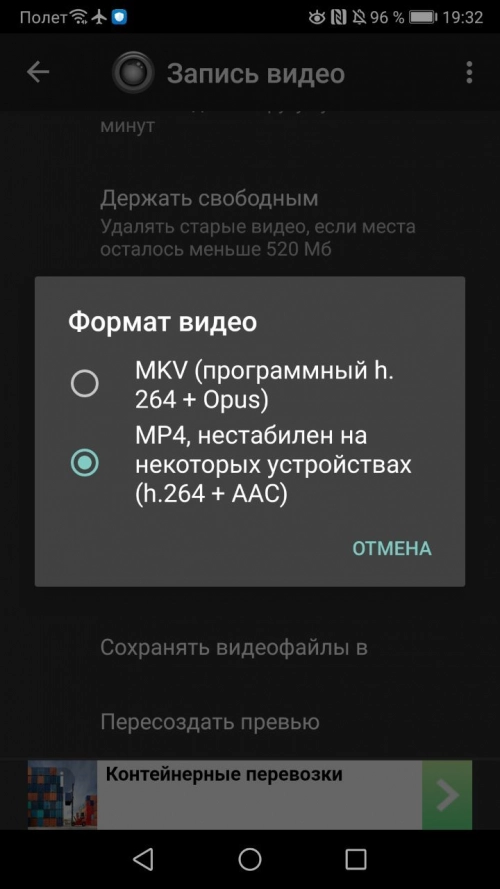
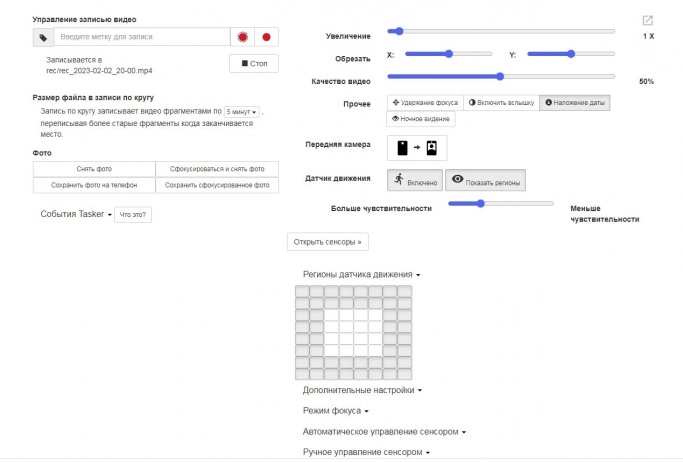
В подразделе «Настройки видео» можно выбрать порядок использования камер, отдельно задать разрешения для видео и фото, выбрать режим фокусировки и вспышки, настроить баланс белого, определиться с размером видеофрагмента, битрейтами для аудио и видео, выбрать кодеки. В подразделе «Эффекты» большая часть пунктов связана с детальной настройкой наложения даты и времени на фото и видео: можно выбрать размер пикселей текста, их цвет, расположение данных на экране и формат представления данных. Также в этом разделе активируется режим улучшения записи в ночное время.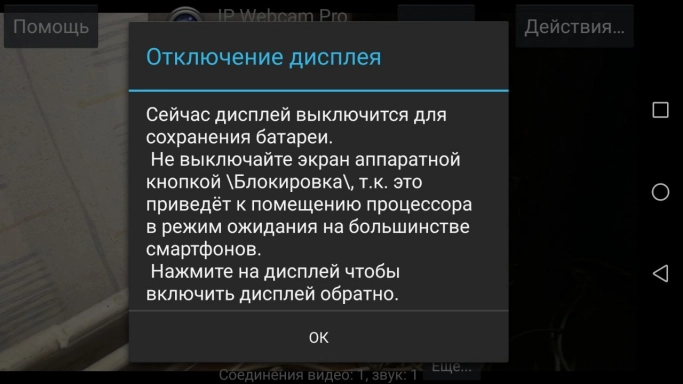
Подраздел «Управление питанием» посвящен всему, что связано с рациональной эксплуатацией аккумулятора: когда выключать экран смартфона и его камеры, если они не используются. Кстати, учтите, что в случае отключения камер из-за их неактивности, функция определения движения перестанет работать.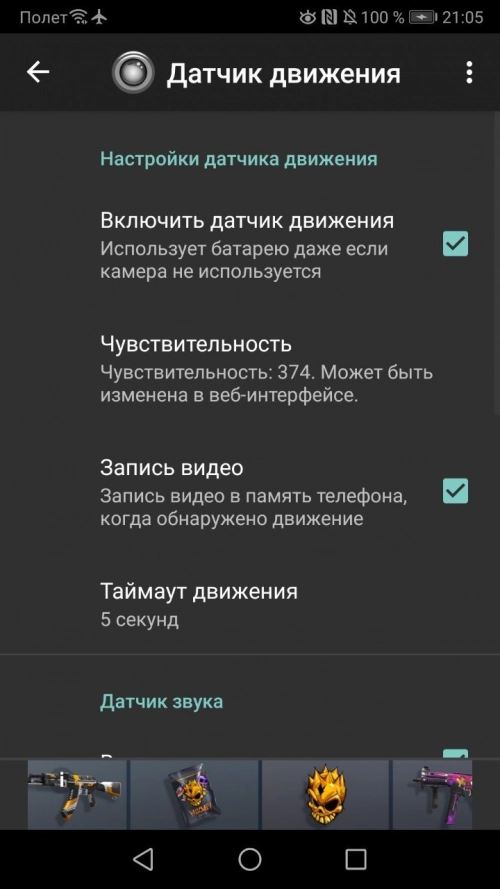
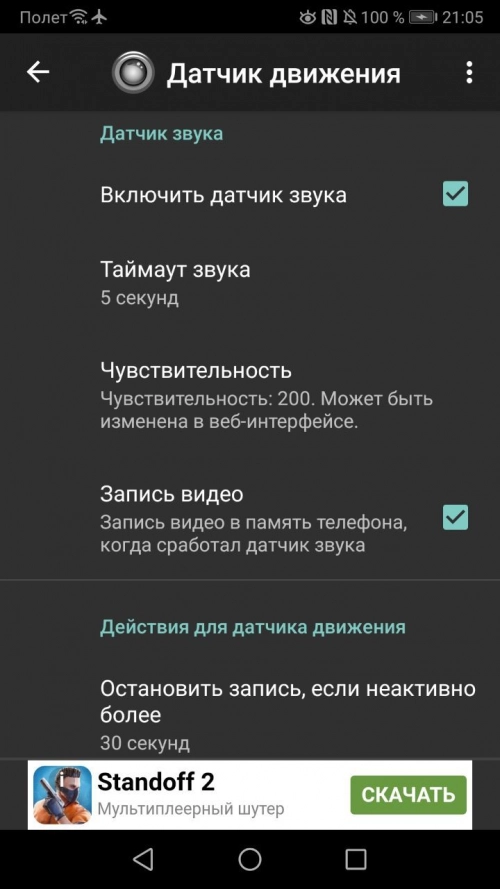
Ее, в свою очередь, можно настроить в подразделе «Датчики движения и звука»: чувствительность датчиков, таймауты, активация записи видео при регистрации триггерных событий, длительность записи подобных видео (по умолчанию — 30 с). Также в настройках можно включить запись данных с любых других сенсоров смартфона: информация об их работе может быть выведена на специальную страницу в веб-интерфейсе приложения. В общем и целом, пул настроек IP Webcam один из самых объемных среди программ этой категории, и в других приложениях будет плюс-минус тот же набор. Проблемы, возникающие при работе с этим ПО, также очень похожие, а потому перейдем к ним.Проблемы
Первым делом следует сделать акцент на проблемах с питанием. Если смартфон достаточно стар и на нем не меняли аккумулятор, то про автономную работу IP-камеры на его базе дольше получаса стоит забыть. Предполагается, что смартфон постоянно подключен к электросети либо хотя бы к приличному по объему внешнему аккумулятору. Нужно отметить, что если аккумулятор в смартфоне совсем плох, то даже при подключении к внешнему источнику питания скорость его разряда при нагрузке в процессе видеонаблюдения может быть выше, чем скорость подзарядки, — результат предсказуем, он разрядится в ноль и выключится. В таком случае поможет только смена аккумулятора. Следующая проблема — безопасность эксплуатации. В некоторых случаях смартфон, переоборудованный таким способом в IP-видеокамеру, в процессе работы сильно греется. На фоне постоянной подзарядки гаджета повышается риск технического сбоя смартфона, короткого замыкания, воспламенения литий-ионной батареи и т. п. Соответственно, не рекомендуется оставлять такую IP-камеру без присмотра надолго. Кроме того, предстоит всерьез озаботиться защитой того места, где будет располагаться гаджет. Слабая начинка телефона (процессор, память и т. д.) могут приводить к нестабильной работе ПО, зависаниям, обрывам при трансляции потока и, опять же, к чрезмерному перегреву, предвестнику аварийных отключений или спонтанных перезагрузок. Смартфон, предназначенный для таких целей, должен быть достаточно мощным, чтобы выдерживать соответствующую нагрузку. Давать советы по конкретным спецификациям бессмысленно, так как первым претендентом на роль смартфона, заменяющего IP-камеру, станет тот, что уже есть под рукой: быстрее проверить его возможности на практике. Сбои в работе ПО также могут возникнуть из-за непонимания пользователями глубинной настройки функций энергосбережения смартфонов. По умолчанию современные смартфоны настроены на оптимальное энергопотребление, которое каждый производитель понимает очень по-своему. Чаще всего это выражается в том, что ОС вмешивается в работу постоянно запущенных программ, может частично или даже полностью отключать их функции, основываясь на собственном понимании «правильной» работы фоновых процессов. Если вдруг у вас «беспричинно» обрывается запись, программа внезапно переходит в неактивный (спящий) режим или происходят другие странности в работе ПО, рекомендую разобраться в настройках энергосбережения — есть вероятность, что проблема кроется именно там.
Итоги
Существует ряд очевидных проблем, из-за которых IP-камеры на базе смартфонов в ближайшее время не смогут полноценно конкурировать со специализированными гаджетами. Например, с момента, как срабатывает программный датчик определения движения в поле зрения камеры смартфона, до начала записи проходит не меньше двух-трех секунд: в экстренной ситуации объект, выступивший триггером записи, за это время может просто исчезнуть из обзора камеры.
На мой взгляд, трансформация старого смартфона в IP-камеру может иметь смысл в нескольких сценариях. Если вдруг внезапно понадобилась возможность трансляции того, что «видит» смартфон куда-то еще: например, в рамках другой видеоконференции. Полагаю, что при здравом подходе такую IP-видеокамеру можно использовать даже в долгосрочных кейсах — главное, не активировать режим постоянной видеозаписи/перезаписи, а остановиться на включении/выключении записи по запросу, либо в случае срабатывания триггеров (движение, звук). Для работы в режиме постоянной записи происходящего подобный инструмент не предназначен. Если есть потребность в постоянной видеофиксации, лучше озаботиться профессиональными решениями. Если же нужен относительно простой и удобный инструмент для видеонаблюдения по запросу и/или записи видео при срабатывании датчиков, то вариант с IP-камерой на базе смартфона представляется вполне рабочим.Делаем веб-камеру из смартфона

У каждого современного человека в шкафу или на полочке лежит как минимум один «старый» телефон. Иногда в семье накапливается с десяток устройств, которыми уже не пользуются, но выкинуть не поднимается рука. На одних может быть трещина на экране, на других глючит сенсор отпечатков или кнопка включения, а есть и такие, которые просто надоели. Данные девайсы лежат годами без движения, пока пользователи не узнают о возможности использовать их в качестве веб-камеры. Для проведения конференций, онлайн уроков, стримминга и т.д. можно смело использовать камеры смартфонов, значительно экономя на приобретении обычной веб-камеры.
Действительно, характеристики матриц и оптики камер, даже 5–7 летних «средних» смартфонов, находятся на уровне современных веб-камер, а прошлые флагманы даже превосходят большинство из них. Грешно не использовать такие возможности.
Еще одной задачей, идеально решаемой с помощью камеры телефона, является наблюдение за питомцами, вынужденными оставаться в одиночестве дома, на несколько дней командировки или отдыха. Не придется тратиться на дорогую систему наблюдения — старого смартфона будет достаточно.

Итак, что необходимо для превращения смартфона в вебкамеру:
- Смартфон (заряженный или подключенный к блоку питания)
- Кабель передачи данных или сеть Wi-Fi
- ПК или ноутбук
- ПО, устанавливаемое на смартфон и компьютер.
- Держатель, штатив, чехол-подставка или подручные материалы для фиксации телефона
Какой девайс подойдет?
Подойдет практически любое устройство с камерой на Android или iOS. Правда, для установки некоторых приложений могут помешать ограничения на версию операционной системы смартфона. Для совсем древних моделей эту проблему можно попытаться обойти, поискав более старую версию приложения, или установив на девайс альтернативную версию прошивки, позволяющую поднять версию Android до более современного уровня. Для устройств с Android младше 5.0. найти корректно работающую программу будет сложно.
Выбор типа подключения
Подключать устройство к компьютеру можно по кабелю или через WI-FI. Однако подключение «по воздуху» гораздо предпочтительнее, во-первых, это удобнее физически, во-вторых, отпадают проблемы с установкой драйверов и выбором режимов сопряжения на устройстве. Кроме того, при подключении по кабелю мощности USB-порта компьютера может и не хватить для поддержания питания старого смартфона. Лучше занять этот разъем телефона кабелем от хорошей зарядки.
Программное обеспечение
DroidCam (Android и iOS)
Одна из самых популярных и безглючных программ для использования смартфона в качестве веб-камеры. Приложение регулярно обновляется и на ноябрь 2023 года в Google Play доступна версия 6.22. Размер приложения всего 8 Мб, скачивается и устанавливается моментально, потребуется разрешение на фото-видео съемку и запись аудио.
В App Store приложение называется DroidCam Webcam & OBS Camera, актуальная версия 4.0. Совместимо с iOS от 11 версии и выше. Стоимость платной яблочной Pro версии — 9.99$.
Для беспроводного соединения камеры смартфона и компьютера необходимо чтобы два устройства находились в одной WI-FI сети. Кроме того, потребуется скачать с сайта разработчика (www.dev47apps.com/droidcam/) и установить на ПК соответствующую операционной системе клиентскую версию приложения DroidCam (есть Windows и Linux версии).

Запускаем приложение на смартфоне, на ПК, указываем ip-адрес телефона (он выводится на его экране). Изображение с камеры должно выводиться на экран ПК. При достаточной пропускной способности W-FI сети изображение выводится качественно и без задержек. Есть функции авто-затемнения экрана для экономии энергии, поддержка телефона в активном режиме без перехода в спящий, ограничение частоты кадров, шумоподавление аудио.
В платной «про» версии программы DroidCamX есть возможность получения изображения в HD качестве, включение вспышки, зеркалка изображения, приближение-отдаление, отсутствует реклама.
Iriun Webcam (Android и iOS)
Хорошая программа, но сегодня пользователям из РФ официально ее не скачать. Закрыв глаза на безопасность, можно поискать и установить apk-файл, затем скачать дистрибутив программы для ПК на сайтах с софтом (актуальная на сегодня версия для windows — 2.8). Большого смысла в этом нет, каких-либо уникальных возможностей программа не предоставляет. Главное отличие — простота и возможность одновременного подключения до четырех камер с разрешением до 3840х2160.

Количество подключаемых камер (смартфонов) нужно выбирать во время установки приложения. Для изменения этого количества в будущем поможет только переустановка программы.
Существуют дистрибутивы программы для Windows, MacOS и Ubuntu.
iVCam (Android и iOS)

Еще одна похожая программа с аналогичным функционалом. Клиент работает только на системах Windows. При установке на Win7 потребует установку обновления 3033929. Программа поддерживает русский язык, автоматически находит и подключается к камере смартфона.

Обладает самым богатым функционалом из ранее рассмотренных приложений. Есть настройки освещенности, чувствительности, экспозиции, контраста, резкости.

Также имеется возможность приближения/удаления картинки, зеркальность, выбор камеры и ее ориентации, настройка FPS, качества видео и много чего еще и даже подмена фона. Нужно ли все это великолепие для вебкамеры — сказать сложно, но передача картинки с этой программой самая тормозная (хотя если пропускная способность сети и ресурсы железа позволяют, то все будет супер), поэтому использовать ее стоит, только если вам действительно нужны ее возможности.
Camo
Еще более «крутая» программа. Установка клиента, который зовется Camo Studio, возможна на Windows и MacOS. Поддерживается версии Windows 10 и выше, нужен DirectX 12. Для установки на яблочные системы необходим iOS 12 или старше. Старые версии программы поддерживали только кабельную связь между смартфоном и ПК, но с выходом версии 1.9 в октябре 2022 года появилась возможность Wi-Fi подключения. Обновления выходят несколько раз в месяц. Есть русский интерфейс.

Если вы хотите максимум функционала, имеете современный, достаточно мощный компьютер и любите разбираться в сотне настроек, то это отличный вариант. Имейте в виду — передача видео в 4K UHD (3860×2160) занимает около 15 Mb/s.
За полную платную версию разработчики хотят почти 40$ за год использования, но и в бесплатной версии функционала достаточно.
IP Webcam, Alfred Camera, Faceter
Программы, способные превратить ваш смартфон или планшет в полноценную IP камеру. У мобильного устройства появляется возможность сетевой и удаленной видеосъемки из любой точки мира, а также облачное хранение и просмотр видеозаписей.

Использование этих приложений происходит без установки на компьютер специальных программ. Видеопоток с камеры может передаваться в браузер, медиаплеер (VLC, SMPlayer и др), или облачный сервис. По заявлению разработчиков безопасность данных при этой передаче условно даже выше чем у традиционных IP камер, так как сканнинг и взлом портов тут не имеет смысла. Данные передаются в зашифрованном виде, по типу мессендж-сообщений.
Если не использовать Pro-версии, и значки программ, накрадывающиеся на видео, не сильно вам мешают, можно получить абсолютно бесплатную систему аудио-видеонаблюдения за домом, ребенком или питомцами. И даже получить немного места на «облаке». Например, новые пользователи Faceter получают бесплатно 24 часа хранения видео в облачном сервисе.

Безопасность
Не стоит забывать, что работа камеры, особенно с большим разрешением и FPS, — достаточно энергозатратная штука, а батарея старого смартфона, как это часто бывает — не в лучшем состоянии. Поэтому при подключении камеры на длительное время придется использовать постоянно подключенное зарядное устройство. Это может вызывать сильный нагрев телефона и деформацию батареи. Надо быть осторожнее с этим фактом. В лучшем случае телефон просто отключится.
Если планируется использовать постоянно подключенную веб-камеру, хорошим решением будет удалить из смартфона батарею, а зарядное устройство использовать в роли постоянного блока питания. Как правильнее это сделать — лучше изучить на профильных форумах.
Как подключить веб-камеру USB к телефону Android

Телефоны приобретают высокую совместимость с внешними периферийными устройствами., все благодаря имеющимся соединениям и драйверам. Смартфон имеет множество функций, его можно использовать как модем, как камеру для устройства и многие другие функции, которые можно взять со смартфона.
Среди его возможностей телефон можно расширить с помощью USB-накопителя, если вы используете кабель OTG для подключения этой памяти. Соединение с флэш-накопителем позволяет быстро передавать данные или получать к ним доступ, как если бы ваш мобильный был компьютером.
Сегодня мы объясним как подключить usb веб камеру к телефону android с помощью нескольких простых шагов, требующих как минимум один кабель для подключения. Практически все модели веб-камер обычно работают, совместимость может зависеть от производителей и их установки в другие устройства вне компьютеров.

Теме статьи:
Как подключить мобильный телефон или планшет Android к ПК через Wi-Fi- 1 Повторное использование веб-камеры
- 2 Первый шаг, купить кабель OTG
- 3 Как подключить USB веб-камеру к телефону
- 4 Установить вид OTG
- 5 Снимайте фото и видео с OTG View
Повторное использование веб-камеры

Среди его функций вы сможете повторно использовать веб-камеру USB., если он обычно имеет приличное качество видео, это будет способствовать улучшению передней камеры вашего телефона. Селфи-камеры находятся на очень высоком уровне, поэтому поиск сопоставимой веб-камеры будет зависеть от того, сколько вы собираетесь потратить.
Веб-камера не очень распространена, если только вы не создатель контента, хотя ноутбуки добавляют ее на свои экраны. Камеру этого типа можно использовать для подключения через приложения и возможность проводить встречи с людьми, используя Zoom, Skype и другие инструменты.
Лучше всего заглянуть в тот ящик, где вы обычно храните реликвии лет., старые периферийные устройства обычно работают так же хорошо, как и новые, хотя со временем они иногда выходят из строя. Камеры могут иметь вторую жизнь за пределами настольных ПК и ноутбуков.
Первый шаг, купить кабель OTG

При подключении USB-накопителя или другого периферийного устройства через USB, для его быстрого подключения и обнаружения стоит иметь кабель OTG. Страница, на которой обычно есть кабели такого типа по хорошей цене, — это Amazon, сайт, где вы можете найти почти все, что только можете придумать, и многое другое.
У вас есть эти кабели примерно за 3 евро, хотя это может варьироваться в зависимости от производителя, который в конечном итоге определяет стоимость этого кабеля. Соединение будет мгновенным, обычно подключается немедленно и все это без установки каких-либо драйверов на терминал.
Помните, если у вас уже есть OTG, вам не нужно будет покупать его в специализированном магазине., также можно найти в таких центрах, как Carrefor, MediaMarkt, El Corte Inglés и других. Здесь цена у каждого будет разная, поэтому может стоить немного дороже, хотя разница будет не большая.
Реализация

- ВАЖНО На некоторых устройствах необходимо включить очистку USB в Настройках, Разработчик.
- Вы можете преобразовать соединение вашего смартфона или планшета в USB-порт, с которым вы можете использовать любое устройство, которое.

- Гнездовой кабель USB-адаптера оснащен портом USB C и портом Micro USB, поэтому вы можете легко подключить.
- Адаптер OTG, не нужно устанавливать программное обеспечение, просто подключи и работай. Примечание: нельзя использовать для.
Как подключить USB веб-камеру к телефону

Первое, что нужно сделать, это подготовить кабель USB OTG., убедитесь, что ваш телефон имеет вход USB-C, поэтому вам потребуется соединение OTG именно этого типа. Если у вас есть вход Micro USB, у вас должен быть OTG этого типа, если у вас есть текущий телефон.
Каждый из OTG можно найти на амазоне, но не только здесь, можно и на специализированных сайтах сделать, так что можете спрашивать. Подключение веб-камеры USB к мобильному телефону будет осуществляться следующим образом.:
- Подключите кабель OTG с наконечником к телефону
- Другой наконечник предназначен для подключения стандартного USB-кабеля. в ОТГ
- На веб-камере USB будет мерцание, если она имеет встроенный индикатор
- Все заработает после включения, вам потребуется установить на телефон приложение OTG View, кроме того, которое вы собираетесь использовать для видеоконференции и использования веб-камеры
Никакие сообщения не будут пропущены на телефоне, за исключением некоторых случаев. который обычно отображает сообщение о том, что он нашел новое подключенное устройство. Обычно USB позволяет нам видеть это сообщение почти всегда, и мы должны игнорировать его, не касаясь какой-либо кнопки после срабатывания предупреждения на нашем мобильном телефоне.
Установить вид OTG

Чтобы увидеть веб-камеру с телефона, вам нужно будет использовать приложение, который будет выступать в качестве драйвера на телефоне и не нуждается в настройке. Android по умолчанию использует переднюю камеру, поэтому распознавание зависит от этого инструмента, который жизненно важен для проверки работы камеры.
Установка будет выполнена так же, как и любая другая, предоставьте разрешение на доступ к устройству, просмотр изображения, как только у вас есть это и другие разрешения. OTG View — утилита, которая почти не требует ресурсов и сам Google рекомендует установить его на телефон.
После того, как вы загрузите и установите приложение, вы сможете выполнять множество задач с помощью OTG View., в том числе поворот изображения или его отражение на поворотах до 180 градусов. Добавьте к этому разрешение приложения, регулировку яркости, контрастности и другие функции, которые делают его важной утилитой.