Как подключить проектор к ноутбуку. Инструкция
Иногда современный проектор становится единственно возможным вариантом, чтобы расширить возможности небольшого персонального компьютера. Это случается, когда информацию на экране вашего ноутбука необходимо донести до большого количества людей. С помощью проектора вы легко транслируете требуемое изображение на большой экран необходимых размеров. Для этого не нужны особые знания. Вы легко разберетесь сами, ознакомившись с нашим информационным материалом.
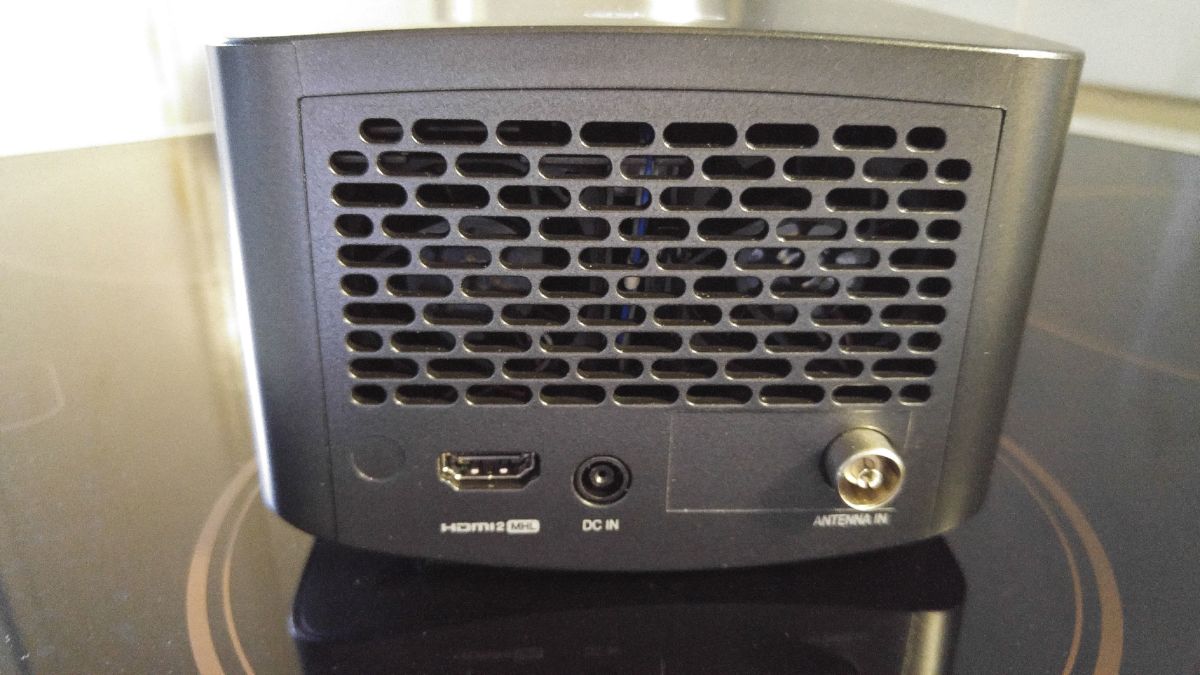
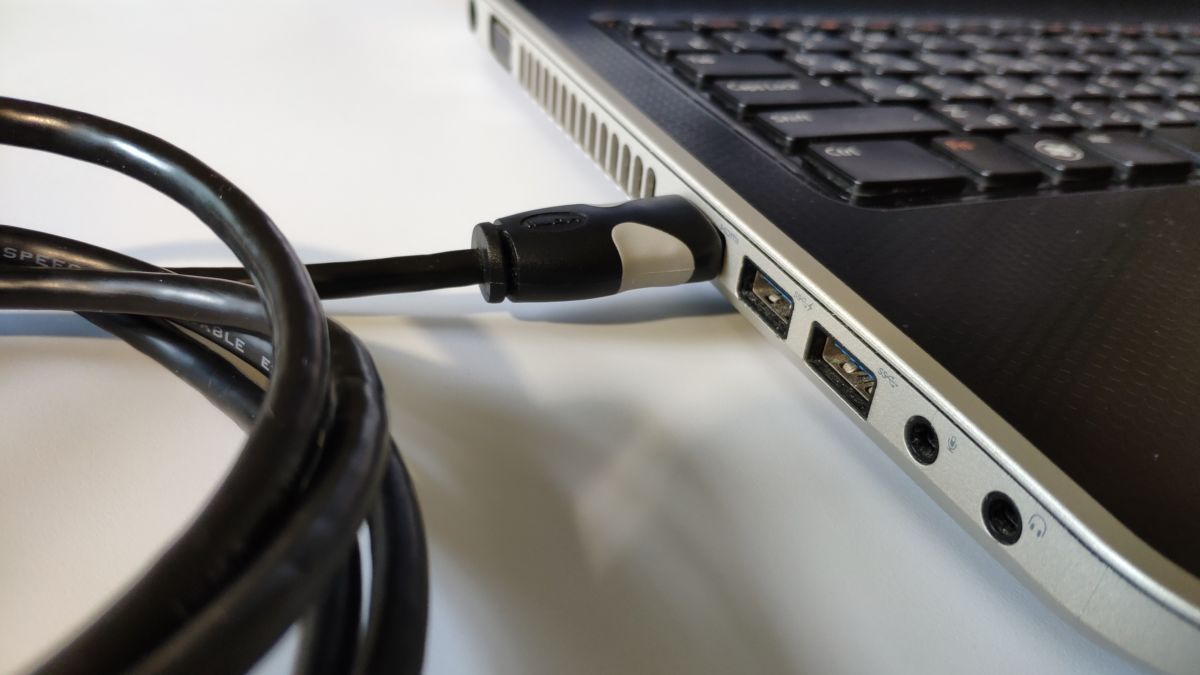
Чтобы соединить ноутбук и проектор, необходимо подготовить стандартный интерфейсный кабель. Для этого можно использовать типовой кабель с разъемами HDMI. Как правило, они входят в комплекты поставки персональных компьютеров и другой электронной техники. Или, вы можете приобрести его в любом магазине компьютерных аксессуаров. Однако, перед посещением магазина убедитесь, что ваш ноутбук оснащен соответствующим разъемом. Его вы легко найдете слева на торце корпуса
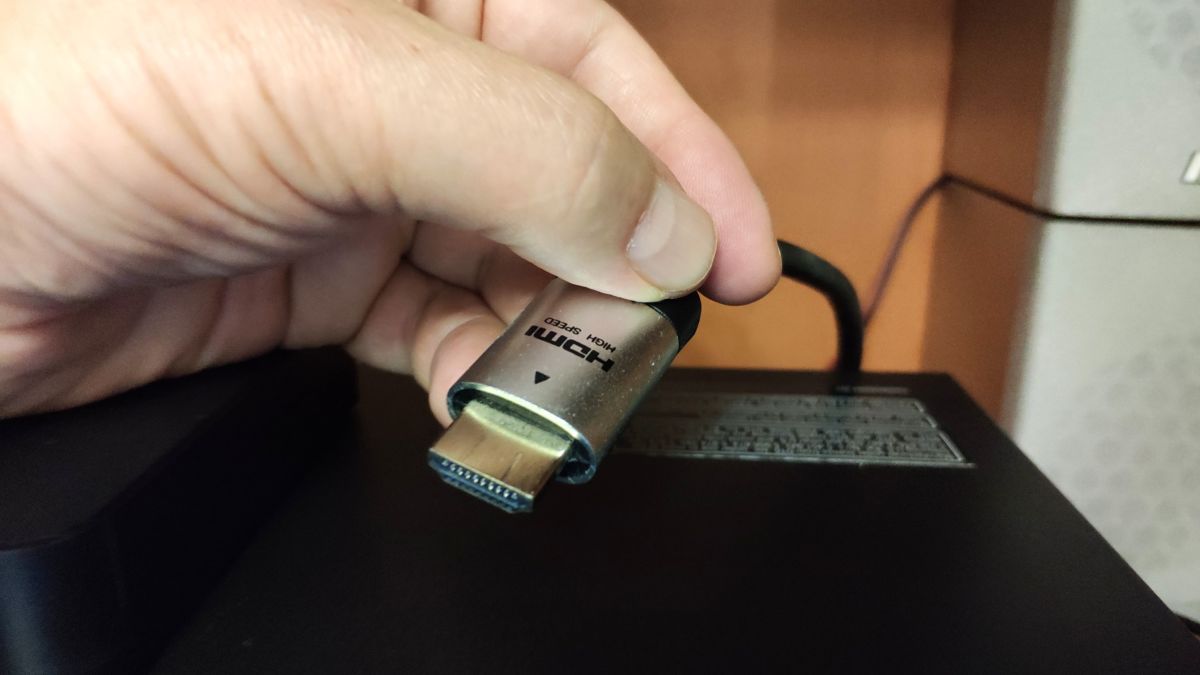
персонального компьютера. Большинство производителей располагают HDMI-разъемы на вертикальных плоскостях корпуса. Иногда в ноутбуках с малой толщиной корпуса для передачи цифрового видео высокой четкости используются более компактные разъемы, – miniHDMI, а в исключительных случаях и microHDMI.
Естественно, что подбирать соединительный HDMI-кабель для связи проектора и ноутбука, вы должны с учетом типа HDMI-разъема вашего ноутбука. Выберите нужный вариант из трех возможных, последний, кстати, применяется для подключения камеры GoPro к телевизору:
- HDMI/HDMI,
- miniHDMI/HDMI,
- microHDMI/HDMI.
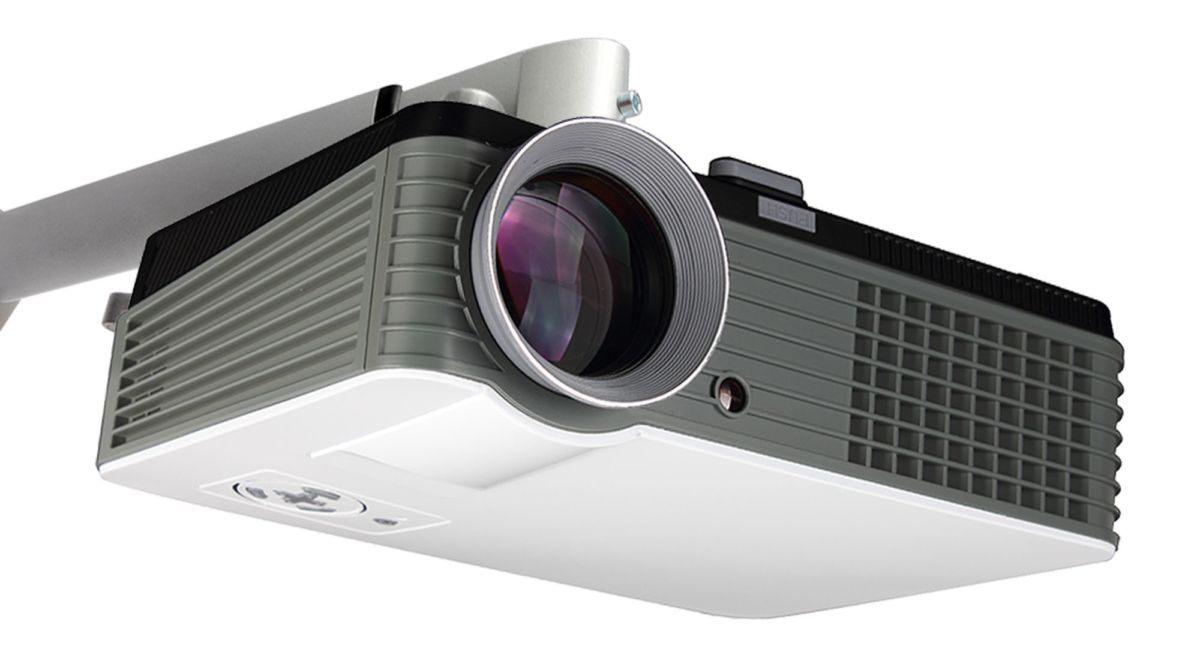
В магазинах электроники подобный аксессуар стоит ориентировочно 1000 рублей. При приобретении не забудьте подобрать правильную длину кабеля. К примеру, в случае, когда проектор установлен под потолком, то для физической связи с компьютером используют кабель длиной до 3 метров.
Когда невозможно обеспечить соединение кабелем двух электронных устройств, применяют беспроводное Wi-Fi соединение. Для этого сначала изучите документацию на проектор и убедитесь, что он подключается к Wi-Fi-сетям. В противном случае потребуется приобрести беспроводной адаптер, еще его называют Wi-Fi-донгл. Это устройство имеет некоторые особенности подключения, о которых мы расскажем ниже.
Подключаем проектор и ноутбук соединительным HDMI-кабелем
Конструкция разъема HDMI такова, что допускает соединение кабелем при работающем электронном устройстве. Мы считаем, что такое подключение может привести к необратимым последствиям. Высока вероятность скопления электрических зарядов на поверхности одежды, которые в момент подключения разъема могут вывести из строя электронные блоки.
Поэтому, перед электрическим контактом кабеля и электронного устройства, коснитесь рукой массивного металлического предмета, тем самым вы снимите с себя заряд статического электричества.
Любой персональный компьютер или ноутбук имеет экран, на который выводится изображение. Формирует его в аппаратной части видеокарта. Офисные приложения или стандартное программное обеспечение (браузеры и т.п.) используют видеокарту, встроенную в процессор. 3D-игры предъявляют особые требования к характеристикам изображения и для его формирования используют дискретную видеокарту.
Какую видеокарту – встроенную или внешнюю использовать при работе с тем или иным приложением, ПО ноутбука определяет автоматически. Однако формирует изображение для вывода на экран через проектор, как правило, встроенная видеокарта. Этот момент следует учитывать, поскольку она имеет меньшую производительность в сравнении с внешней видеокартой. Поэтому при трансляции видеоигр в утилите работы с видеокартой следует выбрать дискретную видеокарту.
При работе в ОС Windows 10 нужно разрешить трансляцию видео на проектор, для этого в настройках установите работу с несколькими дисплеями
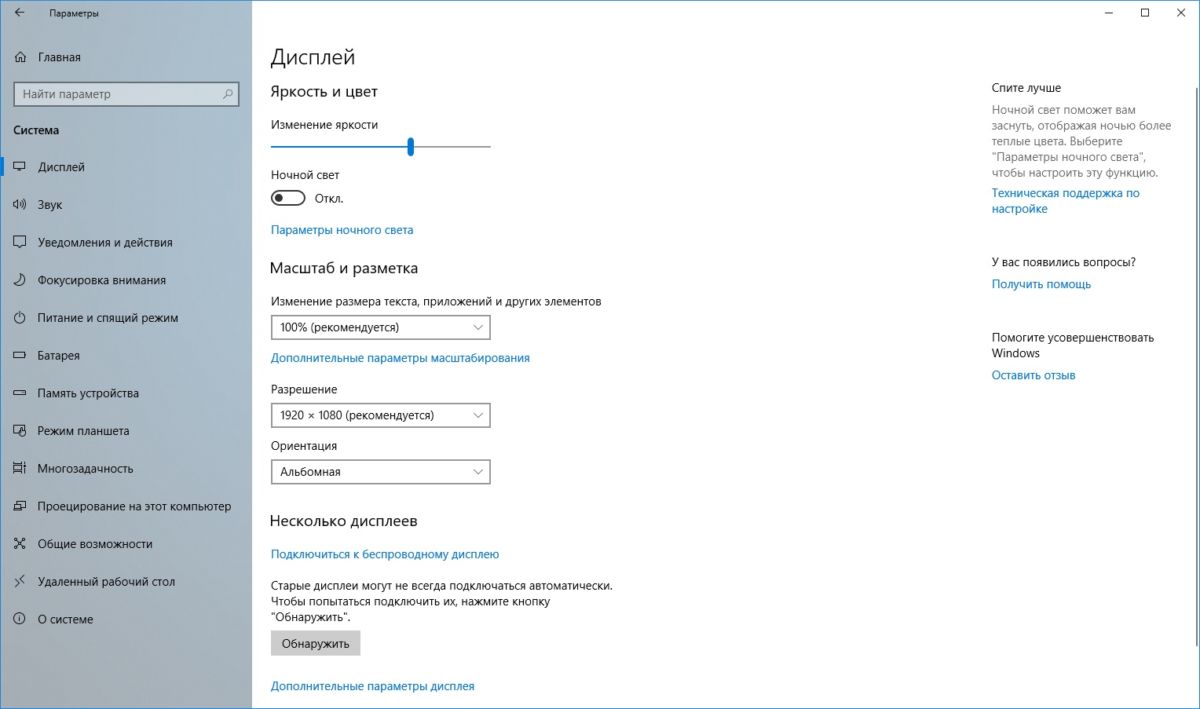
Для этого в меню «Пуск/Система/Дисплей/Несколько дисплеев» активируйте «Обнаружить». После сканирования и обнаружения проектора, необходимо определить схему работы:
- изображение с дисплея компьютера транслируется на экран проектора,
- из группы электронных устройств выбирается головное.
Чаще всего работу пары – проектора и ноутбука организуют по первому варианту, дублированию. Он более оптимален. Но при просмотре фильма используйте второй режим, – в нем гаснет дисплей персонального компьютера.
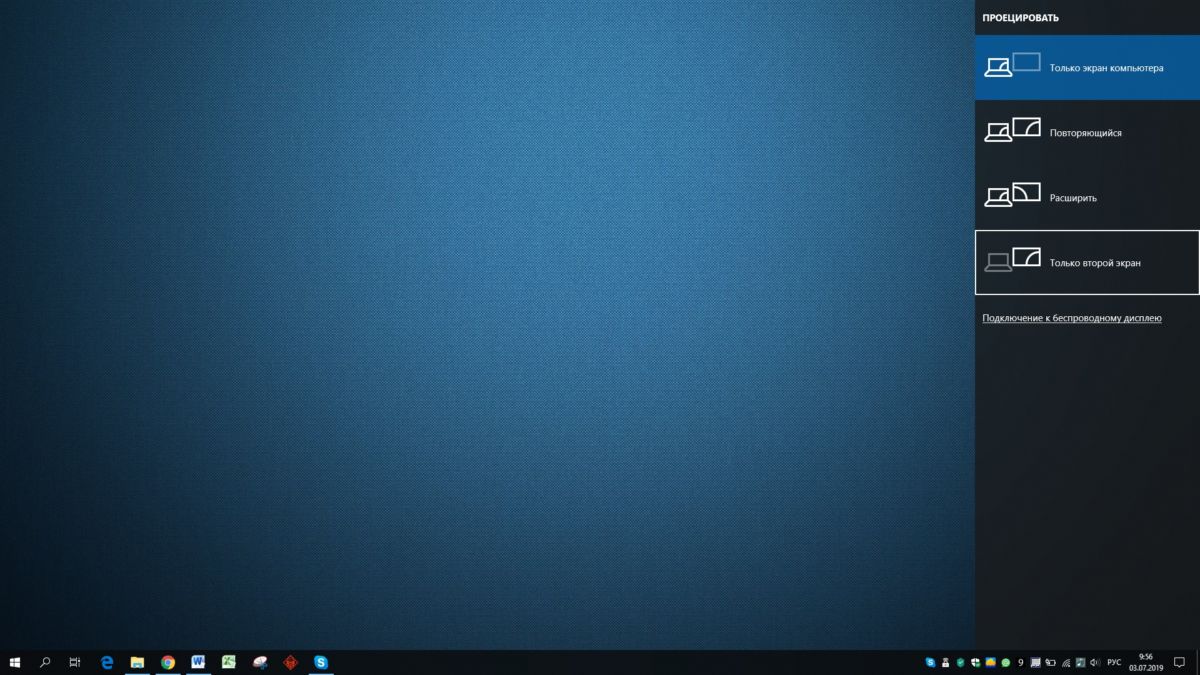
В Windows 10 существует возможность быстрого вывода изображения на экран проектора. Нажмите горячие клавиши Win+P и в появившемся меню выберите способ вывода изображения. Названия пунктов лаконичны, но достаточны информативны, чтобы самостоятельно принять правильное решение.
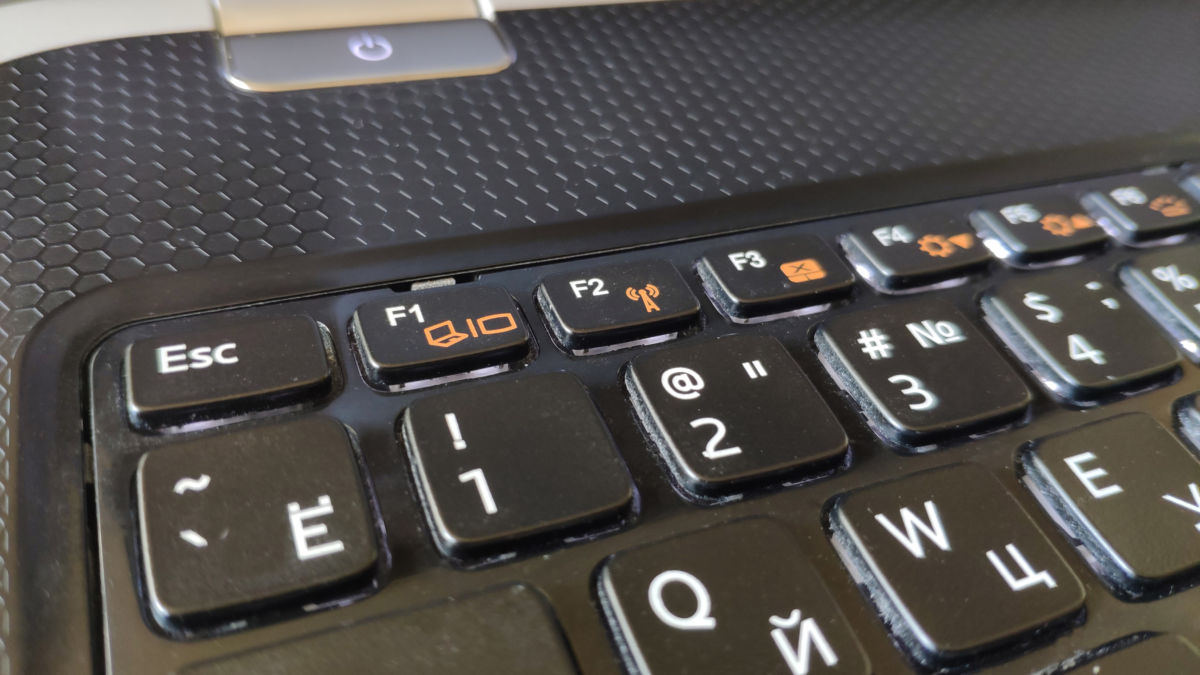
Кроме этого, основная масса ноутбуков имеют дополнительные возможности по моментальному выводу изображения на проектор. Как правило, для этого используется сочетание клавиш Fn + F1 (дисплей/монитор). Некоторые производители назначают эту функцию на другие клавиши.
Выводим изображение на экран проектора с использованием беспроводного соединения Wi-Fi
На ноутбуке, с установленным Windows 10 переходим в «Пуск/Параметры/Система/Дисплей». Выбираем «Подключиться к беспроводному дисплею». В правой части экрана появляется вертикальное меню «Подключить», которое отображает список обнаруженных устройств.
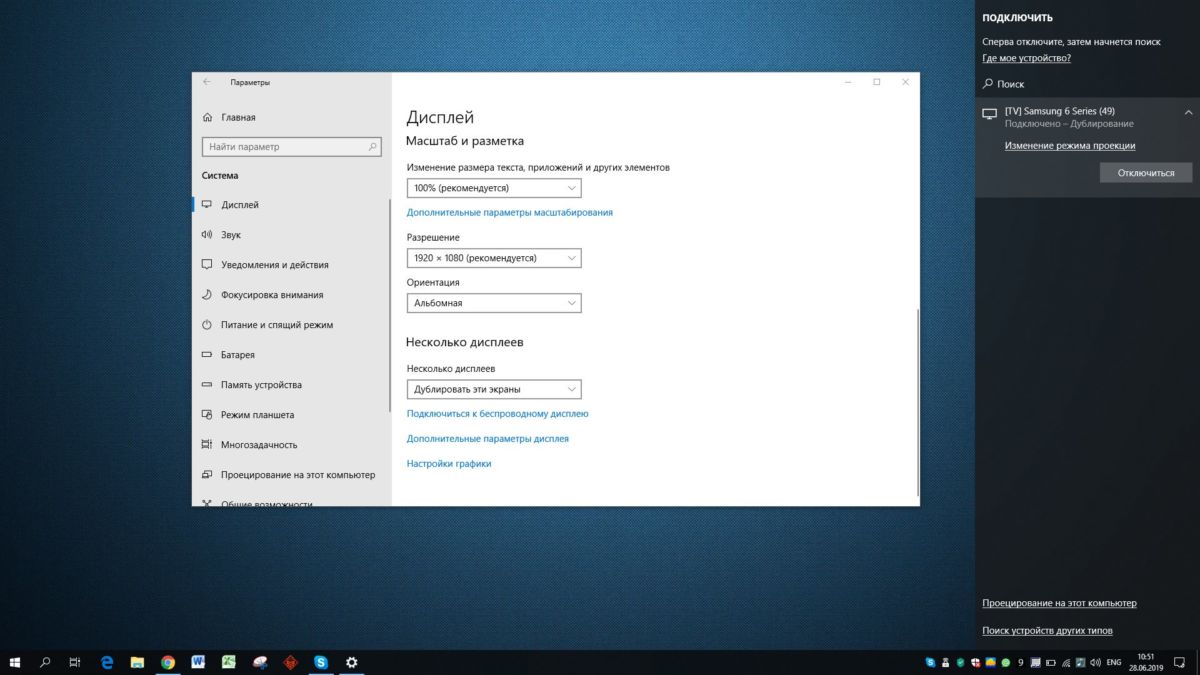
На рисунке это Samsung 6 series. Но беспроводное соединение будет устанавливаться со специализированным адаптером беспроводной связи, например, Wi-Fi-донгл. Активируйте выбор модели нажатием, а затем на беспроводном устройстве подтвердите запрос на установление соединения.
Не переживайте, если первые попытки установления соединения окажутся неудачными. Ноутбуку необходимо некоторое время, чтобы передать беспроводному адаптеру ключи шифрования сигнала. После установления соединения вы можете управлять проектором и транслировать на него изображение из любого места действия сети Wi-Fi
Как подключить проектор к ноутбуку
Иногда на работе или дома может возникнуть ситуация, когда размера экрана ноутбука недостаточно для трансляции изображения и для просмотра презентации или фильма необходимо подсоединить проектор. Рассказываем, как это сделать и с какими нюансами можно столкнуться.
Вариантов подключения может быть два – проводное и с помощью Wi-Fi.
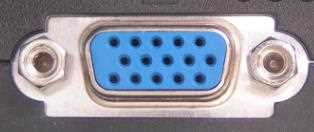
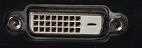
Для проводного подключения нужно понять, какой кабель понадобится. И проверить типы выходов на обоих устройствах, возможные варианты – HDMI (у лэптопов разъем может изменяться в зависимости от толщины корпуса, mini-HDMI или micro-HDMI), DVI и VGA.

VGA
DVI
Проекторы LG выпускаются преимущественно с HDMI-выходами. HDMI позволяет передавать изображение в высоком разрешении, HD или FULL-HD. С DVI качество будет хуже, а VGA чаще всего встречается в устаревших моделях, но на технических возможностях гаджета это сильно не сказывается – смотреть фильмы можно и с VGA. Стандартными считаются связки VGA/DVI и HDMI. Но при подключении устройств разных производителей вы можете столкнуться с ситуацией, когда на одном из них не будет необходимого разъема. Тогда придется приобрести специальный переходник, качество передаваемого изображения при этом всегда падает. Чтобы определить, какие разъемы есть на вашем гаджете, достаточно осмотреть его корпус с левой стороны.
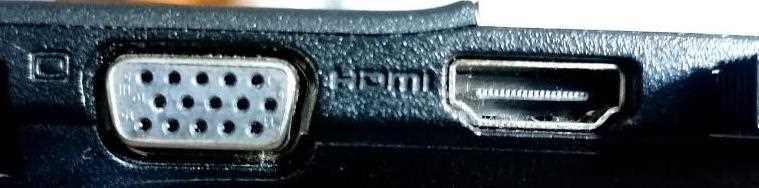
Возможно, вам потребуется кабель, связывающий HDMI и micro- или mini-HDMI. Чем длиннее кабель, тем он дороже, и существует вероятность снижения качества при передаче картинки по более длинному проводу. Но если ваш девайс расположен под потолком, длина кабеля должна быть не менее 2,5 м.
Перед началом работ выключите и обесточьте оба прибора. Подключите кабель и затем включите сначала проектор, а потом компьютер. Очень важно соблюдать последовательность и работать с выключенной техникой. Если подключить HDMI-кабель к работающему лэптопу, можно сжечь его видеокарту. В операционных системах Windows (кроме Windows XP) видеосигнал с включенного устройства автоматически будет выводиться на проекцию. Для Windows XP потребуется выбрать источник вывода изображения.
Для того, чтобы вывести картинку с монитора на плоскость проекции, зайдите в Панель управления и выберите Экран/Дисплей -> Несколько дисплеев (в некоторых ОС есть опция «Подключиться к проектору»). Лэптоп предложит вам несколько вариантов: в качестве основного экрана или дублирующего. Удобнее работать в режиме «Дублирующий экран», а если вы собираетесь посмотреть фильм, то монитор лучше отключить.
. Быстрее попасть в меню настройки дисплеев можно с помощью сочетания клавиш Win и P.
Проекторы последних поколений выпускаются со встроенным Wi-Fi, что освобождает пользователя от необходимости разбираться в типах портов и покупать дополнительные провода.
Для успешной настройки беспроводного подключения на компьютере должны быть установлены драйверы подсоединяемого устройства. Есть вероятность, что подойдут и те, что были предустановлены в ОС, но лучше подстраховаться и иметь необходимый софт под рукой. В USB-порт видеопроектора нужно вставить внешнюю антенну Wi-Fi, она напоминает флэшку по форме и называется Wi-Fi-донгл (но если гаджет оборудован встроенным модулем Wi-Fi, то этот шаг пропускается). Переведите видеопроектор в режим приема Wi-Fi, в настройках ноутбука снова зайдите в Экран/Дисплей и выберите «Подключить к беспроводному/внешнему дисплею». Справа должен будет открыться список доступных устройств, среди которых выбираете нужное и отвечаете на его запрос.
Не всегда подключение удается с первого раза. С какими проблемами можно столкнуться?
Первый и самый распространенный запрос: ноутбук не видит устройство. Чаще всего такая неприятность случается с моделями предыдущих поколений и может заключаться в отсутствии нужных драйверов, после их установки и перезагрузки компьютера в 90% случаев все работает. Реже проблема заключается в поврежденном кабеле, но такую вероятность тоже стоит иметь в виду при проводном подключении. Порой достаточно просто проверить надежность закрепления кабелей, возможно, они неплотно подключены к портам.
Отсутствие звука. При использовании DVI и VGA соединения звук не выводится, придется отдельно подсоединять колонки к лэптопу. HDMI-кабель выводит и изображение, и звук.
Расплывчатое изображение. Решается настройкой фокуса видеопроектора или сменой разрешения монитора.
Мы уже упоминали о том, что есть несколько режимов вывода картинки – дублирующий и основной. Есть еще две опции, которые полезно знать и иметь в виду:
- Работает только монитор, проекция не активна. Пригодится, если перед началом мероприятия необязательно транслировать свои действия на всю аудиторию.
- Расширение. На рабочем столе экран делится на две части – одна выводится на внешний дисплей, а вторая видна только владельцу гаджета.
Проводное соединение более надежное, на нем не скажутся перебои с интернетом. И, если фильм или презентация расположены на жестком диске – удобнее использовать этот способ подключения.
Беспроводной вариант понравится тем, кто не хочет приобретать дополнительное оборудование и не любит лишние кабели. Он предпочтительнее и в случае монтажа проецирующего устройства в труднодоступном месте. Использование этого метода упростит беспроводной роутер, установленный в том же помещении.
Как подключить проектор к телефону?

Наши телефоны, а вернее, смартфоны, уже давно превратились из простого средства связи в универсальный гаджет, способный решать самые сложные задачи. Зачастую смартфоны заменяют нам персональные компьютеры и ноутбуки, поскольку по основному функционалу ни в чем им не уступают. Однако телефон остается телефоном, и для решения некоторых задач нужно слегка поломать голову и найти оптимальный путь для получения результата. Так, очень часто возникает необходимость подключить телефон к проектору для отображения презентации, когда под рукой не оказалось более удобного устройства, например, ноутбука. Рассмотрим, насколько сложно будет решать такую проблему.
Как можно подключить проектор к смартфону?
Прежде всего, стоит отметить, что все способы подключения можно разделить на две большие группы:
- Проводные;
- Беспроводные.
Каждая группа имеет свои преимущества и недостатки, поэтому, какой вариант подойдет в конкретном случае, решать только вам. Но не забывайте, что соединение будет зависеть не только от смартфона, но и от проектора. Например, некоторые бюджетные модели или модели первых поколений могут просто не поддерживать передачу данных по технологии WiFi, поэтому о передаче данных «по воздуху» можно забыть.
Беспроводное соединение
Начнем с более прогрессивного способа подключения – беспроводного. Убеждаемся, что проектор поддерживает прием сигнала, и загружаем специальную программу, которая позволит произвести подключение. Список таких программ не так обширен, как хотелось бы, однако программы действительно работают без запинок, поэтому рекомендуются многими пользователями, как новичками, так и специалистами.
Miracast
На самом деле, это технология, работающая на базе Wi-fi Direct, которой оснащаются современные проекторы. Она также часто встречается в телевизорах и позволяет управлять ими с помощью смартфона. Благодаря этому ее популярность в проекторах вполне объяснима.
Основные достоинства данной технологии:
- Наличие объемного звука при трансляции аудио-дорожек;
- Полноценное отображение через проектор всей информации, имеющейся на экране смартфона;
- Защита от постороннего подключения с помощью WPA2-шифрования;
- Качественная передача видео.
Подключиться к проектору в таком режиме достаточно просто. Достаточно запустить Miracast на проекторе, зайти в настройки телефона и в приложении «Экран» выбрать проектор в качестве экрана.
Chromecast
Очень популярный способ беспроводного подключения, с помощью которого можно подключать «по воздуху» даже относительно устаревшие модели проекторов. Единственная особенность такого подключения в том, что Chromecast – это небольшой прибор, который необходимо приобрести дополнительно. Он оснащен HDMI-разъемом, с помощью которого происходит подключение к проектору. Сам же прибор принимает сигнал от смартфона «по облаку» и по проводу транслирует его на проектор. Этот так называемый комбинированный способ подключения позволяет владельцам простых проекторов экономить на приобретении более современных девайсов, т.к. стоимость Chromecast значительно ниже, чем расходы на замену проектора на более современный.
Подключение происходит достаточно быстро. Достаточно скачать приложение Google Home на смартфон, синхронизировать Chromecastс и смартфон и начать проекцию.
Wi-Fi
Если проектор оснащен функцией Wi-fi, то решение вопроса подключения очень простое. На смартфоне создается точка доступа, к которой подключается проектор. Затем в настройках телефона проектор выбирается в качестве экрана (беспроводное проецирование), и на этом настройка завершена.
Проводное подключение
Подключение по любому виду кабеля всегда остается альтернативой при отсутствии возможности использовать Wi-fi-сеть или иной аналогичный способ коммутации с проектором. Однако и здесь возникает вопрос – имеется ли на проекторе вход для конкретного кабеля? К самым популярным кабелям для подключения относятся нижеперечисленные типы.
HDMI
Одна из самых популярных систем проводного подключения. При наличии такого разъема на проекторе достаточно купить кабель mini HDMI-HDMI и произвести подключение. Если в телефоне нет разъема mini HDMI, то можно без проблем купить соответствующий переходник. У некоторых проекторов существует исключительно VGA-разъем, поэтому приходится приобретать переходник HDMI-VGA, но в таком случае качество изображения будет ухудшаться. Для подключения проектора нужно скачать на телефон необходимый софт и начать трансляцию. При этом следует помнить, что при такой передаче данных смартфон быстро разряжается, поэтому стоит держать под рукой зарядку или power-банк.
MHL
Если ваш смартфон поддерживает MHL-стандарт, то можно заменить HDMI-подключение на аналогичное подключение MHL. Для этого достаточно иметь в телефоне разъем micro-USB, а на проекторе – HDMI/USB. С помощью переходников и кабеля устройства подключаются, и происходит настройка изображения.
USB-кабель
Вероятно, самый простой способ проводного подключения. При наличии в проекторе разъема USB достаточно соединить его и телефон, установить драйвера, выбрать передачу данных по USB и начать передавать нужные файлы. Но даже при отсутствии такого разъема можно приобрести соответствующие переходники.
Как видим, вариантов подключения смартфона к проектору большое количество. Вам остается лишь выбрать подходящее решение исходя из сложившейся ситуации.
Интернет-магазин «Проекционная лампа» предлагает широкий ассортимент ламп для проекторов и проекционных телевизоров различных моделей и брендов. На всю продукцию предоставляется гарантию от 3 до 6 месяцев.
Позаботьтесь о своем проекторе уже сейчас! Закажите лампу, прислав запрос нам на почту zakaz@projectionlamps.ru или связавшись по телефону 8 (800) 775-45-95.
Инструкция по подключению ноутбука по Wi-Fi к проектору EPSON
Для того чтобы подключить ноутбук или другое устройство к проектору необходимо выполнить следующие действия:
-
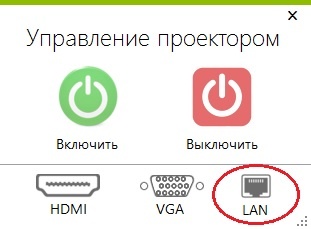
Если у Вас нет пульта от проектора: Запустите на компьютере преподавателя «Управление проектора». Нажмите кнопку «Включить», после того как проектор включился, нажмите на кнопку LAN.



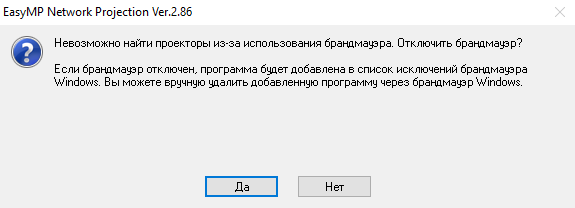
Далее необходимо добавить программу в исключения брандмауэр:
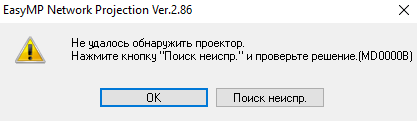
Следующую ошибку необходимо пропустить, жмем «OK»

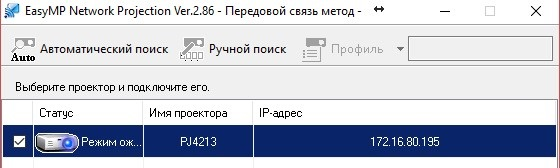
После запустится приложение, в котором необходимо нажать на кнопку «Ручной поиск».
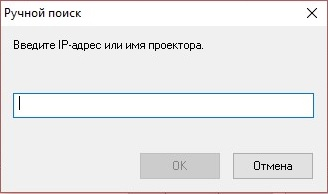
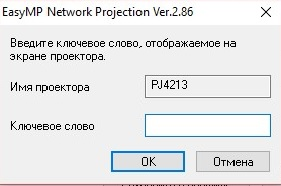
Вписываем IP адрес, который отображается на экране проектора и нажимаем «OK».
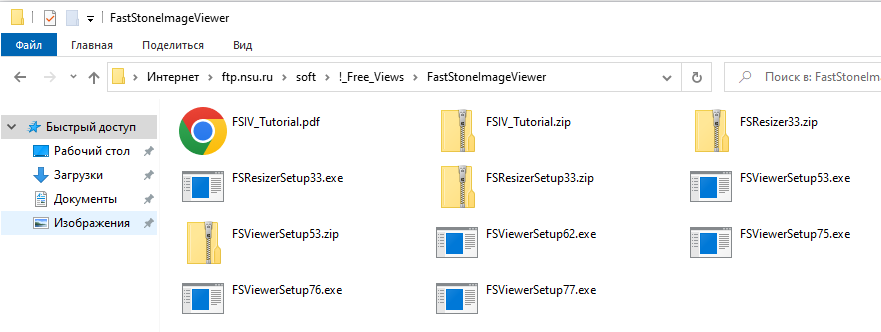
Как скачать ПО с FTP
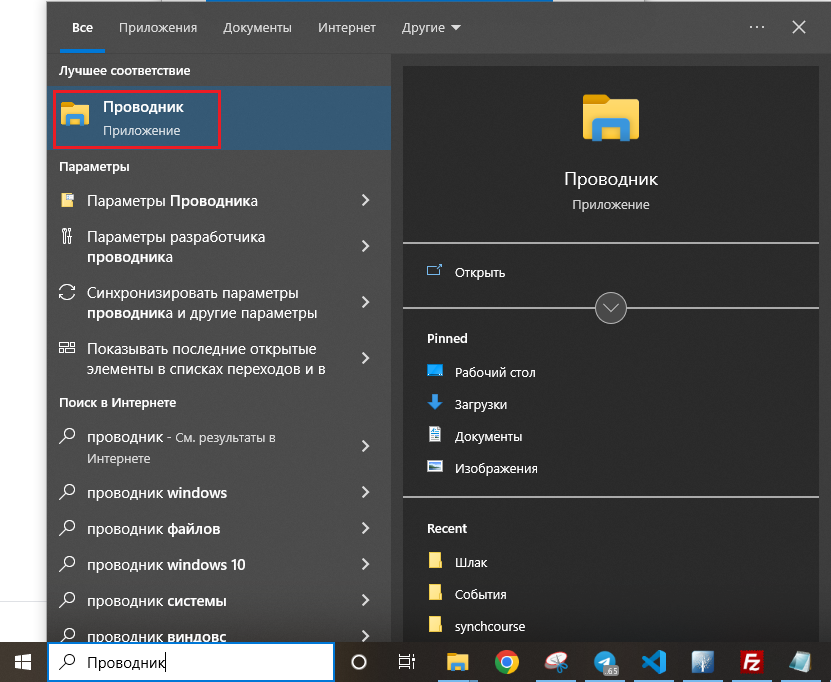
- Откройте стандартную для Windows программу «Проводник».
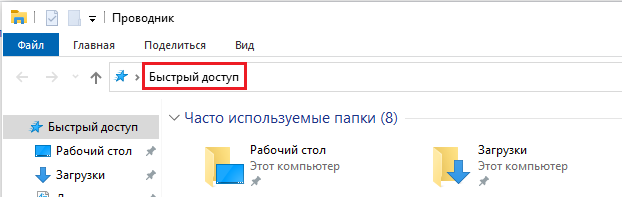
Нажмите левой кнопкой мыши на поле «Быстрый доступ».
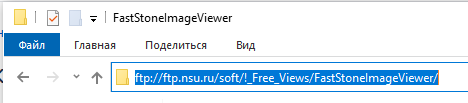
Введите адрес папки, в которой находится необходимый файл и нажмите Enter.