
Как восстановить пропавшие закладки в Opera
Многие пользователи, бороздя просторы интернета, добавляют различные интересные сайты в закладки, чтобы потом иметь к ним быстрый доступ. И действительно, функция закладок в браузере – просто незаменима, она значительно облегчает жизнь. Но иногда, по тем или иным причинам, может случится, что пропадают закладки в Опере, как же их восстановить?
Пользователи, попадая на эту страницу по запросам «Пропали закладки Опера» часто подразумевают различные проблемы, поэтому тут будет собраны все возможные проблемы и способы их решения. Для идентификации вашей следует воспользоваться содержанием:
Как восстановить удаленные закладки в Опере
Иногда пользователи самостоятельно случайно могут удалить закладки. Что же случается с закладками после удаления? Куда они попадают? А попадают они в корзину!
Нет, не нужно искать их в корзине на рабочем столе Windows, они не там. Удаленные закладки хранятся в своей собственной внутренней корзине Оперы.
Чтобы восстановить удаленные закладки в Опере из корзины следует:
- Открыть меню Оперы, нажав на значок «О» в левом верхнем углу браузера;
- Навести мышку на «Закладки»;
- В открывшемся правее меню выбрать пункт «Закладки»;
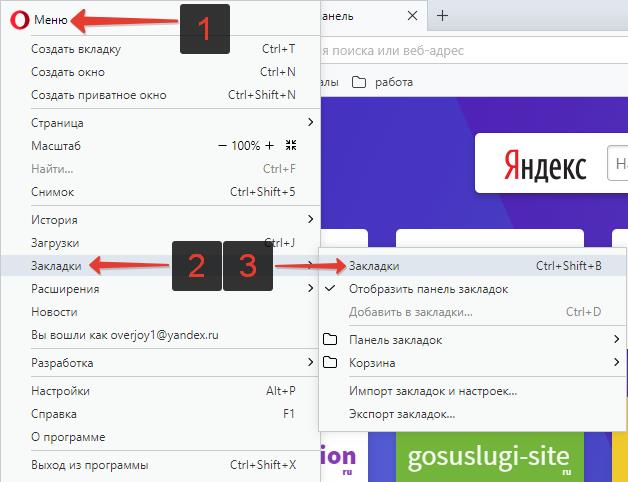
Закладки Опера
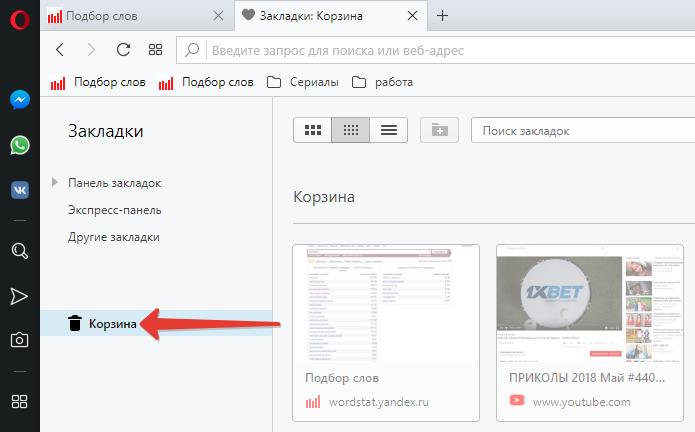
Корзина Opera
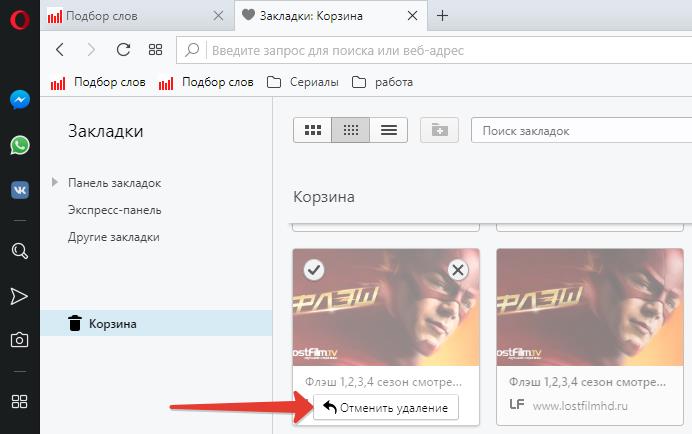
Отменить удаление закладки в Опере
Пропала верхняя панель закладок Опера, как восстановить
[bank]
Следующей частой проблемой является пропажа панель закладок Опера, как же восстановить ее? Нужно:
- Открыть меню Оперы;
- Навести курсор мыши на «Закладки»;
- В появившемся меню выбрать пункт «Отобразить панель закладок».
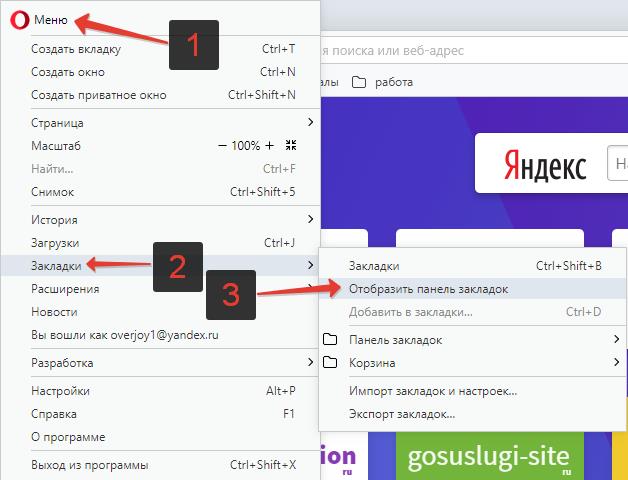
Отобразить панель закладок Опера
Пропала экспресс-панель в Опере
Иногда пользователи могут случайно нажать кнопку и скрыть боковую экспресс-панель, на которой расположена кнопка перехода в закладки ❤.
В таком случае, чтобы вернуть исчезнувшую панель, нужно:
- Открыть новую пустую вкладку (страницу) в браузере;
- Боковая панель на новой вкладке будет видна, но вместо черного цвета будет иметь синий;
- Необходимо внизу нажать кнопку «Закрепить боковую панель».
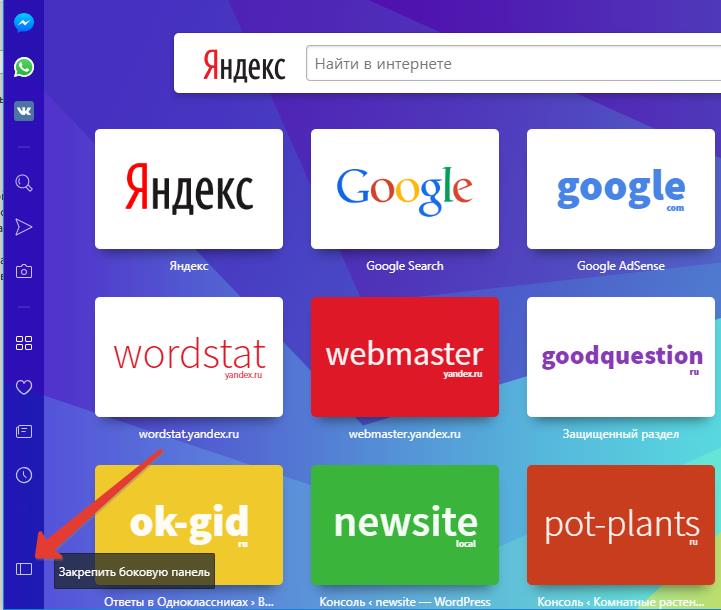
Закрепить боковую панель Опера
Пропали закладки в Экспресс-панели в Опере
Почему могут пропасть закладки в Экспресс-панели в Опере? Как правило, такое происходит после обновления Оперы. В таком случае восстановить пропавшие закладки вряд ли получится. Можно попытаться поискать их в корзине, но скорее всего, найти их там не удастся. Следует просто поматериться и смириться.
Как не допустить пропадание закладок в будущем
Чтобы позаботиться о сохранности своих добавленных в закладки сайтов можно предпринять ряд действий:
- Сделать синхронизацию. В таком случае все закладки будет храниться не в Опере на компьютере, а не специальном виртуальном сервере. Подробнее о синхронизации можно почитать тут: Синхронизация закладок в Опера.
- Также желательно периодически экспортировать закладки в отдельный файл, чтобы в случае возникновения какой-либо проблемы их можно было восстановить. Подробнее об этом можно почитать тут: Экспорт и импорт закладок в Опера.
Не нашли ответ? Тогда воспользуйтесь формой поиска:
В опере пропали вкладки что делать
 17 декабря, 2012
  dkarty
Итак проблема, вызванная непонятными причинами, но при запуске браузера Опера нет кнопок Закрыть, Свернуть, Развернуть в обычном месте окна и к тому же пропало меню. Перепробовал все параметры настроек панелей, поменял темы, обновил оперу до новой версии, но решение проблемы так и не нашел. Проблема решается довольно просто.
Можно воспользоваться статьей по этой ссылке, устраняющей различные проблемы с браузером Опера. Но нам ведь хочется чтобы было как можно проще и желательно чтобы настройки остались нетронутыми. Поэтому рекомендуется просто удалить файл operaprefs.ini, который находится в папке C:\Users\[Имя учетной записи]\AppData\Roaming\Opera\Opera для Windows 7 (Для Windows XP в папке Document and Setting\Application Data). После удаления этого файла останется: учетные записи почты, закладки экспресс-панели, история, кнопки на панелях. В общем почти все что нужно. Запускаем Оперу, и видим снова меню и наши привычные кнопки: Закрыть, Свернуть, Развернуть.
 Опубликовано в рубрике Интернет, Программы
  Метки: закрыть, кнопки, меню, опера, проблема, пропали, свернуть
Вы можете оставить комментарий.
Как восстановить Закладки. Экспресс-панель
Довольно часто бывает, что в результате какого-либо сбоя (перепад напряжения, атака вирусов и т. д.) приходится переустанавливать операционную систему Windows. И конечно-же, хочется сохранить все свои данные со старой системы. Одни из таких данных — Закладки и Экспресс-панель Opera.
Интернет-браузер «Опера» — один из самых популярных у юзеров русскоязычной сети интернет. Основная страничка официального web-сайта Opera информирует про то, что собственно им пользуются 170 млн. человек. Потому, нет ничего удивительного в неизменном развитии и улучшении данного браузера.
В первую очередь, я расскажу Вам, как заранее исключить потерю интернет-данных в «Opera».
Начиная с недавних версий, пользователи смогут вернуть Закладки и Экспресс-панель в «Опере», в том числе и в случае, если они переустановили собственную систему.

Руководство к действию:
1. Функция Opera Link – это, наверное, наиболее комфортная и нужная возможность, появившаяся в последних версиях браузера. Значение ее трудно переоценить. Все ключевые опции сохраняются на сервере и имеют все шансы быть синхронизированы и загружены в Opera, установленную на другом компе, либо на новой Операционной Системе. Помимо всего этого, ими можно воспользоваться, зайдя на собственную страничку пользователя Opera Link хоть каким иным браузером. Данная служба дает возможность, не только вернуть закладки в Опере, но и иную информацию:
• Индивидуальную панель
• Экспресс-панель
• Историю введённых адресов
• Статьи
• Перечень поисковиков
• Пароли
2. Для того, чтобы активировать функцию Opera Link , после запуска браузера заходим в меню «Файл» и кликаем на «Синхронизировать…». В появившемся окошке отмечаем галочками данные, которые будут синхронизированы. Далее, создаем бесплатную учетную запись, зарегистрировавшись в системе. Придумываем логин, пароль и кликаем «Войти».


3. Теперь мы, практически постоянно можем реконструировать закладки в Опере, в том числе и в результате переустановки системы, или же воспользовавшись браузером за другим компом. Чтобы достичь желаемого результата, просто активируем функцию Opera Link . Помимо всего этого, нам предоставляется возможность, получить доступ к собственной информации в том числе и из другого браузера. В этом случае, заходим на веб-страницу Opera Link, вводим регистрационные данные собственной учетной записи, и видим всю сохраненную на сервере информацию и опции.
Как восстановить Закладки и Экспресс-панель Opera в случае переустановки Windows.
Если у Вас слетела Операционная Система в результате какого-либо сбоя в работе компьютера ( перепад напряжения, атака вирусов и т. д. ), восстановить работу системы можно прочитав мою статью «Как восстановить системные файлы без переустановки Windows»
Если Операционная система загружается:
1. Находим файлы закладок и Экспресс-панели Оперы — bookmarks.adr и speeddial.ini
Они находятся по адресу C:\Users\User(имя пользователя у вас может быть своё)\AppData\Roaming\Opera\Opera\
Также могут находиться по другому адресу: С:\Documents and Settings\User(имя пользователя своё)\Application Data\Opera\Opera\

2. Сохраняем файлы на запасной раздел диска, либо на флешку. Советую скопировать всю папку \AppData\ на тот случай, если вдруг ошибетесь в выборе файлов.
3. После переустановки Операционной Системы и установки на нее «Оперы», заходим на системный раздел диска по адресу C:\Users\User(имя пользователя у вас может быть своё)\AppData\Roaming\Opera\Opera\ либо С:\Documents and Settings\User(имя пользователя своё)\Application Data\Opera\Opera\ и вставляем туда наши сохраненные файлы bookmarks.adr и speeddial.ini. Если появится окошко с предложением «заменить файлы» — Соглашаемся с заменой.
4. Запускаем «Opera» и радуемся восстановленным Закладкам и Экспресс-панели.
Если Операционная Система не грузится и Вы решили ее переустановить:
1. Скачиваем ERD-Commander и записываем его на диск с помощью программы ISO Burner , либо другой программы для записи дисков. Делаем это, разумеется, на другом компьютере.
2. Далее, вставляем записанный диск в дисковод нашего проблемного компьютера, либо ноутбука.
3. Включаем его и заходим в настройки «BIOS» (нажимая при включении компа клавишу «Delete», либо «F2» на ноуте. ).
4. Находим опции загрузки — «Boot» либо «Advansed Bios Features» (в зависимости от версии «BIOS») и ставим первой загрузку с CD\DVD-привода. Сохраняем настройки «BIOS» на вкладке «Save and Exit Setup».


5. После перезагрузки появится окно «ERD-Commander«. Рассмотрим на примере Windows 7. Выбираем третью вкладку сверху и нажимаем «Enter».

6. В появившемся окошке «NetStart» кликаем на «Нет»

7. Подтверждаем переназначение буквы дисков.

8. В окне «Параметры восстановления системы» нажимаем Далее.

9. В следующем окне кликаем на «MDRT»

10. В следующем окошке кликаем мышью на «Проводник»

11. В проводнике находим системный раздел диска (на котором стоит Windows) и переходим по адресу C:\Users\User(имя пользователя у вас может быть своё)\AppData\Roaming\Opera\Opera\. Выделяем файлы bookmarks.adr и speeddial.ini, кликаем на них правой кнопкой мыши и выбираем «копировать в. » (Советую выделить и скопировать всю папку /AppData/)

12. В появившемся окошке копирования выбираем раздел диска, либо флешку (куда будем сохранять) и нажимаем «Ок»

13. Теперь можно смело переустанавливать Windows и после ее запуска и установки «Opera», Вам останется проделать пункты 3 и 4 с первой части статьи.
Статьи по теме:
Восстановление закрытых вкладок в Opera
Каждый пользователь веб-обозревателя постоянно работает с вкладками, открывая и закрывая их, переключаясь между ними. Неизбежно во время этого происходят случайные нажатия, из-за которых нужные страницы оказываются закрыты. Для восстановления вкладок в любом современном браузере есть сразу несколько инструментов, и в этой статье мы рассмотрим все основные варианты этого действия.
Восстановление закрытых вкладок
Способы восстановления различаются не только по эффективности и удобству лично для каждого юзера, но и зависят от времени, когда страницы были закрыты. Для оперативного возвращения варианты немного проще и легче, в то время как старые сайты отыскать труднее. Разберем доступные методы восстановления, начиная с самого легкого.
Способ 1: Сочетание клавиш
Самый легкий способ вернуть только что закрытую вкладку — использовать определенную комбинацию клавиш, отвечающую за это действие. Одновременно нажмите Ctrl + Shift + T, чтобы открыть последнюю закрытую вкладку. Повторное нажатие вернет предпоследнюю вкладку и так далее. Таким образом можно открыть любое количество сайтов. Минус такого варианта в том, что он не позволяет возвращать вкладки выборочно, а только лишь последовательно. В связи с этим для восстановления конкретной страницы лучше воспользоваться другими методами.
Способ 2: Контекстное меню
Альтернативным предыдущему способом является вызов и использование контекстного меню. Подходит он для пользователей, которые не желают запоминать сочетание клавиш или им попросту удобнее пользоваться мышкой. Кликните правой кнопкой мыши по панели вкладок и выберите пункт «Открыть последнюю закрытую вкладку». После этого она сразу же будет восстановлена.
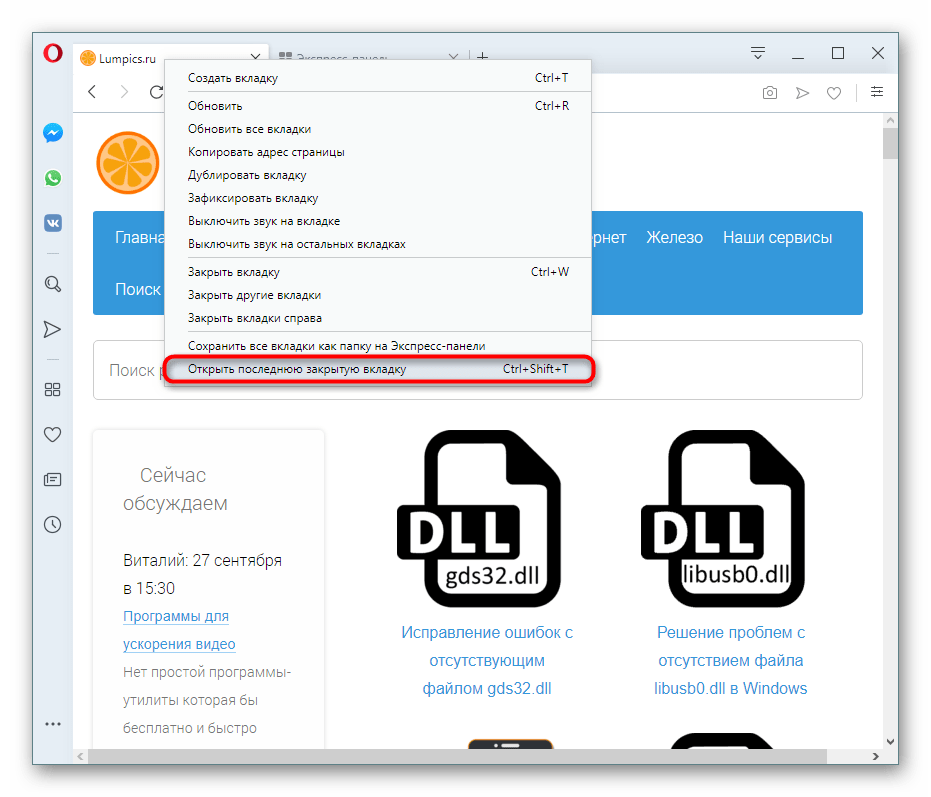
Так, как и горячей клавишей, можно восстанавливать неограниченное количество вкладок, однако опять же в определенной последовательности — сперва последнюю, затем предпоследнюю и так далее. Выборочного возвращения нет, для такого в браузере используются иные инструменты, о которых мы и поговорим далее.
Способ 3: Кнопка интерфейса
Для быстрого управления текущими и закрытыми вкладками в Opera есть отдельный инструмент, который быстро выводит оба списка. В правой верхней части окна присутствует специальная кнопка, которую вы можете увидеть на скриншоте ниже. Нажатием по ней пользователь вызывает небольшое меню, где в виде раскрывающихся пунктов расположены «Недавно закрытые» и «Открытые вкладки». Нас интересует, естественно, первый вариант: нажмите по этому разделу, чтобы появился перечень последних закрытых сайтов. Выберите любой нужный и щелкните по нему.
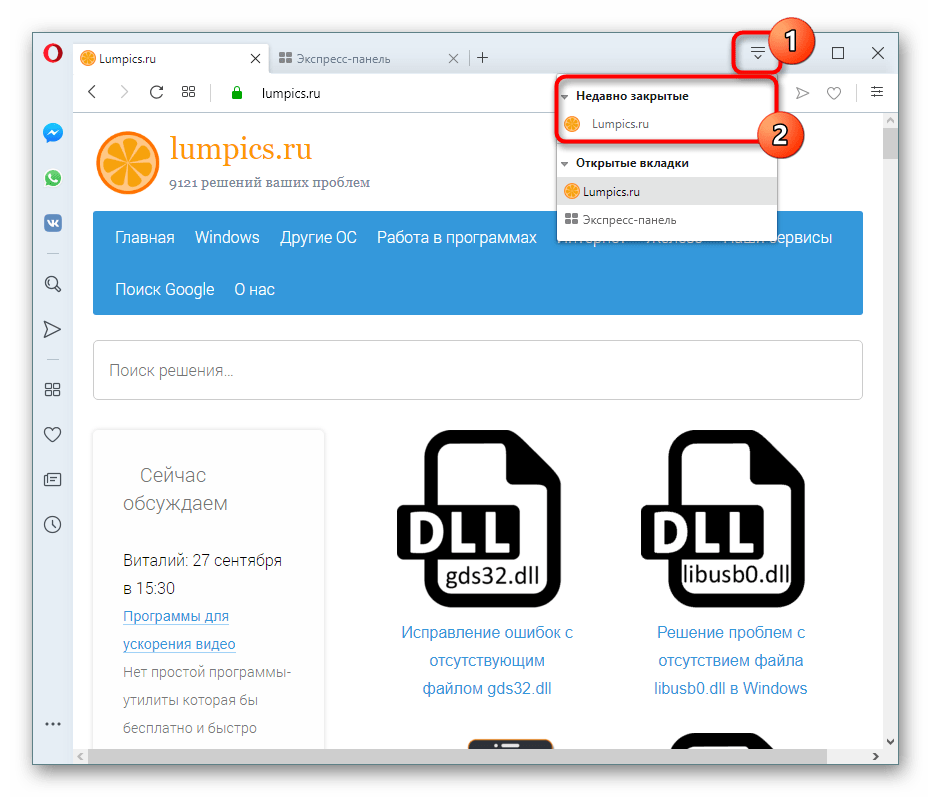
Способ 4: Кнопка «Назад»
Эта кнопка служит не только для возвращения на предыдущий шаг, но и умеет отобразить список страниц, которые совсем недавно открывались. Для этого нужно не просто нажать на нее, а кликнуть и зажать до появления контекстного меню. После этого кнопку мыши можно отпустить и выбрать необходимый сайт. Однако учтите, что по умолчанию он будет открыт в той же вкладке, а не в новой. Чтобы открыть таким образом новую вкладку, кликните по нужному варианту не левой кнопкой мыши, а колесиком. Этот метод в браузере по умолчанию открывает любые ссылки в отдельной фоновой вкладке.
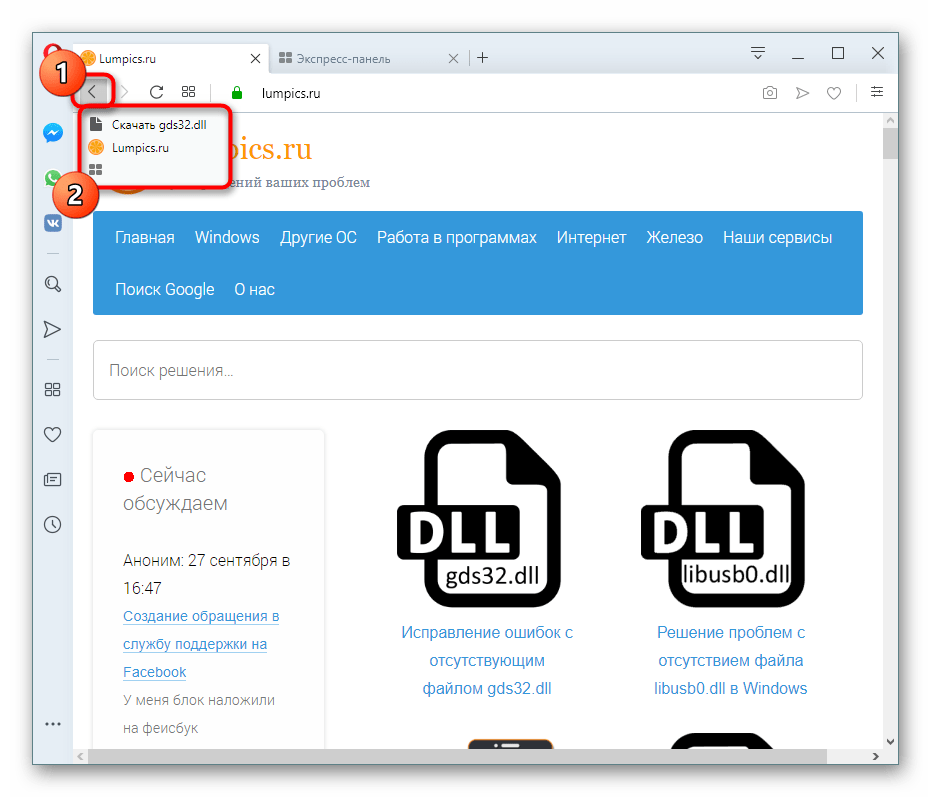
Способ 5: Меню браузера
Традиционно история доступна для просмотра через определенный раздел меню веб-обозревателя, и тут тоже есть два варианта. Для выбор и перехода к недавней закрытой вкладке воспользуйтесь одноименным блоком. Нажмите на кнопку «Меню», перейдите в «История» и выберите нужный сайт из «Недавно закрытые».
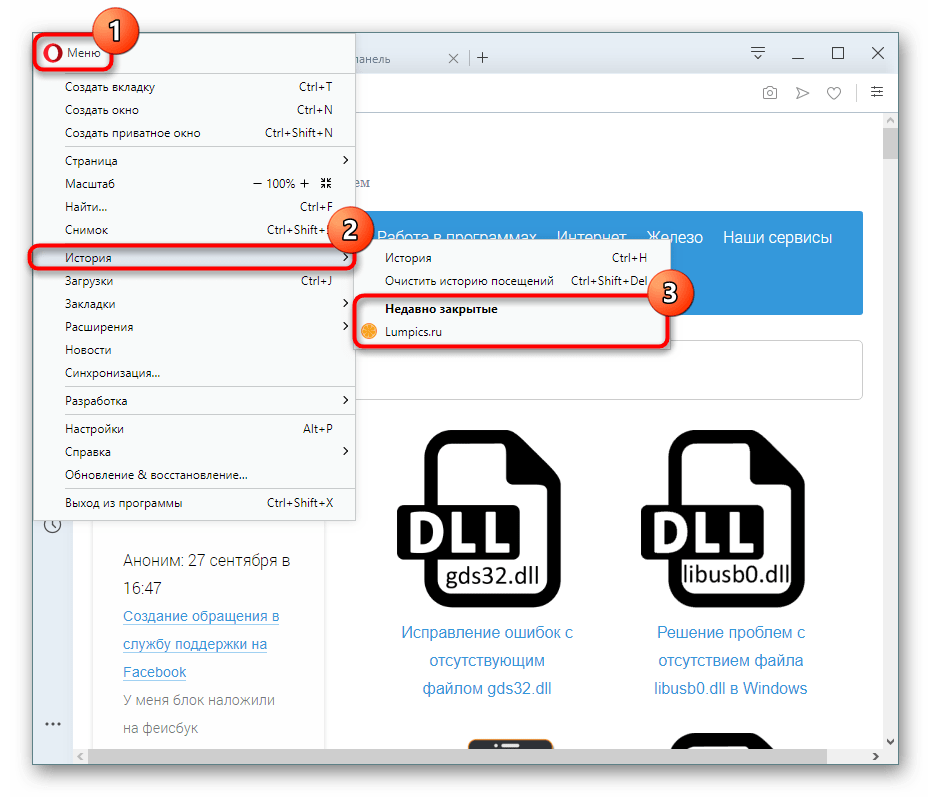
Для поиска более старых вкладок вместо этого нажмите «История».
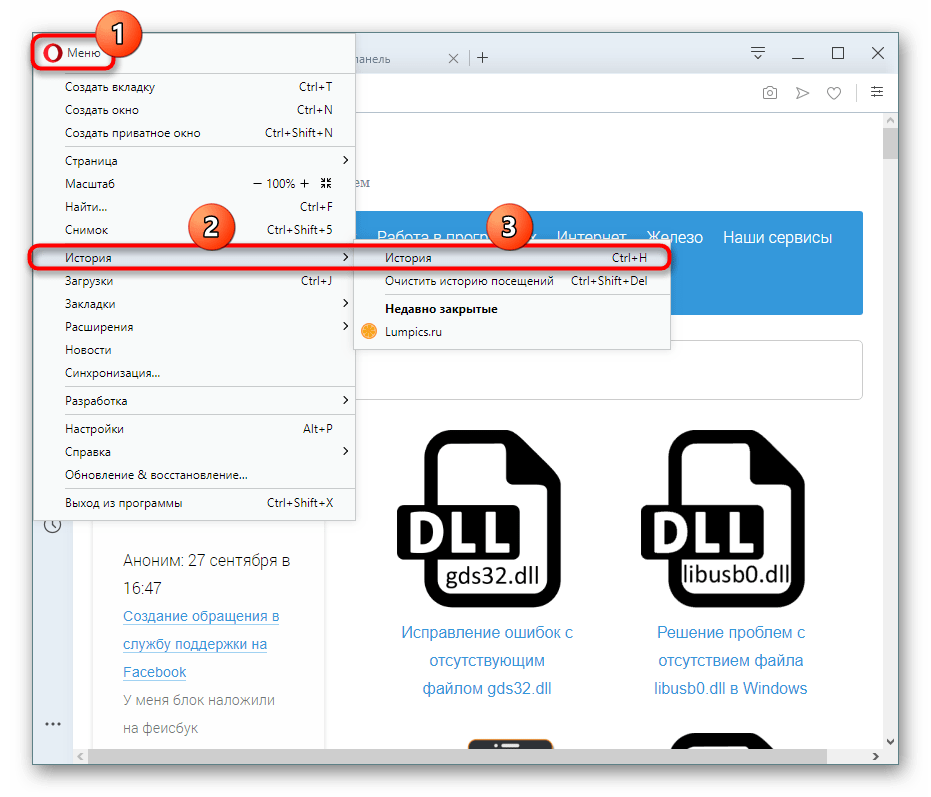
Попасть в «Историю» можно также сочетанием клавиш Ctrl + H.
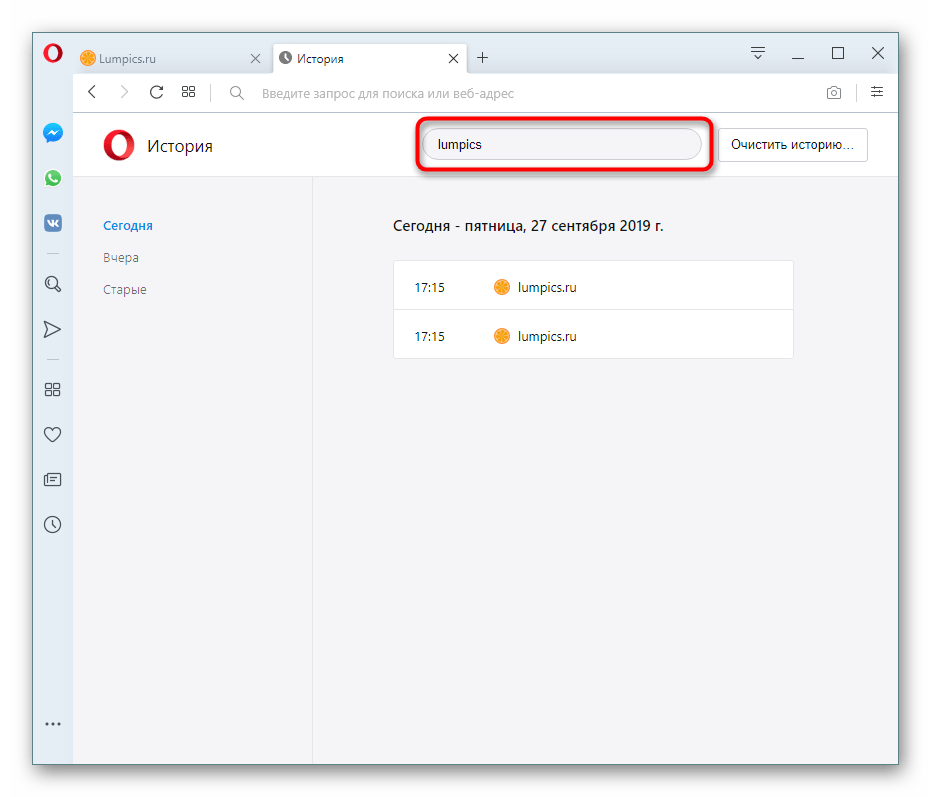
Здесь в порядке от новых к старым будут расположены все сайты, которые вы посещали. Для поиска конкретной страницы задействуйте поиск. Туда можно вписать как название сайта, так и ключевое слово, которое было в названии страницы. К примеру, если вы ищете сайт с погодой, просто впишите слово «погода», чтобы отобразились все ссылки, которые вы открывали. Это могут быть как запросы в поисковике, так и конкретные веб-адреса сайтов о погоде.
Способ 6: Восстановление сеанса
В ходе неожиданных сбоев пользователь может обнаружить, что весь его последний сеанс пропал. Такое случается не только с открытыми, но и с закрепленными вкладками. В этом нет ничего страшного, если сайты были открыты недавно — их не составит труда восстановить через «Историю». Однако давно открытые и закрепленные вкладки не всегда получается отыскать даже через поиск по истории. Используя системные файлы Opera, можно выполнить восстановление последнего сеанса, но только при одном условии — после сбоя вы не открывали никаких вкладок.
Это требование обязательно к соблюдению, поскольку среди системных файлов браузера есть тот, что запоминает только последний сеанс, и если вы, обнаружив пустую Оперу, попользовались ей, открывая разные сайты, она запомнит именно этот сеанс последним, а нужный вам станет уже предпоследним и будет стерт.
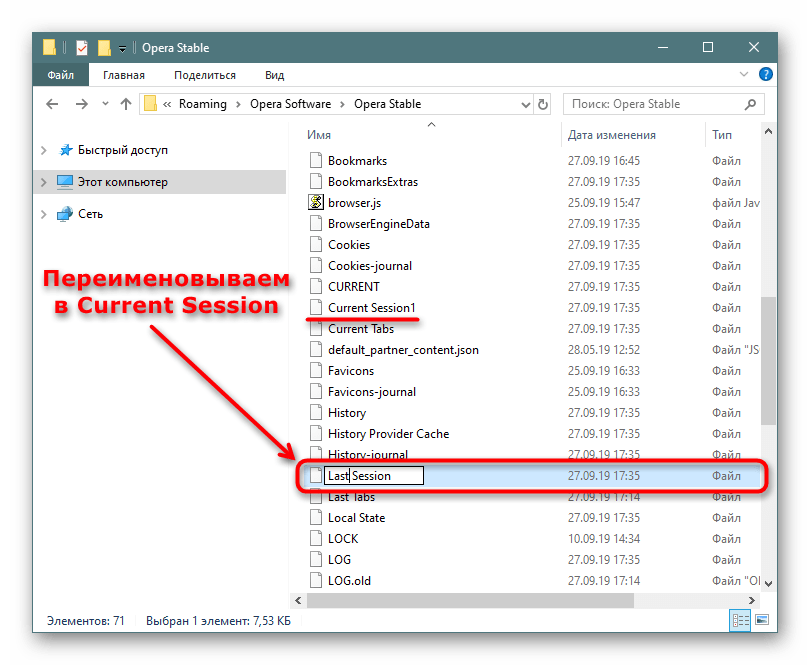
- Если ваша ситуация отвечает условиям, перейдите по следующему пути: C:\Users\ИМЯ_ПОЛЬЗОВАТЕЛЯ\AppData\Roaming\Opera Software\Opera Stable , где «ИМЯ_ПОЛЬЗОВАТЕЛЯ» — название вашей учетной записи. Если вы не видите папку «AppData», включите отображение скрытых файлов в операционной системе. Эту видимость легко снова отключить в любой удобный для вас момент. Подробнее: Отображение скрытых папок в Windows
- Найдите в папке два файла: «Current Session» и «Last Session».
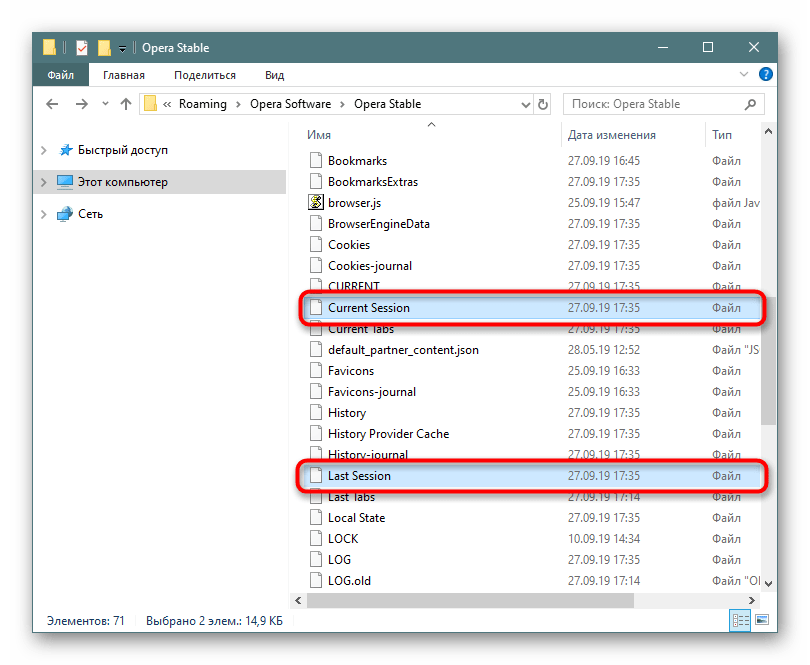
- «Current Session» сохраняется в реальном времени, а после закрытия все данные из него попадают в «Last Session». Чтобы последняя сессия снова стала текущей, переименуйте «Current Session», например, дописав в конце имени цифру. Файл «Last Session» переименуйте в «Current Session».
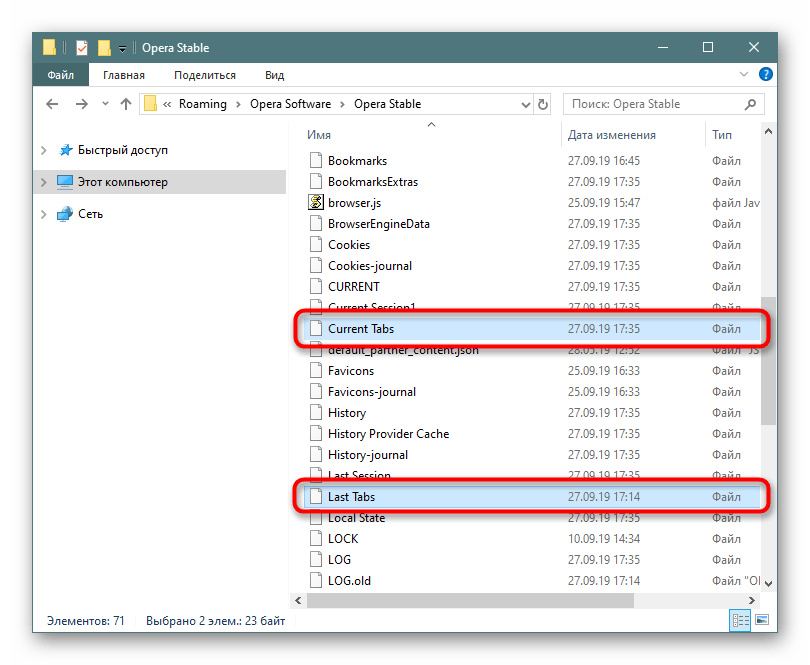
- То же самое допонлительно можете сделать и с файлами «Current tabs» и «Last tabs».
- Останется просто открыть Оперу и проверить, получилось ли восстановление. Все переименованные файлы всегда есть возможность изменить обратно или удалить то, что стало ненужным.
Теперь вы знаете доступные способы восстановления вкладок в веб-обозревателе Opera.
Поделиться статьей:
Еще статьи по данной теме:
Помогла ли Вам статья?
Подписаться
13 ответов
По рейтингу
Новые Старые
Межтекстовые Отзывы
Посмотреть все комментарии
2 мая 2020 07:04
У меня опера сожрала около ~40-50 открытых и закреплённых вкладок, отложенных и «сохранённых» для просмотра на потом и для работы. Ни один из вышеописанных способов не помог восстановить предыдущую сессию, которая рухнула из-за сбоя подстанции — тупо обрубили свет.
1. Неужели нельзя создать другую логику работы Opera, для закрепления в памяти программы уже открытых, закреплённых и «отложенных на потом» к просмотру вкладок? Чтобы, к примеру все открытые вкладки (их адреса) записывались в НЕРУШИМЫЙ файл, и этот файл НЕ МОГ БЫТЬ УДАЛЁН внезапным крашем системы или сбоем по сети напряжения? Чтобы этот (например текстовый) файл (с адресами) не тупо переписывался заново (и во время сбоя пропадал/стирался), а при добавлении/открытии новой вкладки (т.е. сайта) — создавался новый файл, с предыдущими адресами вкладок но уже с добавлением новым адресом следующей вкладки? БЛДЬ, ведь это же так ПРОСТО. Все сеансы работы Opera, были бы тупо записаны по адресам в ТЕСКТОВЫХ файлах, которые вообще НИЧЕГО НЕ ВЕСЯТ! А при краше системы или оперы — все предыдущие файлы с адресами оставались бы на месте! А последняя не сохранённая вкладка — она не будет так драмматично восприниматься, как невозможность восстановить ВСЕ 50 ВКЛАДОК. Уже не первый опера крашится и утягивает за собой всю работу (порно не считается :))), как теперь искать тот самый сайт с сервис-мануалами, который хотел осмотреть поближе? И, судя по запросам такая чача у сотет и сотен людей. Опера, ты где, вообще? Ты здесь или потом. Вы вообще собираетесь решать эту проблему, которая не решается уже много лет и, судя по всему, разработчики и программеры на неё тупо положили колбасу? Ведь решение ЭЛЕМЕНТАРНО — каждая вкладка записывается в новый текстовый файл, с предыдущими вкладками/адресами. ВСЁ. И пускай они множатся и растут — это же не кеш, который засирает своим присутствием гигабайты свободного места — это текстовый файл (без дополнительного мусора внутри, только адрес — http:/… и т.д.) с полсотней-сотней адресов отложенный «на потом» вкладок, и пускай этих файлов будут также сотни — шансов на восстановление будут тоже сотни. Капец, неужели так трудно до этого додуматься. И пускай эти файлы будут «неудалимы» без особого на то соизволения свыше (меня).
2. Неужели нельзя создать отдельный инструмент для восстановления вкладок. Логичный и простой? Да создайте же вы отдельный, ОТДЕЛЬНЫЙ, О-Т-Д-Е-Л-Ь-Н-Ы-Й пункт или раздел в вашем меню, где вас (нас) проведут по всем шагам к полному восстановлению всего чего можно. Сссска, это же очевидная логика, неужели вы не видите, ЧТО ИМЕННО ищут юзеры, и чего они ожидают от вашего браузера? Почему вы не шевелитесь в этом направлении, или чтобы пользовать вашу оперу дома, нужно быть, как минимум прграммистом? Вместо свистелок и перделок, работали бы на стабильность работы браузера, над его неприхотливостью к ресурсам компьютера на котором он висит… или всё-таки стабильно работает?