
Настройка в 3 простых шага
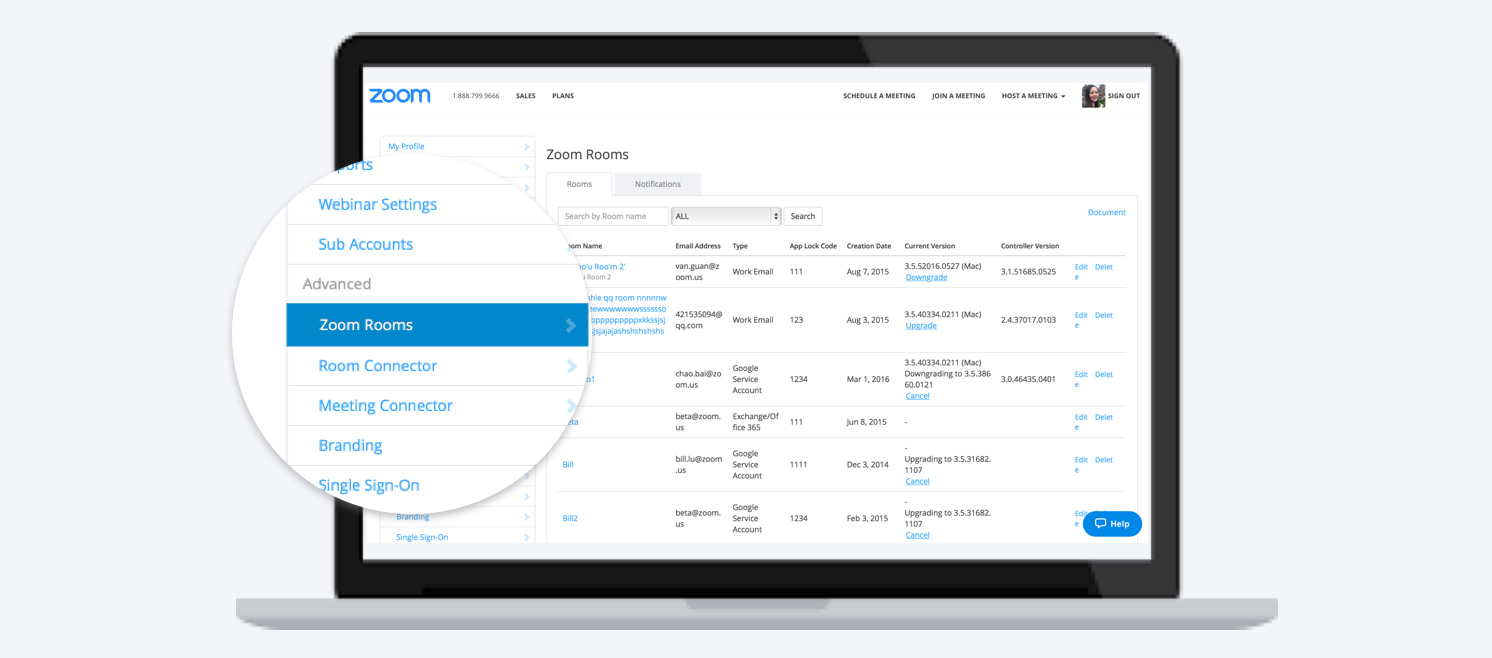
После приобретения подписки на программное обеспечение войдите в свою учетную запись Zoom, добавьте Zoom Rooms во вкладке Zoom Rooms и выполните настройку конфигурации.
Шаг 2. Подключите аппаратные средства
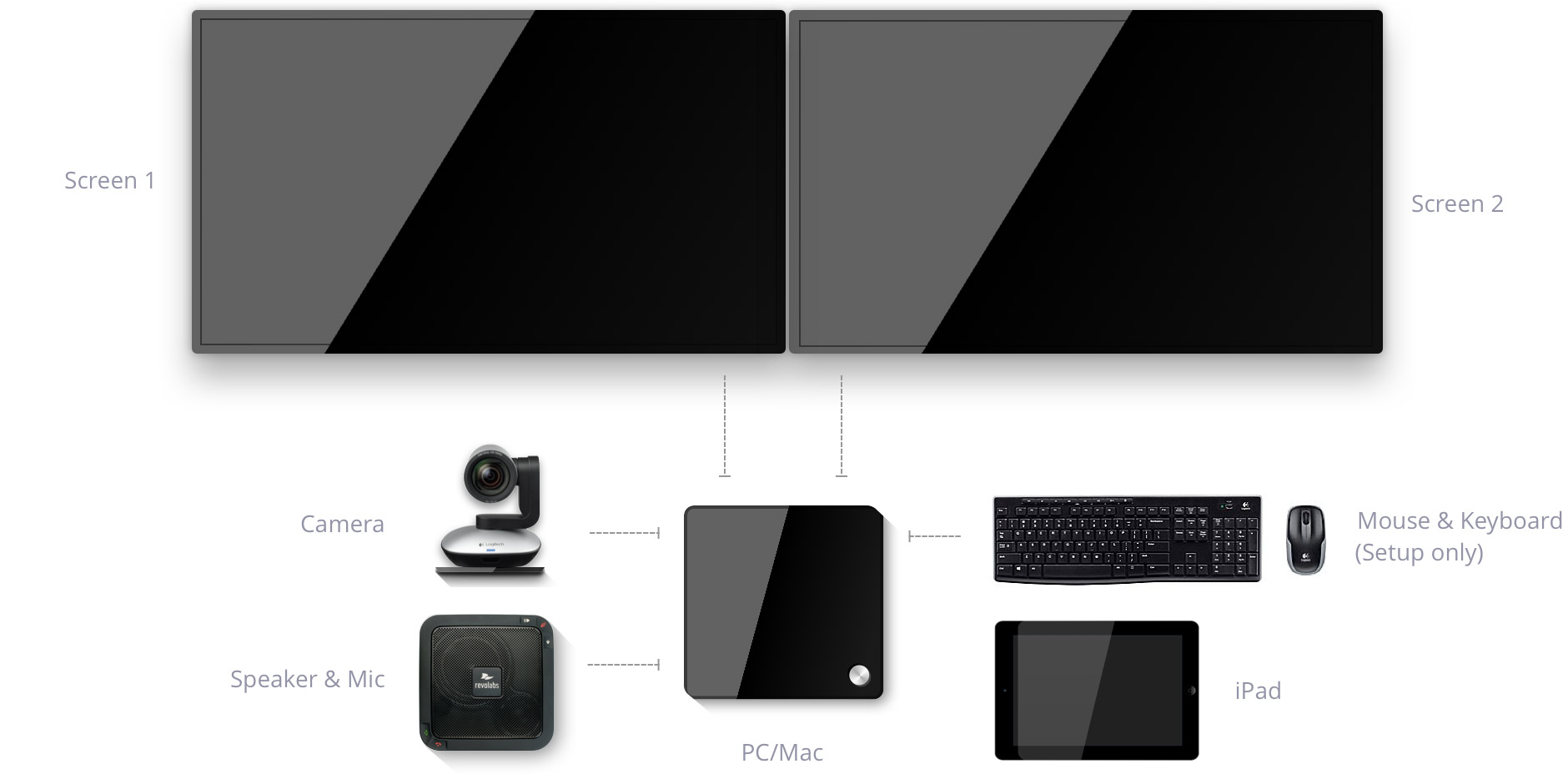
Подключите к компьютеру монитор, затем камеру, микрофон и колонки.
Подключите iPad, планшет на базе Android или Windows к локальной сети. Подробнее.
Шаг 3. Установите программное обеспечение
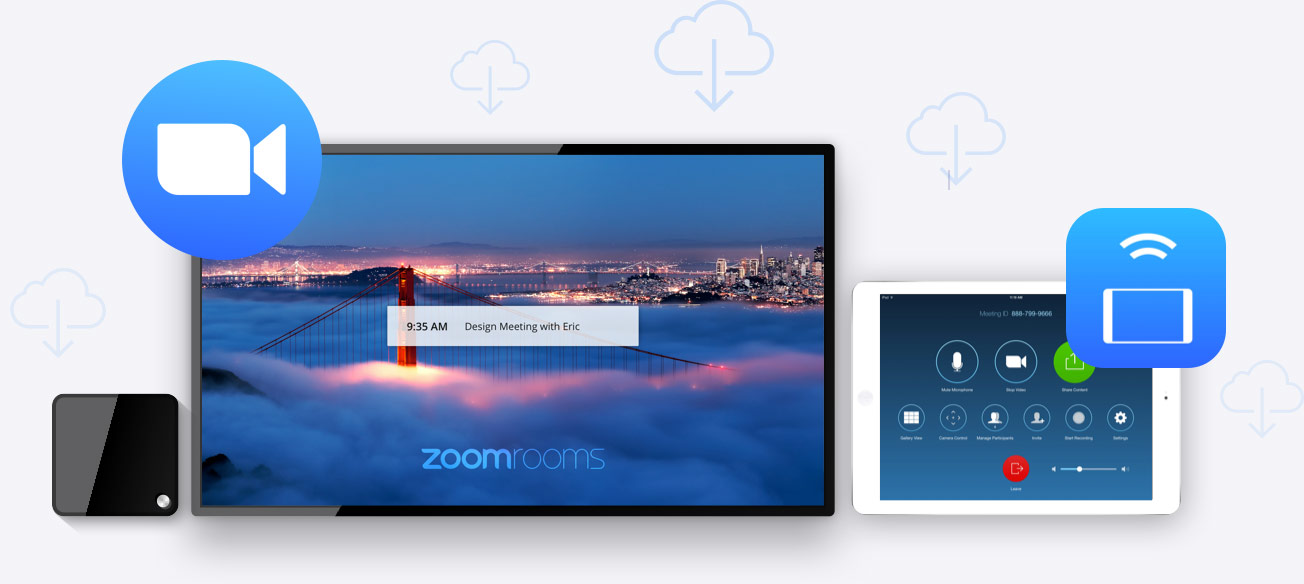
Загрузите и установите ПО Zoom Rooms для Mac или Windows.
Загрузите и установите приложение Zoom Rooms для iPad или планшета на базе Android.
Группа профессионального обслуживания Zoom Rooms
Быстрое и безупречное развертывание.

- Группа профессионального обслуживания Zoom поможет вам преобразовать ваши конференц-залы в кратчайшие сроки.
- Обследование объекта, рекомендации в отношении аппаратных средств, а также подробное руководство по установке и настройке конфигурации системы.
- Возможно предоставление услуг дистанционного развертывания и развертывания на месте.
Переведите конференц-залы в онлайн-формат
Конференц-залы для удобного проведения и присоединения к сеансам видеоконференцсвязи простым нажатием кнопки.
× Your browser does not support HTML video.
Что такое Zoom Rooms?
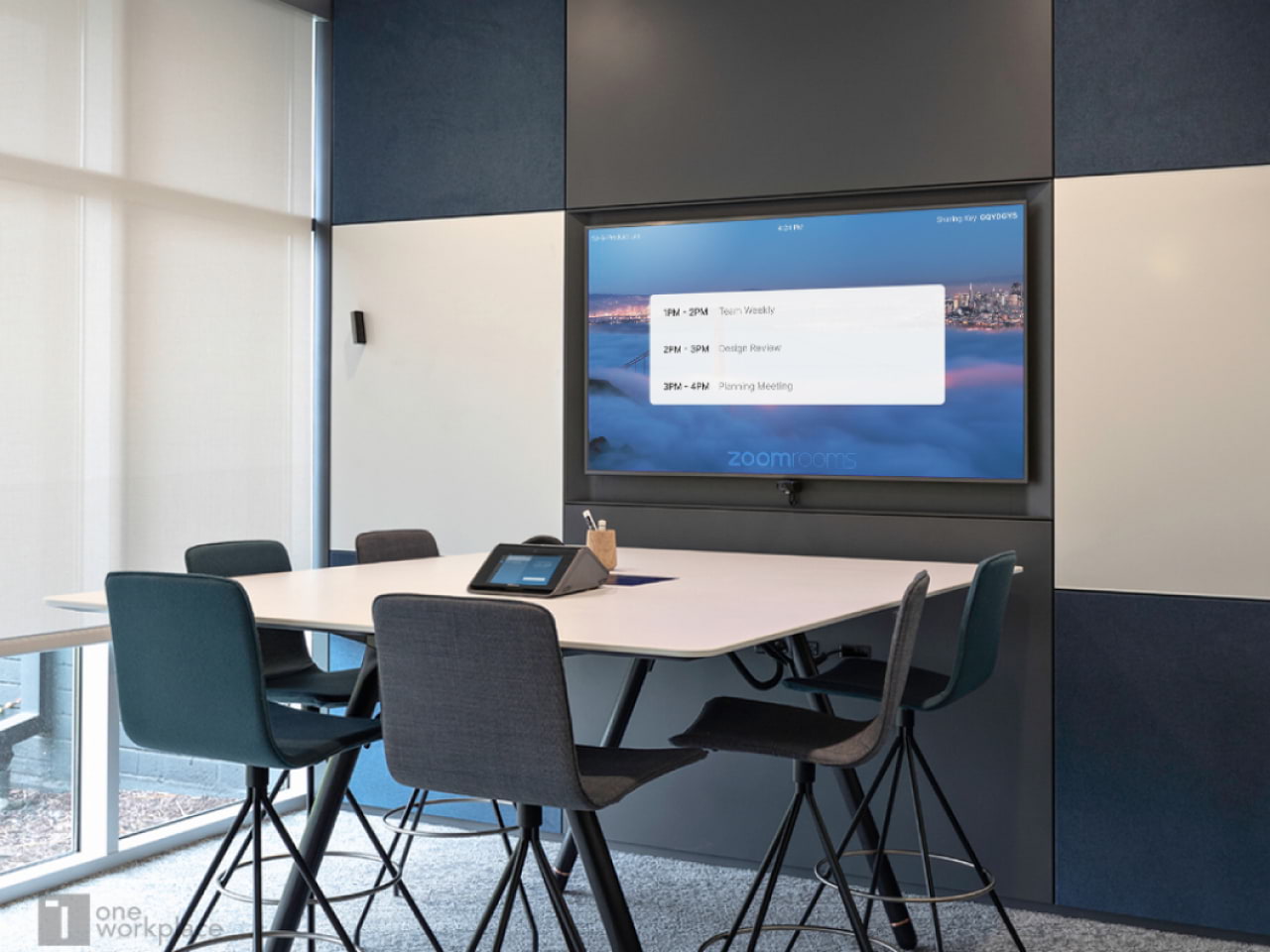
Zoom Rooms — это современные рабочие места для гибридных команд, которые обеспечивают коллективную работу с видеосвязью в формате HD где угодно: в офисе, в аудитории или дома, — и позволяют очным и удаленным участникам взаимодействовать в режиме реального времени. Zoom Rooms — это конференц-залы, о которых вы всегда мечтали: можно легко начать конференцию, забронировать зал и совместно использовать содержимое.
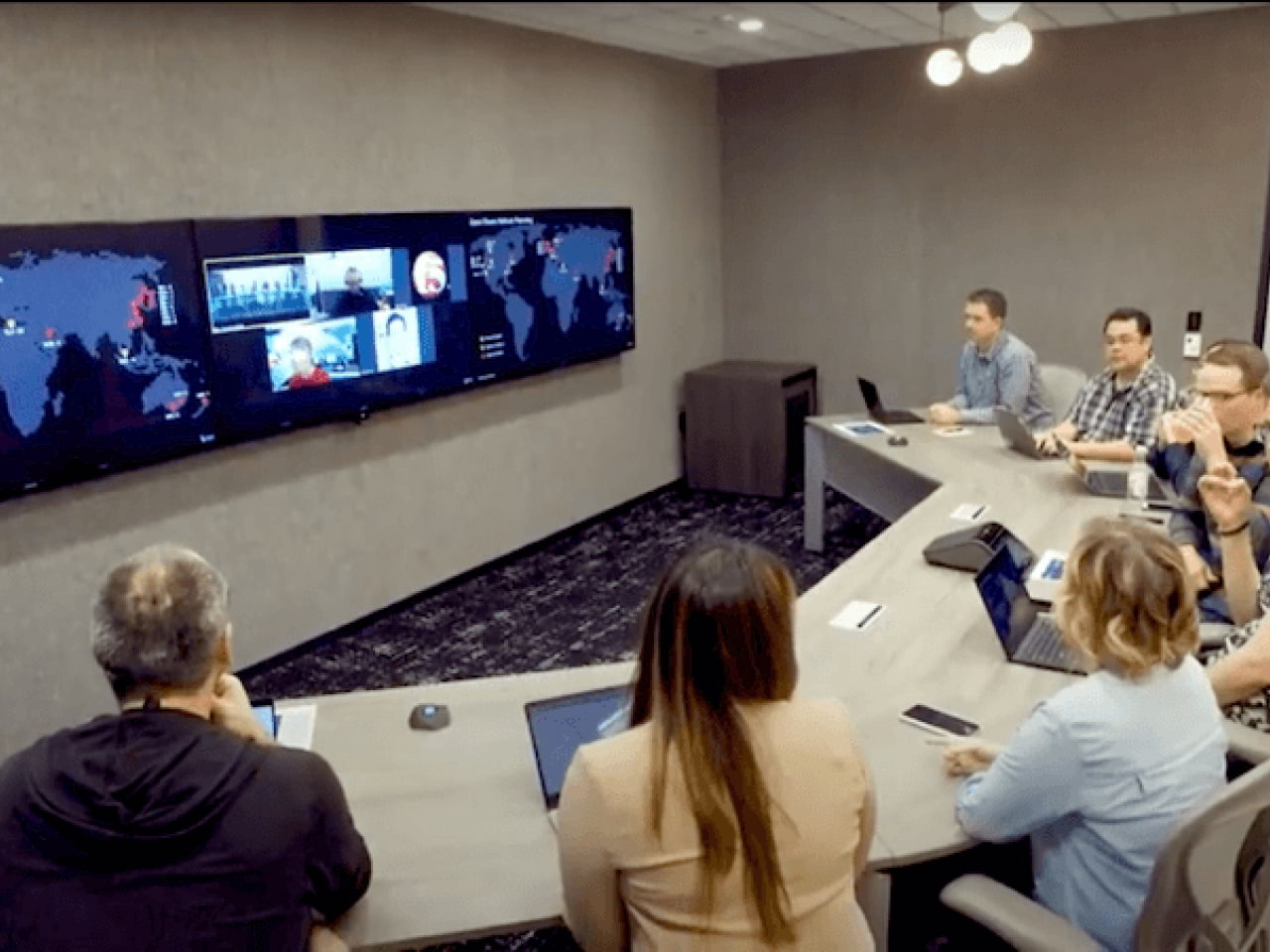
Zoom Rooms в действии
Посмотрите, как команды F5 Networks используют Zoom Rooms для взаимодействия с клиентами инновационными способами.
Функции Zoom Rooms
Резервирование рабочего места.
Умная галерея
Виртуальный оператор в режиме терминала
Управляйте Zoom Rooms с мобильного устройства или ноутбука
Экран планирования с подсчетом людей
Улучшенные голосовые команды для Zoom Rooms
Предусмотрена система цифровых табло
Your browser does not support HTML video.
Резервирование рабочего места — это инновационное решение, которое позволяет вашим командам резервировать рабочие места с гибкими возможностями. Таким рабочим местом может быть стол на заказ, персонализированное устройство Zoom или Zoom Phone. Это простое в использовании и управлении решение будет способствовать модернизации ваших рабочих мест.

Функция умной галереи использует ИИ для показа множества пользователей в зале Zoom Room в режиме просмотра одной камеры, а также позволяет отправлять до шести уникальных видеопотоков, чтобы лучше отображать удаленным присутствующим участников, находящихся в зале. Удаленные присутствующие получают улучшенные возможности для личного общения и взаимодействия с участниками Zoom Rooms. Подробнее о рабочем месте
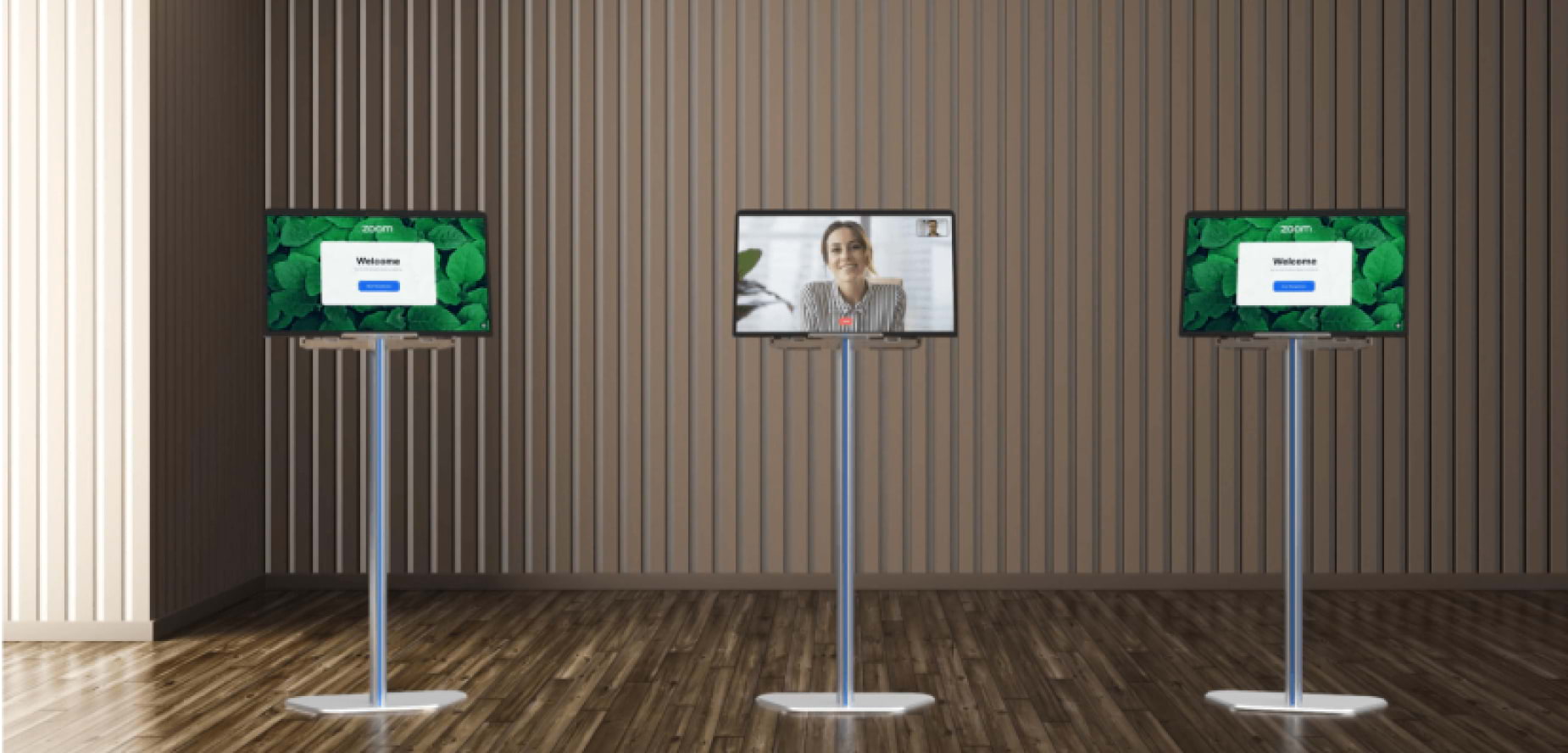
В режиме терминала Zoom Rooms можно лично взаимодействовать с виртуальным оператором в любом месте, а личный оператор может быть в офисе, отеле, лобби или другом расположении. Оформите дисплей в фирменном стиле и настройте сообщение, чтобы оно соответствовало среде и назначению. Подробнее о рабочем месте
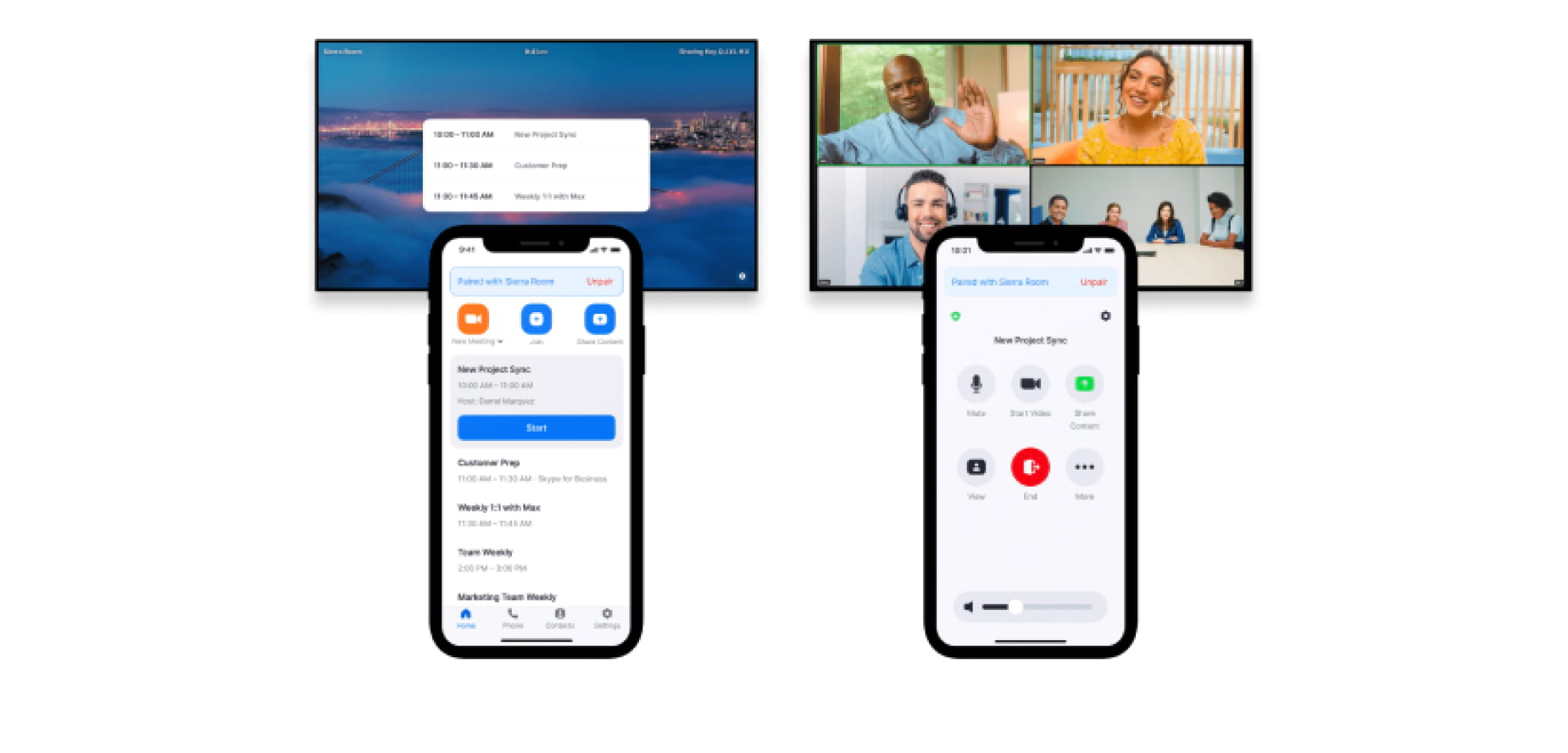
Теперь можно начинать, останавливать конференции в Zoom Rooms, а также контролировать ход их проведения с помощью личных мобильных устройств. Не нужно касаться общего контроллера в зале. Можно легко выполнить сопряжение с локальным залом Zoom Room, используя устройство iPhone или Android либо ноутбук.
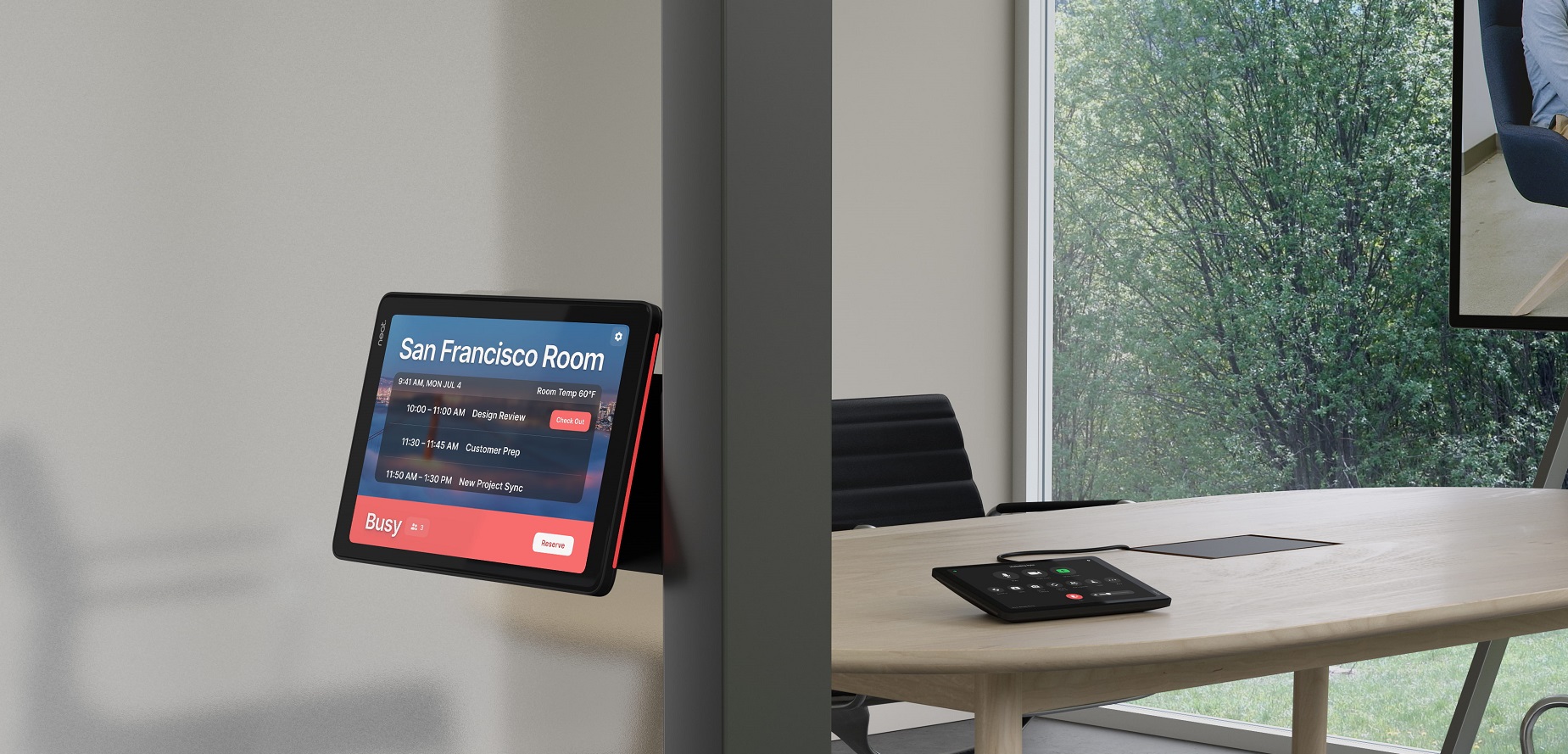
Программное обеспечение экрана планирования предоставляется вместе со всеми залами Zoom Rooms и упрощает бронирование залов. Экран планирования позволяет видеть, сколько человек находится в зале, проводится ли в настоящее время конференция, на какое время запланированы следующие конференции, а также быстро забронировать зал.
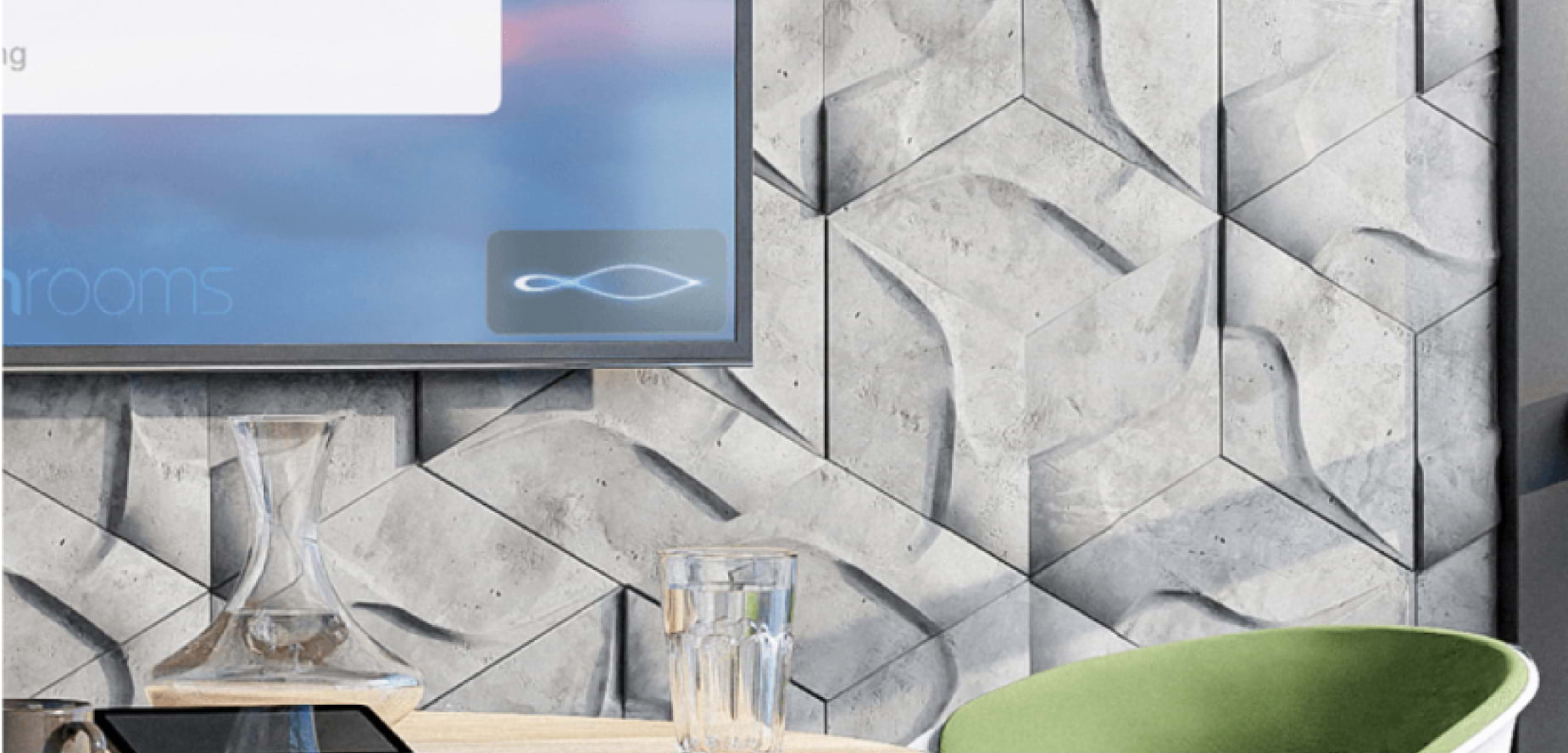
Голосовые команды для Zoom Rooms обновлены, так что теперь доступны расширенный набор команд и поддержка на дополнительных платформах аппаратных средств. Теперь появилось еще больше способов управления конференциями Zoom Rooms без необходимости касаться общего контроллера зала.
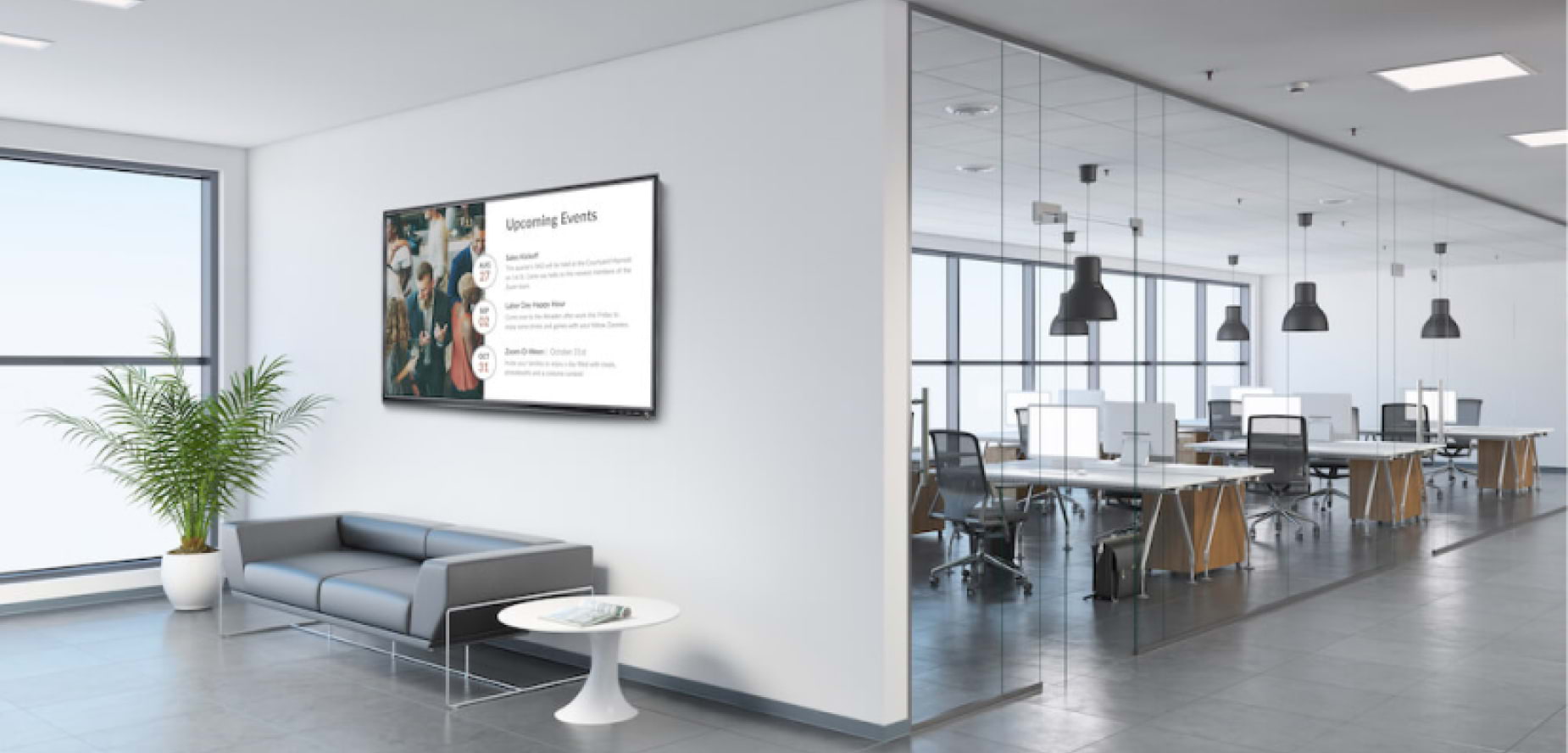
Знаете ли вы, что при покупке любой лицензии на Zoom Rooms вы получаете неограниченные возможности системы цифровых табло без дополнительной платы? Можно делиться объявлениями и информацией в виде изображений, видео и URL-адресов на любом дисплее в сети. Подробнее о рабочем месте
Как получить код сопряжения Zoom
Платформа Зум поддерживает отдельный сервис Rooms («Комнаты»). Его предназначение – создание отдельных конференц-залов, которые будут использоваться для быстрого входа в видеоконференцию. Эта услуга доступна по подписке, но пользователям предлагается бесплатный месячный период. Подключиться к такому конференц-залу получится с помощью специального кода сопряжения. Так вот многих интересует, как получить код сопряжения Zoom? Этот вопрос мы и разберем.
Руководство
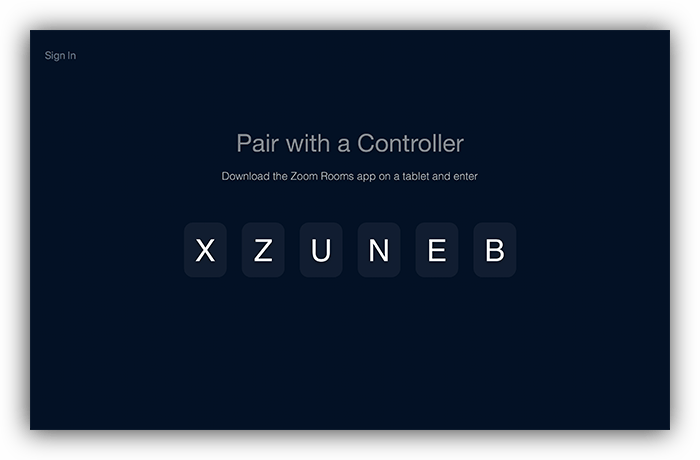
Данная информация доступна только администраторам, на кого оформлена подписка на сервис Rooms. Сам пароль отображается в окне программы для компьютера и выглядит следующим образом:
Состоит он из шести символов латинского алфавита (английская раскладка на клавиатуре).
А вводить его следует в окошке приложения Зум и подтверждать подключение.
Итоги
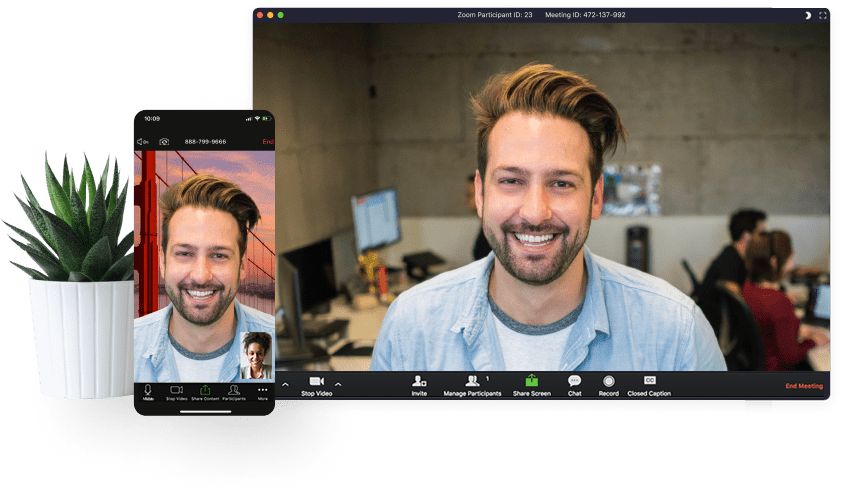
Мы предоставили краткую информацию по поводу вопроса с кодом сопряжения, который время от времени возникает у пользователей. То есть спрашивать эту информацию следует у администратора или доверенного лица.