
Как откалибровать сенсор (тачскрин) на Android
Калибровка сенсора экрана может понадобиться, если устройство стало плохо реагировать на команды касания пальцами или стилусом. Подобная ситуация не редкость, когда смартфон или планшет пережил несколько падений или побывал под водой.
Калибровка штатными средствами ОС
1. Отправляйтесь в меню «Настройки» > «Настройки телефона» > «Калибровка».
2. Перед вами появится крестик с точкой внутри. Нажмите в центр несколько раз.
3. После вышеописанных операций, устройство запомнит касания, и калибровку можно считать завершенной.
Калибровка сторонними приложениями
1. Скачайте в Google Play Touchscreen Calibration или любое подобное приложение.
2. Следуйте инструкциям на экране.
Примечание: если вышеописанные методы калибровки экрана не помогли, то устройство лучше отнести в сервис-центр.
Калибровка самсунг а50: датчика экрана | батареи | отпечатка пальца
Вы решили сделать калибровку своего самсунга а50 или а20, а40, а70? А вы уверены, что она вам нужна, хотя, впрочем, это не повредит никогда.
Если же экран, плохо начал откликаться на нажатие, батарея неправильно показывает или телефон не хочет принимать отпечаток пальца, то делать калибровку желательно.
Сам самсунг не включает таких инструментов, но в некоторых телефонах есть калибровка датчика приближения экрана.
Наверное, производитель решил, что его устройство не требует этого, тем не менее практика показывает иначе.
Если у вас наблюдаются некоторые проблемы, то вначале попробуйте просто перезагрузить смартфон, а не откалибровать.
Также иногда помогает решать такие проблемы очистка кэш и посмотрите не переполнена ли память. Если с этим все в порядке тогда приступим.
Калибровка датчика приближения самсунг а50 | а20 | а40 | а70
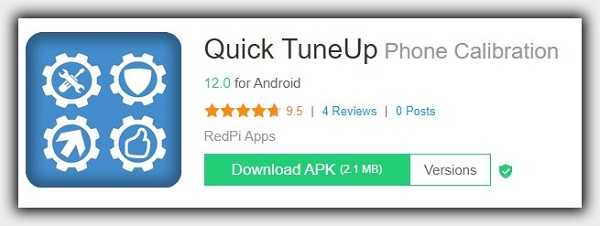
Если ваш телефон самсунг а50, а20, а40 или а70 медленно реагирует на прикасания рекомендую универсальное приложение — Quick TuneUp.
Оно сделает их работу быстрее и плавнее. После установки просто нажмите кнопку пункт Display Calibration – приложение откалибрует все датчики экрана.
Вот только в плей маркете его нет, но это не трагедия, можете скачать его у меня прямо здесь – чуть-чуть ниже.
Конечно, найдутся другие приложения, для такого рода деятельности, но как для меня это прекрасно подходит.
Калибровка батареи в телефоне самсунг а50
Если заметили быстрое истощение смартфона ваша батарея может работать неправильно – значит ее нужно подлечить.
В сети найдет много программ с обещаниями продлить работу аккумулятора, но на самом деле они сделают как раз наоборот, так как они сами начнут жрать питание, а андроид достаточно оптимизирован без них.
Я предлагаю «Battery Callibration» — его также нет в маркете, но у меня есть, можете скачать ниже.
Конечно, есть и другие, к примеру Advanced Battery Calibrator, Battery Repair Life, Battery Calibration Pro Gratis – какое использовать решать вам.
Если будете использовать мое, то после установки подключите зарядное и когда значок покажет 100% услышите писк, но зарядное устройство не вытаскивайте, а час подождите.
Только после этого нажмите «Calibrate» и отсоедините зарядное устройство, а сам телефон перезагрузите.
Калибровка датчика отпечатка пальца на а50
С отпечатком пальца все не так просто. Приложений для его калибровки нет, есть только для расширения функционала – «Fingerprint Gestures».
Могу лишь порекомендовать несколько трюков если у вас проблемы. Это добавить другие отпечатки.
Также можете добавить 2 раза один и тот же отпечаток, можете даже несколько раз, при этом один их них может быть вспотевший.
На этом все что могли вы сделать мои рекомендации заканчиваются. В заключение лишь могу сказать, что проблемы в вашем самсунге а50 у вас скорее всего появились по вине производителя.
Он не доработал эту функцию до совершенства, о чем свидетельствую тысячи отзывов пользователей со всего мира.
Что делать? Да нечего уже не сделаете. Придется смирится, как это делают все владельцы устройств а50. Успехов.
Как откалибровать аккумулятор на Samsung Galaxy
Проблемы с аккумуляторами преследуют как старые модели смартфонов, так и новые — от этого нельзя убежать. Чаще все пользователи Android-смартфонов и планшетов жалуются на чрезмерное потребление энергии, и по этой причине существует немало хитростей, которые позволяют улучшить автономность мобильного гаджета. Однако, есть другой важный момент, о котором необходимо знать всем, кто владеет телефоном — это калибровка батареи.

Существует огромный шанс, что когда нибудь вы столкнетесь с неадекватной работой аккумулятора внутри смартфона. Проблемы могут начаться по причине его перегрева, переохлаждения, удара или какого-нибудь системного сбоя. Этот компонент также может просто выйти из строя, и в таком случае ему не поможет никакая калибровка, хотя она может дать временный эффект.
Как узнать, нужна ли смартфону калибровка
Важно знать, в каких случаях вы можете воспользоваться калибровкой для решения проблем с работой аккумулятора. Вот перечень ситуаций, в которых эта процедура может помочь:

- Резкое падение процентов заряда.
- Телефон не заряжается на 100 процентов.
- Ухудшение времени работы устройства от батареи.
- Внезапное отключение устройства, даже после полной зарядки.
Это самые распространенные варианты, попробуйте откалибровать батарею по инструкции ниже, но сперва разберемся, нет ли проблем с самим аккумулятором.
Как узнать, нет ли проблем с аккумулятором
Не путаете ли вы симптомы испорченной батареи со сбоями в работе операционной системы. Если этот компонент вышел из строя, то у вас не получится восстановить его прежнее “здоровье” при помощи калибровки.

Если в телефоне аккумулятор съемный, тогда откройте заднюю крышку и достаньте. Исследуйте его со всех сторон, чтобы найти дефекты или повреждения. Мобильный аппарат мог упасть, в результате чего получить неисправимый вред и потерять свою емкость. Главным признаком неисправности являются вмятины и вздутие. Также посмотрите, чистые ли контакты на аккумуляторе и самом смартфоне. На всякий случай протрите их верните его на свое место.
Заметили ли вы видимые недостатки батареи? Если нет, тогда можете смело продолжать читать, однако в случае каких-либо повреждений лучше заменить ее на новую, и рекомендуется брать оригинальную деталь с гарантией, чтобы обезопасить себя от будущих проблем.
Как откалибровать аккумулятор без прав суперпользователя
- Дайте телефону разрядится полностью и в итоге выключиться.
- Включите его еще раз (если это возможно) и оставьте, чтобы он снова сам выключился от недостаточного количества энергии.
- Подключите телефон к зарядному устройству, не включайте — оставьте его в таком состоянии, пока индикатор не скажет, что он заряжен полностью.
- Отсоедините гаджет от зарядки и включите телефон. Есть вероятность того, что индикатор аккумулятора на панели скажет, что он заряжен не на 100%. В таком случае подключите его обратно к ЗУ.
- Оставьте устройство в таком состоянии до тех пор, пока число процентов заряда не достигнет 100 процентов.
- Отключите от зарядки и перезагрузите гаджет. Если он не покажет 100-процентную зарядку батареи, тогда подключите его обратно к адаптеру питания и ждите.
- Повторяйте эти действия до того момента, пока на экране не появится цифра 100.
- Теперь дайте устройству разрядиться до нуля, а затем выключится.
- В выключенном состоянии зарядите смартфон до 100 процентов, не трогая его при этом. После этого аккумулятор вашего мобильного устройства будет откалиброван.

Стоит повторять эту процедуру каждые три месяца, но не чаще, чтобы не уменьшать ресурс автономного источника питания раньше времени. Примите во внимание также то, что длительное использование смартфона во время зарядки тоже сильно снижает срок службы аккумулятора.
Как откалибровать аккумулятор с правами суперпользователя
- Разрядите смартфон до его полного выключения, он должен выключиться сам.
- Попробуйте включить его еще раз, чтобы он снова выключился самостоятельно.
- Подсоедините к адаптеру питания, но не включайте, и в таком состоянии зарядите его до 100 процентов. Потом отключите телефон от зарядки.
- Включите устройство, и если индикатор батареи не покажет 100 процентов заряда, верните кабель питания в USB-порт и дождитесь полной зарядки (100%).
- Отсоединение его от ЗУ и перезагрузите. Если после этого уровень заряда снова упадет ниже 100 процентов, тогда повторите этот шаг.
- Установите из магазина приложений Google Play Маркет утилиту Battery Calibration.
- Перед ее запуском убедитесь, что аккумулятор полностью заряжен.
- Запустите эту программу и нажмите кнопку для выполнения калибровки.
- После этого нужно разрядить гаджет до нуля процентов и дать ему выключится.
- Еще раз зарядите его батарею до полной, не трогая при этом ничего.
- Готово калибровка прошла успешно.

Независимо от того, каким из этих способов вы воспользовались, прежде чем делать выводы насчет работоспособности батареи, нужно дать аккумулятору, скажем так, привыкнуть. Для этого пользуйтесь гаджетом в обычном режиме. Если через неделю не произойдет никаких улучшений в этом направлении, тогда стоит обратиться за помощью к эксперту в ближайшем сервисном центре.
Как откалибровать экран смартфона на Android и зачем это нужно
Сколько бы мы ни рассуждали о важности процессоров и возможностях камер современных смартфонов, главным их компонентом был и остается экран. Именно через него мы потребляем контент и взаимодействуем с гаджетом. Причем мало купить телефон с хорошим экраном, важно его правильно настроить. Зачем? Хотя бы ради того, чтобы отображаемые на дисплее цвета соответствовали нашим вкусовым предпочтениям, а тачскрин как можно быстрее реагировал на касания. И для этого необходимо выполнить калибровку экрана Андроид.
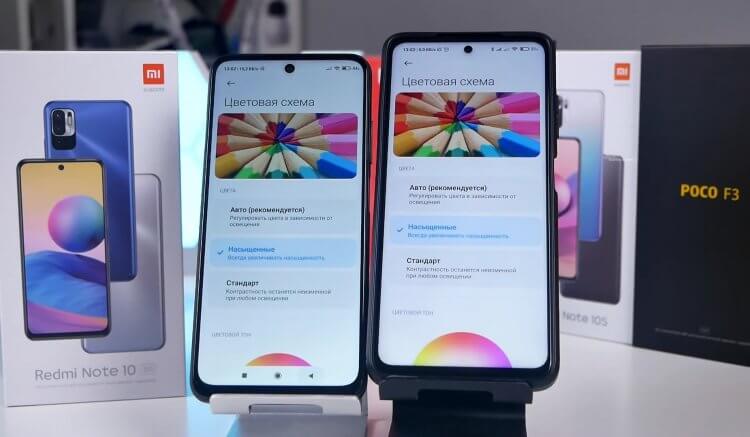
Важно правильно настроить экран, чтобы он корректно отображал цвета
Что такое калибровка экрана
Если не углубляться в сложную терминологию, калибровкой экрана можно назвать настройку его цветопередачи. Обычным пользователям она помогает сделать дисплей более приятным глазу, а фотографы и дизайнеры с ее помощью получают возможность добиться корректного отображения цветов, что играет важную роль в их профессии.
⚡ Подпишись на Androidinsider в Дзене, чтобы получать новости из мира Андроид первым
Калибровка экрана телефона бывает простой и сложной. Первый тип настройки доступен на всех моделях без исключения и представляет из себя регулировку всего двух параметров: яркости и цветового тона. На некоторых устройствах (преимущественно флагманского сегмента) доступна расширенная калибровка, состоящая из:
- выбора цветового пространства (DCI-P3 или sRGB);
- настройки RGB;
- регулировки HSV (тон, насыщенность, яркость);
- контраста;
- цветовой гаммы.
Несколько слов о цветовом пространстве. Как правило, на выбор доступно два варианта: sRGB или DCI-P3. Первый отображает 35% видимых цветов, а второй — более 45%. И зачем выбирать, спросите вы? А дело в том, что чрезмерная насыщенность DCI-P3 раздражает некоторых пользователей, и они жалуются на кислотные цвета. Поэтому иногда целесообразно переключиться на более привычный sRGB.

Пространство DCI-P3 отображает больше оттенков цвета
Наконец, нельзя забывать, что смартфоны оснащены сенсорными экранами. Следовательно, важно настроить не только их цветопередачу, но и работу тачскрина. Далее мы разберем оба варианта калибровки экрана.
�� Загляни в телеграм-канал Сундук Али-Бабы, где мы собрали лучшие товары с АлиЭкспресс
Как откалибровать экран
Цветопередачу удается настроить только стандартными средствами смартфона. И в этом отношении хочется похвалить возможности калибровки экрана Xiaomi, предлагающие огромное количество параметров. Не стану исключать, что на устройствах других производителей тоже доступны расширенные настройки, но в качестве примера рассмотрим именно Xiaomi. И вот, как откалибровать экран на Андроид:
- Откройте настройки смартфона.
- Перейдите в раздел «Экран».
- Во вкладке «Яркость» настройте соответствующий параметр или активируйте функцию автояркости, которая будет отталкиваться от окружающего освещения.
- Откройте вкладку «Цветовая схема» для получения доступа к основным настройкам.
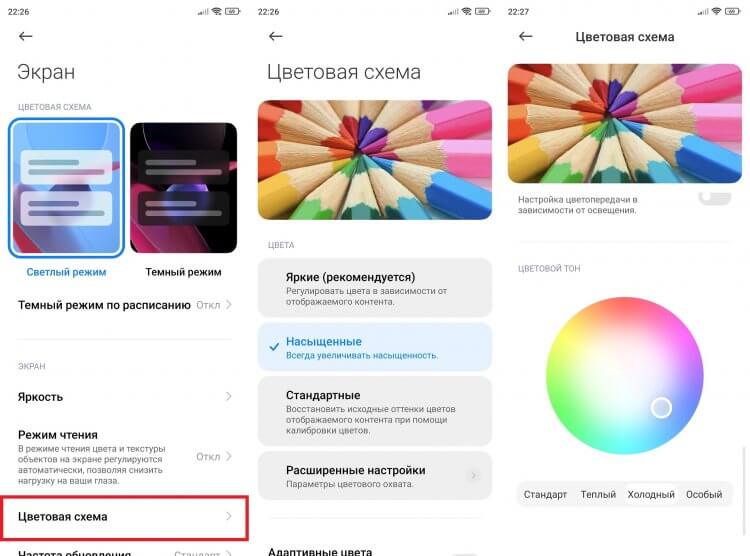
Чтобы настроить чистые цвета, расположите рядом со смартфона лист бумаги, и попытайтесь сделать белый фон на экране таким же
Итак, на большинстве смартфонов вы сможете выбрать один из пресетов, а также отрегулировать тон картинки, сделав ее более теплой или, напротив, холодной. Но самое интересное скрывается в разделе «Расширенные настройки».
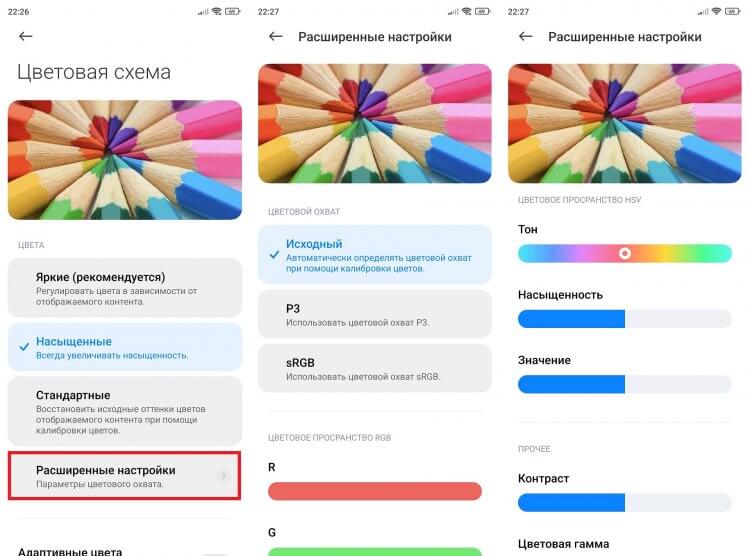
В расширенных настройках скрываются параметры для настоящих профессионалов
Это идеальное место для настройки экрана телефона, если вы работаете с графикой. Здесь можно выбрать цветовой охват, отрегулировать параметры красного, зеленого и синего цветов, а также выставить нужный уровень контрастности. Конечно, обычному человеку подобные настройки не нужны, но порой методом тыка удается добиться классных результатов. А при необходимости вы всегда можете сбросить параметры, чтобы вернуться к начальным значениям.
Калибровка тачскрина
Калибровка сенсора — важная процедура, от которой, впрочем, не стоит ждать чудес. Итоговый уровень чувствительности все равно зависит от качества тачскрина, а дополнительная настройка только поможет выжать максимум из экрана вашего смартфона. Тем не менее, лишней она точно не будет.
❗ Поделись своим мнением или задай вопрос в нашем телеграм-чате
На некоторых смартфонах калибровку тачскрина Android удается выполнить через инженерное меню. Но я рекомендую обращаться к помощи специальных приложений. Рассмотрим две программы:
- Touchscreen Calibration;
- Touchscreen Repair.
Решая одну и ту же задачу, они по-разному подходят к ее выполнению. Touchscreen Calibration предлагает откалибровать сенсор, совершив несколько действий: нажатие, удержание, свайп, сведение. Так приложение выбирает оптимальные параметры для каждого варианта.
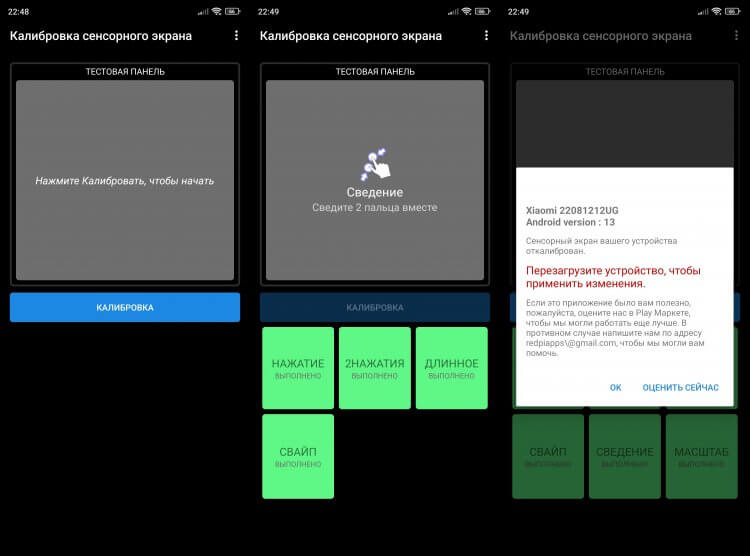
Не забудьте перезагрузить смартфон после выполнения калибровки
Touchscreen Repair работает иначе. Здесь калибровка тачскрина выполняется через одно действие — нажатие. Но повторить его придется несколько раз и в разных областях.
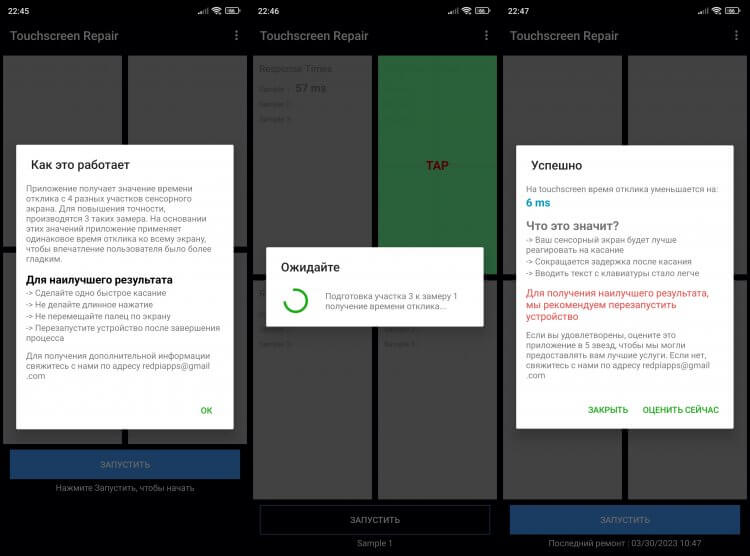
Touchscreen Repair выполняет настройку по-другому
По личным ощущениям могу сказать, что калибровка сенсорного экрана действительно делает его чуточку отзывчивее. Только не забудьте перезагрузить смартфон и прочитать наш текст о разнице тачскринов, где рассказывалось о многих других параметрах, отличающих хороший сенсор от плохого.

Теги
- Дисплей телефона
- Новичкам в Android
- Приложения для Андроид
Наши соцсети
Новости, статьи и анонсы публикаций
Свободное общение и обсуждение материалов
Лонгриды для вас
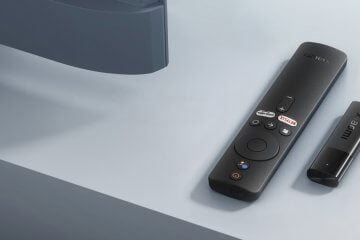
Наверняка вы обратили внимание, что на пультах современных телевизоров на Андроид ТВ, помимо обычных навигационных кнопок, есть и те, которые одним нажатием открывают конкретные приложения. В большинстве случаев это различные онлайн-кинотеатры по типу Netflix, Кинопоиска, Amazon Prime, ОККО или обычный YouTube. Но это не всегда удобно. Например, у меня дома Mi Stick установлен на телевизор сына, и на нем нет ни Нетфликса, ни Амазона. А вот кнопки на пульте есть. Поэтому я поставил цель их переназначить.

В 2023 году WhatsApp стал одним из главных ньюсмейкеров. Приложение, стремительно теряющее статус самого популярного мессенджера на многих рынках, изо всех сил старается вернуть былые позиции. С этой целью разработчики добавляют новые функции, о которых пользователи просили не один год. К примеру, с недавних пор в мессенджере стало возможным редактировать сообщения и даже сделать Ватсап на два телефона с одним номером. Очередная порция нововведений коснулась приватности, и вам определенно стоит попробовать свежие функции приложения.
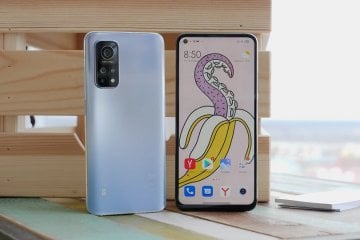
Вы наверняка замечали, что каждый год смартфонов с IPS-экранами становится меньше и меньше. Это объясняется снизившейся ценой AMOLED-панелей, которые ярче конкурирующего типа матриц, обеспечивают непревзойденный уровень контрастности, а их работа меньше расходует заряд аккумулятора. Тем не менее, в сравнении AMOLED и IPS нельзя констатировать однозначное преимущество экранов первой категории. И сейчас я объясню, в чем дело.