
Как работать в movie maker для windows 8
Movie maker для виндовс 8 – Movie Maker для Windows 8
Когда нужно создать или обработать видеоролик, добавить в него свою аудиодорожку, простые визуальные эффекты или субтитры, лучшим выбором станет скачать movie maker для windows 8. Эта программа, создана для неопытных пользователей, которые только начинают знакомиться с основами видеомонтажа. Далее, мы рассмотрим её основные возможности.
Создание и обработка видеофайлов
Основной особенностью муви мейкер для виндовс 8, является возможность добавлять свои фото и видеофайлы для их дальнейшего преображения.
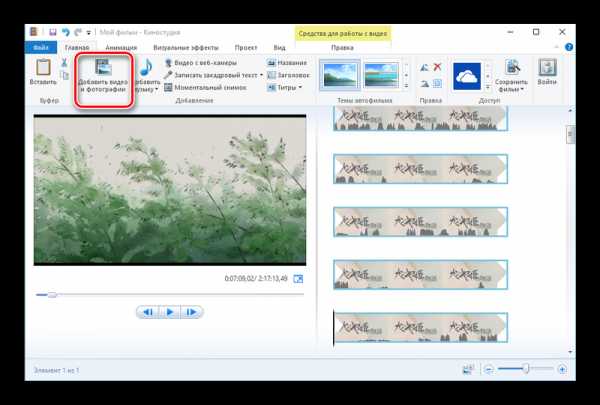
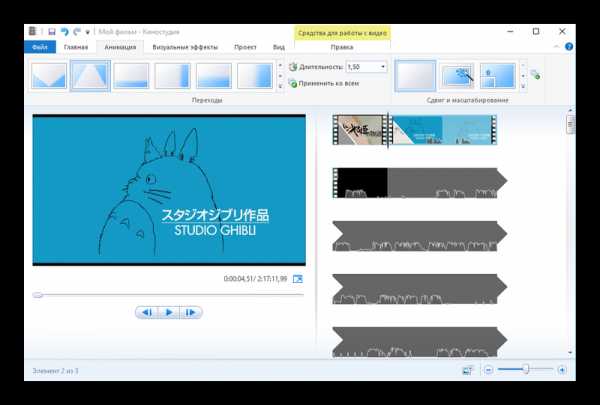
Анимация
Во вкладке анимация, можно выбрать один из анимированных переходов между видеодорожками или фотографиями. Создать сдвиг картинки или её масштабировать. При этом пользователь самостоятельно может регулировать время анимации и применить её к началу каждого отдельного кадра.
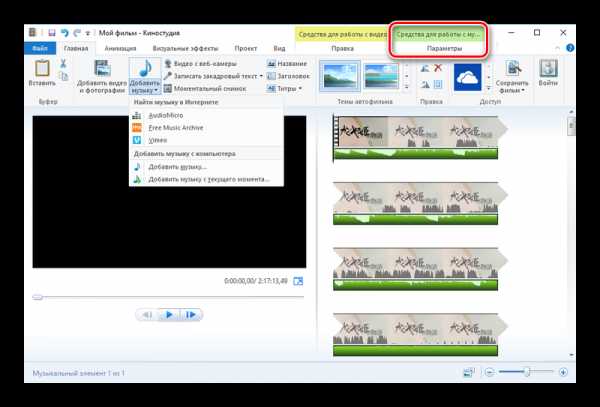
Наложение звуковых эффектов
Звуковой ряд может быть изменён или дополнен аудиодорожкой, найденной в интернете или добавленной с компьютера бесплатно. Изменить её параметры можно в соответствующей вкладке.
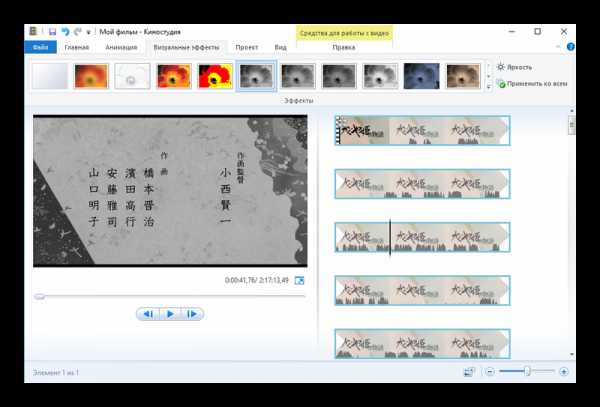
Визуальные изменения
На любой отдельный кадр или всю дорожку, можно применять визуальные эффекты. Например, сделать фильм в чёрно-белом цвете.
Добавление текста
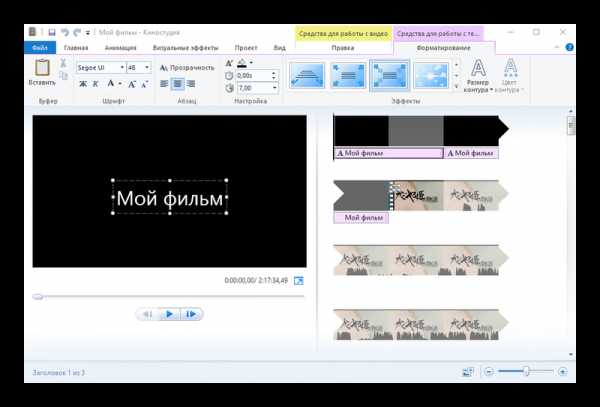
Эту функцию используют для создания вступительного заголовка, названия или завершающих титров. Дополнительно, можно изменить размер, курсив и жирность шрифта, выставить прозрачность, выровнять текс, изменить цвет, установить продолжительность его отображение, и, конечно же, настроить эффект появления.
Дополнительные возможности
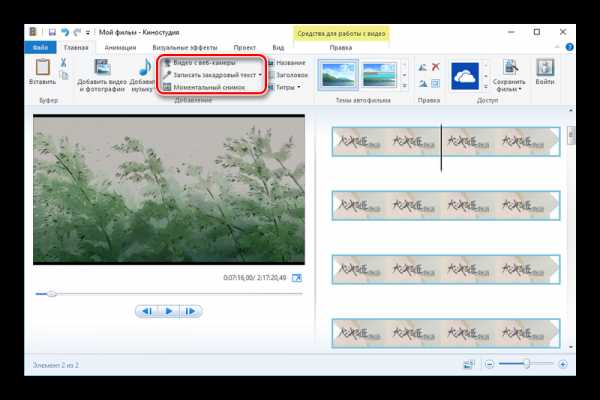
Видеоредактор имеет возможность записи видео и аудио материала в реальном времени, с последующим его добавлением в готовую работу. Обязательным требованием, будет наличие сопутствующего оборудования: веб-камеры, микрофона, по возможности ОС на 64 bit. Если нужно запечатлеть отдельный момент готовящегося проекта без использования дополнительных утилит, для этого есть функция моментального снимка.
Поворот изображения
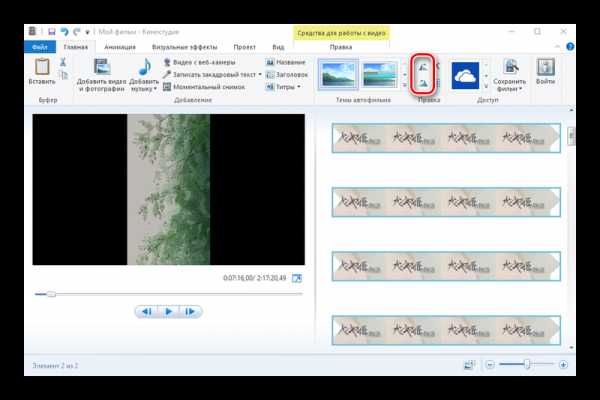
Программа может переворачивать изображение на 90° в любую из сторон.
Предварительный просмотр
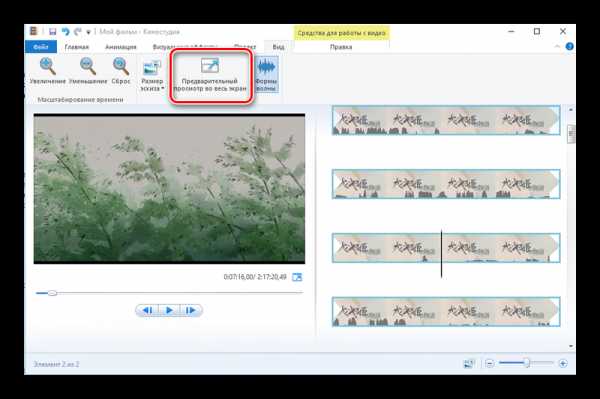
Перед тем как сохранить работу, можно устроить предварительный просмотр, где будут видны все анимации, эффекты, добавленная ранее музыка и текстовая информация.
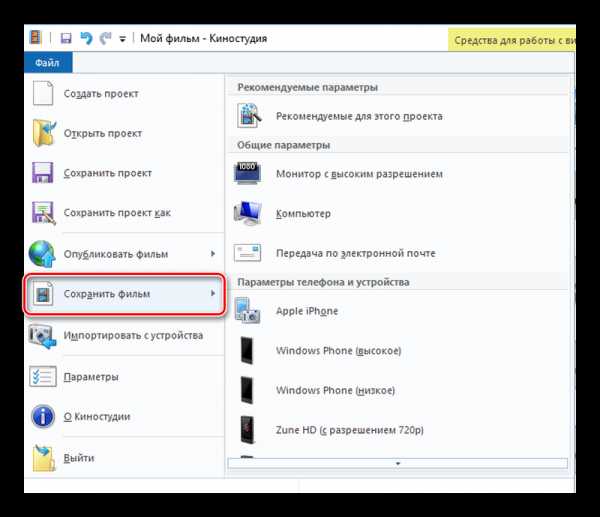
Сохранение работы
После того как проект будет окончательно проверен, его можно сохранить файлом на компьютер или сразу перекодировать под мобильное устройство.
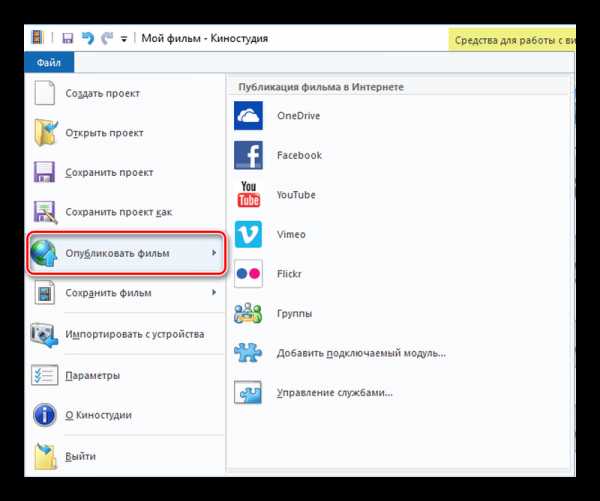
Публикация
Немаловажной функций movie maker для windows 8.1 стала возможность загрузки готовой работу в одну из социальных сетей или YouTube.
Достоинства
- Легко освоить;
- Много полезных функций;
- Русскоязычный интерфейс;
- Возможность выложить готовую работу в сеть;
- Поддержка современных фото, аудио и видео форматов.
Недостатки
- Не подходит для опытных пользователей.
Простой в освоении киностудия, который обладает большим количеством полезных функций и может быть использован для создания простых презентаций и фильмов из нарезок видеофайлов.
Скачать Movie Maker бесплатно
Загрузить последнюю версию программы с официального сайта
Киностудия Windows Live для Windows 8 и 7
Киностудия Windows Live — это преемник хорошо знакомого нам Windows Movie Maker. Этот видеоредактор позволяет трансформировать изображения, музыку и короткие ролики в полноценное видео. Интерфейс программы очень дружественен к пользователю, и вам, скорее всего, не понадобятся справочные материалы, чтобы начать создавать свое первое видео.
Перво-наперво, нужно добавить элементы, из которого видео будет состоять. Для этого достаточно нажать на большое пустое поле в правой части главного окна. Воспользовавшись открывшимся диалоговым окном, вы сможете добавить в свой проект аудио, видео и фотоматериалы. Затем все это можно миксовать в произвольном порядке, добавляя на получившееся видео различные варианты текстовых надписей и субтитров.
Для того чтобы удивить тех, кто будет смотреть ваше видео, вы можете использовать «Темы автофильма» (которые очень хорошо выполнены), переходы (которые удобно настраиваются), визуальные эффекты, и текст для заголовка видео.
Стоит отметить, что фоновая музыка может быть прикреплена ко всему видео, или только к его части. Если музыка длится больше, чем видео, то видео можно расширить за счет показа заголовка. Такой просто прием поможет вам синхронизировать видео и аудио.
Итоговое видео Киностудия Windows Live сохраняет в широко распространенном формате WMV, который без проблем воспроизводится на большинстве компьютеров без дополнительных видеокодеков. Также есть несколько предустановленных профилей позволяющих сохранить итоговый видеоролик в форматах подходящих для портативных устройств, и конечно же, новые профили можно создавать самостоятельно.
Одновременно сила и слабость Киностудии Windows Live заключается в простоте и доступности этого видеоредактора. С одной стороны, эти качества дают возможность создавать профессионально выглядящие ролики без особых знаний в этой области, а с другой стороны для более точной профессиональной работы это приложение может не подойти ввиду отсутствия профессионального функционала, работа с которым требует в свою очередь длительного ознакомления.
Как установить Windows Movie Maker бесплатно
Муви Мейкер даже после прекращения поддержки разработчиком в январе 2017 года не теряет своей актуальности. Этот видеоредактор по-прежнему устанавливают даже на последнюю и другие относительно новые выпуски ОС Windows: 7, «восьмерку» и «десятку».
Рассмотрим установку программы на примере двух наиболее популярных ее версий: Муви Мейкера 2.6 и Киностудии Виндовс Лайв. А также посмотрим, что можно сделать в случае, когда на устройстве с Windows XP по какой-то причине эта программа отсутствует.
Установка Movie Maker и Киностудии Windows Live
Первым делом сохраните на компьютер инсталлятор. Для Виндовс Муви Мейкера 2.6 он находится, к примеру, по этой ссылке, а вот тут можно скачать набор ПО под названием Windows Essentials 2012, в состав которого, помимо других приложений, входит и Киностудия Windows Live. После этого вы можете уже переходить непосредственно к самой процедуре инсталляции.
Как установить Windows Movie Maker v. 2.6
Рассмотрим, как установить Movie Maker на Windows 10.
- Двойным кликом запустите установщик.
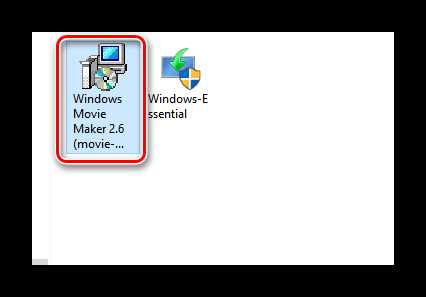
- Откроется мастер установки. Щелкните Next, то есть «Далее».

Как переустановить Муви Мейкер 2.6
Если при работе в программе, например, при сохранении готового проекта, у вас время от времени возникают ошибки, можно попробовать переустановить редактор.
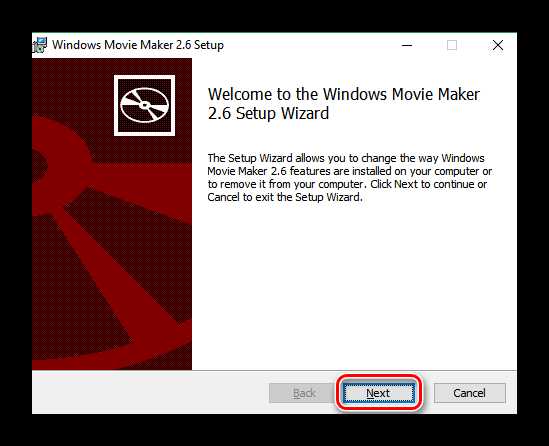
- Запустите установщик и в первом окне нажмите Next.
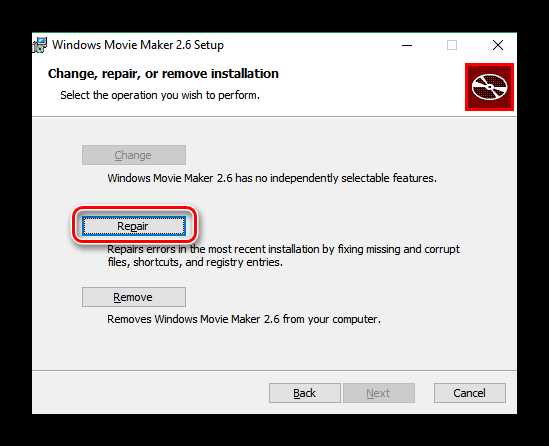
- Среди вариантов действий, которые доступны пользователю, будет предложено отремонтировать, или восстановить, Movie Maker (кнопка Repair). Нажмите на нее.
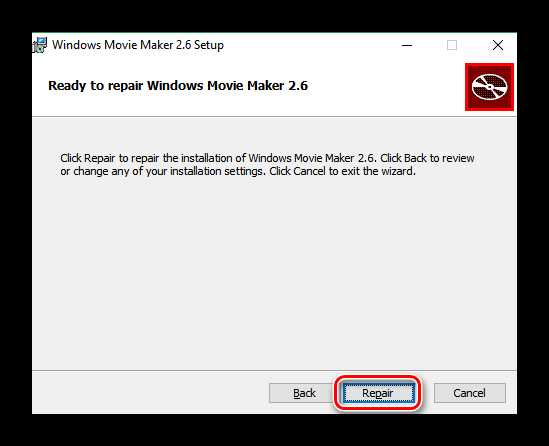
- В этом окне просто подтвердите намерение «профиксить» программу, снова щелкнув Repair.
- Буквально несколько секунд – и будет предложено подтвердить завершение процесса. Кликните по кнопке Finish.

Как установить Киностудию Виндовс Лайв
- Запустите ранее загруженный установщик.
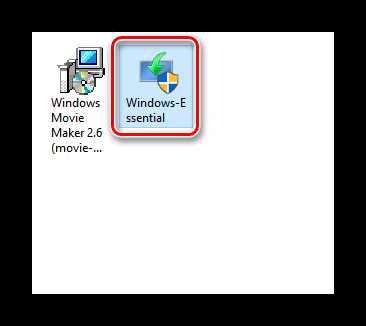
- Поскольку это инсталлятор не Киностудии, а всего пакета «Основные компоненты Виндовс 2012», будет предложено выбрать между установкой всех программ или только определенных по своему усмотрению. Щелкните по второй строчке.
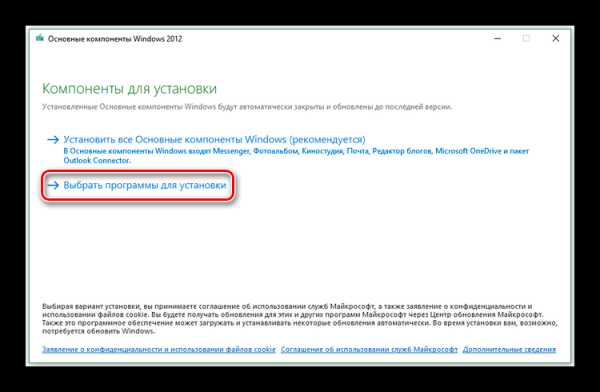
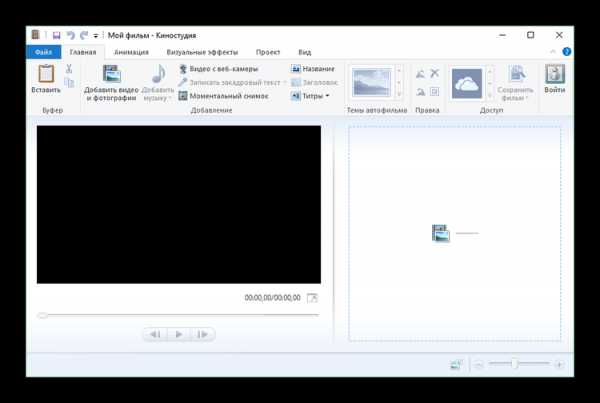
Как можно убедиться, это действительно Киностудия.
Movie Maker и Windows XP
Для XP приведенные выше ссылки не подходят, поскольку, используя эти инсталляторы, не установится Windows Movie Maker на ПК с x32 XP.
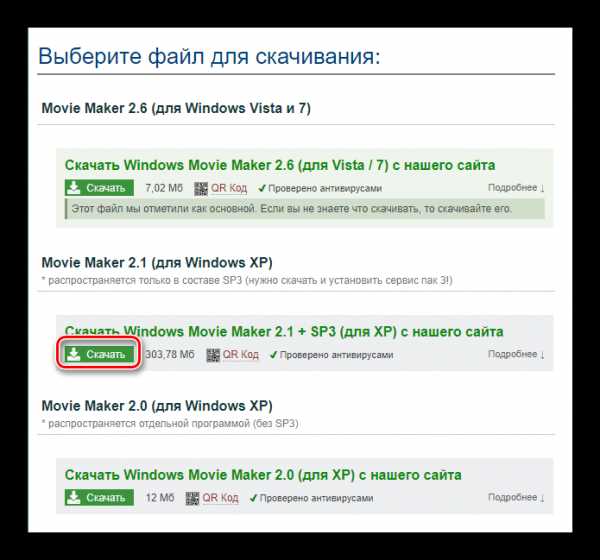
Кстати, в этой версии ОС Муви Мейкер должен быть предустановлен. Если его по какой-то причине нет, то можно установить его, скачав дистрибутив версии 2.1.
Программа Муви Мейкер полностью бесплатна, а ее установка на компьютер проста и не занимает много времени. Несколько минут – и вы можете приступать к созданию слайд-шоу или видео.
19 лучших альтернатив Windows Movie Maker
Если Windows Movie Maker вам не подходит, есть несколько альтернатив, которые больше подходят вашим специфическим требованиям. Для вдохновленных кинопроизводителей важно понимать их потребности перед принятием решения об использовании того или иного продукта. Попытка сэкономить ошибочна, если у вас по-настоящему передовые запросы. У альтернатив Windows Movie Maker есть различные уровни, поскольку видеоролики, которые надо редактировать, также отличаются друг от друга.
Windows Movie Maker Alternative
#1. Filmora Video Editor (Windows и Mac)
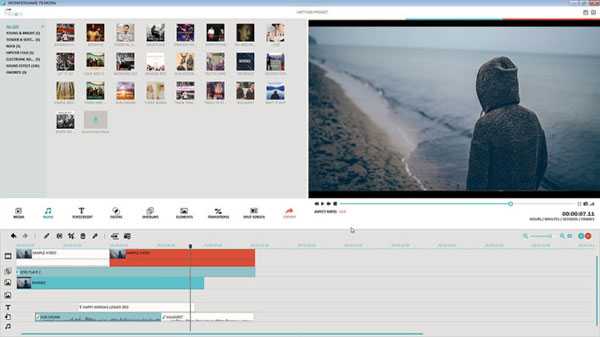
Еще один редактор, который позволяет людям с небольшим опытом создавать качественные видеоролики. В программе не хватает некоторых передовых функций, но пользователи начального уровня все равно не знают, как ими пользоваться.
- Обрезает, делит и придает форму так же, как и лучшие существующие программы.
- Обладает передовыми функциями редактирования для создания профессионально выглядящих видео.
- Не поддерживает Blue Ray и LightScribe
- Интерфейс немного сложен в использовании, а в бесплатной версии оставляет желать лучшего.
- Платная версия стоит своих денег, но другие бесплатные программы привлекут к себе много людей.
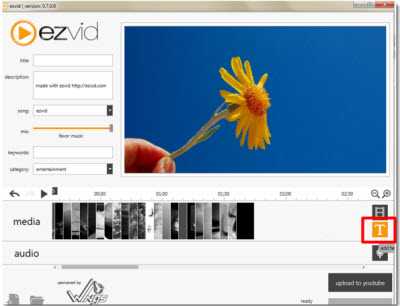
Поддерживаемые платформы: Microsoft Windows 10 и более ранние версии #2. Ezvid (Windows)Это, возможно, самый дружелюбный редактор видео на YouTube в мире. Изначально он был разработан как программа для снятия снимков экрана, но у него есть функция редактирования видео. Его интерфейс лучше всего описывает слово «простой», поскольку практически кто угодно может им пользоваться. Это идеальный выбор для менее технических людей, а более опытные пользователи найдут ее слишком простой.
- Прост в использовании, особенно для записи видеороликов.
- Чтобы записывать экран, пользователю достаточно нажать лишь одну кнопку.
- Идеально подходит игрокам, которые хотят делиться прохождениями игр.
Поддерживаемые платформы: Microsoft Windows XP, SP3, Vista, 7 и 8
Загрузить Ezvid>>
#3. Pinnacle Studio (Windows)
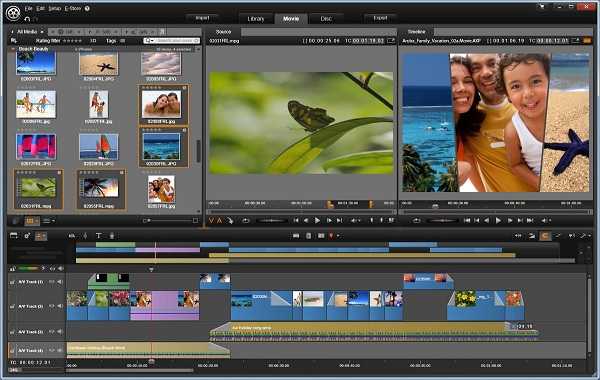
Pinnacle Studio в наши дни – один из первых видео редакторов и его 18 выпуск по-прежнему один из лучших. Это один из брендов с историей, который движет нас в будущее. Несмотря на то, что в прошлом Pinnacle был поглощен такими компаниями как Avid и Corel, в течение последнего десятилетия он оставался самостоятельным.
- Лучшая особенность Pinnacle Studios – в нем всегда был избыток специальных эффектов.
- В нем в буквальном смысле есть десятки вариантов, доступных пользователю, а система с самого начала работает на 64-битной платформе.
Поддерживаемые платформы: Windows 8, Windows 7
Загрузить Pinnacle Studio>>
#4. Corel VideoStudio Pro X8 (Windows)
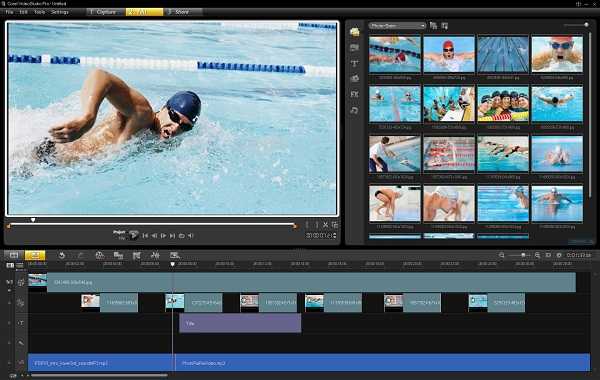
Еще одна программа для редактирования, в которой есть множество специальных эффектов. Это одно из самых известных имен в мире программ для редактирования видео и список полученных наград огромен. Технически подкованные пользователи влюбятся в эту программу потому что она не оставляет желать чего-либо еще.
- Отлично подходит опытным пользователям, обладает огромным списком специальных функций.
- Производители кино, которым нужен профессиональный конечный продукт, обязательно полюбят Pro X8.
- Любой, у кого есть опыт с предыдущими выпусками, сможет пользоваться 32 или 64-битной версией Pro 8X.
Загрузите Corel VideoStudio Pro X8>>
#5. Avid Media Composer (Windows и Mac)
Производители назвали его в честь ‘Advanced Editing Software’ и он по большей мере оправдывает это. Это седьмой выпуск программы и, возможно, лучшее, что Avid когда-либо выпускали.
- Самое большое преимущество Media Composer – это его способность перекодировать видеоролики.
- Поток действий Avid Media Access (AMA) позволяет программе обрабатывать видеоролики в их оригинальном формате.
- Перекодирование может даже происходить в фоновом режиме, что делает видео редактора еще более продуктивным.
- Есть даже новый функции перекодирования, резидентно находящиеся в памяти, даже если программа выключена.
-
Разрешения и скорость кадров оставляют желать лучшего.
Поддерживаемая платформа: Microsoft Windows 7 & 8, Mac OSX 10.10.x (Yosemite)
Цена: от $1299.00 в год
Загрузить Avid Media Composer>>
#6. VideoPad Video Editor (Windows и Mac)
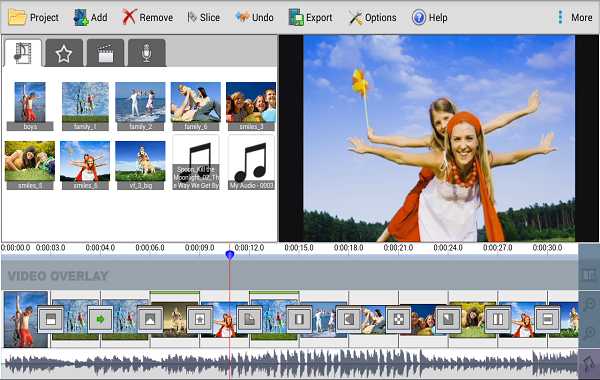
Это средняя программа для обычных людей со средними потребностями. Не всем надо делать потрясающие видеоролики и тратить сотни на программное обеспечение для редактирования видео. Эта система также совместима с iMac и ПК, то есть удовлетворяет не слишком искушенные потребности.
- Существует бесплатная версия Videopad, чтобы пользователи понимали, что на самом деле они получат.
- Редактирование перетягиванием делает весь процесс удобным, есть даже возможность редактирования HD роликов.
Поддерживаемая платформа: Microsoft Windows 7 или новее / Mac Intel OS 10.4.4 или выше
Загрузить Videopad Video Editor>>
#7. Adobe Premiere Pro (Window и Mac)
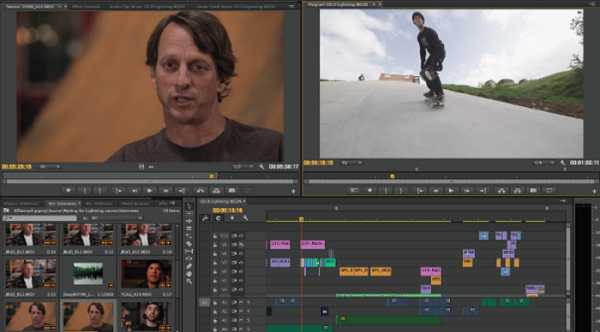
Программа, которая сама по себе может превратить компьютер в виртуальную киностудию. Есть мало того, что эта программа не может выполнить. Она предлагает пользователю сотни возможностей для редактирования.
- Интерфейс невероятно гибок, его настройки можно менять.
- Углы мультикама безграничны и общее впечатление очень приятное.
Поддерживаемые платформы: Microsoft Windows Vista, XP и 7/ iMac OS
Загрузить Adobe Premiere Pro>>
#8. Lightworks (Windows, Mac и Linux)
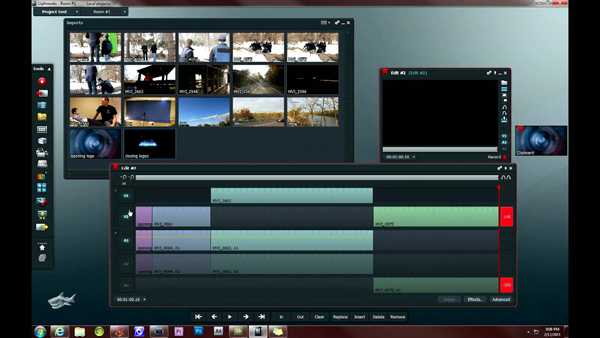
Эта система совместима и с Linux и с Windows, а также с iMac. Программное обеспечение достаточно просто в использовании и в нем достаточно профессиональных функций чтобы удовлетворить опытных редакторов. Оно дешевле, чем сравнимые программы, но не обладает многими функциями для редактирования музыки.
- Есть версия программы с бесплатной подпиской, и даже она работает с любым разрешением.
- Интерфейс был создан профессионалами и это видно.
Поддерживаемая платформа: Windows 7 или более новые, Mac OS X и Linux
Загрузить Lightworks >>
#9. Sony Vegas Pro 13 (Windows)
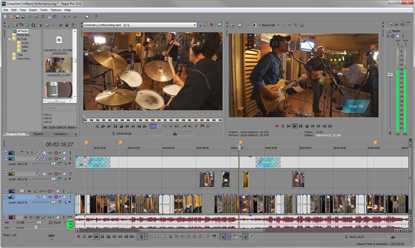
Это система с использованием монтажной линейки, ближайший соперник ProTools. Однако ее интерфейс не такой приятный как у конкурентов.
- Удобное приложение для iPad делает использование программы более простым и предлагает много дополнительных модулей.
- Программа также более доступна по сравнению с конкурентами.
Поддерживаемые платформы: Microsoft Windows 7, 8 и 8.1 (64-битная)
Загрузить Sony Vegas Pro 13 >>
#10. VideoLAN Movie Creator (Windows, Linux и Mac)
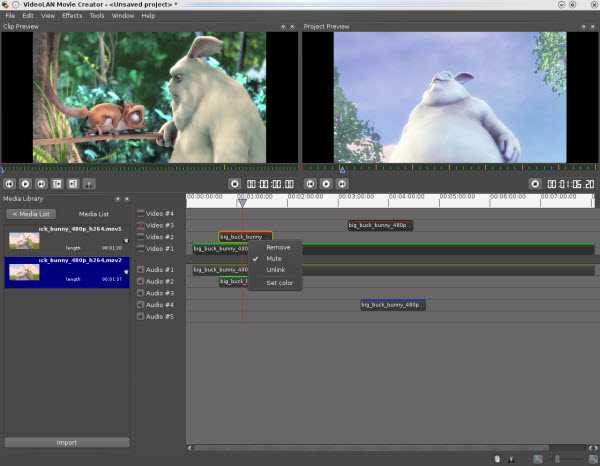
Название говорит само за себя – передовые функции позволяют пользователям создавать целые фильмы: от видеоклипов до кинокартин.
- Совместим практически с любыми типами видео.
- Обычно форматы, не воспринимаемые в других программах совместимы с VideoLAN.
Поддерживаемые платформы: Windows, Linux и Mac OS X
Загрузить VideoLAN Movie Creator >>
#11. Windows Live Movie Maker (Windows)
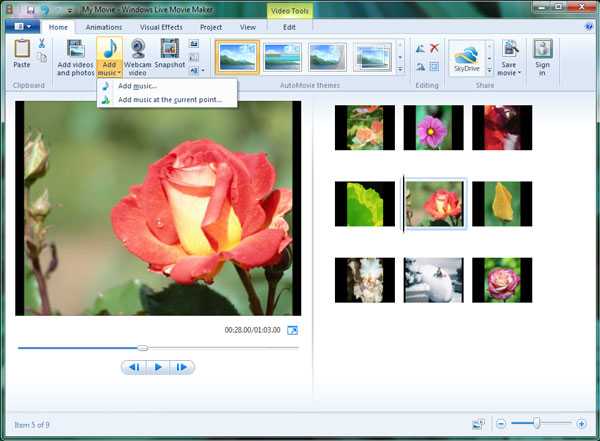
Это стандарт, по которому судят о прочих редакторах видео, он включен в более новые версии Windows. Microsoft movie maker бесплатен, но цена – почти единственная привлекательная в нем вещь.
- Автоматический предварительный просмотр внесенных изменений экономит массу времени.
- Интерфейс настолько простой, что даже ребенок смоет им пользоваться.
Поддерживаемая платформа: Microsoft Windows 8.1, 10
Загрузить Windows Live Movie Maker >>
#12. Avidemux (Windows)
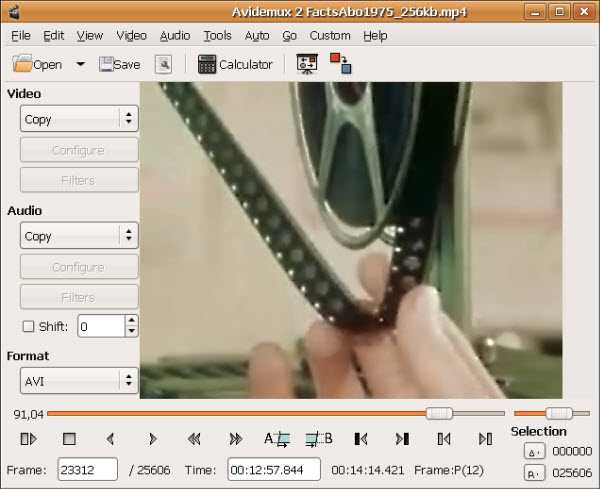
Это идеальное программное обеспечение для создания видео «с нуля» или обработки существующего видеоролика. Некоторое время уйдет на то чтобы разобраться с интерфейсом, но программа очень мощная.
- Профессиональный уровень редактирования и поддержка практически всех типов файлов.
Поддерживаемая платформа: Windows 7
Загрузить Avidemux >>
#13. Wax (Windows)
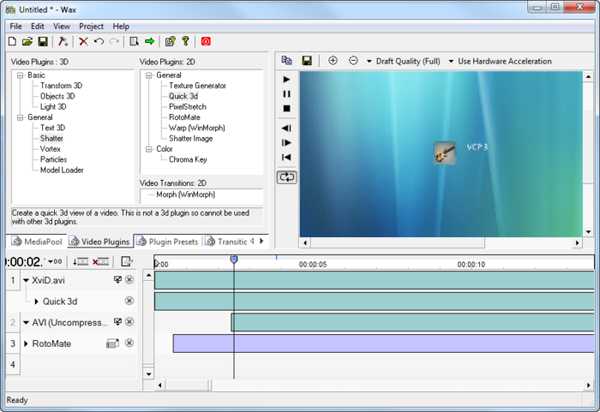
Wax признан как один из лучших редакторов видео для любителей. Это идеальный выбор для тех, кто хочет изучить существенные тонкости в редактировании видео.
- Программа бесплатна, но обладает потрясающими функциями и специальными эффектами.
Поддерживаемая платформа: Windows 7
Загрузить Wax >>
#14. AVS Video Editor (Windows)
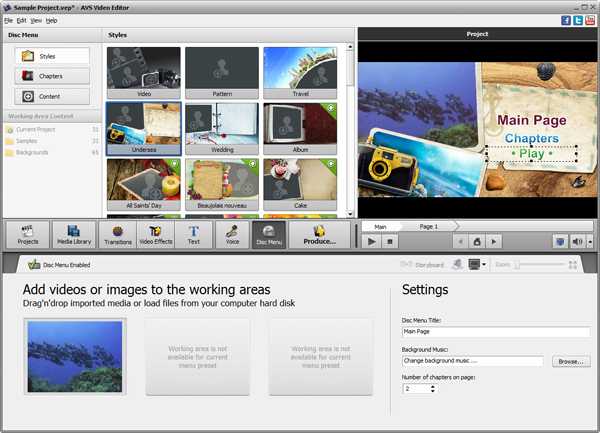
Базовое программное обеспечение для редактирования видео, с помощью которого вы можете обрезать, резать, объединять, вращать и смешивать видео всего за несколько кликов.
- Используется популярная возможность перетягивания, что делает интерфейс невероятно простым для использования кем угодно.
Загрузить AVS Video Editor >>
#15. SolveigMM AVITrimmer (Windows)
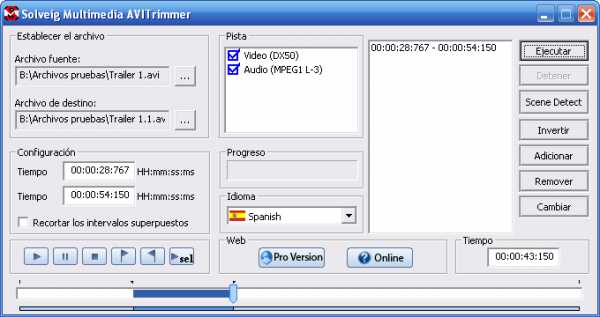
Это невероятно эффективный инструмент с большим количеством потрясающих функций. Интерфейс прост в использовании, а результаты впечатляют.
- Многие проблемы с видео и аудио в прошлых версиях были исправлены
Поддерживаемая платформа: Windows XP, 2000, 2003, Vista, Windows 7 и Windows 8
Загрузить SolveigMM AVITrimmer >>
#16. VSDC Free Video Editor (Windows)
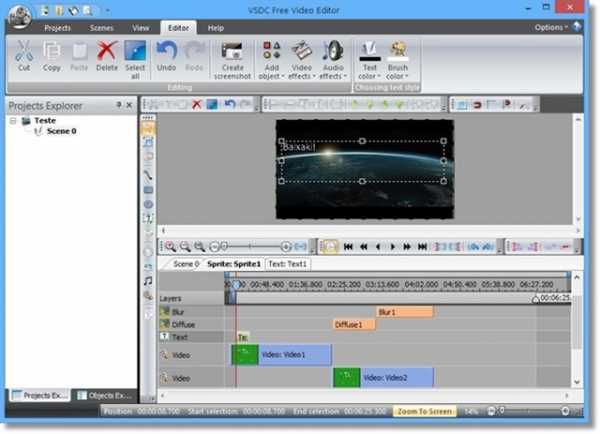
Пользователи, знакомые с Final Cut Pro, будут чувствовать себя в этой программе как дома. На рынке нет лучшего бесплатного редактора видео файлов – VSDC работает на профессиональном уровне.
- Бесплатная программа, которая лучше многих платных программ.
Поддерживаемая платформа: Windows 7 или более новая
Загрузить VSDC Free Video Editor >>
#17. Pinnacle VideoSpin (Windows)
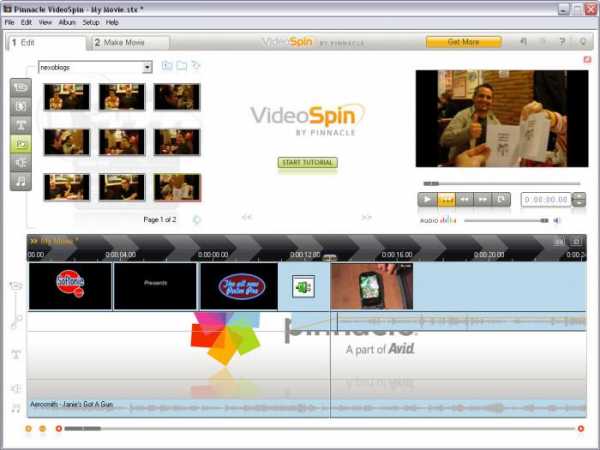
Это один из лучших выборов для поклонников социальных сетей. Загрузка видео в сеть проще нажатия кнопки. Доступные кодеки расширяют возможности программы, но и бесплатная версия будет соответствовать потребностям большинства людей. Возможно, некоторое время займет изучение интерфейса, но трудно найти лучшую платную версию.
- Великолепная поддержка загрузки/выгрузки, создание видеороликов высокого качества. Специальные эффекты конкурируют с более дорогими соперниками. Это лучшее из доступных предложений.
Поддерживаемая платформа: Windows 7 или более новая
Загрузить Pinnacle VideoSpin >>
#18. Jabshaka (Windows, Mac и Linux)
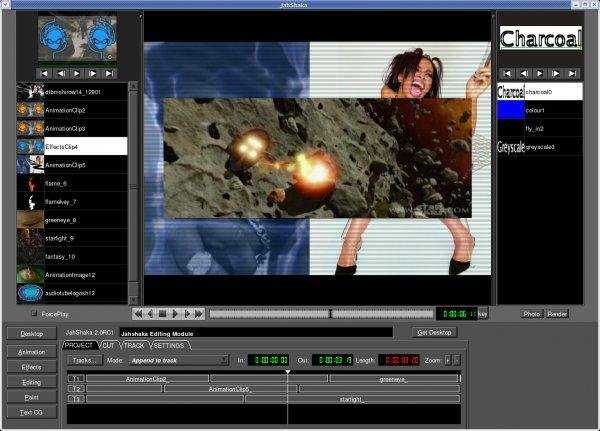
Не много есть программ предлагающих такие же функции видео и аудио как Jabshaka. У нее есть некоторые проблемы со стабильностью, но вам придется платить за более качественную программу для редактирования видео. У программы также есть десятки видеороликов на YouTube, обучающих новых пользователей основам работы с программой.
- Наличие места для аудио неограниченного размера редко встречается у бесплатных программ. Также у нее есть отличные анимации.
- Бесплатность также очень привлекательная черта.
Поддерживаемая платформа: Linux, Windows Xp, Vista, 7 и 8
Загрузить Jahshaka >>
#19. VirtualDub (Windows)
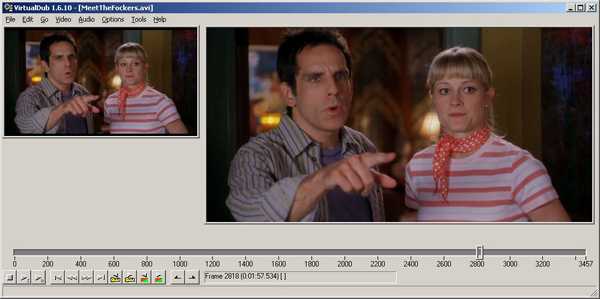
Основная задача этой программы – улучшение качества уже отредактированных видеороликов. Воспринимайте Consider VirtualDub как программу для окончательной отладки – она способна улучшить качество даже очень грубого материала.
- Бесплатный способ получить более качественный видеоролик, перед тем как поделиться им с миром.
- Интерфейс также прост и обладает многими специальными функциями.
Поддерживаемая платформа: Windows 7 или более новая
Загрузить VirtualDub >>
Related Articles & Tips
Movie Maker (Киностудия Windows Live)
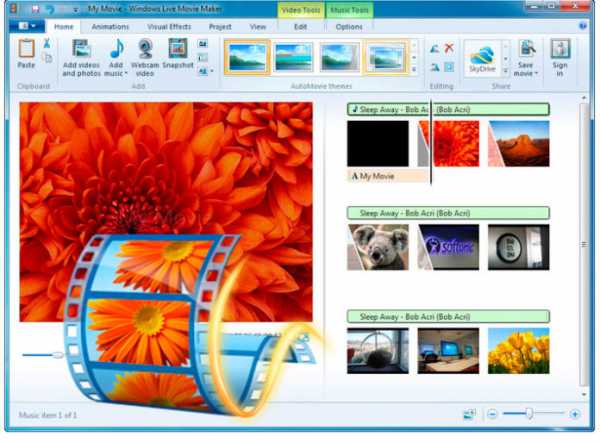
Movie Maker (Киностудия Windows Live) — это популярное приложение для любительского видеомонтажа. Оно позволяет создавать и редактировать видео, фильмы, клипы и презентации.
Как работать в программе windows movie maker. Как монтировать видео на компьютере? Как пользоваться Windows Movie Maker? Подробная инструкция
Видеомонтаж — дело трудоёмкое , без специальных знаний и сноровки о серьёзном продукте на выходе даже говорить не стоит. Профессионалы используют для монтажа специализированные программы, самому в которых очень сложно разобраться. Но для обычных людей существуют упрощённые аналоги, один из них — Windows Movie Maker. Для современных спецэффектов эта программа не подойдёт, но нарезать или склеить видео , добавить простеньких переходов на ней можно. Поэтому в этой статье разбираемся, как пользоваться программой Windows Movie Maker.
Windows Movie Maker — это родной видеоредактор от Майкрософт. Отличается программа простотой и удобством в использовании, это её главный плюс. Эффекты кинематографического качества на ней, разумеется, не сделать, но соорудить на коленке слайд-шоу или склеить несколько клипов в один — самое то. Программа предустанавливается не на все операционные системы, а только на три: Windows ME, Windows XP и Windows Vista. Если вы не являетесь пользователем одной из них, то вы можете просто скачать в интернете установочный файл и установить приложение, благо весит оно всего около семи мегабайт.
Существует также обновлённая версия Муви Мейкера -live или «Киностудия Windows». Это в значительной мере переработанный продукт, который в первую очередь ориентируется на простоту и скорость монтирования для самого неопытного пользователя. В этой версии убрали таймлайн, порезали дополнительные настройки и отдельные конфигурации и настройки аудио. Многие пользователи отказались от обновлённого интерфейса именно из-за отсутствия таймлайна, только вам решать, какая версия вам подходит. Пометка: приложение работает на операционных системах не старше WindowsVista.
Интерфейс
Как работать с программой Movie Maker мы разберёмся чуть позже, а пока пройдёмся по элементам интерфейса. Рассматривать мы будем классический интерфейс, и все инструкции будут основываться на нём. В live версии монтаж происходит похожим образом, но отличия есть, и весомые. Пойдём по порядку, скажем о каждом модуле интерфейса отдельно пару слов.
ВАЖНО. В случае если вы пользуетесь программой с английским интерфейсом, но не очень разбираетесь в языке, то установите русификатор или используйте предоставленные скриншоты, чтобы ориентироваться.
Главное меню

Тут всё просто – обычная панель главного меню, как и у любой другой программы Видновс. «Файл», «Правка», «Вид», «Сервис», «Клип», «Воспроизведение», «Справка» — всё это альтернативные способы взаимодействия с проектом, причём не самые удобные. Долго останавливаться здесь не будем и перейдём к следующему пункту.
Панель инструментов
Пройдёмся по всем кнопкам по порядку, слева направо.
- Создание проекта.
- Открытие проекта.
- Сохранение проекта.
- Действие назад.
- Действие вперёд.
- Настройка отображения панели задач.
- Настройка отображения панели сборников.
- Выпадающий список с возможностью переключения между видеопереходами, видеоэффектами и сборниками (импортированными файлами).
- Дополнительные кнопки навигации списку.
- Настройка вида отображения выбранных элементов.
Переходим к самому используемому элементу, который придаёт программе невероятную удобность и простоту в использовании.
Панель задач
С помощью этой панели мы будем добавлять новые файлы в проект, видеоэффекты и переходы. Она не является единственным способом производить такие действия, но её гораздо легче и проще использовать, чем искать эти функции в главном меню или на панели инструментов.

Пункты говорят сами за себя, просто перечислим их и скажем пару слов о каждом.
- Импорт видео
- Импорт изображений
- Импорт звука или музыки
Импорт означает копирование файла с внешнего носителя вашего компьютера в проект программы. Как мы видим, можно выбрать нужное видео или изображения и добавить к ним музыку. После импорта все выбранные файлы будут добавлены на окно сборников, где мы сможем работать с ними далее.
- Отображение сборников
- Просмотр видеоэффектов
- Просмотр видеопереходов
По сути, это аналог выпадающему списку на панели инструментов, который перебрасывает на окна с видеопереходами, видеоэффектами и сборниками.
- Создание названий и титров
- Создание автофильма
Интересные функции, которые добавляют красоты и удобства соответственно. Для небольшого домашнего клипа совсем не будет лишним добавить название фильма в начале и титры в конце, такие мелочи и делают клип интересным и качественным. Функция «Создания автофильма» загружает все импортированные файлы на видео- и аудиодорожки по порядку. Функция подойдёт, если вы загружали файлы в нужном порядке или их очерёдность не важна.
- Сохранение на компьютере
- Отправка на цифровую видеокамеру
Обычные функции сохранения и визуализации проекта.

Здесь отображаются все загруженные файлы, видеоэффекты или видеоперехода на выбор. Переключение через панель инструментов или панель задач.
Встроенный проигрыватель
Всё как в обычно проигрывателе , очень удобная функция для предпросмотра. Можно перематывать, ставить на паузу и проигрывать, все действия привязаны к положению ползунка на таймлайне, о чём поговорим далее.
Нижняя панель
Нижняя панель может работать в двух режимах- раскадровки и шкалы времени.
Режим раскадровки удобен при добавлении переходов и видеоэффектов. Шкала времени позволяет с большой точностью обрезать и удлинять фрагменты видео, что крайне необходимо при монтаже.
Процесс монтажа

Как же работать в Муви Мейкер? Для начала, необходимо открыть программу, находится она во «все программы» меню Пуска. После запуска определяемся с идеей проекта и переносим все нужные элементы в сборники с помощью модуля импорта на панели задач. После этого перемещаем элементы в нужной последовательности на таймлайн, регулируем длительность каждого и при желании добавляем различные эффекты между кадрами или элементами. Чтобы добавить изображение, видео или звук, достаточно «схватить» объект в окне проекта и перетащить его на нижнюю панель. Чтобы удлинить или укоротить объект, нужно «схватиться» за один из краёв фрагмента и потянуть в нужную сторону. После всех манипуляций со склейкой, обрезкой и добавлением эффектов, неплохо было бы добавить титров, все нужные кнопки находятся на панели задач, нужно лишь следовать указаниям мастера. Сохраняем проект или визуализируем его в готовый продукт.
Заключение
Итак, мы разобрались с интерфейсом программы Виндовс Муви Мейкер, как пользоваться ей — мы тоже поняли, осталось лишь набраться опыта, а для этого необходима практика. Как можно чаще пользуйтесь возможностями приложения, и со временем на монтаж несложного видео у вас будет уходить несколько минут.
Цифрами помечены кнопки переключения областей в различные режимы:
1 -операции / сборники (коллекции); 2 — шкала времени/ раскадровка.
Также можно задать необходимый режим в пункте меню Вид щелчком на нужном варианте.
Процесс работы над фильмом состоит в создании
— сначала ПРОЕКТА, в котором проводятся все изменения. Его можно сохранять (вместе со всеми исходными материалами, удобнее в отдельной папке) и изменять бесконечно;
— затем СОХРАНЕНИЯ ФИЛЬМА, который изменить средствами этой программы уже нельзя. Готовый фильм не требует присутствия исходных элементов и может один переноситься в произвольное место.
В следующей таблице представлены различия проекта и фильма.
Область операции/сборники в режиме Операции (переключение в этот режим кнопкой или пункт меню Вид — Операции/Панель задач) отображает все действия, которые можно использовать при создании фильма.
Сборник (или Коллекция) — это набор клипов, изображений и аудиофайлов для создания фильма, объединенных общим именем в папку. Сборник не содержит копий этих файлов, а только ссылки на них. Это значит, что
1. при копировании проекта в другую папку, обязательно надо скопировать туда же все исходные материалы,
2. при изменении содержимого исходных файлов изменяются и клипы в проекте.
В области операции/сборники в режиме Сборники можно создавать, удалять, копировать, переименовывать сборники исходных материалов для фильмов. Наборы эффектов и видеопереходов также относятся к сборникам.
В области содержимого отображаются для выбора:
— либо исходные изображения, клипы и аудио для монтажа фильма,
— либо варианты эффектов, накладываемые на кадры,
— либо варианты переходов между кадрами.
В области просмотра можно предварительно просматривать клипы, эффекты и переходы, щелкнув по ним в области содержимого. А также фильм в процессе монтажа с текущего кадра, используя кнопки — воспроизвести и — пауза (как в обычных программах проигрывания медиа-файлов).
Область шкала времени/раскадровка служит для монтажа фильма.
Режим РАСКАДРОВКА нужен для операций вставки:
— кадров,
— эффектов,
— переходов,
— названия в начале фильма,
— титров в конце,
— названий между кадрами.
Режим ШКАЛА ВРЕМЕНИ используется при
— вставке музыки,
— записи звукового сопровождения,
— изменения длительности показа выбираемых кадров,
— вставки текста на выбранный кадр.
Подготовка к созданию фильма.
1. Создать отдельную папку для проекта, куда скопировать все необходимые для фильма исходные материалы: изображения, видеофрагменты, аудиофайлы.
2. Если нужно, отредактировать исходные изображения (сжать до нужных размеров, убрать эффект «красных глаз», обрезать, отрегулировать яркость/контрастность и т.д.) в каком-либо графическом редакторе. Аудио и видеофайлы — в соответствующих программах.
К этому пункту можно возвращаться в процессе работы над проектом.
Этапы работы над фильмом.
I. Запустить программу Windows Movie Maker:
Пуск — Все программы (Программы) — Windows Movie Maker
II. Создать новый сборник для исходных клипов, из которых будет создаваться фильм:
1. Область Операции/Сборники переключить в режим Сборники (кнопка на панели инструментов или пункт меню Вид — Сборники)
2. Правой клавишей щелкнуть по папке Сборники, выбрать пункт Новый сборник, дать ему имя (или меню Сервис — Создать папку сборников)


III. Переключить эту область в режим Операции (кнопкой или пункт меню Вид — Операции/Панель задач), а также внизу окна программы область шкала времени/раскадровка переключить в режим Раскадровка
IV. Добавить в сборник фотографии и другие графические файлы
1. В области Операции в разделе Импорт выбирайте пункт Изображения/Импорт изображений
2. В появившемся окне откройте папку с исходными материалами, созданную на этапе подготовки.
3. Выделите нужные файлы:
— щелчком мышкой при нажатой Ctrlвыделяются несколько несмежных файлов
— щелчком мышкой на первом файле, а затем при нажатой Shift — на последнем файле выделяются и все файлы между ними
4. Нажмите кнопку Импорт
V. Аналогично добавляются аудиофайлы — в области Операции выбираем пункт Импорт звука или музыки. И так же видеофрагменты — в области Операции выбираем пункт Импорт видео

VI. Перед монтажом фильма или в любой момент в процессе формирования видеоряда можно изменить продолжительность показа статичного изображения в фильме: пункт меню Сервис — Параметры…- вкладка Дополнительные параметры — Продолжительность изображения. Новое время показа будет применено к тем кадрам, которые вставляем после изменения.
VII. На кадры в Раскадровке перетаскиваем изображения в нужной последовательности. Кадры заполняются последовательно, пустые не остаются — автоматически удаляются. Заполненные кадры можно перетаскивать в другое место видеоряда, удалять, вставлять изображения между существующими кадрами (тогда автоматически добавиться кадр между существующими).
 Удаление кадра из последовательности:
VIII. Добавляем видеоэффекты на некоторые кадры:
1. В области Операции в разделе Правка (Монтаж фильма) выбираем пункт Видеоэффекты
2. В области содержимого появляются эскизы эффектов, при щелчке на нужном эффекте можно просмотреть его в области просмотра на мониторе. Эффекты бывают статичные (например, «оттенки серого», «постеризация», «отразить сверху вниз») или динамические (например, «исчезание в черное», «ослабление наружу»). Динамические можно просмотреть после нажатия кнопки — воспроизвести под монитором в области просмотра.

3. Выбранный эффект перетаскиваем на нужный кадр. При этом звездочка в углу кадра становится яркой.
4. На один и тот же кадр можно добавлять несколько эффектов, не противоречащих друг другу. Например, можно «постеризацию», «отразить слева направо» и «ослаблять наружу», но нельзя «ослаблять наружу» и «ослаблять внутрь». В таком случае либо эффекты не работают, либо кадры вообще могут не показываться.

5. Щелкнув правой клавишей по звездочке в углу кадра, можно удалить лишние или все эффекты.
IX. Создаем переходы между кадрами:
1. В области Операции в разделе Правка (Монтаж фильма) выбираем пункт Видео переходы
2. В области содержимого появляются эскизы переходов, при щелчке на нужном эскизе можно просмотреть его в области просмотра на мониторе после нажатия кнопки — воспроизвести под монитором.
3. Выбранный переход перетаскиваем на прямоугольник между кадрами. Переход может быть только один. Если на назначенный переход перетащить еще один, то более поздний заменит предыдущий.
X. Добавляем название фильма в начале, титры в конце, при необходимости — подписи перед выбранными кадрами. Во всех этих случаях появятся дополнительные кадры с текстом в соответствующем месте
1. В области Операции в разделе Правка (Монтаж фильма) выбираем пункт Названия и титры. Далее выбираем строку, соответствующую положению названия (в начале, в конце, перед выбранным клипом)
2. Набираем текст названия. Каждое название можно форматировать, выбирая из пунктов меню под текстом названия: Изменить анимацию названия; Изменить шрифт и цвет текста.
3. Для завершения работы с названием и вставки его в фильм нажимаем «Готово»
4. Так же вставляются титры в конце и названия между кадрами, только в последнем случае сначала надо щелчком выбрать кадр, перед (или после) которым вставляем подпись.
5. На получившиеся кадры с текстом можно накладывать эффекты и вставлять переходы к следующему кадру.
XI. Вставка названия НА выбранный кадр отличается только тем, что в итоге после нажатия «Готово» происходит переход в режим Шкала времени. Программа может сообщить об этом: — нажимаем ОК. Подписи на кадрах отображаются в режиме Шкала времени в нижней части монтажной ленты в строке Наложение названия.
Все названия можно передвигать, удалять, изменять — например, с помощью контекстного меню (щелкнув правой клавишей по названию). Или выделить название, пункт меню Правка — Изменить название…
XII. Музыку накладываем только в режиме Шкала времени. Переход в него из режима Раскадровка — нажать на кнопку Шкала времени в этой области
1. В области Операций в разделе Правка/Монтаж фильма выбираем первый пункт (Импортированные медиаклипы/Отображение сборников) — в области содержимого отображаются импортированные изображения и аудиофайлы.
2. Перетаскиваем аудиофайл на Шкалу времени в строку Звук или музыка на самое начало строки или под любой кадр, с которого желательно начать звучание этого файла.
Если музыка окажется значительно длиннее видеоряда, ее надо подрезать. С помощью кнопок можно изменить масштаб временных делений на шкале времени. Для обрезки длинной музыки масштаб уменьшаем. Щелкаем по гистограмме звука в звуковой дорожке — она выделяется черной рамкой с треугольными маркерами в начале и конце. При наведении на них указателя мышки он принимает вид красной стрелки Это значит можно при нажатой кнопке мыши подрезать музыку до нужной продолжительности с конца, или обрезать начало музыкального фрагмента.
4. На звуковой фрагмент можно добавлять эффекты плавного появления или исчезания звука (особенно если его подрезали). Щелкнем правой клавишей по звуковому фрагменту в шкале времени и щелчком ставим галочку у нужного эффекта.
5. Можно вставлять последовательно несколько музыкальных фрагментов.
XIII. Окончательная обработка — подстраиваем видеоряд к звучанию музыки (или наоборот).
1. Продолжительность показа каждого кадра можно изменять:
— выделить кадр щелчком мышки
— подвести указатель мыши на треугольный маркер на правой границе выделения кадра
— при нажатой клавише перетаскивать эту границу, ориентируясь по делениям в верхней части шкалы времени (они в формате Ч:ММ:СС,00)
2. Щелкните по первому или другому кадру и включите кнопку Воспроизвести в области просмотра. Если соответствие музыки и видеоряда где-то не устраивает, продолжите изменения на шкале времени
XIV. Последний этап — сохранить (опубликовать) фильм. Перед публикацией фильма обязательно нужно сохранить проект (в той же папке, где собраны исходные материалы для этого проекта). Готовый фильм можно публиковать (сохранять) в виде файла в любой папке на компьютере или съемном диске, создать DVD-видео, разместить в интернете или послать по электронной почте. Из одного проекта можно публиковать фильм в различных форматах многократно.
Для сохранения на компьютере:
1. В области Операций в разделе Публикация/Завершение создания фильма выбираем пункт Сохранение на этом компьютере
2. Откроется окно Мастера создания фильмов, где нужно ввести имя файла, нажав кнопку Обзор выбрать папку, в которой хотите сохранить фильм. Нажать внизу кнопку Далее
3. На следующем шаге нужно определить параметры сохраняемого фильма.
4. После этого начнется создание файла фильма в указанной папке, после завершения которого можно сразу просмотреть фильм, если не снимать (или поставить) галочку у слов «Воспроизвести фильм» на последнем шаге Мастера и нажать кнопку «Готово»
Последовательность работы по созданию фильма:
1. Подготовить папку с исходными изображениями и звуком
2. Запустить WindowsMovieMaker, создать новый сборник или очистить область содержимого
3. Импортировать исходные изображения и звук
5. В режиме Раскадровки перетащить изображения на монтажную ленту в нужном порядке. Сохранить проект
6. Перетащить на нужные кадры эффекты. Сохранить проект
7. Добавить переходы между кадрами. Сохранить проект
8. Добавить названия, титры, подписи на кадры, если нужно. Сохранить проект
9. В режиме Шкалы времени перетащить звуковой файл в строку Звук или музыка. Обрезать лишнее. Сохранить проект
10. Настроить продолжительность показа кадров в соответствии с музыкой. Сохранить проект
Пункты 5-10 можно повторять неоднократно в любой последовательности.
Бывает так, что по роду своей деятельности или просто от того, что хочется как-то удивить своих родственников и друзей, возникает необходимость создать видеоролик с презентацией или просто с подборкой фотографий и видеоклипов.
При этом хочется, чтобы картинки или склеенные видеоролики сопровождала любимая музыка или просто очень подходящая по тематике проекта мелодия и плавные переходы от одного элемента к другому.
Именно созданию такого ролика и посвящен данный урок. Причем упор мы сделаем на создание действительно чего-то аккуратного и изящного, а главное, чтобы все это можно было сделать просто и бесплатно, т.е. без необходимости использования дорогостоящего ПО.
Cофт, который нам понадобиться для создания качественного видеоролика:
- 1. Самой главной программой будет естественно приложение под названием . Для тех, кто не знает, напомним, что это ПО предназначено для создания видеороликов. При этом также следует отметить, что Windows Movie Maker – это один из самых простых и удобных в освоении видеоредакторов, с которым легко сможет разобраться даже неопытный пользователь.
- 2. К сожалению, простота не всегда является достоинством, поэтому для того чтобы иметь возможность создать эффектный короткометражный фильм нам понадобится еще и графический редактор, позволяющий налаживать картинки друг на друга, что, к сожалению не умеет делать Windows Movie Maker. Одним из неплохих и бесплатных фоторедакторов является программа . Собственно на ней мы и будет иллюстрировать примеры.
- 3. Также нам понадобится аудиоредактор под названием .
- 4. Еще одна важная утилита, которая может нам пригодится – это , предназначенная для конвертирования аудио и видео форматов.
- 5. Ну, и последняя программа, которая может оказаться полезной — это . По сути, это пакет кодеков, который позволит без каких либо проблем работать программе Windows Movie Maker с различными форматами файлов.
Все программы легко инсталлируются, а благодаря простому интерфейсу в любой из них довольно легко научиться работать.
Еще отметим, что если у вас возникли какие-то проблемы с видеоредактором Windows Movie Maker , то для их решения мы советуем ознакомиться со следующими статьями:
Что ж, теперь, когда все нужные программы скачаны и установлены, давайте приступим к созданию собственного видеоролика.
Пошаговая инструкция создания видеоролика в Windows Movie Maker с использованием некоторых других программ:
1. Составление плана видеоролика
Многие пользователи недооценивают важность этого аспекта и часто выполняют создание видеоролика без какого-либо плана. Безусловно, такое решение оправдано, если видеоролик представляет собой, лишь что-то вроде обычной подборки семейных фотографий, некоторые из которых хочется подписать. Ну, а для качественных презентаций или образовательных видеоуроков все-таки лучше продумывать план и саму идею видеоролика заранее, т.к. это позволит очень сильно сэкономить время.
Найдите всю нужную информацию по теме, воспользовавшись поисковыми системами Google или Яндекс . Задайте ей четкую структуру и последовательность. При этом помните, что тексты должны быть максимально краткими и содержательными.
2. Подборка аудио, видео и фотоматериалов
После того, как текст был хотя бы примерно набросан, необходимо для него подобрать фото и видеоматериалы, а также подходящую музыку, которые также можно легко найти с помощью указанных выше поисковиков. Возможно, во время поиска вам попадутся хорошие изображения или видео, подходящие под тему вашего проекта, но не совсем отвечающие тому тексту, который вы составили. Но ничего страшного. Вначале пишется текст, чтобы был примерный план, но его ведь всегда можно откорректировать или дополнить.
Кстати, фото и видео материалы можно сделать и самостоятельно, как в прочем и аудиоспопровождение, например, запечатлив их на свой цифровой фотоаппарат или видеокамеру. Ну, а чтобы подкорректировать найденные изображения и музыку нам пригодятся программы и соответственно.
3. Обработка фотографий в программе Paint.Net
3.1. Обрезание картинок по строгому соотношению длины к ширине в программе Paint.Net
Чтобы ваш видеоролик выглядел солидно все картинки нужно как минимум подогнать хотя бы под формат 4 на 3, т.е. соотношение длинны картинки и ширины, должно строго соответствовать кратности этих цифр.
Для этого мы откроем фоторедактор , загрузим в него необходимые картинки, кликнув в главном меню на «Файл -> Открыть», а после этого нажмем на клавишу «S», чтобы выбрать инструмент «Прямоугольная область». Затем в панели инструментов мы изменим тип выделения с «Нормальное» на «Сохраненные пропорции» и установим ширину «4» и длину «3».
Теперь нам необходимо выделить по заданным пропорциям прямоугольную область на изображении, которую мы хотим по краям обрезать, а затем нужно просто нажать в меню «Изображение -> Обрезать по выделению».
В итоге нам удастся избежать того, чтобы при добавлении в проект картинок не соответствующих по размеру соотношению 4 на 3 по их краям не было черного фона, например, вот так:
3.2. Создание фонового изображения в программе Paint.Net
Однако иногда на картинках плохо видно текст титров или же просто хочется сделать все стильно и красиво и поместить изображения на каком-нибудь красивом фоне. Но, к сожалению, в самой программе Windows Movie Maker такая функция не предусмотрена, поэтому и здесь нам пригодиться приложение .
Просто создаем в этой программе новый графический документ, например, размером 800 на 600 пикселей, если нам нужен будет высококачественный видеоролик или с разрешением 640 на 480, если будет достаточно стандартного качества.
Для того чтобы создать новый документ нужно в главном меню выбрать пункт «Файл -> Создать», затем задать необходимые размеры и нажать на кнопку «ОК».
Теперь, если у вас не открыто окно «Палитра», то выбираем в главном меню «Окно -> Палитра» или просто нажимаем на клавишу «F8». Затем в появившемся окошке выбираем цвет фона, который вам по душе кликая, например, на разноцветный кружок.
Когда вы выберите цвет, вам нужно будет нажать на клавишу «F», чтобы активировать инструмент под названием «Заливка». Теперь просто нужно кликнуть по рабочей поверхности вашего изображения (которая по умолчанию при создании имеет белый цвет). После этого цвет картинки изменится на тот, что вы выбрали. Затем нажимаем на клавишу «G» чтобы выбрать инструмент «Градиент» и кликаем по центру картинки в самом низу и, удерживая кнопку, ведем курсор к ее верхнему центральному краю. В результате у вас должно получиться что-то вроде этого:
Теперь при желании можно еще использовать какой-нибудь эффект. Например, выбрав «Эффекты -> Искажение -> Вмятины» и поиграв с ползунками можно получить более интересный фон:
Можно и другие эффекты применять, хоть их в программе и не много. Но все зависит, прежде всего, от вашей фантазии. Ведь можно налаживать один эффект на другой, что позволяет получить совершенно новый результат. Поэтому количество возможных комбинаций фона может быть намного больше чем самих эффектов.
Для одного видеоролика вы можете сделать сразу несколько фоновых изображений, но чтобы все аккуратно смотрелось, следует придерживаться следующих правил:
- Во-первых, все фоновые картинки должны быть примерно одного и того же цвета. Безусловно, в некоторых случаях, чтобы подчеркнуть значение какого-либо основного изображения, можно использовать фон с другим цветом, но это лучше делать крайне редко.
- Во-вторых, если вы используете несколько цветов, то лучше придерживаться, либо только холодных (фиолетовый, синий, голубой), либо только теплых (красный, желтый, зеленый) цветов.
- В третьих, для того чтобы фон был более привлекательным следует использовать инструмент «Градиент» и/или спецэффекты. При этом градиент можно применять не только снизу-вверх, как мы описывали выше, но и наоборот, сверху-вниз, а также по диагонали. В общем, тут вы можете просто поэкспериментировать.
3.3. Наложение одной картинки на другую в программе Paint.Net
Итак, когда фон будет готов, на него нужно будет вставить картинку.
Еще раз напомним, что если вы делаете видео стандартного качества, то изображение с фоном должно быть строго размера 640 на 480 пикселей, иначе, если картинка будет больше, то программа все равно изменит ее качество и вполне возможно, что не самым лучшим образом, поэтому лучше сразу делать все в фоторедакторе.
При добавлении главной картинки следует ее стараться разместить в верхней половине фонового изображения, если вы конечно хотите чтобы к ней, потом показывались какие-либо титры.
Чтобы обрезать главную картинку до нужных размеров вам следует просто открыть ее в этой же программе (нажав «Файл -> Открыть» и выбрав нужную картинку), затем выбираем инструмент «Прямоугольная область» нажав на клавиатуре клавишу «S». Только теперь не нужно задавать пропорции, ширины и длинны при выделении, а просто примерно выделить прямоугольник или квадрат и нажать в меню «Изображение -> Обрезать по выделенному краю». Затем нужно нажать в программе на Ctrl+A чтобы выделить все изображение и Ctrl+C чтобы его скопировать. После этого открываем фоновую картинку и нажимаем комбинацию горячих клавиш Ctrl+V, чтобы вставить изображение из буфера обмена. Теперь вам нужно только разместить его в удобном месте просто перетащив мышкой и нажать на клавишу Enter.
Все должно выглядеть примерно следующим образом:
Сам текст мы на картинке писать в графическом редакторе не рекомендуем, поскольку это не очень удобно, ведь его можно добавить в виде титров в программе Windows Movie Maker. К тому же потом его легко будет корректировать, и изменять, а также налаживать эффекты на появление текста и т.д.
4. Добавление фото и видеоматериалов в проект Windows Movie Maker
После того, как вы подготовите фотографии и подберете необходимые видеоролики, их нужно будет добавить в программу Windows Movie Maker .
 /> |
Для этого сначала открываем ее, затем нажимаем в панели «Операции с фильмами» на пункты «Импорт видео» и «Импорт изображений». Выбранные вами файлы появятся в панели под названием «Сборники». После чего их можно будет перетащить на временную линию в том порядке, в котором вы хотите, чтобы они отображались.
Стоит отметить, что раскадровка видеороликов при добавлении в проект происходит автоматически, т.е. видеоролик сразу же режется на кусочки и добавляется в «Сборники», где и можно взять любой нужный кусочек или несколько и перетащить их на временную линию. Если вас такой формат работы не устраивает, то можно вырезать нужный фрагмент с помощью другого видеоредактора, например, такого, как .
5. Добавление титров в Windows Movie Maker
Теперь для каждой картинки и видеофрагмента, добавленного на временную линию, вы можете создать один или несколько титров.
Но здесь есть один нюанс, который касается расстановки продолжительности показа слайдов на временной линии. Ведь, если поспешно добавить картинки и текст к ним, то можно не рассчитать правильно длительность их показа. В таком случае слайды будут показываться либо слишком быстро и зрителям придется останавливать видео, чтобы прочитать текст к иллюстрациям, либо слишком медленно и людям, которые будут просматривать ваш ролик, придется напрасно тратить время, чтобы дождаться пока же будет отображен следующий слайд.
Конечно, в проекте можно будет потом выставить все правильно, но тем людям, которые не пробовали в объемном видеопроекте, созданном в программе Windows Movie Maker делать это хотя бы один раз для всех кадров (а по неопытности иногда приходится выполнять корректировку длительности показа всех слайдов и титров по нескольку раз), скажем сразу, что это дело весьма времязатратное и трудоемкое.
Поэтому после того, когда вы добавите к каждой фотографии или видеофрагменту на временной линии соответствующий титр, рекомендуется сразу же установить продолжительность его проигрывания, а также продолжительность отображения самой фотографии или видеоотрезка. Для этого просто засеките, сколько нужно секунд, чтобы прочитать текст титра, а в случае с текстом для картинок еще добавьте к этому количеству времени 2-5 секунд, чтобы зритель имел возможность и посмотреть на само изображение.
Отметим, что для составления текста нужно придерживаться нескольких правил:
- 1. На обычном видеоролике с разрешением 640 на 480 пикселей в каждом слайде можно разместить не так уж и много текста, как хотелось бы, а если текст будет идти в качестве дополнения к картинке, то его можно будет добавить еще меньше. Хотя, конечно, можно будет просто менять сам текст по мере проигрывания ролика, который описывает картинку, без ее замены, пока вся информация, необходимая для правильного восприятия этого блока не будет донесена конечному пользователю. Это можно будет сделать путем добавления нескольких титров подряд к одному изображению.
- 2. При добавлении титров следует помнить, что для заголовка (текста в первом поле) можно использовать примерно 128 символов с пробелами или около 16 -20 слов, а для текста ниже заголовка (во втором поле) можно прописать около 96 символов с пробелами или порядка 12-15 слов
Для того чтобы добавить титры в Windows Movie Maker вам нужно всего лишь нажать в панели «Операции с фильмами» в разделе «2. Монтаж фильма» на пункт «Создание названий и титров».
Затем выберите соответствующий пункт, например, «Добавить название на выбранном клипе на шкале времени». Все теперь вы можете написать нужный текст, который будет отображаться в вашем ролике. При этом следует обратить внимание, что данном окошке прокрутив колесико мышки, вы сможете еще увидеть такие опции, как возможность «Изменить анимацию названия» и «Изменить шрифт и цвет текста». Кстати, можно легко увидеть, как будут отображаться все сделанные изменения, которые вы сможете посмотреть в проигрывателе, находщемся в правом верхнем углу программы.
6. Добавление эффектов и переходов в программе Windows Movie Maker
Чтобы добавить видеоэффекты и переходы в программе Windows Movie Maker прежде всего нужно выбрать из панели задач пункт под названием «Просмотр видео эффектов» или «Просмотр видео переходов» соответственно. Только после этого вы сможете посмотреть на небольшие миниатюры переходов и в открывшемся окне. Для того чтобы посмотреть, как работает тот или иной эффект или переход нужно просто кликнуть на любую понравившуюся миниатюру и она автоматически запустит процесс демонстрации возможностей данного элемента во встроенном плеере. Ну, а чтобы добавить понравившийся элемент вам нужно всего лишь перетянуть его на на нужный кадр.
7. Обработка аудиофайлов в программе Audacity
Когда вы разместите все фотографии и видео, создадите для них титры и установите оптимальные интервалы времени, для отображения всех этих элементов вы сможете увидеть, сколько же в целом будет занимать ваш видеоролик.
Теперь для того, чтобы добавить музыкальное сопровождение, которое будет на протяжении всего ролика проигрывать одну или несколько мелодий нужное количество времени вам понадобится аудиоредактор под названием . Стоит отметить, что если у вас не получается добавить какой-либо аудиофайл в эту программу, то вам пригодится отличный конвертер — , который поможет решить эту проблему. Конвертировать файлы лучше всего сразу в формат WMA.
 /> |
Итак, например, ваш ролик длится 5-ть минут, а мелодия, которую вы хотите поставить для сопровождения длиной всего 3,5 минут.
Для того, чтобы «удлинить» мелодию вам нужно просто открыть ее в программе , затем прослушать и найти отрезок или несколько из них, которые будут в сумме по времени составлять недостающие 1,5 минуты и просто скопировать их с помощью горячих клавиш Ctrl+C и вставить в нужное место комбинацией Ctrl+V.
Для того чтобы упростить процесс поиска фрагментов можно изменять масштаб графика колебаний звуковых волн мелодии клавишами Ctrl+1 (приблизить) и Ctrl+3 (отдалить).
Если вам сложно искать, таким образом, фрагменты мелодии и вставлять их в нее же, то можно просто скопировать аудиофайл с этой музыкальной композицией, затем удалить в нем все лишнее, выделяя мышкой фрагмент музыки и нажимая на клавишу «Del», оставив звуковую дорожку нужной длинны. После чего можно будет легко скопировать и вставить оставшееся фрагменты в полноценный дубликат оригинала мелодии. Для этого просто нужно нажть на Ctrl+A чтобы выделить весь трек и Ctel+C чтобы его скопировать. Потом открываем оригинальную копию мелодии находим в ней нужное место, куда можно вставить нашу заготовку и нажимаем Ctrl+V чтобы вставить ее из буфера обмена.
8. Добавление музыки в проект Windows Movie Maker
После того, как вы отредактируете мелодию, сохраните ее в формате WAV и импортируйте в программу Windows Movie Maker, нажав на панели «Операции с фильмами» в рубрике «1. Запись видео» на пункт «Импорт звука или музыки», а потом перетащите ее из панели «Сборники» на временную линию в самое ее начало.
9. Сохранение проекта в виде фильма в программе Windows Movie Maker
Последним этапом создания видеоролика в программе Windows Movie Maker является его сохранение в виде фильма.
Для этого нужно в главном меню Windows Movie Maker нажать «Файл -> Сохранить файл фильма. », затем щелкните на иконке с надписью «Мой компьютер». После чего в появившемся поле «Введите имя файла для сохраняемого фильма» нужно написать название для вашего ролика, а в поле «Выберите папку для сохранения фильма» нужно в раскрывающемся списке выбрать папку, где будет сохраняться файл фильма. Можно также выбрать другую папку, которой нет в списке нажав на кнопку «Обзор. ».
Потом на странице «Параметры фильма» можно оставить все настройки по умолчанию и нажать на кнопку «Далее», после чего нужно будет подождать, пока Windows Movie Maker выполнит процесс сохранения ролика. Затем просто нажмите на кнопку «Готово».
Все ваш видеоролик готов. И его создание заняло не так уж и много времени. Однако при этом он должен получиться качественным и аккуратным, чего мы и пытались достичь.
Если у вас есть какие-либо вопросы или пожелания, то оставляйте свои комментарии, на которые мы постараемся ответить.
Удачного вам монтажа!
Определите порядок файлов. Пересмотрите файлы своего проекта и решите, какой из них поставить первым, вторым и так далее. Также можно выбрать место, с которого будет начинаться музыкальное сопровождение.
Расположите файлы в нужном порядке. Нажмите на тот файл, который хотите поставить первым, и перетащите его в самое начало фильма (в верхний левый угол основного рабочего окна приложения), а затем перетащите второй файл, разместив его справа от начального файла.
- Между двумя файлами в том месте, куда вы собираетесь вставить перемещаемый файл, появится вертикальная черта. Она говорит о том, что когда вы перетащите файл, он в этом месте соединится с соседними файлами.
Измените начало звукового сопровождения. Нажмите на зеленую звуковую дорожку под файлами и сместите ее вправо или влево, а затем отпустите, чтобы изменить ее положение.
- Знайте, что конец музыкальной дорожки автоматически совпадет с концом последнего видеофайла или изображения в проекте, если общая длина фильма не превышает длину музыкальной дорожки.
Отредактируйте свойства изображений. Дважды кликните по изображению, чтобы в верхней части окна открылась вкладка меню “Правка”, где можно будет изменить указанные ниже свойства файла.
- “Длительность ”. Нажмите на текстовое поле «Длительность», а затем введите время (в секундах), в течение которого должно отображаться изображение.
- Установить конечную точку . Нажмите на черную вертикальную линию в основном рабочем окне проекта и передвиньте ее на ту часть фото или видео, которую следует отрезать, затем нажмите на кнопку “Установить конечную точку ” на панели инструментов
Отредактируйте свойства видео. Дважды кликните по видеофайлу в рабочем окне проекта, чтобы открыть вкладку меню “Правка”, где можно будет изменить указанные ниже свойства видео.
- “Громкость ”. Нажмите на кнопку “Громкость видео ”, а затем переместите ползунок громкости влево или вправо.
- “Звук ”. Нажмите на кнопку «Скорость нарастания» или «Скорость угасания» и выберите в списке значение “низкая ”, “средняя ” или “высокая ”.
- “Скорость ”. Нажмите на кнопку «Скорость», а затем выберите скорость воспроизведения видео. Здесь также можно ввести свое собственное значение скорости.
- “Изменение ”. Нажмите на кнопку “Средство усечения ” и перетащите один из бегунков под видео, чтобы обрезать время его воспроизведения, а затем нажмите кнопку “Сохранить усечение ” в верхней части окна.
- Этот инструмент выполняет ту же роль, что и опция «Установить начальную/конечную точку».
Отредактируйте свойства звуковой дорожки. Дважды кликните по звуковой дорожке под файлами, а затем измените с помощью панели инструментов указанные ниже свойства.
- “Громкость ”. Нажмите кнопку “Громкость музыки» , а затем передвиньте ползунок громкости влево или вправо.
- Звук . Нажмите на кнопку «Скорость нарастания» или «Скорость угасания», а затем выберите из списка значение “низкая ”, “средняя ” или “высокая ”.
- “Время начала ”. Введите в текстовое поле «Время начала» время в секундах, которое означает, с какого момента должен начать воспроизводиться звуковой файл.
- “Начальная точка ”. Введите в текстовое поле «Начальная точка» время в секундах, которое означает момент, с которого звуковой файл начнет воспроизводиться в вашем фильме.
- “Конечная точка ”. Введите в текстовое поле «Конечная точка» время в секундах, которое означает момент, с которого звуковой файл прекратит воспроизводиться в вашем фильме.
Это бесплатная программа для создания и редактирования любительских фильмов, которая входит в комплект операционных систем семейства Microsoft Windows, начиная с Windows ME и заканчивая Windows Vista.
С помощью этой программы можно создавать монтировать и демонстрировать свои фильмы прямо на домашнем ПК при выполнении простых операций перетаскивания мышью. Программа позволяет добавлять специальные эффекты, дикторский текст и музыку. После создания фильма Вы сможете записать его на компакт-диск, отослать друзьям и знакомым по электронной почте или выложить его в Интернете.
Данная программа довольно проста в использовании и в первую очередь она рассчитана на любительское создание фильмов. Но не следует считать простоту программы ее недостатком, а скорее, наоборот. Безусловно, что в качестве видеоредактора программа Windows Movie Maker слабовата, но вот в качестве программы для создания слайдшоу это приложение как раз то, что нужно. В некоторых аспектах этой программе уступают даже профессиональные приложения для создания видео.
Ключевые особенности программы:
- Простой и интуитивно понятный интерфейс.
- Возможность создания фильмов профессионального качества.
- Возможность создать из изображений слайдшоу.
- Возможность получать видео с цифровой или аналоговой видеокамеры.
- Поддержку большого количества видеокамер, включая аналоговые и цифровые.
- Возможность записи фильмов с компьютера непосредственно на видеокамеру.
- Возможность обрезать и склеивать видео.
- Возможность добавлять эффекты переходов, заголовки и титры, звуковую дорожку.
- Сохранение высочайшего качества изображения и звука с помощью самой современной технологиисжатия Windows Media.
- Возможность настройки качества создаваемого фильма.
- Возможность сохранения фильма непосредственно на видеокамеру.
Интерфейс программы
Программа имеет классический интуитивно понятный интерфейс (Рис.1), который по своей идеологии схож с большинством видео редакторов. Безусловно, есть и некоторые отличительные особенности, делающие эту программу уникальной, но мы их рассмотрим чуть позже.
Рис.1. Рабочее окно программы Windows Movie Maker 2.6
Главное меню (Рис 2.) содержит все команды и настройки для управления работой программы. С его помощью можно включать/отключать некоторые панели программы или вызывать нужные функции.
Рис 2. Главное меню программы Windows Movie Maker 2.6
Ниже, расположена панель инструментов (Рис 3.), которая имеет кнопки для создания/открытия/сохранения проекта, отмены/повторений действий, скрытия/отображения панели задач (Tasks), скрытия/отображения панели сборники (Collections), а также выпадающий список, в котором можно выбрать необходимую группу элементов. Групп там всего три: Video Effects (Виде эффекты), Video Transitions (Видео переходы), Collections (Сборники).

/>
Рис 3. Панель инструментов программы Windows Movie Maker 2.6
Пожалуй, одним из наиболее удобных решений облегчающих доступ к функциональным возможностям программы, без которого в Windows Movie Maker было бы работать намного сложнее, является панель задач (Рис 4.).

/>
Рис 4. Панель задач программы Windows Movie Maker 2.6
Данная панель предназначена для упрощения доступа к наиболее часто используемым командам. По сути, панель задач разбита на три раздела:
1. Capture Video (Запись видео), Тут есть три пункта для импорта видео (Import video), картинок (Import pictures) и звука (Import audio or music) в «рабочее поле» программы.
2. Edit Movie (Монтаж фильма). Здесь находится пять элементов, с помощью которых можно отображать окна сборников (Show Collections), видеоэффектов (View video effects), переходов (View video transitions), а также окна для создания названий титров (Make titles or credits) и создания автофильма (Make an AutoMovie).
3. Finish Movie (Завершение создания фильма). В этой категории находятся функции для создания фильма и сохранения его на компьютере (Save to my computer) или на видеокамере (Send to DV camera).
Теперь давайте рассмотрим окно проекта (Рис 5.) в котором отображаются сборники (Collections), видео эффекты (Video Effects) и переходы (Video Transitions). Для переключения между этими группами элементов необходимо выбрать соответствующий пункт из выпадающего списка инструментов или из списка на панели задач. Также в этой области программы отображается окна для создания заголовков (Make titles or credits) и автофильма (Make AutoMovie).

/>
Рис 5. Окно проекта Windows Movie Maker 2.6
Для просмотра содержимого сборников, видео эффектов и переходов удобно использовать встроенный проигрыватель (Рис 6.). Также он предназначен для отображения созданного Вами проекта, который можно посмотреть в полноэкранном режиме нажав в главном меню во вкладке «View» (вид) на пункт «Full Screen» (на весь экран) или просто нажав на комбинацию клавиш Alt + Enter.
Рис 6. Проигрыватель программы Windows Movie Maker 2.6
Внизу программы находится панель, в которой доступны два режима просмотра проекта (Рис 7.).

/>
Рис 7. Нижняя панель программы Windows Movie Maker 2.6
Первый режим имеет вид типичной шкалы времени (см. Рис. 8). В основном этот режим используется для подбора и упорядочивания слайдов, изменения продолжительности их проигрывания, добавления заголовков, звука и видеоэффектов.
Рис. 8 Шкала времени
Второй режим имеет вид раскадровки (Рис. 9). Этот режим удобен при добавлении переходов и видео эффектов.

/>
Рис. 8 Режим раскадровки
Переключаться между режимами можно нажимая кнопки с надписями «Show Timeline» и «Show Storyboard» или с помощью комбинации горачих клавиш Ctrl+T.
Работа с программой
1. Запуск программы. По умолчанию запустить программу можно нажав кнопку «Пуск», далее необходимо перейти в меню «Программы» и выбрать там «Windows Movie Maker 2.6».
2. Импорт содержимого. На панели инструментов нажимаем, к примеру «Import pictures» (Импорт изображений) и выбираем несколько изображений. После того как вы выберете необходимые изображения они будут отображены в окне проекта Collections (Сборники). Таким же образом Вы сможете добавить видео, или аудио информацию просто нажав пункты «Import video», «Import audio or music» соответственно.
3. Добавление объектов на шкалу времени. Теперь из окна проекта Collections (Сборники) перетаскиваем объекты на шкалу времени. Которые кстати можно добавить нажав на пункт меню, разворачивающееся при клике правой кнопкой мыши «Add TimeLine» (Добавить на шкалу времени) или просто нажав комбинацию горячих клавиш «Ctrl + D». Также в панели задач есть довольно полезный пункт под названием «Make an AutoMovie» (Создание автофильма), который поможет вам автоматически добавить все объекты, находящиеся в окне проекта Collections (Сборники).
4. Добавление названий и титров. Это, пожалуй, самая интересная возможность программы Windows Movie Maker, которая позволяет создавать замечательные короткометражные фильмы. Для того чтобы добавить заголовок необходимо в панели задач в категории «Edi Movie» выбрать пункт «Make titles or credits» (Создание названий и титров) или в главном окне во вкладке «Tools» (Сервис) выбрать пункт «Titles and Credits…» (заголовки и титры). После чего в появившемся окне можно будет выбрать место в клипе, которое будет присвоено новой надписи: в начале, в конце, перед выделенным объектом, после выделенного объекта или на выделенном объекте. Далее следует выбрать нужный пункт и заполнить текстовое поле. Также можно задать шрифт и способ анимированного отображения надписи.
5. Добавление видео эффектов и переходов. Для того чтобы добавить видеоэффекты и переходы необходимо для начала выбрать из панели задач пункт View video effects (Просмотр видео эффектов) или View video transitions (Просмотр видео переходов), после чего откроется окно с наглядно представленными небольшими миниатюрами эффектов (или переходов). Вы можете посмотреть их в работе просто выбрав любую миниатюру и эффект автоматически проиграется во встроенном плеере. Для добавления понравившихся элементов можно просто перетянуть их на нужный кадр. Эффекты и особенно переходы очень удобно добавлять в режиме раскадровки.
6. Редактирование фильма в окне шкалы времени. После добавления элементов следует установить длительность их проигрывания. Это можно сделать, выделив на шкале времени нужный объект и потянув его за края. Следует помнить о том, что если вы хотите, чтобы при отображении, например, картинки одновременно показывался какой-либо текст, то необходимо уделить внимание задаваемому для проигрывания времени. Так, например, при добавлении текста, который будет занимать на экране максимальное пространство, для картинки следует устанавливать время проигрывания около 15 секунд плюс 2 секунды на переходы. При определении продолжительности проигрывания лучше всего засеките секундомером, сколько Вам нужно времени для спокойного чтения заголовка. Для более удобной настройки воспользуйтесь функцией изменения масштаба, с помощью которой можно более точно и легко установить временные рамки для отображения тех или иных объектов. Для этого можно воспользоваться кнопками с изображением лупы или горячими клавишами Page Down и Page Up. Также при редактировании следует уделить особое внимание музыкальному сопровождению. Установите плавное нарастание проигрывания аудио-сопровождения в начале и затухание, в конце нажав на правую кнопку мыши в шкале времени над дорожкой «Audio» и выбрав пункты «Fade In» (нарастание) и «Fade Out» (затухание). Плюс ко всему в том же выпадающем меню можно настроить громкость, выбрав пункт «Volume».
7. Сохранение и создание фильма. Последним этапом в работе с программой Windows Movie Maker будет создание и сохранение видеоклипа. Для этого Вам необходимо будет просто в панели задач выбрать пункт «Save to my computer» (Сохранение на компьютере) или «Send DV camera» (Отправить на цифровую камеру). Потом следуйте подсказкам мастера и наслаждайтесь просмотром созданного клипа.
Заключение
Итак, детально ознакомившись с программой можно сделать вывод, что Windows Movie Maker — это прекрасный инструмент для создания не только любительских, но и профессиональных видеороликов. К сожалению, программа имеет некоторые недостатки. Например, слабые возможности редактирования импортируемых видео файлов, а также, неудобство отображения и минимальность информации о монтируемых кадрах. Но это компенсируется легкостью работы в программе, а также большой коллекцией видео эффектов, переходов и анимационного отображения текста. И хотя поддержка программы прекращена она еще долгое время будет пользоваться популярностью среди пользователей, работающих на операционной системе семейства Windows не позднее версии Vista. В качестве замены этой программы выступает приложение Киностудия Windows, которо е входит в состав бесплатного программного пакета Windows Live.

ESC/POS is the command set which makes receipt printers print- Introduction Before we begin, there’s three things you need to know about ESC/POS: Most modern receipt printers support it in some form.
Что спрятано внутри онлайн-касс: разработка фискального регистратора Примерные возможности принтеровРабота в программе муви мейкер. Как создать эффектный видеоролик в Windows Movie Maker
Для создания простого видеоролика можно воспользоваться программой Windows Movie Maker. Пользователям, которые с компьютером на «Вы», пригодится данная пошаговая инструкция для чайников.
Как пользоваться программой Windows Movie Maker
Первым делом необходимо научиться создавать фильмы из изображений. Для этого необходимо включить Виндовс Муви Мейкер и выполнять рекомендации. В этом вам поможет данная инструкция на русском.
Шаг 1: Как создать видеоролик из картинок
Наиболее популярным и быстрым способом создания видеоролика является склейка фотографий. Выполняется она следующим образом:

Шаг 2: как вставить переходы
Если вам нужные углубленные знания о том, как работать в Виндовс Муви Мейкер, то придется научиться устанавливать переходы между различными частями видеоролика.

Шаг 3: как обрезать видеоролик в WWM
Иногда работа в Муви Мейкере подразумевает разделение записи на несколько частей, особенно если в нем содержатся различные элементы, а также для облегчения обработки. Можно разделить ролик в том месте, где начинается другой отрывок, после чего вставить между ними плавный переход.

Передвигая их в противоположные стороны, удастся уменьшить или увеличить продолжительность видеозаписи. Точно также киностудия позволяет настроить и звуковую дорожку. Ряд с клипом должен быть одинаковой длины с аудиодорожкой.
Шаг 4: вставка визуальных эффектов
В том, как начать работу в Муви Мейкер уже разобрались, теперь нужно научиться добавлять видеоэффекты. Применяются они так же, как и переходы – между отдельными частями клипа.

Можно добавить такие эффекты, как «сепия », «появление из черного», «старина » и другие.
Шаг 5: добавление названий и титры
Руководство пользователя напоминает о том, что каждый «творец» должен подписывать своре произведение. И созданный видеоролик – не исключение. Можно указать название, год создания, предоставить персональные контактные данные и ФИО.

Теперь вы знаете, как пользоваться программой Windows Movie Maker. После создания видеоролика обязательно стоит показать его друзьям, или оставить у себя для приватного просмотра.
Сегодня практически у каждого есть видеокамера или цифровой фотоаппарат с функцией записи видео. С помощью этих устройств люди запечатлевают исключительные, торжественные, а также просто веселые моменты из своей и чужой жизни. Однако отснятый видеоряд, чаще всего, неудобно просматривать в его первоначальном виде — «кино» может нуждаться в обрезке, вставке «интересных» кадров, наложении музыки. Для всего этого существует приложение, входящее в состав операционной системы Windows, и называется оно Windows Movie Maker. Именно о том, как монтировать видео на компьютере, и выполнять другие задачи с помощью данной программы, вы и узнаете, прочитав эту статью.
Кстати, все что написано в статье, может показаться вам немного непонятным. Поэтому настоятельно советую, после прочтения, посмотреть видео урок в конце статьи.
Знакомство с интерфейсом Windows Movie Maker.
Начнем с того, что разберемся, где находится Windows Movie Maker? Ответ на это вопрос очень прост: нажимаете на кнопку «Пуск», затем «Все программы», находите строчку “Windows Movie Maker” и нажимаете по ней.
Перед тем как приступать к монтажу видео, я вам покажу, как пользоваться Windows Movie Maker и мы ознакомиться с интерфейсом этой программы.
Как пользоваться Windows Movie Maker? Рабочее пространство.
Все «рабочее пространство» приложения состоит из 5 основных частей:
- строчки меню.
- области задач.
- шкалы времени (раскадровки).
- окна предварительного просмотра.
- области содержимого.

Строка меню состоит из 7 пунктов: «файл», «правка», «вид», «сервис», «клип», «воспроизведение», «справка». В левой части рабочего экрана находится область задач, где отображаются все основные операции от загрузки отснятого на видеокамеру материала (или просто какого-нибудь видео) до сохранения видеоролика на компьютере. Посредине находится область содержимого это ваши ролики и музыкальные файлы, которые будут обрабатываться.
Монитор предварительного просмотра позволяет просматривать как отдельный фрагмент всего ролика, так и весь видеоряд, от начала до конца. Клипы можно перетаскивать из области содержимого на раскадровку или прямо на монитор предварительного просмотра. Внеся изменения в клип, вы при этом ничего не меняете в исходном файле. Под монитором находятся кнопки воспроизведения клипа, покадрового перемещения по фильму, кнопка разделения фильма на две части.
Раскадровка позволяет просмотреть последовательность клипов в рабочем проекте, и, если нужно, поменять порядок их следования. В режиме «раскадровки» также можно просматривать добавленные вами визуальные эффекты или переходы.
Шкала времени дает возможность более тонкой настройки вашего проекта: так, вы можете обрезать видеоклипы, регулировать продолжительность звучания музыкального ряда или визуальных переходов.
Какие файлы можно импортировать в программу?
При попытке импортировать в проект видео с расширением *.mp4 Movie Maker выдаст ошибку. И тогда встает вопрос — как монтировать видео , если приложение «понимает» не все файлы? Вариантов два: загружайте только «правильные» файлы или же пользуйтесь программами по перекодированию видео. Об одной из самых лучших программ по перекодированию (изменению формата) видео, я говорил в данном уроке
Итак, в проект можно добавлять следующие : .asf, .avi , .dvr-ms, .m1v, .mp2, .mp2v, .mpe, .mpeg, .mpg, .mpv2, .wm и.wmv
Определите порядок файлов. Пересмотрите файлы своего проекта и решите, какой из них поставить первым, вторым и так далее. Также можно выбрать место, с которого будет начинаться музыкальное сопровождение.
Расположите файлы в нужном порядке. Нажмите на тот файл, который хотите поставить первым, и перетащите его в самое начало фильма (в верхний левый угол основного рабочего окна приложения), а затем перетащите второй файл, разместив его справа от начального файла.
- Между двумя файлами в том месте, куда вы собираетесь вставить перемещаемый файл, появится вертикальная черта. Она говорит о том, что когда вы перетащите файл, он в этом месте соединится с соседними файлами.
Измените начало звукового сопровождения. Нажмите на зеленую звуковую дорожку под файлами и сместите ее вправо или влево, а затем отпустите, чтобы изменить ее положение.
- Знайте, что конец музыкальной дорожки автоматически совпадет с концом последнего видеофайла или изображения в проекте, если общая длина фильма не превышает длину музыкальной дорожки.
Отредактируйте свойства изображений. Дважды кликните по изображению, чтобы в верхней части окна открылась вкладка меню “Правка”, где можно будет изменить указанные ниже свойства файла.
- “Длительность ”. Нажмите на текстовое поле «Длительность», а затем введите время (в секундах), в течение которого должно отображаться изображение.
- Установить конечную точку . Нажмите на черную вертикальную линию в основном рабочем окне проекта и передвиньте ее на ту часть фото или видео, которую следует отрезать, затем нажмите на кнопку “Установить конечную точку ” на панели инструментов
Отредактируйте свойства видео. Дважды кликните по видеофайлу в рабочем окне проекта, чтобы открыть вкладку меню “Правка”, где можно будет изменить указанные ниже свойства видео.
- “Громкость ”. Нажмите на кнопку “Громкость видео ”, а затем переместите ползунок громкости влево или вправо.
- “Звук ”. Нажмите на кнопку «Скорость нарастания» или «Скорость угасания» и выберите в списке значение “низкая ”, “средняя ” или “высокая ”.
- “Скорость ”. Нажмите на кнопку «Скорость», а затем выберите скорость воспроизведения видео. Здесь также можно ввести свое собственное значение скорости.
- “Изменение ”. Нажмите на кнопку “Средство усечения ” и перетащите один из бегунков под видео, чтобы обрезать время его воспроизведения, а затем нажмите кнопку “Сохранить усечение ” в верхней части окна.
- Этот инструмент выполняет ту же роль, что и опция «Установить начальную/конечную точку».
Отредактируйте свойства звуковой дорожки. Дважды кликните по звуковой дорожке под файлами, а затем измените с помощью панели инструментов указанные ниже свойства.
- “Громкость ”. Нажмите кнопку “Громкость музыки» , а затем передвиньте ползунок громкости влево или вправо.
- Звук . Нажмите на кнопку «Скорость нарастания» или «Скорость угасания», а затем выберите из списка значение “низкая ”, “средняя ” или “высокая ”.
- “Время начала ”. Введите в текстовое поле «Время начала» время в секундах, которое означает, с какого момента должен начать воспроизводиться звуковой файл.
- “Начальная точка ”. Введите в текстовое поле «Начальная точка» время в секундах, которое означает момент, с которого звуковой файл начнет воспроизводиться в вашем фильме.
- “Конечная точка ”. Введите в текстовое поле «Конечная точка» время в секундах, которое означает момент, с которого звуковой файл прекратит воспроизводиться в вашем фильме.
Эта статья адресована для начинающих. Прежде чем сделать видеоролик, несколько слов о самой программе. Следует сказать, что Windows Movie Maker входит в состав стандартных программ Windows XP.
Как работать в Windows Movie Maker:
меню “Пуск” — “Все программы” — Windows Movie Maker
или может быть так:
меню “Пуск” — “Все программы” — “Стандартные” — Windows Movie Maker.
В “Семёрке” то же самое, за исключением того, что не следует искать программу в папке “Стандартные”. Итак, находим, кликаем по названию программулины. Перед нами открывается вот такое окно (все изображения при клике по ним — увеличиваются):
Начальное окно программы Windows Movie Maker
Открываем по очереди “Импорт изображений” и ”Импорт звука и музыки” – и в том и в другом случае берём файлы из нашей подготовленной папки:

“Импорт изображений” и ”Импорт звука и музыки”
Теперь наши фото и музыка находятся в окне программы:

Как работать в Windows Movie Maker — так выглядят загруженные файлы
Обратите внимание, файлы в окне программы могут стоять не в том порядке, как на компьютере. Кликните правой кнопкой мышки вне файла, что бы он не выделился, и произведите упорядочивание файлов (по имени), если это, конечно будет необходимо:

Как работать в Windows Movie Maker — упорядочить файлы
Выделяем все файлы мышкой или стандартным сочетанием клавиш Ctrl+A и, либо перетаскиваем на шкалу времени, либо жмём правой кнопкой мыши по выделенному и выбираем “Добавить на шкалу времени”, либо используем сочетание клавиш Ctrl+D. Все наши файлы, и фотографии, и музыка занимают свои места на шкале времени:

Перетаскиваем файлы на шкалу времени в Windows Movie Maker
Может так случиться, что после добавления на шкалу, на ней ничего не видно. Такое может быть при первом запуске программы или если до этого в программе был объёмный по времени проект. Покликайте несколько раз на кнопку увеличения масштаба:

Как работать в Windows Movie Maker — устанавливаем масштаб
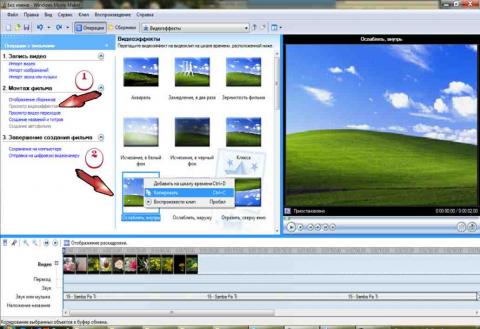
Выбор эффектов в программе Windows Movie Maker
Переходим на шкалу времени, кликаем правой кнопкой мышки на первое фото и выбираем “вставить”. Проделаем такую процедуру через слайд (т.е. кликнуть на слайд – вставить, и снова кликнуть через один – вставить):

Вставляем эффекты через один слайд
Теперь выберем эффект “Ослаблять наружу” и проделаем то же самое, только начиная со второго фото. Будьте внимательны: визуально не видно, к какой фотографии применён эффект, а к какой нет.
Учитывайте то, что к одному слайду можно применить несколько эффектов, кроме того каждый эффект может применяться несколько раз.
Продолжаем разбираться, как работать в Windows Movie Maker. Нажимаем ссылку “Просмотр видео переходов”. Здесь суть та же самая, что и с видеоэффектами. Выбираем понравившийся переход – просматриваем, сделав по нему двойной щелчок мышкой – копируем и вставляем через 1-2 изображения. Можно и после каждого, это уж как Вы пожелаете. При добавлении перехода, ниже, под слайдами, на дорожке “переход”, появляются значки, по которым опредяем, где есть переход, а где нет:

Как работать в Windows Movie Maker — добавляем переходы
Эффекты и переходы добавляются перетаскиванием мышкой, или используя сочетания клавиш.
Осталось добавить титры. Нажимаем следующий пункт меню “Создание названий и титров”. Откроется меню титров. Нажимаем на первый пункт этого меню:

и вписываем название в первом поле. Затем изменим анимацию названия, нажав на соответствующую ссылку:

Как работать в Windows Movie Maker — Создание титров. Выбор анимации
Выбираем из довольно большого списка подходящую анимацию, в данном случае это будет “Движущиеся надписи, слоями”. Затем кликаем ссылку “Изменить шрифт и цвет текста”:

Устанавливаем анимацию и изменяем шрифт и цвет текста
Изменяем шрифт и цвет текста. Щелкаем ссылку “Готово, добавить название в фильм”:

Как работать в Windows Movie Maker — изменяем шрифт и цвет текста
Таким же образом, выбрав последний пункт меню “Создание названий и титров”, создаем титры в конце фильма. Между титрами и фильмом можно добавить переходы.
Почти всегда входит так, что дорожки “Видео” и “Звук или музыка” не совпадают по длине:

Что делать если не совпадают длительности показа слайдов и музыка
Это возможно решить тремя способами:
Добавить фото, что не всегда подходит
Растянуть слайды, каждый в отдельности, что довольно трудоемко, и тоже не всегда подходит
Обрезать музыкуСделаем последнее. Кликаем мышкой по дорожке, где у нас музыка, чтобы она выделилась(1). Устанавливаем бегунок на место, где должна закончиться музыка(2). Переходим в самом верхнем меню, на вкладку клип и выбираем пункт “Разделить”(3) или используем сочетание клавиш Ctrl+L.

Звуковая дорожка разделиться, при этом вторая, ненужная часть останется выделенной. Просто удаляем её нажатием клавиши “Delete” или, кликнув правой кнопкой мыши и выбрав “Удалить”:

Как работать в Windows Movie Maker — обрезаем музыку
Снова кликнем правой кнопкой мыши по нашей музыке и выбираем пункт “Исчезание”:

Делаем плавное исчезание звука в конце обрезанного музыкального файла
Можно ещё создать Слайд Шоу, использовав пункт меню Создание автофильма:

Пункт меню ”Создание автофильма” в программе Windows Movie Maker
Но в этой версии данного продукта эта функция реализована недостаточно хорошо, и видеоролик получится совсем не важным.

Как работать в Windows Movie Maker — сохраняем результат
Перед Вами откроется окно, где будет предложено ввести имя сохраняемого фильма и выбрать папку для сохранения. Выполняем эти операции.
После завершения этого процесса жмём кнопку “Готово” и смотрим наше творение.
Хочу только добавить: не забывайте во время работы время от времени сохранять проект. Делается это для того, чтобы в случае непредвиденного сбоя работы компьютера или программы Ваша работа не пропала даром. Так потеряется только то, что было сделано после последнего сохранения, в противном случае — всё будет потеряно.
Это бесплатная программа для создания и редактирования любительских фильмов, которая входит в комплект операционных систем семейства Microsoft Windows, начиная с Windows ME и заканчивая Windows Vista.
С помощью этой программы можно создавать монтировать и демонстрировать свои фильмы прямо на домашнем ПК при выполнении простых операций перетаскивания мышью. Программа позволяет добавлять специальные эффекты, дикторский текст и музыку. После создания фильма Вы сможете записать его на компакт-диск, отослать друзьям и знакомым по электронной почте или выложить его в Интернете.
Данная программа довольно проста в использовании и в первую очередь она рассчитана на любительское создание фильмов. Но не следует считать простоту программы ее недостатком, а скорее, наоборот. Безусловно, что в качестве видеоредактора программа Windows Movie Maker слабовата, но вот в качестве программы для создания слайдшоу это приложение как раз то, что нужно. В некоторых аспектах этой программе уступают даже профессиональные приложения для создания видео.
Ключевые особенности программы:
- Простой и интуитивно понятный интерфейс.
- Возможность создания фильмов профессионального качества.
- Возможность создать из изображений слайдшоу.
- Возможность получать видео с цифровой или аналоговой видеокамеры.
- Поддержку большого количества видеокамер, включая аналоговые и цифровые.
- Возможность записи фильмов с компьютера непосредственно на видеокамеру.
- Возможность обрезать и склеивать видео.
- Возможность добавлять эффекты переходов, заголовки и титры, звуковую дорожку.
- Сохранение высочайшего качества изображения и звука с помощью самой современной технологии сжатия Windows Media.
- Возможность настройки качества создаваемого фильма.
- Возможность сохранения фильма непосредственно на видеокамеру.
Интерфейс программы
Программа имеет классический интуитивно понятный интерфейс (Рис.1), который по своей идеологии схож с большинством видео редакторов. Безусловно, есть и некоторые отличительные особенности, делающие эту программу уникальной, но мы их рассмотрим чуть позже.
Рис.1. Рабочее окно программы Windows Movie Maker 2.6
Главное меню (Рис 2.) содержит все команды и настройки для управления работой программы. С его помощью можно включать/отключать некоторые панели программы или вызывать нужные функции.

/>
Рис 2. Главное меню программы Windows Movie Maker 2.6
Ниже, расположена панель инструментов (Рис 3.), которая имеет кнопки для создания/открытия/сохранения проекта, отмены/повторений действий, скрытия/отображения панели задач (Tasks), скрытия/отображения панели сборники (Collections), а также выпадающий список, в котором можно выбрать необходимую группу элементов. Групп там всего три: Video Effects (Виде эффекты), Video Transitions (Видео переходы), Collections (Сборники).
/>
Рис 3. Панель инструментов программы Windows Movie Maker 2.6
Пожалуй, одним из наиболее удобных решений облегчающих доступ к функциональным возможностям программы, без которого в Windows Movie Maker было бы работать намного сложнее, является панель задач (Рис 4.).

/>
Рис 4. Панель задач программы Windows Movie Maker 2.6
Данная панель предназначена для упрощения доступа к наиболее часто используемым командам. По сути, панель задач разбита на три раздела:
1. Capture Video (Запись видео), Тут есть три пункта для импорта видео (Import video), картинок (Import pictures) и звука (Import audio or music) в «рабочее поле» программы.
2. Edit Movie (Монтаж фильма). Здесь находится пять элементов, с помощью которых можно отображать окна сборников (Show Collections), видеоэффектов (View video effects), переходов (View video transitions), а также окна для создания названий титров (Make titles or credits) и создания автофильма (Make an AutoMovie).
3. Finish Movie (Завершение создания фильма). В этой категории находятся функции для создания фильма и сохранения его на компьютере (Save to my computer) или на видеокамере (Send to DV camera).
Теперь давайте рассмотрим окно проекта (Рис 5.) в котором отображаются сборники (Collections), видео эффекты (Video Effects) и переходы (Video Transitions). Для переключения между этими группами элементов необходимо выбрать соответствующий пункт из выпадающего списка инструментов или из списка на панели задач. Также в этой области программы отображается окна для создания заголовков (Make titles or credits) и автофильма (Make AutoMovie).

/>
Рис 5. Окно проекта Windows Movie Maker 2.6
Для просмотра содержимого сборников, видео эффектов и переходов удобно использовать встроенный проигрыватель (Рис 6.). Также он предназначен для отображения созданного Вами проекта, который можно посмотреть в полноэкранном режиме нажав в главном меню во вкладке «View» (вид) на пункт «Full Screen» (на весь экран) или просто нажав на комбинацию клавиш Alt + Enter.

/>
Рис 6. Проигрыватель программы Windows Movie Maker 2.6
Внизу программы находится панель, в которой доступны два режима просмотра проекта (Рис 7.).
/>
Рис 7. Нижняя панель программы Windows Movie Maker 2.6
Первый режим имеет вид типичной шкалы времени (см. Рис. 8). В основном этот режим используется для подбора и упорядочивания слайдов, изменения продолжительности их проигрывания, добавления заголовков, звука и видеоэффектов.

/>
Рис. 8 Шкала времени
Второй режим имеет вид раскадровки (Рис. 9). Этот режим удобен при добавлении переходов и видео эффектов.

/>
Рис. 8 Режим раскадровки
Переключаться между режимами можно нажимая кнопки с надписями «Show Timeline» и «Show Storyboard» или с помощью комбинации горачих клавиш Ctrl+T.
Работа с программой
1. Запуск программы. По умолчанию запустить программу можно нажав кнопку «Пуск», далее необходимо перейти в меню «Программы» и выбрать там «Windows Movie Maker 2.6».
2. Импорт содержимого. На панели инструментов нажимаем, к примеру «Import pictures» (Импорт изображений) и выбираем несколько изображений. После того как вы выберете необходимые изображения они будут отображены в окне проекта Collections (Сборники). Таким же образом Вы сможете добавить видео, или аудио информацию просто нажав пункты «Import video», «Import audio or music» соответственно.
3. Добавление объектов на шкалу времени. Теперь из окна проекта Collections (Сборники) перетаскиваем объекты на шкалу времени. Которые кстати можно добавить нажав на пункт меню, разворачивающееся при клике правой кнопкой мыши «Add TimeLine» (Добавить на шкалу времени) или просто нажав комбинацию горячих клавиш «Ctrl + D». Также в панели задач есть довольно полезный пункт под названием «Make an AutoMovie» (Создание автофильма), который поможет вам автоматически добавить все объекты, находящиеся в окне проекта Collections (Сборники).
4. Добавление названий и титров. Это, пожалуй, самая интересная возможность программы Windows Movie Maker, которая позволяет создавать замечательные короткометражные фильмы. Для того чтобы добавить заголовок необходимо в панели задач в категории «Edi Movie» выбрать пункт «Make titles or credits» (Создание названий и титров) или в главном окне во вкладке «Tools» (Сервис) выбрать пункт «Titles and Credits…» (заголовки и титры). После чего в появившемся окне можно будет выбрать место в клипе, которое будет присвоено новой надписи: в начале, в конце, перед выделенным объектом, после выделенного объекта или на выделенном объекте. Далее следует выбрать нужный пункт и заполнить текстовое поле. Также можно задать шрифт и способ анимированного отображения надписи.
5. Добавление видео эффектов и переходов. Для того чтобы добавить видеоэффекты и переходы необходимо для начала выбрать из панели задач пункт View video effects (Просмотр видео эффектов) или View video transitions (Просмотр видео переходов), после чего откроется окно с наглядно представленными небольшими миниатюрами эффектов (или переходов). Вы можете посмотреть их в работе просто выбрав любую миниатюру и эффект автоматически проиграется во встроенном плеере. Для добавления понравившихся элементов можно просто перетянуть их на нужный кадр. Эффекты и особенно переходы очень удобно добавлять в режиме раскадровки.
6. Редактирование фильма в окне шкалы времени. После добавления элементов следует установить длительность их проигрывания. Это можно сделать, выделив на шкале времени нужный объект и потянув его за края. Следует помнить о том, что если вы хотите, чтобы при отображении, например, картинки одновременно показывался какой-либо текст, то необходимо уделить внимание задаваемому для проигрывания времени. Так, например, при добавлении текста, который будет занимать на экране максимальное пространство, для картинки следует устанавливать время проигрывания около 15 секунд плюс 2 секунды на переходы. При определении продолжительности проигрывания лучше всего засеките секундомером, сколько Вам нужно времени для спокойного чтения заголовка. Для более удобной настройки воспользуйтесь функцией изменения масштаба, с помощью которой можно более точно и легко установить временные рамки для отображения тех или иных объектов. Для этого можно воспользоваться кнопками с изображением лупы или горячими клавишами Page Down и Page Up. Также при редактировании следует уделить особое внимание музыкальному сопровождению. Установите плавное нарастание проигрывания аудио-сопровождения в начале и затухание, в конце нажав на правую кнопку мыши в шкале времени над дорожкой «Audio» и выбрав пункты «Fade In» (нарастание) и «Fade Out» (затухание). Плюс ко всему в том же выпадающем меню можно настроить громкость, выбрав пункт «Volume».
7. Сохранение и создание фильма. Последним этапом в работе с программой Windows Movie Maker будет создание и сохранение видеоклипа. Для этого Вам необходимо будет просто в панели задач выбрать пункт «Save to my computer» (Сохранение на компьютере) или «Send DV camera» (Отправить на цифровую камеру). Потом следуйте подсказкам мастера и наслаждайтесь просмотром созданного клипа.
Заключение
Итак, детально ознакомившись с программой можно сделать вывод, что Windows Movie Maker — это прекрасный инструмент для создания не только любительских, но и профессиональных видеороликов. К сожалению, программа имеет некоторые недостатки. Например, слабые возможности редактирования импортируемых видео файлов, а также, неудобство отображения и минимальность информации о монтируемых кадрах. Но это компенсируется легкостью работы в программе, а также большой коллекцией видео эффектов, переходов и анимационного отображения текста. И хотя поддержка программы прекращена она еще долгое время будет пользоваться популярностью среди пользователей, работающих на операционной системе семейства Windows не позднее версии Vista. В качестве замены этой программы выступает приложение Киностудия Windows, которо е входит в состав бесплатного программного пакета Windows Live.
- Сбой или отключение аппаратной виртуализации
- Поиск секретных документов в архивах
- Процесс майнинга биткоинов с Raspberry Pi Использование Raspberry Pi в майнинге
- Компьютеры Amiga: история бренда, основные модели AMIGA vs PC — Основные особенности различных моделей Амиг
Movie maker как работать с программой
Эта статья адресована для начинающих. Прежде чем сделать видеоролик, несколько слов о самой программе. Следует сказать, что Windows Movie Maker входит в состав стандартных программ Windows XP.
Как работать в Windows Movie Maker:
меню “Пуск” — “Все программы” — Windows Movie Maker
или может быть так:
меню “Пуск” — “Все программы” — “Стандартные” — Windows Movie Maker.
В “Семёрке” то же самое, за исключением того, что не следует искать программу в папке “Стандартные”. Итак, находим, кликаем по названию программулины. Перед нами открывается вот такое окно (все изображения при клике по ним — увеличиваются):

Начальное окно программы Windows Movie Maker
Открываем по очереди “Импорт изображений” и ”Импорт звука и музыки” – и в том и в другом случае берём файлы из нашей подготовленной папки:

“Импорт изображений” и ”Импорт звука и музыки”
Теперь наши фото и музыка находятся в окне программы:

Как работать в Windows Movie Maker — так выглядят загруженные файлы
Обратите внимание, файлы в окне программы могут стоять не в том порядке, как на компьютере. Кликните правой кнопкой мышки вне файла, что бы он не выделился, и произведите упорядочивание файлов (по имени), если это, конечно будет необходимо:

Как работать в Windows Movie Maker — упорядочить файлы
Выделяем все файлы мышкой или стандартным сочетанием клавиш Ctrl+A и, либо перетаскиваем на шкалу времени, либо жмём правой кнопкой мыши по выделенному и выбираем “Добавить на шкалу времени”, либо используем сочетание клавиш Ctrl+D. Все наши файлы, и фотографии, и музыка занимают свои места на шкале времени:

Перетаскиваем файлы на шкалу времени в Windows Movie Maker
Может так случиться, что после добавления на шкалу, на ней ничего не видно. Такое может быть при первом запуске программы или если до этого в программе был объёмный по времени проект. Покликайте несколько раз на кнопку увеличения масштаба:

Как работать в Windows Movie Maker — устанавливаем масштаб
Далее нажимаем на ссылку “Просмотр видеоэффектов”. Выбираем понравившийся эффект, например “Ослаблять, внутрь” и копируем его в буфер обмена (т.е. жмём копировать):

Выбор эффектов в программе Windows Movie Maker
Переходим на шкалу времени, кликаем правой кнопкой мышки на первое фото и выбираем “вставить”. Проделаем такую процедуру через слайд (т.е. кликнуть на слайд – вставить, и снова кликнуть через один – вставить):

Вставляем эффекты через один слайд
Теперь выберем эффект “Ослаблять наружу” и проделаем то же самое, только начиная со второго фото. Будьте внимательны: визуально не видно, к какой фотографии применён эффект, а к какой нет.
Учитывайте то, что к одному слайду можно применить несколько эффектов, кроме того каждый эффект может применяться несколько раз.
Продолжаем разбираться, как работать в Windows Movie Maker. Нажимаем ссылку “Просмотр видео переходов”. Здесь суть та же самая, что и с видеоэффектами. Выбираем понравившийся переход – просматриваем, сделав по нему двойной щелчок мышкой – копируем и вставляем через 1-2 изображения. Можно и после каждого, это уж как Вы пожелаете. При добавлении перехода, ниже, под слайдами, на дорожке “переход”, появляются значки, по которым опредяем, где есть переход, а где нет:

Как работать в Windows Movie Maker — добавляем переходы
Эффекты и переходы добавляются перетаскиванием мышкой, или используя сочетания клавиш.
Осталось добавить титры. Нажимаем следующий пункт меню “Создание названий и титров”. Откроется меню титров. Нажимаем на первый пункт этого меню:

и вписываем название в первом поле. Затем изменим анимацию названия, нажав на соответствующую ссылку:

Как работать в Windows Movie Maker — Создание титров. Выбор анимации
Выбираем из довольно большого списка подходящую анимацию, в данном случае это будет “Движущиеся надписи, слоями”. Затем кликаем ссылку “Изменить шрифт и цвет текста”:

Устанавливаем анимацию и изменяем шрифт и цвет текста
Изменяем шрифт и цвет текста. Щелкаем ссылку “Готово, добавить название в фильм”:

Как работать в Windows Movie Maker — изменяем шрифт и цвет текста
Таким же образом, выбрав последний пункт меню “Создание названий и титров”, создаем титры в конце фильма. Между титрами и фильмом можно добавить переходы.
Почти всегда входит так, что дорожки “Видео” и “Звук или музыка” не совпадают по длине:

Что делать если не совпадают длительности показа слайдов и музыка
Это возможно решить тремя способами:
Добавить фото, что не всегда подходит Растянуть слайды, каждый в отдельности, что довольно трудоемко, и тоже не всегда подходит Обрезать музыку
Сделаем последнее. Кликаем мышкой по дорожке, где у нас музыка, чтобы она выделилась(1). Устанавливаем бегунок на место, где должна закончиться музыка(2). Переходим в самом верхнем меню, на вкладку клип и выбираем пункт “Разделить”(3) или используем сочетание клавиш Ctrl+L.

Как работать в Windows Movie Maker — обрезаем музыку
Звуковая дорожка разделиться, при этом вторая, ненужная часть останется выделенной. Просто удаляем её нажатием клавиши “Delete” или, кликнув правой кнопкой мыши и выбрав “Удалить”:

Как работать в Windows Movie Maker — обрезаем музыку
Снова кликнем правой кнопкой мыши по нашей музыке и выбираем пункт “Исчезание”:

Делаем плавное исчезание звука в конце обрезанного музыкального файла
Можно ещё создать Слайд Шоу, использовав пункт меню Создание автофильма:

Пункт меню ”Создание автофильма” в программе Windows Movie Maker
Но в этой версии данного продукта эта функция реализована недостаточно хорошо, и видеоролик получится совсем не важным.
Теперь осталось сохранить получившийся фильм. Для этого нажмём “Сохранение на компьютере”.

Как работать в Windows Movie Maker — сохраняем результат
Перед Вами откроется окно, где будет предложено ввести имя сохраняемого фильма и выбрать папку для сохранения. Выполняем эти операции.
Кликаем на кнопку “Дальше” – открывается следующее окно с настройками качества кодирования. Можно выбрать рекомендуемые настройки.
Снова нажимаем “Дальше”, после чего начинается сохранение фильма.
После завершения этого процесса жмём кнопку “Готово” и смотрим наше творение.
Хочу только добавить: не забывайте во время работы время от времени сохранять проект. Делается это для того, чтобы в случае непредвиденного сбоя работы компьютера или программы Ваша работа не пропала даром. Так потеряется только то, что было сделано после последнего сохранения, в противном случае — всё будет потеряно.
Как редактировать видео на компьютере
Программа для создания фильмов из фото
Чтобы превратить фотоальбом в красочный видео проект вам нужна программа для создания фильмов из фото. Среди профессионального софта своими техническими и пользовательскими характеристиками выделяется новая версия Movie Maker.
Программа для создания видео с эффектами
Создать впечатляющий ролик из фотографий и разнообразить его переходами сегодня просто как никогда. Чтобы вы могли освоить эту задачу, достаточно скачать программу для создания видео и воспользоваться пошаговой инструкцией.
Программа для раскадровки видео
Раскадровка видео – это создание последовательности изображений для наиболее наглядного представления визуального ряда фильма. Чтобы освоить секреты создания фильмов вам потребуется удобная программа для раскадровки видео.
Программа для создания книги с эффектом перелистывания
Сотворить настоящую живую сказку для своих детей, сделать сюрприз друзьям и родным не так уж сложно. Программа для создания книги с эффектом перелистывания позволяет превратить любое литературное произведение в видеошедевр.
Как обрезать видео в Windows Movie Maker
Предлагаем вам изучить, как обрезать видео в Windows Movie Maker – новой улучшенной версии популярного софта по созданию видеопроектов и эффектных слайд-шоу. Создайте красочный видеопроект!
Как создать фильм из фотографий с музыкой в Windows Movie Maker
Выбор тем, как создать фильм, практически безграничен – все зависит только от вашей фантазии. Ролик может быть посвящен путешествию, рождению ребенка, праздничному мероприятию, школьным или студенческим будням, работе и другим темам.
Что такое футажи и как ими пользоваться?
Из данной статьи вы узнаете, что такое футажи и как ими пользоваться, научитесь создавать из множества элементов оформления, потрясающие по своей красоте произведения.
Как замедлить снятое видео и подставить музыку
Универсальная утилита Windows Movie Maker позволяет применять для видеороликов самые разнообразные эффекты, в том числе и функцию замедления видео.
Как вставить титры в видео за 4 минуты
Из этой пошаговой инструкции вы научитесь, как вставить титры в видео за несколько минут, не имея дорогостоящего профессионального оборудования.
Как сделать видео поздравление с днем рождения из фотографий и музыки
О том, как сделать красочное и огригинальнок видео поздравление с днем рождения из фотографий вы узнаете из нижеследующей пошаговой инструкции.
Как смонтировать фильм из фото и видео за 5 минут
Изучите, как смонтировать фильм из фото и видео, и вы на собственном опыте убедитесь, что этот вид искусства доступен каждому.
Как озвучить видео в домашних условиях
Здесь мы рассмотрим, как озвучить видео, не используя сложный софт и не прибегая к дорогостоящей помощи специалистов по монтажу. Придерживайтесь приведенной пошаговой инструкции, ее выполнение займет не более нескольких минут.
Как создать видео на компьютере из фотографий
Монтаж красочных видеороликов из фотографий может понадобится не только при оформлении домашнего фотоальбома, но и при создании больших рабочих/интернет проектов.
Как сделать gif анимацию из видео и картинок
Прародителями «гифок» по праву считаются живые фотографии, то есть изображения, на которые накладываются отдельные анимированные эффекты.
Как создать фотоальбом с музыкой на компьютере
Фотоальбомы на компьютере или социальных сетях это лучший способ не только запечатлеть воспоминания, но и поделится своими положительными эмоциями с друзьями.
Как вставить в видео картинку
Вставка картинки в видео помогает не только сделать фильм более ярким и информативным, но и скрыть дефекты съемки. С помощью встроенных инструментов программы Windows Movie Maker из картинки можно сделать мультимедийный слайд.
Как вставить текст в видео
Наложение текста на видео – это одна из наиважнейших функций, которой должен обладать современный видеоредактор. Новая версия Windows Movie Maker предлагает вам украсить фильмы надписями!
Как сделать раскадровку видео
Предлагаем вам самостоятельно и быстро научиться создавать качественные клипы и полноценные фильмы. А разве можно представить себе интересное видео без захватывающей музыки?
Как наложить музыку на видео
Часто в процессе монтажа фильма требуется удалить из видео не нужные кадры, поменять некоторые из них местами, сохранить наиболее удачные для постера. Это называется раскадровка видео, и она выполняется в специальной программе.
Как сделать фильм из видео в домашних условиях
Видеоролики не должны лежать на жестком диске компьютера мертвым грузом, и «пылиться» в редко открываемой папке. Предлагаем вам разнообразить свою коллекцию видео и клипов, создайте из невзрачного ролика яркий фильм!
Эффекты Movie Maker
Создать слайд-шоу из фотографий, склеить фильм из отдельных видеофайлов, добавить яркие впечатляющие эффекты, а затем поделиться результатом с родными, друзьями – с новой версией Windows Movie Maker вы сможете сделать это легко и быстро!
Как сделать свадебный альбом из фотографий
Снимать свадьбу может и приглашенный специалист, и кто-то из гостей, и лучшие кадры наверняка станут украшением альбома молодоженов на долгие годы. Однако, их можно использовать и для того, чтобы сделать оригинальное слайд-шоу, воспользовавшись для этого возможностями современного компьютерного ПО.
Как сделать видеоколлаж
В вашем семейном архиве много фотографий, но листать их скучно и неинтересно? Всё изменится, если вы узнаете, как сделать видеоколлаж с помощью новой версии программы «Windows Movie Maker».
Как сделать фото в движении
Фотография останавливает прекрасное мгновение! Но сама она вовсе не обязана быть неподвижной. Сделать фото в движении поможет программа для создания фильмов из фото «ФотоШОУ PRO», аналог известной Windows Movie Maker. Она предлагает пользователю более 20 эффектов движения.
Как записать комментарии к видео
Популярность видеоконтента в современном мире привела к появлению огромного количества интересных роликов, многие из которых дополнены комментариями блоггеров. И если со съёмкой видео трудности возникают редко благодаря повсеместному распространению видеокамер, то с их озвучкой порой приходится повозиться. К счастью, для этого есть отличное решение.
Обзор программы для монтажа свадебного видео
Фотосъёмка – непременный атрибут практически любой современной свадьбы. Если у вас накопилось множество хороших снимков, из них можно сделать замечательное свадебное видео. Для этого не потребуется долго учиться: всё, что нужно – это программа для монтажа свадебного видео, капелька свободного времени и немного творчества.
Как сделать эффект снега
Если вы хотите создать праздничную атмосферу Новогодних праздников, стоит лишь добавить эффект снега на фото – и вы добьетесь правильного результата. Сделать это можно при помощи программы Windows Movie Maker на русском, следуя несложному пошаговому руководству, которое мы для вас приготовили.
Как сделать слайды с фото и текстом
Выложить обычные снимки в Интернет – слишком скучное решение. Гораздо интереснее будет сделать из них слайд-шоу, добавив текстовые комментарии к каждому кадру, а также наложив музыку. Такой фотоальбом с музыкой обязательно посмотрят и оценят не только ваши друзья или родственники, но и другие пользователи.
Как сделать анимированную заставку для видео
Людям нравится, когда видео привлекает внимание своей динамичностью с первых секунд. Если вы ведете создаете ролики, важно понимать, как сделать заставку для видео красивой и интересной. Именно с нее зритель начинает знакомство с вашей работой, и чем лучше она будет смотреться, тем больше интереса вызовет дальнейший просмотр.
Как правильно написать сценарий для видеоролика
Мастерство, как правильно написать сценарий для видеоролика, потребует немного усердия и проявления творческой фантазии. Из нашей инструкции вы узнаете не только, как написать сценарий, но и как претворить его в жизнь!
Как правильно снимать видео на зеркальный фотоаппарат: руководство для начинающих
Хотите узнать, как правильно снимать видео, и уже сегодня применить полученные знания на практике? Читайте руководство, как снять видеоролики при помощи фотоаппарата с высоким HD качеством.
Как сделать мультик на компьютере в домашних условиях
Новая версия Windows Movie Maker обладает функциями, с помощью которой можно сделать мультик на компьютере, любого содержания, длительности и с наличием самых разнообразных спецэффектов.
Как записать песню в домашних условиях
Что делать, если душа жаждет петь, а возможность обратиться в профессиональную студию звукозаписи отсутствует? В таком случае узнайте, как записать песню самостоятельно, и при минимальных финансовых вложениях.
Как сделать стоп кадр в видео и сохранить его
В Виндовс Муви Мейкер функция, как сделать стоп кадр в видео, доступна для любого пользователя. За несколько простых шагов вы не только сделаете стоп кадр, но и улучшите его яркими эффектами.
Как снять клип на песню
В век социальных сетей и видеоблогов клип на песню, опубликованный в интернете, служит для раскрутки не только отдельного исполнителя, но больших коллективов.
Фотокнига своими руками
В жизни каждого человека происходит много ярких и захватывающих моментов, которые хочется запечатлеть на память. Фотокнига – это самый удобный и современный способ хранения фотографий, и, как правило, она посвящена определенной тематике – день рождения, путешествие заграницу, свадьба, дети.
Поздравительное видео: секрет успешности видеоролика
Задолго до приближения того или иного праздника многие начинают испытывать муки по поводу поиска хорошего подарка. Обычно это время связано с просмотром онлайн-магазинов и походами по реальным торговым центрам. Однако, если приложить немного усилий, то можно сделать отличный подарок самостоятельно, например, красивый клип.
Как сделать музыкальную открытку своими руками
Порадуйте именинника оригинальным подарком – сделанной собственными руками музыкальной открыткой. Для этого используем программу Windows Movie Maker – простой и удобный софт со множеством инструментов для редактирования фото и видео.
Футажи для видеомонтажа
Точное определение, что такое футажи для видеомонтажа, не могут дать даже профессионалы. Под этим термином чаще всего понимаются заставки в фильмах, в более широком значении – вообще любой отснятый короткий видеоматериал с эффектами.
Как сделать слайд-шоу на компьютере
Если у вас накопилось много снимков, из них можно создать слайд-шоу на компьютере. Это позволит представить ваши фото в новом оригинальном виде, а затем предложить друзьям и родным ознакомиться с вашей творческой работой.
Как снимался фильм «Экипаж» 2016
Разбираясь в причинах популярности этого фильма-катастрофы, невозможно обойти вниманием вопрос, как снимался фильм «Экипаж» 2016, и какие спецэффекты для него использовались.
Как снимали «Чернобыль. Зона отчуждения»
Мини-сериал «Чернобыль. Зона отчуждения» сделан в жанре мистического триллера, что для отечественного телевидения довольно большая редкость. Но, не смотря на невысокую востребованность темы, проекту удалось получить хорошие оценки и рейтинги как от кинокритиков, так и простых телезрителей.
Как снимался фильм «Мстители 2»
Вышедший в 2015 году фильм «Мстители 2: Эра Альтрона» собрал кассу почти в полмиллиарда долларов, став по данному показателю седьмым за всю историю кинематографа.
Как снимали фильм «Пираты Карибского моря»
Этот легендарный фильм от компании Disney изначально не имел никакого ожидаемого продолжения.Однако, неожиданный успех на фоне полного провала ряда других пиратских картин предыдущих лет заставил продюсеров и режиссёров переменить планы.
Программа для создания спецэффектов
Современный выбор программ для наложения спецэффектов очень большой, неподготовленному пользователю в них достаточно легко запутаться, поэтому, важно выделить определенные критерии для их отбора.
Идеи для love story
Взаимная любовь – это прекрасно, и увековечить свои чувства позволяет такой формат слайд-шоу, как love story. Её можно оформить как в едином ключе, так и воспользоваться сразу множеством решений.
Идеи для слайд-шоу: 10 лучших способов сделать запоминающийся ролик
Поздравить друзей, родных или коллег памятным видеороликом из фотографий, сделанным своими руками – что может быть неожиданней и приятней?
Как снимают современные мультфильмы
Предлагаем вам ознакомиться с тем, как снимают мультфильмы сегодня. Мы расскажем про основные жанры, а также про один из самых успешных проектов современной российской анимации.
Описание программы Movie Maker
Тем, кто еще не пользовался видеоредакторами, стоит узнать, как работает программа Муви Мейкер, потому как она считается одной из наиболее простых, но в то же время функциональных оболочек для монтажа и обработки. Понадобится знать, что собой представляет данная программная оболочка.

После запуска программы появится ее интерфейс. В левой части программы имеются параметры для импорта файлов аудио, видео и изображений. Чуть ниже отображается шкала времени, на которой и происходит монтаж соответствующих объектов.
В центре окна Киностудия расположила «Сборники» — то место, откуда можно достать все добавленные файлы, а также видеопереходы и анимацию. Достаточно переносить их на раскадровку и редактировать.
Весьма легко добавлять файлы в Windows Movie Maker. Обзор программы показывает, что можно вносить материалы не только с видеокамеры, но и заранее записанные фрагменты, хранящиеся на съемных носителях (дисках) и жестком диске ПК.
Добавленные отрывки будут собранные в отдельных сборниках, которые тоже способны разделяться на клипы. Также можно добавить аудиофайлы, с форматами WAV, MP3 и другими.
Монтаж в Windows Movie Maker

После импорта все файлы появятся в «Коллекции» в виде отдельных элементов или папок. Чтобы быстрее добираться до них, можно все элементы переместить в одну папку.
Шаг 2: обработка файлов

Когда все эпизоды добавлены и рассортированы по коллекциям, можно приступить к редактированию. Можно использовать раскадровку внизу рабочего окна. Данная зона похожа на фотопленку, нарезанную на части. Таким образом, достаточно размещать отрывки в нужной последовательности, а между ними вставлять дополнительные анимации и эффекты. Новый фрагмент можно перемешать на раскадровку курсором мышки, перетащив его на шкалу времени в Муви Мейкер, описание к кадрам можно будет создать с помощью титров.
На временной шкале можно не только выставлять кусочки в нужном порядке, но и вырезать из них ненужные части или сокращать/увеличивать их длительность. После этого можно добавить к ним анимацию или заголовки.
Шаг 3: добавление текста

В редакторе имеются функции вставки титры, которые могут быть в начале, в конце или высвечиваться на протяжении всего клипа. Для этого имеется встроенный редактор, с его помощью можно менять шрифт текст, его фон, размер букв и символов, выравнивать их по линейке, а также вставлять эффекты для появления титров в клипе.
Изменение формата в Movie Maker

Возможности Муви Мейкера позволяют временами запускать звук и стараться подровнять аудиодорожку и видеофрагменты так, как нравится пользователю. Чтобы разнообразить переходы между частями клипа, можно перейти ко всем имеющимся эффектам и выбрать нужные.
После того, как проект будет полностью подготовлен и отредактирован, останется лишь сохранить его на ПК, чтобы потом отправить его близким или в медиа-сервисы, например, в Ютуб.
Шаг 4: сохранение проекта
Сохранить результат можно на ПК, записать на диск, разместить на сайте, отправить почтой или записать на цифровую камеру. После нажатия «Сохранить проект» откроется окно мастера сохранений, в котором необходимо указать название клипа, требуемое качество и папку для размещения.
После этого начнется процесс конвертирования, и файл вскоре будет сохранен. Несмотря на многие негативные отзывы, данный редактор до сих пор пользуется огромной популярностью.
Инструкция по работе в Киностудия Windows Live
Киностудия Windows Live представляет собой непрофессиональное ПО с базовым набором функций для быстрой и поверхностной обработки видеофайлов.
Программа обладает очень дружественным для неискушенного пользователя интерфейсом, благодаря чему он может без погружения в дебри специальной литературы сделать свой первый видеомонтаж.
Чтобы вы имели представление, как работать в киностудии Windows, мы предлагаем ознакомиться с кратким руководством.
Рабочее окно Киностудии Виндовс поделено на 4 области.

- Область вкладок, где можно увидеть основные направления работы и способы настройки программы. Это вкладки «Главная», «Анимация», «Визуальные эффекты», «Проект», «Вид», а также основное меню самой программы, где она предлагает создать, открыть или сохранить проект, опубликовать или сохранить фильм и получить краткую справочную информацию по программе.
- Панель управления (в зависимости от выбранной вкладки, имеет различный набор инструментов и, соответственно, вид).
- Окно предспросмотра, где можно прокрутить загруженный видеоролик и увидеть результаты своих действий в программе.
- Окно проекта (редактирования или раскадровки), где проводят все рабочие операции с фото-, видео- и аудиоматериалом. Область лишена привычной для такого рода программ timeline, но структурно очень схожа с ней.
Для всех версий, включая Windows 10, 8 и 7, основная структура Киностудии остается почти неизменной, что очень удобно в случае переустановки новой версии ОС.
Добавление контента для работы
Для этого можно воспользоваться панелью управления вкладки «Главная», где на этот случай имеется целый набор опций в соответствующем разделе:
- Добавить видео и фото (загрузить материал с компьютера);
- Добавить музыку (найти на компьютере или в интернете);
- Видео с веб-камеры (захват с записью вашего видеообращения);
- Записать закадровый текст (удобная функция для озвучивания ваших видеороликов);
- Моментальный снимок (своеобразный принтскрин вашей работы);
- Название и Титры (добавить текстовое сопровождение в начале и в конце видеоролика).
Добавить материал можно и более простым способом – перетянув нужный файл на рабочую область проекта. Удобный интерфейс программы достался Windows 7 по наследству от Муви МЕйкер, однако набор возможностей, к сожалению, был заметно урезан.
Внимание! Как только вы добавите видео или фото для своего нового проекта, появится новая вкладка «Средства для работы с видео» — «Правка».
Нарезка

Курсор (он же «ползунок» на таймлайн) выглядит как черная вертикальная линия, которую можно установить в любой части загруженного видеофрагмента. Чтобы получить более точное расположение, можно просто захватить курсор мышкой и отследить нужный кадр в окне предпросмотра. В этом смысле работа с Windows Live предельно проста.
На заметку! Оперируя большими видеофрагментами, можно растянуть «ленту времени», щелкнув по ней ПКМ и выбрав «Увеличить (+)».
Для нарезки видеоряда можно применять следующие инструменты:
- «Разделить» (находится на панели управления вкладки «Правка» в «Средствах работы с видео» или вызывается ПКМ по курсору «Разделить») – разрезает видеоряд в отмеченном месте на два самостоятельных отрезка;
- «Установить начальную точку» (расположение аналогично) – удаляет из видеоряда все предлежащие кадры;
- «Установить конечную точку» – удаляет из видеоряда все последующие кадры;
- «Средство усечения» – позволяет задать временной промежуток фрагмента и автоматически вырезает все лишнее.
На заметку! Что касается вкладок «Анимация» и «Визуальные эффекты», то действие данных инструментов настолько простое, что для их освоения инструкция на русском вам вряд ли пригодится. Достаточно навести курсор на любой выбранный эффект, чтобы тут же увидеть его в окне предпросмотра. Останется только выбрать – утверждать или нет.
Работа с текстом
Чтобы обозначить название видеоролика в начале, снабдить его титрами в конце и обеспечить возможность текстового сопровождения в процессе демонстрации, на вкладке «Главная» имеется 3 заветные кнопочки:

- «Название» — размещает титры в начале фильма;
- «Заголовок» – позволяет сопровождать подписями отдельные кадры;
- «Титры» (с возможностью выбора из выпадающего списка) – размещается в основном в конце фильма.
Удаление Киностудии Windows — инструкция
При работе с текстом, вам открывается новая вкладка «Форматирование» в «Средствах для работы с текстом», где вы можете настраивать цвет фона, тип, размер и прозрачность шрифта, расположение блока и прочие эффекты проявления надписей в вашем видеоролике.
Примечание! Что интересно, сам текст, который, который расположен на обособленном фоне выбранного вами цвета, можно курсором перетянуть в любую часть видеозаписи. При этом вся информация будет идти поверх кадров ролика.

В программе киностудия Виндовс Лайф в вашем распоряжении 2 аудиодорожки: собственный звук видеоклипа (если он имеется) и наложенная в программе музыка/озвучка. Корректировка первой доступна через вкладку «Средств для работы с видео» (можно отрегулировать громкость и скорость нарастания/угасания музыки); вторая имеет собственную панель управления – «Средства для работы с музыкой» (представлен весь спектр возможностей, что и при работе с видео: нарезать, вырезать, задать начальную и конечную точку, установить время воспроизведения на том или ином участке видео).
Важно! Чтобы избавить себя от лишних действий, можно добавить звуковую дорожку, начиная с нужного вам кадра. Для этого, установив ползунок на этом кадре, нажмите на вкладке «Главная» -«Добавить музыку» — «Добавить музыку с текущего момента».
Если есть необходимость отрегулировать звучание обеих звуковых дорожек, воспользуйтесь вкладкой «Проект» и задействуйте опцию «Звуковой микшер» (+ расположенные рядом варианты выделения закадрового голоса, музыки, видео).
Возможности и функции Киностудии Windows
Форматы и сохранение фильма

Программа свободно открывает практически все известные форматы для видео, фото и аудио, поэтому способна перерабатывать любой контент, но выходной список форматов заметно ограничен. Для просмотра на компьютерах и смартфонах, а также для отправки электронной почтой предлагается стандарт сжатия MPEG-4, для записи на диск – WMV.
Ситуацию сглаживает возможность прямого экспорта в социальные сети, включая такие популярные, как Ютуб, Фейсбук, Вимео.

На опцию «Сохранить фильм» можно выйти через вкладку «Главная» (кнопка расположена в правой части панели управления) или через основное командное меню Киностудии (6-й пункт в списке).
На заметку! Интересной может оказаться функция «Сохранить только звук», которая позволяет отделить собственную звуковую дорожку видеоклипа, чтобы в дальнейшем иметь больше пространства для действий со звуковым сопровождением.
Осилив это краткое руководство, вы получите общее представление о том, как пользоваться Киностудией. Большая часть нюансов автоматически раскроется в процессе самостоятельной работы, поэтому здесь мы привели лишь общий функционал.
Программа не позволяет вникнуть в тонкости видеомонтажа и не рассчитана на профессионалов, но ее простота и удобство продолжают привлекать новых пользователей по всему миру.
Образовательный портал
Можно импортировать существующие аудио- и видеозаписи и неподвижные изображения в программу Windows Movie Maker для использования в создаваемых фильмах. Также можно использовать программу Windows Movie Maker для записи на компьютер звука и видео с цифровой видеокамеры и дальнейшего использования записанного материала в фильмах. После редактирования звукового и видеоматериала в программе Windows Movie Maker, которое может включать в себя добавление заголовков, видеопереходов или эффектов, можно сохранить готовый фильм и поделиться им с друзьями и членами семьи.
Цифрами помечены кнопки переключения областей в различные режимы: 1 –операции / сборники (коллекции); 2 – шкала времени/ раскадровка.
Также можно задать необходимый режим в пункте меню Вид щелчком на нужном варианте.
Процесс работы над фильмом состоит в создании — сначала ПРОЕКТА, в котором проводятся все изменения. Его можно сохранять (вместе со всеми исходными материалами, удобнее в отдельной папке) и изменять бесконечно; — затем СОХРАНЕНИЯ ФИЛЬМА, который изменить средствами этой программы уже нельзя. Готовый фильм не требует присутствия исходных элементов и может один переноситься в произвольное место.
В следующей таблице представлены различия проекта и фильма.
Содержит данные о расположении и распределении по времени кадров, титров, переходов и эффектов, добавляемых на раскадровку или шкалу времени
Единственный мультимедийный файл, который можно воспроизводить в различных проигрывателях на компьютере, публиковать на CDили DVDдиске, отправлять по электронной почте, записывать на кассету цифровой видеокамеры
Можно внести изменения в месте последнего сохранения
Как правило, не редактируется
Имеет расширение .mswmm.
Имеет расширение .wmv или .avi.
Область операции/сборники в режиме Операции (переключение в этот режим кнопкой или пункт меню Вид – Операции/Панель задач) отображает все действия, которые можно использовать при создании фильма. Сборник (или Коллекция) – это набор клипов, изображений и аудиофайлов для создания фильма, объединенных общим именем в папку. Сборник не содержит копий этих файлов, а только ссылки на них. Это значит, что 1. при копировании проекта в другую папку, обязательно надо скопировать туда же все исходные материалы, 2. при изменении содержимого исходных файлов изменяются и клипы в проекте.
В области операции/сборники в режиме Сборники можно создавать, удалять, копировать, переименовывать сборники исходных материалов для фильмов. Наборы эффектов и видеопереходов также относятся к сборникам.
В области содержимого отображаются для выбора: — либо исходные изображения, клипы и аудио для монтажа фильма, — либо варианты эффектов, накладываемые на кадры,
— либо варианты переходов между кадрами.
В области просмотра можно предварительно просматривать клипы, эффекты и переходы, щелкнув по ним в области содержимого. А также фильм в процессе монтажа с текущего кадра, используя кнопки — воспроизвести и — пауза (как в обычных программах проигрывания медиа-файлов).
Область шкала времени/раскадровка служит для монтажа фильма. Режим РАСКАДРОВКА нужен для операций вставки: — кадров, — эффектов, — переходов, — названия в начале фильма, — титров в конце, — названий между кадрами. Режим ШКАЛА ВРЕМЕНИ используется при — вставке музыки, — записи звукового сопровождения, — изменения длительности показа выбираемых кадров,
— вставки текста на выбранный кадр.
Подготовка к созданию фильма.
1. Создать отдельную папку для проекта, куда скопировать все необходимые для фильма исходные материалы: изображения, видеофрагменты, аудиофайлы.
2. Если нужно, отредактировать исходные изображения (сжать до нужных размеров, убрать эффект «красных глаз», обрезать, отрегулировать яркость/контрастность и т.д.) в каком-либо графическом редакторе. Аудио и видеофайлы – в соответствующих программах. К этому пункту можно возвращаться в процессе работы над проектом.
Этапы работы над фильмом.
I. Запустить программу Windows Movie Maker: Пуск – Все программы (Программы) – Windows Movie Maker
II. Создать новый сборник для исходных клипов, из которых будет создаваться фильм:
1. Область Операции/Сборники переключить в режим Сборники (кнопка на панели инструментов или пункт меню Вид – Сборники)
2. Правой клавишей щелкнуть по папке Сборники, выбрать пункт Новый сборник, дать ему имя (или меню Сервис – Создать папку сборников)
III. Переключить эту область в режим Операции (кнопкой или пункт меню Вид – Операции/Панель задач), а также внизу окна программы область шкала времени/раскадровка переключить в режим Раскадровка
IV. Добавить в сборник фотографии и другие графические файлы
1. В области Операции в разделе Импорт выбирайте пункт Изображения/Импорт изображений
2. В появившемся окне откройте папку с исходными материалами, созданную на этапе подготовки.
3. Выделите нужные файлы: — щелчком мышкой при нажатой Ctrlвыделяются несколько несмежных файлов
— щелчком мышкой на первом файле, а затем при нажатой Shift – на последнем файле выделяются и все файлы между ними
4. Нажмите кнопку Импорт
V. Аналогично добавляются аудиофайлы – в области Операции выбираем пункт Импорт звука или музыки. И так же видеофрагменты – в области Операции выбираем пункт Импорт видео
VI. Перед монтажом фильма или в любой момент в процессе формирования видеоряда можно изменить продолжительность показа статичного изображения в фильме: пункт меню Сервис – Параметры…– вкладка Дополнительные параметры – Продолжительность изображения. Новое время показа будет применено к тем кадрам, которые вставляем после изменения.
VII. На кадры в Раскадровке перетаскиваем изображения в нужной последовательности. Кадры заполняются последовательно, пустые не остаются – автоматически удаляются. Заполненные кадры можно перетаскивать в другое место видеоряда, удалять, вставлять изображения между существующими кадрами (тогда автоматически добавиться кадр между существующими).
Удаление кадра из последовательности:
VIII. Добавляем видеоэффекты на некоторые кадры:
1. В области Операции в разделе Правка (Монтаж фильма) выбираем пункт Видеоэффекты
2. В области содержимого появляются эскизы эффектов, при щелчке на нужном эффекте можно просмотреть его в области просмотра на мониторе. Эффекты бывают статичные (например, «оттенки серого», «постеризация», «отразить сверху вниз») или динамические (например, «исчезание в черное», «ослабление наружу»). Динамические можно просмотреть после нажатия кнопки — воспроизвести под монитором в области просмотра.
3. Выбранный эффект перетаскиваем на нужный кадр. При этом звездочка в углу кадра становится яркой.
4. На один и тот же кадр можно добавлять несколько эффектов, не противоречащих друг другу. Например, можно «постеризацию», «отразить слева направо» и «ослаблять наружу», но нельзя «ослаблять наружу» и «ослаблять внутрь». В таком случае либо эффекты не работают, либо кадры вообще могут не показываться.
5. Щелкнув правой клавишей по звездочке в углу кадра, можно удалить лишние или все эффекты.
IX. Создаем переходы между кадрами:
1. В области Операции в разделе Правка (Монтаж фильма) выбираем пункт Видео переходы
2. В области содержимого появляются эскизы переходов, при щелчке на нужном эскизе можно просмотреть его в области просмотра на мониторе после нажатия кнопки — воспроизвести под монитором.
3. Выбранный переход перетаскиваем на прямоугольник между кадрами. Переход может быть только один. Если на назначенный переход перетащить еще один, то более поздний заменит предыдущий.
X. Добавляем название фильма в начале, титры в конце, при необходимости – подписи перед выбранными кадрами. Во всех этих случаях появятся дополнительные кадры с текстом в соответствующем месте
1. В области Операции в разделе Правка (Монтаж фильма) выбираем пункт Названия и титры. Далее выбираем строку, соответствующую положению названия (в начале, в конце, перед выбранным клипом)
2. Набираем текст названия. Каждое название можно форматировать, выбирая из пунктов меню под текстом названия: Изменить анимацию названия; Изменить шрифт и цвет текста.
3. Для завершения работы с названием и вставки его в фильм нажимаем «Готово»
4. Так же вставляются титры в конце и названия между кадрами, только в последнем случае сначала надо щелчком выбрать кадр, перед (или после) которым вставляем подпись.
5. На получившиеся кадры с текстом можно накладывать эффекты и вставлять переходы к следующему кадру.
XI. Вставка названия НА выбранный кадр отличается только тем, что в итоге после нажатия «Готово» происходит переход в режим Шкала времени. Программа может сообщить об этом: — нажимаем ОК. Подписи на кадрах отображаются в режиме Шкала времени в нижней части монтажной ленты в строке Наложение названия.
Все названия можно передвигать, удалять, изменять – например, с помощью контекстного меню (щелкнув правой клавишей по названию). Или выделить название, пункт меню Правка – Изменить название…
XII. Музыку накладываем только в режиме Шкала времени. Переход в него из режима Раскадровка – нажать на кнопку Шкала времени в этой области
1. В области Операций в разделе Правка/Монтаж фильма выбираем первый пункт (Импортированные медиаклипы/Отображение сборников) – в области содержимого отображаются импортированные изображения и аудиофайлы.
2. Перетаскиваем аудиофайл на Шкалу времени в строку Звук или музыка на самое начало строки или под любой кадр, с которого желательно начать звучание этого файла.
Если музыка окажется значительно длиннее видеоряда, ее надо подрезать. С помощью кнопок можно изменить масштаб временных делений на шкале времени. Для обрезки длинной музыки масштаб уменьшаем. Щелкаем по гистограмме звука в звуковой дорожке – она выделяется черной рамкой с треугольными маркерами в начале и конце. При наведении на них указателя мышки он принимает вид красной стрелки Это значит можно при нажатой кнопке мыши подрезать музыку до нужной продолжительности с конца, или обрезать начало музыкального фрагмента.
4. На звуковой фрагмент можно добавлять эффекты плавного появления или исчезания звука (особенно если его подрезали). Щелкнем правой клавишей по звуковому фрагменту в шкале времени и щелчком ставим галочку у нужного эффекта.
5. Можно вставлять последовательно несколько музыкальных фрагментов.
XIII. Окончательная обработка – подстраиваем видеоряд к звучанию музыки (или наоборот).
1. Продолжительность показа каждого кадра можно изменять: — выделить кадр щелчком мышки — подвести указатель мыши на треугольный маркер на правой границе выделения кадра
— при нажатой клавише перетаскивать эту границу, ориентируясь по делениям в верхней части шкалы времени (они в формате Ч:ММ:СС,00)
2. Щелкните по первому или другому кадру и включите кнопку Воспроизвести в области просмотра. Если соответствие музыки и видеоряда где-то не устраивает, продолжите изменения на шкале времени
XIV. Последний этап – сохранить (опубликовать) фильм. Перед публикацией фильма обязательно нужно сохранить проект ( в той же папке, где собраны исходные материалы для этого проекта). Готовый фильм можно публиковать (сохранять) в виде файла в любой папке на компьютере или съемном диске, создать DVD-видео, разместить в интернете или послать по электронной почте. Из одного проекта можно публиковать фильм в различных форматах многократно. Для сохранения на компьютере:
1. В области Операций в разделе Публикация/Завершение создания фильма выбираем пункт Сохранение на этом компьютере
2. Откроется окно Мастера создания фильмов, где нужно ввести имя файла, нажав кнопку Обзор выбрать папку, в которой хотите сохранить фильм. Нажать внизу кнопку Далее
3. На следующем шаге нужно определить параметры сохраняемого фильма.
4. После этого начнется создание файла фильма в указанной папке, после завершения которого можно сразу просмотреть фильм, если не снимать (или поставить) галочку у слов «Воспроизвести фильм» на последнем шаге Мастера и нажать кнопку «Готово»
Последовательность работы по созданию фильма:
1. Подготовить папку с исходными изображениями и звуком
2. Запустить WindowsMovieMaker, создать новый сборник или очистить область содержимого
3. Импортировать исходные изображения и звук
4. Сохранить проект в той же папке, где хранятся исходные файлы
5. В режиме Раскадровки перетащить изображения на монтажную ленту в нужном порядке. Сохранить проект
6. Перетащить на нужные кадры эффекты. Сохранить проект
7. Добавить переходы между кадрами. Сохранить проект
8. Добавить названия, титры, подписи на кадры, если нужно. Сохранить проект
9. В режиме Шкалы времени перетащить звуковой файл в строку Звук или музыка. Обрезать лишнее. Сохранить проект
10. Настроить продолжительность показа кадров в соответствии с музыкой. Сохранить проект
Пункты 5-10 можно повторять неоднократно в любой последовательности.
11. Сохранить (опубликовать) фильм на своем компьютере в своей папке. (Необязательно в той, где исходные файлы)
You have no rights to post comments
Работа с программой Windows Movie Maker — PDF
1 Муниципальное бюджетное учреждение культуры «Библионика» Отдел информатизации библиотечной среды Карпова Д.С. Работа с программой Windows Movie Maker Великий Новгород 2012
2 Windows Movie Maker программа для создания небольших фильмов, содержащих изображения, видео, тексты, музыку. Она удобна в использовании и доступна для самостоятельной работы даже пользователю с невысоким уровнем компьютерной грамотности. К сведению: эта программа включается в состав версий Microsoft Windows: Windows XP, Windows XP Media Center Edition и Windows Vista. После выпуска Vista работа над программой была прекращена. В качестве замены для неё предлагается Киностудия Windows, входящая в состав бесплатного загружаемого с сайта Microsoft программного пакета Windows Live. Чтобы начать работу с программой, найдем на своем компьютере ее ярлык: 1. в меню кнопки ПУСК (если программой пользовались на этом ПК); 2. в общем списке программ, выбрав в меню кнопки ПУСК строку ВСЕ ПРОГРАММЫ: 1 2 Помните: так Вы сможете найти ярлык программы Windows Movie Maker, если версия операционной системы Вашего компьютера не новее Windows Vista (тогда эта программа включена в ее состав). Если версия новее, то для создания мини-фильма Вы можете: воспользоваться входящей в новый состав операционной системы сходной по функциям программой Киностудия Windows; скачать и установить на компьютер программу Windows Movie Maker. 2
3 Перед началом работы желательно заранее приготовить изображения, видео, музыку и т.д. те файлы, из которых будет состоять фильм. Работать с ними можно из любых папок и съемных устройств, но практика показывает, что лучше разместить их в одной папке на своем ПК. Открыв программу, Вы увидите окно, содержащее следующие блоки: 1. работа по загрузке в программу файлов, приготовленных Вами для фильма; 2. область, где будут отображаться закачанные в программу файлы; 3. лента, куда будут «перетаскиваться» файлы для непосредственной работы; 4. работа по монтажу фильма (смена кадров, наложенные названия и т.д.); 5. окно, где будет отображаться фильм «в рабочем состоянии»; 6. работа по записи готового фильма Для начала работы нужно перенести в программу подготовленные для фильма файлы, воспользовавшись блоком ЗАПИСЬ ВИДЕО: Во-первых, перенесем заранее подготовленный видеофайл, для чего выберем строку ИМПОРТ ВИДЕО. При выборе этой строки откроется окно ИМПОРТ ФАЙЛА. 3
4 По умолчанию программа при импорте видеофайлов открывает папку МОИ ВИДЕОЗАПИСИ. Если нужный видеофайл находится именно там, то: 1. выберите его нажатием левой кнопки мыши; 2. нажмите кнопку ИМПОРТ. 1 2 Если видеофайл находится в другом месте, то выберите это месторасположение из списка открыв этот список нажатием стрелочки в правой части окошка ПАПКА: Откройте нужное месторасположение файла, дважды щелкнув по нему левой кнопкой мыши. После этого аналогичным образом выберите там видеофайл нажатием левой кнопки мыши и нажмите кнопку ИМПОРТ. Если Вам нужно загрузить не один файл, а сразу несколько, то 1) сначала выделите первый файл левой кнопкой мыши, 2) затем нажмите на клавиатуре компьютера кнопку SHIFT и, 3) удерживая SHIFT, выделите левой кнопкой последний файл (при этом они выделятся все), 4) нажмите кнопку ИМПОРТ. 4
5 После всех произведенных действий загруженный Вами видеофайл (или несколько файлов) появится в рабочей области программы: Теперь рассмотрим процесс загрузки изображений фото, картинок и т.д. Вернемся к блоку ЗАПИСЬ ВИДЕО, где выберем строку ИМПОРТ ИЗОБРАЖЕНИЙ: Далее процесс загрузки изображений происходит аналогично рассмотренному процессу загрузки видеофайлов: открывается окно ИМПОРТ ФАЙЛА: выбирается нужный файл (или несколько файлов); нажатием кнопки ИМПОРТ файл/файлы импортируются в программу. 5
6 Здесь по умолчанию программа при импорте изображений открывает папку МОИ РИСУНКИ. Действуем по аналогии с рассмотренной загрузкой видеофайлов если нужное изображение находится в этой папке, то загружаем его сразу, если в другом месте, то выбираем нужное месторасположение из списка. После произведенных действий загруженные Вами изображения появятся в рабочей области программы, (вместе с видеофайлом, загруженным ранее): Процесс загрузки музыки и звука практически аналогичен процессам загрузки видео и изображений: в блоке ЗАПИСЬ ВИДЕО выбирается строка ИМПОРТ ЗВУКА: открывается окно ИМПОРТ ФАЙЛА (здесь папка МОЯ МУЗЫКА): 6
7 выбирается нужный звуковой файл (или несколько файлов); нажатием кнопки ИМПОРТ файл/файлы импортируются в программу: Теперь начинаем непосредственную работу по созданию фильма, для чего прежде всего обратим внимание на нижний блок программы: Эта лента рабочая зона, раскадровка Вашего будущего фильма. Сюда будут «перетаскиваться» видеофайлы, изображения и звуковые файлы. У этой рабочей зоны два режима отображения: 1. отображение раскадровки: 7
8 2. отображение шкалы времени: Переключаются эти два режима кнопкой ОТОБРАЖЕНИЕ РАСКАДРОВКИ / ОТОБРАЖЕНИЕ ШКАЛЫ ВРЕМЕНИ, расположенной на рабочей панели программы (верхняя часть рабочей зоны рассматриваемого блока): Если используется режим раскадровки, то на рабочей панели отображается кнопка ОТОБРАЖЕНИЕ ШКАЛЫ ВРЕМЕНИ (т.е. предлагается другой режим): Нажав на кнопку ОТОБРАЖЕНИЕ ШКАЛЫ ВРЕМЕНИ, получим режим шкалы времени, а на панели будет отображаться кнопка ОТОБРАЖЕНИЕ РАСКАДРОВКИ (т.е. снова предлагается другой режим): 8
9 Для начала попробуем вставить в фильм видеофайл и отредактировать его. Для этого выбираем в нижней рабочей зоне режим шкалы времени и «перетаскиваем» туда видеофайл (нужный файл выделяется нажатием левой кнопкой мыши, после чего не отпуская кнопку мыши! файл «перетаскивается» на ленту в строку ВИДЕО). Прежде чем работать с видеофайлом, обратим внимание, что при появлении файлов на шкале времени стала активным еще одна рабочая зона программы окно просмотра фильма: Здесь будет отображаться тот эпизод фильма, над которым Вы в данный момент работаете. Как в стандартном плеере, в нижней части этого окошка есть кнопки PLAY, STOP и перемотки вперед/назад. 9
10 Начинаем работать с видеофайлом. Прежде всего, его можно «обрезать», чтобы использовать файл не целиком, а только его часть. Перед тем, как «резать» видеофайл, увеличим его на шкале времени для удобства. Для этого используем кнопки УМЕНШИТЬ/УВЕЛИЧИТЬ на рабочей панели: Увеличиваем файл настолько, насколько Вам удобно для работы (нажимаем кнопку УВЕЛИЧИТЬ один, два или несколько раз, если переборщили с увеличением уменьшите файл нажатием кнопки УМЕНЬШИТЬ): При этом Вы увидите, что сама шкала времени стала намного детальнее: например, ДО увеличения (размер деления 05): например, ПОСЛЕ увеличения (размер деления 02): Чтобы обрезать видеофайл, например, с конца, делаем следующее: 1. подводим курсор к границе окончания файла (при этом там появляется двусторонняя красная стрелочка): 10
11 2. нажимаем ОДИН РАЗ левую кнопку мыши, и, не отпуская ее, ведем красную стрелочку в сторону начала файла настолько, насколько Вам нужно обрезать видеофайл: Чтобы понять, где именно остановить обрезку файла, смотрим во время этого процесса на ОКНО ПРОСМОТРА ФИЛЬМА там, параллельно перемещению Вами красной стрелки на шкале времени, отображаются те кадры, которые Вы обрезаете. Обрезать видеофайл аналогичным образом можно и с начала : и с двух сторон, обрезав начало и конец файла, оставив лишь середину. Можно сделать «нарезку» из разных эпизодов видеофайла, перетащив на шкалу времени несколько его экземпляров, и обрезав нужным образом каждый: 11
12 Аналогичным образом можно перетащить на шкалу времени несколько разных видеофайлов, обрезать их нужным образом, и совместить друг с другом: Видеофайлы на шкале времени можно перемещать. Для этого нужно навести курсор на нижнюю часть файла (при этом курсор приобретен вид специфического значка белой ладони), нажать ОДИН РАЗ левую кнопку мыши и, не отпуская кнопку мыши, перетащить файл в нужном направлении: Этим способом можно поменять файлы на шкале местами («дотащить» выбранный файл до границы начала предыдущего файла) : либо создать эффект наложения ведеофайлов друг на друга (немного не «дотащить» выбранный файл до границы начала предыдущего файла): 12
13 С музыкой и звуками работаем абсолютно аналогично способам работы с видеофайлами, также в режиме ОТОБРАЖЕНИЕ ШКАЛЫ ВРЕМЕНИ: звуковой файл выделяется нажатием левой кнопкой мыши: «перетаскивается» на шкалу в строку ЗВУК ИЛИ МУЗЫКА: если нужно, обрезается аналогично видеофайлам: 13
14 перемещается по шкале времени в любом направлении: совмещается с другими звуковыми файлами: прослушивается с помощью окна просмотра (кнопка PLAY): 14
15 Работа с изображениями (фото, сканированными изображениями, картинками из Internet) происходит в режиме ОТОБРАЖЕНИЕ РАСКАДРОВКИ: * про режимы и их переключение было подробно рассказано на стр Нужное изображение выделяется левой кнопкой мыши : и перетаскивается в первое пустое окошко на ленте раскадровки: * В данном случае первое по счету окошко на ленте занимает видеофайл, вставленный в фильм ранее в режиме раскадровки он отображается так. 15
16 Переносим на ленту раскадровки все нужные для фильма изображения: Если нужно, их можно поменять на ленте местами, наведя курсор на изображение, нажав левую кнопку мыши и, не отпуская ее, перетащив картинку на нужное место. Обратите внимание, что на ленте раскадровки есть не только окошки для изображений, отображаются также окошки для 1) видеоэффектов и 2) переходов: 1 2 Для работы с эффектами и переходами используем блок МОНТАЖ ФИЛЬМА: 16
17 Для того, чтобы добавить к видеофайлу или изображению определенный видеоэффект, в блоке МОНТАЖ ФИЛЬМА выбираем строку ПРОСМОТР ВИДЕОЭФФЕКТОВ: После этого в области программы, где ранее отображались закачанные файлы (видео, картинки и музыка), появятся различные видеоэффекты: Выбираем понравившийся эффект и, щелкнув по нему левой кнопкой мыши и удерживая ее, перетаскиваем эффект в маленькое окошко со звездочкой на файле: 17
18 Отредактированный таким образом файл, вместе с выбранным видеоэффектом, отразится в ОКНЕ ПРОСМОТРА: Если видеоэффект не устраивает, его можно удалить, выделив нажатием левой кнопки мыши окошко со звездочкой на файле и нажав на клавиатуре компьютера кнопку DELETE: Аналогичным образом можно добавить видеоэффекты ко всем видеофайлам и изображениям в фильме. Теперь рассмотрим процесс создания видеопереходов между файлами в фильме. Для этого вернемся к блоку МОНТАЖ ФИЛЬМА и выберем строку ПРОСМОТР ВИДЕОПЕРЕХОДОВ: 18
19 После этого в области программы, где ранее отображались закачанные файлы (видео, картинки и музыка), появятся различные видеопереходы: Выбираем понравившийся переход и, щелкнув по нему левой кнопкой мыши и удерживая ее, перетаскиваем его в маленькое окошко между файлами: Аналогичным образом можно добавить переходы между всеми видеофайлами и изображениями в фильме. Если переход не устраивает, его можно удалить, выделив нажатием левой кнопки мыши окошко перехода между файлами и нажав на клавиатуре компьютера кнопку DELETE. 19
20 В создаваемый фильм можно добавлять титры в конце фильма, а также названия в начале фильма, на выбранных файлах, до или после выбранных файлов. Для этого возвращаемся к блоку МОНТАЖ ФИЛЬМА и выбираем строку СОЗДАНИЕ НАЗВАНИЙ И ТИТРОВ: После этого в основном рабочем окне программы появится блок работы с названиями и титрами: В этом блоке перечислены все возможные операции с названиями и титрами: 20
21 Например, выбираем строку НАЗВАНИЕ В НАЧАЛЕ ФИЛЬМА. Появляется окошко для ввода титульного текста: Сюда можно ввести название для фильма, при этом в окне просмотра отобразится «титульный» кадр с введенным текстом так, как он будет выглядеть в фильме: Если все устраивает, можно нажать кнопку ГОТОВО, и кадр вставится в фильм: Если не устраивает, то можно изменить анимацию названия, шрифт и цвет текста. 21
22 Для этого дважды щелкаем левой кнопкой мыши по кадру с названием на ленте раскадровки, чем снова вызываем рабочее окно работы с названием. Там выбираем соответствующие строки в меню ДОПОЛНИТЕЛЬНЫЕ ВОЗМОЖНОСТИ: Если мы выберем строку ИЗМЕНИТЬ АНИМАЦИЮ НАЗВАНИЯ, то получим в рабочем окне список возможных анимационных эффектов: Можно просмотреть их все, выделяя каждый нажатием левой кнопки мыши. При этом в окне просмотра будет отображаться текст с выбранной анимацией: 22
23 Теперь можно изменить шрифт и цвет текста нашего названия, для чего выбираем в меню ДОПОЛНИТЕЛЬНЫЕ ВОЗМОЖНОСТИ строку ИЗМЕНИТЬ ШРИФТ И ЦВЕТ ТЕКСТА. Появится рабочее окно следующего вида: Чтобы изменить шрифт, раскрываем меню окошка ШРИФТ нажатием стрелочки в правой части этого окошка: Просматриваем шрифты (можно с помощью стрелок ВВЕРХ/ВНИЗ на клавиатуре компьютера), при этом текст с изменяющимся шрифтом всегда отображается в ОКНЕ ПРОСМОТРА. Выбираем нужный шрифт нажатием левой кнопки мыши. Текст также можно сделать жирным, курсивом или подчеркнутым, и расположить его по центру, с правого или левого края: Все рассматриваемые варианты также отображаются в ОКНЕ ПРОСМОТРА. 23
24 Также можно изменить цвет текста и фона названия, с помощью окошка ЦВЕТ: Нажимаем на значок и получаем меню цвета текста; 2. Нажимаем на значок и получаем меню цвета фона названия. Оба меню выглядят одинаково, цвет выбирается нажатием левой кнопки мыши по квадратику нужной окраски, затем нажимается кнопка ОК: Можно изменить только цвет текста, только цвет фона, или и то, и другое вместе: 24
25 Аналогичным образом можно наложить название на отдельные файлы фильма. Для этого возвращаемся к блоку МОНТАЖ ФИЛЬМА, снова выбираем строку СОЗДАНИЕ НАЗВАНИЙ И ТИТРОВ: Появляется уже знакомое нам окно работы с названиями, где на этот раз выбираем строку НАЗВАНИЕ НА ВЫБРАННОМ КЛИПЕ: Окно работы с названием на выбранном клипе абсолютно такое же, как и окно работы с «титульным» кадром: Процесс работы также абсолютно аналогичен: вводим текст названия, можем изменить анимацию, цвет текста и шрифт. 25
26 Все этапы работы с названием на отдельном кадре также отображаются в ОКНЕ ПРОСМОТРА. Единственное отличие в нижней рабочей зоне программы просмотр наложенного на кадр названия возможен только в режиме ШКАЛА ВРЕМЕНИ (подробнее на стр. 7-8). Название кадра при этом располагается в самой нижней строке НАЛОЖЕНИЕ НАЗВАНИЯ: Аналогичным образом создаются титры в конце фильма и другие названия. В завершение работы над фильмом рассмотрим вопрос его сохранения. Здесь возможны два варианта: 1. Фильм окончательно создан, и мы сохраняем его как готовый видеофайл, без возможности дальнейшей правки. 2. Работа над фильмом временно приостанавливается, и мы сохраняем его как рабочий проект, для дальнейшей доработки. Вариант 1. Запись готового фильма Если Вы ПОЛНОСТЬЮ УВЕРЕНЫ, что Ваш фильм готов (т.е. Вы несколько раз просмотрели его целиком в ОКНЕ ПРОСМОТРА и Вас все абсолютно устроило), то можно приступить к сохранению фильма как готового видеофайла на Вашем компьютере. ПОМНИТЕ: после этого фильм уже невозможно править! 26
27 В рабочем блоке ОПЕРАЦИИ С ФИЛЬМАМИ : выбираем блок ЗАВЕРШЕНИЕ СОЗДАНИЯ ФИЛЬМА : строку СОХРАНЕНИЕ НА КОМПЬЮТЕРЕ. Появляется окно МАСТЕР СОХРАНЕНИЯ ФИЛЬМОВ: 27
28 В этом окне можно: 1. дать имя Вашему фильму (стереть предлагаемое и ввести свое): 2. выбрать место, где его сохранить (кнопкой ОБЗОР открыть список мест на компьютере, где можно сохранить фильм): Затем нажать внизу кнопку ДАЛЕЕ, в следующем окне также нажать кнопку ДАЛЕЕ (там будет предложено качество записи, лучше ничего не менять, воспользоваться вариантом по умолчанию). После этого появится окно СОХРАНЕНИЕ ФИЛЬМА: Дождитесь, пока сохранение будет выполнено на 100 %, после чего внизу появится кнопка ГОТОВО. Нажмите ее и на этом Ваша работа закончена! Вы можете просматривать свой фильм, пересылать его по электронной почте и т.д. и т.п. 28
29 Вариант 2. Сохранение рабочего проекта Если Вы еще не готовы окончательно записать Ваш фильм, а просто хотите временно прервать работу над ним, то Вам нужно сохранить его в виде рабочего проекта. Для этого в самой верхней рабочей панели программы выбираете кнопку ФАЙЛ и нажимаете на нее левой кнопкой мыши один раз. Появится меню: Выбираете строку СОХРАНИТЬ ПРОЕКТ, после чего появится окно сохранения файла (по умолчанию будет предложена папка МОИ ВИДЕОЗАПИСИ): 29
30 В этом окне Вы сможете: 1. Выбрать место, куда будете сохранять проект (открыв список мест стрелочкой в правой части окошка ПАПКА): 2. Дать название рабочему проекту Вашего фильма (стереть предложенное и ввести свое в окошечке ИМЯ ФАЙЛА): Затем нажмите кнопку СОХРАНИТЬ, и Ваш рабочий проект будет сохранен в том месте, которое Вы выбрали, и под тем именем, которое Вы ему дали: В любое время Вы сможете открыть сохраненный проект (при этом откроется рабочее окно программы Movie Maker) и продолжить над ним работать. Запомните: пока Вы работаете с проектом вплоть до окончательной записи фильма все файлы, которые Вы использовали для фильма, ДОЛЖНЫ ОСТАВАТЬСЯ В ТЕХ ПАПКАХ, ОТКУДА ВЫ ИХ ЗАКАЧИВАЛИ В ПРОГРАММУ! Если Вы удалите/переместите файлы из этих папок, они в рабочем проекте ОТОБРАЖАТЬСЯ НЕ БУДУТ! Это связано с тем, что при импорте файлов в программу они не копируются в нее, а остаются в своих папках там, где они у Вас хранятся. В рабочем проекте отображаются только значки этих файлов, а программа с их помощью просто ссылается на сами файлы. Удачи в работе с программой Windows Movie Maker! 30
Похожие публикации:
- Как узнать свой адрес telegram
- Как установить archicad
- Как установить mep modeler archicad 22
- Как установить wolfram mathematica 9
Как работать в Киностудии Windows Live — руководство пользователя
Стандартная Киностудия с Windows Live, как работать с программой, а также пользоваться интерфейсом, это актуальные вопросы. Чтобы в них разобраться, необходимо изучить все возможности, а также особенности функционирования утилиты.
Принцип работы киностудии на домашних компьютерах
Настройка — дело несложное. Пользователю нужно только установить ее на компьютер и запустить для первого использования, как настроить, зависит от целей применения. Рассмотрим пошагово те функции, которыми обладает сервис. В рамках раздела ознакомимся, как работать в Киностудии Windows Live, чтобы создавать правильные ролики.
Из чего состоит меню программы
Русскоязычный интерфейс разделен на несколько подгрупп, пользоваться ими очень удобно, даже при первичном знакомстве с Киностудией.

- На вкладке «Главная» собран основной перечень инструментов. Именно здесь присутствует опция, которая позволяет добавить необходимый контент для монтажа.
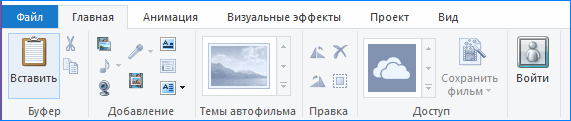
- С помощью вкладки «Анимация» допускается выполнить множественные переходы с эффектами. Также в этом окне можно выполнить масштабирование.

- Вкладка «Визуальные эффекты» позволяет применять различные переходы и устанавливать их, как для одного слайда, так и для нескольких.

- Раздел «Проект». Позволяет понять, как создать выделение любого объекта, который участвует в проектировании или создании видео. При правильном редактировании контента можно синхронизировать музыкальное сопровождение с остальными объектами.

- В разделе «Вид» предусматривается возможность коррекции формы волны, а также редактирование эскизов.
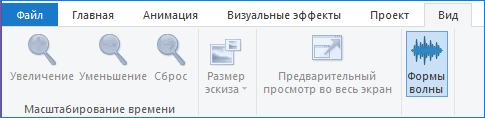
Независимо от того, в какой версии операционной системы установлена Windows Live, интерфейс у нее идентичный для всех, поэтому ознакомиться с большинством инструментов можно без особого труда.
Как добавить материалы для монтажа
Чтобы вставить в редактор документы для создания роликов, нужно пользоваться вкладкой «Главная». Через нее удобно править видео и добавлять темы. Ниже по пунктам рассмотрите, какой инструмент, за что отвечает.
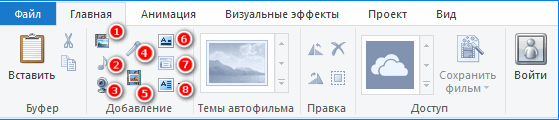
- Позволяет добавить видео и фото подходящего формата.
- Добавляет музыку в проект.
- Добавление видеообращения через вебкамеру (доступно, если устройство подключено).
- Запись кадрового текста (доступна при подключенном микрофоне).
- Создание моментального скриншота, в котором отображается предварительный просмотр ролика.
- С 6 по 8 пункт программа дает возможность добавить редактору название, заголовок или титры.
Существует и более простой метод добавления файла — его элементарное перетягивание с папки прямо в окошко программы.
На заметку! Некоторые инструменты могут быть доступны только после того, как будет подключен соответствующий девайс к компьютеру.
Нарезка материалов в Киностудии
Как работать в Киностудии Windows Live, когда необходимо сократить добавленный контент. Инструмент действует, как на видео, так и на музыкальное сопровождение. Чтобы сделать нарезку, перейдем к инструкции.
- Перетаскиваем видео в свободное для редактирования окно Windows Live.
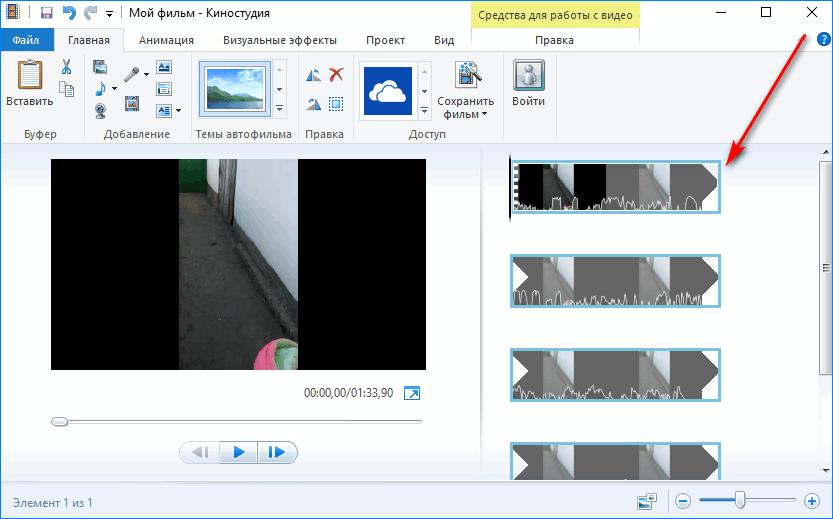
- Переходим во вкладку «Правка» и находим «Средство усечения».

- Затем на видео передвигаем бегунок в ту точку, в которой необходимо отрезать проект.
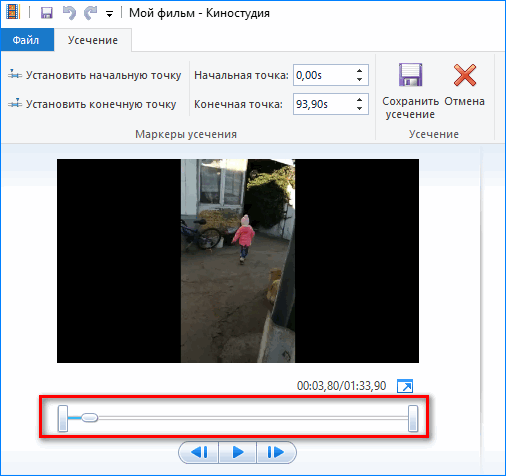
- После выбора точек усечения, необходимо нажать на кнопку «Сохранить усечение».
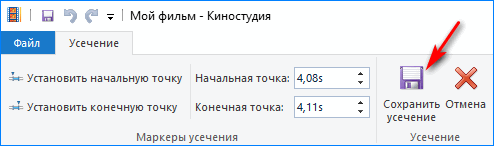
Видео готово, теперь в нем отсутствует лишняя часть записи. Если ролик слишком длинный, шкалу времени можно растянуть мышью для удобства нарезки.
Монтаж видео с фрагментами текста
Что это за программа понимает каждый пользователей, но о нюансах работы с текстом разбирается мало пользователей. Если выполняется монтаж видео, то ему следует сделать привлекательный заголовок. Для этого выполним следующее.
- Переходим во вкладку «Главная», где уже вставлено видео. Нажимаем на кнопку «Добавить название.
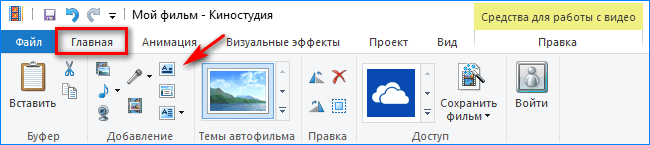
- Появится окошко на черном фоне, в котором необходимо вписать свое название фильма.
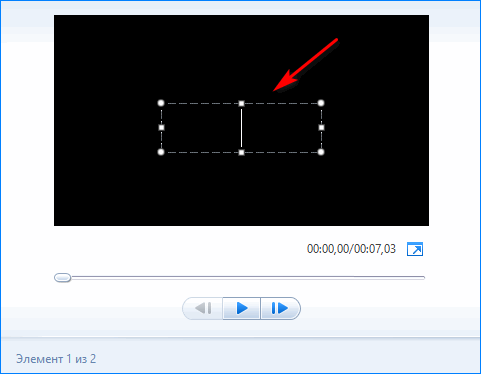
- Нажимаем на кнопку «Play» под видео и проверяем воспроизведение.
Остается только сохранить проект на компьютер. При желании можно добавлять заголовки и титры к каждому кадру, а не только к фильму в целом.
Монтаж с музыкой
Как пользоваться Киностудией Windows Live, если необходимо сделать ролик с аудиофайлом? На этот случай тоже имеется инструкция. Для этого имеется тоже несколько особенностей.
Добавляем аудиофайл путем перетаскивания в окно Киностудии или с помощью встроенных инструментов. После этого становится активной вкладка «Параметры», при помощи которой можно управлять звуковой дорожкой и подстраивать ее к конкретному слайду или всему видео.

Если все манипуляции по монтированию окончены, обязательно сохраните проект, иначе воспроизводиться он будет в прежнем виде.
Киностудия Windows Live позволяет сохранять смонтированное видео именно в том формате, какой необходим пользователю. Это отличает утилиту от аналогичных инструментов. При этом загрузка файлов для работы возможна в любом расширении.
Как работать в movie maker для windows
Как работать в киностудии windows movie maker. Преимущества муви мейкера и особенности работы с ним
Видеомонтаж — дело трудоёмкое , без специальных знаний и сноровки о серьёзном продукте на выходе даже говорить не стоит. Профессионалы используют для монтажа специализированные программы, самому в которых очень сложно разобраться. Но для обычных людей существуют упрощённые аналоги, один из них — Windows Movie Maker. Для современных спецэффектов эта программа не подойдёт, но нарезать или склеить видео , добавить простеньких переходов на ней можно. Поэтому в этой статье разбираемся, как пользоваться программой Windows Movie Maker.
Windows Movie Maker — это родной видеоредактор от Майкрософт. Отличается программа простотой и удобством в использовании, это её главный плюс. Эффекты кинематографического качества на ней, разумеется, не сделать, но соорудить на коленке слайд-шоу или склеить несколько клипов в один — самое то. Программа предустанавливается не на все операционные системы, а только на три: Windows ME, Windows XP и Windows Vista. Если вы не являетесь пользователем одной из них, то вы можете просто скачать в интернете установочный файл и установить приложение, благо весит оно всего около семи мегабайт.
Существует также обновлённая версия Муви Мейкера -live или «Киностудия Windows». Это в значительной мере переработанный продукт, который в первую очередь ориентируется на простоту и скорость монтирования для самого неопытного пользователя. В этой версии убрали таймлайн, порезали дополнительные настройки и отдельные конфигурации и настройки аудио. Многие пользователи отказались от обновлённого интерфейса именно из-за отсутствия таймлайна, только вам решать, какая версия вам подходит. Пометка: приложение работает на операционных системах не старше WindowsVista.
Интерфейс
Как работать с программой Movie Maker мы разберёмся чуть позже, а пока пройдёмся по элементам интерфейса. Рассматривать мы будем классический интерфейс, и все инструкции будут основываться на нём. В live версии монтаж происходит похожим образом, но отличия есть, и весомые. Пойдём по порядку, скажем о каждом модуле интерфейса отдельно пару слов.
ВАЖНО. В случае если вы пользуетесь программой с английским интерфейсом, но не очень разбираетесь в языке, то установите русификатор или используйте предоставленные скриншоты, чтобы ориентироваться.
Главное меню

Тут всё просто – обычная панель главного меню, как и у любой другой программы Видновс. «Файл», «Правка», «Вид», «Сервис», «Клип», «Воспроизведение», «Справка» — всё это альтернативные способы взаимодействия с проектом, причём не самые удобные. Долго останавливаться здесь не будем и перейдём к следующему пункту.
Панель инструментов
Пройдёмся по всем кнопкам по порядку, слева направо.
- Создание проекта.
- Открытие проекта.
- Сохранение проекта.
- Действие назад.
- Действие вперёд.
- Настройка отображения панели задач.
- Настройка отображения панели сборников.
- Выпадающий список с возможностью переключения между видеопереходами, видеоэффектами и сборниками (импортированными файлами).
- Дополнительные кнопки навигации списку.
- Настройка вида отображения выбранных элементов.
Переходим к самому используемому элементу, который придаёт программе невероятную удобность и простоту в использовании.
Панель задач
С помощью этой панели мы будем добавлять новые файлы в проект, видеоэффекты и переходы. Она не является единственным способом производить такие действия, но её гораздо легче и проще использовать, чем искать эти функции в главном меню или на панели инструментов.

Пункты говорят сами за себя, просто перечислим их и скажем пару слов о каждом.
- Импорт видео
- Импорт изображений
- Импорт звука или музыки
Импорт означает копирование файла с внешнего носителя вашего компьютера в проект программы. Как мы видим, можно выбрать нужное видео или изображения и добавить к ним музыку. После импорта все выбранные файлы будут добавлены на окно сборников, где мы сможем работать с ними далее.
- Отображение сборников
- Просмотр видеоэффектов
- Просмотр видеопереходов
По сути, это аналог выпадающему списку на панели инструментов, который перебрасывает на окна с видеопереходами, видеоэффектами и сборниками.
- Создание названий и титров
- Создание автофильма
Интересные функции, которые добавляют красоты и удобства соответственно. Для небольшого домашнего клипа совсем не будет лишним добавить название фильма в начале и титры в конце, такие мелочи и делают клип интересным и качественным. Функция «Создания автофильма» загружает все импортированные файлы на видео- и аудиодорожки по порядку. Функция подойдёт, если вы загружали файлы в нужном порядке или их очерёдность не важна.
- Сохранение на компьютере
- Отправка на цифровую видеокамеру
Обычные функции сохранения и визуализации проекта.
Здесь отображаются все загруженные файлы, видеоэффекты или видеоперехода на выбор. Переключение через панель инструментов или панель задач.
Встроенный проигрыватель
Всё как в обычно проигрывателе , очень удобная функция для предпросмотра. Можно перематывать, ставить на паузу и проигрывать, все действия привязаны к положению ползунка на таймлайне, о чём поговорим далее.
Нижняя панель
Нижняя панель может работать в двух режимах- раскадровки и шкалы времени.
Режим раскадровки удобен при добавлении переходов и видеоэффектов. Шкала времени позволяет с большой точностью обрезать и удлинять фрагменты видео, что крайне необходимо при монтаже.
Процесс монтажа

Как же работать в Муви Мейкер? Для начала, необходимо открыть программу, находится она во «все программы» меню Пуска. После запуска определяемся с идеей проекта и переносим все нужные элементы в сборники с помощью модуля импорта на панели задач. После этого перемещаем элементы в нужной последовательности на таймлайн, регулируем длительность каждого и при желании добавляем различные эффекты между кадрами или элементами. Чтобы добавить изображение, видео или звук, достаточно «схватить» объект в окне проекта и перетащить его на нижнюю панель. Чтобы удлинить или укоротить объект, нужно «схватиться» за один из краёв фрагмента и потянуть в нужную сторону. После всех манипуляций со склейкой, обрезкой и добавлением эффектов, неплохо было бы добавить титров, все нужные кнопки находятся на панели задач, нужно лишь следовать указаниям мастера. Сохраняем проект или визуализируем его в готовый продукт.
Заключение
Итак, мы разобрались с интерфейсом программы Виндовс Муви Мейкер, как пользоваться ей — мы тоже поняли, осталось лишь набраться опыта, а для этого необходима практика. Как можно чаще пользуйтесь возможностями приложения, и со временем на монтаж несложного видео у вас будет уходить несколько минут.
Windows Movie Maker – первый шаг в большой кинематограф
Статус «бесплатного приложения» нисколько не влияет на ее функциональность. Movie Maker отличается от своих профессиональных собратьев только линейностью монтажа. То есть программа оперирует одной единственной видеодорожкой, на которой друг за другом, как вагоны в паровозике, выстраиваются части видеоклипов. Единственное, чем вас ограничивает эта особенность программы — вы не сможете наложить друг на друга два разных изображения. В остальном все по-взрослому.
Помимо различных видео- и аудио-форматов, в свой фильм вы сможете вставить обычные растровые рисунки. Программа воспринимает их как несколько одинаковых кадров. Наложив поверх ролика музыку или записав текст, вы сможете создать поздравительный или презентационный ролик. Красочные переходы и эффекты обработки видеоизображения позволят быстро и качественно оформить любительскую съемку дней рождений, торжеств или других памятных событий.
Интерфейс программы
Как и любой другой продукт, разработанный для Windows, Movie Maker весьма и весьма прост в обращении. Сразу же после запуска, программа любезно подскажет вам, как сделать первые шаги, логично разделив всю работу на три этапа:
- запись видео,
- монтаж видео,
- завершение создания видео.
Ссылки на эти функции вы найдете в левой части окна. В поле «Сборник», расположенном в центре, будут отображаться рабочие материалы — файлы видеоклипов, звуковые файлы или растровые изображения. В правой части окна на экране можно просмотреть предварительный результат, а сам процесс сборки ролика происходит в окне раскадровки и шкалы времени внизу экрана.
Если сравнивать с профессиональными программами, разобраться в интерфейсе Movie Maker гораздо проще. Он максимально дружественен для пользователя.
Рис. 1. Интерфейс программы Movie Maker
Запись видео
Программа предлагает несколько вариантов перемещения файлов в поле «Сборник». Первый и самый простой — импортировать уже имеющийся на жестком диске компьютера файл. Достаточно кликнуть на одну из трех ссылок в левой части экрана: «Импорт видео», «Импорт изображений» или «Импорт звука или музыки». Либо воспользоваться пунктами меню «Файл»→«Импорт в сборники»… После чего в центральной части окна вы увидите все импортированные файлы.
Но если вы собрались работать с отснятым на видеокамеру материалом, а ваша камера пишет изображение на кассету, а не на флеш-карту или диск, то для оцифровки видео вам как минимум понадобиться плата с портом IEEE1394, которая и осуществляет захват видео. Подсоединив камеру, кликните на ссылке «Запись с видеоустройства». К сожалению, с кассеты нельзя одним махом перекинуть всю информацию. Вам придется просмотреть всю запись в окне захвата видеоизображения. Только так программе удастся считать и запомнить отснятое. К счастью вы сами можете, нажав кнопки «Запись» или «Стоп», сказать программе, что именно нужно оцифровать. После чего клип автоматически попадает в «Сборник».
Монтаж фильма
В нижней части окна вы видите «монтажный стол» — длинную дорожку с несколькими разделами. В раздел «Видео» размещают видео-файлы. Для этого просто выделите один из файлов в окне «Сборник», и, не отпуская левую кнопку мыши, перетяните его на дорожку монтажного стола. Таким же образом размещаются аудио-файлы и растровые изображения.
Для большего удобства при импорте видео-файлов Movie Maker самостоятельно разбивает их на небольшие кусочки. Выстраивая их друг за другом в нужном порядке, вы постепенно создадите свой фильм. Если в отрезке содержится больше кадров, чем вам это необходимо, достаточно подвести курсор мыши к правому краю отрезка, зажать левую кнопку мыши и перетащить его до нужного момента.
Рис. 2. Изменение размера отрезка видеоклипа
Если отрезок небольшой, для удобства вы можете уменьшить или увеличить масштаб шкалы времени, используя пиктограмму лупы:
Рис. 3. Уменьшение и увеличение шкалы времени
В дорожке «Звук» можно поместить фоновый звуковой файл. Вызвав контекстное меню нажатием правой кнопки на звуковой дорожке видео-файла, вы увидите пункт «Выключить», активировав его, вы полностью отключите звук видео. Это очень удобно, если вы собираетесь самостоятельно озвучивать фильмы или хотите наложить свое звуковое сопровождение на видеоряд.
Функции «Просмотр видео переходов» и «Просмотр видеоэффектов» приведут вас в соответствующие библиотеки Movie Maker. Вы сможете настроить тип смены кадров или придать клипу эффект сепии или черно-белого фильма.
Рис. 4. Библиотека встроенных видеоэффектов и видео переходов
Завершение создания фильма
И вот фильм смонтирован, озвучен. Все готово. Осталось только выпустить его в большой мир. Вы можете сохранить его на компьютер, сразу записать на компакт-диск или отправить по почте другу. Выберете одну из функций экспорта фильма и следуйте подсказкам мастера.
Особое внимание обратите на шаг «Параметр фильма». По-умолчанию там выбран пункт «Наилучшее качество воспроизведения на компьютере», но вы сможете сами указать необходимый формат и качество готового фильма. После чего, мастер выполнить конвертацию фильма с выбранными параметрами.
Рис. 5. Мастер настройки параметров будущего фильма
И напоследок небольшой совет. Movie Maker — отличная программа в своем весе, но, не смотря на кажущуюся легкость, ей также необходимы хорошие аппаратные данные вашего ПК. Чем сложнее фильм, больше переходов и спецэффектов, тем больше ресурсов требует конвертация. А недостающие функции монтажа и склейки легко заменяются комбинацией уже имеющихся. Просто проявите фантазию, ведь создание фильма — процесс творческий.
Порой возникают ситуации, когда нужно сделать видео-ролик, причем не просто, а из определенных фотографий. Как сделать видео из фотографий и музыки самостоятельно без определённых знаний и навыков? На первый взгляд это процесс сложный, но все-таки осилить его сможет каждый. Итак, решив поделиться с коллегами и друзьями своими многочисленными фотографиями, но в удобном и красивом виде, стоит воспользоваться специальными программами. С их помощью можно сделать замечательный видео-ролик , с комментариями, музыкой, титрами и спецэффектами.
Для начала стоит сказать несколько слов о фотографиях . Их необходимо предварительно обработать, например, в Фотошопе или любом другом редакторе фотографий. Так как прямо из фотоаппарата изображения в ролик вставлять не рекомендуется из-за их большого размера (около 2-3 Мб), их предварительно нужно уменьшить, урезав до размера 70-150 Кб (примерно 650х500 пикселей). Можно немного меньше, можно немного больше. Следует помнить, что вес каждой картинки увеличивает вес всего ролика, а ведь в нем еще будет и музыка, и титры, и спецэффекты, а это – дополнительный вес.
Обработав фото, нужно подобрать подходящую музыку или песню, подумать над будущими комментариями (их можно будет вписать в программу при монтаже) и спецэффектами, которые доступны в программе. Кроме этого можно записать голосовую речь – комментарии к фото , просто рассуждения или воспоминания, касающиеся этих фотографий .
Можно поэкспериментировать со всем этим, чтобы в результате получился интересный ролик.Как сделать видео из фотографий и музыки с помощью утилит и программ своими руками? Смотрим видео урок для новичков.
После этого стоит приступать к освоению программы. Где ее найти и как сделать видео из фотографий и музыки с помощью этой программы? Очень просто – в каждом компьютере такая уже есть по умолчанию. Она входит в состав Windows – устанавливается автоматически вместе с системой. Программа известна под названием Windows Movie Maker.
Программа отличается простотой в работе, к тому же полностью русифицирована, имеет интуитивно понятный и удобный интерфейс . Принцип её работы можно озвучить так: «хватай мышкой что нужно (фотографии или музыкальные файлы) и тащи». Если проще – просто берутся нужные ингредиенты и смешиваются в нужном порядке. Вот и весь принцип работы.
Найти программу на компьютере очень просто. Например, в системе Windows XP для этого нужно зайти в систему, нажать меню «Пуск» и в появившемся подменю выбрать «Все программы». Внимательно просмотрев их список, нужно найти Windows Movie Maker и запустить ее. А дальше – включайте фантазию и экспериментируйте.

Как сделать видео из фотографий и музыки с помощью этой программы ,которая,как оказалось,всегда мирно покоилась в файловой системе моей операционной системы? :))) Сейчас мы подробно рассмотрим всю технологию создания видео ролика из фотографий с музыкальным сопровождением.
Многие пользователи хотят из своих фотографий или видеозаписей создать полноценный видеоклип или фильм, который бы по качеству не уступал профессиональным роликам. Для этого вовсе необязательно использовать сложные программы, применяемые при съемке фильмов или клипов. Достаточно обратиться к приложению Windows Movie Maker. Как пользоваться этой программой, мы и рассмотрим далее в статье.
Сразу обратите внимание, что данная утилита входит в состав всех версий операционных систем Windows кроме восьмой и десятой модификаций. Поэтому, если работать с приложением предполагается именно в этих средах, программу сначала придется самостоятельно скачать и установить на компьютер.
Что за программа Movie Maker?
Как встроенное в систему или дополнительно установленное приложение, Movie Maker представляет собой самый простой видеоредактор, позволяющий в считанные минуты даже человеку, абсолютно далекому от создания клипов и фильмов, сделать небольшой ролик из чередующихся фотографий и картинок отснятого на камеру видеоматериала с наложением звуковой дорожки и визуальных эффектов.
Конечно, о профессиональном редактировании речь сейчас не идет. Да это, по большому счету, обычному пользователю и не нужно. Зато пользоваться Window Movie Maker очень просто. Программа на то и рассчитана.
Первое знакомство с интерфейсом
Итак, перед нами Как пользоваться этим приложением, мы рассмотрим на основе его версии 2.6. Она, что важно знать, входит в стандартный набор Windows 7 или XP.

Прежде чем приступать к непосредственному изучению вопроса — как пользоваться программой Windows Movie Maker 2.6, следует изучить ее интерфейс. Здесь имеется несколько основных элементов:
- главная панель с разделами меню;
- область разделов задач и операций;
- шкала раскадровки и времени;
- окно содержимого (элементов, которые вставляются в ролик);
- окно предварительного просмотра готового видео.
Основные возможности и начальные настройки программы
Среди тех средств, которые предлагаются приложением, в первую очередь следует отметить возможность добавления графики, видео и аудио практически всех известных на сегодня форматов (за редким исключением) с возможностью синхронизации.
Здесь главным инструментом является специальная временная шкала, расположенная внизу основного окна программы. В панели задач, которая находится слева, доступно большинство операций, которые будут применяться для импорта содержимого, наложения эффектов, добавления звука, титров и т. д. В принципе, решая вопрос — как пользоваться программой Windows Movie Maker, меню на главной панели сверху можно и не открывать, поскольку все основные команды, предполагающие то или иное действие, всегда находятся под рукой и во всех меню просто дублируются (собственно, как и во всех других редакторах от Microsoft). Теперь переходим непосредственно к процессу создания ролика.
Как пользоваться Windows Movie Maker 2.6: добавление видео и графики
Изначально, чтобы создать полноценный ролик, в него нужно добавить элементы, которые предполагается использовать. Первым делом в панели задач можно использовать импорт видео или изображений.

Как пользоваться добавленными файлами для установки очередности их показа?

Делается это путем перетаскивания каждого элемента на шкалу раскадровки (все файлы сразу перетащить нельзя, поэтому добавлять их в шкалу будущего ролика придется по одному). При необходимости, выбранный пользователем порядок можно поменять прямо в шкале.
В случае добавления видеоматериала, опять же, в шкале, его можно редактировать и по продолжительности. Например, для уменьшения времени воспроизведения вставленный клип можно сократить, используя для этого пункт разделения клипа. Далее следует левый клик на кадре, после чего на экране появятся две красные стрелки. Передвижением их в разные стороны можно увеличивать или сокращать продолжительность каждой части.
Наложение звуковой дорожки
Вставка звукового сопровождения производится точно таким же методом импорта, как и в случаях с изображениями, но в данный момент выбирается импорт аудио. Выбранные аудиофайлы тоже нужно поместить на шкалу времени.
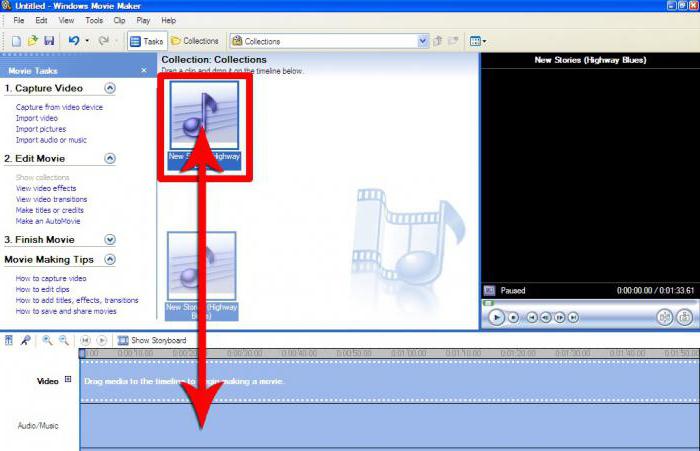
Естественно, продолжительность аудио- и видеофрагментов может не совпадать. Аудио редактируется путем сокращения или увеличения продолжительности звучания. При желании можно добавить новый аудиофайл в место окончания предыдущего (длительность звука тоже отображается на шкале времени). Но даже не это главное.
По сути, если хочется сделать по-настоящему привлекательный ролик, в первую очередь нужно обратить внимание на то, чтобы смысловая нагрузка изображения соответствовала музыкальному сопровождению. Согласитесь, совершенно нелепо будет выглядеть расслабляющий ролик с дикой природой со звуковой дорожкой какой-нибудь «тяжелой» группы.
Применение эффектов и переходов
Итак, предварительные действия закончены. Теперь, чтобы ролик стал более привлекательным, а картинки не сменялись резко, нужно вставить переходы (перетекание или преобразование одного изображения в другое при их смене).
Для этого используется строка видеопереходов в меню клипа (иногда это сервисный раздел) на главной панели. Выбранный переход нужно перетащить на шкалу и поместить между двумя соседними фрагментами.
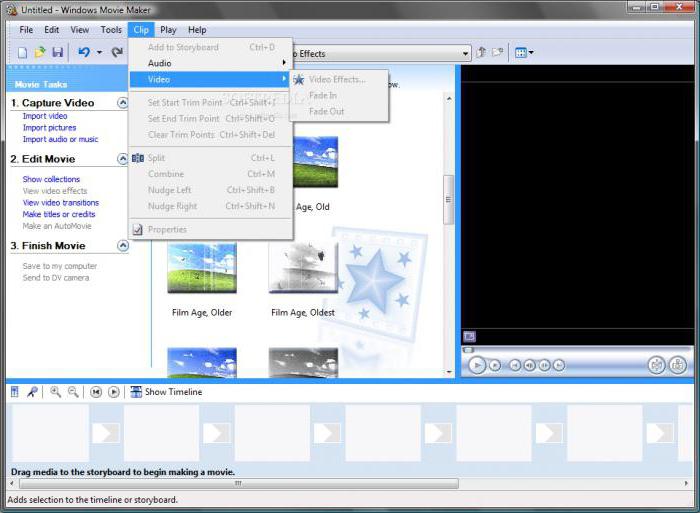
Для этого используется соответствующая строка в панели задач. Выбранные эффекты, опять же, нужно просто перетянуть на нужный кадр в шкале. При этом к каждому кадру (или к разбитым частям основного импортированного элемента) можно применять свой собственный эффект.
Добавление титров
Наконец, при желании можно добавить титры и название. Многие пользователи любят подписывать свои клипы или вставлять информацию, скажем, с описанием места, в котором производилась съемка.

Для этой операции все в той же панели задач используется строка названий и титров, после чего нужно будет указать программе место вставки (например, название — в начале ролика, и титры — в конце) и отредактировать текст.
Вместо итога
Вот кратко и все, что касается программы Windows Movie Maker. Как пользоваться этим приложением, думается, уже понятно. Весь процесс, как уже можно было заметить, сводится к перетаскиванию на шкалу нужных элементов. Такое редактирование видео и аудио, конечно же, к профессиональному отнести нельзя, но для быстрого создания простенького ролика из какого-то собственного набора графики, видео и аудио (особенно начинающим пользователям, только вникающим в азы работы с клипами), программа пойдет как нельзя лучше.
Windows Movie Maker – программа, используемая для создания специальных слайд-шоу и обработки видеозаписей. С ее помощью можно создать различные видеоэффекты, добавить аудиодорожку и закадровый текст. Приложение может быть использовано для публикации фильмов и предоставления к ним общего доступа.
Windows Movie Maker — как работать в этой программе?
Windows Movie Maker дает возможность создавать небольшие видео-файлы из фотографий либо редактировать уже существующие, накладывать на них спецэффекты, субтитры и музыкальное сопровождение.
Ставка сделана на максимальную простоту работы с программой, как и у многих продуктов компании Microsoft.
Перед работой в программе изучите назначение элементов интерфейса, шкалу времени и монитор предварительного просмотра — это основные элементы, с которыми вам придется иметь дело.
Как работать в Windows Movie Maker. Всё просто и удобно!
Windows Movie Maker — это программа в составе Windows, которая поможет создавать на вашем компьютере домашние видеозаписи и слайд-шоу, дополненные мастерски оформленными заголовками, переходами, эффектами, музыкой и даже закадровым текстом. Мало кто знает то, что если вы к этому готовы, то сможете применять Windows Movie Maker для публикации собственных кинофильмов и предоставления к ним общего доступа друзьям и членам семьи.
https://www.youtube.com/watch?v=m_WAIIRevhMВидео Как работать в Windows Movie Maker. Всё просто и удобно! канала Sergei Shemetkov
Как трудиться в Windows Movie maker
Windows Movie Maker – один из самых примитивных и доступных редакторов, разрешающий создавать личные видеоролики и презентации. Данное приложение распространяется даром и имеет относительно комфортный интерфейс.
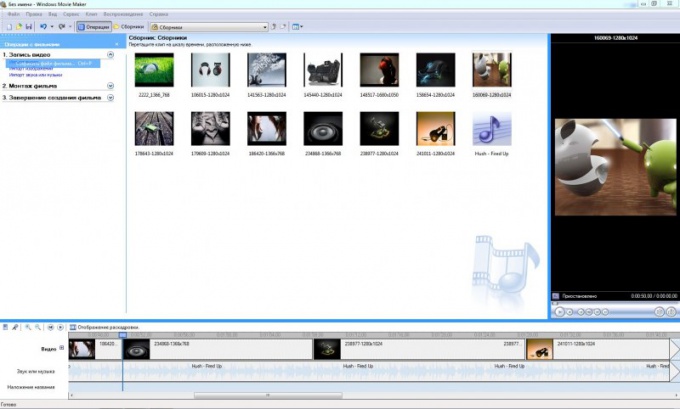
Вам понадобится
- Movie Maker 2.6.
Инструкция
1. Для начала загрузите инсталляционные файлы Windows Movie Maker. Используйте ту версию программы, которая подходит к вашей операционной системе. Стоит подметить, что Movie Maker входит в состав ОС Windows XP. Если вы трудитесь с больше новыми версиями, скачайте установочный файл с сайта компании Microsoft.
2. Запустите загруженный файл и установите программу Movie Maker. Откройте меню «Пуск» и кликните по иконке данной программы. Почаще каждого данное приложение применяют для объединения большого числа файлов-изображений в видеоролик. Откройте меню «Файл».
3. Выберите пункт «Сделать план». Позже смены режима работы программы опять перейдите в меню «Файл». Выберите пункт «Импорт в альманахи» и дождитесь запуска проводника. Выберите файлы изображений, которые будут включены в план. Поочередно добавьте весь файл в рабочий план.
4. Нажмите сочетание клавиш Ctrl и I. Выберите музыкальный трек, тот, что будет присутствовать в вашем клипе. Все файлы обязаны отображаться в меню «Альманахи».
5. Сейчас нажмите кнопку «Отображение шкалы времени». Это дозволит вам стремительно синхронизировать расположение изображений. Поочередно переместите всякий файл в категорию «Видео», расположенную в нижней части окна программы.
6. Выровняйте время показа всего слайда. Вначале зажмите клавишу Ctrl и прокрутите колесико мышки на себя. Это нужно для увеличения масштаба. Сейчас выделите надобный слайд и измените время его показа. Аналогичным образом установите тайминг для остальных картинок.
7. Исполняйте эту процедуру до тех пор, пока не совпадут границы музыкального трека и видео. Удостоверитесь в правильности расположения изображений.
8. Откройте меню «Файл» и выберите опцию «Сберечь файл фильма». Дождитесь запуска нового меню, выберите формат файла и укажите место его хранения. Проверьте полученный фильм, запустив его доступным плеером.
Похожие публикации:
- Как работать в windows movie maker для windows 10
- Как раскрутить telegram канал с нуля
- Как решить дифференциальное уравнение в wolfram mathematica
- Как сделать maple stick
Учебно-методическое пособие программы Movie Maker
Учебное пособие предназначено для развития навыков работы в программе Movie Maker . Учебное пособие используется при изучении программного модуля «Обработка отраслевой информации» при обучении студентов по специальности «Прикладная информатика» 230701. Практикум рекомендуется использовать для работы в классе, а также при организации дополнительных, факультативных занятий и элективных курсов. Также его можно использовать в качестве самоучителя и домашней работы.
Рассмотрено и одобрено на заседании предметно цикловой комиссии
Теоретическая часть.
Видео редактор — компьютерная программа, включающая в себя набор инструментов, которые позволяют редактировать видео файлы на компьютере . Видео редактор позволяет работать с видеофайлами в зависимости от набора инструментов и его возможностей.
Видео редактор, как правило, предполагает создание проекта для работы с видео. Проект, в данном случае, это совокупность всех настроек и изменений, сделанных в приложении, которые записываются в отдельном файле проекта. В проекте сохраняются данные обо всех изменениях клипов, расположенных на видео- и звуковых дорожках, применённых эффектах и фильтрах, а также список всех медиафайлов, используемых при монтаже. Файл проекта можно открыть для последующего монтажа, при этом все ранее используемые медиафайлы должны быть доступны по ссылкам на пути, которые были сохранены в проекте. В ином случае приложение сообщит о невозможности найти тот или иной файл. В некоторых программах существует возможность прямо в проекте сохранять все исходные файлы, в таком случае не придется заботиться о сохранении их на своих местах, однако копирование всех файлов может потребовать дополнительное дисковое пространство.
Timeline (временна́я шкала, монтажная линейка или монтажный стол) — элемент интерфейса программы — полоса (лента), на которой визуально расположены все видео- и звуковые дорожки, и где собственно производится монтаж видеоряда. Расположение клипов на дорожках слева направо соответствуют времени их появления от начала при воспроизведении проекта. В качестве временных отсчетов может использоваться тайм-код.
Окно тайм-кода
Эффекты и фильтры п озволяют производить коррекцию и изменения характеристик видео. Наиболее распространенными из них являются:
- Цветокоррекция
- Коррекция уровней яркости
- Шумоподавление
- Замедление/ускорение движения
- Использование неподвижных изображений
- Наложение титров
- Наложение графических композиций
- Переходы
- Улучшение качества видео, повышение резкости
- Имитирующие фильтры, например, создающие эффект старого кино.
- Деформация
- Размытие
- Генерация различных тестовых изображений и таблиц
- Масштабирование
- Деинтерлейсинг
Анализ видео
Для анализа видео могут применяться:
Звуковое сопровождение
В большинстве случаев видео имеет звуковое сопровождение. Некоторые видео редакторы имеют встроенные возможности по редактированию звука, включая тем самым в себя простейшие функции аудиоредактора. Звуковые дорожки также возможно микшировать, изменять уровни громкости, накладывать фильтры или звуковые эффекты. Для контроля за уровнем звука применяется измеритель уровня, который так же присутствует в большинстве редакторов.
Функции видео редактора
Наиболее распространены следующие функции видеоредактора:
Помимо возможности загружать готовые видеофайлы, многие редакторы позволяют захватывать видео, то есть сохранять видеопоток в файл. Как правило, фонограмма записывается одновременно с видео, но также может быть записана позже, при монтаже, в виде аудиокомментариев или дополнительного звукового сопровождения.
В целях экономии дискового пространства видеопоток при захвате сжимается, то есть кодируется с применением алгоритмов компрессии. Выбор параметров кодирования зависит от возможностей компьютера или монтажной станции, разумного соотношения размера файла и качества видео, а также от дальнейших намерений по использованию этого файла.
Простейшим возможностями монтажа обладают все видеоредакторы, как то возможность разрезать или склеивать фрагменты видео и звука. Но более продвинутые приложения имеют намного больше возможностей, позволяющие изменять характеристики видео, создавать различные переходы между роликами, изменять масштаб и формат видео, добавлять и устранять шум, производить цветовую коррекцию, добавлять титры и графику, управлять звуковой дорожкой, наконец, создавать стереоскопическое видео (3D).
Финальный просчет
В зависимости от целей последующего использования полученной после монтажа видеопрограммы, необходимо выполнить финальный просчет (рендеринг) и сжатие видео- и аудиоматериала.
Финальный просчет позволяет создать новое видео, с применёнными в проекте эффектами и переходами. Для сложных проектов эта операция требует значительных системных ресурсов и может отнимать немало времени. Также в процессе монтажа для просмотра в реальном времени наложенных эффектов может применяться предварительный просчёт или пре-рендеринг, в этом случае просчитанный фрагмент видео записывается во временный файл или в оперативную память.
Степень сжатия видеопотока и формат кодека определяется целями последующего применения этого видео. Для высококачественной вещательной продукции требуются видеоматериалы с минимальными искажениями, то есть с малой степенью сжатия и, соответственно, с большим потоком — для видео стандартной чёткости от 25 Мбит/с и выше. Для размещения в интернете и для записи на мобильные устройства применяются эффективные кодеки, позволяющие получить приемлемое качество изображения с невысоким потоком данных — 1-2 Мбит/с для видео стандартной чёткости. Видео высокой чёткости требует бо́льших битрейтов и, соответственно, повышенных требований к системным ресурсам компьютера или монтажной станции.
Некоторые видеоредакторы позволяют производить DVD-авторинг — процесс создания образа DVD-видео. Это операция включает в себя создание меню, разделение фильмов на разделы, добавление нескольких звуковых дорожек для различных языков, добавление субтитров. Более продвинутые редакторы имеют также возможность авторинга Blu-ray.
Список видео редакторов
Windows Movie Maker — программа для создания/редактирования видео. Включается в состав клиентских версий Microsoft Windows, начиная с Windows ME и заканчивая Windows Server 2008. Обновлённая версия программы включена в Windows XP, Windows XP Media Center Edition и Windows Vista. После выпуска Vista работа над программой была прекращена. В качестве замены для неё предлагается Киностудия Windows, входящая в состав бесплатного загружаемого программного пакета основных компонентов Windows Live с сайта Microsoft.
1. Получение видео с цифровой видеокамеры
2. Создание слайд-шоу из изображений
3. Обрезание или склеивание видео
4. Наложение звуковой дорожки
5. Добавление заголовков и титров
6. Создание переходов между фрагментами видео
7. Добавление простых эффектов
8. Вывод проекта в формат WMV или AVI с настраиваемым качеством.
Работа в Windows Movie Maker
ОТКРЫТИЕ ПРОГРАММЫ Windows Movie Maker.
Любая работа начинающего пользователя начинается с кнопки «Пуск», которая вызывает выпадающее меню с перечнем всех имеющихся на компьютере программ.

Итак, нажимаем кнопку «Пуск», находим кнопку «Все программы», которая вызывает новое выпадающее меню, и в появившемся списке находим
ЗНАКОМИМСЯ С ГРАФИЧЕСКИМ ИНТЕРФЕЙСОМ ПРОГРАММЫ Windows Movie Maker.
Графический интерфейс – это внешний вид программы, в котором различные элементы управления программой представлены в виде графических изображений (меню, кнопки, значки, списки и т.п.)

Верхняя полоса окна «Заголовок окна с именем объекта» будет отображать имя вашего проекта видеоролика (если вы ещё не записывали свой проект и не дали ему своё имя, то он будет называться «Без имени»).
Далее вниз следует «Панель меню». Подобная панель есть практически у всех программ. Название «Меню» хорошо характеризует назначение этой панели. Как в заведениях общепита меню состоит из страниц с заголовками видов блюд («первые блюда», «вторые блюда», «горячие закуски» и т.д.), так и на «Панели меню» мы видим заголовки «Файл», «Правка», «Вид» и т.д., нажатие на которые приводит к выпадению списка возможных действий. Если мы выберем «Файл», то в выпадающем списке увидим возможные действия с нашим проектом – запись файла проекта, запись видео и пр.
Ещё ниже «Панель инструментов». Это полочка, на которой лежат как отдельные инструменты: кнопки «Сохранить проект» (после внесения нами изменений), «Отменить действие», «Вернуть» (если мы ранее отменили) действие и пр., так и ящички с инструментами«Операции» и «Сборники».

Нажатием на клавишу «Операция» мы открываем слева боковую панель меню (чаще всего она бывает уже открыта), на которой нам предложен алгоритм действий нашей работы с видео
Алгори́тм – это инструкция, описывающая порядок действий исполнителя для достижения намеченного результата.

«1. Запись видео» предлагает нам загрузить в программу Windows Movie Maker видео с видеокамеры («Запись с видеоустройства») или с компьютера («Импорт видео»). А также мы можем загрузить картинки и фотографии («Импорт изображений») и звуковых файлов («Импорт звука или музыки») для озвучивания нашего ролика.
«2. Монтаж видео» содержит команды, с помощью которых различные кусочки, отобранные нами, мы можем склеить в органичный видеоролик, создав плавные переходы между кадрами («Просмотр видеопереходов»), добавив видеоэффекты («Просмотр видеоэффектов») и, если это необходимо, снабдив видеоролик названием или титрами («Создание названий и титров»)
«3. Завершение создания фильма» предлагает пять вариантов завершения работы. Чаще всего используется«Сохранение на компьютере».
Кроме этого нам предложен электронный учебник «Советы по созданию фильма».

Теперь обратим внимание на правую часть графического интерфейса программы Windows Movie Maker, где расположено окно проигрывателя, с помощью которого мы будем просматривать рабочие материалы во время работы. Это окно можно при необходимости расширить, ухватив мышкой за левую границу (при появлении вместо курсора значка ) и оттянув её влево.
Кнопки «Воспроизвести/Пауза» и «Остановить» логически понятны (включить просмотр и остановить просмотр клипа).
Кнопки «Вперёд» и «Назад» переводят нас либо в самое начало видеклипа, либо в его конец.
Наиболее полезными при работе могут быть кнопки «Предыдущий кадр» и «Последующий кадр». С их помощью мы сможем, покадрово передвигаясь вперёд или назад по клипу, подобрать нужный кадр, чтобы с помощью кнопки «Разделение клипа на две части по текущему кадру»произвести разрезание клипа на две части, или кнопкой «Сфотографировать» сделать фотографию с нужного кадра (двигаясь по кадрам вперёд или назад можно подобрать наиболее привлекательный момент, напр., где голова повёрнута в нужную сторону, или на лице появилась улыбка и т.п.), которую сможем сохранить на компьютере.
Эта функция удобна, когда нам необходимы фотографии для печатных отчётов своей деятельности как учителя или классного руководителя (напр., с мероприятий), или администрация требует выложить фотоматериал о проведённом мероприятии на школьный сайт в Интернете, а фотографии оказались неудачными или под рукой только видеозаписи, сделанные учениками или родителями. Таким образом мы можем подобрать наиболее удачные кадры и сделать нужное количество фотографий.
В самой нижней части графического интерфейса программы Windows Movie Maker расположена «Панель монтажа изображения и звука»

Именно здесь мы будем собирать наш видеоряд, создавать эффекты переходов между видеосюжетами, озвучивать (создавать звуковой ряд) и, если необходимо, добавлять титры и заголовки.
Для этого у нас есть три дорожки:
1. «Видео» – для сборки видео (создание видеоряда).
2. «Звук или музыка» – для добавления аудиозаписей и создания звукового ряда нашего видеоролика.
3. «Наложение названия» – для добавления названия и титров.
Назначение кнопок «Панели монтажа изображения и звука» мы узнаем по мере их использования в ходе нашей работы.
Теперь, после знакомства с графическим интерфейсом, перейдём к созданию видеоролика.
ИМПОРТ ВИДЕО.
Наш первый шаг по непосредственному созданию видеоклипа – загрузка видео в программу Windows Movie Maker

На боковой панели меню в разделе «1. Запись видео» выбираем команду «Импорт видео».
В появившемся диалоговом окне находим наш видеофайл и выделяем его.
В нижней части диалогового окна находим «Параметры импорта Создание клипов для файлов видео» и убираем галочку в квадратике, если она там стоит. Это делается для того, чтобы компьютер загрузил наш фильм одним куском, а не разрезал на клипы по своему выбору. Лучше мы самостоятельно будем резать фильм в тех местах, которые нужны нам.
Нажав кнопку «Импорт», начинаем загрузку видеофильма, который отобразится иконкой в центральном окне

НАРЕЗКА ВИДЕО .
Нарезка фильма производится очень просто. Мы выделяем мышкой иконку фильма и нажимаем кнопку проигрывателя «Воспроизвести» (при этом кнопка автоматически меняется на «Пауза»). В окне проигрывателя начинается демонстрация загруженного нами фильма. В том месте, где мы хотим разрезать, нажимаем «Пауза» и кнопками «Предыдущий кадр» и «Последующий кадр» уточняем место, на котором кнопкой «Разделение клипа на две части по текущему кадру» производим разрез.
Совет: Работая с видео, не спешите. После нажатия кнопок компьютеру иногда нужно дать время для выполнения операции. особенно это актуально при нажатии кнопок покадрового перемещения – после одного нажатия дождитесь, когда компьютер переместит картинку на кадр вперёд или назад (время для этого зависит от мощности вашего компьютера).
Если интересующие нас сюжеты находятся далеко от начала фильма, то не нужно ждать, когда фильм проиграет до нужного места, а можно передвинуться к нему, потянув мышкой за ползунок под экраном проигрывателя.
Эту работу можно сравнить с монтажём. Сначала мы из ленты вырезаем нужные нам сюжеты, а потом будем из них собирать новый видеоряд.

Совет: Вырезая сюжеты, оставляйте по возможности вначале и в конце по секунде лишнего времени. Эти кадры могут быть впоследствие съедены эффектами видеопереходов (например, если второй сюжет будет выцветать из первого, что достигается наложением начала второго сюжета на конец первого). Если нам эти кадры не понадобятся, то мы их легко отрежем в процессе монтажа ролика.
МОНТАЖ ВИДЕОРЯДА.
После того, как мы нарезали нужные сюжеты, перенесём их в нужном нам порядке на «Панель монтажа изображения и звука» на дорожку «Видео», на которой увидим надпись «Перетащите файл мультимедиа на шкалу времени, чтобы начать создание фильма». Мы просто захватываем мышкой иконку нужного нам сюжета и не отпуская кнопки тащим на панель «Видео». Таким образом начинаем формировать наш видеоряд.

Помимо видеосюжетов из фильма мы можем вставить в наш видеоряд и фотографии. Для этого необходимо их сначала загрузить в наш сборник. Эта операция схожа с импортом видео. Только на боковой панели меню в разделе «1. Запись видео» мы выбираем команду «Импорт изображений», а дальше все действия повторяются. В результате рядом с иконками сюжетов появляются иконки фотографий, которые мы можем перетащить на дорожку видео в выбранное нами место (в начало, конец или между видеосюжетами).

В дальнейшем мы можем менять порядок частей видеоряда, перетаскивая мышкой видеосюжеты и фотографии по ленте времени. Поэкспериментируйте со сменой порядка (если что-то пойдёт не так, то у вас на горизонтальной панели меню программы Windows Movie Maker есть кнопка «Отменить действие», с помощью которой вы можете отменить несколько своих последних действий и вернуть всё назад).
Продолжительность демонстрации фотографиии настраивается вручную. Для этого выделите мышкой на ленте времени иконку фотографии и подведите курсор мышки к самому краю, пока не появится красная двусторонняя стрелочка. Передвигая мышку при нажатой кнопке вправо и влево, вы можете расширить или сузить ширину иконки на ленте времени, что автоматически будет приводить к увеличению или уменьшению продолжительности демонстрации этой фотографии

По мере передвижения мышкой вам будет отображаться информация об изменении продолжительности

Совет: Создав основу проекта, запишите его на компьютер, чтобы обезопаситься от возможных сбоев и потери результатов труда.
Процесс сохранения во всех программах одинаков (нажимаем кнопку «Сохранить проект», выбираем место на компьютере, впечатываем имя проекта и сохраняем. Проекты программы Windows Movie Maker легко отличить по расширению MSWMM(например, методичка.MSWMM).
Теперь по мере работы не забывайте регулярно нажимать кнопку «Сохранить проект» и сохранять все ваши изменения. Теперь вы можете продолжить работу в любое время.
Чтобы возобновить работу, загрузите программу Windows Movie Maker, нажмите на горизонтальной панели меню кнопку «Сборники» и на боковой панели меню выберите свой сборник, после чего все ваши заготовки (видео, фото, музыка) появятся в центральном окне. Затем на той же горизонтальной панели меню с помощью кнопки «Открыть проект» загрузите свой проект в программу (подобно тому, как открываете свои текстовые документы в программе Word) и продолжайте работу.
После того, как мы отобрали сюжеты и расположили их в нужном порядке, перейдём к работе с видеоэффектами.
В первую очередь создадим видео переходы между нашими сюжетами, чтобы кадры плавно сменяли друг друга. Для этого переключим «Шкалу времени» на «Отображение раскадровки»

На этой шкале наши видеосюжеты и фотографии отображаются одинаковыми иконками без учёта времени демонстрации . Но появились новые окна:
окна видеоэффекта для каждого слайда (в виде квадратика со звёздочкой в левом нижнем углу каждой иконки);
окна видеопереходов между иконками.

Наша задача на данном этапе – выбрать из предлагаемых программой наборов наиболее подходящие видеопереходы и видеоэффекты и переместить их мышкой в соответствующие окна.
Начнём с видеопереходов. На боковой панели меню в разделе «2. Монтаж видео» выбираем пункт «Просмотр видеопереходов». Щёлкая дважды(быстро) на иконке заинтересовавшего нас эффекта видеоперехода мы можем просмотреть его действие в проигрывателе (или, выделив мышкой иконку видеоперехода, нажать кнопку проигрывателя «Воспроизвести»).
Затем мы просто переносим выбранные нами видеопереходы в окна между иконками сюжетами.

Чтобы просмотреть результат и сделать последние коррективы, необходимо вновь перейти на «Шкалу времени» и у названия дорожки «Видео »нажать на значок , в результате чего открываются две новые дорожки (свернуть обратно их можно появившейся кнопкой ):
«Переход» (на которой отображены наши видеопереходы);
«Звук» (на которой отображены аудиодорожки наших видеосюжетов);
Для облегчения работы увеличим масштаб кнопкой «Увеличить шкалу времени».

Как видите, видеопереходы создаются наложением краёв сюжетов. Именно для этого я и предлагал во время нарезки оставлять по краям чуть больше.
Просмотреть полученный результат можно кнопкой «Воспроизвести шкалу времени». Не обязательно просматривать весь проект. Можно мышкой на шкале времени отметить место, с которого начинать просмотр.
Скорость видеоперехода можно сократить или увеличить. Для этого выделяем на дорожке «Переход» тот блок перехода, который собираемся изменить и подводим к его краю курсор мышки до появления двусторонней красной стрелки. А затем движением мышки влево или вправо при нажатой левой кнопке производим изменение ширины видеоперехода, что автоматически меняет его продолжительность по времени.
На скриншоте ниже я расширяю блок видеоперехода, двигая мышкой влево, т.е. увеличиваю время. Теперь мой видеопереход – перелистывание страницы – будет происходить дольше, а, значит, медленнее. Но я жертвую новыми кадрами по краям видеосюжетов, которые захватываются видеопереходом.

Скриншот (снимок экрана) – изображение, полученное компьютером и показывающее в точности то, что видит пользователь на экране монитора или другого устройства вывода.
Если нас всё устраивает, но по краям видеосюжетов остались лишние кадры, то их можно обрезать. Обрезка проводится аналогично тому, как мы изменяли продолжительность демонстрации фотографии. Т.е. выделяем на ленте времени видеосюжет, который хотим подрезать, подводим курсор мыши к его краю (началу или концу), добившись появления двустороней красной стрелки, и с нажатой кнопкой небольшими движениями мыши срезаем край.
Совет: Перед обрезанием краёв видеосюжетов, максимально увеличьте масштаб кнопкой «Увеличить шкалу времени». В этом случае вам будет легче обрезать видеосюжеты небольшими участками. И не спешите – после каждого действия компьютеру может понадобиться время, чтобы считать изменения, результат которых вы сможете просмотреть с помощью проигрывателя. Лучше отрезать несколько раз по несколько кадров, чем один раз срезать слишком много. Но и в этом случае вы всегда сможете отменить действие кнопкой «Отменить действие» или вернуть мышкой край видеосюжета в прежнее положение.

Завершаем монтаж видеоряда работой с видеоэффектами. Для этого вновь переходим из режима «Шкала времени» в режим «Отображение раскадровки».
Набор видеоэффектов мы открываем на левой панели меню в разделе «2. Монтаж фильма» в пункте «Просмотр видеоэффектов». Работаем также, как и с видеоэффектами (выбираем, просматриваем, переносим в окна видеэффектов на иконках).
На скриншоте показано использование эффекта «Появление, из чёрного» для первого сюжета, который я рекомендую использовать при создании любого видеоролика. В результате действия этого видеоэффекта наш ролик будет начинаться с плавного появления видео из чёрного фона. Для последнего сюжета рекомендую использовать видеоэффект «Исчезание, в чёрный фон», чтобы наш ролик не обрывался грубо в конце, а также плавно затемнялся.

Если нам понадобится усилить видеоэффект, то мы можем перенести его дважды (в углу иконки мы в этом случае увидим не одну синюю звёздочку, а две – ).
Точно так же мы можем комбинировать и разные эффекты (например, «Яркость, увеличить», если видеосюжет очень тёмный и «Эффект фильма под старину, максимальный», чтобы создать эффект старой съёмки).
Если в ходе работы мы захотим отменить видеоэффект (потому что решили отказаться от использования эффекта в этом сюжете или хотим его заменить на другой), то сможем сделать это двумя способами.
Сначала нажимаем в окне для видеоэффектов правой кнопкой мышки и вызываем контекстное меню .

Первый способ : Если мы хотим очистить видеосюжет от всех видеоэффектов сразу, то выбираем в появившемся контекстном меню команду «Удалить эффекты».
Второй способ : Если мы хотим удалить один определённый видеоэффект, то выбираем команду «Выдеоэффекты».
В появившемся окне «Добавление или удаление видеоэффектов» мы видим два окна: слева – список видеоэффектов, справа – видеоэффекты, которые мы перенесли в наш видеосюжет. В данном случае вы видите, что я хотела осветлить видеосюжет и для усиления результата дважды использовала эффект «Яркость, увеличить». Однако при просмотре полученный результат меня не устроил – видео стало слишком светлым. Поэтому я выделяю один видеоэффект и кнопкой « убираю его из видеосюжета.

Как видите, в этом же окне можно и добавить видеоэффекты, если вы знаете, как они называются.
Добавление или удаление двух наиболее используемых видеоэффектов – «Появление» (для первого сюжета) и «Исчезание» (для последнего сюжета) возможно с помощью контекстного меню, которое появляется после нажатия правой кнопкой мышки на иконке самого сюжета

Как видите, эти видеоэффекты помечены галочками. И чтобы их установить и отменить достаточно поставить или убрать галочку.
Обратите внимание, что в этом контекстном меню тоже есть команда «Выдеоэффекты» (смотрите второй способ удаления видеоэффектов).
Совет: При создании необходимо учитывать, что проекторы (особенно старые и изношенные) ”съедают” оттенки цветов, и поэтому яркая и светлая картинка, которую вы видите на мониторе вашего компьютера, на экране может поблекнуть. Учитывайте это и по возможности просмотрите видеофильм перед работой через проектор, чтобы представить, какие сюжеты стоит осветлить, а какие затемнить, и насколько сильно.
ОЗВУЧИВАНИЕ ВИДЕОРЯДА.
Для создания звукового ряда на ленте времени предусмотрено две дорожки :
«Звук» (звук для видеодорожки) , на которой отображается звуковое сопровождение каждого видеосюжета (эта дорожка открывается как и дорожка «Переход» нажатием значка у названия дорожки «Видео » );
«Звук или музыка» (звуковая или музыкальная дорожка) для добавления новых звуковых файлов.

Как видно на этом скриншоте, у первого сюжета нет своего звукового сопровождения на дорожке «Звук», потому что это не видеосюжет, а фотография.
Если мы оставим в неизменности звуковой ряд наших видеосюжетов, то получим хаотическое нагромождение не связанных между собой обрывков музыки и комментариев ведущего. Поэтому нам нужно отключить эти звуковые куски, а в качестве звукового сопровождения нашего видеоролика наложить какую-нибудь музыку, гармонирующую с самим сюжетом. Если мы делаем ролик по Греции, то выберем греческую народную мелодию, если по Киевской Руси – то можно найти в Интернете запись игры на гуслях, или подобрать классическую русскую композицию.
Для отключения звукового сопровождения нажимаем правой кнопкой мышки на отображение звукового сопровождения выбранного видеосюжета, расположенного на дорожке «Звук», и в списке контекстного меню поставьте галочку у команды «Выключить».

Подобную операцию нужно повторить для всех видеосюжетов, чьё звуковое сопровождение вы хотите отключить.
Совет: В дальнейшем, при создании новых видеороликов, звуковое сопровождение видеосюжетов лучше отключать сразу после их монтажа (переноса) на шкалу времени, чтобы при многократных просмотрах полученного результата на разных этапах работы (при просмотре результатов использования видеопереходов и видеоэффектов, при обрезке видеосюжетов и т.п.) эти звуки не раздражали вас и окружающих. Включить их, если понадобится, можно и на стадии озвучивания видеоролика.
Теперь загрузим в наш сборник, в котором уже есть видео и фотографии, выбранную нами музыку. Эта операция аналогична той, которую мы делали для загрузки фотографий. Только на этот раз на боковой панели меню в разделе «1. Запись видео» мы выбираем команду «Импорт звука или музыки», а дальше все действия повторяются. В результате рядом с иконками видео и фотографий появляются иконки аудиофайлов (музыки).
Затем эту иконку мы перетаскиваем на дорожку «Звук или музыка».
С помощью мышки мы можем двигать нашу музыку влево и вправо по дорожке «Звук или музыка». Таким образом мы может выбрать точное место начала нашего звукового ряда относительно видеоряда. Во время перетаскивания синяя линия будет указывать нам новое положение. Как вы видите, я перетащила звуковой файл на начало своего видеоклипа.

Теперь произведём ещё два действия с нашим звуковым рядом. Сначала обрежем звуковой файл, если он длиннее нашего видеоряда по времени. Обрезка производится аналогично тому, как мы обрезали видеосюжет – выделяем мышкой отображение звукового файла на дорожке «Звук или музыка», подводим мышку к концу полоски, добившись появления двусторонней красной стрелки, нажимаем кнопку мыши и медленным движением влево сравниваем конец звукового файла с концом видеоряда (цифра 1 на рис.).
Совет: Срезая большой отрезок звукового файла одним движением, я сталкивалась с тем, что мой компьютер начинал очень долго считывать изменения и, в конце концов, ”подвисал” (программа Windows Movie Maker переставала реагировать на мои команды). Несколько раз подряд столкнувшись с данной проблемой я решила срезать не одним куском, а небольшими отрезками, давая программе спокойно обрабатывать эти небольшие изменения. Таким образом проблема была решена.

Если выбранная нами музыка начинается слишком резко, то к её началу можно применить эффект «Появление», как это мы делали для первого сюжета видеоряда. Правой кнопкой мыши на дорожке «Звук или музыка» вызываем контекстное меню и выбираем команду «Появление» (здесь же можно выбрать команду «Исчезание» и в конце наша музыка вместо резкого обрыва будет постепенно угасать) (цифра 2 на рис.).
Если мы хотим разные части нашего видеоряда озвучить разными музыкальными (звуковыми) композициями, то необходимо импортировать в наш сборник все необходимые аудиофайлы, и в нужном порядке перетащить на дорожку «Звук или музыка». С целью более мягкого перехода от одной части звукового ряда к другой для каждого звукового куска устанавливаем эффекты «Появление» и «Исчезание», а потом, схватив мышкой последующий звуковой кусок, движением влево накладываем его на конец предыдущего . Таким образом достигаем эффекта, при котором первая мелодия будет постепенно угасать, а на его фоне начнёт появляться вторая мелодия.

Если после этих операций наш звуковой ряд окажется короче, чем видеоряд, мы сможем восстановить часть обрезанных концовок на звуковой дорожке. Делается это таким же образом, как и обрезание звука, только на этот раз двигаем мышкой конец звукового куска не влево, а вправо, возвращая нужное количество ранее срезанного.
При работе по озвучиванию видеопроекта не стоит забывать, что программа Windows Movie Maker позволяет переносить на дорожку «Звук или музыка» не только аудиофайлы, но и звук (или музыку) из самого видеофильма. Если мы перетащим иконку вырезанного нами из фильма сюжета на эту дорожку, то программа перенесёт только звук. И мы можем переносить один и тот же звуковой сюжет несколько раз.
Создавая звуковой ряд вы можете столкнуться с проблемой слишком громкого уровня звука вашего аудиофайла. Если же вы создаете звуковой ряд из нескольких музыкальных файлов, то к уже отмеченному неудобству может добавится заметный контраст громкости звука, когда тихое сопровождение может сменить излишне громкое.
Поэтому лучше на стадии создания звукового ряда сразу отрегулировать и уравнять уровни громкости. Для этого выделим на дорожке «Звук или музыка» выбранный нами для редактирования участок звукового ряда и правой кнопкой мышки вызовем контекстное меню, в котором выберем команду «Громкость…» .

Появившееся окно «Громкость аудиоклипа» позволяет нам увеличить или уменьшить уровень громкости аудио сопровождения. Подобную операцию можно совершить со всеми частями звукового ряда, добившись одинакового уровня громкости звука.

Программа Windows Movie Maker позволяет нам использовать одновременно обе звуковые дорожки (и «Звук или музыка» и «Звук»), т.е. наложить их друг на друга и отрегулировать громкость каждой дорожки.
Для этого мы включим (если ранее отключали) звук видеосюжета на дорожке «Звук, а затем отрегулируем уровень звука (громкость) двух дорожек – «Звук» и «Звук или музыка» (т.е. дадим приоритет той дорожке, чей звук должен быть сильнее).
Первое действие: на дорожке «Звук» выделим звук видеосюжета (цифра 1 на рис.).
Второе действие: нажимаем кнопку «Установить уровень звука» (цифра 2 на рис.).
Третье действие: с помощью ползунка в появившемся окне «Уровень звука» даём приоритет звуку на нужной нам дорожке (цифра 3 на рис. ).

СОЗДАНИЕ НАДПИСЕЙ И ТИТРОВ
Программа Windows Movie Maker позволяет наложить на видеоряд надписи в виде названий и титров. Названия могут быть расположены вначале всего видеоролика, перед любым видеосюжетом или в виде наложения прямо на видео в любом выбранном нами месте. Титры же располагаются в конце видеоролика.
Для создания названий и титров откроем окно шаблонов, выбрав на боковой панели меню в разделе «2. Монтаж фильма» команду «Создание названий и титров».
В открывшемся окне нам предлагаются разные варианты добавления названий .

Я сама чаще всего пользуюсь вариантом «Добавить название на выбранном клипе на шкале времени», с помощью которого я могу, не прерывая видеоряда, добавить краткий комментарий или пояснение.
Работа по созданию названий и титров очень похожа на работу в Word – набор текста, форматирование шрифта (стиль, размер, цвет и т.п.). Для примера, создадим название на первом и третьем видеосюжетах.
Выберем вариант «Добавить название на выбранном клипе на шкале времени», и в верхнем окне для ввода текста наберём, например, название нашего видеоролика. Я наберу «Уроки истории в гимназии». Наша надпись сразу отобразиться в окне проигрывателя

Как видите, ниже есть ещё одно окно для ввода текста. Наберите здесь любую фразу и увидите, как она отобразится в окне проигрывателя.
После ввода текста перейдём к редактированию надписи, для чего предназначен раздел «Дополнительные возможности» (ниже окон ввода текста). Выбираем команду «Изменить анимацию названия».
Выбирая мышкой из предложенного списка анимацию, мы в окне проигрывателя сразу видим её в действии. Так вы можете просмотреть все предлагаемые варианты, выбрав тот, который покажется наиболее интересным и органичным. На скриншоте отображён результат выбора анимации «Видео новости, вставка». В верхней части окна отображается название выбранной анимации.

Для форматирования шрифта надписи (стиль, размер, цвет) перейдём по команде «Изменить шрифт и цвет текста» . В открывшемся окне всё предельно понятно. Любое изменение тут же отображается в окне проигрывателя.

Добившись желаемого результата, нажимаем команду «Готово, добавить название в фильм» и наше название отображается на дорожке «Наложение названия (дорожка для наложения названия)».
Включив кнопку «Воспроизвести», мы в окне проигрывателя видим результат использования выбранной анимации названия

Теперь создадим надпись на третьем сюжете нашего видеопроекта, для чего выделяем его мышкой на шкале времени.
Вновь на боковой панели меню в разделе «2. Монтаж фильма» выберем команду «Создание названий и титров» и вариант «Добавить название на выбранном клипе на шкале времени».
В окне ввода текста набираем «В нубийском храме».
С помощью команды «Изменить анимацию названия» переходим в окно выбора анимации. На этот раз предлагаю использовать анимацию «Заголовок новостей». После форматирования шрифта нажимаем «Готово, добавить название в фильм». Созданное нами название появляется на дорожке «Наложение названия» под выделенным сюжетом .

Теперь вы можете перемещать название с помощью мышки по дорожке «Наложение названия», можете увеличивать или уменьшать время действия своего названия, растягивая его за край, как мы это делали с фотографией.
Если вам хочется что-то изменить в названии (саму надпись, анимацию надписи, цвет или размер шрифта, цвет фона и т.п.), то вы можете нажатием на нём правой кнопкой мыши вызвать контекстное меню и выбрать команду «Изменить название…» .

Программа вернёт вас в окно для изменения надписи, откуда вы можете перейти в окна «Изменить анимацию названия» или «Изменить шрифт и цвет текста». По завершении работы нажмите «Готово» и ваше название на шкале времени изменится в соответствии с внесёнными изменениями.
ЗАПИСЬ ВИДЕОРОЛИКА.
Теперь, когда наш проект готов, остаётся только его записать.
На боковой панели меню в разделе «3. Завершение создания фильма» выбираем команду «Сохранение на компьютере» .

В окне «Мастер сохранения фильмов» вам предлагается в строке под цифрой 1 ввести имя видеоролика . Постарайтесь не использовать длинных имён, по возможности, пишите имя латинскими буквами (общепринятыми во всех странах и читаемыми всеми компьютерами), и без заглавных букв (только маленькими). В строке под цифрой 2 с помощью кнопки «Обзор» выберите место на компьютере, куда вы хотите записать готовый видеоролик. Как видно на скриншоте, по умолчанию программа предлагает записать видеоролик на «Рабочий стол».
Для продолжения записи видеоролика нажмите кнопку «Далее».

Теперь нам нужно выбрать параметр записи. Программа предлагает по умолчанию наиболее оптимальный для работы в программах компании Microsoft . Если вы работаете в операционной системе Windows , то предлагаю согласиться на это предложение (ваш видеоролик в этом случае будет иметь расширение ”.wmv”).

Чтобы посмотреть другие предложения, щёлкните мышкой в круглом окне возле надписи «Другие настройки» . Они могут вам понадобится, если вы создаёте видеоролик из домашней видео- и фототеки для показа на телевизоре и не ограничены размером, но заинтересованы в высоком качестве. Или, наоборот, вам необходимо резко уменьшить размер для расположения видео на страничках в соц сетях.

Для завершения записи видеоролика нажимаем кнопку «Далее»
В следующем окне мы видим процесс сохранения нашего фильма.

По окончании процесса появится новое окно, в котором перед нажатием кнопки «Готово» поставьте галочку у надписи «Воспроизвести фильм после нажатия кнопки ”Готово”» .

Компьютер автоматически загрузит видеоплеер и запустит ваш видеоролик. Если результат вас устраивает, то можете закрыть программу Windows Movie Maker, если же выявились какие-то недостатки, то можно их исправить и вновь произвести операцию записи фильма.
Теперь наш фильм можно вставить в презентацию Windows Power Point (или иную программу).
Лабораторная работа № 1
Тема: исследование основных параметров цифровой видеозаписи.
Цель: научиться разбираться в форматах видеозаписи. Понимать разницу между аналоговыми и цифровыми устройствами.
Задание 1: Ознакомиться с теоретической частью и составить конспект.
Задание 2 : Выбрать две цифровые видеокамеры (дешевую и дорогую). C оставить их сравнительные характеристики.
Ви́део — электронная технология формирования, записи, обработки, передачи, хранения и воспроизведения сигналов изображения, основанная на принципах телевидения, а также аудиовизуальное произведение, записанное на физическом носителе (видеокассете, видеодиске и т. п.).
Видеоза́пись — электронная технология записи визуальной информации, представленной в форме видеосигнала или цифрового потока видеоданных, на физический носитель с целью сохранения этой информации и возможности последующего её воспроизведения и отображения на устройстве вывода (монитора, экрана или дисплея).
Цифровая видеозапись
Основное отличие от аналоговой видеозаписи в том, что вместо аналогового видеосигнала записываются цифровые данные . Цифровое видео может распространяться на различных видеоносителях, посредством цифровых видеоинтерфейсов в виде потока данных или файлов .
Форматы видео
Видеоматериалы могут быть аналоговыми или цифровыми .
Аналоговые форматы видеозаписи