
Windows Movie Maker для Windows 7
Windows Movie Maker — это программа, которая предназначена для создания и/или редактирования видеороликов и короткометражных фильмов.
| Windows Movie Maker 2.6 |
Стоит отметить, что данное приложение относится скорее к любительскому программному обеспечению, чем к профессиональному, однако это не означает, что в Windows Movie Maker нельзя создавать отличные видеоролики с интересными эффектами и привлекательными видеопереходами, а скорее даже наоборот… Можно с уверенностью сказать, что эта программа справляется с данной задачей более чем хорошо и при этом в ней легко может научиться работать даже ребенок.
История программы Windows Movie Maker
Впервые программа Windows Movie Maker была включена в состав клиентских версий операционной системы Microsoft Windows, начиная с платформы под названием Windows ME. Ну, а заканчивается ее история после того, как была создана операционная система Windows Vista, в состав которой данная программа также попала, однако после этого работа над приложением была официально прекращена, а в качестве альтернативы и замены для Windows Movie Maker было создано ПО под названием «Киностудия Windows», которое было включено в комплект совершенно бесплатного программного пакета Windows Live. Данный пакет можно легко загрузить с сайта Microsoft.
Особенности программы Windows Movie Maker:
- Возможность импорта видео с флешки или с цифровой и аналоговой видеокамеры.
- Возможность создавать из изображений качественное слайд-шоу.
- Возможность обрезать и склеивать видеофайлы.
- Возможность наложения звуковой дорожки на видеоданные.
- Возможность добавления на видео титров и заголовков.
- Возможность создания между фрагментами видео различных переходов.
- Возможность добавления различных простых видеоэффектов.
- Возможность сохранения проекта в форматов WMV или AVI.
Какая версия Windows Movie Maker предназначена для Windows 7?
Поскольку впервые программа Windows Movie Maker, как мы уже писали выше, появилась с операционной системой Windows ME, у этой программы образовалась довольно таки длинная история, в ходе которой одна версия сменяла вторую и так далее…
Сейчас же часто пользователи удивляются, почему они не могут поставить данную программу на свою операционную систему.
Ответ довольно прост: дело в том, что определенные версии программы можно ставить только на определенные версии операционной системы Windows.
Так, например, самую последнюю версию Windows Movie Maker 2.6 можно установить на операционные системы Windows Vista и Windows 7 .
При этом стоит отметить, что в комплект Windows 7 уже включена программа «Киностудия Windows», которая является, по сути, заменой приложению Windows Movie Maker, на базе которого она собственно и была построена. Однако это не мешает установить Windows Movie Maker 2.6 на операционную систему Windows 7. Более того, она прекрасно работает на ней.
Ну, а на ОС Windows XP можно поставить Windows Movie Maker версии не старше 2.1 .
Что делать, если Windows Movie Maker на английском языке?
К сожалению, разработчики программы Windows Movie Maker не предусмотрели возможность изменения языка данного приложения в его настройках. Поэтому, для того, чтобы изменить язык интерфейса программы Windows Movie Maker с английского на русский для версии 2.6 нужно скачать русскую версию программы, а для версии 2.0-2.1 необходимо скачать русификатор .
Все необходимые файлы для установки и русификации программы Windows Movie Maker версий 2.0 и 2.6 вы сможете найти здесь:
Скачать Windows Movie Maker 2.6 на других языках вы можете с официально сайт компании Microsoft на этой страничке.
Что почитать для того чтобы научиться работать в программе Windows Movie Maker?
Также рекомендуем ознакомиться со следующими полезными статьями, информация в которых поможет вам научиться с ней работать и решать возникшие проблемы:
Какие программы еще будут полезны для создания видео в Windows Movie Maker?
Вот список полезных программ, которые могут пригодиться при редактировании видео:
Mobile Media Converter — конвертер аудио и видеофайлов.
Audacity и Wavosaur — бесплатные аудиоредакторы.
Есть ли еще хорошие видеоредакторы, которые можно использовать в качестве альтернативы для программы Windows Movie Maker?
Да, конечно, на самом деле альтернативных видеоредакторов сейчас есть очень много, вот, например, несколько из них:
- Ulead MediaStudio Pro
- Corel VideoStudio Pro X3
- Sony Vegas
Ну, и на последок еще раз напомним ссылочку на саму программу Windows Movie Maker:
5 Лучших Альтернатив Windows Movie Maker для Windows
В этой статье мы рассмотрим 5 лучших альтернатив Windows Movie Maker, которые помогут вам легко создавать потрясающие видео.

Мария Матвеева
Время обновления: 23 Mar 2023 г.
Windows Movie Maker очень долгое время выявлял доверия как любительский видеоредактор. Многие видеографы, кинематографисты-любители и простые обыватели, записывающие видео выходного дня, использовали эту бесплатную программу и творили с ней чудеса.
Однако только потому, что что-то имеет свою историю, не означает, что это обязательно лучший продукт, который вы можете использовать. После долгого времени работы в качестве одного из лучших бесплатных видеоредакторов для пользователей Windows, бесплатный Windows Movie Maker был прекращен.
Пусть вы и можете создавать видео в приложении «Фото» с помощью Story Remix в Windows 10, в нем нет отдельного видеоредактора, такого как Windows Movie Maker для Windows 10; или найдите несколько веб-сайтов, которые утверждают, что вы можете бесплатно загрузить программу Windows Movie Maker.
Если вы ищете программу для своего компьютера с Windows, создающую фильмы , вы попали в нужное место. Здесь мы рассмотрим 5 лучших альтернатив Windows Movie Maker, которые позволят вам создавать лучшие произведения искусства.
- Часть 1: 5 Лучших Альтернатив Windows Movie Maker для Windows
- Часть 2: Почему Вам Следует Использовать Альтернативу Windows Movie Maker Сейчас
Вот сравнительная таблица, которая может помочь определить, какая из них вам подходит.
| Цена | Поддерживаемый формат | Видео эффекты | Легко использовать | |
|---|---|---|---|---|
| Filmora | Бесплатно/Платно | MPEG-1/2, MPEG-4, Flash Video | Да | Да |
| Avidemux Video Editor | Бесплатно | AVI, MPEG, ASF | Нет | Да |
| VirtualDub | Бесплатно | В основном AVI | Нет | Да |
| VideoSpin | Платно | AVCHD, HDV, WMV | Да | Нет |
| Sony Vegas Movie Studio | Платно | , WMV, MOV, AVCHD, | Да | Нет |
Часть 1: 5 Лучших Альтернатив Windows Movie Maker для Windows 10/8/7
1. Wondershare Filmora: Лучшая альтернатива для WMM на Windows10/Windows8.1/Windows8/Windows7


Wondershare Filmora быстро стала одной из лучших альтернатив Windows Movie Maker для Windows 10/8/7, независимо от того, хотите ли вы создать профессиональное видео для публичного просмотра или просто возитесь со своим творчеством, пытаясь изучить новую форму искусства.
Простой в использовании и интуитивно понятный интерфейс Filmora позволяет как опытным пользователям, так и новичкам безупречно создавать прекрасные видеоролики с исключительными эффектами.
Сравнение пользовательского интерфейса: Filmora vs. Windows Movie Maker
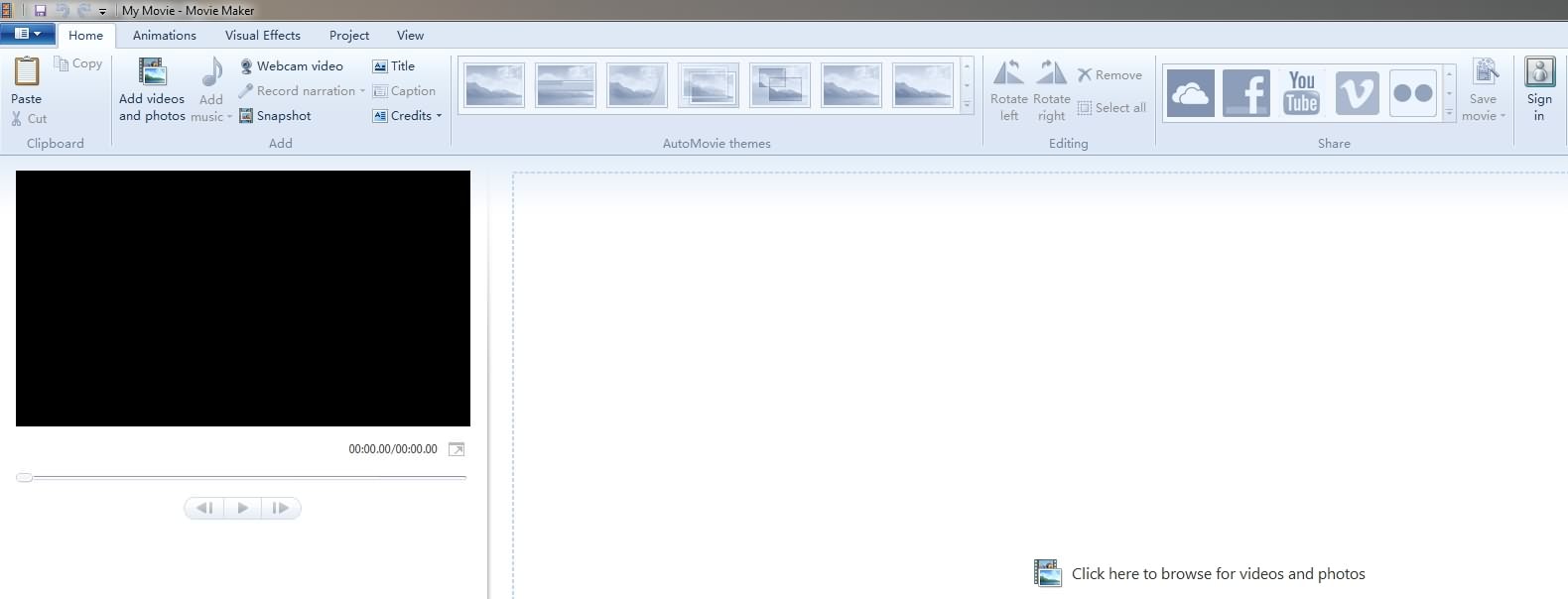
Интерфейс Windows Movie Maker
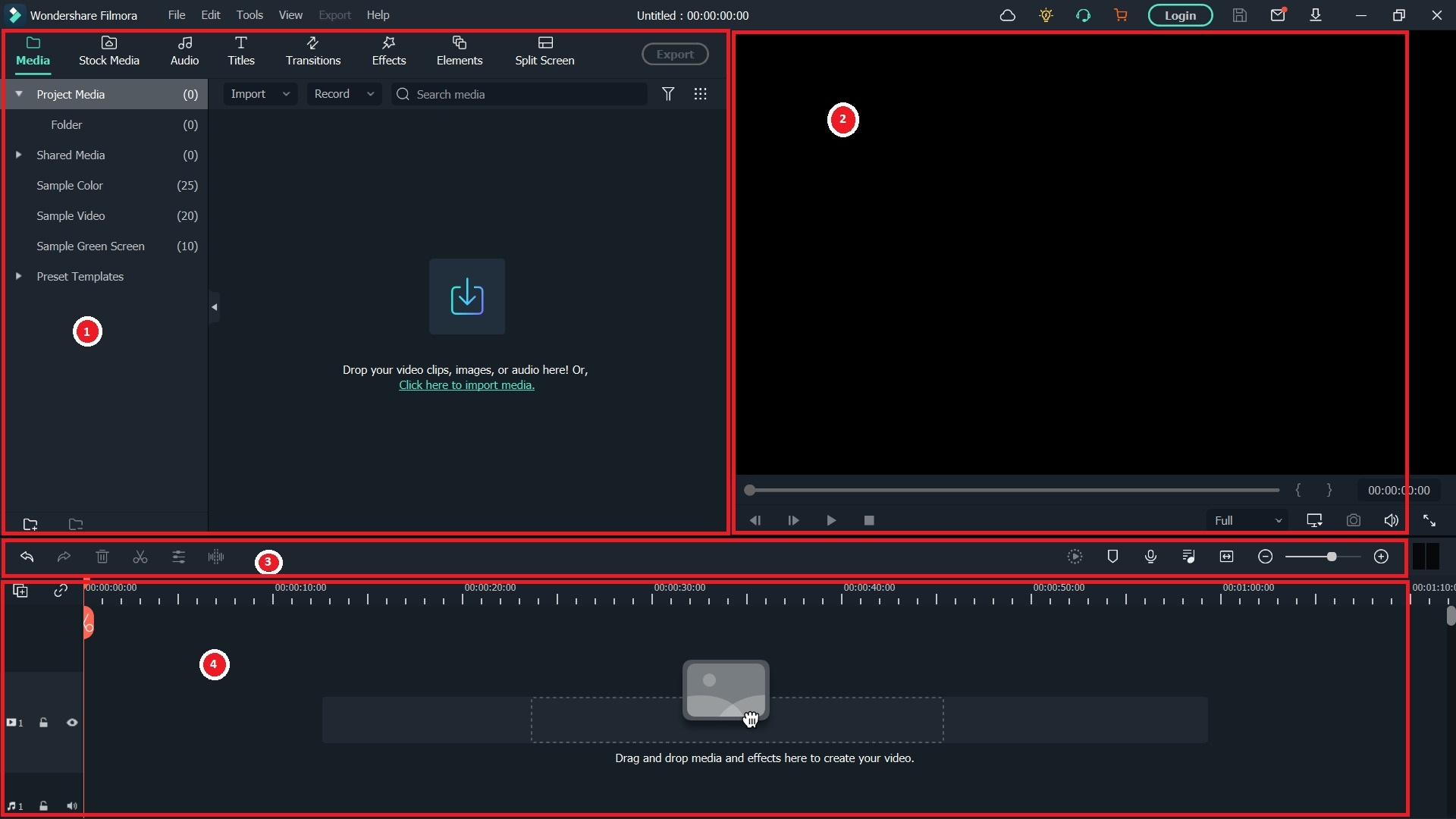
Интерфейс Filmora Video Editor
Инструменты редактирования и сравнение функций: Filmora в сравнении с Windows Movie Maker
| Windows Movie Maker | Filmora | |
|---|---|---|
| Музыкальная Библиотека | x | √ |
| Переходы и Визуальные эффекты | Мало | Много |
| Текст и Предустановки субтитров | Мало | Много |
| Аудио шумоподавление, Эквалайзер и Аудиомикшер | x | √ |
| Фильтры | x | √ |
| PIP и Overlay | x | √ |
| Обрезка, Разделение, Вырезание, Комбинирование | √ | √ |
| Панорама и Увеличение | √ | √ |
| Стабилизация | √ | √ |
| Режим временной шкалы | x | √ |
| Зеленый экран (Хромакей) | x | √ |
| Разделенный экран | x | √ |
| Коррекция цвета | x | √ |
| Видеомонтаж с экшн-камеры | x | √ |
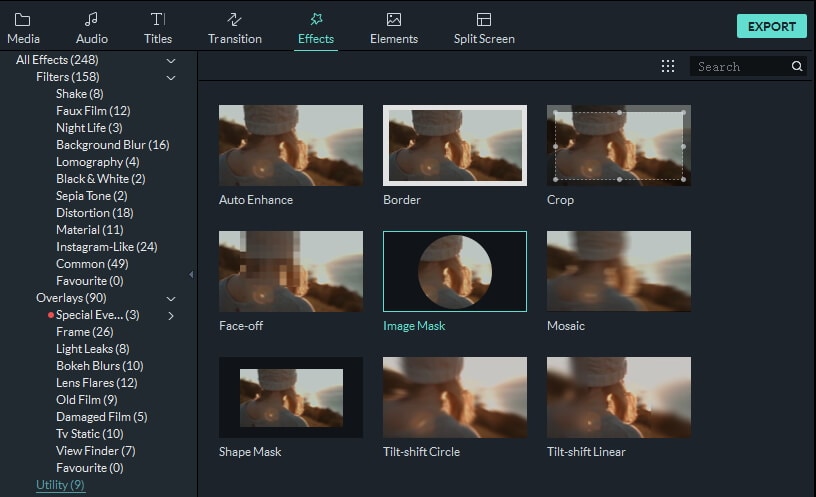
Wondershare Filmora поддерживает широкий спектр видеоформатов, включая .MP4, .AVI, .MOV, .AVCHD и многие другие. Он также позволяет обрезать, вырезать, разделять и даже комбинировать отснятый материал несколькими щелчками мыши. Более того, он также предоставляет различные фильтры и визуальные эффекты, которые помогут вам улучшить ваше видео. В настоящее время доступно более 300 встроенных эффектов, и вы можете найти больше эффектов на Filmstock магазин эффектов.
Filmora также имеет такие функции, как сдвиг наклона, отключение лица и мозаику, и это лишь некоторые из них. Вы можете использовать эти функции для создания более интересного видео PIP.
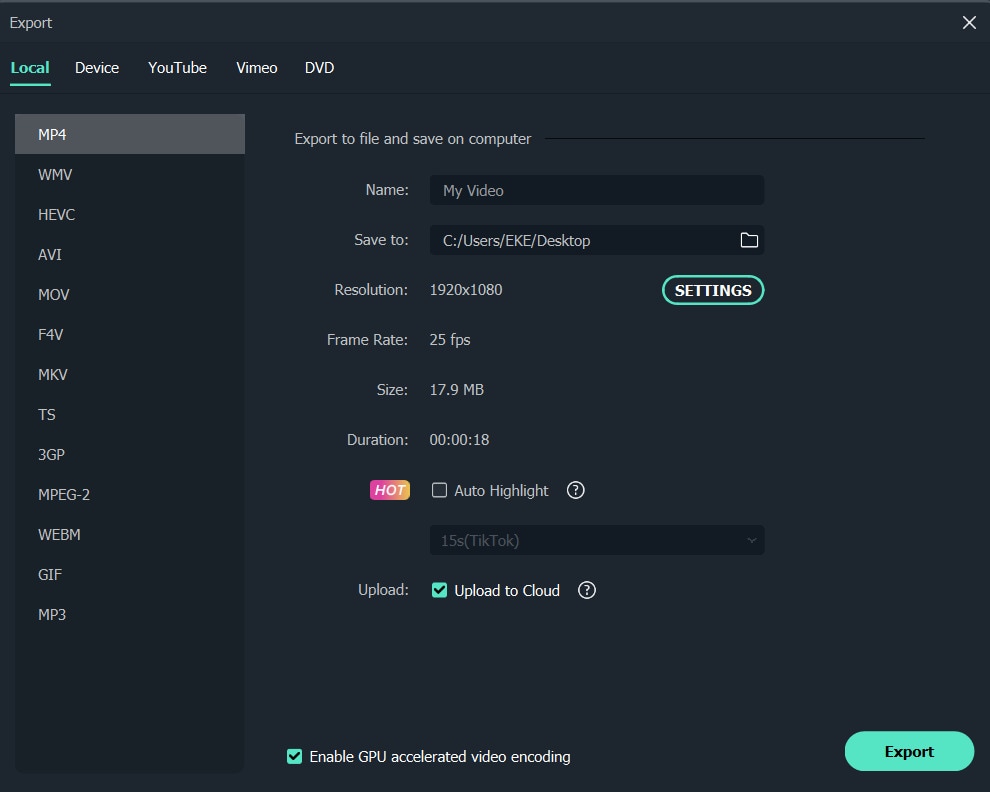
С Wondershare Filmora ваше профессионально отредактированное видео может быть сохранено в любом популярном формате и совместимо с вашим мобильным устройством. Вы даже можете записать видео на DVD или мгновенно загрузить на YouTube, Facebook или Vimeo.
Подводя итог, мы рекомендуем Filmora, поскольку эта лучшая альтернатива Windows Movie Maker основана на пользовательском интерфейсе, поддерживаемых форматах, инструментах редактирования и возможностях обмена. Более того, Filmora — это программа для создания фильмов, доступная как в Windows 7, так и в Windows 8 и Windows 10. Вы не столкнетесь с проблемой совместимости при обновлении системы Windows.
Единственное преимущество Windows Movie Maker перед Filmora состоит в том, что Windows Movie Maker бесплатная программа. Хотя за Filmora нужно платить, доступные функции действительно стоят своих денег.
Благодаря всем этим и многим другим функциям довольно легко понять, почему Wondershare Filmora стала новым программным обеспечением №1 для редактирования видео. Почему бы не попробовать и не скачать сейчас?
Если у вас уже есть опыт редактирования видео и вам нужен совершенно бесплатный производитель фильмов, проверьте бесплатное ПО для редактирования видео без водяных знаков в 2019 году [Windows и Mac]
2. Avidemux Видео Редактор
Если вы новичок в редактировании видео и раньше использовали только встроенный в Windows Movie Maker для базового редактирования видео, тогда Avidemux — еще один хороший выбор для вас. Avidemux — это программное обеспечение для редактирования видео с открытым исходным кодом, и это означает, что его можно использовать бесплатно. Пользовательский интерфейс не такой уж навороченный, но есть несколько предустановленных фильтров, в меню скрыты субтитры.
В Avidemux нет возможности напрямую публиковать отредактированные кадры в социальных сетях, поэтому вам может потребоваться сначала сохранить их на свои устройства.
Характеристики:
- Поддерживает популярные форматы вывода
- Легко обрезать/вырезать/разделять видео

3. VirtualDub
Эта программа с открытым исходным кодом без проблем работает с Windows 10. Она имеет очень удобный интерфейс, что упрощает навигацию по программе для тех, у кого есть небольшой опыт редактирования видео. Ваши файлы можно даже расширять с помощью сторонних видеофильтров, и она поддерживает пакетную обработку, что означает, что можно обрабатывать несколько видео одновременно.
К сожалению, даже с ее удобным интерфейсом эта программа может быть немного трудной для понимания новичков.
Характеристики:
- Приложение с открытым исходным кодом для работы на любом устройстве
- Возможность обработки нескольких задач
4. Studio
Studio предлагает интуитивно понятную программу, на которую могут положиться профессионалы, но которая проста в использовании и для новичков. Эта программа поддерживает множество форматов файлов, имеющих временную шкалу, которая позволяет очень легко редактировать видео без каких-либо трудностей. Вы можете редактировать видео с помощью функции нескольких камер. Более 1500 эффектов, заголовков и шаблонов для использования.
Характеристики:
- Добавление эффектов перехода к видео
- Легко добавлять эффекты затухания звука
5. Sony Vegas Movie Studio
Vegas Movie Studio создает потрясающие видеоролики, при этом вы прилагаете минимум усилий. Это программное обеспечение ориентировано на более опытную сторону и действительно подходит только для тех, кто действительно страстно увлечен редактированием видео, поскольку оно не только имеет высокую розничную цену, но его интерфейс и внутренние элементы могут быть слишком сложными и запутанными для тех, кто только начинает.
Характеристики:
- Дублирование временных рамок, чтобы сэкономить ваше время
- Вы можете использовать эффекты маски, чтобы выделить часть
Часть 2: Почему Вам Нужна Альтернатива Windows Movie Maker
Вы можете подумать: «Я использую Windows7 и установил на нее Windows Movie Maker. Есть ли необходимость пробовать другое программное обеспечение для редактирования видео?». Что ж, как вы, возможно, знаете, Microsoft объявила, что конкретный день окончания поддержки Windows 7 будет 14 января 2020 года. Так что поторопитесь и попробуйте новую систему Windows и новое программное обеспечение для редактирования видео.
Ниже приведены некоторые собранные нами плюсы и минусы использования WMM:
Преимущества и Недостатки Windows Movie Maker
Что касается Windows Movie Maker, одного из самых надежных и популярных инструментов для редактирования видео, это не все хорошо или плохо. Как и любой другой опыт Windows, здесь есть оттенки того и другого.
Преимущества
— Windows Movie Maker входит в стандартную комплектацию почти каждого ПК, поэтому на его (бесплатную) цену трудно пожаловаться.
— Movie Maker обеспечивает относительно простое введение начинающим в программное обеспечение для редактирования видео.
— Производство Movie Maker было официально прекращено без замены 10 января 2017 года.
— Movie Maker создан для начинающих, и это довольно ограничивает его возможности. Он предлагает вам только одну дорожку, что означает, о кадрах с зеленым экраном не может быть и речи, в результате ваше творчество ограничено и лимитировано использованием только предустановленных эффектов.
— Если вы опытный редактор или имеете какой-либо опыт использования других менее ограниченных программ, использование Windows Movie Maker может быть чрезвычайно разочарованным.
— Некоторые скажут, что проблема есть у всех программ Windows, Movie Maker вылетает . часто. Известно, что сбой останавливается неожиданно, что просто разозлит и расстроит тех, кто пытается работать в это время. Сохраняйте чаще!
Если вы редактируете видеоматериал с помощью инструмента редактирования видео в приложении «Фото» в Windows 8 и Windows 10, то вы обнаружите, что это не так удобно при создании видео.
Вывод
Программы для создания фильмов, которые мы рекомендуем выше, могут отличаться функциями редактирования видео и интерфейсом, но они являются хорошим выбором в качестве альтернативы создателям фильмов для компьютера с Windows. Попробуйте и поделитесь с нами своими идеями в комментарии ниже.
Как работать в movie maker для windows 7

При помощи Movie Maker можно записывать аудио и видео ролики, которые в последствии можно организовать и редактировать для создания фильмов. Дополнительно с помощью этой программы можно сохранять файлы в другом формате и сжимать видеофайлы.
Movie Maker входит в пакет стандартных программ и устанавливается вместе с Windows XP, а в Windows 7 ее исключили. Поэтому чтобы установить программу для монтажа фильмов, ее необходимо отдельно скачивать с интернета.
Для вызова приложения, откройте меню Пуск, из него вызовите программу Windows Movie Maker, из подменю стандартных программ, на экране отобразиться окно приложения, в верхней части расположено главное меню и панель инструментов. На панели инструментов собраны значки, щелчок мышью на которых приводит к выполнению и какой либо команды, к примеру, она позволяет получить быстрый доступ к командам работы с файлами, такие как открытие или сохранение, или к командам редактирования. В правой части окна расположен экран, в котором производится просмотр смонтированных файлов. Под экраном располагаются кнопки управления позволяющие просматривать фильм. Так же в данной панели присутствуют кнопки задания режима полноэкранного просмотра и разделения клипа на части. В нижней части экрана, расположена панель редактирования фильма, она состоит из кнопок управления расположенных в левой части и ленте кадров.

Самая верхняя кнопка управления позволяет производить переключение режимов отображения ленты кадром, нажмите на нее левой кнопкой мыши, при этом в верхней части панели появиться линейка времени, а в нижней две полосы. На первой размещается видеодорожка, а на второй аудиодорожка фильма. Под кнопкой переключения режимов расположены две кнопки в виде лупы, позволяющие изменять масштаб времени для расскадровки. Далее следует кнопка с помощью, которой производиться запись звукового файла на компьютер с внешнего источника. В нижней части окна программы расположена строка статуса, в которой приложение выводит дополнительную информацию.
Основные компоненты Windows
Пакет «Основные компоненты Windows 2012» больше недоступен для скачивания, однако если он уже у вас установлен, он продолжить работать прежним образом. Его поддержка прекратилась 10 января 2017 года и он недоступен в Windows 10.
Примечание: Бесплатное приложение «Киностудия» для Windows на любых веб-сайтах является продуктом, запрещенным корпорацией Майкрософт. Будьте осторожны, так как эти продукты могут содержать вирусы или скрытые платежи.
В состав «Основных компонентов Windows 2012» входили следующие приложения.
Редактор блогов Windows Live
Почта Windows Live
Семейная безопасность Windows Live
Классическое приложение OneDrive для Windows
Для аналогичных функций, вы можете обновить до Windows 10. Например, последняя версия приложения Фотографии позволяет создавать и редактировать видео с музыкой, текстом, движением, фильтрами и 3D-эффектами. Дополнительные Microsoft Store для создания и редактирования видео можно посетить на веб-сайте.
Windows 10 также предлагает множество других функций, аналогичных Основные компоненты Windows, таких как обновленные сообщения электроннойпочты, семейная безопасность и OneDrive.
Поддержка Windows 7 закончилась 14 января 2020 г.
Рекомендуем перейти на компьютер Windows 11, чтобы продолжать получать обновления для системы безопасности от Корпорации Майкрософт.
Работа с программой Windows Movie Maker
Учебный проект по информатике «Работа с программой Windows Movie Maker«.
Цель создания проекта: научить школьников пользоваться программой Windows Movie Maker.
- Освоить навыки работы с программой.
- Изучить возможности этой программы.
- Получить видеоклип с помощью Windows Movie Maker.
Видеоклип существует, но он превышает допустимый размер для загрузки. Публикуем только работу и тезисы.
Скачать:
| Вложение | Размер |
|---|---|
| uchebnyy_proekt_nachalo.docx | 22.83 КБ |
| osnovnaya_chast_1.docx | 602.9 КБ |
| osnovnaya_chast_2.docx | 851.2 КБ |
| osnovnaya_chast_3_zaklyuchenie.docx | 538.65 КБ |
| tezisy_krivousov_a..doc | 27.5 КБ |
Предварительный просмотр:
Этапы работы над проектом
Муниципальное бюджетное образовательное учреждение Белоярского района
«Общеобразовательная средняя (полная) школа п. Сосновка»
Проект в номинации № 2 «Математика, информатика, физика,
астрономия»
« Работа с программой Windows Movie Maker »
Кривоусов Александр Павлович
Научный руководитель проекта:
Федека Лилия Михайловна
МОСШ п. Сосновка
Учитель физики и информатики
Этапы работы над проектом
- Выбор темы и определение задач.
- Выполнение задач проекта.
- Планирование работы.
- Изучение программы, ее возможностей.
- Подбор теоретического материала.
- Работа над видеоклипом.
- Оформление проектной работы.
- Защита проекта.
Введение
В век информационных технологий, когда наше общество становится на путь развития информационного общества, современный человек должен быть достаточно грамотным в области коммуникационных технологий. Этого требуют технические средства, которые окружают человека сегодня. В персональном компьютере есть достаточно много неизведанных программ и приложений, которыми школьники боятся пользоваться, т.к. просто не знают, что в них делать.
Наш проект «Работа с программой Windows MovieMaker» достаточно интересный, увлекательный и познавательный.
Цель создания проекта: научить школьников пользоваться программой Windows Movie Maker.
- Освоить навыки работы с программой.
- Изучить возможности этой программы.
- Получить видеоклип с помощью Windows Movie Maker.
Предварительный просмотр:
Основная часть
Windows Movie Maker – это программа в составе WindowsXP, которая позволяет создавать на компьютере домашние видеозаписи и слайд-шоу, дополненные профессионально оформленными заголовками, переходами, эффектами, музыкой и закадровым текстом. Можно использовать Windows Movie Maker для публикации своих фильмов и предоставления к ним общего доступа друзьям и членам семьи.
Программа открывается достаточно просто: Пуск -> Все программы -> Windows Movie Maker. Программа выглядит так:
Для создания видеоклипа или видеофильма необходимо иметь фотографии, видеосюжеты. Желательно поместить их в одну папку. Затем выполнить импорт видео, изображений, звука или музыки. Открываем папку с нужными изображениями, выделяем нужные файлы и нажимаем Импорт.
Файлы с изображениями помещаются в программу:
Предварительный просмотр:
Аналогичные манипуляции проделываем с импортом звуковых файлов:
В программе на ленте Видео есть подсказка «Перетащите файл мультимедиа на шкалу времени, чтобы начать создание фильма». Нужно «ухватить» нужный файл и перетащить на ленту Видео.
На ленту Звук или музыка так же необходимо перетащить с помощью мыши нужную музыкальную композицию.
Предварительный просмотр:
Чтобы страницы перелистывались разнообразно, нужно воспользоваться Видеопереходами:
К фильму можно добавить название и в конце титры с помощью Создание названий и титров:
Работа над проектом была увлекательна, познавательна для меня. Не имея никаких справочных пособий и учебников по работе с данной программой, я со своими задачами справился. Конечно, мне в трудных ситуациях помогала руководитель проекта.
Думаю, что инструкция для школьников по созданию видеофильма получилась понятной. Считаю, что цель проекта достигнута. А у меня получился небольшой видеоклип о поселке, в котором я живу.
Предварительный просмотр:
Номинация № 2 «Математика, информатика, физика, астрономия»
Тема проекта: «Работа с программой Windows Movie Maker»
Автор проекта: Кривоусов Александр Павлович (класс 7)
Научный руководитель проекта: Федека Лилия Михайловна
В век информационных технологий, когда наше общество становится на путь развития информационного общества, современный человек должен быть достаточно грамотным в области коммуникационных технологий. Этого требуют технические средства, которые окружают человека сегодня. В персональном компьютере есть достаточно много неизведанных программ и приложений, которыми школьники боятся пользоваться, т.к. просто не знают, что в них делать.
Наш проект «Работа с программой Windows MovieMaker» достаточно интересный, увлекательный и познавательный.
Цель создания проекта: научить школьников пользоваться программой Windows Movie Maker.
- Освоить навыки работы с программой.
- Изучить возможности этой программы.
- Получить видеоклип с помощью Windows Movie Maker.
Windows Movie Maker – это программа в составе WindowsXP, которая позволяет создавать на компьютере домашние видеозаписи и слайд-шоу, дополненные профессионально оформленными заголовками, переходами, эффектами, музыкой и закадровым текстом. Можно использовать Windows Movie Maker для публикации своих фильмов и предоставления к ним общего доступа друзьям и членам семьи.
Программа открывается достаточно просто: Пуск -> Все программы -> Windows Movie Maker.
Для создания видеоклипа или видеофильма необходимо иметь фотографии, видеосюжеты. Желательно поместить их в одну папку. Затем выполнить импорт видео, изображений, звука или музыки.
Чтобы страницы видеофильма перелистывались разнообразно, нужно воспользоваться Видеопереходами.
Обычно фильмы сопровождаются титрами. В программе есть такая возможность.
Работа над проектом была увлекательна, познавательна для меня. Не имея никаких справочных пособий и учебников по работе с данной программой, я со своими задачами справился. Конечно, мне в трудных ситуациях помогала руководитель проекта.
Думаю, что инструкция для школьников по созданию видеофильма получилась понятной. Считаю, что цель проекта достигнута. А у меня получился небольшой видеоклип о поселке, в котором я живу.
Open Library — открытая библиотека учебной информации
Открытая библиотека для школьников и студентов. Лекции, конспекты и учебные материалы по всем научным направлениям.
Категории
Компьютеры Пошаговая инструкция по работе с MovieMaker Win7 Edition
Возможно выполнение работы и в других пакетах по работа с видео с условием сохранения всех требований!
В случае если на компьютере установлена ОС Windows 7, то требуется устанавливать MovieMaker Win7 Edition.
Или с сайта
Windows Movie Maker – стандартная программа, входящая в состав пакета MS Office.
В имени письма обязательно указать фамилию, номер группы.
Создание видео средствами Windows Movie Maker
Срок сдачи работы: до 23.11.2014
Цель работы: получение навыков создания видео с помощью программы Windows Movie Maker.
Работа выполняется в MS Windows Movie Maker. Выполненную работу следует прислать на электронный ящик: student_74@bk.ru.
Задание
ü Выбрать вид видеопрезентации (слайд-шоу, видео и т.д.)
ü Определить тему видеопрезентации
ü Продумать нарратив (историю, повествование, сценарий) видеопрзентации
ü Подобрать видео/аудио/фотоматериал
ü Создать видеопрезентацию на выбранную тему. Длительность видеопрезентации – не более 3 минут.
ü Видеопрезентация должна содержать Ваши фамилию и имя.
Скачать Windows Movie Maker можно с официального сайта:
http://windows.microsoft.com/ru-RU/windows/downloads/get-movie-maker
http://back4side.net/?p=1022
Видеоуроки по работе с Windows Movie Maker: http://www.iqcomp.ru/v/s143
Начало работы с Киностудией Windows
Основное окно программы выглядит так:

Мы видим четыре базовых элемента для работы:
—меню программы(включает закладки «Главная«,»Анимация«, «Визуальные эффекты«, «Проект«, «Вид«). При помощи меню мы можем вставлять видеофайлы и картинки, делать титры, вставлять музыку и управлять ей, вставлять переходы между клипами, добавлять различные видеоэффекты, менять настройки проекта;
-панель управления(на каждой закладке появляются свои элементы);
-окно предпросмотра(в нём мы видим результат нашей работы);
-окно проекта(в нём мы управляем клипами, музыкой, режем, сращиваем — в общем, аналог линии времени (timeline) в Pinnacle Studio.
Вначале выберем клипы, из которых мы будем создавать наш фильм. Для этого в меню программы нажимаем кнопку «Главная» (если она не нажата) и выбираем кнопку «Добавить видео и фотографии«:

NB:При первом запуске программы подобную функцию можно вызвать просто нажатием в рабочем поле проекта — там, где надпись «Щёлкните здесь, чтобы просмотреть видео или фотографии«.
После того, как мы выбрали нужный клип (или клипы, их можно выбрать сразу несколько) данный клип появляется в окнах проекта и предпросмотра:

Кстати, обращаем внимание на то, что сверху, над меню программы, появилась надпись на жёлтом фоне: «Средства для работы с видео«. Запомним эту закладку, о ней поговорим немного позже
Добавляем клипы, режем их.
На любое место видеофрагмента мы можем поставить курсор:

Курсор выглядит как чёрная вертикальная палка. В случае если просто щёлкать по видеофрагменту левой кнопкой мышки, то курсор будет устанавливаться лишь в местах разделения картинок (вот как сейчас). При этом иногда нужно установить курсор не грубо, а точно. В этом случае просто захватываем курсор мышкой и тянем его в то место, ĸᴏᴛᴏᴩᴏᴇ нужно.
Для того, чтобы «растянуть» линию времени, то есть, укрупнить масштаб, можно воспользоваться правой кнопкой мыши, щёлкнув ею по клипу, и выбрать команду «Увеличить (+)»:

Соответственно, для того, чтобы уменьшить масштаб, выбираем альтернативную команду «Уменьшить (-)«.
NB: Многие известные Вам клавиатурные команды так же работают в KW. К примеру, чтобы увеличить масштаб, можно просто нажать «плюс» на цифровой части Вашей клавиатуры, чтобы уменьшить — нажать «минус«, а для того, чтобы запустить или остановить проигрывание фильма, достаточно пользоваться клавишей «пробел«. Соответственно, работают и сочетания клавиш. К примеру, ctrl+Z отменяет предыдущее действие, ctrl+C — копирует выделенное, ctrl+V — вставляет откопированное с места установки курсора, а ctrl+A — выделяет всё.
Вообще правую кнопку мышки зачастую зовут «волшебной», ибо при нажатии на неё выскакивает контекстное меню (для каждой программы, соответственно, своё), и при помощи команд, которые отображаются в этом меню, можно делать множество операций, не залезая в меню закладок.
Как видим, контекстное меню таймлайна достаточно простое. Подробнее я остановлюсь лишь на строке «Разделить» — нажатие на эту строчку делит клип там, где установлен курсор. В результате мы получаем два независимых клипа: у каждого из них будут свои настройки звука, видеоэффектов и так далее.
Работа с титрами.
В KW можно вставить несколько видов титров. Конечно, возможность их «разукрашивания» и «креативности» в данной программе весьма ограничена: можно выбрать шрифт, его цвет и размер, положение на экране, а также прицепить к нему один из эффектов, входящих в стандартный набор работы с титрамиKW.
Создание титров доступно в закладке «Главная».
Различается три вида титров: Название, Заголовок и просто Титры.

Название —это титр названия всего Вашего фильма. Он всегда вставляется в начало, независимо от положения курсора:

Мы видим, что после нажатия на эту кнопку в начале фильма появился клип титра. При двойном клике на дорожку титра (она под клипом, название по умолчанию – «Мой фильм») титр открывается в окне предпросмотра для редактирования:

Теперь мы можем изменить шрифт, размер, положение, цвет шрифта͵ а также фон, на котором титр будет присутствовать. Вместе с тем, мы можем применить к титру один из множества эффектов, созданных специально для титров.

Кстати, обращаем внимание на то, что сверху, над меню программы, появилась ещё надпись, уже на розовом фоне: «Средства для работы с текстом«. В случае если нажать на неё, то мы выходим в режим редактирования титра. Слева — инструментарий управления шрифтом, в центре — фоном и продолжительностью титра, а справа — вкусность: эффекты появления титра. Рядом с последним эффектом мы видим маленькую стрелочку «вниз». В случае если на неё нажать, то становится доступен весь набор эффектов для титров:

При простом наведении курсора на какой-либо эффект результат мы сразу увидим в окне предпросмотра. После того, как нужный эффект выбран, достаточно щёлкнуть по нему — и данный эффект будет применён к нашему титру.
Заголовок — это название уже не всего фильма, а отдельного клипа. Это, кстати, может быть и отдельная фотография, вставленная в проект. Заголовок можно вставлять с любого места проекта и так же редактировать, применяя те же способы редакции шрифта и эффекты титра:

Результатом может оказаться, к примеру, вот такой титр:

Ну, а в заголовке меню «Титры» мы видим сразу несколько подменю: «Титры», «Режиссёр», «В ролях» и «Место съёмки». Эти титры сами собой вставляются в конец фильма и по умолчанию работают по принципу «прокрутки барабана» — снизу вверх. При нажатии на заголовок «Средства для работы с текстом» становятся доступны средства редакции — в том числе и эффекты появления титра.
Работаем со звуком.
В KW мы имеем доступ лишь к двум звуковым дорожкам: собственному звуку клипа (если он есть) и наложенной дорожке. Инструментарий управления звуком крайне небогат.
Что можно сделать со звуком в KW?
—убрать звук у видеоклипа. В случае если у клипа есть собственная звуковая дорожка, то нажимаем надпункт меню «Средства для работы с видео» (надпись на жёлтом фоне):

Первый значок слева (громкоговоритель) отвечает за уровень громкости звука видеоклипа. В случае если на него нажать, то появится ползунок, которым можно уменьшить громкость клипа (или вовсе убрать звук).
NB: Для каждого клипа в проекте данный уровень — свой. В случае если в проекте один клип разрезан на несколько частей, то и звук будет регулироваться для каждой части отдельно.
-Скорость нарастания и Скорость угасания — это два параметра, которые в состоянии «нет» ни на что не влияют, но можно выбрать три доступных скорости нарастания или угасания звука в видеоклипе: низкая, средняя и высокая. При выборе этих параметров звук клипа будет нарастать или угасать с различной скоростью.
Теперь попробуем добавить к нашему клипу какую-нибудь музыку. Возвращаемся в закладку «Главная» и нажимаем кнопку «Добавить музыку«:

Как и в случае с выбором видеоклипа, откроется окно Проводника, где Вы можете выбрать любой нужный вам музыкальный трек из Вашего компьютера.
В случае если выбрать просто «Добавить музыку», то трек добавится с начала фильма. А если нажать «Добавить музыку с текущего момента», то трек добавится с того места͵ где стоит курсор.
В случае добавления какого-нибудь трека в проект над видеоклипом появится зелёная полоска — это и есть звуковая дорожка, которую мы только что добавили:

Эту дорожку мы можем захватить мышкой и двигать вперёд-назад, а также разрезать её, как обычный видеоклип. Для этого её нужно выделить (щёлкнуть по ней) и нажать правую кнопку мыши. Выскочит контекстное меню, где будет команда «Разделить». И в месте установки курсора звуковая дорожка будет разрезана.
Кстати, обращаем внимание на то, что сверху, над меню программы, появилась ещё одна надпись, уже на зелёном фоне: «Средства для работы с музыкой». В случае если нажать на неё, то мы выходим в режим редактирования добавленной музыкальной дорожки. Слева — значок управления громкостью наложенной музыкальной дорожки («Громкость музыки») и скорость нарастания либо угасания дорожки. Эта функция работает аналогично тому, как и функция «Скорость нарастания» и «Скорость угасания»громкости видеоклипа.
При нажатии на кнопку «Разделить» добавленная дорожка разрежется в месте установки курсора (аналог команды контекстного меню). Вместе с тем, можно установить начальную и конечную точки воспроизведения этой дорожки:

NB: В случае если нажать кнопку меню «Проект», то становится доступна ещё одна функция регулировки звука — баланс между звучанием клипа и звучанием наложенной дорожки. Называется эта функция – «Звуковой микшер».

К сожалению, этим возможности звуковой регулировки и микширования в KW исчерпываются. Нельзя, к примеру, изменять громкость звучания в пределах клипа. При этом можно разрезать видеоклип вместе с наложенной дорожкой в двух местах, между которыми уровень звучания фоновой музыки должен быть меньше (к примеру, чтобы ясно прослушивалась речь, записанная видеокамерой в данный момент) и убавить громкость в выделенной части музыкального трека. Естественно, ни о какой плавности перехода громкости звучания речь тут не идёт.
Читайте также
Возможно выполнение работы и в других пакетах по работа с видео с условием сохранения всех требований! Если на компьютере установлена ОС Windows 7, то требуется устанавливать MovieMaker Win7 Edition. Или с сайта Windows Movie Maker – стандартная программа, входящая в состав пакета MS. [читать подробенее]
Похожие публикации:
- Где в snapchat сохраняются фото
- Где находится знак принадлежит в mathcad
- Для чего нужно приложение hangouts на андроид и можно ли его удалить
- Как в archicad обрезать объект
Слайд-шоу в Movie Maker
В Муви Мейкер, помимо редактирования видео, можно делать слайд-шоу и несложные презентации. Для этого в программе есть весь необходимый инструментарий: функции наложения видеоэффектов и видеопереходов, добавление текста и звукового сопровождения. Причем с этой задачей справится даже неопытный пользователь.
Как в Movie Maker сделать слайд-шоу или презентацию
Рассмотрим поэтапно создание презентации или слайд-шоу от добавления фотографий до сохранения готового файла.
Этап 1: Загрузка и редактирование изображений
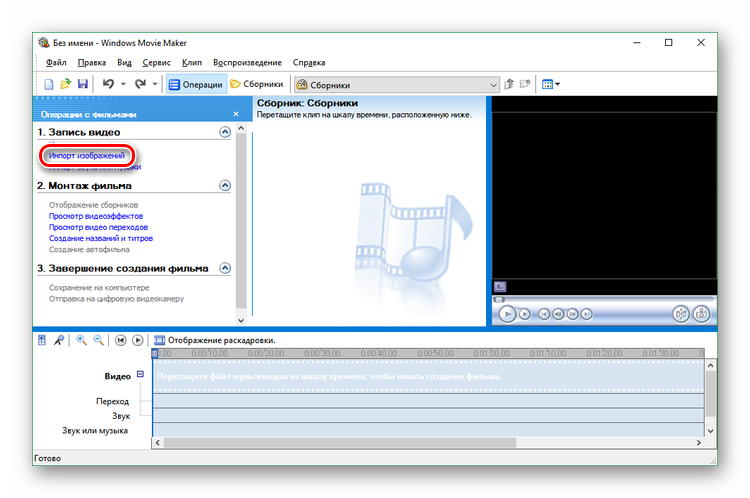
- На панели задач выберите операцию «Импорт изображений».
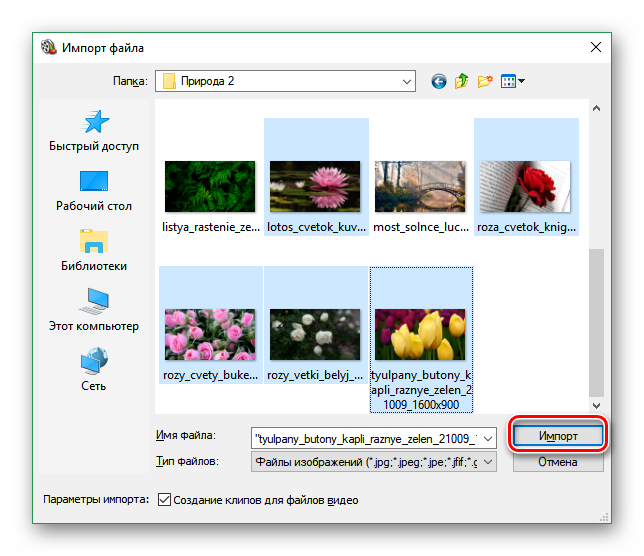
- Найдите на компьютере нужные файлы, выделите их и нажмите на кнопку «Импорт».
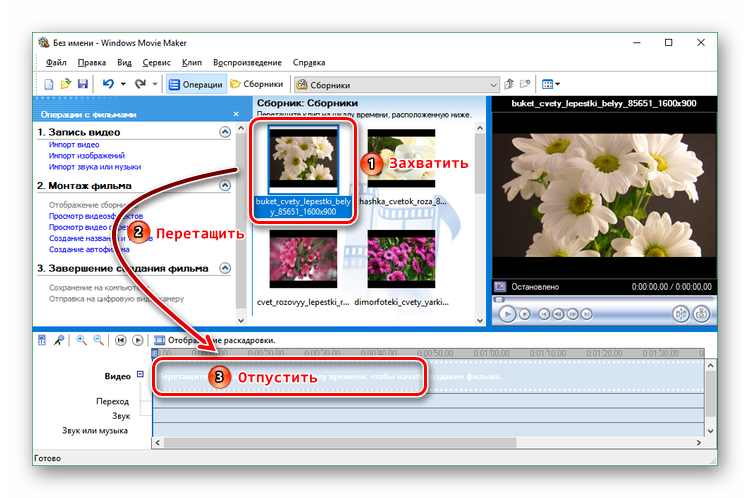
- Картинки загрузятся в сборники, однако, чтобы с ними можно было работать, их надо перенести на шкалу времени в нижней части окна программы. Для этого кликните по фотографии левой клавишей мышки и, не отпуская ее, перенесите файл в строку «Видео». Можно добавлять каждую картинку отдельно, а можно выделить их все и перетащить вниз скопом.
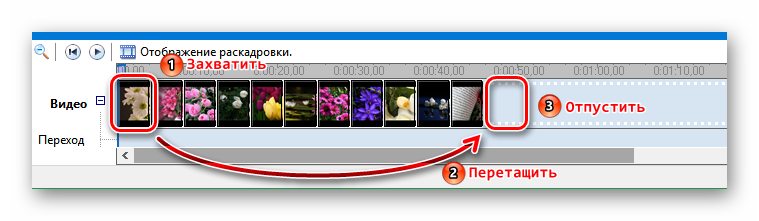
- Если после того как вы скопировали фотографии на шкалу времени, вы заметите нарушение нужной вам последовательности, то можно изменить расположение картинок путем перетаскивания их в нужное место.
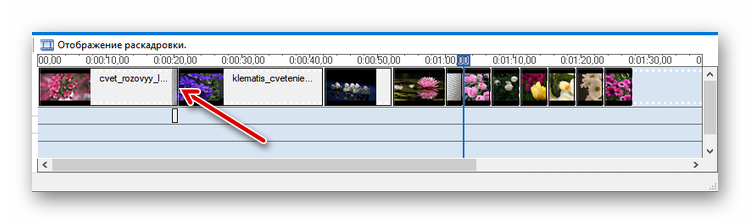
- Теперь нужно разобраться с длиной кадров. Особенно это важно при создании презентаций, поскольку зрители должны успеть усвоить размещенную на экране информацию. Можно, конечно, вручную управлять презентацией, останавливая ее в нужных местах, но есть возможность сразу настроить ее на показ картинок в течение определенного времени. Для этого установите курсор мыши между кадрами и в момент, когда появится красная двойная стрелка, потяните картинку влево или вправо.
Скачать Movie Maker через торрент
Этап 2: Применение видеопереходов
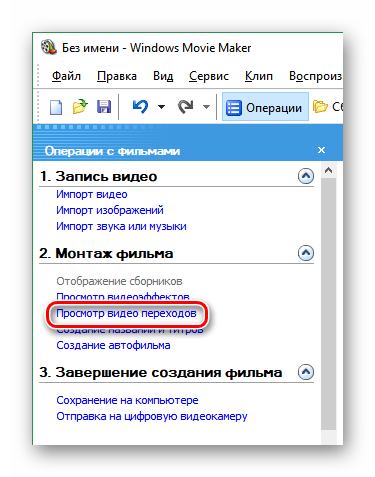
- Чтобы сделать слайд-шоу более «живым», можно использовать видеоэффекты или видеопереходы. Нажмите на соответствующую ссылку на панели задач.
- Выберите переход и перенесите его на шкалу времени, отпустив между фрагментами.
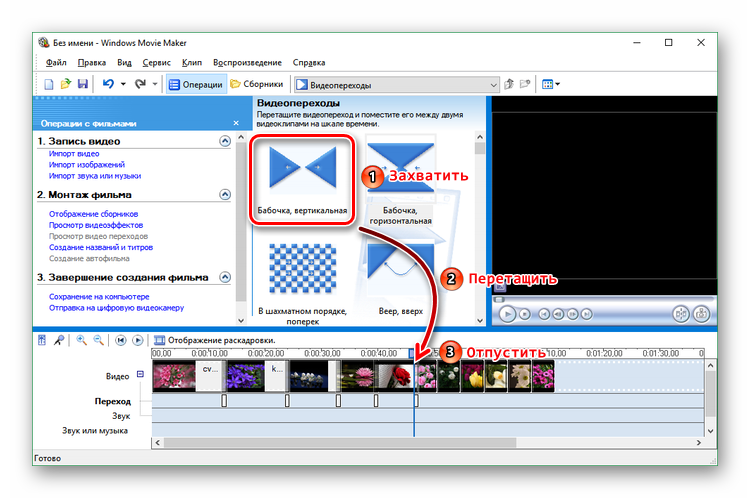
- То же самое проделайте с остальными кадрами, чтобы они красиво сменяли один другой.
Этап 3: Добавление звуковых файлов
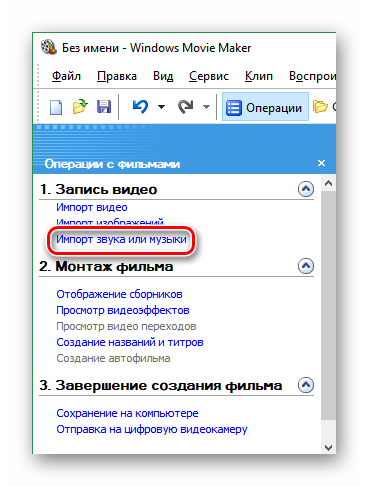
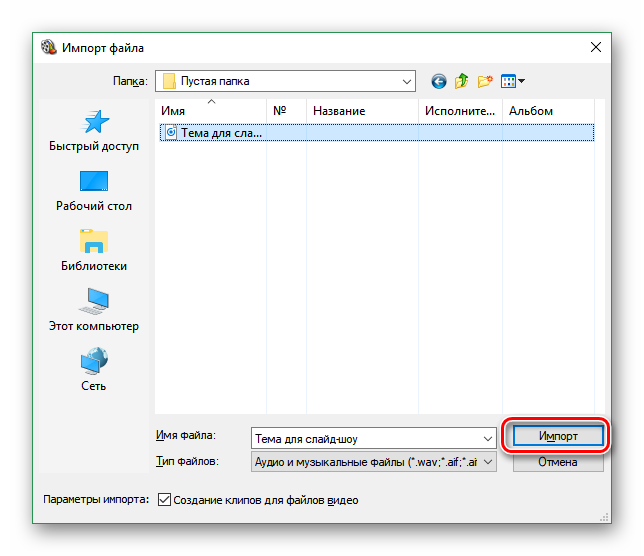
- Нажмите на «Импорт звука и музыки».
- Найдите аудиофайл, кликните по нему и нажмите на кнопку «Импорт».
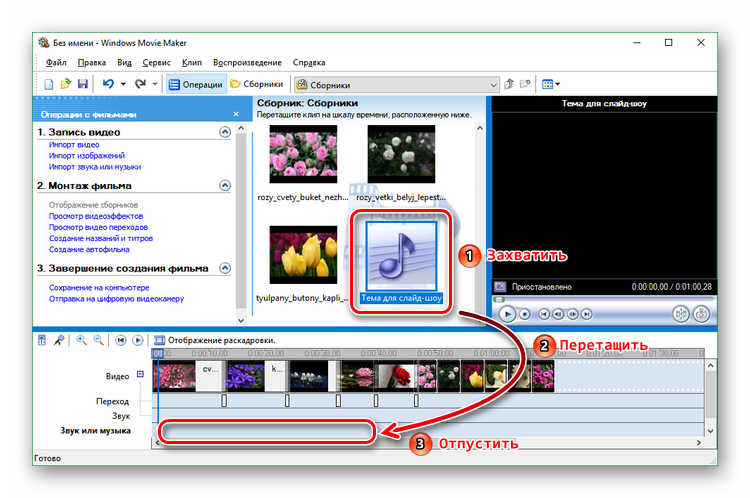
- Файл появится в сборнике. Перетяните его в поле «Звук или музыка» на временной шкале. При необходимости таким же образом загрузите и другие звуковые дорожки.
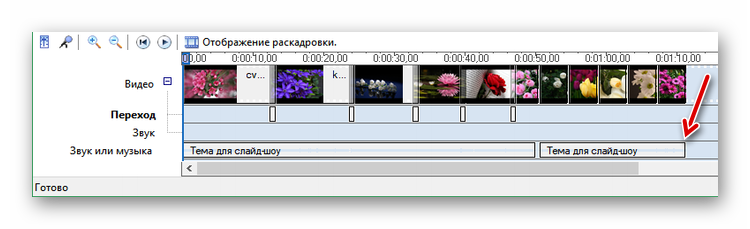
- Теперь нужно подогнать длину аудиозаписи под длину презентации. Для этого кликните на правом конце дорожки и потяните ее влево или вправо.
Этап 4: Добавление названия, текста и титров
- В блоке «Монтаж фильма» выберите пункт «Создание названий и титров».
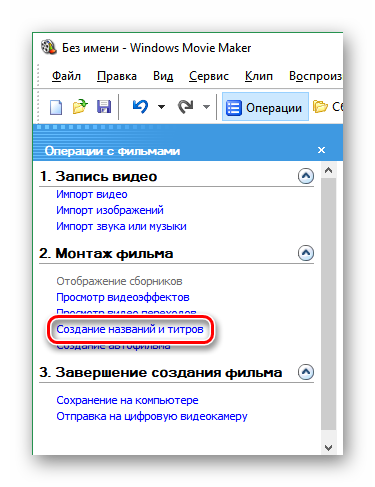
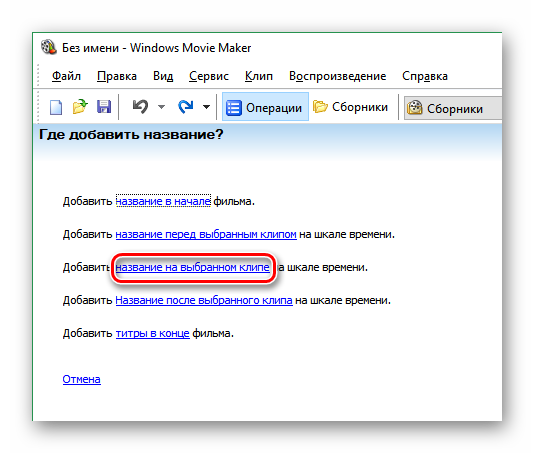
- Откроется меню с доступными вариантами добавления текстовой информации. Здесь можно дать название слайд-шоу, подписать каждый отдельный фрагмент, разместить текст между кадрами или добавить титры в самом конце презентации. Выберите нужную ссылку.
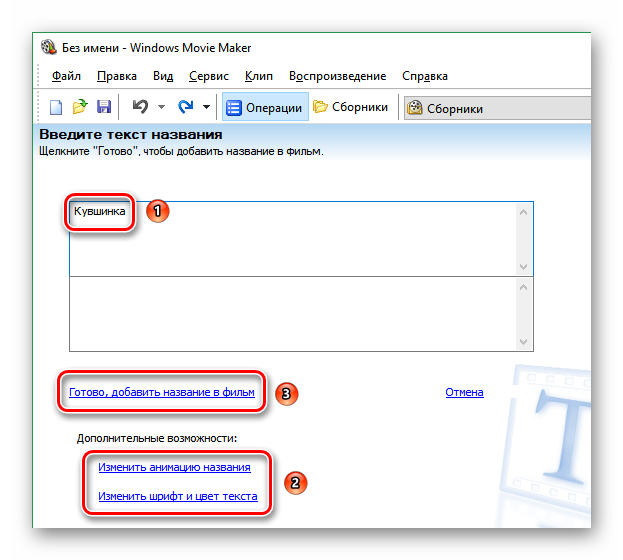
- Откроется редактор, в котором надо ввести текст. Ниже есть две ссылки, кликнув по которым вы сможете применить анимационные эффекты, изменить шрифт и цвет надписи. Когда все будет готово, нажмите «Готово…».
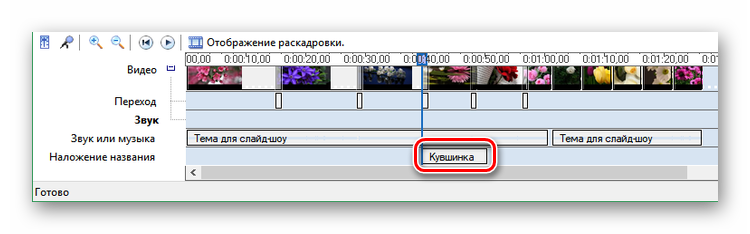
- Информация появится на шкале времени. Ее точно так же, как картинки или музыку, можно растянуть на несколько фрагментов или, наоборот, сократить.
Нет звука в Movie Maker
Этап 5: Сохранение презентации
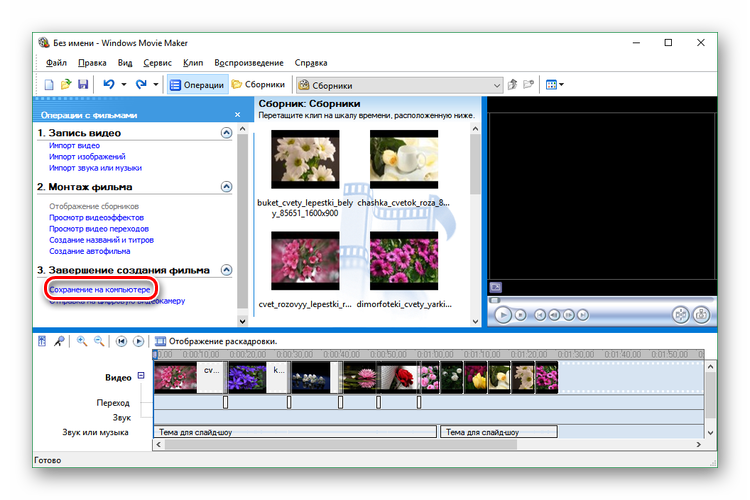
- Нажмите «Сохранение на компьютере».
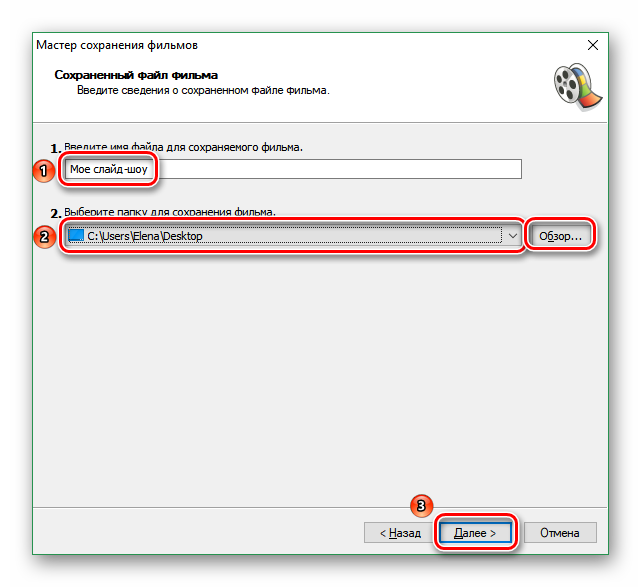
- Дайте название своему файлу, укажите место для его сохранения и нажмите на кнопку «Далее».
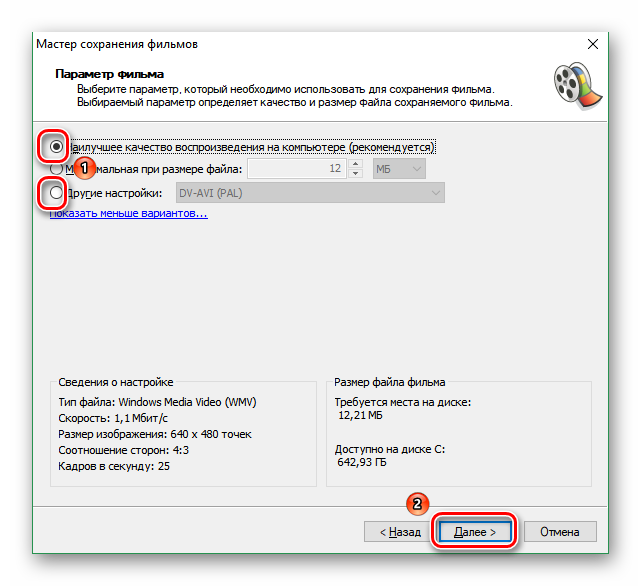
- В этом окошке нужно выбрать формат файла. Можно оставить первый вариант, выделенный по умолчанию, либо отметить пункт «Другие настройки» и в открывшемся списке кликнуть по нужному типу. После этого нажмите «Далее».
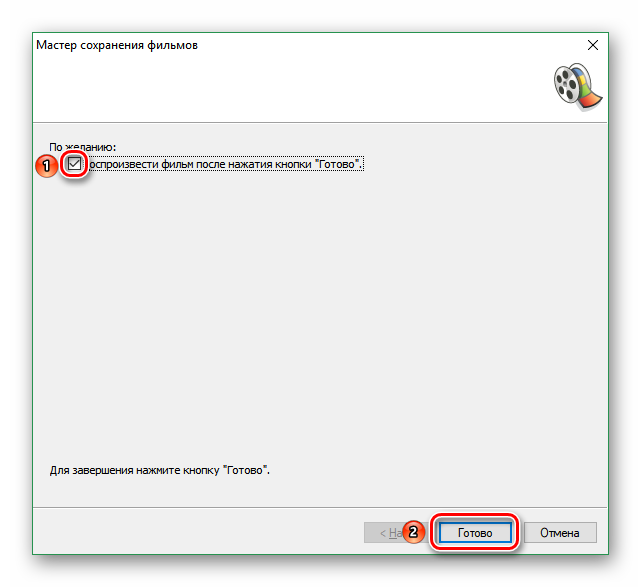
- Начнется сохранение файла. Для завершения работы с программой надо нажать «Готово», но прежде убрать галочку из чекбокса, если вы не хотите сразу просмотреть готовый проект. Если хотите, чтобы он был открыт в проигрывателе, то оставьте галочку на месте.
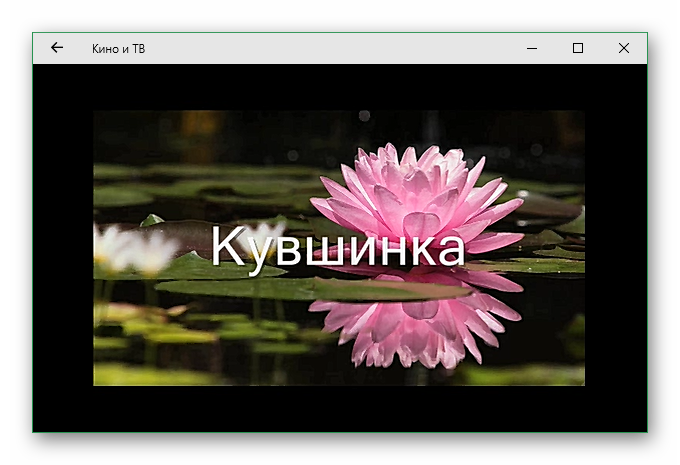
- В случае выбора второго варианта ваш файл будет воспроизведен в медиапроигрывателе.
Таким образом, Windows Movie Maker для презентаций вполне подходит. Здесь, конечно, не получится добиться такого же результата, как, например, в Power Point, но с созданием несложных проектов с небольшим количеством текста программа справится.