
Как с помощью coreldraw отредактировать картинку
Corel PHOTO-PAINT, мощная программа для редактирования изображений, входит в состав CorelDRAW. После редактирования растрового изображения можно продолжить работу над ним в CorelDRAW.
Чтобы отправить растровое изображение в Corel PHOTO-PAINT, можно нажать кнопку Изменить растровое изображение на панели свойств или выбрать команду Изменить растровое изображение в меню Растровые изображения . Параметр, обеспечивающий доступ к Corel PHOTO-PAINT, можно выбрать, дважды щелкнув растровое изображение.
Можно скопировать выбранные объекты, принадлежащие Corel PHOTO-PAINT, а затем вставить их в рисунок. Выбранные объекты вставляются как группа растровых изображений.
Для получения дополнительных сведений о редактировании изображений в Corel PHOTO-PAINT выберите пункт Справка Справка по продукту в строке меню Corel PHOTO-PAINT.
Редактирование растрового изображения в Corel PHOTO-PAINT
1 С помощью инструмента Указатель выберите растровое изображение для редактирования.
2 На панели свойств нажмите кнопку Изменить растровое изображение , чтобы запустить Corel PHOTO-PAINT.
Выбранное растровое изображение появится в окне Corel PHOTO-PAINT.
3 Отредактируйте растровое изображение.
4 На стандартной панели инструментов выберите Завершение правки , чтобы выйти из программы Corel PHOTO-PAINT.
Отредактированное растровое изображение появится на странице рисования в CorelDRAW.
Эту процедуру можно использовать и для редактирования групп растровых изображений. Corel PHOTO-PAINT открывает группу растровых изображений в качестве отдельных объектов. Если растровые изображения в группе имеют различные цветовые режимы, то появится запрос на изменение цветового режима всех растровых изображений группы на цветовой режим самого нижнего растрового изображения.

Программу Corel PHOTO-PAINT можно также открыть, выбрав пункт Растровые изображения Редактировать растровые изображения .
Открытие Corel PHOTO-PAINT с помощью двойного щелчка на растровом изображении
1 Выберите Инструменты Параметры CorelDRAW .
2 Нажмите кнопку Изменить .
3 На странице Изменить установите флажок Щелкнуть дважды для редактирования растрового изображения в Corel PHOTO-PAINT .
Если этот флажок установлен, то программу Corel PHOTO-PAINT можно открыть, дважды щелкнув растровое изображение в CorelDRAW.
Функции, указанные в справке, доступны в полной версии CorelDRAW Graphics Suite 2021. Некоторые функции могут быть недоступны в этой версии продукта.
Деформация изображения
В самом CorelDRAW для свободной деформации растровых изображений инструмента не предусмотрено. Есть эффекты 3D Rotate (Трёхмерный поворот) и Perspective (Перспектива), но это всё не то. Но это не означает что нет возможности добиться нужного эффекта. В этой заметке я расскажу о двух способах как применить необходимую деформацию к растровому изображению.
Оба способа используют одну и ту же функцию редактора Corel PHOTO-PAINT — деформацию (Distort), однако в одном случае это делается автоматически так, что вы даже не заметите что использовался PHOTO-PAINT.
Ручной метод
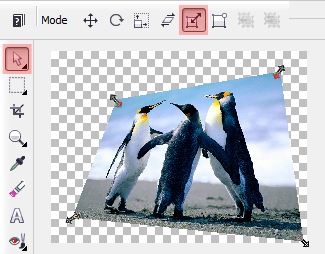
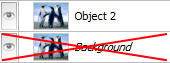
Выделяем изображение в CorelDRAW и нажимаем кнопку Edit Bitmap (Редактировать растровое изображение) для того, что бы открыть его в редакторе Corel PHOTO-PAINT. Если изображение является фоном, переведите его в объект.
Затем, с помощью инструмента Object Pick (Выбор объекта), в режиме Distort придайте необходимое искажение. После, закройте редактор, и на вопрос сохранить изображение, ответьте ДА. Изображение в CorelDRAW обновится автоматически.
Тут может появиться один вопрос — а как быть если нужно придать точную форму, тесть что бы углы изображения были в определённых местах. Для этого необходимо создать кривую поверх изображения, придать ей необходимую форму, убрать заливку и применить тонкий абрис. Затем перевести кривую в растровое изображение с прозрачным фоном.
Важно что бы это новое изображение имело точно такое же значение dpi как и у того, что мы будем деформировать, а так же что бы оба изображения были с прозрачностью (прозрачные пиксели, а не эффект интерактивной прозрачности).
Выделив два этих изображения, выбираем команду Edit Bitmap в меню Bitmap (Растровые изображения), после чего увидим что они открылись в редакторе Corel PHOTO-PAINT в виде одного документа с двумя объектами (слоями). Подстраиваем наше изображение под «шаблон», который потом удаляем.
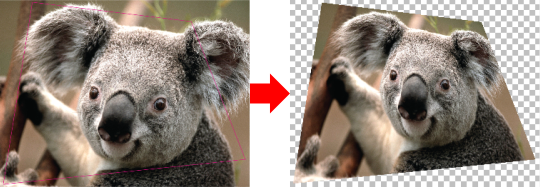
Автоматический метод
Результат достигается с помощью макроса (выложу код, как будет время). Для деформации, необходимо изображению придать нужную форму с помощью инструмента Shape и запустить макрос, всё остальное он сделает сам.
Согласитесь, этот вариант намного проще! 🙂
Как отредактировать картинку с помощью CorelDRAW?

CorelDRAW — одна из самых популярных программ для работы с графикой, которая предоставляет множество возможностей для создания и редактирования изображений. Но как правильно использовать ее? В этой статье мы расскажем о полезных советах и инструкциях, которые помогут вам легко и эффективно отредактировать картинку.
Перед тем, как начать редактировать картинку в CorelDRAW, важно убедиться, что у вас есть все необходимые инструменты. В программе вы найдете широкий выбор кистей, карандашей, форм и эффектов, которые помогут вам создать уникальное изображение. Кроме того, стоит помнить о точности и аккуратности работы — используйте инструменты для изменения размера, выравнивания и поворота объектов, чтобы добиться желаемого результата.
Одним из главных преимуществ CorelDRAW является возможность редактирования векторных изображений. Векторная графика позволяет без потерь изменять размеры и формы объектов, что особенно полезно при работе с логотипами и иллюстрациями.
Чтобы отредактировать картинку в CorelDRAW, следуйте этим простым инструкциям:
- Откройте программу CorelDRAW и выберите вкладку «Файл» -> «Открыть».
- Выберите картинку, которую вы хотите отредактировать, и нажмите «Открыть».
- Используйте инструменты CorelDRAW для изменения размеров, поворота и выравнивания объектов.
- Добавьте эффекты и фильтры для придания изображению дополнительного стиля.
- Сохраните отредактированную картинку, выбрав вкладку «Файл» -> «Сохранить как».
Не забывайте экспериментировать и пробовать новые функции программы CorelDRAW. Это поможет вам расширить свои навыки и создавать уникальные графические работы.
В заключение, теперь вы знаете основные советы и инструкции по редактированию картинки в CorelDRAW. Не останавливайтесь на достигнутом — продолжайте учиться и совершенствоваться, и ваши работы будут поражать качеством и профессионализмом!
Полезные советы по редактированию картинок в CorelDRAW
- Используйте слои: при работе с картинкой разбивайте ее на слои, так будет проще редактировать элементы отдельно. Слои позволяют быстро и удобно изменять и перемещать объекты.
- Используйте инструменты точного выделения: CorelDRAW имеет различные инструменты для выделения частей картинки. Например, инструмент «Лассо» позволяет выделить объекты с необычной формой.
- Настройте цвета перед печатью: если вам нужно распечатать картинку, проверьте настройки цвета. Они могут отличаться от настроек вашего монитора, поэтому рекомендуется сделать пробный отпечаток перед тем, как отправить работу в печать.
- Используйте сетку и направляющие: чтобы облегчить выравнивание и размещение объектов на холсте, используйте сетку и направляющие. Они помогут сделать вашу работу более аккуратной и профессиональной.
- Экспериментируйте с эффектами: CorelDRAW предлагает множество эффектов и фильтров, которые могут придать вашим картинкам уникальный вид. Используйте их с умом, но не бойтесь экспериментировать.
- Не забывайте сохранять: не забывайте регулярно сохранять свою работу в формате CDR (CorelDRAW) или другом удобном для вас формате. Это поможет избежать потери данных в случае сбоя программы или компьютера.
Следуя данным советам, вы сможете редактировать картинки в CorelDRAW с большей легкостью и достигнете лучших результатов в своей работе.
Выбор правильного инструмента
- Выберите инструмент «Селектор» для выделения и редактирования объектов. При помощи этого инструмента вы можете перемещать, изменять размеры, изменять форму и вращать объекты. Просто щелкните на объекте левой кнопкой мыши, чтобы выбрать его. Вы также можете выделить несколько объектов, нажав и удерживая клавишу Shift при выборе.
- Используйте инструмент «Карандаш» для создания свободных рисунков и обводок. Он позволяет создавать свободные линии и кривые, используя мышь или планшет. Вы можете отрегулировать размер кисти, тип и цвет линии, чтобы создавать различные эффекты и стили.
- Используйте инструмент «Фигуры» для создания простых геометрических фигур. Этот инструмент позволяет создавать квадраты, круги, эллипсы, прямоугольники и многое другое. Вы можете настроить размер, цвет и стиль заливки и контура фигур.
- Используйте инструмент «Текст» для добавления и редактирования текста. Вы можете создавать текстовые блоки, выбирать шрифты, настраивать размер, выравнивание, цвет и другие параметры текста. Также вы можете применять эффекты и стили к тексту.
- Используйте инструмент «Заливка» для добавления заливки цветом или текстурой. Этот инструмент позволяет заполнить объект цветом, градиентом или текстурой. Вы можете выбрать цвет, градиент или текстуру из готовых наборов или создать свои собственные.
Используя правильный инструмент для каждой задачи, вы сможете эффективно редактировать и создавать изображения в CorelDRAW. Экспериментируйте с различными инструментами и их настройками, чтобы достичь желаемых результатов.
Как обработать фотографию за три минуты в CorelDRAW
Решила поделиться своим опытом по обработке фотографий в программе CorelDRAW. В этой программе я обрабатываю фотографии уже давно, и она мне нравится своей простотой и удобством. Несмотря на многочисленное количество мастер-классов по фотошопу, именно с этой программой мне не удалось найти «общий язык» и с ней я не работаю.
С помощью данного мастер-класса вы сможете обработать фотографию менее чем за три минуты. Если честно, я свои фото обрабатываю за 1 минуту 🙂 Ниже я выложила фотографии «до» обработки и «после».
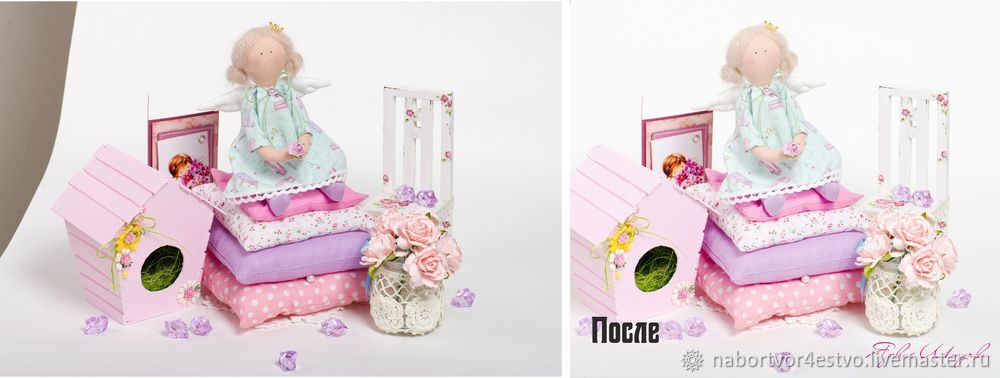
Также предлагаю вашему вниманию обработку работ моей коллеги.
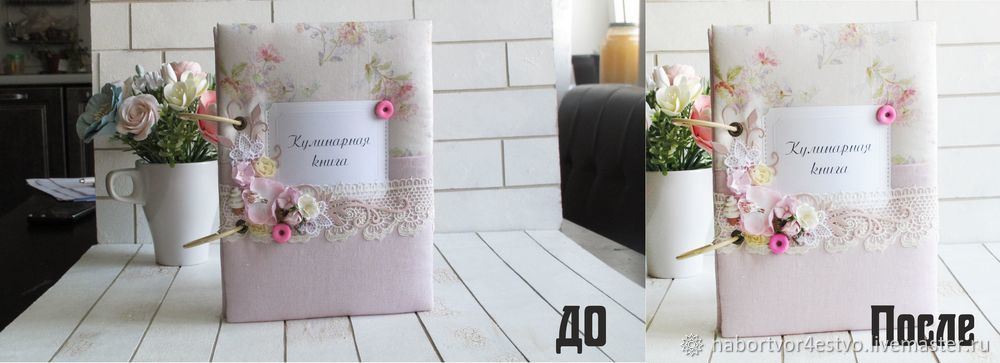
Итак, если вам стало интересно, смотрим дальше сам процесс 🙂
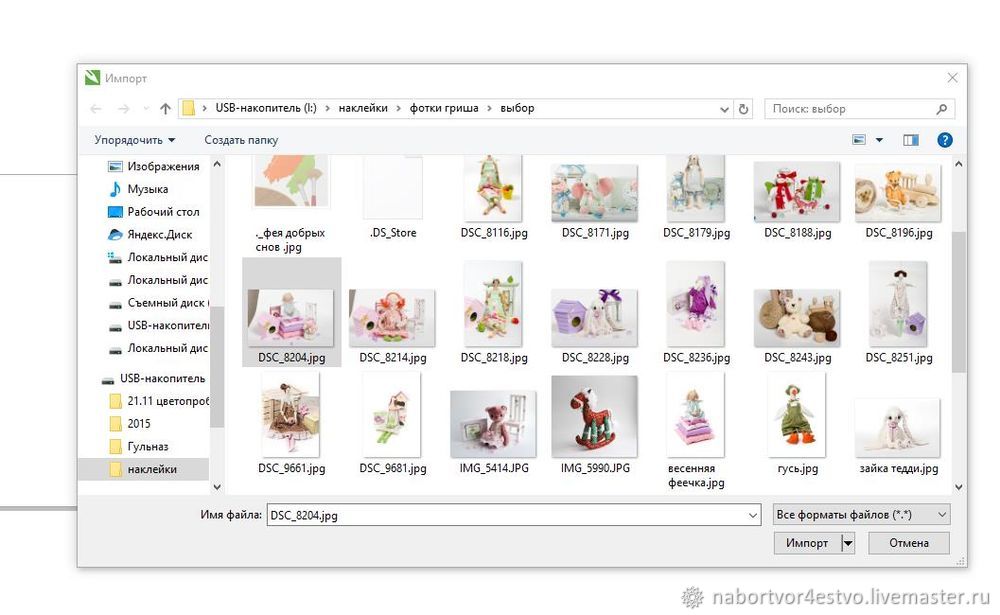
Шаг 1. Открываем программу CorelDRAW Х7 (или версию ниже), чем кнопку «Файл», затем «Импорт», выбираем в появившемся окне нужную фотографию. На втором фото скриншот появившегося окна, где нужно нажать впоследствии кнопку «Импорт» (рядом с кнопкой «Отмена»).
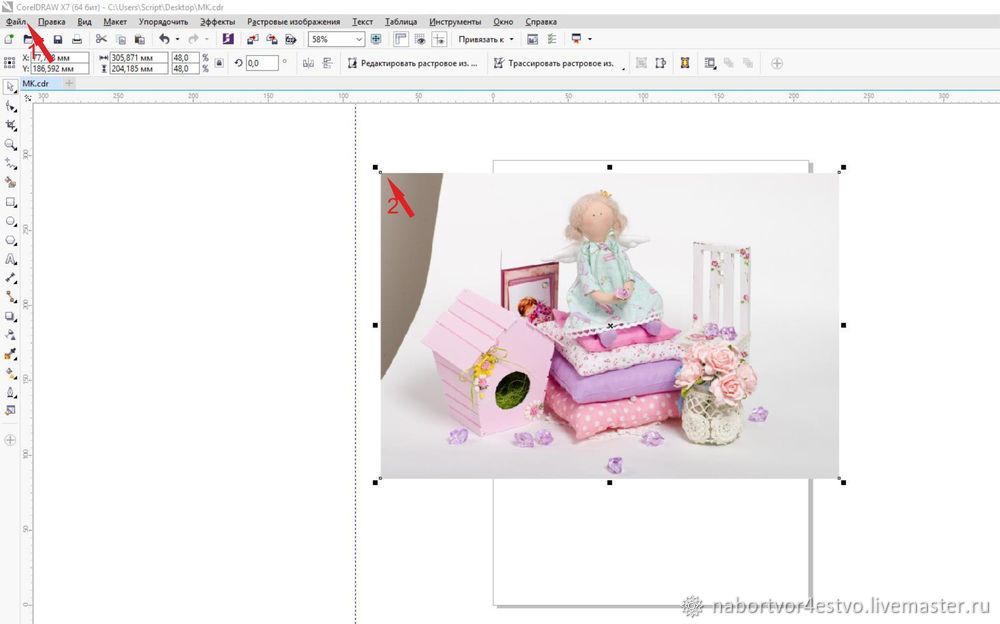
Шаг 2. Наводим курсором на верхний угол картинки, у вас курсор поменяется на двойную стрелку влево-вправо, нажимаем и тянем этот угол вниз. Таким образом, размер картинки уменьшится и нам удобнее с ней работать.
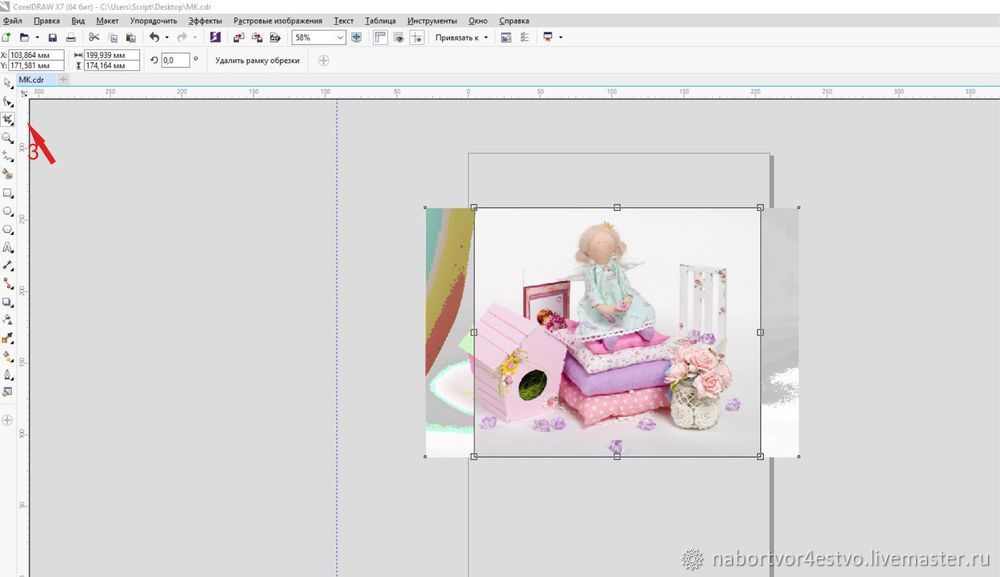
Шаг 3. Обрезаем фото от лишних деталей. Для этого есть специальная кнопка «Обрезка». Выделяем нужную нам область на картинке, двойным щелчком мыши подтверждаем действие.
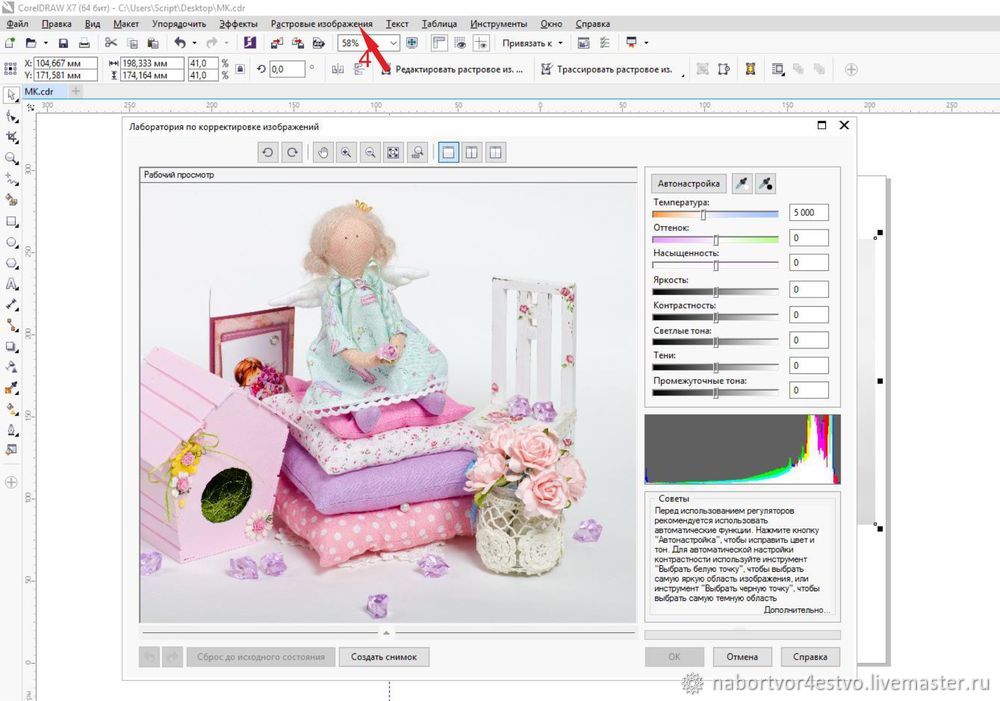
Шаг 4 Обрабатываем фото. В пункте «Растровые изображения» выбираем «Лаборатория по корректировке изображений». У нас открывается окно. Здесь можно отредактировать основные параметры. Я сначала выбираю температуру и совсем немного ее сдвигаю влево (мне нравятся чуть желтоватые фото, свет на них выглядит теплее). Затем выбираю нижние параметры — «Промежуточные тени» и далее поднимаюсь выше. Что это дает, когда изначально корректируются нижние параметры, впоследствии меньше корректируется яркость и контрастность и обработка получается естественнее.
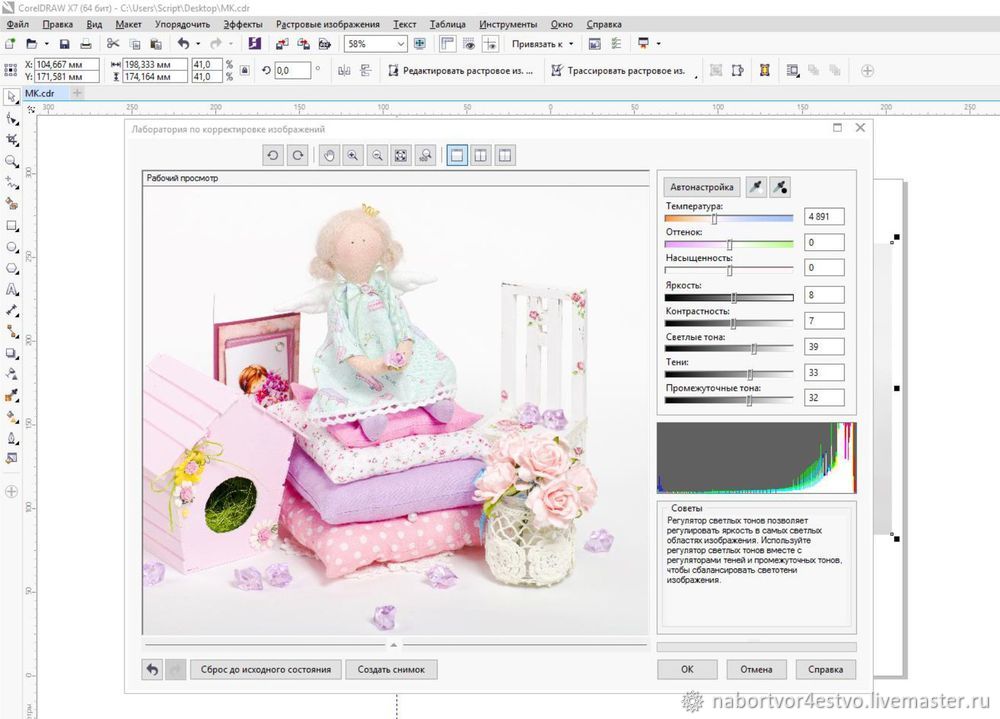
Когда результатом вы довольны, нажимаем «ОК»
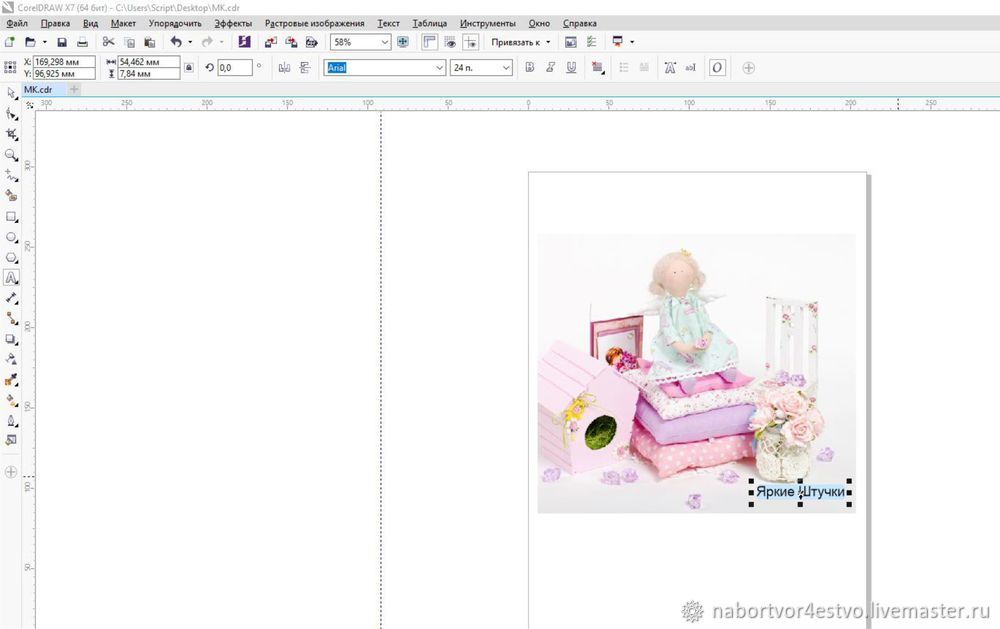
При желании вы можете на картинке разместить текст. Для этого выбираем на левой панели букву «А». Набираем текст. На верхней панель свойств можно подобрать красивый шрифт и установить подходящий размер. В правой колонке можно поменять цвет шрифта. И у нас получается итоговый результат:
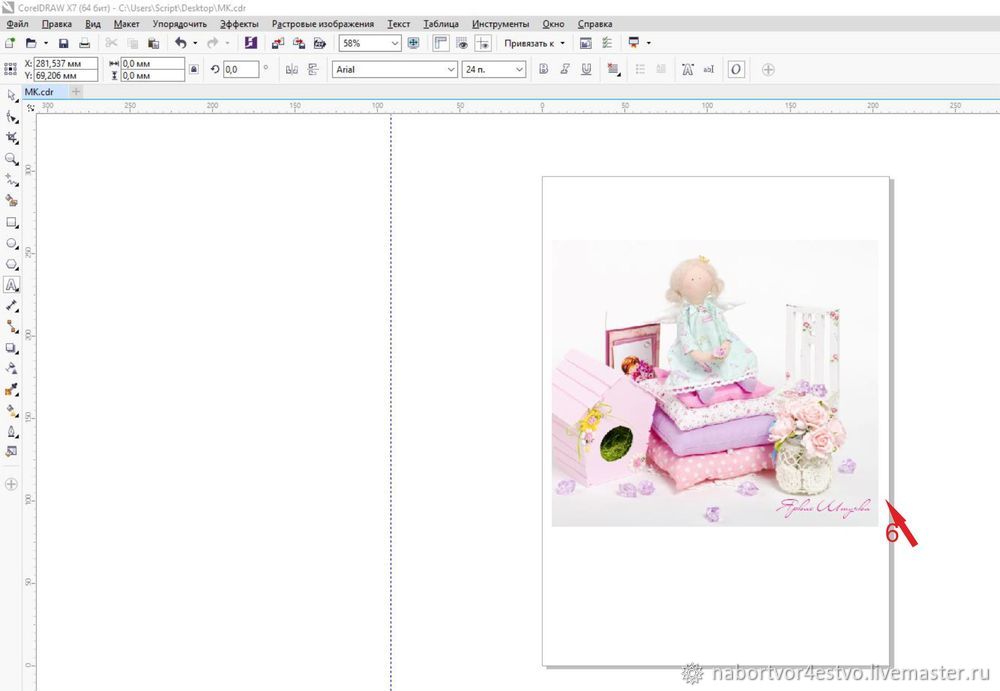
Последний рывок — сохранение фотографии.
Снова кнопка «Файл», затем «Экспорт». У нас откроется окно с предложением сохранить фото в нужную папку, т.е. мы выбираем путь сохранения. А в строке «Имя файла» указываем название. Тип файла JPEG.
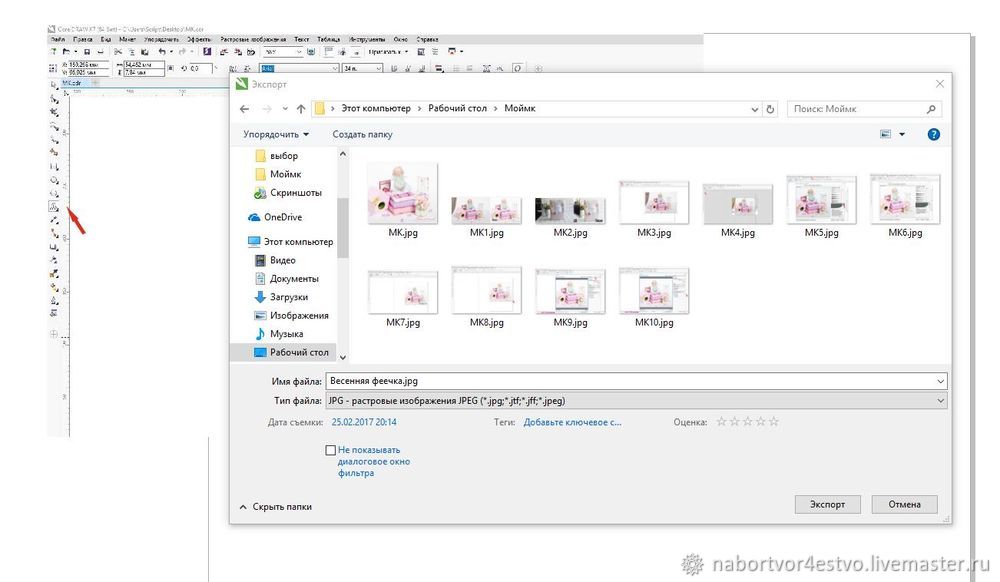
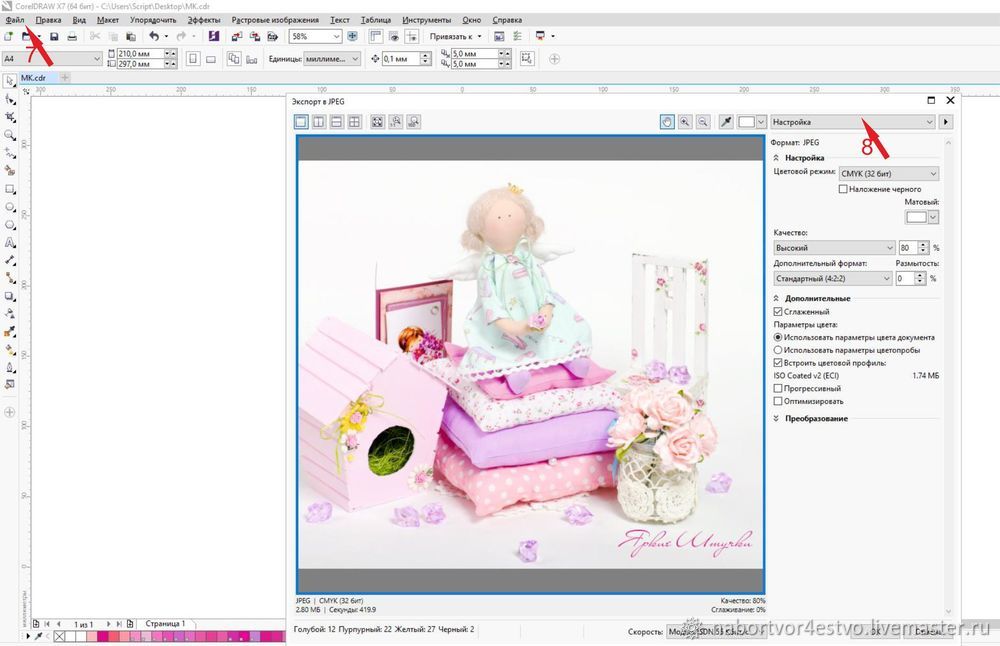
Далее нам программа предлагает сделать дополнительные настройки. И я предлагаю вам ими воспользоваться.
Изначально наше фото сохраняется в большом объеме 1,74 МБ — это очень много и нам совершенно не нужно. Давайте сэкономим место на компе 🙂
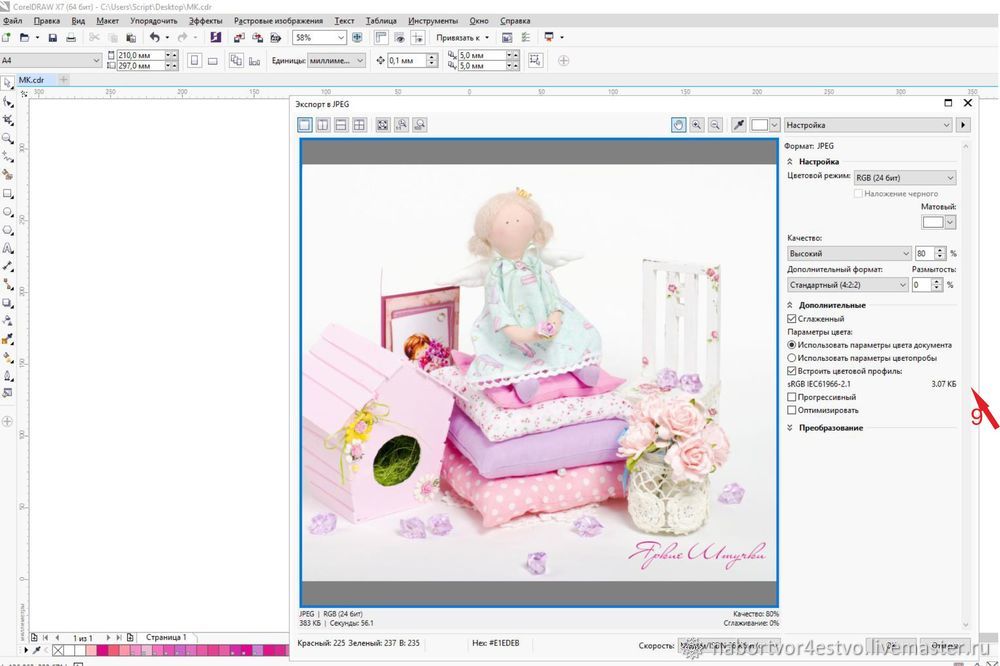
Выбираем пункт «Настройка» (стрелочка №8), строчка «JPEG высокого качества».
Программа немного подгружает и вуаля, вместо 1,74 МБ получается около 300 КБ.
Я пыталась очень подробно описать весь процесс работы. Чтобы каждый, кто еще не работал с данной программой смог быстро получить нужный результат. Но, сразу предупреждаю, если у вас изначально плохое фото, например, фотографировали поздно вечером при искусственном освещении, программа вам не «вытянет» фотографию. Я фотографирую только при дневном освещении и то, фон получается сероватым и неприглядным. Кстати, возможно вам будут интересны мои настройки на фотоаппарате. Я пользуюсь Canon G12 — это не зеркалка, ISO100, экспозиция +0,8
Надеюсь, данный мастер-класс был интересным и полезным! И буду очень рада, если вы нажмете на кнопку «Нравится» 🙂