
Как удалить учетную запись Apple ID
В первой половине 2018 года Apple представила инструмент, который позволяет пользователям управлять своими личными данными Apple ID. Так, например, появилась возможность загрузить все персональные данные, которые были собраны компанией в рамках учетной записи. При необходимости, эту информацию можно дополнить, на тот случай, если данные потеряли свою актуальность или же были указаны неверно. Помимо всего прочего, пользователи также получили долгожданную возможность удалять учетную запись Apple ID.
Ранее Apple не предоставляла простого способа удалить аккаунт Apple ID. Пользователям было необходимо обращаться в техническую поддержку, а затем ждать несколько недель, ожидая процедуры удаления. Теперь всё это в прошлом — компания максимально упростила процесс удаления, и для этого теперь потребуется лишь несколько минут свободного времени. Но прежде чем начинать, давайте изучим все нюансы и подводные камни.
Итак, что произойдет после удаления учетной записи?
- Вы навсегда потеряете доступ ко всем покупкам совершенным в iTunes, iBooks и App Store. Следует принять во внимание, что их будет нельзя перенести на новый аккаунт Apple ID.
- Вся информация сохраненная в облачном хранилище iCloud будет безвозвратно удалена.
- Пользователи больше не смогут связываться с вами по iMessage и FaceTime.
- Все персональные данные, как-либо связанные с сервисами Apple, будут удалены без возможности восстановления.
- Заказы оформленные в официальном онлайн-магазине Apple не будет отменены из-за удаления аккаунта. Это же правило распространяется на осуществляемый гарантийный ремонт.
Перед процедурой удаления аккаунта, Apple рекомендует провести следующие действия: выйти из аккаунта Apple ID на всех используемых устройствах и компьютерах, а также создать локальную резервную копию данных.
Как удалить учетную запись Apple ID?
Существует несколько вариантов. Один из них — воспользоваться приложением Tenorshare 4uKey. С его помощью вы сможете не только облегчить процесс удаления, но и удалить Apple ID без пароля.
Пример работы приложение можно увидеть в коротком видео ниже:
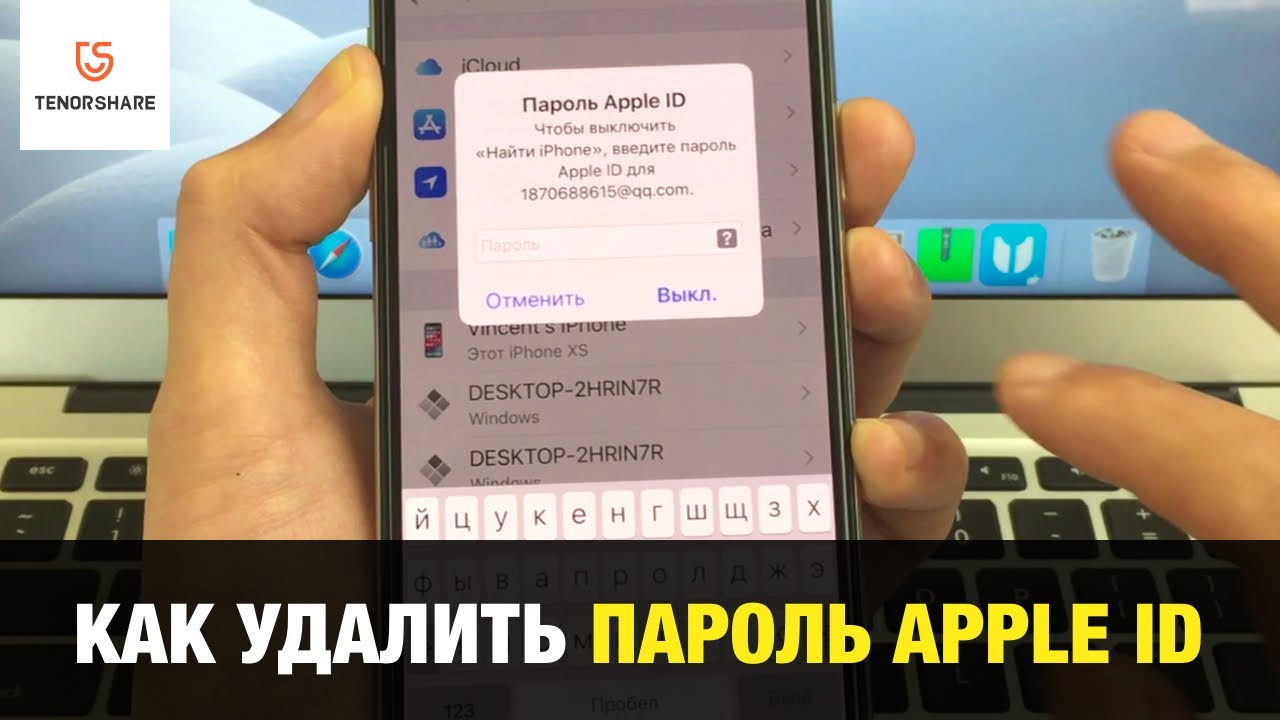
Или можно пойти путём, которая предлагает Apple.
- Переходим на веб-страницу «Данные и конфиденциальность». Авторизуемся под необходимой учетной записью Apple ID.
- В разделе «Управление данными» находим пункт «Удаление учетной записи» и выбираем «Начать».

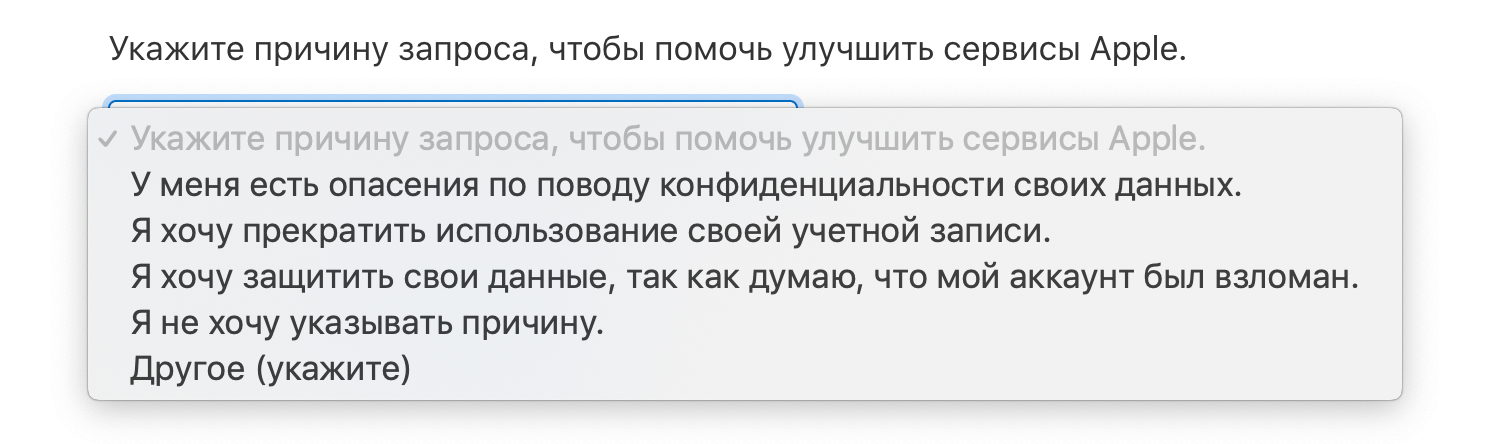
- Изучив на открывшейся веб-странице всю представленную информацию, выбираем нужную причину удаления аккаунта, а затем жмем на «Продолжить».
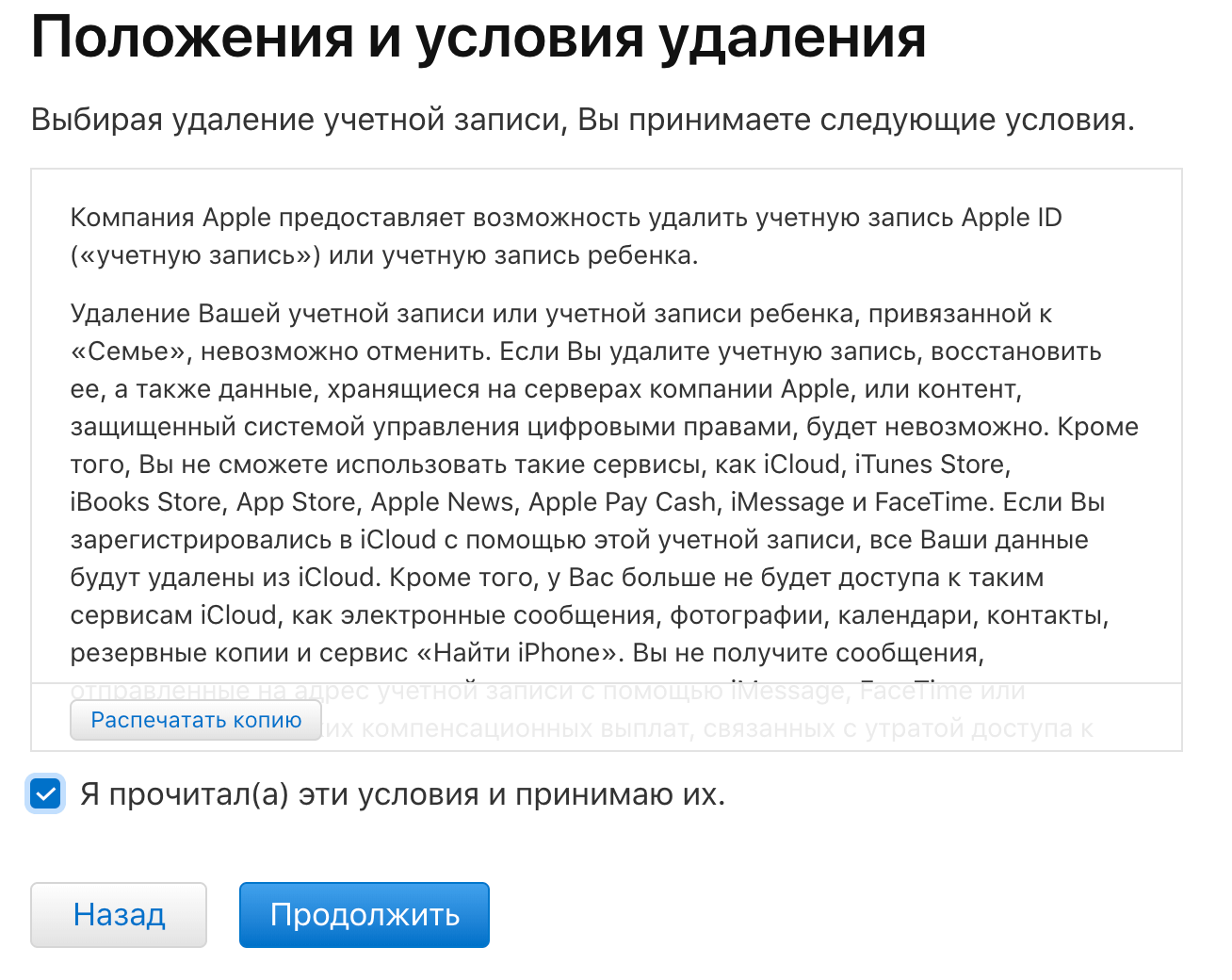
- Вновь выбираем «Продолжить», ознакомившись со всей приведенной информацией.
- Далее указываем способ получения сведений о состояния аккаунта. Можно выбрать собственный или резервный адрес электронной почты, а также телефон.

- После этого мы получим код доступа, который необходимо записать или запомнить. Только с помощью этой комбинации можно будет отменить удаление учетной записи при обращении в техническую поддержку.
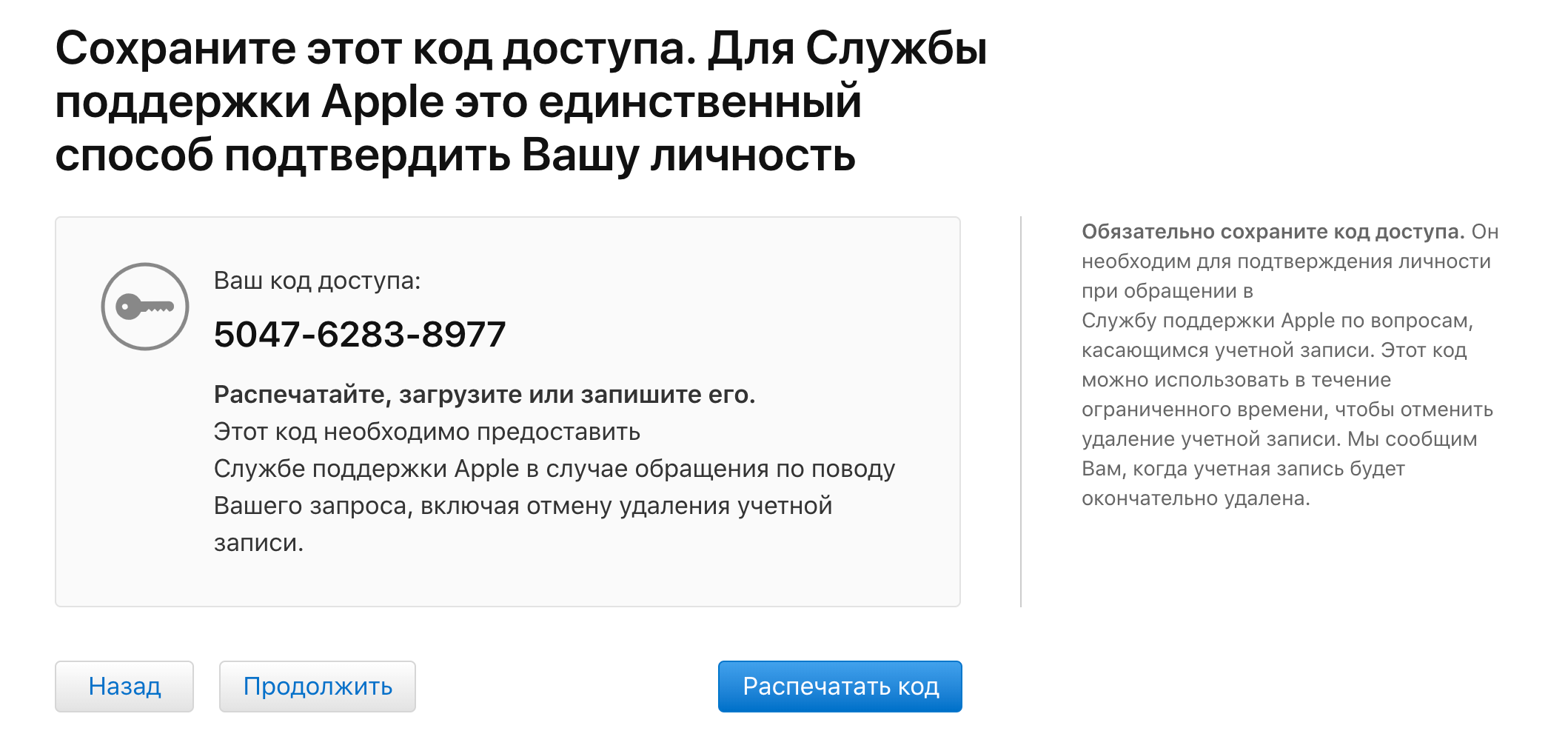

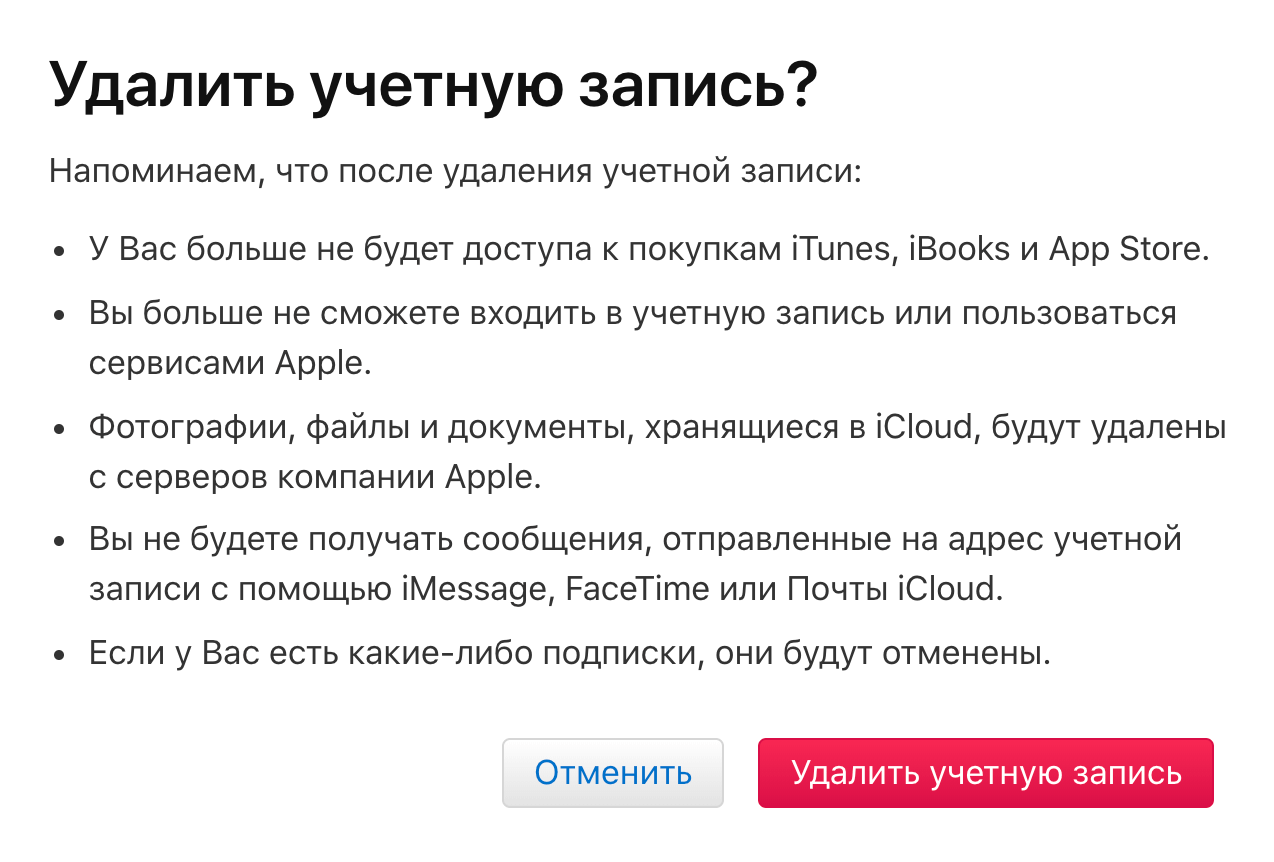
- Указываем полученный код на следующей веб-странице и подтверждаем наши намерения удалить учетную запись. Всё готово!
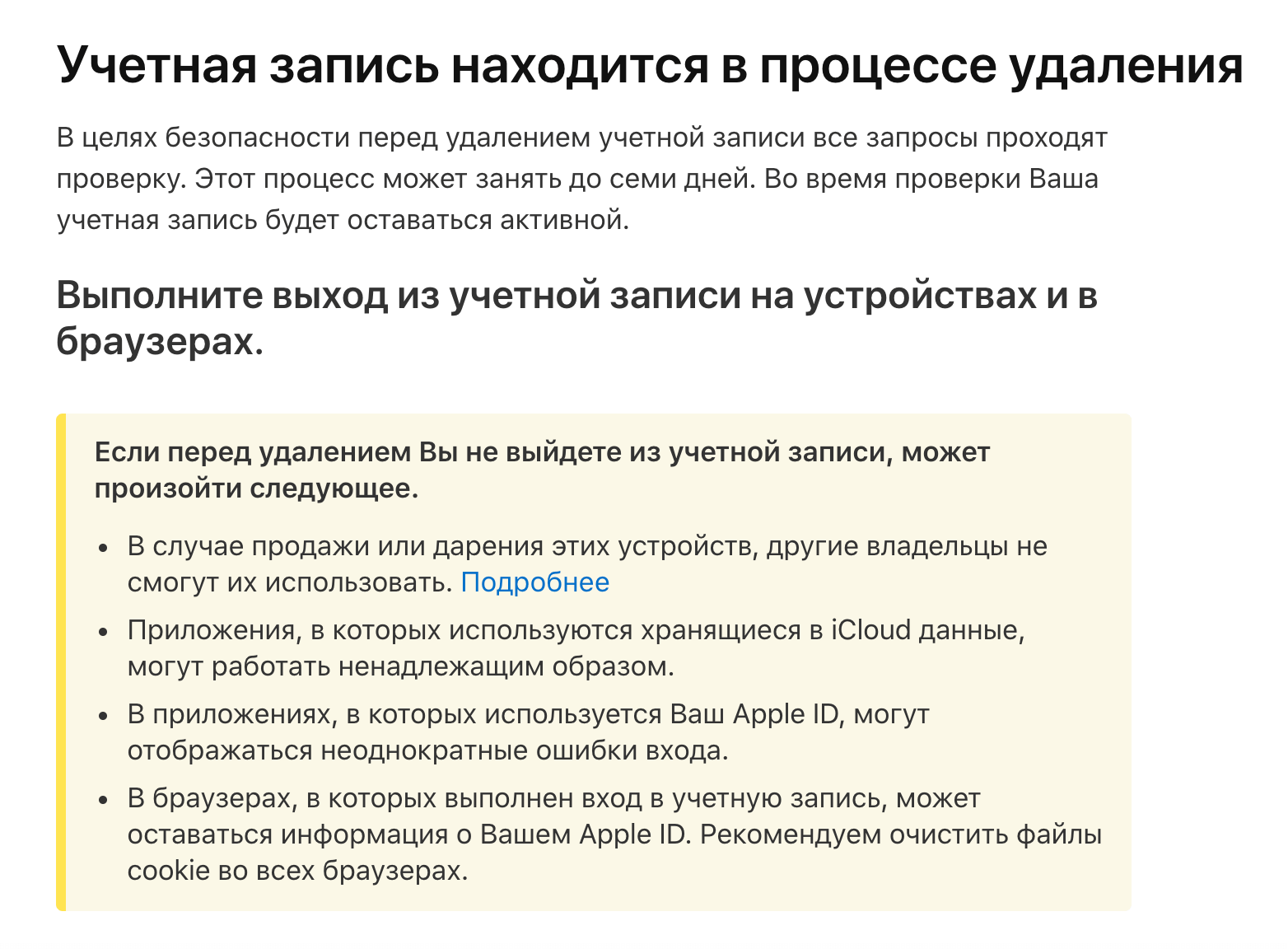
После этого запрос будет обработан Apple и соответствующий аккаунт будет удален в течение семи дней.
Обсудить данную статью можно в комментариях или в нашем Telegram-чате.
Наши соцсети
Новости, статьи и анонсы публикаций
Свободное общение и обсуждение материалов
Лонгриды для вас

Live Voicemail для расшифровки автоответчика, Face ID для частного доступа в Сафари, проверка геолокации другого человека и передача паролей с Айфона на Айфон — отличные функции из iOS 17, которые обезопасят вас и ваши данные. Объясняем, как они работают

Несмотря на то, что Face ID в этом году исполнится уже 6 лет, об этом датчике известно далеко не все. Так, некоторые до сих пор считают, что он разряжает батарею, незаметно фотографирует пользователей и перестает работать без причины. Объясняем, так ли это на самом деле

Уведомления в режиме Ожидание, автоудаление одноразовых кодов из СМС и определение расстояние до экрана — полезные функции iOS 17, которые явно не стоит отключать. Смотри, как ими пользоваться и что еще должно быть активно в Айфоне после обновления
Создайте новый Apple ID — вот полное руководство

Обновлено Лиза Оу / 31 марта 2021 г. 16:30
Гораздо выгоднее покупать подержанный iPhone XR вместо нового iPhone 12. Как создать новый Apple ID после получения iPhone XR? Apple ID — это универсальный магазин для устройств Apple. Если вы впервые используете устройство Apple, вам заранее понадобится новый Apple ID.
В отличие от нового iPhone, Apple ID первоначального владельца может по-прежнему ассоциироваться с подержанным iPhone. Нужно ли вам создать новый Apple ID Чтобы заменить старый на новый или просто установить новый для своего устройства iOS, вы можете узнать больше о процессе из статьи.

- Часть 1: Как создать новый Apple ID для замены исходного
- Часть 2: Как создать новый Apple ID на iPhone напрямую
- Часть 3: Часто задаваемые вопросы о том, как создать новый Apple ID
1. Как создать новый Apple ID для замены исходного
Чтобы создать новый Apple ID для подержанного iPhone, необходимо заранее удалить исходный идентификатор. Но если вы не можете выйти из исходного Apple ID без пароля, Разблокировщик FoneLab для iOS это универсальный способ стереть пароль для iPhone, удалить Apple ID, и обойти ограничение экранного времени. После снятия ограничений с iPhone вы можете соответственно создать Apple ID для бывшего в употреблении iPhone.
- Удалите Apple ID подержанного iPhone перед созданием нового.
- Удалите код доступа с экрана старого iPhone в течение второго / сломанного iPhone.
- Обход 4-значного кода доступа, 6-значного кода доступа, Touch ID или Face ID.
- Совместимо с iOS 17 и более ранними версиями для iPhone 15/14/13/12/11/XR.

FoneLab Помогает вам разблокировать экран iPhone, удалить Apple ID или его пароль, удалить экранное время или пароль ограничения в секундах.
- Помогает вам разблокировать экран iPhone.
- Удаляет Apple ID или его пароль.
- Удалите экранное время или пароль ограничения в секундах.
Шаг 1 Скачайте и установите FoneLab iOS Unlocker, вы можете запустить программу на своем компьютере. Подключите подержанный iPhone к компьютеру и выберите Удалить Apple ID меню, чтобы удалить исходный Apple ID, связанный с iPhone.
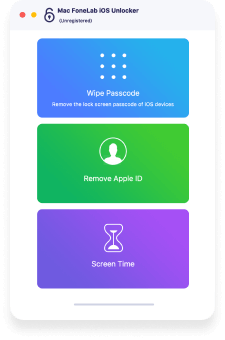
Шаг 2 Нажмите Доверие на экране iPhone и введите пароль экрана. Щелкните значок Начать кнопку, чтобы удалить Apple ID и удалите все свое содержимое и настройки. Убедитесь, что ваш iPhone подключен к компьютеру во время процесса.

Шаг 3 Перейдите в Настройки на вашем iPhone, вы можете выбрать Общие вариант и выберите Сбросить все настройки вариант. Тогда подержанный iPhone автоматически удалит Apple ID и другую информацию до заводских настроек.
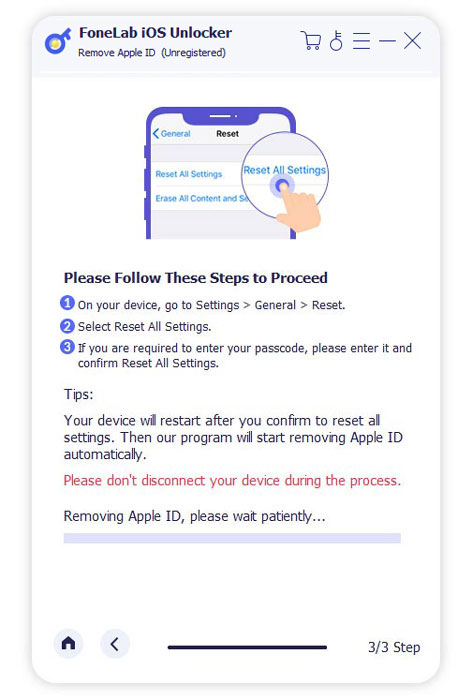
После того, как вы удалили Apple ID, вы можете следовать второй части, чтобы создать новый Apple ID.
2. Как создать новый Apple ID на iPhone напрямую
Если подержанный iPhone уже был восстановлен на заводские настройки, вы можете просто перейти в Настройки приложение для создания нового Apple ID на вашем iPhone и iPad. Просто узнайте больше о процессе.
Шаг 1 Перейдите в Настройки приложение на вашем iPhone. Нажмите Войдите в свой iPhone опция в верхнем меню, чтобы настроить Apple ID, iCloud, App Store и другие.
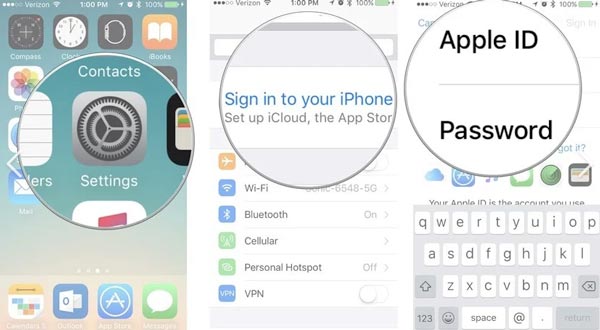
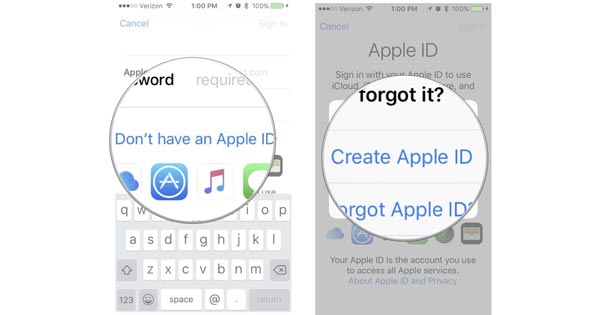
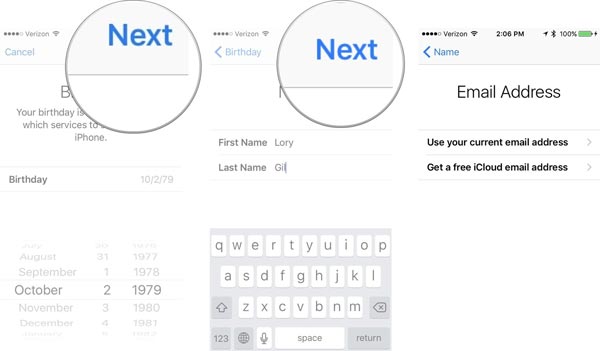
Шаг 2 Выберите У вас нет Apple ID или забыли его? вариант и нажмите Создать Apple ID возможность создать Apple ID с вашим адресом электронной почты. После этого вы должны ввести свой день рождения, имя и фамилию.
Шаг 3 Если вам нужно создать Apple ID с часто используемым адресом электронной почты, вы можете выбрать Использовать текущий адрес электронной почты вариант, иначе вы можете получить бесплатный прямо из iCloud.
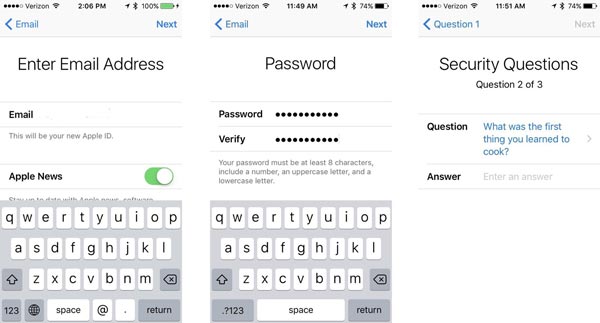
Шаг 4 После этого введите пароль и повторно введите его для проверки, обычно он содержит число и прописные и строчные буквы. Вам нужно выбрать страну и ввести номер телефона.
Шаг 5 Выберите способ подтверждения, например Текстовое сообщение or Телефонный звонок. Когда вы получите проверочный код желаемым способом, вы можете ввести код для проверки соответственно. (Что делать, когда Проверка Apple не удалась?)
Шаг 6 Когда вы перейдете к Условиям, вам следует внимательно прочитать, прежде чем нажимать Соглашаться кнопка. Затем вы можете нажать опцию «Войти», чтобы войти в только что созданный Apple ID.
3. Часто задаваемые вопросы о том, как создать новый Apple ID
Могу ли я создать новый Apple ID, используя тот же адрес электронной почты?
Нет. Один адрес электронной почты можно использовать только для создания одного нового Apple ID. Если вы просто забыли Apple ID, вы можете восстановить доступ к существующему Apple ID, связанному с адресом электронной почты. Более того, вы также можете использовать адрес электронной почты в качестве дополнительного адреса электронной почты для другого Apple ID.
Как создать новый Apple ID без потери данных?
Поскольку приложения и песни, приобретенные в App & iTunes Store, навсегда привязаны к исходному идентификатору Apple ID. Это означает, что вы не можете делиться или синхронизировать программы с только что созданным Apple ID. Вы можете воспользоваться Семья Обмен возможность получить купленный контент.
Могу ли я создать Apple ID без кредитной карты?
да. Получить Apple ID просто, но создать Apple ID без кредитной карты или какого-либо определенного способа оплаты немного сложно. Вместо этого вы можете купить любое бесплатное приложение в Windows, чтобы создать Apple ID. Когда вы дойдете до способа оплаты, вы можете выбрать вариант Нет.
Если вы хотите создать Apple ID для подержанного iPhone, вот лучший способ, который вам следует знать. Просто используйте FoneLab iOS Unlocker, чтобы заранее удалить Apple ID, код доступа к экрану и многое другое. Затем вы можете найти подробный процесс создания нового Apple ID напрямую на вашем iPhone или iPad.
FoneLab Помогает вам разблокировать экран iPhone, удалить Apple ID или его пароль, удалить экранное время или пароль ограничения в секундах.
- Помогает вам разблокировать экран iPhone.
- Удаляет Apple ID или его пароль.
- Удалите экранное время или пароль ограничения в секундах.
Статьи по теме
- Разблокировать Apple ID
- Обойти блокировку активации iCloud
- Инструмент разблокировки Doulci iCloud
Как удалить аккаунт Apple ID: пошаговая инструкция

Apple значительно упростила удаление аккаунтов Apple ID в соответствии с новыми правилами конфиденциальности, появившимися в 2018 году. Теперь это можно сделать, подав заявку на веб-сайте компании.

Как удалить аккаунт Apple ID
- Откройте эту ссылку и войдите в аккаунт, введя данные своего Apple ID.
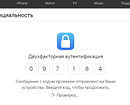
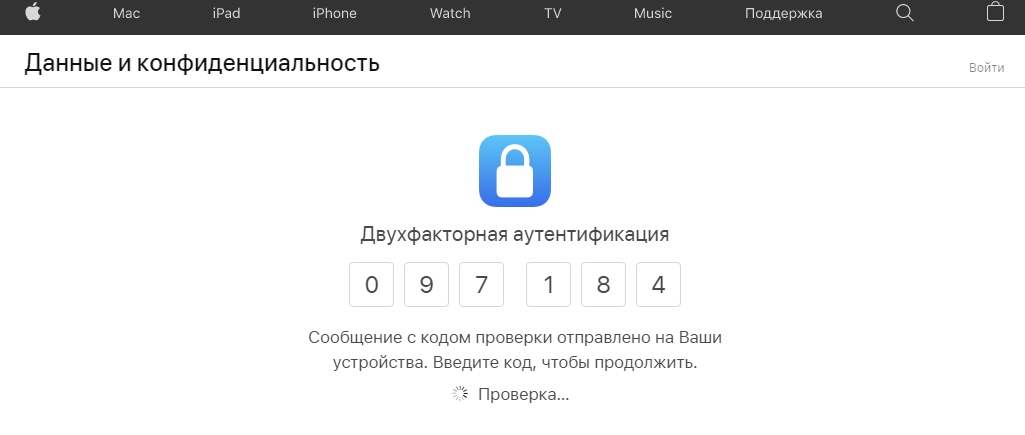
- Введите код двухфакторной авторизации, если используете устройство стороннего производителя. Код появится на экране вашего гаджета Apple.
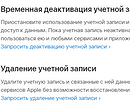
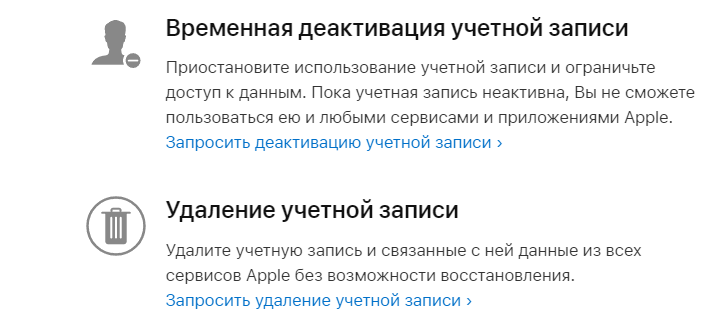
- Откроется меню «Управление данными». Выберите опцию «Удаление учетной записи» и нажмите кнопку «Запросить удаление учетной записи».
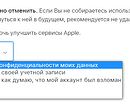
- На новой странице появится подробное описание последствий удаления аккаунта. Если вы согласны с ними, выберите причину удаления Apple ID и нажмите «Продолжить».
- На следующем шаге вы указываете, в какой форме вы хотите получать новости о состоянии вашего аккаунта Apple ID. Затем вы получите код доступа, который необходимо будет ввести на следующем шаге, чтобы подтвердить удаление вашей учетной записи.
- Наконец, вам просто нужно будет подтвердить свое намерение, нажав на кнопку «Удалить учетную запись». Процесс деактивации аккаунта начнется сразу, но это может занять до 7 дней.


Альтернатива: как удалить аккаунт Apple ID, заполнив контактный формуляр
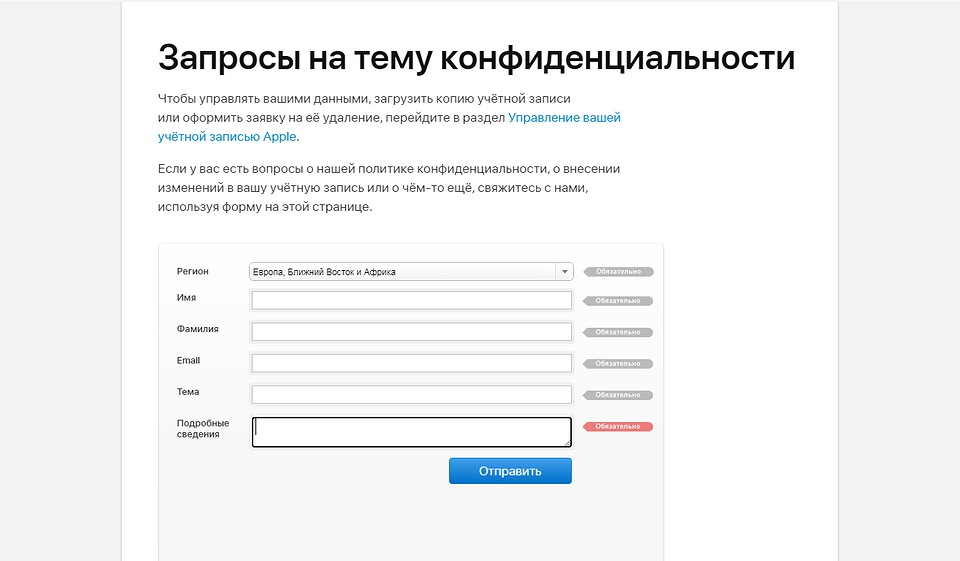
Кроме того, вы можете удалить свой аккаунт Apple ID, заполнив контактный формуляр на сайте компании. Если ваш запрос оказался результативным, вы получите электронное письмо с подтверждением от Apple.
В контактном формуляре выберите свой регион, например «Европа». Заполните необходимые поля и в «Теме» сообщения напишите «Удаление аккаунта Apple ID». В разделе «Подробности» подайте заявку на удаление учетной записи Apple и отправьте форму, нажав кнопку «Отправить». Сотрудник Apple свяжется с вами в ближайшее время.
Если вы хотите поменять Apple ID, а не удалять его, читайте здесь, как это сделать.
Как удалить аккаунт Apple ID с мобильного устройства
Если вы удалили аккаунт Apple ID или запросили его удаление, вам необходимо удалить его еще и с вашего «яблочного» гаджета. Необходимо отвязать Apple ID в течение 10 дней, иначе устройство будет заблокировано.
- На iPad или iPhone откройте меню «Настройки».
- В iOS 10.3и выше кликните по вашему имени, пролистайте этот раздел до кнопки «Выйти». Устройство попросит еще раз ввести пароль от Apple ID и подтвердить выход.
- В iOS 10.2 и старше перейдите к разделу «iTunes Store и App Store» — Apple ID — «Выйти». Система попросит подтвердить выход и удаление аккаунта с устройства. Те же действия надо произвести в разделе iCloud : откройте его и нажмите «Выйти».
Читайте также:
- Как убрать спам из календаря iPhone
- Что делать, если ноутбук сильно нагревается?
Как изменить, отвязать или удалить Apple ID
Идентификатор Apple ID — это уникальное имя пользователя в мире Apple. Apple ID существенно упрощает жизнь пользователям продуктов Apple, поскольку нет необходимо создавать множество учетных записей для осуществления различных действий, вроде совершения покупок в iTunes Store или работы с сервисом iCloud.
Завести Apple ID – дело пары минут, но что делать, если по каким-то причинам вы решили избавиться от учетной записи?
Как удалить Apple ID
- Обратиться в в техподдержку компании Apple, вот ссылка.
- Изменить информацию в настройках учетной записи и забыть её навсегда.
Шаг 1. Запускаем программу iTunes и переходим в iTunes Store.
Шаг 2. В левом верхнем углу кликаем по имени вашей учетной записи и в выпадающем меню выбираем «Учетная запись».
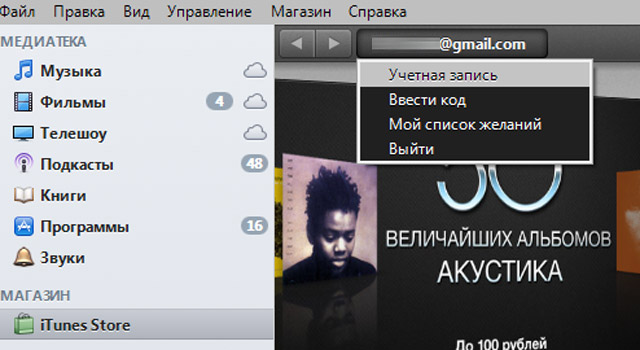
Шаг 3. В открывшемся окне редактируем информацию: способ оплаты, адрес для выставления счета, страну/регион, псевдоним и т.д. Все, что посчитаете нужным.
Шаг 4. Забываем навсегда об этой учетной записи и создаем новую.
Как отвязать Apple ID от iPhone или iPad
При покупке мобильного устройства компании Apple одной из ступеней настройки iPhone или iPad является прикрепление к девайсу Apple ID. И бывает, что в спешке некоторые пользователи, особенно те, кто впервые столкнулся с системой iOS, создают Apple ID наспех, подключают к процессу активации смартфона или таблета третьих лиц или, вовсе, использую Apple ID родственников, друзей или знакомых.
Какое-то время действительно можно прожить под случайно созданной учетной записью или использовать чужую. Но рано или поздно к пользователям iPhone/iPad приходит понимание важности идентификатора Apple ID в мире Apple. Поэтому таких людей интересует не способы удаления учетной записи, а как изменить Apple ID на своем iPhone, отвязав при этом старый.
Кстати, при продаже или передачи своего устройства в «добрые руки» тоже необходимо отвязать Apple ID от iPhone или iPad.
- удалить учетную запись iCloud;
- произвести сброс настроек и контента.