
Как очистить заряд батареи на iPhone с iOS 17/16/15/14/13 или более ранней версии
«Кто-нибудь знает, как удалить историю использования батареи на iOS 14? Мне действительно нужна помощь, чтобы удалить ее». Время автономной работы — большая проблема для пользователей iPhone. Apple позволяет вам получить обзор уровня заряда батареи и активности с 24 часов до последних 10 дней. Однако производитель никогда не дает прямой возможности сбросить состояние батареи. Это руководство покажет вам, как очистить использование батареи iPhone.
- Часть 1: Как очистить iPhone от использования батареи вручную
- Часть 2: Как навсегда очистить использование батареи на iPhone
- Часть 3: Часто задаваемые вопросы о том, как очистить использование батареи на iPhone
Часть 1: Как очистить iPhone от использования батареи вручную
Согласно Apple, функция «Стереть все содержимое и настройки» может помочь сбросить расход батареи iPhone на iOS14. Стоимость удаления всех ваших личных данных и настроек одновременно. Можете ли вы очистить использование батареи, не стирая iPhone? В старых версиях iOS, таких как iOS 12 и более ранних, вы по-прежнему можете сбросить расход заряда батареи на iPhone, полностью зарядив устройство.
Используйте свой iPhone, пока батарея не разрядится и ваш телефон не выключится автоматически.
Держите свой iPhone черным экраном на ночь, чтобы еще больше разрядить его.
Подключите телефон к источнику питания и подождите немного, пока не увидите заряд появляется значок на экране.
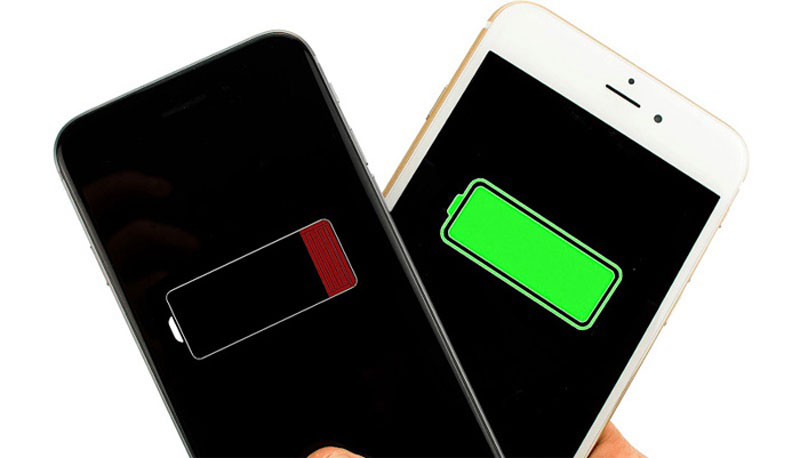
Удерживая нажатой Боковую кнопку, чтобы вызвать экран выключения питания. Переместите ползунок, чтобы отключить его. Держите iPhone заряженным.
Когда вы увидите значок полной зарядки, продолжайте заряжать еще два часа. Затем включите iPhone, и использование батареи должно вернуться к заводскому состоянию.
Часть 2: Как навсегда очистить использование батареи на iPhone
К сожалению, сброс использования батареи больше не доступен для iOS 13 и более поздних версий. К счастью, Очиститель iPhone от Aiseesoft может помочь вам получить то, что вы хотите. Он может легко очистить использование батареи на iPhone вместе с другими данными.

143,600 Скачать
- Сбросьте статус использования батареи iPhone в один клик.
- Четкое использование батареи с использованием передовых технологий.
- Предлагайте настраиваемые параметры, например стирание уровней.
- Поддержка почти всех iPhone и iPad.
Как очистить iPhone от использования батареи в один клик
Запустите лучшее средство для очистки батареи iPhone, как только установите его на свой компьютер. Он совместим с Windows 10/8/7 и Mac OS X. Подключите свой iPhone к тому же компьютеру с помощью кабеля Lightning. Программное обеспечение немедленно обнаружит ваш телефон.
Для iOS 11 и более поздних версий введите свой пароль, чтобы авторизовать соединение.

Выберите уровень стирания
В левой колонке есть несколько вариантов. Выберите Стереть все данные для входа в основной интерфейс. Теперь вы получите три уровня стирания:
Низкий: Быстро выполните очистку батареи iPhone.
Средний: Перезапишите свой iPhone, чтобы все данные нельзя было восстановить.
Высокая: Выполните высокоуровневое стирание данных с помощью передовых технологий.
Чем выше уровень стирания, тем тщательнее удаление данных. Вы можете выбрать один уровень в соответствии с вашей ситуацией. Нажмите на Начать чтобы двигаться дальше.

Очистить использование батареи
Enter 0000 в поле и нажмите на Стереть кнопку, чтобы немедленно начать очистку батареи iPhone. Дождитесь завершения процесса и отключите iPhone от компьютера. Перезагрузите телефон, и он вернется к заводскому состоянию.
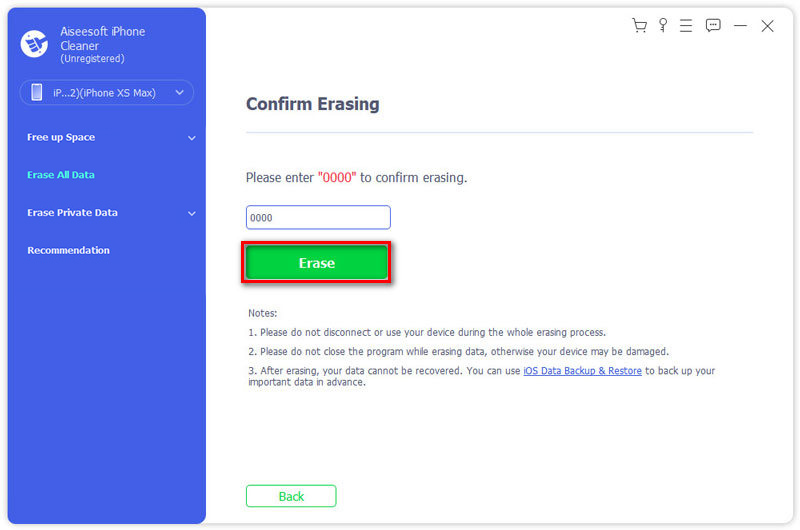
Таким образом будут удалены все ваши данные и настройки, поэтому вам лучше сделать резервную копию для вашего iPhone с помощью iCloud, iTunes или сторонних сервисов.
- Как удалить временные файлы на iPhone
- Как удалить значки приложений на iPhone
Часть 3: Часто задаваемые вопросы о том, как очистить использование батареи на iPhone
Можете ли вы удалить историю батареи на iPhone 11?
Нет, вы не можете сбросить использование батареи на iPhone под управлением iOS 13 и более поздних версий. Согласно Apple, пользователи могут достичь этого только путем Стереть все содержимое и настройки , что приведет ваше устройство к заводскому состоянию.
Как скрыть использование приложений на iPhone?
Хотя вы не можете сбросить использование батареи на iPhone, можно скрыть использование батареи приложением. Перейдите в приложение «Настройки» на главном экране, выберите Общие, Использование, и Использование батареи . Затем решите отображать или скрывать использование батареи для каждого приложения.
Почему емкость аккумулятора на iPhone 11 снижается?
Поскольку все батареи имеют химический возраст, количество заряда, который они могут удерживать, со временем уменьшается. Кроме того, способность батареи обеспечивать максимальную мгновенную производительность может снизиться.
Теперь вы должны понять как очистить использование батареи на iPhone. История немного отличается в старых и ранних системах. В iOS 12 и более ранних версиях вы можете уменьшить расход заряда батареи на iPhone, полностью зарядив устройство. Для новых систем вам необходимо выполнить сброс настроек, чтобы получить его. Aiseesoft iPhone Cleaner может работать на любом iPhone. Если у вас возникнут другие проблемы, связанные с той же темой, свяжитесь с нами, оставив сообщение в области комментариев под этим сообщением.
Что вы думаете об этом посте.
Рейтинг: 4.8 / 5 (на основе голосов 201) Подпишитесь на нас в
Более Чтение

Оставьте свой комментарий и присоединяйтесь к нашему обсуждению
Очиститель iPhone
iPhone Cleaner может выборочно очищать ненужные данные на вашем устройстве. Вы также можете использовать его, чтобы стереть личные данные и сделать ваш iPhone / iPad / iPod Touch быстрым и безопасным.
Как узнать правильную статистику аккумулятора на iPhone?

В конца 2018 года, компания Apple решила представить своим пользователям функцию, которая показывает состояние аккумулятора. Долгое время эта функция работала в тестовом режиме, и лишь с недавнего времени стала показывать более точное состояние аккумулятора iPhone. Однако, не все так гладко, как кажется на первый взгляд.
Независимые исследователи пришли к выводу, что иногда статистика отображает заниженные показатели. Например, в меню “Настройки – Аккумулятор – Состояние аккумулятора” показана емкость 95-89%, а по факту она составляет 99%.
Почему так происходит – сказать сложно, так как анализ состояния аккумулятора iPhone полагается на различные данные – на частоту использования смартфона, на последнюю перезагрузку и т.п.
Как все-таки можно узнать точное состояния аккумулятора Айфона?
Чтобы получить наиболее точные данные о состоянии аккумулятора iPhone необходимо сбросить все данные (до заводских настроек) и воспользоваться стандартной функцией IOS.
(!) Очень важно сделать резервную копию*, чтобы не потерять все данные с телефона. Когда iPhone получит все заводские настройки, можно увидеть более точное состояние аккумулятора.
*Не забудьте, после, восстановить резервную копию ваших прежних данных с iPhone.

Тест на iPhone 7 Plus, который был в пользовании около 8 месяцев, до сброса данных показывал 94% емкости аккумулятора, а после сброса данных – 99%.
Поэтому, если Вы заметили, что емкость аккумулятора Вашего iPhone стала меньше, не переживайте – для начала проверьте статистику вышеуказанным способом.
В iOS 14.5 появилась функция калибровки батареи. Зачем она нужна и что с ней делать
Калибровка аккумулятора – это один из мифов, который преследует нас уже много лет. Мало кто представляет, что это за процедура, но большинство абсолютно уверено, что она выполняется путём полной разрядки с последующей зарядкой смартфона до 100%. Якобы так батарейка «раскачивается» и задействует потайные ячейки для более эффективного накапливания энергии. Само собой, всё это полная чушь, потому что аккумуляторы наших смартфонов могут задействовать всю свою ёмкость прямо из коробки. Однако Apple почему-то решила добавить в iOS 14.5 функцию калибровки аккумуляторов.
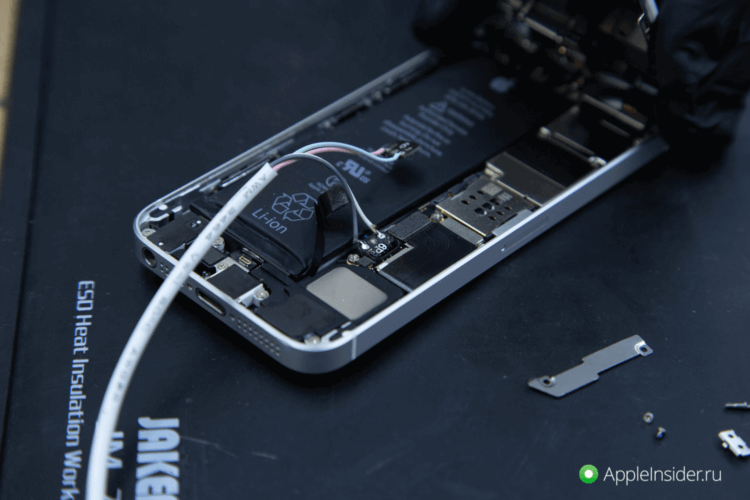
Калибровка батареи — штука очень специфическое, и провести её самостоятельно вы бы вряд ли смогли. Но в iOS 14.5 появился специальный механизм
Калибровка аккумуляторов появилась iOS 14.5 beta 6, которая вышла вчера вечером. Это довольно нетипичная история для Apple, потому что обычно компания наполняет обновление нововведениями примерно до 3-4 беты. А тут функциональность апдейта расширили аж в шестой. Стало быть, Apple было очень нужно протестировать механизм калибровки, чтобы успеть к релизу. Но зачем он нужен и какой цели служит? Попытаемся разобраться.
Зачем нужна калибровка батареи

Батарея iPhone 11 износилась слишком быстро? Apple это поправит
Несмотря на то что калибровка аккумуляторов как таковая – по крайней мере, применительно к iPhone – существовала всегда, обычно эту процедуру выполняли сотрудники авторизованных сервисных центров. Правда, служила она не для высвобождения незадействованных ячеек.
Калибровка была нужна для того, чтобы смартфон «принял» новый компонент при замене, а операционная система смогла с ним правильно взаимодействовать, отслеживая износ и оповещая пользователя об остаточной ёмкости. Именно она-то и стала той проблемой, из-за которой Apple была вынуждена предложить калибровку самим пользователям.
Согласно официальной информации, новый механизм, который появился в iOS 14.5, необходим для повторной калибровки аккумуляторов iPhone 11, и только для них. Он как бы проведёт переоценку максимальной ёмкости батареи, которая могла рассчитываться неправильно из-за системного бага, появившегося в одном из предыдущих обновлений.
Этот баг провоцировал стремительную разрядку аккумулятора, самопроизвольные перезагрузки и занижал производительность iPhone 11, даже если остаточная ёмкость аккумулятора по факту была ещё на довольно высоком уровне. Поэтому было решено предложить пользователям механизм калибровки, чтобы провести аудит старения батарейки и, в случае ошибки, повысить остаточную ёмкость.
Как откалибровать батарею айфона
Сама процедура калибровки будет автоматической. То есть вам для проведения переоценки степени износа аккумулятора ничего делать не придётся. Однако, затронула ли вас эта процедура, можно проверить по следующему пути:
- Перейдите в «Настройки» и откройте раздел «Аккумулятор»;
- В открывшемся окне выберите вкладку «Состояние батареи»;
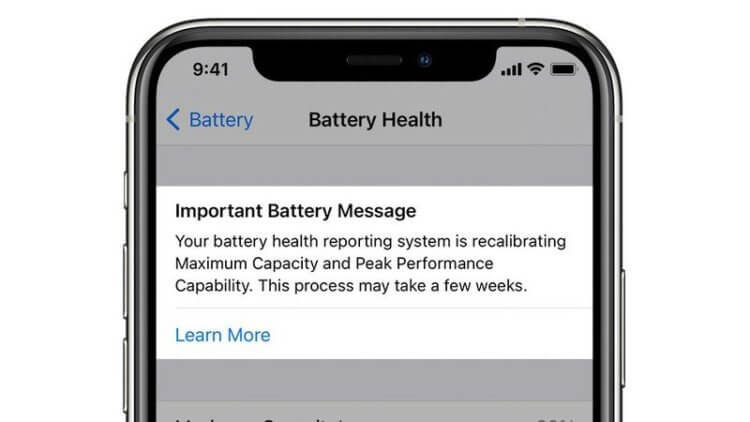
Вот такое сообщение вы должны увидеть, если аккумулятору вашего iPhone требуется калибровка
- Если на экране появится уведомление о проведении калибровки, значит, ваш смартфон подпадает под новую инициативу Apple;
- Продолжайте пользоваться им как и раньше, и через некоторое время батарея откалибруется.
Если вы получили уведомление о необходимости проведения калибровки, можете не смотреть на остаточную ёмкость аккумулятора – она наверняка рассчитана неверно. Однако после завершения процедуры, которая может занять до нескольких недель, вы гарантированно получите правильные цифры.
Калибровка происходит в автоматическом режиме в процессе зарядки и разрядки смартфона. За это время алгоритмы изучат, как долго аппарат живёт от одной зарядки, как долго заряжается и рассчитают степень износа аккумулятора. В результате некоторые устройства могут даже вернуться к исходной производительности, поскольку вычислительная мощность части из них была урезана из-за ошибочного восприятия алгоритмами реальной степени износа.
iPhone не показывает статистику использования аккумулятора — 2 главные причины!
Всем привет! Как можно оценить то, в каком состоянии находится батарейка вашего iPhone? Ну, если нужны более-менее точные данные, то для этого можно воспользоваться специальными программами, которые показывают всю информацию об элементе питания. И хотя информацию они предоставят «сполна», это не всегда бывает удобно — долго, да и лишние телодвижения по установке утилит совершать не всегда хочется.
Куда проще открыть настройки своего iPhone, перейти в раздел «Аккумулятор» и увидеть там время использования и ожидания. Проще, но не всегда… В некоторых случаях, эта самая статистика там отображаться просто не будет — вместо положенных данных о времени работы устройства в часах и минутах, можно увидеть пустое место (если быть точнее, то будут стоять два прочерка).
Давайте разбираться, что это за случаи такие и что можно сделать, чтобы вернуть отображение статистики использования батарейки в настройках вашего iPhone. Поехали же!
Перед основным «разбором» нужно все-таки отметить вот такой очень простой момент. Надпись в настройках:
Статистика использования появится после полной зарядки iPhone.
Говорит о том, что статистика использования появится после полной зарядки аккумулятора iPhone. Логика!:) Если проблема только в этом, то все что вам нужно — просто зарядить устройство до 100%.
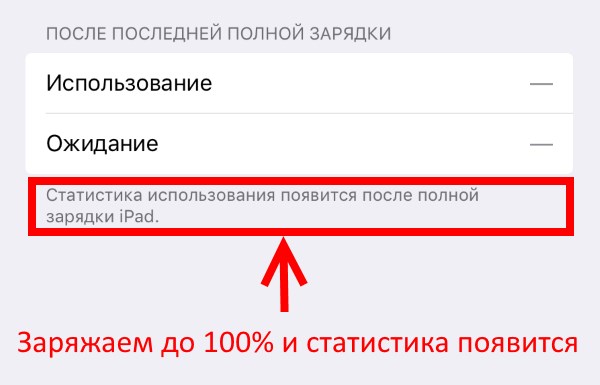
Легко? Да! Но так происходит не всегда…
Причина №1. Недоработки в операционной системе
Да, несмотря на огромное количество версий этой операционной системы, такое бывает. Элементарные «глюки» iOS. Как вернуть отображение статистики времени использования и ожидания в этом случае:
- Выполнить восстановление прошивки. Процедура очень простая, но для верности, стоит перед этим ввести гаджет в состояние DFU. И да, не нужно восстанавливать резервную копию — понаблюдайте за тем, показываются ли данные на «чистом» устройстве.
- Если компьютера и iTunes под рукой нет, то может помочь обычный сброс настроек и контента.
- Установите публичную бету-версию прошивки. Это специальная версия iOS, которая всегда чуть новее чем та, которая сейчас установлена на вашем устройстве. Возможно, именно в ней подобный «баг» с отображением уже исправлен. Хотя, стоит быть аккуратней, так бета-версия прошивки не является «финальной» — в некоторых случаях в ней можно обнаружить другие недоработки.
- Дождаться официального обновления iOS — как правило, в новых версиях ПО учтены и исправлены ошибки старых версий (не всегда).
В ожидании обновления программного обеспечения, можно воспользоваться сторонними приложениями из App Store — программ, которые показывают статистику использования аккумулятора (и более расширенные данные о батарейке), в магазине Apple огромное количество — как платных так и бесплатных. В начале статьи есть ссылка на инструкцию — в ней можно подсмотреть приложения, которыми пользуется автор.
Причина №2. Замена аккумулятора
Да, не всегда сама компания Apple и ее операционная система iOS виновата в том, что в настройках отсутствуют данные о времени ожидания и использования батарейки. Иногда, подобное происходит после смены аккумулятора.

Дело в том, что, как правило, практически все аккумуляторы, продаваемые на просторах нашей родины (и за ее пределами) — это не оригинальные батарейки. Компания Apple привозит в Россию оригинальные запчасти только для своих сервисных центров. И идут они исключительно для ремонта гарантийных устройств. Во всяком случае, в этом меня заверила техническая поддержка.
Хотя, с другой стороны, мы то с вами знаем, что в большинстве случаев при обращении по гарантии с iPhone происходит именно замена устройства, а не ремонт. Тогда зачем они ввозят оригинальные батарейки отдельно? Непонятно.
Ну да это их дело. Мы же вернемся к проблемам с отображением статистики. Так вот, эти самые проблемы часто наступают из-за того, что замененный аккумулятор не является оригиналом. И, если говорить простым языком, не воспринимается системой — она просто не может «считать» и показать данные о времени ожидания (использования). Что делать в этом случае?
Практически все тоже самое, что написано в предыдущем подзаголовке. Два самых действенных метода:
- Восстановление прошивки. Желательно выполнить после замены аккумулятора, даже в том случае, когда никаких видимых проблем нет.
- Подождать новую версию iOS и обновиться.
Вот все, что может сделать пользователь. Конечно, остается еще один вариант — можно поменять батарейку еще раз. Но гарантию того, что после этой процедуры время работы в настройках будет показываться «как надо», никто не дает. Поэтому, на мой взгляд, если все остальное работает хорошо, то не стоит «выкидывать» деньги на новый элемент питания.
P.S. Пишите в комментариях о ваших случаях, будем разбираться вместе! Ну и ставьте «лайки», это дело конечно добровольное, но очень нужное — смело жмем!:)