
Копирование фото из «Галереи» устройства с Андроид
В стандартной «Галереи» устройства с Android обычно нет функции прямого копирования фотографий, но есть возможность поделиться ими в социальных сетях, мессенджерах, выложить в облачное хранилище или отправить копию снимка в любое место на смартфоне. Для этого понадобится только файловый менеджер, желательно сторонний, так как стандартное средство управления файлами может не отобразиться. В нашем случае будем использовать Total Commander.
- Открываем «Галерею» на смартфоне, выбираем одну или несколько фотографий и тапаем «Поделиться».
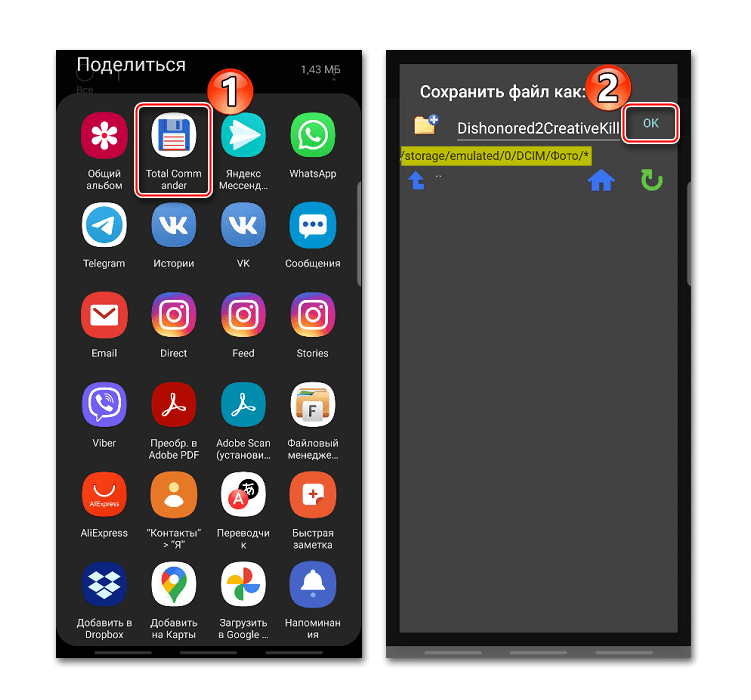
- В открывшемся окне находим Тотал Коммандер, переходим в папку, в которую хотим сохранить изображения, и жмем «OK».
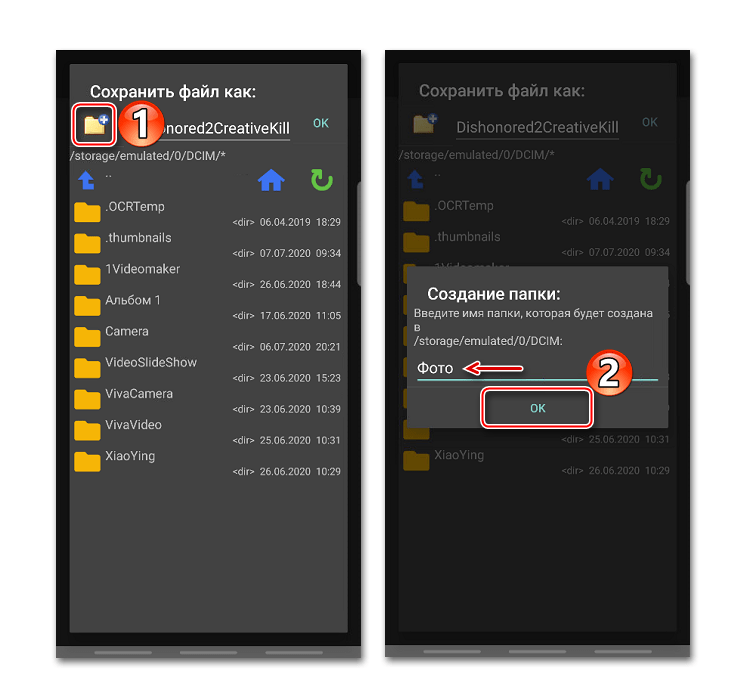
- Если каталог для этого еще не создан, в нужной директории щелкаем «Создать папку», указываем ее название и нажимаем «OK».
 Открываем созданный каталог и подтверждаем копирование.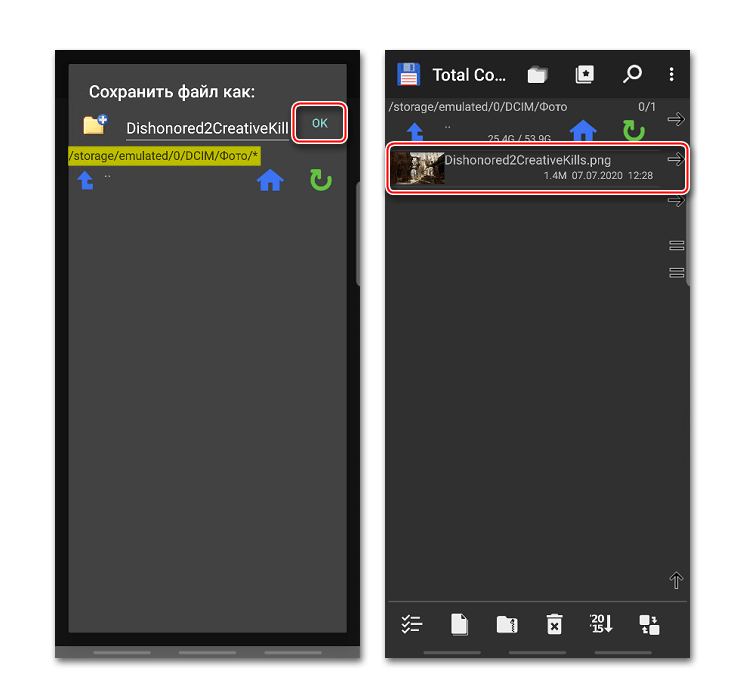
Способ 2: Стороннее приложение
Есть много альтернативных вариантов системной «Галереи», причем в некоторых из них есть функция копирования и перемещения фотографий. К такому ПО относятся: Gallery (от the gallery), Pictures (от DIUNE), DVGallery (от Dovi Tools) и др. Рассмотрим, как выполнить поставленную задачу на примере прикладной программы Simple Gallery.
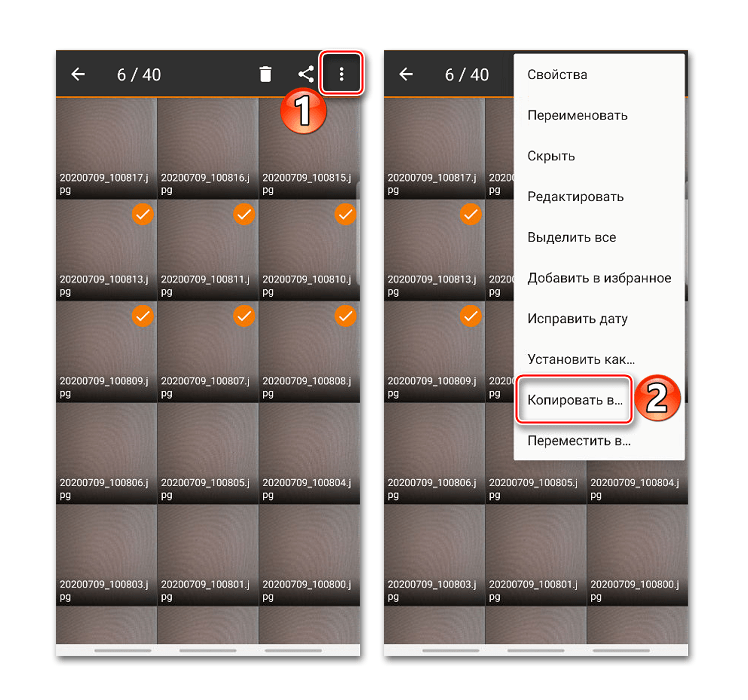
- Запускаем приложение, открываем раздел «Camera» (или другой, в котором хранятся фото) и выделяем нужные снимки.
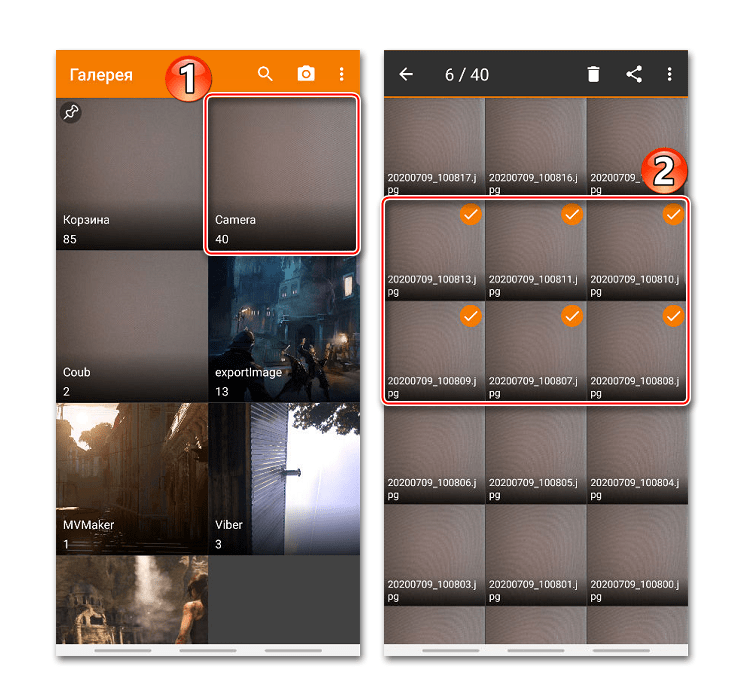
- Тапаем иконку меню в виде трех точек и выбираем «Копировать в».
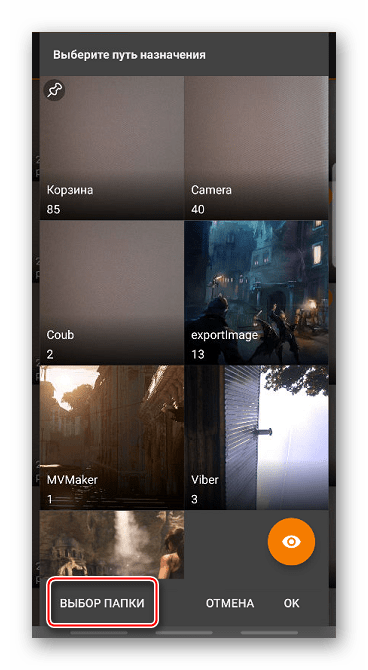
- В следующем окне нажимаем «Выбор папки».
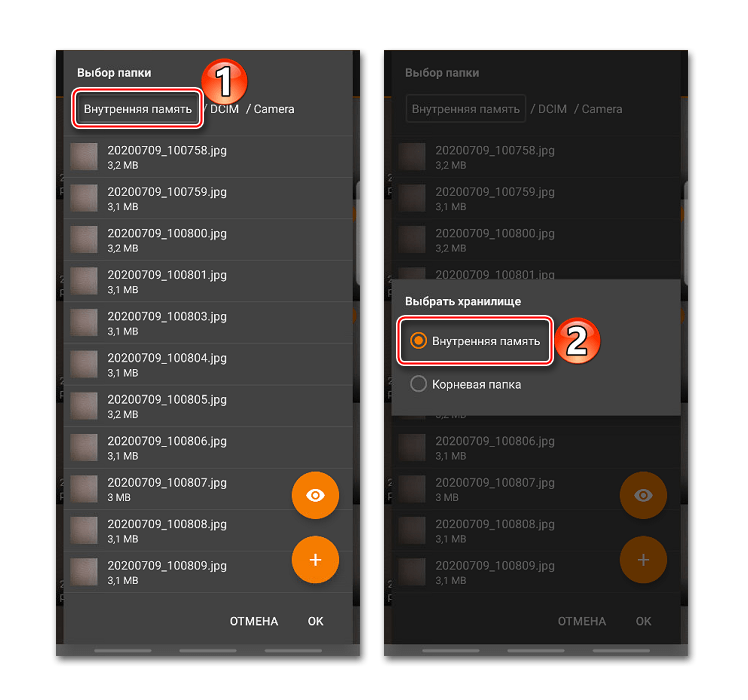
- Жмем «Внутренняя память» и выбираем ее в списке хранилищ. При наличии SD-карты можно будет отправить копию изображения на нее.
- Находим нужную директорию в памяти устройства и тапаем «OK». Теперь открываем любой файловый менеджер и проверяем, что фото скопировались.
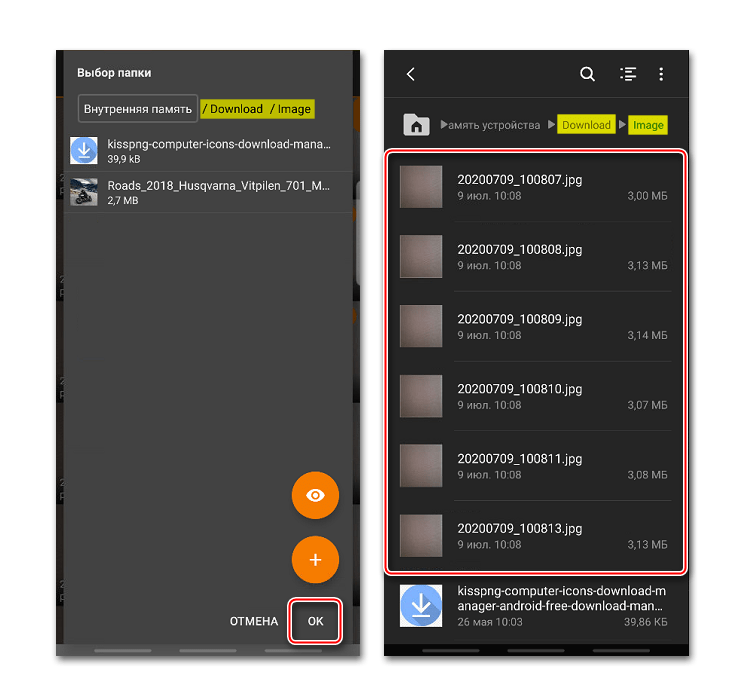
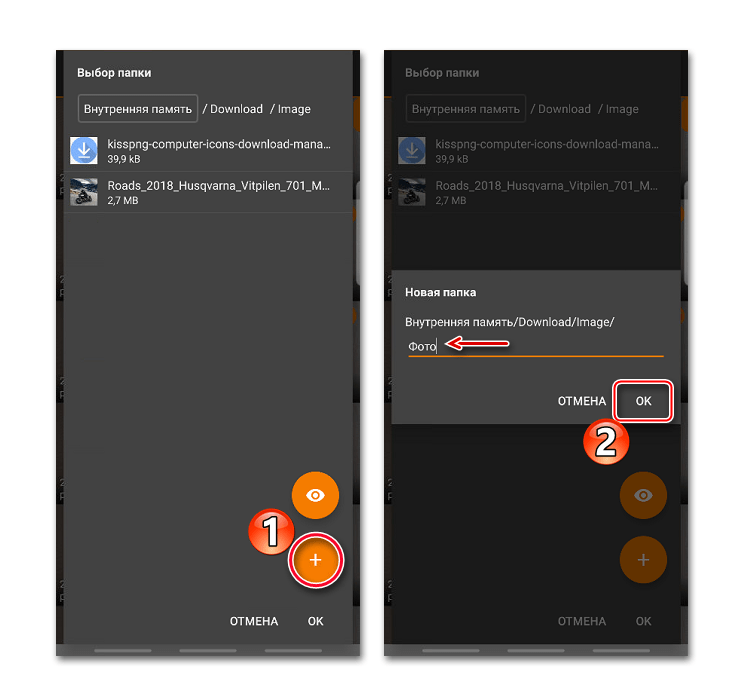
- Если нет подходящего каталога для снимков, его можно создать прямо в процессе копирования. Для этого в нужной директории нажимаем иконку с плюсом, указываем название новой папки и жмем «OK». Ждем, пока файлы скопируются в нее.
Как скопировать прямую ссылку на картинку в iOS устройствах
Вы увидели красивое изображение и хотите поделиться им с друзьями, но при этом вы не хотите скидывать ссылку на всю статью целиком, содержащее лишний текст. Для этого на Mac вы просто нажимаете правой кнопкой на картинку и копируете ее прямой адрес, но в iOS зажав палец на картинке вы лишь можете сохранить ее на устройство и на первый взгляд функции копирования прямой ссылки нет.
Для того, чтобы скопировать ссылку на картинку достаточно зажать палец над картинкой до появления всплывающего меню, в котором нажмите кнопку Копировать, затем нажмите в адресную строку Safari и выберите пункт Вставить, теперь вы увидите прямой URL на данную картинку. Выделив всю строку вы можете скопировать прямую ссылку на картинку в буфер обмена.
А если нажмете кнопку Ввод, вы перейдете по ссылке и теперь уже используя кнопку Поделиться можете отправить прямую ссылку на картинку друзьям.
Как узнать URL картинки через телефон

.
—Ученик (124) 1 год назад

.
kirill кульчицкийУченик (116) 3 месяца назад

Тап — открыть в новом окне — сменить разрешение, после этого попробовать снять адрес. Если не поможет, значит это скрипт.
Иногда встречаются эскизы, они маленькие 72×72 пикселя
Виталий Кузьмин Ученик (161) 3 года назад

Толяныч, видеофотограф Искусственный Интеллект (110111) Виталий Кузьмин – это к чему?
—Ученик (124) 1 год назад

.
OverMirУченик (106) 1 неделю назад

F
Правильней будет открыть картинку в новой вкладке. В адресной строке будет URL картинки.
Варианты?
Влад ВороновУченик (159) 8 месяцев назад

ffff

ноунейм .Ученик (75) 2 года назад




Ажпткиуо
ляляляляля

.
Как скопировать?



.

.

.

типо вот и копируешь

 пробую
Похожие вопросы
Как отправить ссылку на телефон с компьютера (и наоборот: с телефона на ПК)

Доброго времени.
Накануне наблюдал довольно забавную ситуацию : одна девушка набирала в телефоне URL-адрес в браузере, переписывая его вручную с экрана компьютера. Всё бы ничего, но адрес нужной веб-странички был довольно длинным, и, разумеется, она ошиблась. Негодование было крайне интересным. ��
Ну а т.к. я сидел рядом, пришлось ей подсказать, что отправить ссылку на телефон можно буквально двумя кликами мышки. ��
Собственно, на блоге подумал также привести небольшую заметку с «парочкой» вариантов решения этой «проблемы». Вопрос хоть и не очень сложный, но, когда торопишься, «на нервах» и что-то не получается — любой совет бывает кстати (вдруг мой тоже вам пригодится).
Способы передать ссылку (и не только) с ПК на телефон (и обратно)
Вариант 1 (только ссылки)
Большинство современных браузеров поддерживают такую функцию, как синхронизация (т.е. если установить браузер и на ПК, и на телефон — можно будет обмениваться ссылками и избранным).
Разумеется, эта штука есть и в Chrome (т.к. это самый популярный браузер, на нем и остановлюсь) .
Через меню «отправка»
Рассмотрю пример передачи ссылки с ПК на телефон в Chrome:
-
сначала необходимо установить Chrome на оба устройства и авторизоваться (т.е. войти в свой аккаунт). Думаю, что у большинства он и так есть, поэтому, как его завести — здесь не публикую.
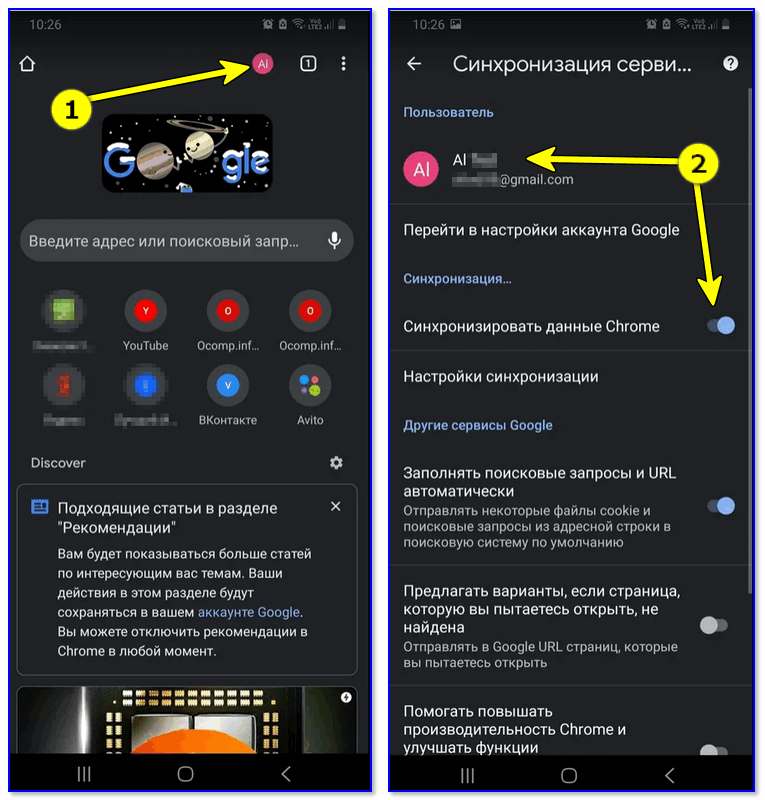
Авторизация в Chrome на телефоне
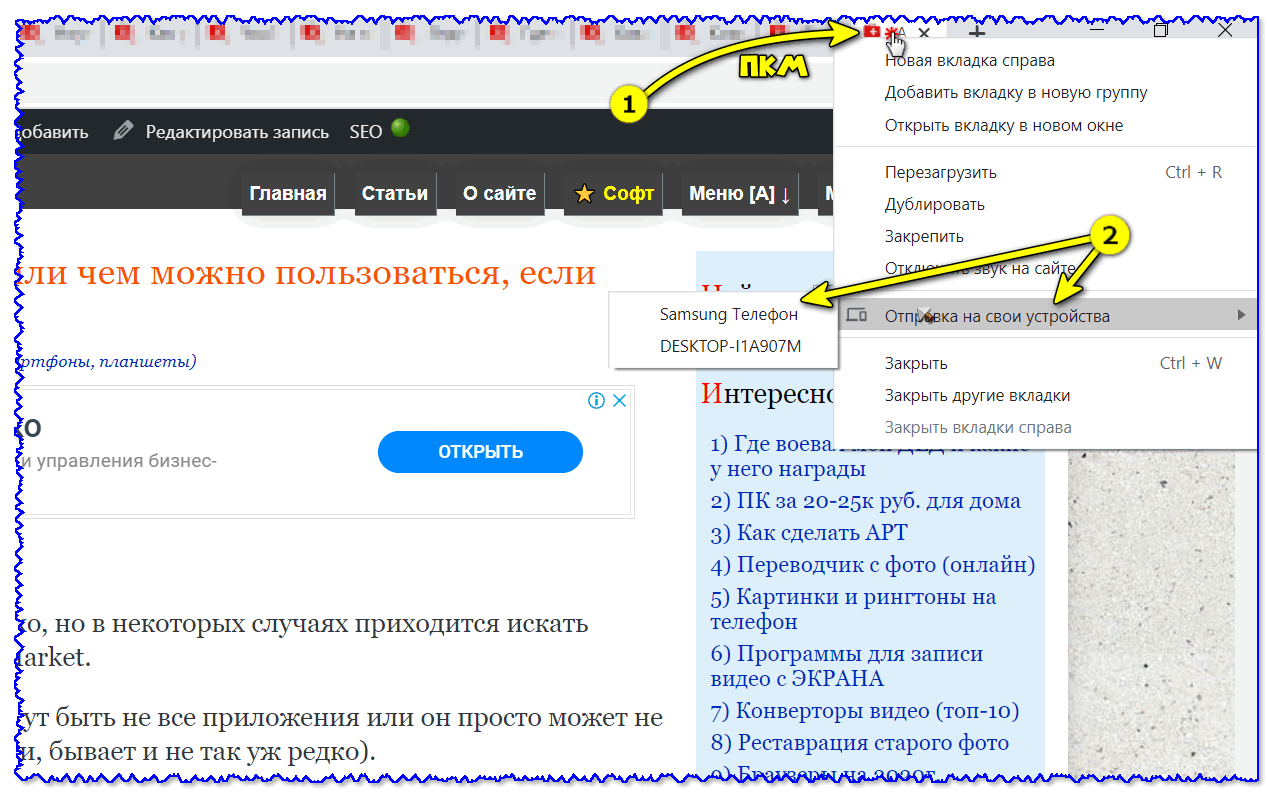
ПКМ по вкладке в браузере на ПК
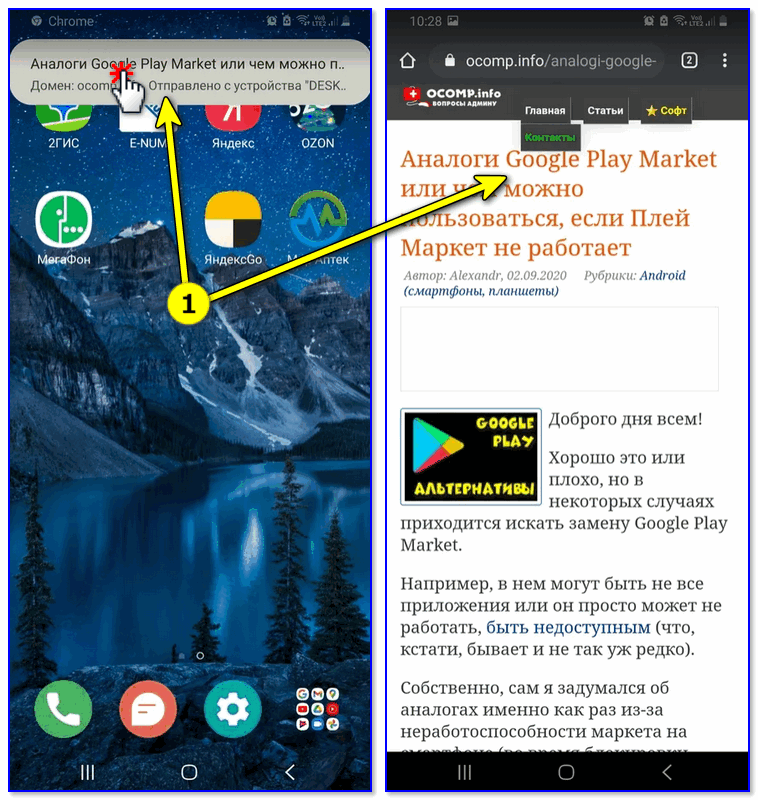
Ссылка появилась в верхнем меню телефона
Обратная операция (с телефона на ПК):
- сначала также устанавливаем Chrome на оба устройства и авторизуемся в приложениях;
- после в браузере на телефоне открываем вкладку настроек и выбираем пункт «Поделиться —> Отправка на свои устройства» ;
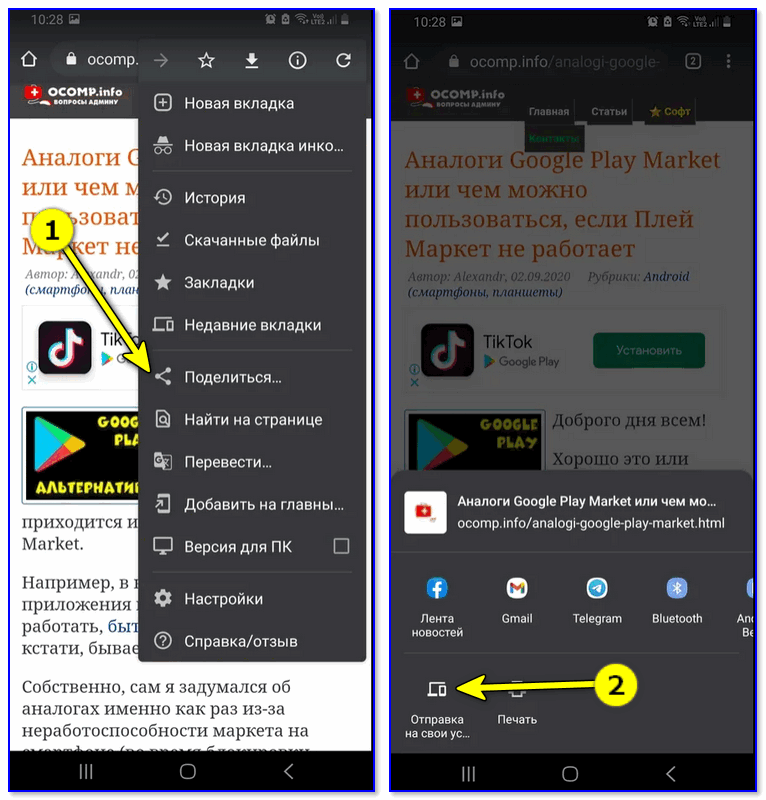
Отправка на свои устройства

Windows 10 — уведомление.
Через «общее» избранное
Если у вас Chrome установлен и на телефоне, и на ПК — то вы можете добавить нужную вам страничку в избранное (��), а потом открыть ее на другом устройстве.

Добавить в избранное — кликнуть по «звездочке»
Чтобы на компьютере в Chrome увидеть избранное телефона — необходимо открыть диспетчер закладок (нажать в браузере сочетание Ctrl+Shift+O). ��

Диспетчер закладок в Chrome
После перейти во вкладку «Моб. закладки» .
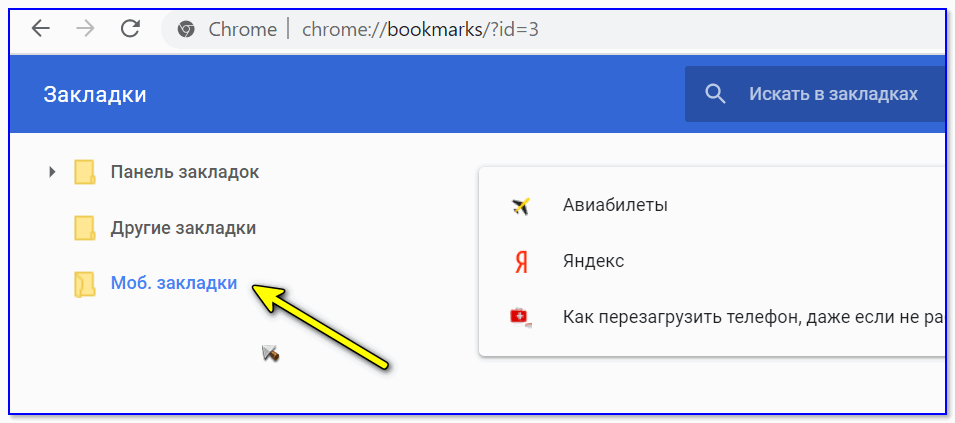
На телефоне достаточно открыть вкладку «Закладки» .
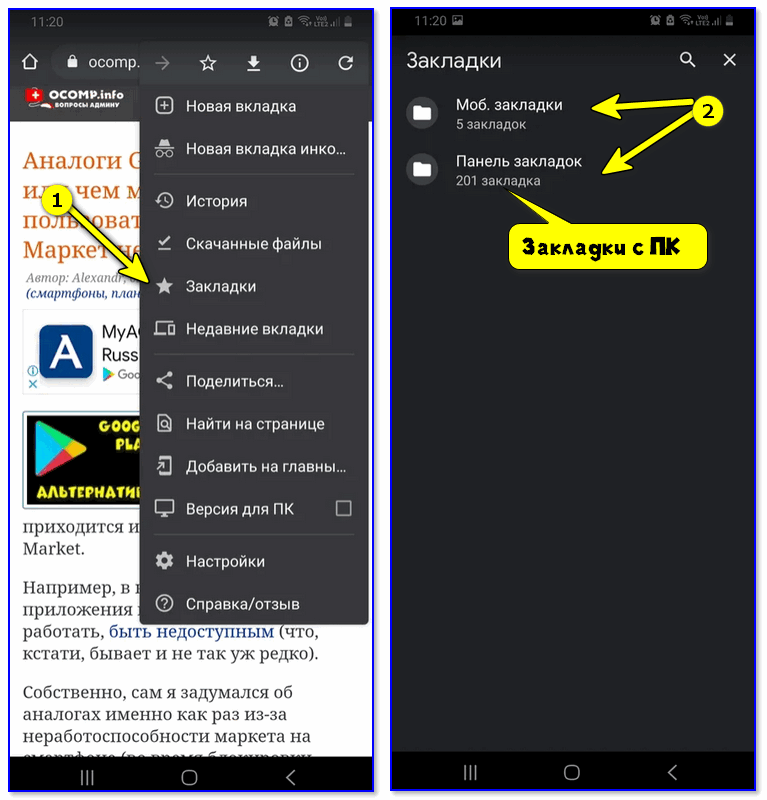
Телефон — браузер Chrome
Через создание QR-кода (с адресом странички)
В настройках Chrome можно включить возможность создания QR-кодов с адресом странички (сделать это можно, если в адресной строке браузера набрать: chrome://flags/#sharing-qr-code-generator и вкл. опцию).
См. скрин ниже, как это будет выглядеть.
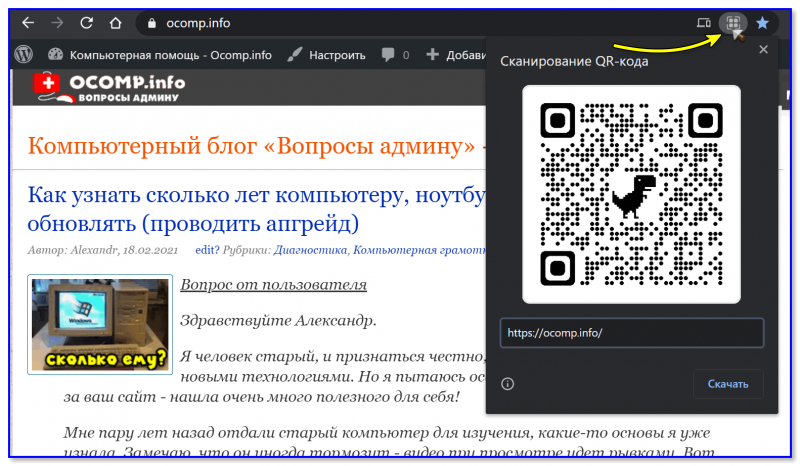
Создать QR-код в Chrome
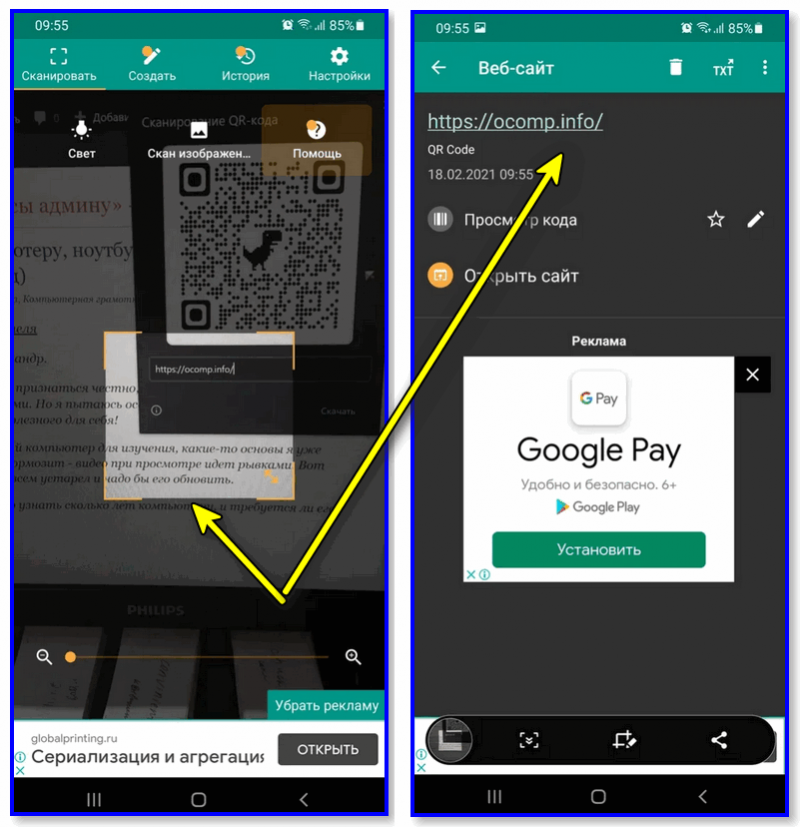
Далее на телефоне достаточно запустить любую «читалку» QR-кодов и вопрос в общем-то решен! ��
�� В помощь!
Как создать и читать QR-коды (штрих-коды) на Андроид (и как сделать оплату по QR-коду с телефона)
Вариант 2 (ссылки, текст, документы и пр.)
Более универсальный вариант — воспользоваться одним из �� сервисов электро-почты (дабы у Яндекс, Mail, Google есть приложения для Android / iOS).
Суть того, что нужно сделать : написать письмо самому себе! Благо, что это не воспрещается ни одним из сервисов. Разумеется, в тело письма можно скопировать и вставить не только ссылку, но и приложить любые файлы (фото, документы, видео и пр.).
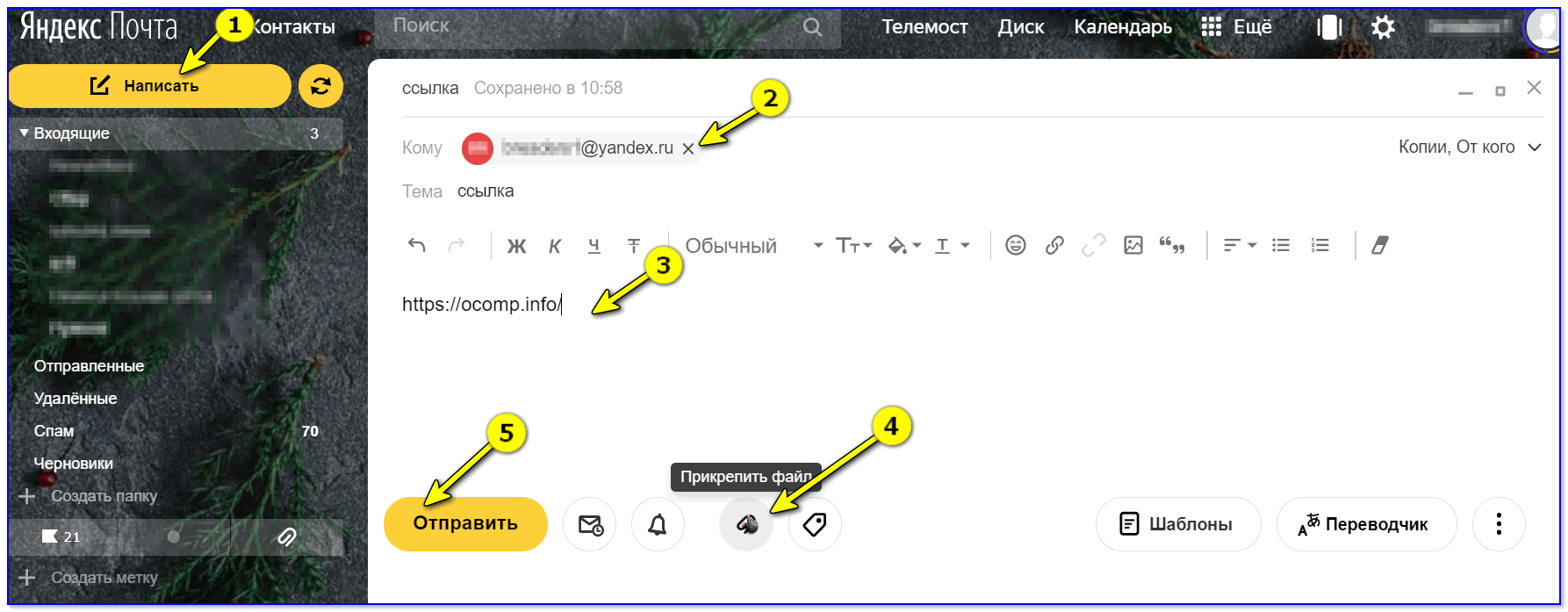
Создание письма — Яндекс-почта
Еще один плюс : письмо придет очень быстро и при желании его можно переправить другим пользователям (достаточно их e-mail адреса включить в рассылку).
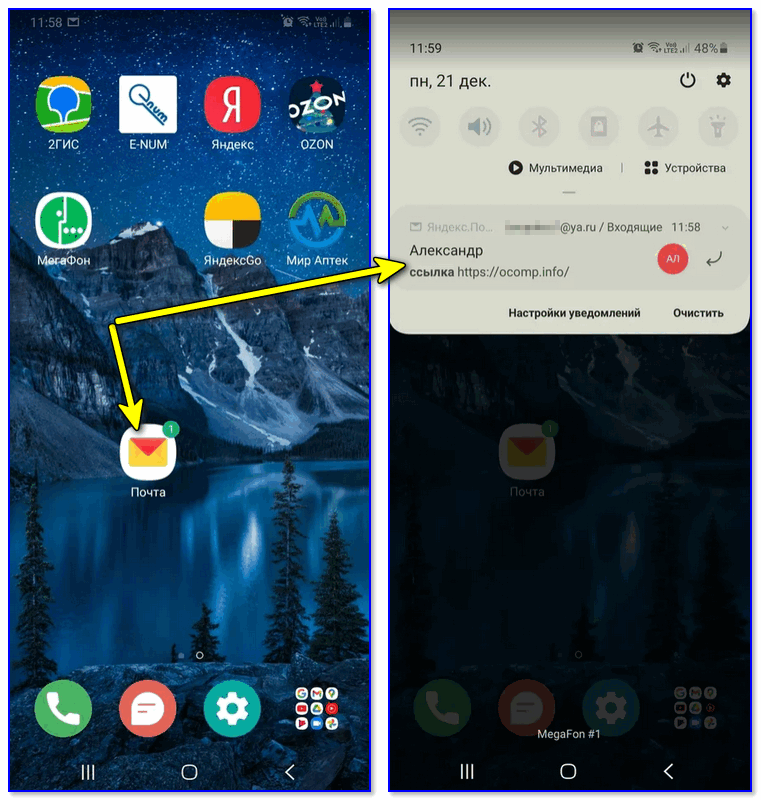
Почта на телефоне
Примечание : разумеется, с телефона (как и с ПК) можно также отправить письмо по e-mail (и вставить в него как ссылки, так и файлы).
Вариант 3 (универсальный способ)
Еще один достаточно простой и универсальный способ — использовать �� облачный диск ( прим. : достаточно установить спец. приложение на компьютер и на телефон).
А далее пользоваться этим «добром» очень просто : на компьютере можно зайти на этот диск (например, от Яндекса ��), создать на нем документ с нужными ссылками, а затем на телефоне открыть его и перейти по ним. (парочка скриншотов ниже).
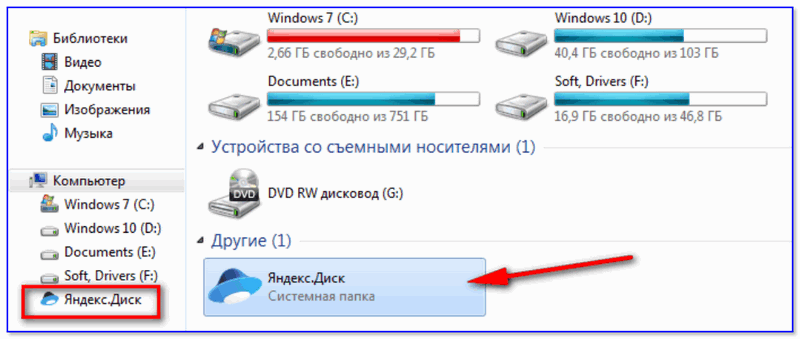
Яндекс-диск (Мой компьютер)
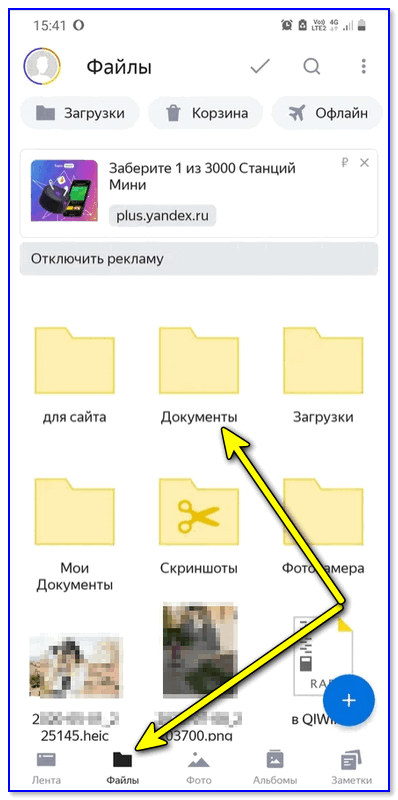
Яндекс диск на телефоне
Думаю, в доп. разъяснениях данный способ не нуждается. ��
�� В помощь!
Как загрузить фото и файлы с телефона на компьютер — 7 способов!
Вариант 4
Если у вас на телефоне и ПК установлен какой-нибудь мессенджер (Skype, Telegram и пр.) — то ссылку можно сохранить в избранное (или просто отправить самому себе ��).
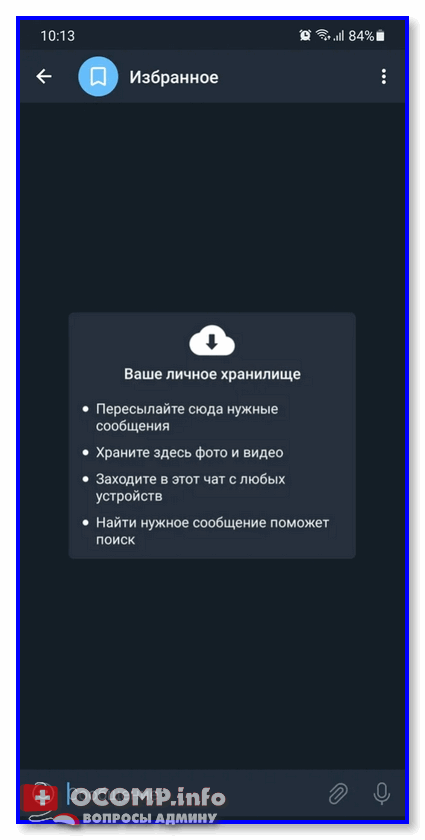
Избранное в телеграмме
Дополнения по теме — всегда приветствуются! (Комментарии открыты)
На сим пока всё, всем здоровья!