
Как сделать поиск по картинке в Гугле и Яндексе
Всем привет! Интеллектуальная система поиска изображений по выбранному фрагменту или целому образцу основана на сложных алгоритмах компьютерного зрения: приложенный пользователем материал, к примеру, снимок памятника, сканируется, затем разбивается на цветовые участки, а после разыскивается в сети методом визуального совпадения.
Результат поиска непредсказуем – фотографии заданного памятника с других ракурсов, похожие архитектурные изваяния и случайные культурные объекты со схожим цветовым оттенком. Но изучать тонкости системы для ответа на вопрос: «Как сделать поиск по картинке в Гугле и Яндексе?» необязательно – главное правильно взаимодействовать с интерфейсом нужного поисковика.
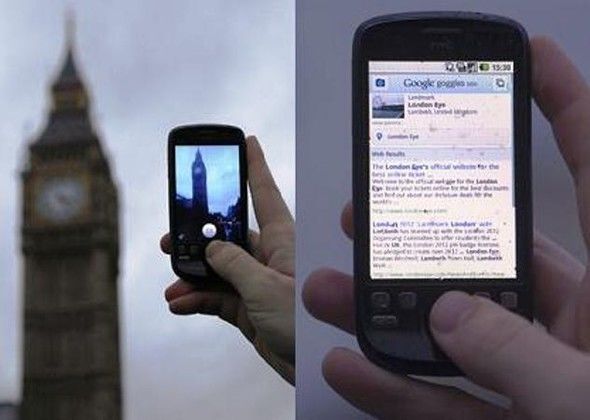
Google.Картинки – инструкция по применению
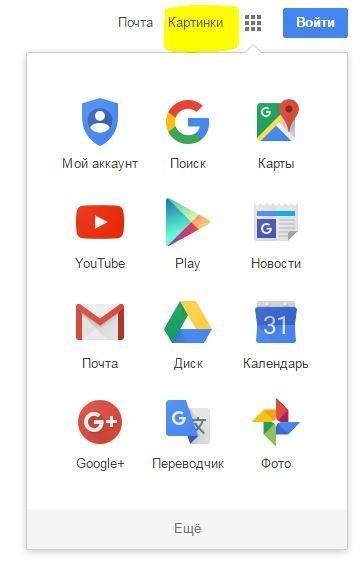
На главной странице популярной поисковой системы в правом верхнем углу скрывается обширное меню возможностей: почта, географическая карта, игровой центр, переводчик. Чуть левее меню – «Картинки», нужный элемент, переадресовывающий к новой странице. Для поиска достаточно нажать на значок «фотоаппарата» и во всплывшей вкладке указать ссылку на изображение или же загрузить прямо с компьютера.
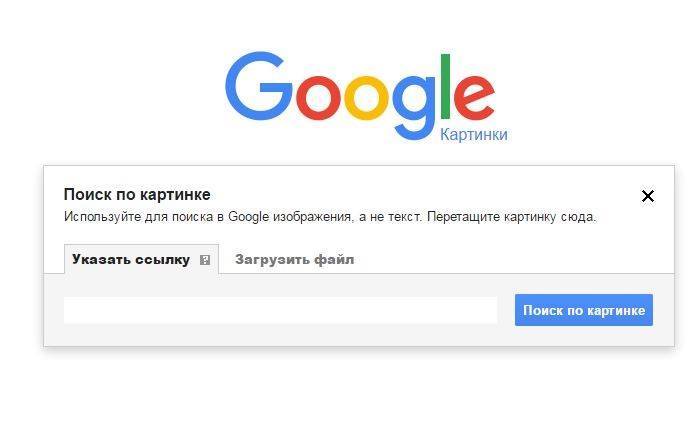
Как вставить картинку в поиск
- Скопировать URL (адрес) изображения, нажав правой кнопкой мыши на пункт «Копировать ссылку» (может меняться в зависимости от браузера). Полученную ссылку необходимо вставить в поле поиска, нажав Ctrl+V или вновь воспользовавшись меню, выпадающим при ПКМ.
- Загрузить изображение с компьютера, выбрав подходящее из любого места, хоть с рабочего стола.
- Перетащить картинку из папки прямо в окно поиска картинок гугл по образцу.
Успех поиска нужного изображения увеличивается, если помнить о важных деталях:
- Популярность. Найти известные улицы крупных городов, лица актеров и музыкантов, спортивные машины всегда легче. А вот заниматься поиском соседа, ни разу не появлявшегося даже в социальных сетях бессмысленно. Поиск похожих картинок в Гугл – не всемогущ.
- Время. Индексация страниц в поисковой системе происходит не сразу. Свежие фотографии с крупных мероприятий стоит искать хотя бы через несколько дней.
Найти нужное изображение можно и по описанию – достаточно ввести на странице Google.Картинки интересующую тематику или узкое направление: подойдут и обширные «пейзажи» и конкретные «улицы Праги».
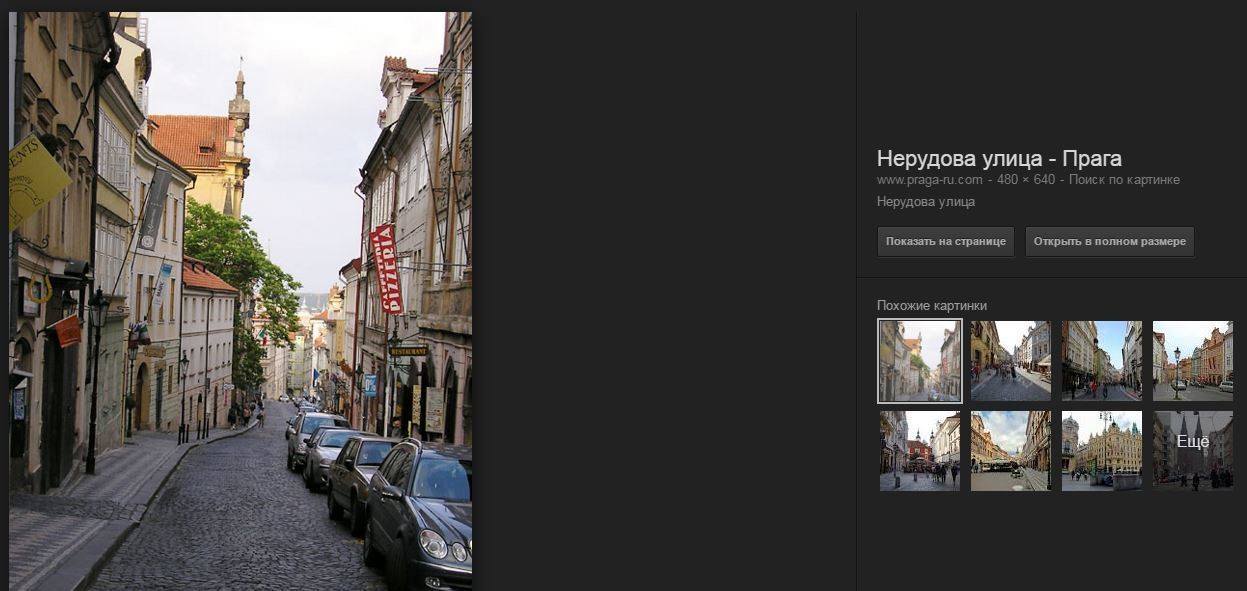
Список похожих картинок расположен по соседству: там же выведена полезная информация – разрешение, источник и даже название с некоторыми важными или вспомогательными замечаниями.
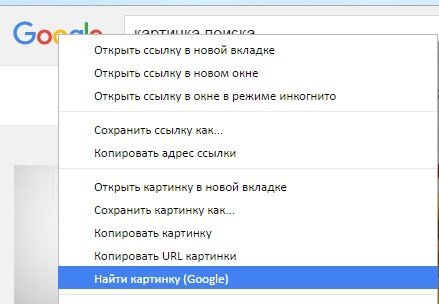
Кстати, пользователи Google Chrome к поиску изображений могут перейти без лишних сложностей, достаточно навести курсор на картинку, нажать правую клавишу и выбрать соответствующий пункт в выпадающем списке.
Работает «Гугл.Картинки поиск по изображению» лишь в современных браузерах, вроде Mozilla Firefox, Safari, Google Chrome, Internet Explorer версии 9 и более поздней!
Яндекс.Картинки – современный инструмент поиска
Три доступных действия для получения нужного результата:
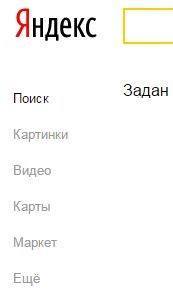
- Переход от поиска по ключевым словам к поиску по изображениям, через выбор соответствующего элемента в меню слева, прямо под логотипом поисковика.
- Введение ссылки или вставка картинки (иконка фотоаппарата).
- Выбор подходящего результата или сортировка по соответствующим наименованиям. Разрешают выбрать разрешение, ориентацию, «свежесть» и даже доминирующий тип цвета. Параметров воистину много – конечный формат файла, вроде jpeg или png (с соблюдением всех возможностей расширения, вроде прозрачного фона), направление (рисунок, лица, чертежи), размер.
Сервис Yandex поиска по картинке практически не отличается от конкурента – те же меню, тот же значок фотоаппарата, с ходу разрешающий вопрос: «как вставить картинку в поиск», и примерно одинаковый алгоритм просчета изображения и вывода результатов. Отличается лишь интерфейс и некоторые варианты инструментария. Единожды заучив нужные действия, все получится и в другом поисковике!
Как сделать поиск по картинке в Гугле и Яндексе автоматизированным
Расширения для браузеров упрощают работу с графикой – отыскать снимок в социальных сетях, найти нужную книгу в цифровой библиотеке и даже стильную сумочку из каталога интернет-магазина, получится за пару нажатий, главное воспользоваться нужными инструментами.
Итак, на выбор два помощника: Search by Image и Поиск по картинке для Яндекс, но сначала вводная инструкция, как установить нужные расширения для Chrome:
- Переход к настройкам браузера, далее «Дополнительные Инструменты», а затем «Расширения». Оттуда в интернет-магазин, где доступны всевозможные утилиты, открывающие невероятный простор для комфортной работы.
- В левой колонке открывшегося магазина расположен поиск – нужно ввести искомую комбинацию слов, к примеру, Search by Image, и выбрать несколько фильтров. К примеру, рейтинг, тип и даже разработчика.
- Отсеяв ненужные расширения и подобрав нужное, достаточно нажать «установить».
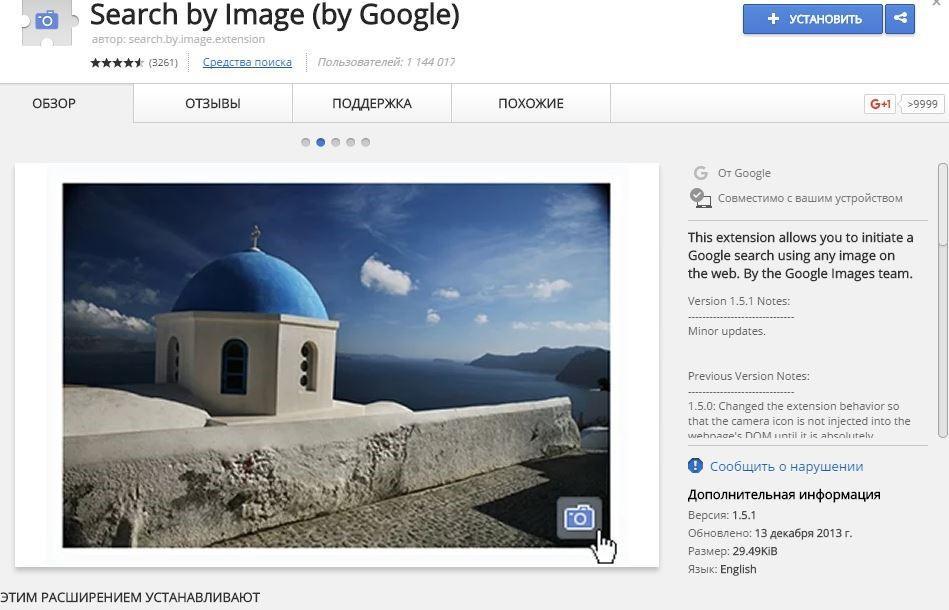
А теперь подробнее о Search by Image – утилите, позволяющей в несколько кликов просканировать изображение и найти похожие. Расширение встраивается в браузер и появляется в выпадающем списке при нажатии правой клавиши мыши. Помогает правообладателям с легкостью отслеживать кражу личных или рабочих графических данных.
Поиск по картинке для Yandex предлагает следующие возможности:
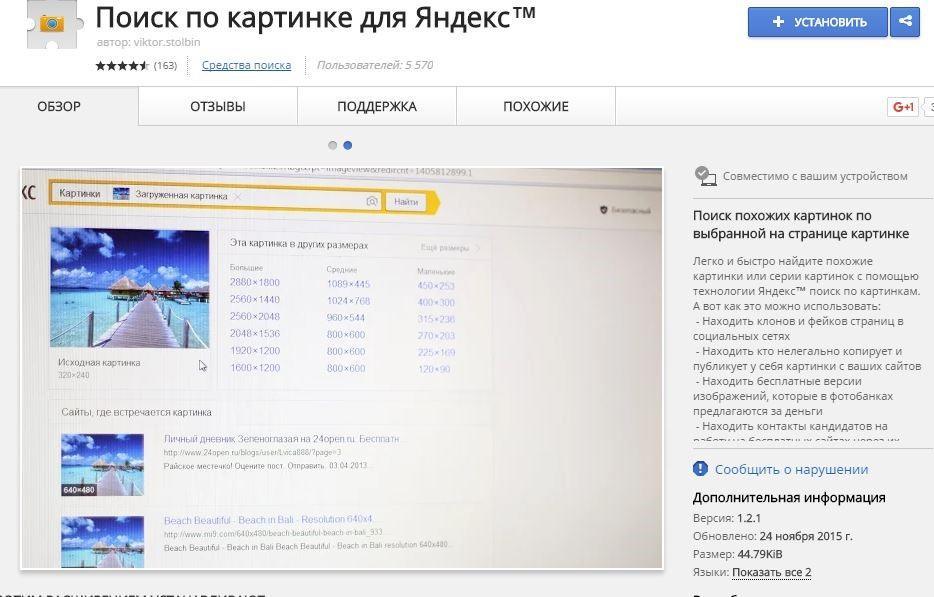
- Поиск одинаковых картинок в крупных социальных сетях. Помогает заранее разобраться с фейками.
- Моментальное нахождение бесплатных снимков, продаваемых за деньги на фотобанках, художников и авторов, а еще сайтов, нелегально копирующих контент.
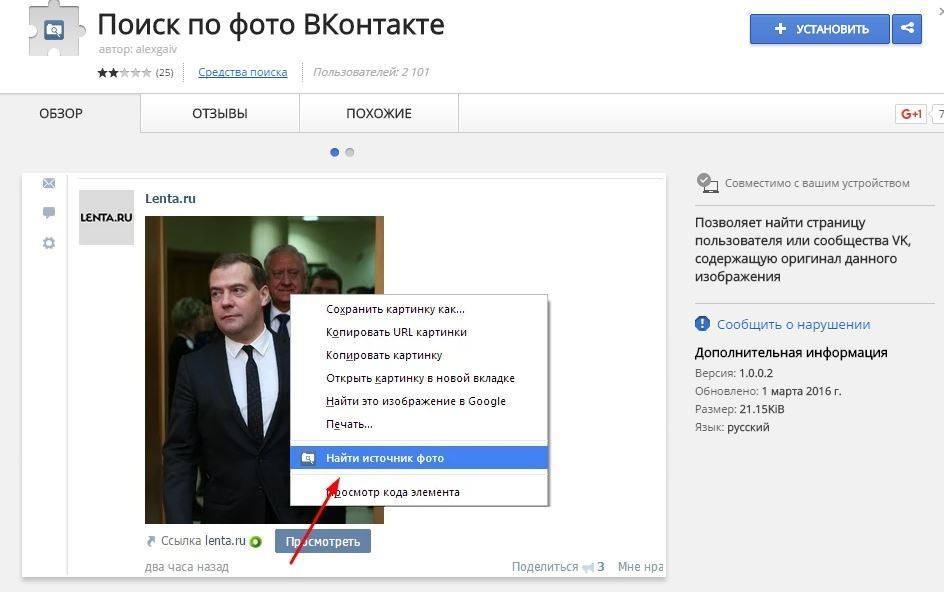
И напоследок, фото ВКонтакте – конкретная возможность изучения снимков в социальных сетях. Это и поиск одинаковых картинок и выявление фейков, и даже изучение источника! Пользователи смогут легко разобраться с нечестными интернет-предпринимателями, зарабатывающими на постоянном копировании чужих снимков и сборе популярности. Точно так же система работает и в Facebook и Instagram.
На этом все, надеюсь вы разобрались в том, как делать поиск по картинке. Очень удобная и нужная вещь, особенно если установить расширение для браузера. Всего доброго и до скорой встречи!
С уважением, Евгений Кузьменко.
Не забывайте делиться статьей в социальных сетях! Спасибо!
Поиск по картинке
В интернете есть три бесплатных сервиса поиска по фото: Google Images, Яндекс Картинки и TinEye. В этом уроке я покажу, как ими пользоваться на компьютере и телефоне.
ТОП-3 сервиса поиска фото
- Google Images – специальный раздел поисковика Гугл. Ищет по изображениям на всех сайтах Интернета.
- Яндекс Картинки – специальный раздел поисковика Яндекс. Работает так же, как и предыдущий, но у него другая база (результат может отличаться).
- TinEye – популярный зарубежный сервис.
Как искать на компьютере
Google Images
Google Images – это раздел поисковика Гугл, который ищет только по картинкам. В нем есть два варианта поиска по фото: по файлу и по ссылке.
По файлу . Перейдите на сайт images.google.ru и щелкните по значку фотоаппарата в конце строки.

Перетяните снимок в окошко.
Или перейдите на вкладку «Загрузить файл», кликните по кнопке «Выберите файл» и откройте изображение с ПК.

Сервис покажет копии снимка в разных размерах, на каких сайтах они встречаются, а также похожие кадры.

По ссылке. Это поиск по изображению, которое опубликовано на каком-то сайте.
1 . Щелкните по снимку правой кнопкой мыши, выберите «Копировать URL картинки» или похожий пункт.

2 . Перейдите в сервис images.google.ru. Кликните по значку фотоаппарата.
3 . На вкладке «Указать ссылку» щелкните по строке правой кнопкой мыши и выберите «Вставить». Добавится адрес файла в сети – длинный код, состоящий из букв и цифр. Нажмите «Поиск по картинке».

Гугл покажет результаты: копии изображения, на каких сайтах оно размещено и похожие снимки.
На заметку . В программе Google Chrome эта функция встроена в меню. Достаточно кликнуть правой кнопкой мыши по снимку и выбрать из списка пункт «Найти картинку». Сразу после этого автоматически откроется новая вкладка с результатом.

Яндекс Картинки и TinEye
Яндекс.Картинки и TinEye – это популярные онлайн сервисы поиска изображений. Работают по тому же принципу, что Google Images. Но база данных и алгоритм у них несколько отличается, поэтому могут быть другие результаты.
Яндекс Картинки . Переходим на сайт yandex.ru/images и нажимаем на иконку с фотоаппаратом в конце строки.

Перетягиваем снимок с компьютера в верхнее поле.
Или щелкаем по кнопке «Выберите файл» и через окошко открываем нужное изображение.

После загрузки Яндекс покажет результаты: копии картинки в разных размерах, сайты, где она встречается, и похожие кадры.

Также можно искать по изображениям с других сайтов – по ссылке. Принцип такой же, как у Гугла:
- Кликаем по кадру правой кнопкой мыши, выбираем «Копировать URL картинки».
- Переходим на yandex.ru/images, нажимаем на значок фотоаппарата.
- Вставляем ссылку в строку «Введите адрес картинки» и нажимаем «Найти».
А в браузере Яндекс эта функция встроена в меню. Нужно просто кликнуть по снимку правой кнопкой мыши и выбрать «Найти это изображение в Яндексе».
TinEye . Переходим в сервис по ссылке tineye.com, нажимаем на кнопку со стрелкой и через окошко выбора открываем файл с компьютера.

Сразу после загрузки появятся результаты: на каких сайтах встречается данный кадр. Их можно отсортировать по размеру через пункт «Sort by» и по сайтам через «Filter by domain/collection».
Например, выбрать только большого размера или только по товарам Алиэкспресс, Таобао.

Также через Тинай можно искать изображения, размещенные на сайтах, в соц сетях. Принцип тот же, что в Гугле: щелкаем по снимку правой кнопкой мыши, выбираем «Копировать URL», вставляем в TinEye и нажимаем Enter.
Как искать на телефоне
По снимку из Галереи
Google Images . Перейдите на сайт images.google.ru. Нажмите на три точки в верхней части браузера.

Из списка выберите пункт «Версия для ПК».

Загрузится компьютерная версия сервиса. Нажмите на иконку фотоаппарата в конце строки.
Перейдите на вкладку «Загрузить файл». Нажмите на «Выберите файл».

Разрешите доступ к камере (памяти) устройства и выберите снимок из галереи или сделайте кадр камерой телефона. После загрузки Гугл покажет результаты.

Эта инструкция для Андроид и браузера Google Chrome. Если вы пользуетесь Айфоном и браузером Safari, то после перехода на сайт images.google.ru нужно нажать на буквы «аА» в верхней строке программы и выбрать «Запрос настольного веб-сайта».
Яндекс (спросить картинкой) . Откройте адрес yandex.ru/images, нажмите на иконку фотоаппарата в конце строки.

Нажмите на пункт «Камера» или «Снять фото», если нужно сделать снимок. А для указания изображения из памяти телефона нажмите «Выбрать», «Галерея», «Медиатека» или похожий пункт.

После загрузки Яндекс покажет результаты.
- Перейдите на сайт tineye.com.
- Нажмите кнопку со стрелкой.
- Выберите файл из памяти устройства или сделайте кадр камерой.

По изображению на сайте
Для поиска по фото, которое опубликовано на каком-то сайте, выполните следующее:
- Нажмите на изображение и удерживайте палец несколько секунд.
- Появится меню, из которого выберите «Найти это изображение в Google» или похожий пункт.
- В новой вкладке загрузятся результаты.

Если подобного пункта нет, выберите «Копировать ссылку» и вставьте ее в поиск по фото Гугл:

- Перейдите на сайт images.google.ru.
- Нажмите на в верхней части браузера, из списка выберите «Версия для ПК».
- Тапните по значку фотоаппарата.
- Задержите палец на строке для ввода ссылки и выберите «Вставить».
- Нажмите на «Поиск по картинке».
На заметку . А можно сохранить снимок в память телефона и выполнить по нему поиск так, как я показывал выше. Для этот задержите палец на фотке и выберите «Скачать изображение» или похожий пункт.
Приложения
Кроме поиска по фото с телефона в онлайн сервисах, можно искать и через приложение. Подробных программ много, они просты в использовании. Установить можно из Play Market (Google Play) на Android и App Store на iPhone.
Вот наиболее популярные приложения:
- Google Объектив (Play Market, App Store)
- Pinterest (Play Market, App Store)
- Photo Sherlock (Play Market, App Store)
- CamFind (Play Market, App Store)
Другие способы
В этом уроке я показал, как искать дубликаты изображения, похожие снимки. Мы рассмотрели три бесплатных онлайн сервиса, научились ими пользоваться. Но есть и другие варианты — о них можно почитать в следующих уроках:
- Поиск человека по фото – как найти страницу в соцсети по лицу.
- Поиск людей в интернете – учимся искать по имени и фамилии.
- Поиск людей в ВК – как найти человека Вконтакте.
- По номеру телефона – как найти страницу в Одноклассниках, Вконтакте, Инстаграме, Фэйсбуке, Твиттере по номеру мобильного.
- Компьютерная грамотность
- Microsoft Word
- Microsoft Excel
- Уроки Интернета
- Электронная почта
- Социальные сети
- Архив уроков
URL (URL-адрес)

URL (адрес сайта или отдельной страницы) — это специальная форма обозначения индивидуального адреса ресурса в интернете. В данном случае под ресурсом можно понимать сайт, отдельный документ на сайте (страница), файл или изображение. Введя URL в адресную строку браузера, пользователь может отыскать требуемый доумент или сайт. Простым и понятным языком это можно назвать так: по URL адресу пользователь получает информацию о том, в каком «ящике» расположены его «носки». URL (ЮРЛ, УРЛ) — это аббревиатура, которая скрывает термин Universal Resource Locator. В переводе — универсальный указатель местоположения документа в Сети интернет.
Структура URL

У адреса URL имеется вполне конкретная структура, которая включает:
- Метод доступа к ресурсу, он же именуется сетевым протоколом;
- Авторизация для доступа;
- Хост– DNS адрес, прописываемый как IP адрес ;
- Порт – обязательный атрибут при указании IP адреса (по умолчанию — 80 порт);
- Путь – информация о методе получения доступа;
- Параметр (якорь) – данные о файле внутри ресурса (ссылка на абзац внутри страницы сайта).

Как узнать URL-адрес
У некоторых пользователей возникает проблема с тем, чтобы определить адрес URL. Наиболее простым методом является просмотр и копирование его непосредственно из адресной строки браузера. Для этого его следует выделить и нажать CTRL+C (см. рис. ниже) либо вызвать правой клавишей мышки контекстное меню и кликнуть «копировать».

URL-адрес есть не только у сайтов, но и у отдельных изображений или файлов. Для определения их адреса требуется кликнуть на картинку правой кнопкой мыши, а потом выбрать из контекстного меню опцию «Копировать URL картинки».

В случае с документом действия должны быть аналогичными, а выбрать нужно пункт «Копировать адрес ссылки».
В результате копирования ссылка перемещается в буфер обмена, а далее ее можно использовать в новой адресной строке, переслать в сообщении или разместить в текстовом документе.
Примеры URL
Пример URL адреса с ЧПУ: 

Пример URL адреса без ЧПУ:
Основной частью URL-адреса является доменное имя сайта, выбор которого следует проводить с учетом некоторых особенностей, чтобы обеспечить в дальнейшем эффективное раскрутка сайта в поисковых системах.
URL-шифрование
Уже понятно, где можно взять URL адрес ресурса. Однако иногда пользователей озадачивает то, что они видят в результате копирования некоторых ресурсов и русскоязычными названиями. При копировании появляется непонятный набор символов, не похожий на тот, что был в адресной строке.
Это связано с тем, что запись адресов может реализовываться только конкретными символами из разрешенного набора. Кириллица в этот перечень не включена. Если в адресе используется кириллица, то он шифруется, но от этого его суть не изменяется.

История URL-адреса
URL адрес обладает собственной историей, как и любое другое понятие. По сути, он необходим для того, чтобы указать конечный сервер с данными. Впервые он появился в Женеве, а создал его сам Тим Бернерс-Ли в 1990 году.
Первое время URL использовались для обозначения расположения конкретных файлов в интернете, но позже разработчики пришли к выводу, что URL адреса целесообразно использовать и для того, чтобы дать пользователям доступ к иным ресурсам в молодом на тот момент интернете.
Как правильно формировать URL-адрес
Основная часть URL адреса – это доменное имя сайта, которое важно правильно подобрать. При выборе того или иного имени важно учитывать определенные особенности. Правильно составленный URL способен положительно влиять на продвижение сайта в поисковых системах. Поисковик учитывает общую структуру УРЛ-адреса, содержание в адресе ключевых слов. Вот несколько рекомендаций по правильному составлению веб-адреса:
- 1 В правильном УРЛе должны содержаться ключевые слова или фразы, так как при ранжированиипоисковая система будет это учитывать. При выдаче результатов в браузере, если запрос пользователя и ваш URL имеют общий ключ – он будет выделяться жирным.
- 2 В URL-адрес не рекомендуется прописывать более 4-5 слов или общее количество не более 80 символов. В поисковой выдаче длинные ссылки не отображаются. Ваш урл может обрываться на середине, что снизит вес ключевых слов.
- 3 Строение УРЛ зависит от уровня вложенности страницы на сайте. Чем дальше страница (подраздел) находится от главной, тем длиннее может быть урл конечной страницы. Важно в таких случаях убирать лишнее из адреса страницы – упоминание о категориях, рубриках. Не забываем правило 2 пункт.
- 4 Рекомендуем при составлении урла разделять слова дефисами «-», а не нижними подчеркиваниями « _ ».
- 5 Адреса, написанные кириллицей допускаются к индексированиюпоисковиками, но продвигать такие сайты или страницы будет намного сложнее. Если вы захотите вставить ссылку на ваш сайт в рекламную кампанию, вам будет необходимо сделать перекодировку вашего URL. Поэтому латинские символы в адресе страниц более предпочтительны.
- 6 URL адрес должен быть прописан только в нижнем регистре, то есть никакого КАПСА. Иначе могут быть проблемы с индексацией страницы.
- 7 Ваш УРЛ должен быть читабельным, советуем использовать транслитерацию /klyuchevye-slova/latinskie-simvoly.
- 8 В URL адресе страницы не должно быть пробелов, знаков препинания и лишних символов.
Виды URL-адресов
URL-адреса подразделяются на статические и динамические url-адреса.
Кроме того, url-адреса бывают абсолютные и относительные.
Пример абсолютного url-адреса (содержит полный — абсолютный адрес урла): https://site.ru/uslugi/kupit-korovu/.
Пример относительного url-адреса (содержит адрес относительно корня сайта): /uslugi/kupit-korovu/. Относительные урлы применяются, например, при автоматическом клонировании сайтов со всем контентом на поддомены в случае регионального продвижения сайта.
Ещё по теме:
Услуги, связанные с термином:
- SEO-продвижение
- Контекстная реклама
- Базовая оптимизация
- Настройка HTTPS
Как узнать URL-адрес сайта
У каждого сайта есть свой уникальный адрес, используя который вы можете как посещать страницы, так и делиться ими с друзьями. В этой статье мы рассмотрим, что такое URL-адрес.
URL-адрес — что это
URL (Uniform Resource Locator — унифицированный указатель ресурса) — это то, что отображается в строке браузера, когда вы заходите на тот или иной сайт.
URL-адрес есть не только у сайтов, но и у различных файлов (документов, изображений, видео и так далее), загруженных в Интернет.
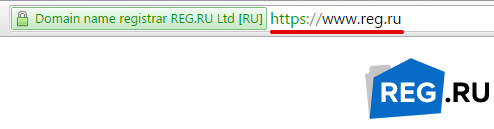
URL-адрес сайта выглядит следующим образом: https://www.reg.ru
- здесь http:// — протокол передачи данных. В большинстве случаев иcпользуется именно http://, но в последнее время всё большую популярность приобретает протокол передачи данных https://. Это защищённый протокол передачи данных. Как понять, какой протокол у вашего сайта? Если вы устанавливали на сайт SSL-сертификат, то вы можете использовать протокол https://, если вы не ставили SSL, то используйте http://
- www.reg.ru — имя домена. В данном случае используется домен с «www», так как он выбран в качестве главного зеркала для нашего сайта.
Если вам необходимо получить URL-адрес страницы, то к URL-адресу сайта просто прибавьте путь к странице сайта, например:
- https://www.reg.ru/ssl-certificate/
- https://www.reg.ru/web-sites/website-builder/
URL-адрес сайта вы также можете увидеть в браузере:

Оставляйте вопросы в комментариях и подписывайтесь на рассылку нашего блога — впереди много полезных статей!