
Запрет индексации в robots.txt
Чтобы убрать весь сайт или отдельные его разделы и страницы из поисковой выдачи Google, Яндекс и других поисковых систем, их нужно закрыть от индексации. Тогда контент не будет отображаться в результатах поиска. Рассмотрим, с помощью каких команд можно выполнить в файле robots.txt запрет индексации.
Зачем нужен запрет индексации сайта через robots.txt
Первое время после публикации сайта о нем знает только ограниченное число пользователей. Например, разработчики или клиенты, которым компания прислала ссылку на свой веб-ресурс. Чтобы сайт посещало больше людей, он должен попасть в базы поисковых систем.
Чтобы добавить новые сайты в базы, поисковые системы сканируют интернет с помощью специальных программ (поисковых роботов), которые анализируют содержимое веб-страниц. Этот процесс называется индексацией.
После того как впервые пройдет индексация, страницы сайта начнут отображаться в поисковой выдаче. Пользователи увидят их в процессе поиска информации в Яндекс и Google — самых популярных поисковых системах в рунете. Например, по запросу «заказать хостинг» в Google пользователи увидят ресурсы, которые содержат соответствующую информацию:
Однако не все страницы сайта должны попадать в поисковую выдачу. Есть контент, который интересен пользователям: статьи, страницы услуг, товары. А есть служебная информация: временные файлы, документация к ПО и т. п. Если полезная информация в выдаче соседствует с технической информацией или неактуальным контентом — это затрудняет поиск нужных страниц и негативно сказывается на позиции сайта. Чтобы «лишние» страницы не отображались в поисковых системах, их нужно закрывать от индексации.
Кроме отдельных страниц и разделов, веб-разработчикам иногда требуется убрать весь ресурс из поисковой выдачи. Например, если на нем идут технические работы или вносятся глобальные правки по дизайну и структуре. Если не скрыть на время все страницы из поисковых систем, они могут проиндексироваться с ошибками, что отрицательно повлияет на позиции сайта в выдаче.
Для того чтобы частично или полностью убрать контент из поиска, достаточно сообщить поисковым роботам, что страницы не нужно индексировать. Для этого необходимо отключить индексацию в служебном файле robots.txt. Файл robots.txt — это текстовый документ, который создан для «общения» с поисковыми роботами. В нем прописываются инструкции о том, какие страницы сайта нельзя посещать и анализировать, а какие — можно.
Прежде чем начать индексацию, роботы обращаются к robots.txt на сайте. Если он есть — следуют указаниям из него, а если файл отсутствует — индексируют все страницы без исключений. Рассмотрим, каким образом можно сообщить поисковым роботам о запрете посещения и индексации страниц сайта. За это отвечает директива (команда) Disallow.
Как запретить индексацию сайта
О том, где найти файл robots.txt, как его создать и редактировать, мы подробно рассказали в статье. Если кратко — файл можно найти в корневой папке. А если он отсутствует, сохранить на компьютере пустой текстовый файл под названием robots.txt и загрузить его на хостинг. Или воспользоваться плагином Yoast SEO, если сайт создан на движке WordPress.
Чтобы запретить индексацию всего сайта:
Откройте файл robots.txt.
- Чтобы закрыть сайт во всех поисковых системах (действует для всех поисковых роботов):
5 способов удалить страницу из поиска Яндекса или Google
Многие вебмастера рано или поздно сталкиваются с необходимостью удалить из поисковой системы страницы сайта, которые попали туда по ошибке, перестали быть актуальными, являются дублями или содержат конфиденциальную информацию клиентов (причины могут быть разные). Яркий пример тому уже нашумевшая ситуация с Мегафоном, смс-ки пользователей которого проиндексировал Яндекс, ситуация с интернет-магазинами, когда в поиске можно было найти личную информацию клиентов и подробности их заказов, ситуация с банками и транспортными компаниями и так далее…
Не будем касаться в этой статье причин описанных выше казусов, а рассмотрим, как удалить из Яндекса или Google ненужные страницы. Подразумевается, что они пренадлежат вашему сайту, в противном случае необходимо связываться с владельцем нужного ресурса с соответствующей просьбой.
5 способов удаления страниц из поисковых результатов
1. 404 ошибка
Один из простых способов удаления страницы из поиска это удаление её со своего сайта, с условием, что в дальнейшем, при обращении по старому адресу, сервер выдавал 404-ую ошибку, означающую, что страницы не существует.
В данном случае придётся подождать, пока робот ещё раз не зайдёт на страницу. Иногда это занимает значительное время, в зависимости от того, как она попала в индекс.
Если страница при удалении её из поиска должна существовать на сайте, то данный способ не подходит, лучше использовать другие, представленные ниже.
2. Файл robots.txt
Очень популярный метод закрыть от индексации целые разделы или отдельные страницы это использование корневого файла robots.txt. Существует множество мануалов, как правильно настроить этот файл. Здесь приведём лишь несколько примеров.
Закрыть раздел администраторской панели от попадания её в индекс поисковиков:
Закрыть определенную страницу от индексации:
User-Agent: *
Disallow: /my_emails.html # закрытие страницы my_emails.html
Disallow: /search.php?q=* # закрытие страниц поиска
В случае с robots.txt тоже придётся ждать переиндексации, пока робот не выкинет из индекса страницу или целый раздел. При этом, некоторые страницы могут остаться в индексе, если причиной их попадания туда было несколько внешних ссылок.
Данный метод неудобно использовать в случае необходимости удаления разных страниц из разных разделов, если невозможно составить общий шаблон для директивы Disallow в robots.txt.
3. Мета-тег robots
Это альтернатива предыдущего метода, только правило задаётся непосредственно в HTML -коде страницы, между тегами .
Удобство мета-тега в том, что его можно добавить на все нужные страницы (с помощью системы управления), попадание которых нежелательно в индекс поисковика, оставляя файл robots.txt при этом простым и понятным. Недостаток данного метода лишь в том, что его сложно внедрить для динамического сайта, использующего один шаблон header.tpl, если отсутствуют специальные навыки.
4. Заголовки X-Robots-Tag
Данный метод используют зарубежные поисковые системы, в том числе Google, как альтернативу предыдущему методу. У Яндекса пока нет официальной информации о поддержке этого http-заголовка, но возможно, в ближайшее время будет.
Суть его использования очень похожа на мета-тег robots, за исключением того, что запись должна находиться в http-заголовках, которые не видны в коде страницы.
В некоторых, часто неэтичных, случаях его использование очень удобно (например, при обмене ссылками и скрытии страницы линкопомойки).
5. Ручное удаление из панели для вебмастеров
Наконец последний, и самый быстрый способ удаления страниц из индекса – это их ручное удаление.

Единственное условие для ручного удаления страниц – они должны быть закрыты от робота предыдущими методами (в robots.txt, мета-теге или 404-ой ошибкой). Замечено, что Google обрабатывает запросы на удаление в течение нескольких часов, в Яндексе придётся подождать следующего апдейта. Используйте этот метод, если вам надо срочно удалить небольшое количество страниц из поиска.
Полезные ссылки по теме
5 советов по созданию практичной 404 страницы
Улучшение юзабилити 404-ых страниц уменьшает показатель отказов. В статье приведены несколько советов, которые помогут сделать 404-ую страницу более эффективной.
Всё о файле robots.txt
Для тех, кто ещё не сталкивался с настройкой файла robots.txt, данный ресурс будет полезной отправной точкой. Здесь собрано много примеров и другой полезной информации.
Яндекс: Использование robots.txt
Официальные примеры использования файла robots.txt от Яндекса. Также там представлены учитываемые Яндексом директивы и другие советы.
Как очистить историю Яндекса на телефоне Андроид
Какой браузер для Android лучше? Ну, самый логичный выбор, который приходит на ум, — это Google Chrome. Мало того, что он предустанавливается почти на все смартфоны прямо из коробки, так ещё и в целом довольно интуитивен, быстр и удобен. Однако кое-кто, кто не хочет связывать себя с сервисами Google, выбирают решения Яндекса. Это тоже неплохой выбор, поскольку Яндекс.Браузер весьма и весьма функционален. Другое дело, что, прежде, чем начать взаимодействовать с ним, неплохо бы сначала в нём разобраться.

Нужно удалить историю в Яндексе? Нет ничего проще
Разобраться в Яндекс.Браузере, на мой взгляд, всё-таки сложнее, чем в Google Chrome. В первую очередь это связано с тем, что в браузере Яндекса почти все интерфейсные элементы даны чисто в виде значков, а в Chrome они в большинстве своём ещё и подписаны. Более того, дизайнеры Яндекса придумывают довольно необычные внешние обозначения для интерфейсных компонентов, поэтому понять вот так сходу, что они значат, для многих оказывается довольно непросто. Безусловно, это полезный навык, но куда логичнее просто обратиться к нашей инструкции.
Как удалить историю в Яндекс.Браузере
Чтобы очистить историю в Яндексе вам потребуется проделать следующие манипуляции:
- Запустите Яндекс.Браузер на своём Android-смартфоне;
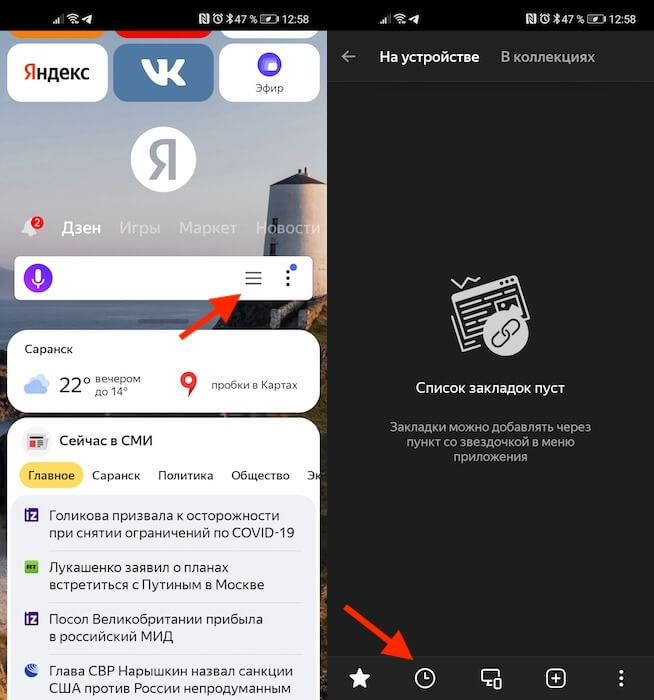
Попробуй разберись, куда надо нажимать, без подписей
- На главной странице справа от адресной строки нажмите на три горизонтальные полоски;
- В открывшемся окне нажмите на значок часов (это и есть история поисковых запросов);
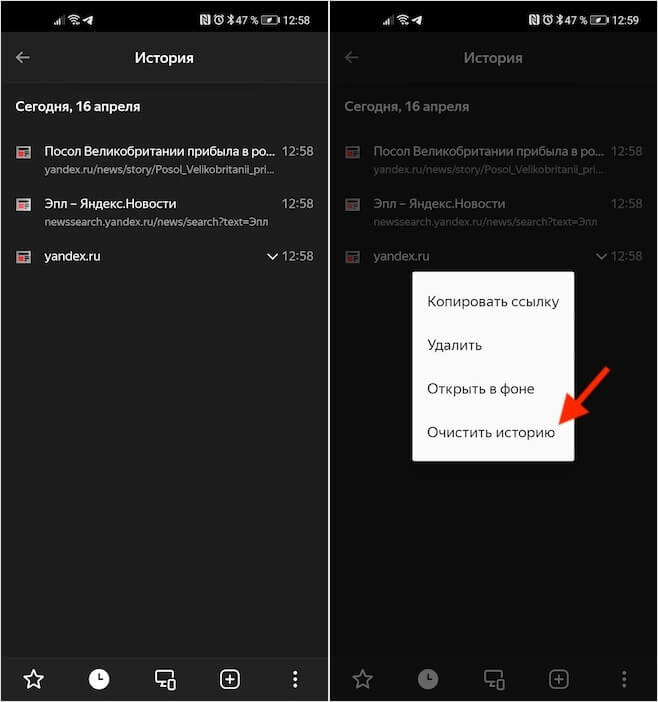
Удалить можно и одну вкладку, и все сразу
- Нажмите пальцем на любую вкладку из истории и выберите «Удалить всю историю».
При необходимости в выпадающем окне вы можете выбрать не только удаление всей истории, но и конкретной вкладки, избавившись от признаков того, что вы вообще когда-либо его посещали. Это очень удобно, например, если нужно скрыть от кого-то факт посещения того или иного веб-ресурса. Это может быть актуально, если одним устройством пользуются сразу несколько человек, или, если вы боитесь, что ваш ребёнок, который возьмёт аппарат поиграть, зайдёт туда, куда ему заходить, в общем-то, не следует.
Как очистить Яндекс.Браузер
При необходимости можно очистить не только историю посещений, но вообще все данные браузера, в том числе куки, пароли, кэш, загрузки и всё остальное:
- На главной странице в Яндекс.Браузере справа от адресной строки нажмите на три вертикальные точки;
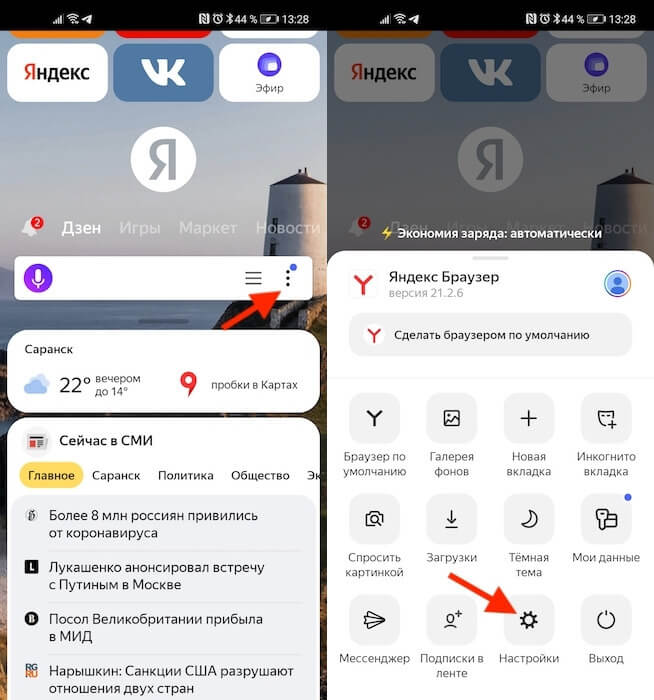
Удалить можно не только историю посещений, но и другие данные
- В открывшемся окне выберите вкладку «Настройки», а оттуда перейдите в «Очистить данные»;
- Выберите все типы данных, которые хотите удалить из веб-браузера, отметив их галочками;
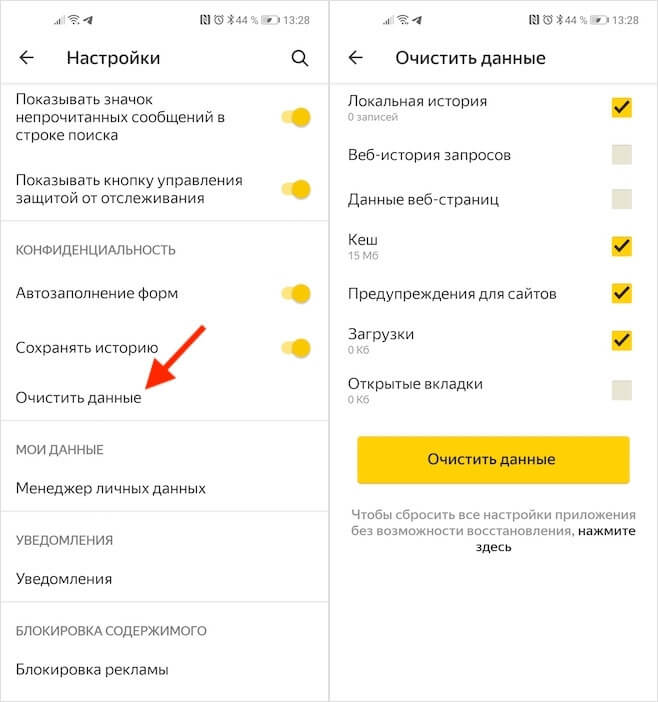
Не забывайте удалять кэш, он может занимать довольно много места
- После того, как ненужные данные будут выбраны, нажмите на кнопку «Очистить данные».
Но это ещё не все. Важно помнить, что по умолчанию Яндекс.Браузер сохраняет в адресной строке несколько последних поисковых запросов. Они появляются в предложенных, если вы нажимаете на адресную строку и не вводите собственных запросов. Они не относятся к истории и поэтому не удаляются при очистке поисковых запросов. Однако вы можете удалить их самостоятельно, нажав на крестик напротив каждого из запросов, которые вы отправляли в браузер. Это самый просто способ не спалиться, если вам приходится делиться смартфон с кем-то ещё.

Теги
- Новичкам в Android
- Приложения для Андроид
Наши соцсети
Новости, статьи и анонсы публикаций
Свободное общение и обсуждение материалов
Лонгриды для вас

Android хоть и перенимает фишки из iOS, но даже в 2023 году остается самим собой: система по-прежнему предлагает пользователям массу различных настроек. Это касается не только кастомизации внешнего вида, но и удобства эксплуатации. Например, на любом Андроид-смартфоне можно пользоваться либо жестами, либо включить кнопки навигации. Второй вариант хоть и выглядит старомодно, зато универсален на все случаи жизни. Мало кто знает, но панель навигации можно настроить дополнительными способами, а не только теми, что предлагает система. Можно поменять значки клавиш навигации — вот как это сделать.

В 2023 году в России очень сложно найти смартфон, на котором нет ни одного VPN приложения. Так получилось, что к некоторым ушедшим из нашей страны сервисам можно подключиться только с использованием VPN. И вроде бы ничего нет сложного, чтобы запускать VPN и после этого открывать нужное приложение. Однако в некоторых ситуациях сделать это надо очень быстро, а некоторые ВПН включаются ну совершенно неторопливо. Еще и рекламу предлагают посмотреть после запуска.

Функция записи экрана на телефоне и любом другом устройстве играет важную роль. Она позволяет зафиксировать видеозвонок, вырезать фрагмент из ролика или, например, подготовить инструкцию. Конечно же, этими сценариями дело не ограничивается, и каждый сам в праве определить, зачем ему нужна подобная функция. Наша задача — рассказать, как сделать запись экрана на Андроиде, чтобы вы в любой момент могли осуществить задуманное.
Турбо-сайты в Яндекс.Директе: кому они пригодятся и как их создать
В Яндекс.Директе на основе технологии Турбо-страниц можно создавать простые сайты с базовым функционалом интернет-магазина. Сайты адаптивные, быстро загружаются на мобильных и готовы к приему трафика. А еще они бесплатные и создаются с помощью простого конструктора.
О преимуществах и ограничениях Турбо-сайтов рассказываем в статье. А также пошагово показываем, как создать и подготовить к запуску трафика сайт для небольшого интернет-магазина.
Что из себя представляют Турбо-сайты и чем они выгодны
Турбо-сайт — простой сайт, который можно создать на основе Турбо-страниц в интерфейсе Яндекс.Директа. Он создается в конструкторе из готовых блоков. Если вы раньше работали с Тильдой или другими подобными сервисами — принцип создания вам уже знаком.
Турбо-сайт подойдет, если у вас еще нет сайта или вы хотите протестировать несколько гипотез, не задействуя основной сайт.
Рассмотрим подробнее особенности и преимущества Турбо-сайтов.
Плюсы Турбо-сайтов
Оптимизированы под быструю загрузку
Яндекс разработал Турбо-страницы с целью улучшить взаимодействие с сайтами на мобильных устройствах — мобильный интернет может быть нестабильным, поэтому важно, чтобы страницы загружались максимально быстро.
Скорость загрузки Турбо-страниц в 15 раз больше, чем у обычных сайтов. Это достигается благодаря максимальной оптимизации. На Турбо-страницах нет:
- лишних эффектов, замедляющих загрузку страницы;
- скриптов;
- «тяжелых» картинок и другой графики.
Это позволяет не терять пользователей, у которых на момент загрузки сайта плохой интернет (с обычными сайтами дело обстоит так: если страница не грузится в течение нескольких секунд — ее закрывают).
Подходят для SEO
Турбо-сайт — почти полноценная замена обычному сайту. В том числе его можно продвигать в поиске и получать органический трафик — страницы Турбо-сайта хорошо индексируются поисковиками (особенно Яндексом, что не удивительно). Главное, чтобы содержимое посадочных страниц было релевантным запросам пользователей.
Позволяют получать больше конверсий с мобильного трафика
Легкий вес страниц и быстрая загрузка на мобильных влияет на эффективность сайта. Чем меньше отказов (а Турбо-сайты позволяют снизить этот показатель до 30%), тем больше потенциальных клиентов попадают в воронку и в итоге вы получаете больше конверсий.
Бесплатны и без лимитов по количеству сайтов в аккаунте
В аккаунте Яндекс.Директа вы можете создавать любое количество Турбо-сайтов — ограничений нет. При этом создание и поддержка сайтов полностью бесплатна — вам не нужно платить за домен, хостинг и обслуживание.
Создаются в несколько кликов
Создавать Турбо-сайты просто, даже если вы ранее ничего подобного не делали. Есть конструктор с готовыми блоками под разные виды контента. Перетаскиваете, добавляете текст и картинки, задаете настройки — и сайт готов.
Для тех, кто уже работал с конструкторами (например Wix или Тильдой), конструктор Турбо-сайтов от Яндекса будет максимально понятным.
Адаптивность
При создании Турбо-сайта не нужно переживать за адаптивность и готовить отдельные отображения для разных расширений экрана. Сайты уже адаптивные и при создании вы сможете в режиме предпросмотра проверить, как Турбо-сайт отображается на мобильных, а как — на десктопе.
Есть готовые шаблоны
Сайты для популярных ниш создавать еще проще. Например, если нужно создать сайт для фитнес-центра — в конструкторе уже есть готовый шаблон под эту тематику.
Интегрированы с Метрикой
В Турбо-сайтах все готово для веб-аналитики — при создании сайта в Яндекс.Метрике автоматически создается новый счетчик и привязывается к ресурсу. В нем уже готовы предустановленные цели для отслеживания кликов по кнопкам и взаимодействию с другими элементами страниц. Вы сможете отслеживать действия пользователей, замерять конверсию и формировать аудитории для ретаргетинга.
Есть функционал для интернет-магазинов
На базе Турбо-сайта вы сможете создать полноценный, хотя и минималистичный интернет-магазин. Можно создавать карточки товаров, указывать в них фото, цену, название и краткое описание. Посетители сайта смогут добавлять товары в корзину и оформлять заказы. Информация по заказам будет приходить на вашу почту.
В каких случаях пригодятся Турбо-сайты
Турбо-сайты можно использовать для разных задач. Вот несколько вариантов, на которые вы можете ориентироваться:
- Вместо разработки полноценного сайта под рекламный трафик. Идеальный вариант для тех, кто продает товары только в соцсетях, но хочет попробовать контекстную рекламу. Чтобы не тратить много бюджета и времени на разработку полноценного интернет-магазина, можно создать и наполнить товарами Турбо-сайт за несколько часов и сразу запустить на него рекламу.
- Как мобильная версия основного сайта. Этот вариант подойдет тем, у кого уже есть сайт, но нет адаптации под мобильные. Разработка и оптимизация мобильной версии может быть дорогой (и затяжной по времени), а Турбо-сайт создается быстро, уже имеет адаптацию и хорошую скорость загрузки страниц.
- Промо-страница. Универсальный вариант — подойдет для продвижения отдельных товаров/услуг (например, сезонного ассортимента), акций, конкурсов и других спецпредложений.
Турбо-сайты — неплохое решение для тестирования различных гипотез. Например, для показа определенных предложений различным сегментам аудитории. Под каждый сегмент можно создать отдельный Турбо-сайт с адаптированным рекламным сообщением.
Инструмент простой, удобный и легко внедряется. Это дает возможность безболезненно тестировать офферы без затрат на дизайнеров и программистов.
Ограничения Турбо-сайтов
Недостатки у технологии тоже имеются. Функционал Турбо-сайтов ограничен, и вы не сможете:
- использовать собственный дизайн;
- редактировать исходный код сайта;
- добавлять дополнительные функции или модули;
- настраивать автоматическую выгрузку товаров с помощью фидов.
Тем не менее Турбо-сайты отлично подходят для тестирования различных гипотез и продвижения промоакций. А для небольших магазинов могут стать аналогом полноценного сайта на первое время (пока нет бюджета на разработку интернет-магазина или оплату дорогой CMS).
А теперь — к практике. Пошагово покажем, как работать с конструктором Турбо-сайтов и как создать в нем интернет-магазин детских игрушек.
Пошаговый гайд: создаем Турбо-сайт с нуля
Конструктор Турбо-страниц находится в разделе «Инструменты» Яндекс.Директа. Переходим в раздел и выбираем нужный инструмент:
Во всплывающем окне нам предлагают создать сайт с нуля или с помощью шаблона. В конструкторе доступно 16 шаблонов под разные ниши. Для интернет-магазина, например, в шаблоне уже созданы примеры карточек товаров (их нужно только отредактировать под свою тематику).
Также здесь можно указать следующие настройки:
- задать название первой страницы Турбо-сайта;
- привязать организацию из Яндекс.Справочника, если у вашей компании уже есть в нем профиль. Данные о компании подтянутся на сайт, и вам не нужно будет вводить их вручную.
Мы будем создавать Турбо-сайт для интернет-магазина, поэтому выбираем соответствующий шаблон и жмем «Создать».
Первоначальные настройки
Перед началом работы с конструктором зададим несколько базовых настроек, чтобы потом уже не возвращаться к ним. Кликаем по кнопке с шестеренкой на панели инструментов и откроется меню настроек.
Пройдемся по основным настройкам, которые здесь есть.
Настройки сайта
Прописываем адрес сайта. Обратите внимание, Турбо-сайты всегда размещаются на домене turbo.site, но можно задавать произвольное название сайта. Наш сайт мы назовем так:
После создания нескольких страниц здесь мы также сможем указать главную страницу (которая должна открываться по умолчанию при переходе по URL https://mirigrushek.turbo.site).
Также загружаем фавиконку.
Счетчик Яндекс.Метрики
При создании сайта в Метрике автоматически генерируется новый счетчик, который связан с нашим Турбо-сайтом.
Вот так он отображается в Метрике:
После публикации сайта счетчик автоматически будет фиксировать все взаимодействия с кнопками и другими элементами секций. Для этого ничего дополнительно настраивать не нужно, все цели уже готовы.
В настройках счетчика можно добавить свой счетчик (если вы хотите отслеживать данные с помощью счетчика, который создали самостоятельно). В этом случае вам нужно будет вручную проставить идентификаторы целей, которые необходимо отслеживать. Если этот момент для вас не принципиально важен, рекомендуем все же использовать автоматический счетчик — это проще.
Настройки страницы
Здесь находятся настройки страницы, которая сейчас открыта в интерфейсе конструктора. Заполняем следующие поля:
- Адрес страницы. Система по умолчанию генерирует рандомный адрес, нам же нужно указать здесь нормальную ЧПУ-ссылку.
- Поля для SEO. Указываем заголовок страницы, описание. Дополнительно можно закрыть страницу от индексации, а также указать канонический адрес.
- В блоке «Яндекс.Метрика» ничего не трогаем. По умолчанию на всех страницах сайта цели отслеживает счетчик всего сайта. Если потребуется, можно для отдельных страниц добавлять отдельные счетчики (скорее всего, это вам не понадобится, но простой знайте, что такая опция есть).
- Заполняем блок соцсети — влияет на то, как ссылка на ваш сайт будет выглядеть при публикации в соцсетях. Здесь нужно загрузить картинку, а также прописать заголовок и краткое описание.
Ссылки для просмотра
В этом разделе отображаются две ссылки:
- на опубликованную версию страницы;
- ссылка предпросмотра.
Моя организация
Если вы не привязывали организацию из Справочника на этапе создания Турбо-сайта, можно это сделать здесь.
Создаем страницу в конструкторе
Теперь разберемся, как работать с конструктором (этот раздел будет полезен тем, кто раньше не работал с подобными сервисами).
Главное в интерфейсе
В центральной области — страница сайта, которую можно собирать из готовых блоков.
Над окном конструктора — навигация по директории с сайтом. Кликнув по хлебным крошкам, вы сможете быстро переходить на другие страницы сайта (или переключаться между сайтами). А также добавлять новые страницы.
Строкой ниже — панель инструментов:
Здесь есть кнопки для различных действий:
- добавление секций;
- отмены/повторения внесенных изменений;
- переключение между вариантами отображения страницы — десктопная версия, планшетная и версия для мобильных), также есть кнопка предпросмотра;
- просмотр истории версий (вы сможете откатываться к предыдущим версиям или проверять изменения);
- копирование страницы;
- сохранение и публикация.
Страница собирается по принципу конструктора — из готовых секций (блоков), адаптированных для разных видов контента. Секции можно редактировать и менять местами. Если при создании страницы использовался шаблон, он уже содержит базовый набор блоков, подходящих для выбранной тематики. Вы можете использовать эту же структуру и изменить только контент. Либо редактировать и структуру:
- менять секции местами;
- удалять ненужные и добавлять новые.
Для создания нового блока необходимо:
- Нажать «Добавить секцию» на панели инструментов
- Выбрать тип секций.
- Выбрать вариант, который больше всего подходит для ваших задач.
Первым делом необходимо создать шапку сайта. Нам важно, чтобы в шапке обязательно были ссылки и наш контактный телефон, поэтому берем вариант «С логотипом, меню, кнопкой и минимальной контактной информацией».
Секция добавлена на страницу с шаблонными данными. Теперь наша задача — изменить содержимое:
- добавить логотип компании и указать название;
- убрать ненужные ссылки и добавить ссылки на будущие разделы сайта, которые пригодятся потенциальным клиентам (Товары, Доставка);
- добавить номер телефона и график работы.
После публикации сайта телефон будет скрыт — вместо него отобразится кнопка с иконкой телефонной трубки и текстом «Показать телефон». Чтобы увидеть номер, необходимо кликнуть по кнопке (данные о кликах будут передаваться в Метрику, а вы сможете отслеживать их количество для оценки эффективности рекламы).
Обратите внимание! При добавлении секции в шаблоне отобразилась кнопка «Оставить заявку». Так как у нас интернет-магазин, нам логично здесь выводить корзину. В настройках шапки мы этого сделать не можем, но это не проблема. Пока оставляем все как есть, а после добавления секции с товарами корзина автоматически будет отображаться в шапке.
Чтобы изменить текст в любом элементе, достаточно просто кликнуть на него (появится курсор и вы сможете редактировать текст). Также это можно сделать в меню настроек секции — оно отображается справа.
В меню редактируем пункты (удаляем ненужные из шаблона и добавляем те, которые нам нужны). В настройках пункта указываем, что должно открываться при клике на него:
- секция текущей страницы;
- другая страница (страница Турбо-сайта или внешний ресурс).
В настройках можно перетаскивать пункты, чтобы расположить их в нужном порядке в шапке страницы.
Далее переходим к блоку «Контакты». Здесь можно указать четыре типа данных:
- телефон;
- адрес (физический адрес магазина или офиса);
- электронная почта;
- часы работы.
Дополнительно в шапке можно разместить иконки соцсетей. Мы их добавлять не будем, чтобы шапка не выглядела перегруженной.
Добавляем и настраиваем обложку
В обложке можно поставить фоновое изображение, разместить заголовок с подзаголовком и кнопки для перехода к главным разделам страницы.
Создаем новую секцию, выбираем «Обложка» и нужный шаблон:
Загружаем картинку для фона (кстати, фон можно просто залить цветом), и оформляем обложку в таком виде:
Размещаем секцию с описанием преимуществ магазина
В настройках секции можно выбрать:
- нужно ли отображать изображение (опция «Формат контента»);
- количество колонок;
- ширину и формат изображения.
Чтобы преимущества визуально выглядели еще лучше, добавляем к ним подложку со скругленными углами.
Добавляем секцию с товарами
При создании секции можно выбрать сетку компоновки товаров на странице — от одного до четырех в ряд. Нам подходит вариант «В четыре колонки» — так на одном экране сразу будут видны несколько позиций и клиентам будет проще ориентироваться в ассортименте.
Секция без добавленных товаров выглядит так:
Далее секцию нужно будет заполнить (ниже покажем подробнее, как это делается).
Помните, мы говорили о кнопке «Корзина» в шапке? Вот она, автоматически появляется в шапке после того, как на страницу добавили секцию «Товары»:
После добавления секции с товарами появляется еще один блок — внизу страницы отображается предпросмотр формы заказа (она будет показываться клиентам при нажатии на кнопку «Купить»).
Создаем карточки товаров
Кликаем по секции «Товары» и переходим к её настройкам.
Первым делом активируем опцию «Дополнительные настройки». После этого в секции будет больше возможностей, которые позволят более гибко управлять отображением товаров.
Что настраиваем:
- Количество колонок для карточек товара. Здесь важно уточнить, эта опция влияет только на десктопную версию сайта. На мобильных и планшетах будет только одна колонка (с другими секциями, у которых в структуре несколько колонок, произойдет то же самое).
- Формат фото (если отключены дополнительные настройки, вы не увидите эту опцию). Здесь можно задать соотношение сторон для фото товаров (по умолчанию — 1:1).
Если вы загрузите фото товара с другим соотношением сторон, потребуется обрезать изображение и выбрать, какую его часть следует отобразить в карточке.
В настройках секции можно управлять существующими товарами (редактировать, менять местами, копировать или удалять) а также добавлять новые.
Обратите внимание! Лимита на количество товаров нет, поэтому можете добавлять любое количество товаров. Единственный недостаток — каждый товар придется заводить вручную.
Как добавлять товары
Открываем режим редактирования товара (нужно кликнуть на иконку карандаша). Появится всплывающее окно с возможностью добавления необходимых данных.
Вот что здесь можно добавить:
- Изображение. Одна или несколько картинок, которые можно загрузить разными способами: с компьютера, из библиотеки Яндекса или выбрать из ранее загруженных.
Изображение нужно будет подогнать под формат:
Добавьте нужное количество изображений. Посетители сайта смогут кликать на основное фото в карточке товара и просматривать все изображения в виде слайдера.
- Название (длиной до 50 знаков) и описание.
Для текста доступно базовое форматирование — выделение жирным, изменение цвета текста и добавление заливки. В описании текст также можно выделить курсивом или подчеркиванием.
- Цена товара. Можно указать обычную цену или цену со скидкой. Для отображения скидки нужно заполнить оба поля.
Вот так отображаются скидки в карточках товаров:
Для отображения скидок доступны несколько настроек оформления. Можно задать:
- формат отображения скидки (в рублях или %);
- цвет зачеркнутой цены;
- цвет стикера с отображением размера скидки.
В секции с товарами можно настроить фон — добавить фоновое изображение или заливку цветом.
Добавляем секцию с картой и контактами магазина
Если клиенты могут прийти в офлайн-магазин или офис для самовывоза или приобретения товаров — добавляем карту с адресом и контактами.
Для этого нам понадобится секция «Контакты»:
Указываем контактную информацию (телефон, email, адрес и часы работы магазина).
Обратите внимание! На десктопе контакты отображаются в ряд, на мобильных устройствах и планшетах — в столбец.
Дополнительно можно выбрать стиль иконок:
- или совсем убрать иконки.
Чтобы в секции отобразилась карта с проставленной геометкой и схемой проезда, ее предварительно нужно создать в Конструкторе карт Яндекса. А затем добавить в настройках секции ссылку на нее.
Для карты доступна настройка размера (с помощью кнопок XS-XL). Также можно менять компоновку элементов секции — размещать контакты над картой или слева столбиком.
Внизу в секции с контактами можно добавить иконки аккаунтов соцсетей:
Редактируем форму заказа
Пролистываем страницу в самый низ — здесь находится предпросмотр формы заказа.
Ее нужно отредактировать: заполнить обязательные поля и изменить несколько настроек под наш магазин.
Обязательно нужно указать:
- Адрес электронной почты, на которую хотим получать заказы. Если у вас работают менеджеры, указывайте несколько адресов — заказы будут приходить на вашу почту и на почту менеджера.
- Юридическую информацию о компании или физлице.
Задаем поля для ввода
По умолчанию при оформлении заказа необходимо заполнить поля с ФИО, телефоном и email.
Телефон и почта — обязательные поля. Их нельзя убрать из формы или отредактировать.
Для поля «Ваше имя» доступны корректировки:
- можно отредактировать название поля;
- убрать или изменить плейсхолдер;
- сделать поле необязательным для ввода.
Также в форму можно добавить другие поля. Если вы продаете несложные товары, этого не стоит делать — чем сложнее форма, тем меньше конверсия. Но в некоторых случаях дополнительные поля могут быть необходимы как вам, так и клиентам. Поэтому смотрите по ситуации.
Варианты доставки
В блоке «Варианты получения заказа» необходимо задать варианты доставки, которые доступны клиентам.
В форме по умолчанию есть три базовых варианта доставки. Их можно удалить и добавить собственные. Ну или отредактировать существующие.
Способы оплаты
По умолчанию отображаются два способа оплаты: картой при получении или наличными.
Один из них можно удалить (два не получится, так как должен отображаться хотя бы один способ оплаты). Также можно менять название. Добавлять другие способы оплаты нельзя.
Последняя секция — футер
Футер — обязательная секция, которую нельзя перемещать в другое место страницы или удалять. По умолчанию футер содержит информацию о технологии, на основе которой создан сайт.
В настройках секции футера можно добавить больше информации для отображения:
- краткое описание компании;
- название компании и год основания;
- логотип;
- меню (ссылки на основные разделы или страницы);
- контакты;
- иконки социальных сетей.
Еще одна настройка — тема оформления. Есть два варианта: светлая или темная. Выберите подходящий вариант, исходя из общей стилистики страницы.
Финальная проверка и публикация
После того как все настройки завершены и страница готова, проверяем отображение на разных типах устройств. Можно скопировать ссылку на страницу и открыть ее на компьютере и смартфоне. А можно воспользоваться режимом предпросмотра:
С помощью кнопок переключайтесь между режимами отображения и просматривайте, как меняется отображение контента в зависимости от типа устройства.
Если все в порядке, публикуйте страницу.
Теперь вы сможете привлекать трафик на сайт и получать заказы.
Создавайте Турбо-сайты, получайте заказы и тестируйте гипотезы: это бесплатно и просто
Напоследок несколько советов:
- Соблюдайте принцип контрастности — это особенно важно, если вы размещаете текст на фоне картинки или подложки с цветной заливкой. Недостаточно контрастный цвет может сливаться с фоном и плохо считываться.
- Для СТА-кнопок контраст еще более важен. Незаметная кнопка может стать причиной низкой конверсии.
- Загружайте качественные фото товаров и другие изображения, которые добавляете на страницу. Это важно для восприятия сайта, помогает клиентам лучше рассмотреть товары и принять решение о покупке.
- Пользуйтесь всеми доступными опциями редактирования секций для создания хорошего оформления страниц. Например, с помощью секций-разделителей можно отделить соседние блоки и улучшить их восприятие. Для этой же цели используйте внутренние отступы — блоки не будут «слипаться» друг с другом и страница будет визуально приятной.
- Используйте не более 2 цветов для текста. Для выделения важной информации вообще достаточно полужирного начертания. А цветом при необходимости можно выделить важный фрагмент в заголовке обложки.
- Не размещайте слишком много информации и различных блоков на странице. Обилие контента может отвлечь пользователя от конверсионного действия (оформления заказа или звонка).
- Используйте предпросмотр для проверки отображения на разных устройствах. Турбо-сайты хорошо адаптированы к разным устройствам, но все же перед публикацией страницы и запуском трафика лучше убедиться, что все отображается как надо.