
Как убрать надписи на вкладках
Пользователи не любят читать документацию. Станьте оригинальным, будьте не как все. Ознакомьтесь с нашей базой знаний.
Страницы: 1
- Форумы
- » Firefox
- » Убрать названия сайтов из вкладок
№1 19-09-2016 19:48:42
werty777 Участник Группа: Members Зарегистрирован: 19-09-2016 Сообщений: 5 UA: 48.0
Убрать названия сайтов из вкладок
Что бы не было надписи во вкладках,просто было пусто.

№2 19-09-2016 20:01:30

oleg.sgh Участник Группа: Members Зарегистрирован: 19-04-2014 Сообщений: 3141 UA: 48.0
Re: Убрать названия сайтов из вкладок
werty777
Не совсем понятно откуда убрать. если название закладки, правой кн. мыши на закладке — свойства
Удалить всё из поля имя.
Отредактировано oleg.sgh (19-09-2016 20:05:17)
№3 19-09-2016 20:21:47
werty777 Участник Группа: Members Зарегистрирован: 19-09-2016 Сообщений: 5 UA: 48.0
Re: Убрать названия сайтов из вкладок
oleg.sgh
не до понял меня

Именно название вкладок что бы были пустые.
Пример переходишь в гугл и что то пишешь допустим «ттт»
Вот это «ттт» и нужно убрать


Что бы вкладки были пустые,я нарисовал в паинте как должно быть.
Отредактировано werty777 (19-09-2016 20:26:04)
№4 19-09-2016 20:33:18
Sergeys Administrator Группа: Administrators Откуда: Moscow, Russia Зарегистрирован: 23-01-2005 Сообщений: 14003 UA: 44.0 Веб-сайт
Re: Убрать названия сайтов из вкладок
В первую очередь Правила п. 2.1 и 2.2,
потом поиск: Настройка внешнего вида и т.д.
тема — https://forum.mozilla-russia.org/viewtopic.php?id=37396
или тема — Ищу расширение в faq
Через сомнения приходим к истине. Цицерон
Excel works!

Как убрать надпись страница в Excel? Страничный режим
Сентябрь 26, 2017 / Написал Izotov / No Comments
Сегодня небольшая статья про специальный режим просмотра книги Excel — страничный. Так сложилось, что в последнее время меня особенно часто спрашивали, как убрать надпись страница в Excel (как на картинке) и для чего вообще это нужно? Расскажу.
Как известно в Excel есть несколько режимов просмотров книги.

Самый популярный — это конечно режим «Обычный», он как правило и установлен по умолчанию в файле.
Но бывает случайно кто-то переключается на «Страничный» режим. Тут на экране и появляется надпись «Страница 1». По незнанию это может вызвать трудности. Кстати, чаще всего этот режим включается не через ленту, а по случайному нажатию на значок около ползунка масштаба в нижнем правом углу:

Как убрать надпись страница в Excel?
Как видно из картинки выше, убрать надпись несложно — необходимо в панели инструментов перейти на вкладку Вид — раздел Режим просмотра книги — изменить Страничный режим на Обычный.
Для чего нужен этот страничный режим?
Действительно, просто так ничего не бывает, для чего страничный режим был придуман?

В первую очередь при таком режиме довольно широко применяется ручное изменение границ печати для документа.
Видите: область печати выделена синей границей — за эту границу можно схватить мышью, наведите на границу, чтобы появились стрелочки и зажмите левую кнопку. Теперь вы сможете вручную настроить нужную вам область печати документа.
Если синие границы не двигаются, сбросьте разрывы страниц. Вкладка на ленте Разметка страницы — Разрывы — Удалить разрыв страницы.
Второе применение — это добавление все тех же разрывов страниц.
Разрыв страницы — это способ установки свойства печати для данных только с нового листа. На примере. Предположим, что у вас большая таблица. Но в конце этой таблицы есть инструкция по пользованию таблицей или комментарий к ней. Этот комментарий должен печататься исключительно на новом листе, причем независимо от предыдущих данных.
Устанавливаем Разрыв страниц. Выделяем ячейку или строку по которой должен быть задан разрыв (разрыв будет создан по верхней границе). Идем во вкладку Разметка страницы — Разрывы — Вставить разрыв страницы. Теперь комментарий всегда будет печататься на новом листе.

Если есть комментарии или нужны дополнительные пояснения — пишите ниже или на почту, всем отвечу!
Похожие статьи
- 20.02.2018Как правильно и быстро очистить ячейки в Excel?Posted in Работа с текстом, Оформление, Работа с файлом
- 26.01.2017Как добавить фигуру в Excel? Применение автофигурPosted in Оформление
- 16.11.2018Как вставить документ в Excel или Word целиком? Хранение доков внутри файловPosted in Работа с файлом
- 03.06.2017Стиль ссылок R1C1 в Excel. Когда вместо букв в столбцах цифрыPosted in Формулы, Оформление
- 23.08.2017Почему виснет Excel? Использование 25% процессораPosted in Прочее, Работа с файлом
- 31.08.2017Вкладка Разработчик. Для чего она нужна в Excel?Posted in Работа с файлом
- 18.03.2015Почему тормозит Excel? Большой размер файла ExcelPosted in Формулы, Мануалы, Работа с файлом
- 15.07.2016Представления Excel. Сохранить вид анализаPosted in Оформление
Как убрать надписи на вкладках
Нашли ошибку? Выделите мышкой и нажмите Ctrl+Enter
Отменить надпись «Нет товаров» на странице каталога
Когда в разделе каталога нет товаров, то на посадочной странице появляется соответствующая надпись.
.png)
Специфика бизнеса у всех разная. Иногда необходимо просто проинформировать посетителя о товарах, не создавая список товаров. В таком случае надпись «Нет товаров» выступает как визуальный шум. Начиная с версии решения 1.0.4, появилась возможность отменять отображение этой надписи.
.png)
Чтобы деактивировать эту надпись через публичную часть сайта, наведите на область раздела. В появившемся выпадающем меню нажмите на колесико.
.png)
В параметрах компонента пролистайте до блока «Настройки списка» и поставьте галку в поле «Не отображать сообщение о пустоте раздела».
.png)
После внесения изменений сохраните настройки.
Лайфхак: как убрать надпись с видео или логотип

Логотипы – неотъемлемая часть почти любого современного видеоролика. Так авторы пытаются защитить свои работы от скачивания и использования другими людьми. Борьба с плагиатом – это отлично, но иногда логотипы мешают просмотру видео, особенно если они яркие или очень крупные. И вот тогда каждый из нас задаётся вопросом: как удалить водяной знак с видео ? Переходите по ссылке: там вы найдете подробные инструкции и множество другой полезной информации. А ниже несколько простых советов для новичков о том, как удалить надпись с видео.
С помощью программы ВидеоМОНТАЖ
Это легко и быстро. Особенно для неопытных видеомонтажеров. Программа для удаления водяных знаков с видео скачивается за несколько минут. Интерфейс софта представлен полностью на русском языке, а значит можно забыть об онлайн-переводчиках. Все основные функции – под рукой, а готовое видео сохраняется в нескольких популярных форматах, как для ПК, так и для смартфона или соцсетей. Итак, как убрать надпись с видео?
Обрезать
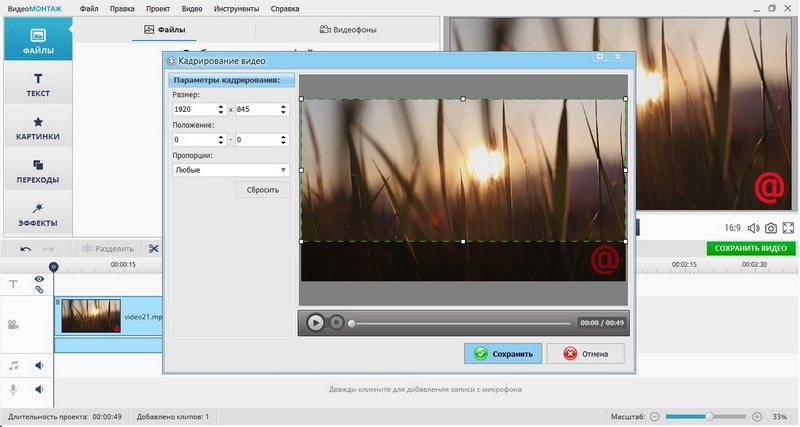
Самый простой способ. Подходит в том случае, если логотип находится в углу или с краю. Тогда хорошая идея — обрезать водяной знак на видео без потери качества. Загрузите видео, а после кликните по нему на таймлайне. На горизонтальной панели найдите опцию «Кадрирование видеоролика». Она находится поблизости с кнопкой ножниц. Щелкните по ней. На ролике появится светящаяся рамка. Переместите ее так, чтобы логотип оказался вне выделенной зоны. Сохраните изменения. Если на изображении появились черные полосы вместо обрезанной части, кликните на иконку «Убрать черные полосы». Ищите ее рядом с «Кадрированием» на горизонтальной панели функций. Сохраните получившееся видео, кликнув на зелёную кнопку. Выберите нужный формат из предложенных вариантов. При желании, настройте параметры качества изображения, размер кадра или объем файла.
Заменить логотип
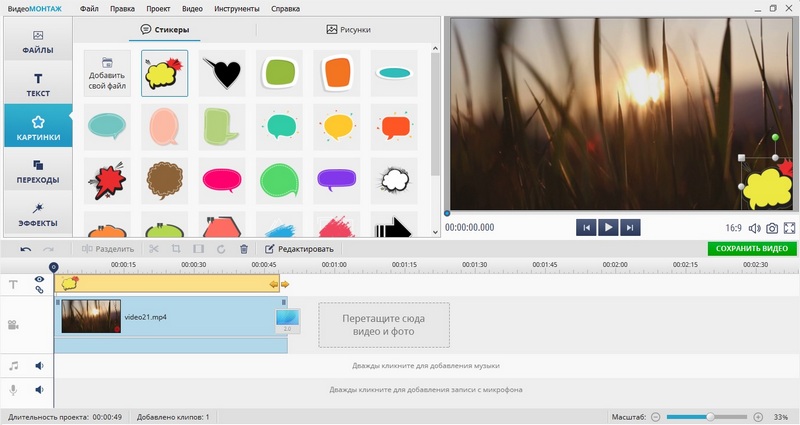
Как убрать вотермарку с видео, если значок слишком большой, находится близко к центру картинки или вам нельзя обрезать видеоряд? Можно его закрыть другим изображением или логотипом. На панели сбоку выбираем раздел «Картинки». Загружаем туда свой объект с ПК. Можно использовать форматы: JPG, PNG, GIF, TIFF и ряд других. Если у вас нет подходящей картинки, можно выбрать из уже имеющихся в библиотеке значков. Затем перетаскиваете его на видео. На монтажном столе найдите логотип (он появится прямо над роликом). Растяните оранжевыми стрелками слой так, чтобы он совпадал с длительностью клипа. Новое изображение будет демонстрироваться в течение всего времени показа видео. Убедитесь, что новый логотип находится поверх ненужного и полностью его перекрывает. Это можно сделать в окне предварительного просмотра. Можно сделать видеоролик еще эффектнее, расставив акценты на главных моментах. Как? Замедлить их! Ищите подробный гайд как замедлить видео по ссылке. А мы продолжим разбираться с тем, как убрать водяной знак с видео в Windows 10, 11 или более ранних версиях другими способами.
С помощью Aiseesoft Video Converter Ultimate
Еще один вариант на русском языке. Но тут в бесплатной версии доступно сохранение только пяти отредактированных видео. Впрочем, тут можно попробовать еще один способ удаления логотипа.
Размытие
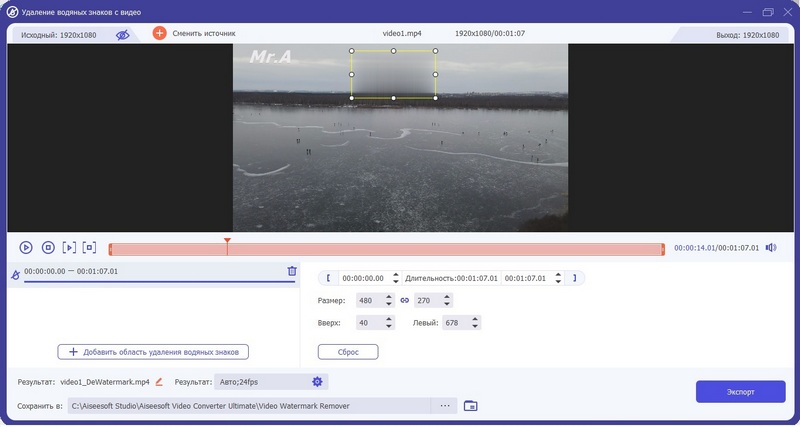
Как убрать текст с видео с помощью этого эффекта? Тоже довольно просто. Откройте вкладку «Инструменты». Выберите «Удаление водяных знаков с видео». Затем загрузите видеоклип. Нажмите «Добавить область удаления водяных знаков». Появившийся квадрат наведите на ненужный элемент в кадре. Выберите область, которую необходимо размыть. Откорректируйте ее размеры с помощью рамки. Сохраните результат. На роликах с однотонным задним фоном, особенно светлым или темным, этот вариант смотрится отлично. Для всех остальных лучше попробовать способы описанные выше.
С помощью онлайн сервиса Video Cutter
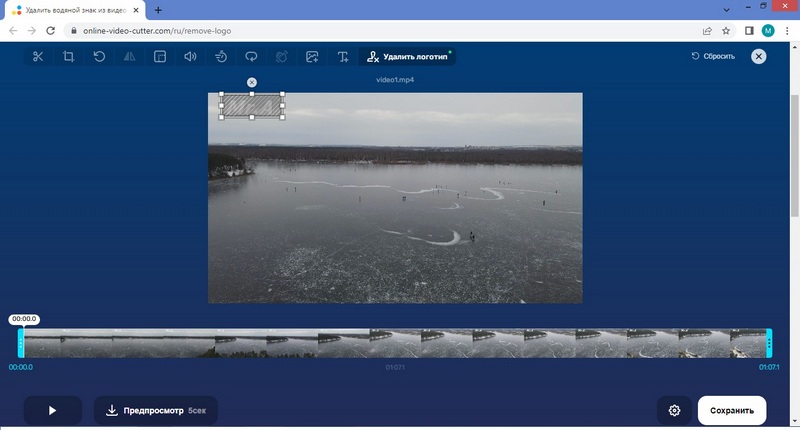
Можно сэкономить время на скачивании программ и убрать логотип прямо в браузере тоже с помощью эффекта «Размытие». Интерфейс Video Cutter прост и понятен. Все функции представлены на панели сверху в пяти вкладках. Разберемся, как убрать водяной знак с видео онлайн.Выберите вкладку «Видео инструменты». В ней найдите пункт «Удалить логотип». Загрузите видео с помощью кнопки «Открыть файл» в центре экрана. Найдите на компьютере необходимый ролик. Откройте его. Курсором выделите область, где находится логотип. На панели инструментов над видео выберите «Удалить логотип». Будьте готовы к тому, что изображение никак не изменится. Все результаты вы сможете увидеть уже после сохранения проекта. Сохраните клип, нажав на соответствующую серую кнопку внизу. Готово. Теперь вы знаете, как удалить водяной знак с видео онлайн.
Подведем итоги
- Если изображение находится в углу или с краю видео, его удобнее обрезать или закрыть другим символом. Для этого используйте ВидеоМОНТАЖ. Интерфейс на русском, сам софт работает с разными форматами видео. Программа проста и понятна для новичков.
- Если фон видеоролика однородный и статичный, можно использовать метод размытия. Aiseesoft Video Converter Ultimate с этим отлично справится. Программа тоже на русском языке, с хорошим набором функций. Но необходимо помнить о лимитах. Бесплатная версия поможет в обработке только пяти видеороликов.
- И наконец, вариант для тех, кто предпочитает обработку онлайн. В сервисе Video Cutter есть функция размытия логотипа. Но сразу увидеть результаты обработки и внести, при необходимости, дополнительные изменения, не получится. Сначала придется загрузить готовое видео на ПК. А если результаты не понравились – начинать обработку повторно. Зато не нужно скачивать программу.
Последние два варианта с размытием логотипов больше подходят для видео со статичным однотонным фоном. Во всех остальных случаях лучше использовать более универсальные инструменты: обрезку или наложение другого символа. Впрочем, что выбрать, каждый решает сам.