
Как удалить несколько контактов в iphone
Будь в курсе последних новостей из мира гаджетов и технологий
iGuides для смартфонов Apple
Как удалить сразу несколько контактов на iPhone или iPad без стороннего софта

Олег Воронин — 18 июля 2022, 13:30
Приложение «Контакты» в iOS — это, пожалуй, самый забытый элемент системы. Годы идут, версии ОС сменяют друг друга, а «Контакты» остаются неизменными. Функциональность их едва ли изменилась со времен iOS 7, как и внешний вид.
В iOS 16 про «Контакты», кажется, вспомнили, и добавили в них воможность объединять дубликаты. Но самой базовой возможности — удалить сразу несколько контактов — там до сих пор нет. А она бы очень пригодилась: в нашем быстром и сложном мире список контактов «раздувается» и засоряется очень быстро, но вот чистить его — та еще задачка.
Сейчас процесс удаления контакта выглядит следующим образом: нужно открыть карточку, нажать «Изменить», прокрутить все строки до самой последней и нажать «Удалить контакт».
И всё же есть один неочевидный способ удалять контакты по несколько штук. Нам поможет сайт iCloud.
- Проверьте, чтобы ваши контакты синхронизировались с iCloud. Это можно сделать в «Настройках»: нажмите на свое имя → iCloud → тумблер «Контакты» должен быть включен.
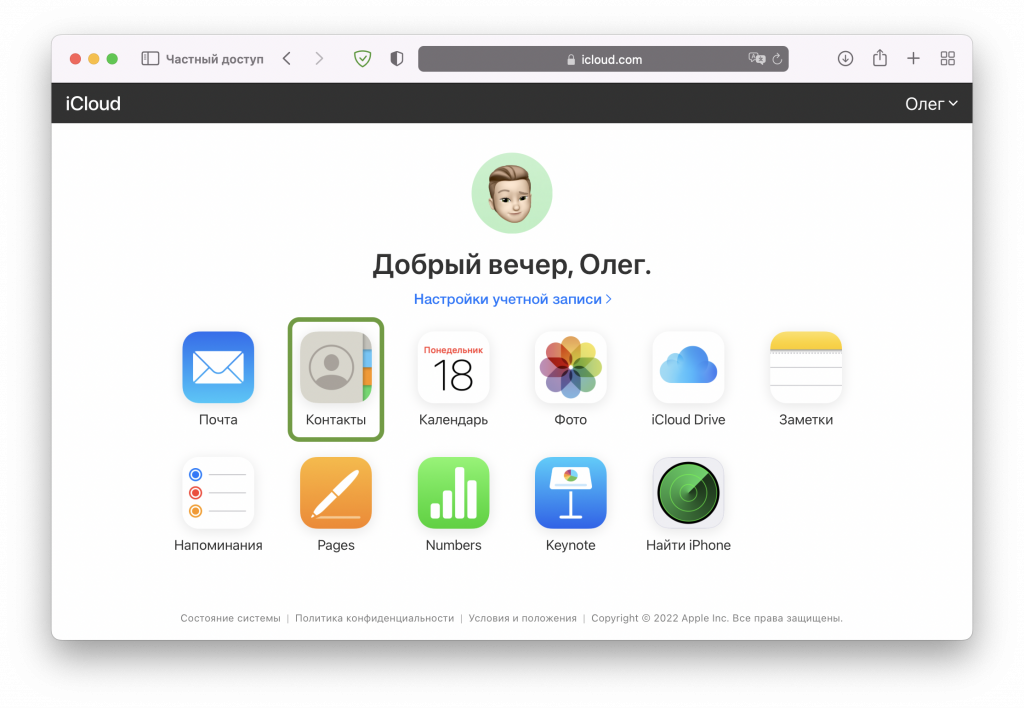
- Передите на сайт icloud.com и авторизуйтесь со своим Apple ID. Это лучше делать с компьютера, поскольку мобильная версия сайта не позволяет работать с контактами.
- Откройте вкладку «Контакты». Вы увидите все свои контакты с iPhone;
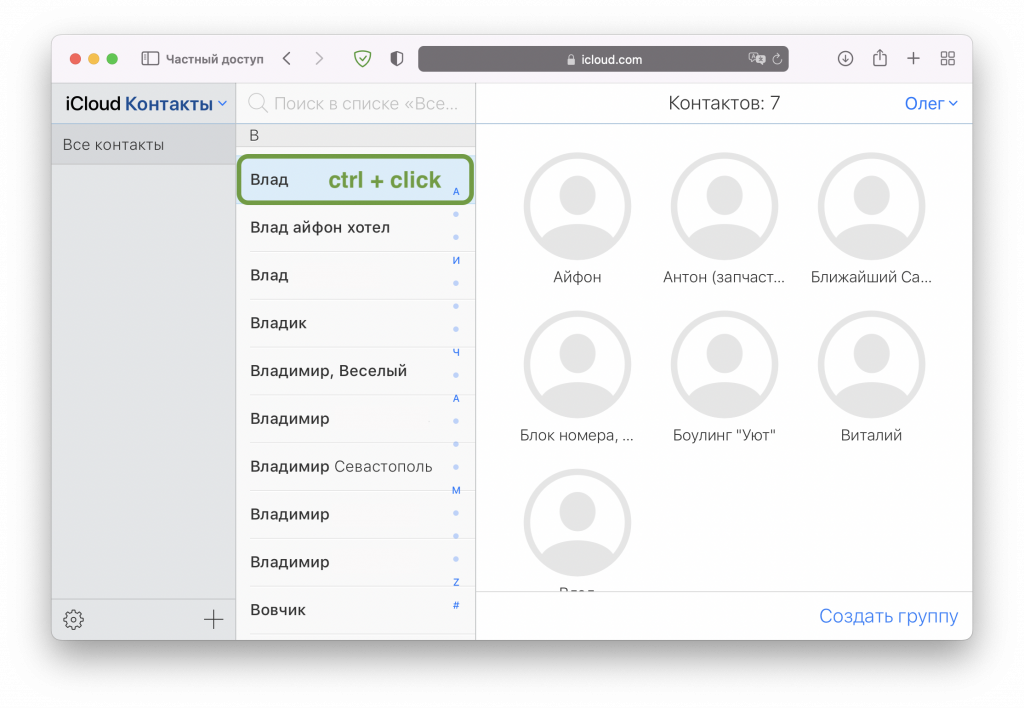
- Теперь щелкайте по ненужным контактам с зажатой кнопкой ctrl — они будут выделяться по одному и появляться в окне справа
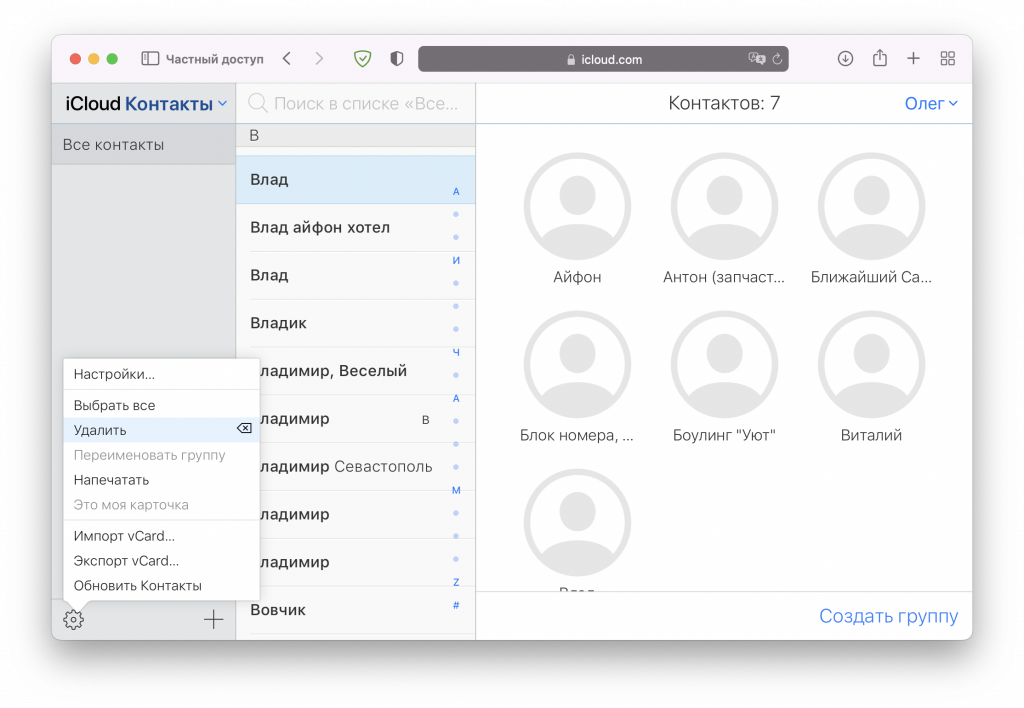
- Когда все ненужные контакты выбраны, нажмите на шестеренку в нижнем углу и выберите «Удалить». Подтвердите действие.
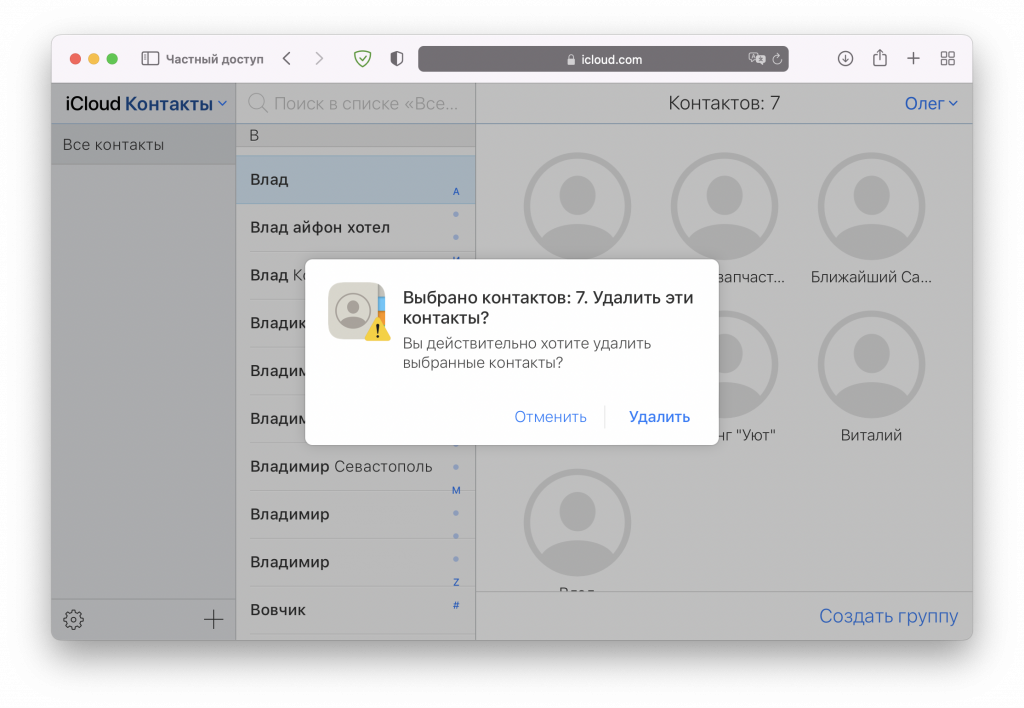
Готово! Список контактов подчищен и скоро синхронизируется с вашим iPhone или iPad. Отметим, что для удаления контактов существуют сторонние приложения, но далеко не каждый пользователь готов предоставлять свои контакты такому софту.
А новый iPhone и многое другое вы можете купить у наших друзей из Big Geek. Скидка по промокоду iGuides
Как выделить и удалить несколько контактов на iPhone одновременно?

Удалить отдельные контакты вручную на iPhone благодаря интуитивно понятному интерфейсу смогут даже начинающие пользователи — нужно всего лишь открыть меню конкретного контакта и внести правки. Но как быть, когда на iPhone нужно удалить несколько контактов одновременно или вообще все?
Сегодня в статье мы расскажем, как выделить все контакты в iPhone, и как удалить несколько или сразу все контакты.
- Для каких устройств подходит статья
- Пошаговый процесс выделения и удаления контактов
- Выводы
Для каких устройств подходит статья
Процесс удаления сразу всех контактов с айфона будет происходить посредством облачного хранилища iCloud, куда должны быть синхронизированы все контакты (об этом подробнее расскажем в следующей главе).
Для удобства удаления сразу всех контактов мы будем использовать компьютер, поэтому описанный в статье алгоритм действий в программе подойдёт для всех существующих и используемых в наше время моделей айфонов:
- iPhone 5
- iPhone 6/6 plus
- iPhone 7/7 plus
- iPhone 8/8 plus
- iPhone X/Xs/Xr/Xs Max
- iPhone 11/11 Pro/11 Pro Max
- iPhone 12/12mini/12 Pro/12 Pro Max.
Пошаговый процесс выделения и удаления контактов
Чтобы удалить с Apple-девайса не один, а сразу много или вообще все контакты, удобно пользоваться браузером компьютера, чтобы выделить все данные. Обязательное условие для выполнения этого процесса — чтобы все контакты на iPhone были синхронизированы с iCloud. Можно проверить, включена ли синхронизация, или подключить ее прямо на iPhone. Для этого выполняем следующие шаги:
- Заходим в Настройки, выбираем меню iCloud — самое верхнее на экране (где Ваше имя и надписи Apple ID, iCloud, iTunes Store и AppStore).
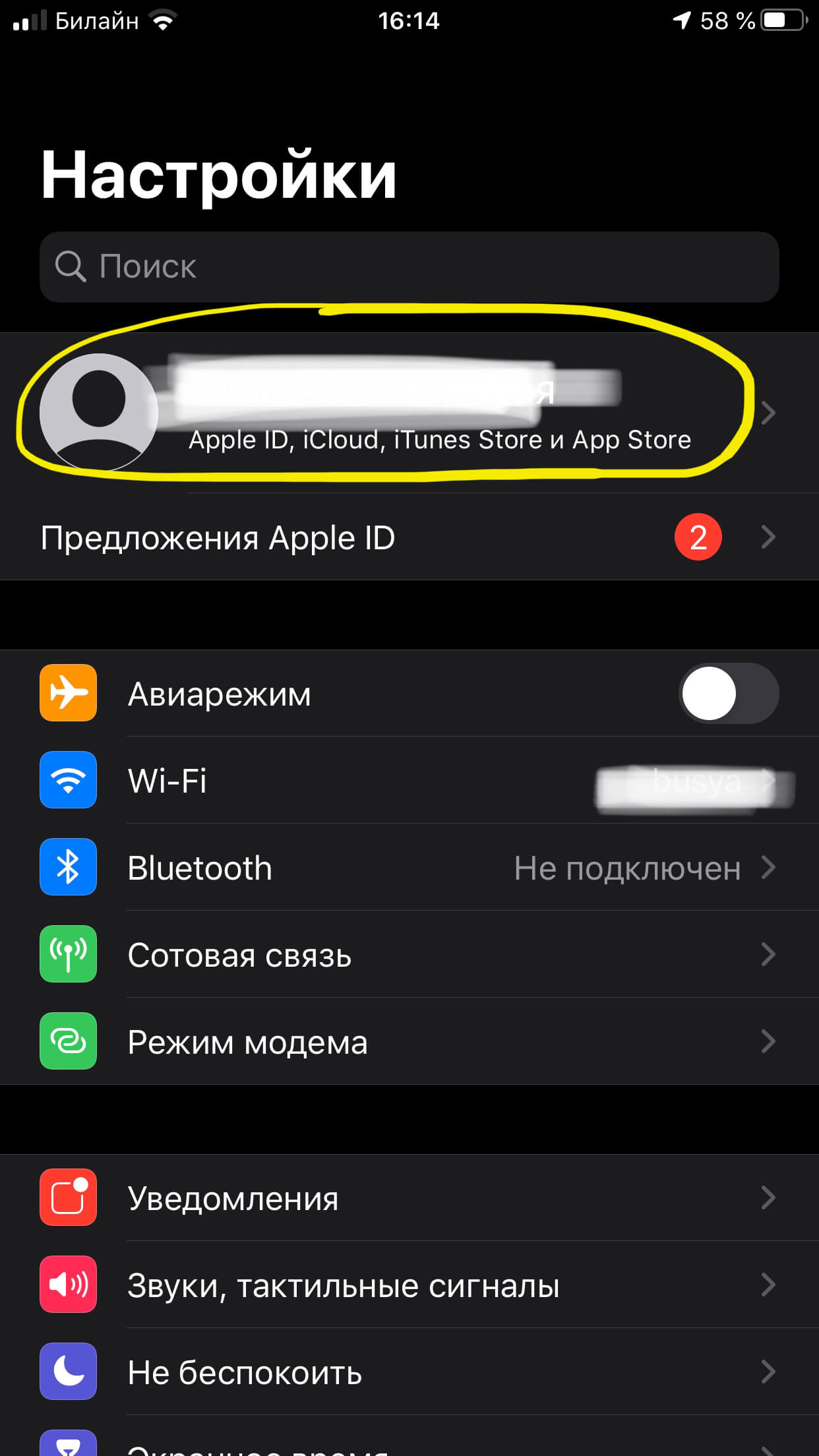
Рисунок 1. Заходим в меню iCloud, чтобы проверить, подключено ли синхронизация Контактов
- В открывшемся окне выбираем iCloud, заходим в него. Затем смотрим на раздел Контакты: если движок тумблера не активирован, переводим в активное (зелёный цвет) положение — так Ваши контакты будут синхронизированы с iCloud, как только устройство будет подключено к wi-fi (если уже подключено — синхронизация начнётся сразу). Если синхронизация уже была подключена ранее, Вы сразу увидите, что тумблер напротив надписи «Контакты» в активном положении.
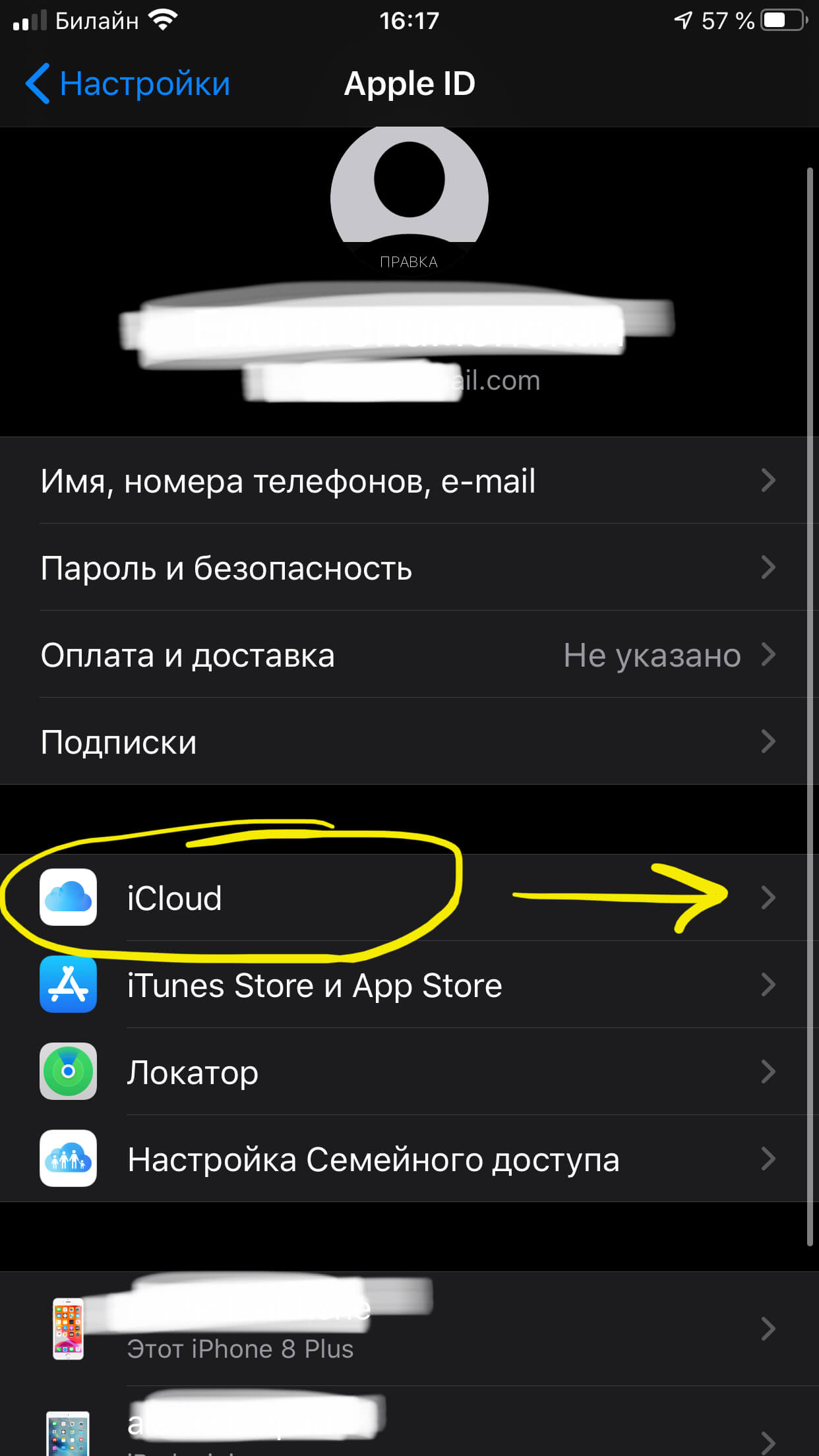
Рисунок 2. Заходим в раздел iCloud, чтобы проверить состояние синхронизации Контактов с облачным сервисом
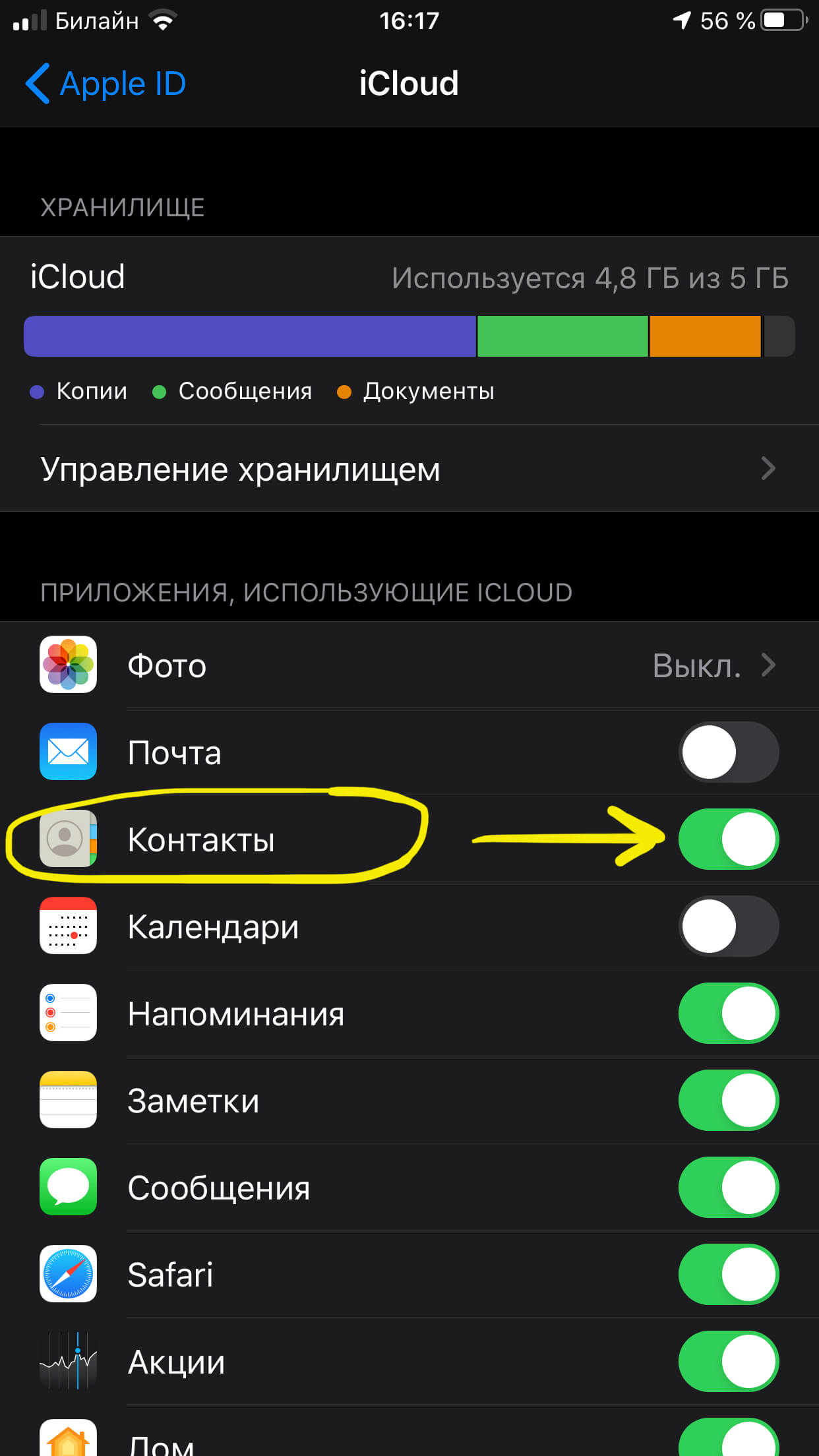
Рисунок 3. Ставим переключатель напротив раздела «Контакты» в активное положение
Теперь, когда мы точно убедились, что все Контакты синхронизированы с облачным хранилищем iCloud, можем начинать удаление нескольких или по необходимости сразу всех контактов. Для этого на компьютере заходим на сайт iCloud.com, проходим авторизацию, указав свои логин и пароль от iCloud. После этого выбираем на сайте приложение «Контакты».
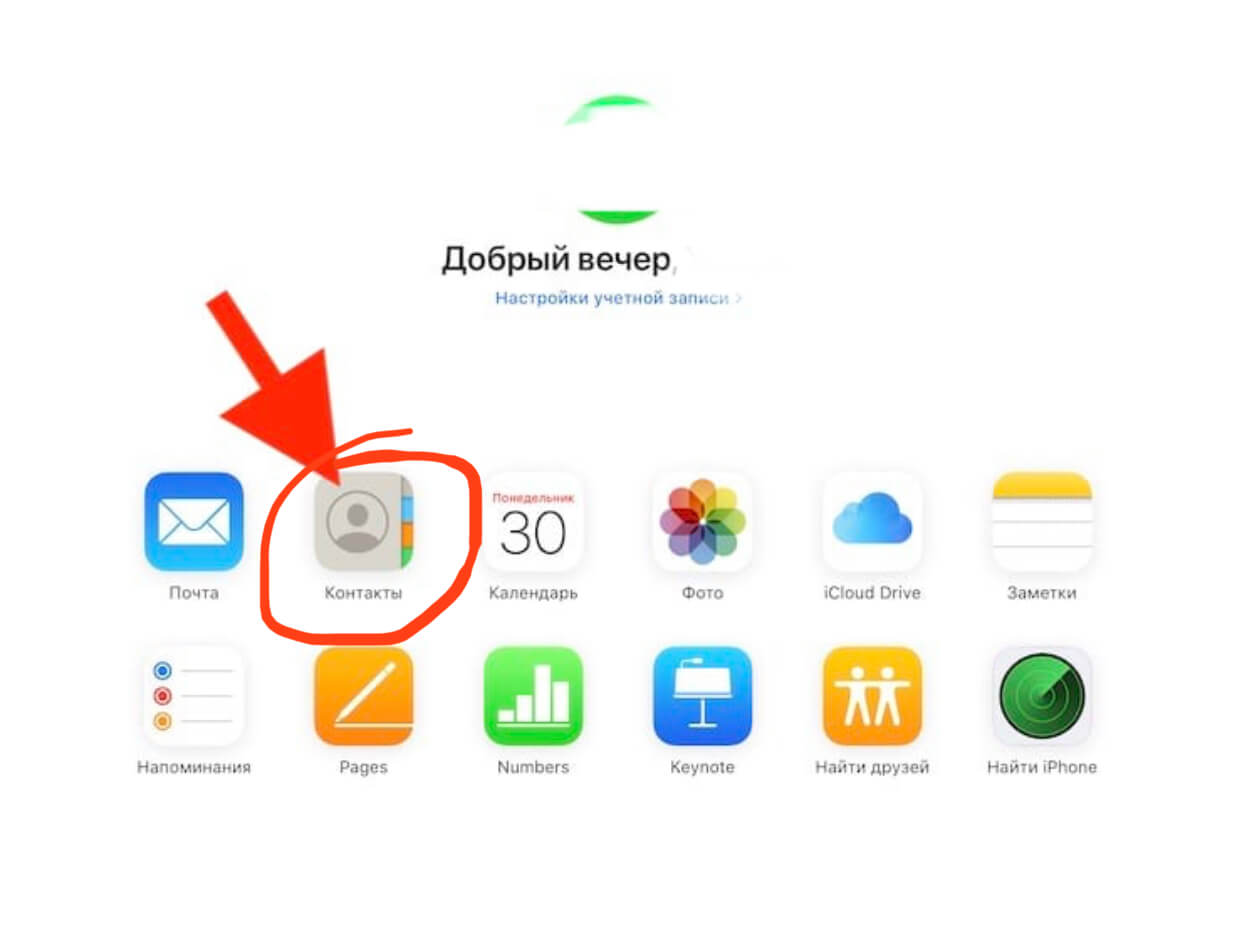
Рисунок 4. Заходим на сайт iCloud.com и авторизуемся, выбираем приложение Контакты, чтобы начать удаление
- Если у Вас на компьютере операционная система Windows — жмите и удерживайте клавишу Ctrl, при этом выделяя контакты (несколько или весь список сразу), которые будем удалять. Если MAC — зажимаем и удерживаем кнопку Command, также при этом выделяя нужные контакты.
- Если мы точно хотим удалить вообще все контакты — можно выделить мышью только первый, затем нажать клавишу Shift и нажать на последний контакт — так выделятся все.
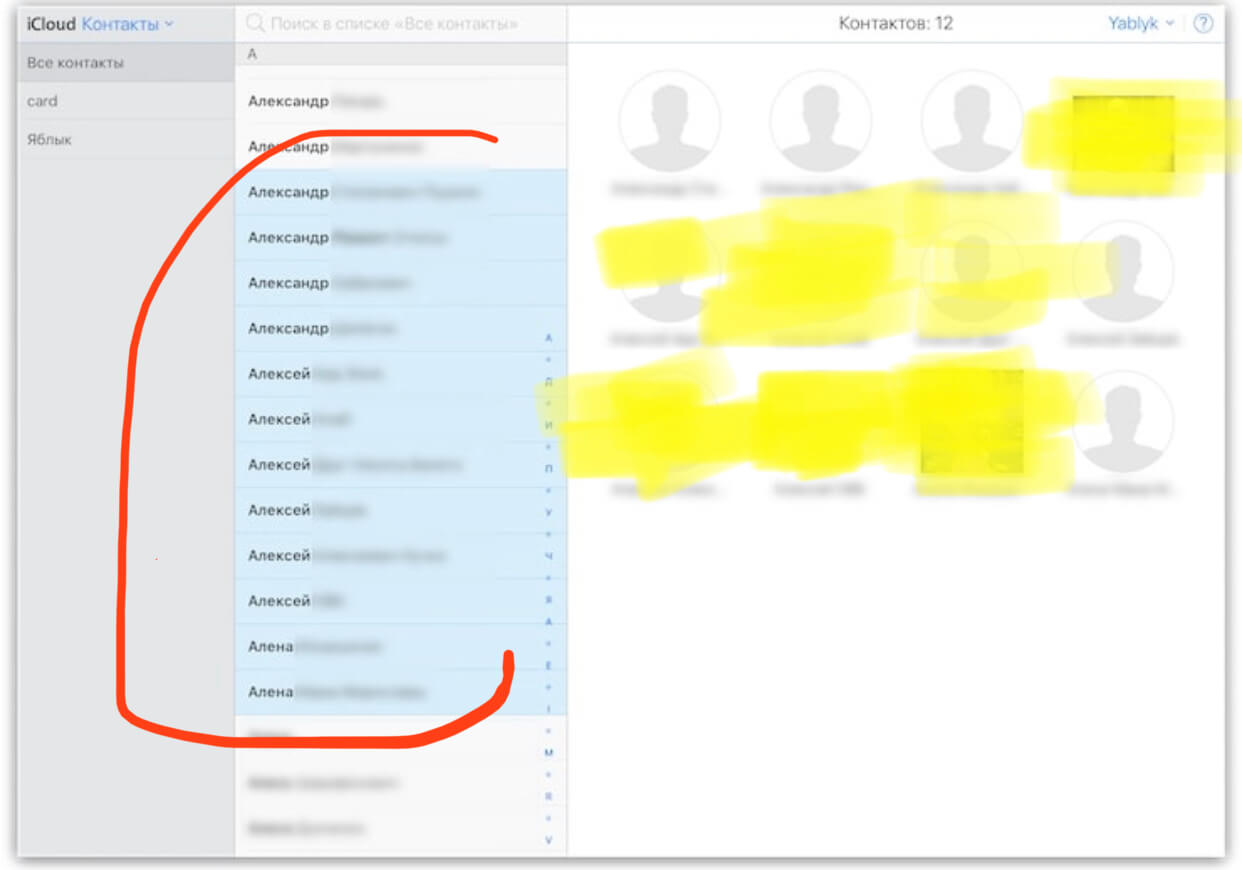
Рисунок 5. Выбираем необходимые для удаления Контакты, выделяя из мышкой и зажав при этом клавишу Ctrl (Windows) или Command (MAC)
- Теперь жмём на клавиатуре клавишу Del (удалить), после чего подтверждаем действие, либо жмём «Отменить» — надиров какой-либо причине передумали.
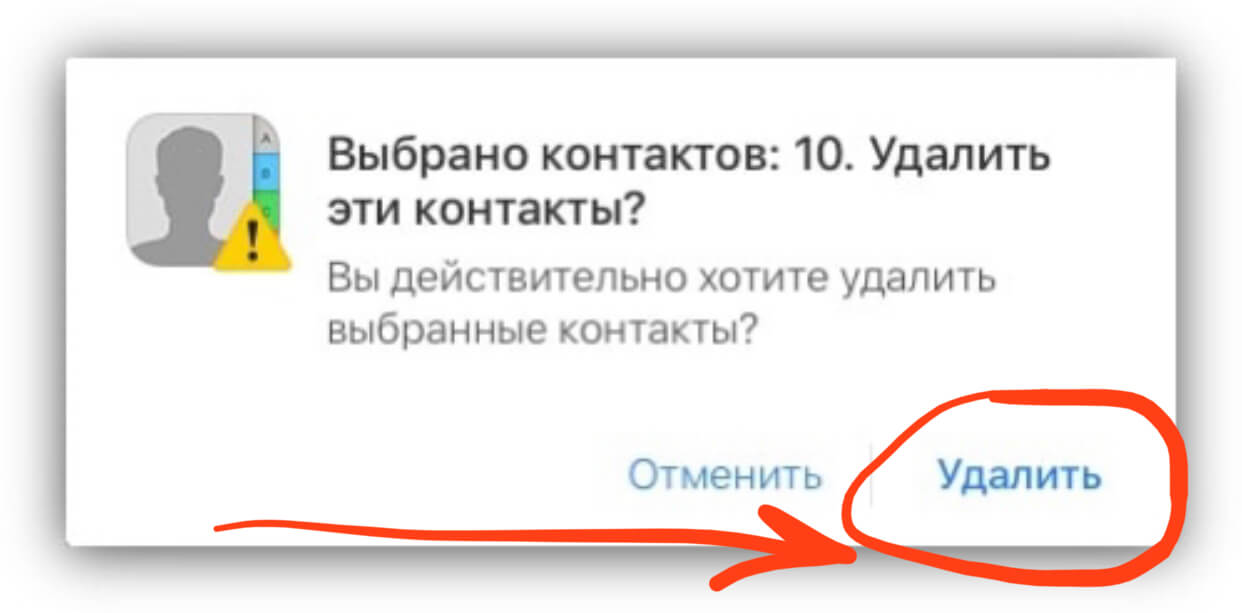
Рисунок 6. Выбираем «Удалить» для подтверждения удаления контактов
Готово! Теперь на нашем iPhone будут удалены все выбранные и выделенные Вами в iCloud Контакты.
Выводы
Как видно из инструкции, процесс удаления всех (или нескольких) контактов на iPhone не представляет собой ничего сложного. Главное убедиться, что контактные данные синхронизированы с iCloud, и иметь доступ к компьютеру. Выделить и удалить одним нажатием все контакты не составит туда как в Windows, так и в MAC.
Надеемся, наши советы и иллюстрации к ним были полезны для читателей, и теперь Вы с легкостью справитесь с данной задачей!
Удаление контактов на сайте iCloud.com

Вы можете удалить контакт в приложении «Контакты» на сайте iCloud.com. Удаление контакта производится на всех устройствах, где приложение «Контакты» включено в настройках iCloud.
- В приложении «Контакты» на сайте iCloud.com нажмите на список «Все контакты» на боковой панели. Если вы не видите боковую панель, нажмите .
- Выберите один или несколько контактов, которые вы хотите удалить, затем нажмите в верхней части списка.
- Нажмите «Удалить контакт», затем нажмите «Удалить».
Если вы случайно удалили список или контакт, можно восстановить версию контактов из архива. См. Восстановление сохраненных в iCloud контактов на сайте iCloud.com
Как удалить сразу несколько контактов на iPhone (3 способа)
Чтобы гарантировать, что все наши контакты хранятся в iPhone, мы, как правило, синхронизируем контакты из всех наших учетных записей, включая Gmail, Outlook и т. Д. Однако это часто приводит к созданию дублирующихся контактов. Как мы все знаем, несмотря на столь значительный прогресс, iPhone по-прежнему не позволяет удалять сразу несколько контактов. Несомненно, индивидуальное выполнение этого может оказаться утомительным и трудоемким. Но знаете ли вы, что есть разные способы удалить сразу несколько контактов на iPhone? Если нет, продолжайте прокручивать, чтобы узнать о них.
- Как удалить сразу несколько контактов на iPhone с помощью приложения Group
- Как удалить несколько контактов на iPhone
- Для пользователей Mac
- Для пользователей ПК с Windows
Вы можете использовать стороннее приложение под названием Группы, чтобы удалить несколько контактов на вашем iPhone. После установки приложения «Группы» вы будете руководствоваться инструкциями на экране. Вы также можете выполнить следующие шаги:
Как удалить сразу несколько контактов на iPhone с помощью приложения Group
- Откройте приложение «Группы» и нажмите » Все контакты «.
- Теперь выберите контакты, которые вы хотите удалить, и нажмите « Выбрать действие » вверху.
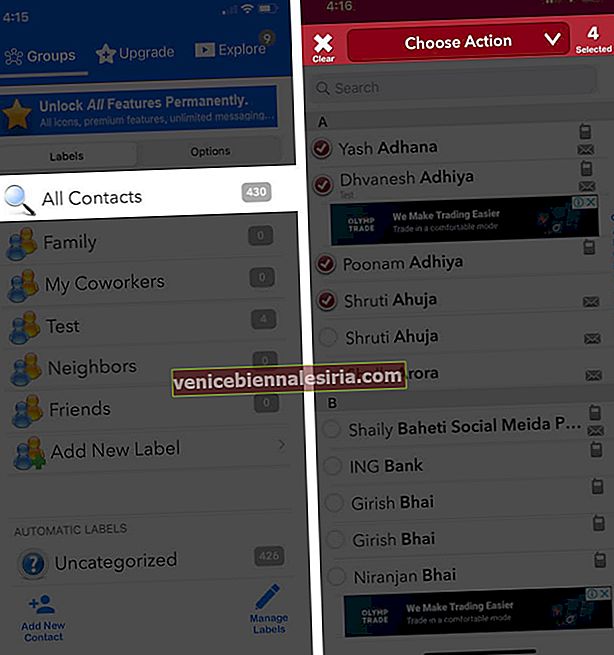
- Нажмите « Удалить контакты», чтобы подтвердить свое действие.
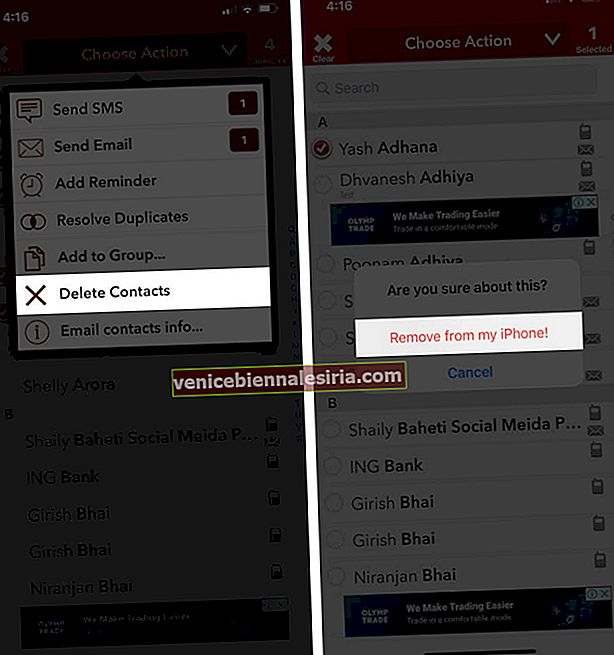
Другие приложения также доступны в App Store, в том числе «Удалить контакты +», «Удалить несколько телефонных контактов», «Удалить несколько контактов» и т. Д.
Помимо установки стороннего приложения, есть и другие способы помочь вам выполнить действие с помощью Mac или ПК с Windows. Давайте посмотрим на них по отдельности.
Как удалить несколько контактов на iPhone
Для пользователей Mac
ПРИМЕЧАНИЕ . Apple ID на вашем Mac и iPhone должен быть одинаковым.
- Откройте приложение « Контакты» на своем Mac и выберите те, которые хотите удалить.
- Вы можете выбрать несколько контактов, нажав Shift и щелкнув по ним.
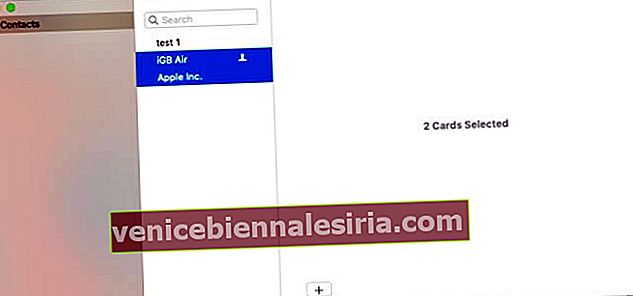
- После выбора нажмите кнопку «Удалить» . Подтвердите при появлении запроса.
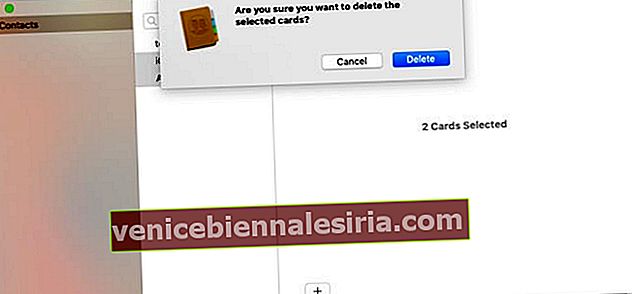
Если у вас нет Mac и вы не можете получить доступ к приложению контактов, вы можете удалить контакты, используя веб-URL-адрес iCloud. Вот как это сделать.
Для пользователей ПК с Windows
-
- Откройте Chrome или любой другой браузер и перейдите на icloud.com. Введите свои учетные данные для входа.
- Теперь щелкните значок « Контакты».
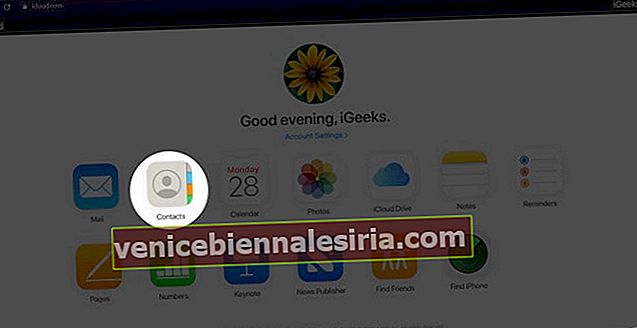
- Выберите контакты, которые хотите удалить.
- Нажмите кнопку « Удалить» на клавиатуре и подтвердите, когда будет предложено.
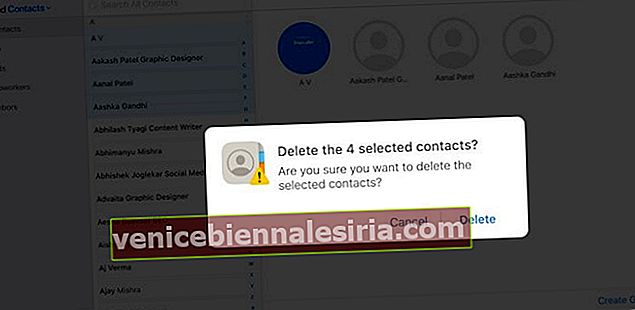
ПРИМЕЧАНИЕ . Вы можете выполнить тот же процесс на своем устройстве Mac.
Простые способы удалить сразу несколько контактов с iPhone!
Причины могут быть разными, но все мы хотя бы однажды сталкивались с необходимостью одновременного удаления нескольких контактов. Я предпочитаю зайти в iCloud и выполнить действие.
Какой из них вы предпочитаете? Вы сталкиваетесь с какими-либо проблемами при этом? Дайте мне знать в разделе комментариев ниже.
ПРОЧИТАЙТЕ БОЛЬШЕ:
- Настройте контакты для экстренных случаев на iPhone и Apple Watch
- Как экспортировать контакты iPhone как VCF или Excel
- Как удалить контакты из общего листа на iPhone или iPad
- Как создать контактную группу на iPhone