
Удаление электронных писем на iPhone или iPad
С помощью простых жестов можно удалять электронные письма, а также выбирать корзину или архив в качестве варианта по умолчанию.
Удаление нескольких электронных писем одновременно
- Откройте приложение «Почта» и перейдите в папку «Входящие».
- Нажмите «Изменить» в правом верхнем углу и выберите отдельные сообщения, которые требуется удалить, или нажмите «Выбрать все». Для быстрого выбора нескольких электронных писем смахните вниз, чтобы установить флажки.
- Нажмите «Корзина» или «В архив». Если вы видите только пункт «В архив», нажмите и удерживайте его, чтобы отобразились другие варианты, такие как «Переместить в Корзину».
Если вы хотите удалить большое количество электронных писем, возможно, это будет проще сделать на веб-сайте поставщика услуг электронной почты.
Выбор корзины или архива в качестве варианта по умолчанию
В зависимости от типа учетной записи электронной почты при попытке удалить сообщения может отобразиться значок «В архив» вместо «Корзина». Вы можете выбрать, куда будут отправляться удаленные сообщения, в настройках приложения «Почта».
- Откройте приложение «Настройки» и нажмите «Почта».
- Нажмите «Учетные записи».
- Нажмите на свою учетную запись.
- Нажмите на свою учетную запись еще раз.
- Перейдите в раздел «Дополнительно».
- Выберите «Удаленные» или «Архив», чтобы отправить туда ненужные сообщения.
Использование жеста смахивания и другие способы удаления отдельного электронного письма
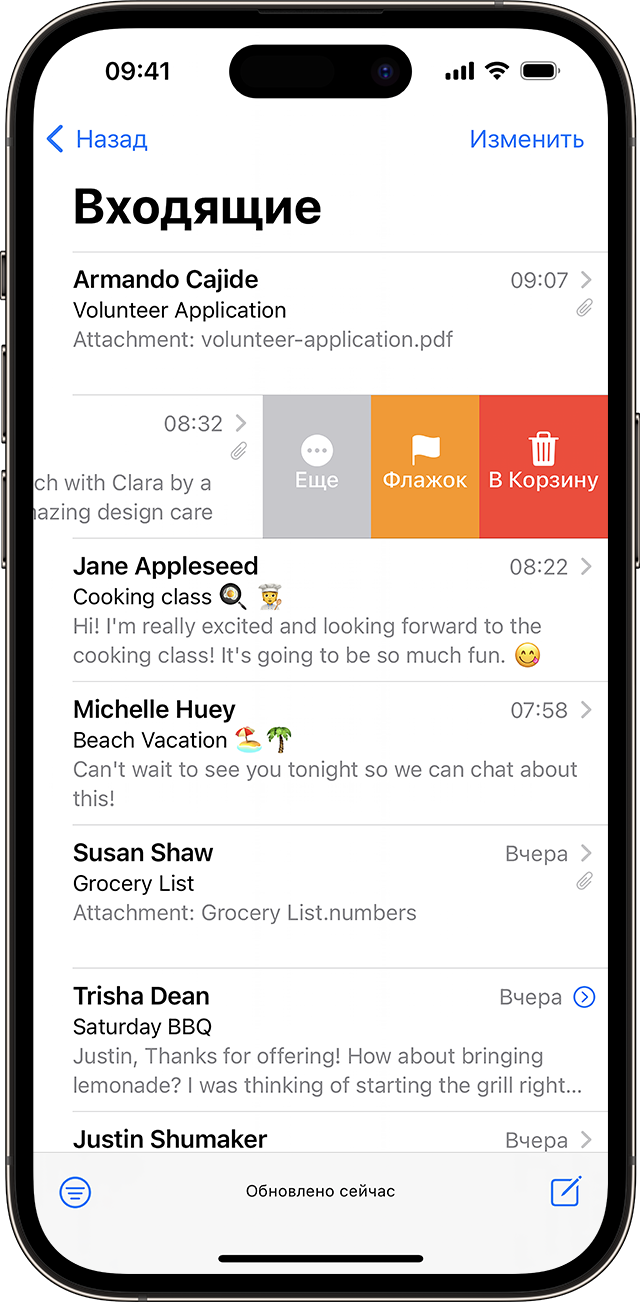
- Быстро смахните влево на электронном письме.
- Нажмите и удерживайте электронное письмо в папке «Входящие», затем в меню нажмите «Переместить в Корзину».
- Нажмите кнопку «Архив» или кнопку «Корзина» из сообщения электронной почты.
Вы также можете следовать инструкциям по удалению нескольких сообщений электронной почты для удаления одного сообщения.
Как в Яндекс Почте удалить все входящие письма сразу на телефоне
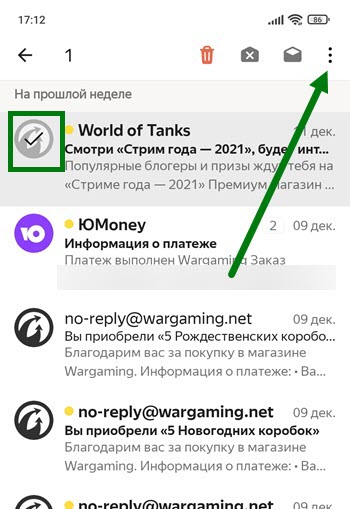
2. Далее необходимо нажать на кнопку меню «Три вертикальные точки».
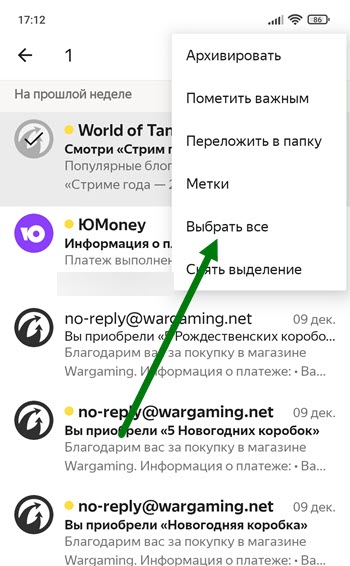
3. В открывшемся окне, нажимаем на вкладку «Выбрать всё».
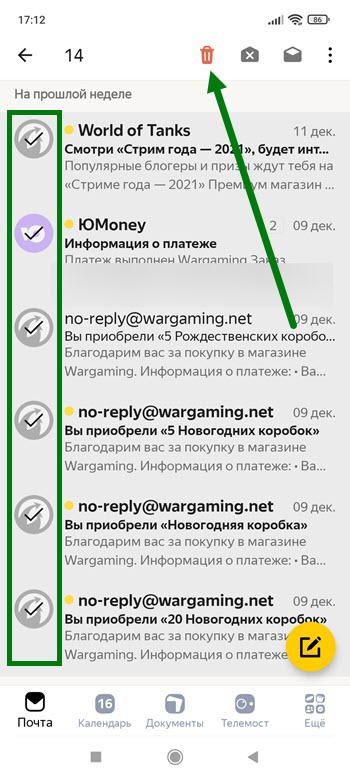
4. Теперь, когда галочки проставлены рядом с каждым сообщением, жмём на кнопку в виде урны, находящуюся в меню, сверху экрана.
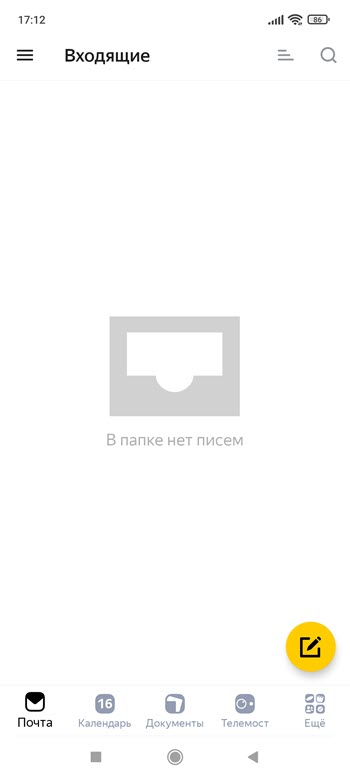
5. Поставленная задача выполнена, ящик пуст.
В мобильной версии
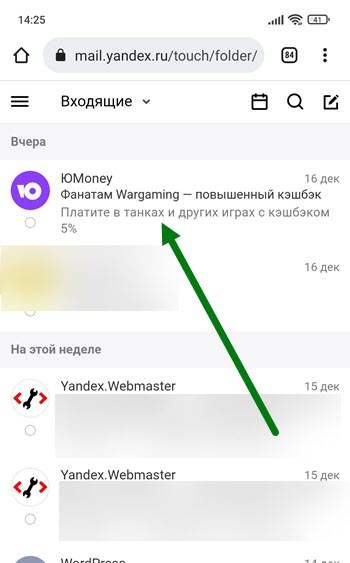
1. Здесь практически всё тоже самое, жмём на любое письмо и удерживаем до появления галочки.
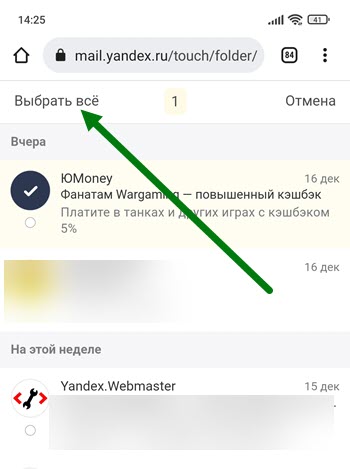
2. В верху окна появилась кнопка «Выбрать всё», жмём на неё.
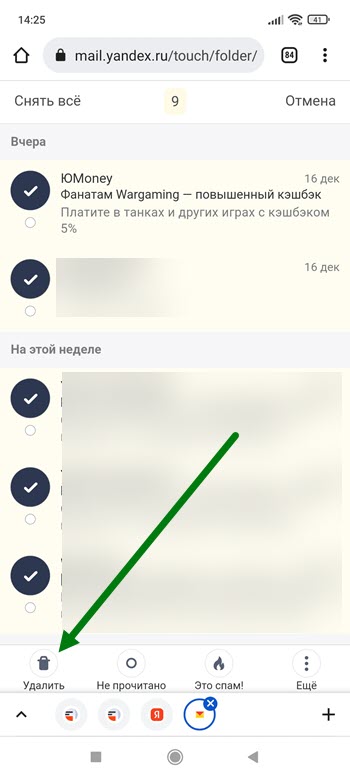
3. Остаётся нажать на соответствующую кнопку, в нижнем левом углу экрана.
- ВКонтакте
- Telegram
- Одноклассники
Как быстро искать письма в почте Google и Яндекс
Иногда возникает ситуация, когда почтовый клиент отображает наличие непрочитанных писем, но на первой странице их нет. Приходится перелистывать страницы в поисках потерянного сообщения. А можно найти в два клика. Мы расскажем, как ускорить поиск писем в Gmail и Яндексе с помощью фильтра и умной строки.

Поиск писем в Яндекс.Почте
Стандартный фильтр
Для того, чтобы включить умный фильтр в почтовом клиенте Яндекса, нажмите на эту кнопку в строке поиска.
Например, чтобы отобрать непрочитанные письма, выбираем категорию фильтра Метки, Непрочитанные.
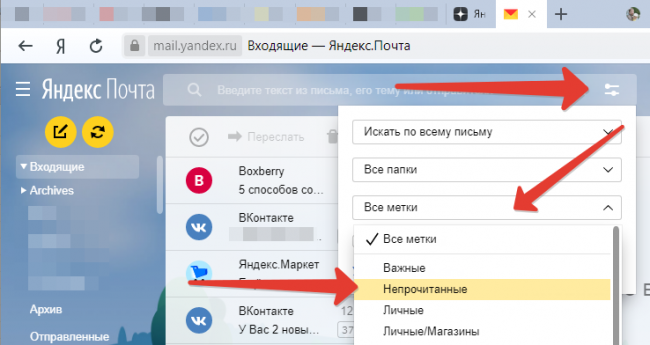
Фильтр может отбирать:
- Письма со вложениями (галка «С вложением»).
- Сообщения по датам (с..по).
- По вхождению фрагмента текста (пункт Искать по всему письму).
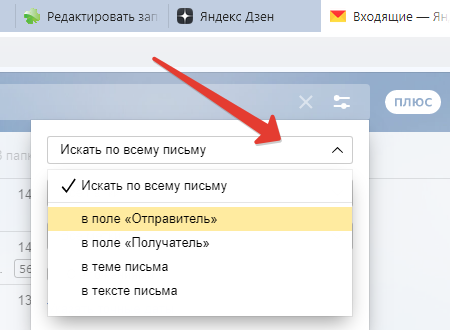
Умная строка поиска
Начните писать «Важные» в строке поиска, и клиент создаст фильтр по метке.
Поиск писем в Gmail
Расширенный фильтр
Расширенный фильтр в почте от Google включается маленькой стрелкой в углу поисковой строки.
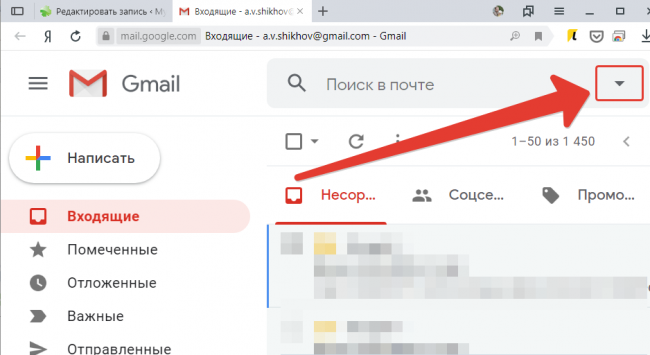
Как и у Яндекса, здесь можно отобрать почту по нескольким критериям.
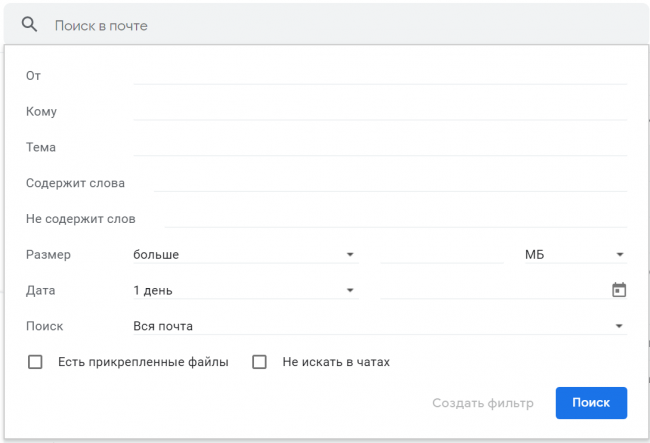
Умный поиск Google почты
Но гораздо интереснее воспользоваться шаблонами в строке поиска. Начните в ней писать «Непрочит», клиент тут же подберет для вас фильтр Label:Unread.
Также точно можно искать по меткам Важные, Личные и так далее.
Понравилась статья? Поделитесь!
Читайте также:
- Как сделать интернет действительно безопасным для детей с помощью SkyDNS
- Освободите электронную почту от спама за 3 простых шага
- Обзор нового почтового клиента Opera Mail 1.0
- Настраиваем сортировку почты на Яндекс и Google в три клика
- Простой способ эффективной работы с электронной почтой
Как удалить отправленное письмо? — Гайд для сервисов
У вас есть от 20 до 30 секунд на отмену! Но многое зависит от того, где вы завели себе почту и как ее настроили.

Дата публикации: 28 февраля 2023
Время чтения: 6 минут

Сергей Ломакин Редакция «Текстерры»
Оглавление:
Оглавление:
Сначала о грустном – удалить отправленное письмо в «Яндекс.Почте», Mail.ru и Gmail не получится: как только вы нажали кнопку «отправить», электронное письмо больше не находится под вашим контролем. Даже если вы удалите свой почтовый ящик, это все равно не приведет к удалению письма. Единственное исключение — Outlook. Но где-то можно отменить отправку. А лучший выход случайно не отправить не те или не с тем текстом письма, — это настроить функцию отложенной отправки.
Можно ли удалить отправленное письмо в «Яндекс.Почте»?
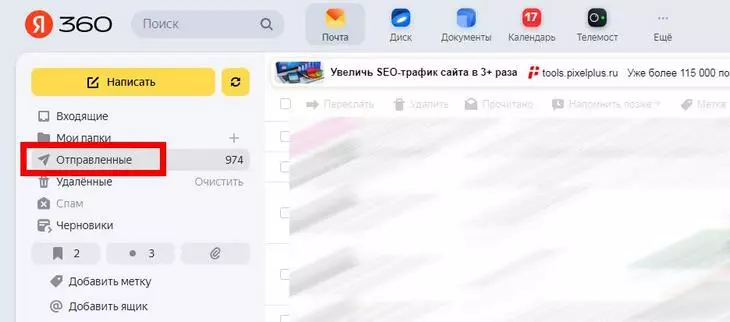
Нет. После отправки письмо попадает на почтовый сервер «Яндекса», и с этого момента вы теряете возможность удалить его. Все, что вы можете сделать, – это удалить его в своем аккаунте из вкладки «Отправленные»:
Как предотвратить случайную отправку письма в «Яндекс.Почте»
Чтобы не попадать впросак и случайным неосторожным движением не отправлять недописанные, например, письма, стоит использовать функцию отложенной отправки. Так вы сможете спокойно писать письмо и вносить в него правки до тех пор, пока не убедитесь в его идеальности.
Чтобы настроить функцию, сформируйте письмо как обычно, затем нажмите на иконку отложенной отправки в виде циферблата часов. Система предложит вам выбрать время отправки:
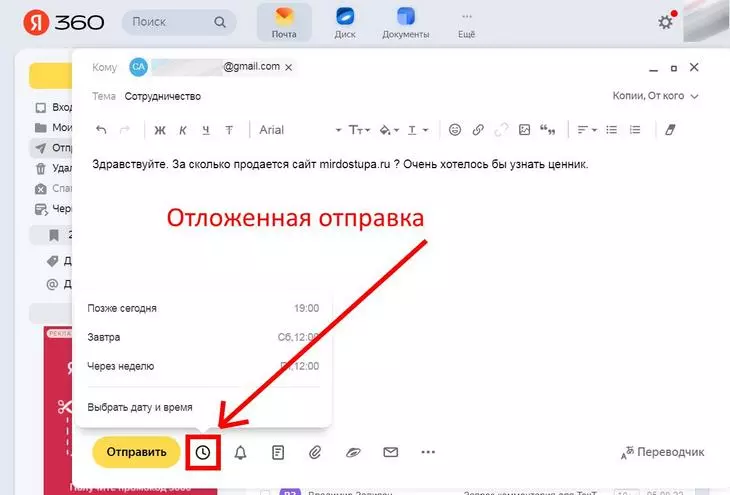
Так вы сможете внести изменения в ранее сформированное письмо. Письмо будет находиться во вкладке «Исходящие» вплоть до выбранного вами времени отправки.
Продвинем ваш бизнес
В Google и «Яндексе», соцсетях, рассылках, на видеоплатформах, у блогеров
Можно ли удалить отправленное письмо в Mail.ru?
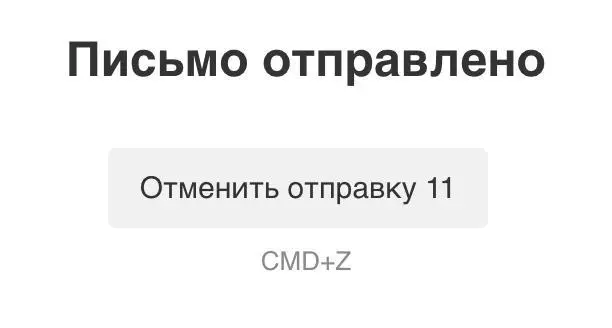
Тоже нет. После нажатия кнопки «Отправить» ваше письмо автоматически попадает на почтовый сервер. Но можно отменить отправку письма — на это у вас вас есть 20 секунд:
Как предотвратить случайную отправку письма в Mail.ru
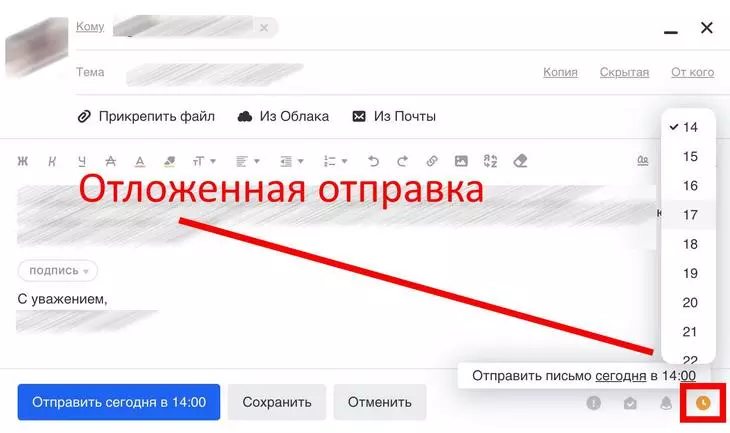
Чтобы воспользоваться этой функцией, кликните по иконке таймера — после того, как письмо будет составлено. Выберите время отправки и нажмите кнопку «Отправить»:
Можно ли удалить отправленное письмо в Outlook?
Да, можно! В отличие от большинства почтовых сервисов, Outlook позволяет удалить отправленное письмо, но при соблюдении ряда условий:
- Адресат еще не успел прочитать ваше сообщение (о том, как узнать, прочитано ли письмо, мы писали здесь)
- Ваш аккаунт не настроен как POP или как IMAP.
- Ваш адресат пользуется почтовом сервисом, встроенным в Microsoft 365, либо встроенным почтовым сервисом Microsoft Exchange.
Если все эти условия соблюдены, можно открыть вкладку «Отправленные» и сделать двойной клик по сообщению, которое вы хотите удалить. Далее алгоритм действий зависит от того, какая у вас версия Outlook: новая, классическая или упрощенная. Как узнать свою версию, руководство здесь.
В новых версия Outlook
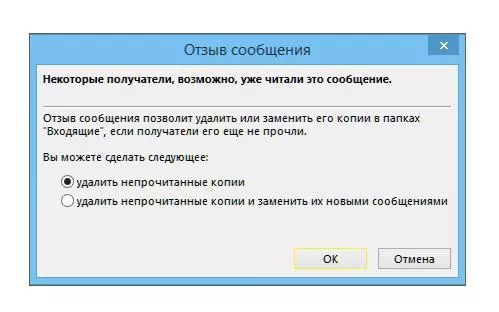
- Нажмите кнопку «Сведения» (это раздел «Файл» в текущем окне).
- Выберите пункт «Повторная отправка. ».
- Переходите во вкладку «Отозвать сообщение» и отметьте буллит «Удалить непрочитанные сообщения».
- Подтвердите сохранение новых настроек своего аккаунта. Для этого нажмите OK.
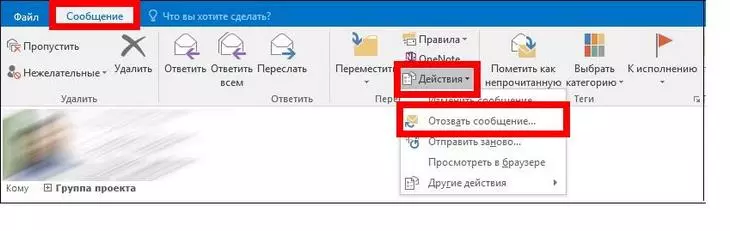
В классической ленте в Outlook
Удалить отправленное письмо можно через вкладки «Действия» и «Отозвать сообщение»:
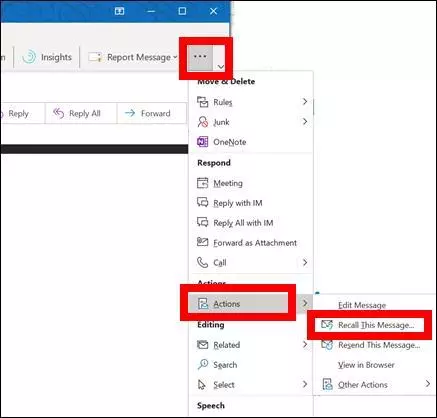
В упрощенной ленте
Удалить отправленное письмо можно через следующие вкладки меню, далее — Actions («Действия») и Recall This Message («Отозвать это сообщение»):
Можно ли удалить отправленное письмо в Gmail?
Нет, нельзя. Но можно настроить почту так, чтобы письмо не улетало случайным образом.
Как настроить отмену отправки письма
- Войдите в свой аккаунт Gmail на компьютере.
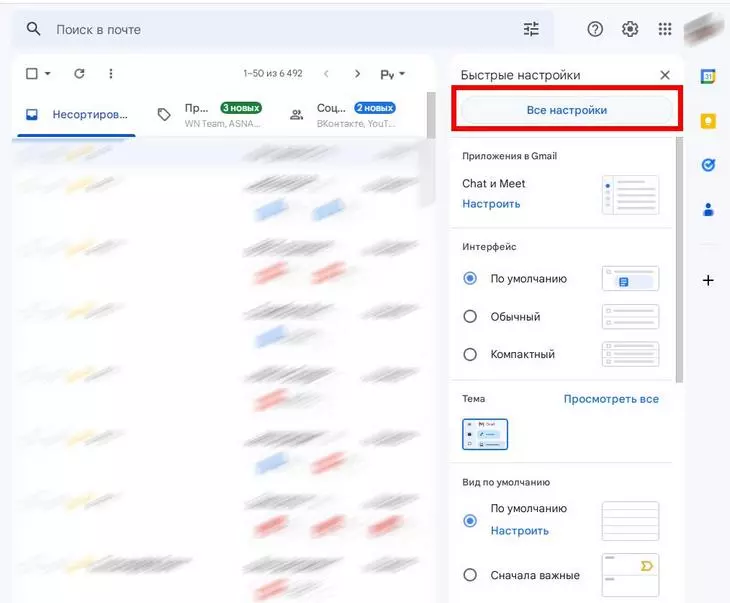
- В правом верхнем углу экрана нажмите на значок «Настройки»:
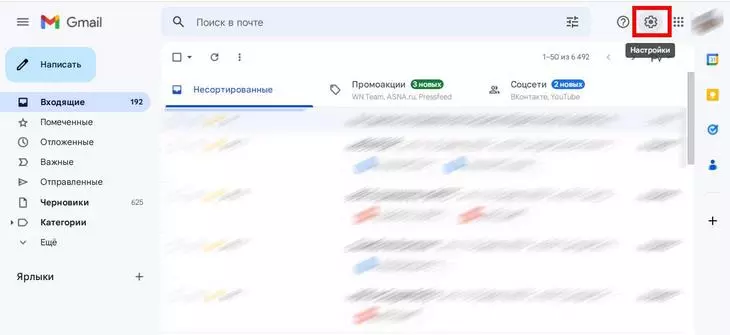
- В меню «Быстрые настройки» выберите пункт «Все настройки»:
- В окне «Настройки» убедитесь, что выбрана вкладка «Общие» и найдите параметр с надписью «Отмена отправки». Щелкните на выпадающем поле, чтобы установить период отмены отправки, то есть количество секунд, в течение которых вы можете предотвратить отправку письма. Вы можете выбрать,например, 5, 10, 20 или 30 секунд. Лучше выбрать значение 30 секунд — так вы успеете сообразить, действительно ли хотели отправить письмо, а также все ли в нем в порядке:
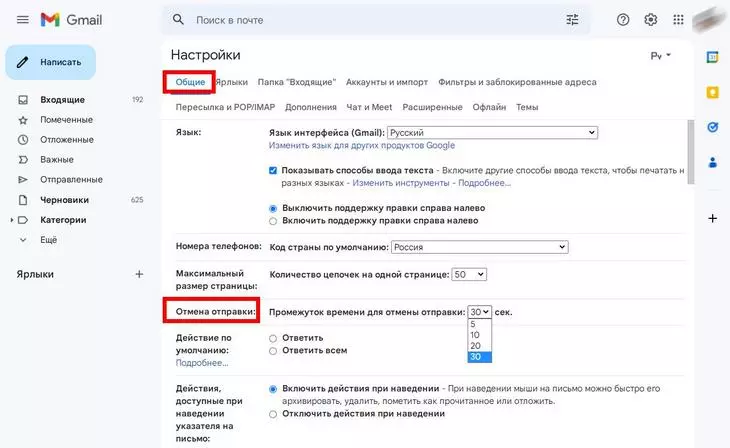
- Прокрутите экран настроек до самого низа и нажмите кнопку «Сохранить изменения».
- Чтобы протестировать функцию, составьте сообщение, нажав кнопку «Написать письмо» в левом верхнем углу страницы вашего аккаунта Gmail. Составьте письмо, а затем нажмите кнопку «Отправить». В верхней части экрана появится ремарка: «Сообщение отправлено. Отменить. Просмотреть сообщение»:
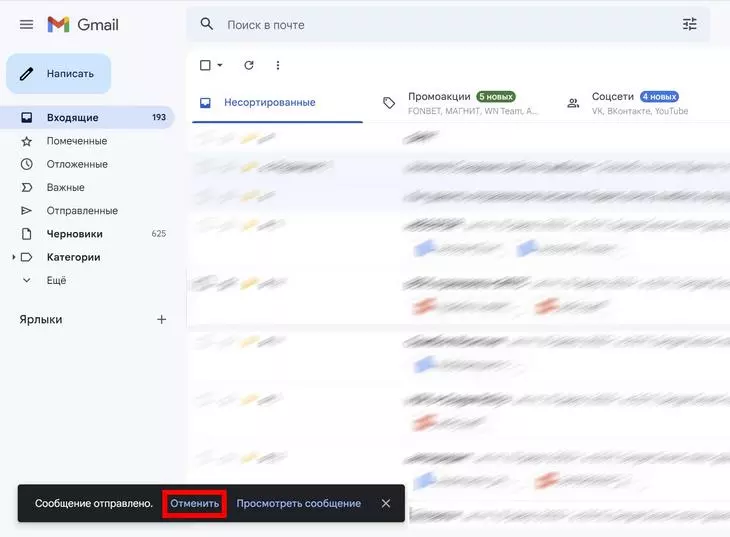
После нажатия на «Отменить» Gmail останавливает отправку сообщения (и показывает его на тот случай, если вы захотите внести какие-либо изменения, а затем отправить письмо повторно).
Если вы вообще передумали отправлять сообщение, вы можете просто закрыть этот имейл, и он переместится в папку «Черновики». Вы можете вернуться к его редактированию позже или вообще удалить сообщение.
Резюме
- Не зря у нас есть пословица «Слово — не воробей: вылетит, не вернешь». К почте, к сожалению, это тоже относится — удалить отправленное письмо в большинстве случаев невозможно. Разве что убрать с глаз долой, то есть удалить свое письмо из папки «Отправленные». Но не видеть его будете только вы, получателю это не помешает прочесть послание.
- В единичных почтовых клиентах предусмотрена функция «отзыва», позволяющая запросить удаление сообщения из папки входящих сообщений получателя. Но это зависит от используемого почтового сервера и от того, настроен ли он так, чтобы дать пользователю возможность удалить отправленное сообщение до того, как сервер начнет пересылать его для доставки адресату.
- Поэтому, чтобы не сожалеть о содеянном, подумайте о настройке отложенной отправки. Gmail позволяет настроить время «отсрочки» (от 5 до 30 секунд), в течение которого можно отменить отправку.
- А чтобы ваш бизнес не страдал от отправленного письма с неверными данными, позаботьтесь об обучении персонала.