
Удаление приложений на iPhone, iPad и iPod touch
- Нажмите и удерживайте приложение.
- Нажмите Удалить приложение .
- Нажмите «Удалить приложение», а затем — «Удалить», чтобы подтвердить.
Обратите внимание: некоторые встроенные приложения Apple невозможно удалить с устройства, поэтому параметр удаления может не отображаться. Вот список встроенных приложений Apple, которые можно удалить с устройства. Если вам не удается удалить приложение стороннего производителя (не Apple), отключите родительский контроль и попробуйте еще раз.
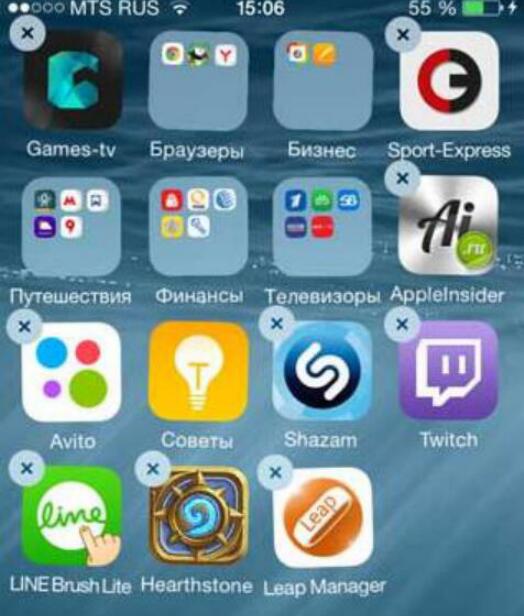
Если нажать и удерживать приложение на экране «Домой», все приложения на нем начнут дрожать:

- Нажмите значок «Удалить» в левом верхнем углу приложения.
- Нажмите «Удалить приложение», а затем — «Удалить», чтобы подтвердить.
- Нажмите «Готово».
Дополнительная информация
- В iOS 14 вместо удаления приложения можно убирать с экрана «Домой», чтобы они отображались только в библиотеке приложений. Узнайте больше об использовании библиотеки приложений.
- Удаление приложения не приводит к отмене имеющихся у вас подписок. При удалении приложения может появиться команда «Отменить подписки». Узнайте, как отменить свою подписку.
Информация о продуктах, произведенных не компанией Apple, или о независимых веб-сайтах, неподконтрольных и не тестируемых компанией Apple, не носит рекомендательного или одобрительного характера. Компания Apple не несет никакой ответственности за выбор, функциональность и использование веб-сайтов или продукции сторонних производителей. Компания Apple также не несет ответственности за точность или достоверность данных, размещенных на веб-сайтах сторонних производителей. Обратитесь к поставщику за дополнительной информацией.
Как удалить приложение из «Облака»: все возможные методы

В магазине приложений есть куча всего любопытного. Интересных программ так много, что любому юзеру захочется попробовать каждую из них. И вот, в один прекрасный день память устройства переполняется. Оно начинает тормозить, работает с перебоями.
В случае активного использования хранилища iCloud со временем места на нем остается все меньше, а ненужных приложений все больше. В этой статье вы узнаете, как удалить приложение из “Облака”.
Важно обратить внимание на то, что программы из “Облака” будут удалены насовсем и восстановить их не удастся.
Как удалить приложения из “Облака” на “Айфоне” и “Айпаде”
Сделать это можно несколькими способами. Вот первый из них.
- Сначала войдите в настройки гаджета и найдите там хранилище iCloud.
- В меню хранилища выберите “Управлять”.
- Из списка выберите программу, которую хотели бы удалить с “Облака”.
- Кликните на «Изменить» вверху дисплея, а затем — «Удалить все», после чего подтвердите удаление.
Приложения можно удалять как по отдельности, так и группой.
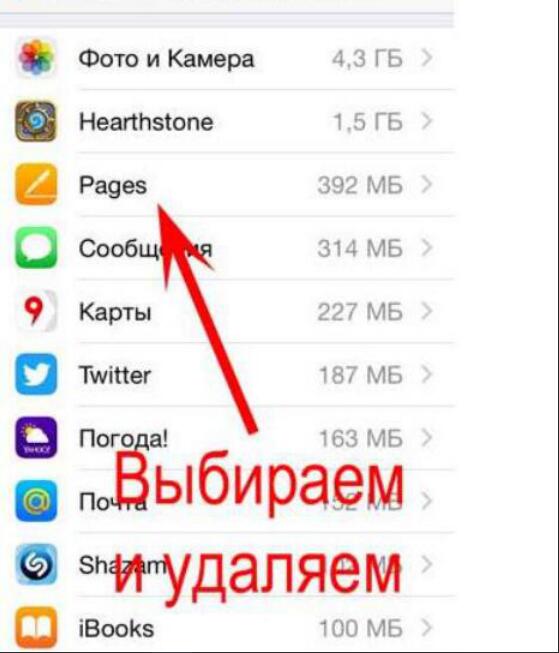
Это самый простой способ, как из “Облака” удалить ненужные приложения.
Еще один вариант избавиться от бесполезных программ — убрать их прямо с десктопа. Необходимо кликнуть по приложению и не убирать палец до тех пор, пока иконка не начнет “подрагивать”. В верхнем углу пиктограммы возникнет крестик. Просто кликните по нему, и приложение будет перемещено.
Как с компьютера удалить приложение на “Айфоне” из “Облака”
Стереть программы с “яблочных” гаджетов вполне реально с помощью iTunes. Хотя это далеко не самый удобный вариант, но он идеально подходит тем, что часто подключает телефон к компьютеру. Итак, что необходимо сделать для удаления приложения?
- Для начала устанавливаем соединение между смартфоном и компьютером (либо ноутбуком), используя USB или беспроводную сеть.
- Включаем iTunes.
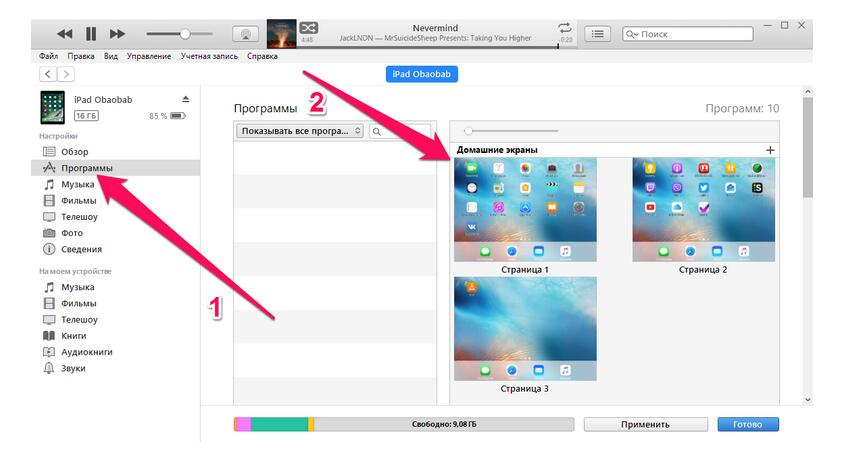
- Выбираем гаджет в боковой панели слева.
- На дисплее управления нажимаем и заходим во вкладку «Программы».
- Ищем приложение, которое нужно удалить, и нажимаем кнопку «Удалить».
- Или находим программу в разделе «Домашние экраны», после чего кликаем левой кнопкой мыши два раза и нажимаем на крестик рядом со значком приложения.
- В конце обязательно кликаем «Применить». После синхронизации приложение будет перемещено с вашего устройства.
Удалить приложение из “Облака”, как видите, очень удобно, даже используя компьютер.
Если программы не удаляются
Что делать в ситуации, когда программы не хотят удаляться? Какова причина? Скорее всего, дело в системной ошибке. Для начала попытайтесь удалить приложение любым способом. Если все попытки тщетны, перезапустите ваш смартфон и попробуйте вновь. Все должно получиться.
В случае если во время длительного нажатия значки дрожат, но крестики около них так и не появляются, вероятно, что в настройках установлен запрет на удаление приложений, но его можно легко убрать.
- Пройдите в «Настройки».
- Откройте меню «Основные» и сделайте щелчок по пункту «Ограничения».
- Необходимо ввести секретный код.
- Активируйте движок рядом с «Удаление программ».
- Затем просто удалите программу стандартным способом.
У многих пользователей возникает вопрос: если удалить из “Облака” Iphone приложение платное, придется ли платить за программу повторно? Нет. Хотя надо будет по новой загружать приложение, деньги за скачивание сниматься не будут.
Можно ли удалить данные приложений?
Те, кто не так давно начал пользоваться “Айфоном” или “Айпадом”, часто не понимают, удаляется ли сохраненная информация из программы? Например, вы играли в игру. Сохранится ли результат, если вы стерли приложение? Ответ положительный. Софт из магазина приложений привязывается к вашему аккаунту. В случае если вы планируете играть заново либо стереть всю информацию полностью, вам необходимо:
- Зарегистрировать новый профиль.
- Стереть все данные через iCloud. Сделать это можно следующим способом: перейти в меню настроек, затем в «iCloud»/«Хранилище и копии»/«Хранилище» и переключить ползунок рядом с названием программы. Только после удаления данных из iCloud весь результат в игровых приложениях и других программах будет стерт начисто. Теперь вы знаете, как удалить из “Облака” приложения и их данные.
Сгрузка приложений
В системе iOS 11 появилась новая функция сгрузки приложений. Очень полезно ознакомиться с ней владельцам гаджетов с не очень большим объемом памяти. Принцип сгрузки в том, что на смартфоне освободится место, которое занимало приложение, но вся информация из него будет сохранена.
Кроме того, на десктопе останется значок приложения с маленькой пиктограммой облака. Когда вам нужно будет использовать какое-либо из приложений, просто нажмите на него, начнется процесс загрузки. Выполняется сгрузка как в ручную, так и в автоматическом режиме.
Принцип такой сгрузки в том, что приложения, которые вы почти не используете, перемещаются системой из памяти устройства. Но когда вы захотите продолжить использовать программу, ее значок будет там же, где и раньше.
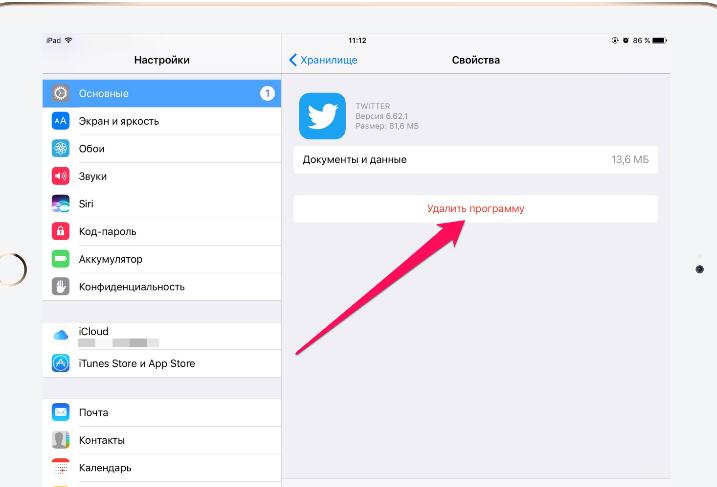
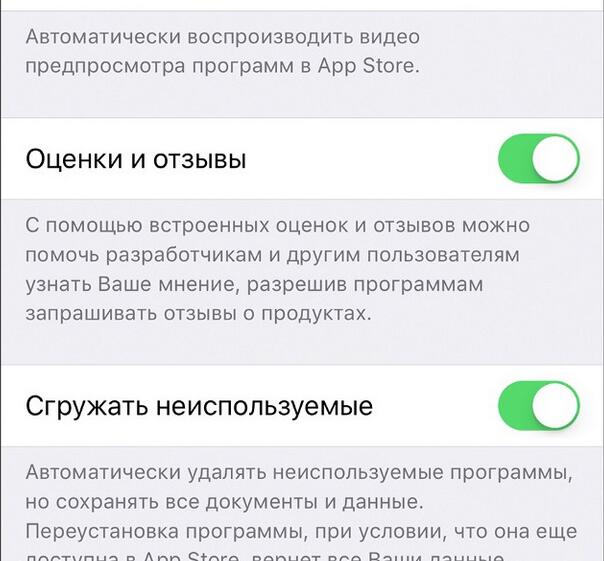
Для активации данной опции перейдите в iTunes Store и App Store через настройки смартфона. Активируйте движок рядом с пунктом “Сгружать неиспользуемые”. При ручной сгрузке вы самостоятельно определяете, какие из приложений будут сгружены со смартфона. Весь процесс проходит через “Настройки”. Войдите в них и перейдите в меню «Основные». В открывшемся окошке выберите пункт «Хранилище iPhone», а затем программу, которая вас интересует. Нажмите на “Сгрузить программу”, после этого просто подтвердите действие.
Заключение
Теперь у вас точно не возникнет вопросов о том, как удалить приложение из “Облака”.
Рекомендуется удалять редко используемые программы с “Айфона” любым из вышеуказанных методов, тогда ваш гаджет будет работать стабильно и сохранит нормальный объем памяти для комфортного пользования.
Как удалить приложение на Айфоне из облака и App Store
Когда на смартфоне iPhone удаляется приложение, оно остается в облаке, откуда его можно скачать со всеми данными (настройками, информацией пользователя, прогрессом прохождения, если речь идет об игре, и т.д.). Недавно мы рассказывали о том, как восстановить приложение из облака. Но бывают ситуации, когда вы точно знаете, что софт больше никогда не понадобится. В облаке он только занимает место и мешает, находясь в списке среди нужных программ. Отсюда возникает вопрос — как удалить приложение на Айфоне из облака? Подробно об этом читайте ниже.

Как удалить приложение на Айфоне из списка “Мои покупки”
Удаленное приложение не только сохраняется в облаке, но и остается в списке покупок на App Store. Отсюда удалить приложение невозможно — оно сохраняется в архиве навсегда. Но зато его можно скрыть, чтобы оно не мешало среди других приложений. Сделать это можно через iTunes выполнив следующие действия:
- Подключите смартфон к компьютеру или ноутбуку.
- Запустите приложение iTunes.
- Кликните по значку профиля, чтобы открыть меню.
- Перейдите в раздел “Покупки”.
- Найдите среди списка приложения, которые хотите скрыть.
- Кликните по крестику возле каждого значка.
Если по какой-либо причине вам понадобится восстановить приложение, вы также можете сделать это через iTunes:
- Подключите смартфон к ПК и запустите приложение.
- Кликните по значку профиля.
- Перейдите в раздел “Сведения об учетной записи”.
- Ведите пароль от учетной записи.
- Найдите пункт «Скрытые покупки» и кликните по кнопке «Управлять».
- Выберите из списка приложение, которое вас интересует, и затем нажмите кнопку показать.
Теперь вы можете скачать приложение на смартфон и восстановить данные.

Как удалить приложение на Айфоне из облака — пошаговая инструкция
Если вы уверены, что приложение больше никогда вам не понадобится, его можно удалить из iCloud. Разумеется, после этого вы при желании сможете снова установить его из App Store, однако восстановить данные уже не получится.
Для удаления приложения из облака выполните следующие действия:
- Откройте настройки на смартфоне.
- Перейдите в раздел iCloud.
- Тапните по подразделу “Хранилище” и выберите пункт “Управлять”.
- Найдите среди списка приложение или игру и коснитесь ее.
- Тапните по кнопке “Изменить”, затем выберите действие «Удалить все”.
- Подтвердите действие в диалоговом окне.
Имейте в виду, что данные из облака удаляются безвозвратно, поэтому предварительно подумайте, действительно ли вы хотите удалить информацию.
Читайте также:

18 февраля 2017
При покупке брендового устройства iMac от Apple каждый пользователь всегда ожидает максимального уровня продуктивности. И это нормально, ведь любая техника, выпускаемая под этим брендом, отличается .

26 декабря 2021
Лет пятнадцать назад потеря смартфона была равносильна потере всех контактов. Поэтому многие переписывали все телефонные номера в блокнот. К счастью, эти времена давно в прошлом. Производители .

29 сентября 2017
Несмотря на то, что новинки в мире гаджетов от Apple, а точнее, iPhone 8 и iPhone 8 Plus, только-только сделали свои первые шаги в пользовательском мире, как уже были замечены и описаны некоторые .
Как удалить данные iCloud прямо с iPhone
Для удаления различных данных из приложений, поддерживающих iCloud, достаточно зайти в нужную программу и выбрать все необходимые элементы. На крайний случай можно удалить само приложение, но даже это не способно полностью убрать всю ненужную информацию с вашего устройства. Облачный сервис Apple, безусловно, очень удобен в использовании, однако имеет привычку хранить совершенно бесполезные данные, которые занимают лишнее место в вашем аккаунте.

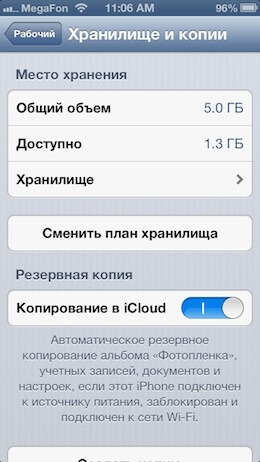
Сейчас мы рассмотрим простой способ, позволяющий быстро и безболезненно удалить подобного рода данные прямо с вашего iPhone. Сперва заходим в «Настройки» гаджета и пролистываем немного вниз до меню iCloud. Здесь мы находим раздел «Хранилище и копии», где хранятся резервные копии всех ваших устройств, зарегистрированных по этому Apple ID.
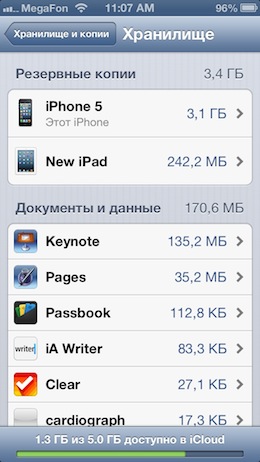
Ждем пару секунд, и под названиями гаджетов появится блок «Документы и данные» — именно он нас и интересует. Для начала рассмотрим работу с этим разделом на примере приложения для просмотра презентаций Keynote из офисного пакета iWork. Дело в том, что я уже давно удалил его с моего смартфона, но, как видите, все презентации благополучно сохранились в iCloud. Не спорю, в каком-то смысле это удобно, однако в данном случае моей целью является освободить свое «облако» от лишнего груза. Поскольку данные презентации не представляют для меня особой ценности, можно смело нажать «Изменить» и удалить все эти документы. Также подобную операцию можно провернуть свайпом вправо.
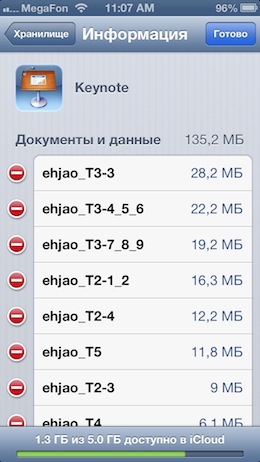
Вот мы и пополнили хранилище iCloud дополнительными 135 мегабайтами свободного места. Помимо офисных приложений, сохраняться в «облаке» очень любят некоторые игры для iOS — например, Sprinkle. Это приложение также не обитает на моем iPhone уже несколько месяцев, а вот заветное место в iCloud занимает. Конечно, размер данных программы вызывает смех, но некоторые серьезные игры могут отвоевывать своими сохранениями до 100 мегабайт. Удаляем.

Зачем это нужно? Вроде бы такие приложения занимают не слишком много места. Однако пять программ с размером данных по 30 мегабайт каждая уже способны существенно сократить вместительность вашего хранилища. Если учесть, что большинство пользователей предпочитает не расширять его пространство с бесплатных пяти гигабайт, счет уже явно идет на мегабайты.
Будьте внимательны!
Чистка информации из iCloud подобным способом удалит ее со всех ваших устройств. В частности, после удаления документов из Pages вы уже не сможете взять и открыть их со своего компьютера Mac. Поэтому тщательно выбирайте, какой информацией можно пожертвовать, а какую ради безопасности следует сохранить еще и в Dropbox. На всякий случай.