
Как удалить файлы?
Нажмите на файл один раз, чтобы выделить его. Нажмите в верхнем меню.
Удалить несколько файлов
Зажмите клавишу Shift и нажмите на нужные файлы, чтобы выделить их. Нажмите в верхней панели.
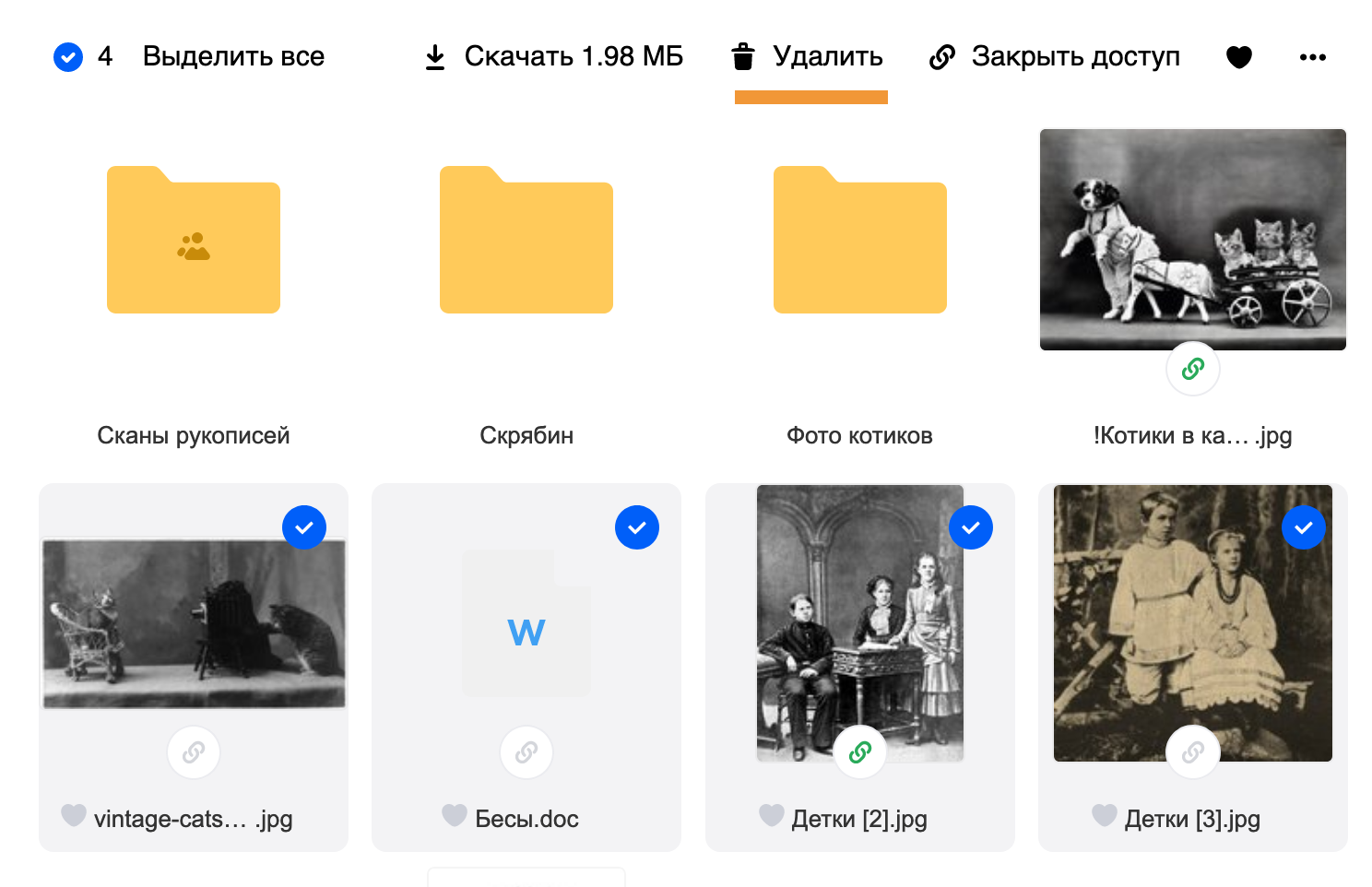
Удаленные файлы перемещаются в корзину и хранятся там 14 дней, а затем удаляются навсегда.
Удаление файлов из облака


Совет. Видео не на вашем языке? Попробуйте выбрать Скрытые субтитры .
Проверьте, как это работает!
При удалении файла или папки в OneDrive с помощью одного устройства, они также пропадут и на ваших других устройствах. Все удаленные файлы и папки отправляются в корзину, из которой их можно восстановить.
- Выберите файлы, которые нужно удалить.
- Щелкните Удалить. Файлы будут перемещены в корзину.
Примечание: Если вы вошли в OneDrive с помощью учетной записи Майкрософт, элементы в корзине удаляются автоматически через 30 дней после того, как будут помещены в нее. Если корзина заполняется, самые старые элементы автоматически удаляются из нее через три дня.
Удаление изображений и видео, которые были синхронизированы с Галереей в Облаке
Перейдите в Настройки > Вход в аккаунт HUAWEI > Облако > Галерея , включите функцию Синхронизация с Галереей в облаке , выберите Альбомы, подлежащие синхронизации , затем включите переключатель для соответствующих альбомов. Откройте приложение Галерея . На вкладке Альбомы откройте альбом, нажмите на значок треугольника в верхней части экрана, чтобы перейти в Облако , и выберите файл или несколько файлов, которые вы хотите удалить.
На официальном веб-сайте:

Выполните вход в аккаунт на официальном веб-сайте сервиса Мобильное облако HUAWEI (cloud.huawei.com), перейдите в раздел Галерея , выберите файл или нажмите и удерживайте клавишу Shift или Ctrl, чтобы выбрать несколько файлов, которые вы хотите удалить, и нажмите на значок на панели инструментов.
- Удаленные изображения и видео будут перемещены в альбом Недавно удаленное . Данная функция поддерживается только некоторыми моделями устройств. Если вам не удается найти альбом Недавно удаленное , значит, данная функция не поддерживается вашим устройством.
- Если на устройствах с EMUI 5.0 или выше включена функция Синхронизация с Галереей в облаке , между Облаком и устройством будет применен двусторонний тип синхронизации данных. Файлы, удаленные из Облака, будут также удалены с устройства.
- Убедитесь, что вы используете приложение Галерея версии 10.1.1.331 или выше и приложение Облако версии 10.6.0.303 или выше. Перейдите в приложение Галерея > значок в виде четырех точек в правом верхнем углу экрана > Настройки , а затем включите функцию Использовать мобильную передачу данных , чтобы просмотреть изображения и видео в Облаке с помощью мобильного трафика.
Навсегда удалить файлы из облачного хранилища
Для чего мне окончательно удалять файлы из облачного хранилища?
Когда будет достигнуто максимальное количество файлов или папок, которые могут быть сохранены в вашей учетной записи Creative Cloud, вы можете получить сообщение об ошибке при добавлении новых элементов в облачное хранилище. Для решения этой проблемы удалите окончательно ненужные файлы и папки, чтобы освободить место в хранилище.
30-дневный срок хранения удаленных файлов
Мы изменяем способ обработки удаленных файлов и папок, чтобы улучшить квоту вашего хранилища Creative Cloud. С 4 июня 2023 г. мы начнем внедрять новый процесс удаления файлов в вашей папке Удаленные в Creative Cloud. После реализации этого механизма удаленные файлы будут окончательно удаляться по истечении 30 дней. Любые файлы, находящиеся в вашей папке Удаленные более 30 дней, также будут удаляться без возможности восстановления .
Обратите внимание, что файлы в папке Удаленные будут занимать место в хранилище до тех пор, пока не будут окончательно удалены. Читайте дальше, чтобы узнать о том, как немедленно удалить файлы из папки Удаленные в том случае, если у вас закончилось место в хранилище. Вы также можете восстановить удаленные файлы в любое время, прежде чем они будут окончательно удалены.
Примечание.
Окончательно удалив файлы из папки Удаленные, вы больше не сможете их восстановить.