
Установка расширения DevTools для Visual Studio Code
В этой статье описывается начальная настройка расширения DevTools. После установки DevTools вы будете готовы выполнить действия, описанные в статье Начало работы с расширением DevTools для Visual Studio Code.
Эта статья поможет вам:
- Установите расширение DevTools.
- Клонируйте репозиторий Demos, который включает в себя веб-приложение demo-to-do .
- Запустите веб-сервер, чтобы использовать URL-адреса localhost в расширении DevTools в Visual Studio Code.
Шаг 1. Установка Visual Studio Code
- Если это еще не сделано, в отдельном окне или вкладке перейдите в раздел Скачать Visual Studio Code и скачать и установить Visual Studio Code.
Шаг 2. Установка Microsoft Edge
Microsoft Edge является обязательным для расширения DevTools для Visual Studio Code.
В Windows устанавливается Microsoft Edge. В macOS или Linux установите Microsoft Edge следующим образом:
- Перейдите на страницу Edge в Microsoft.com.
Шаг 3. Установка расширения Microsoft Edge DevTools
Установите расширение Microsoft Edge DevTools для Visual Studio Code следующим образом:
- Откройте Visual Studio Code.
- На панели действий слева нажмите кнопку Расширения (). Или нажмите клавиши CTRL+SHIFT+X в Windows/Linux или COMMAND+SHIFT+X в macOS. Откроется панель Расширения Marketplace.
- В текстовом поле Поиск расширений в Marketplace введите Средства Microsoft Edge для VS Code.
- Выберите Средства Microsoft Edge для VS Code и нажмите кнопку Установить :
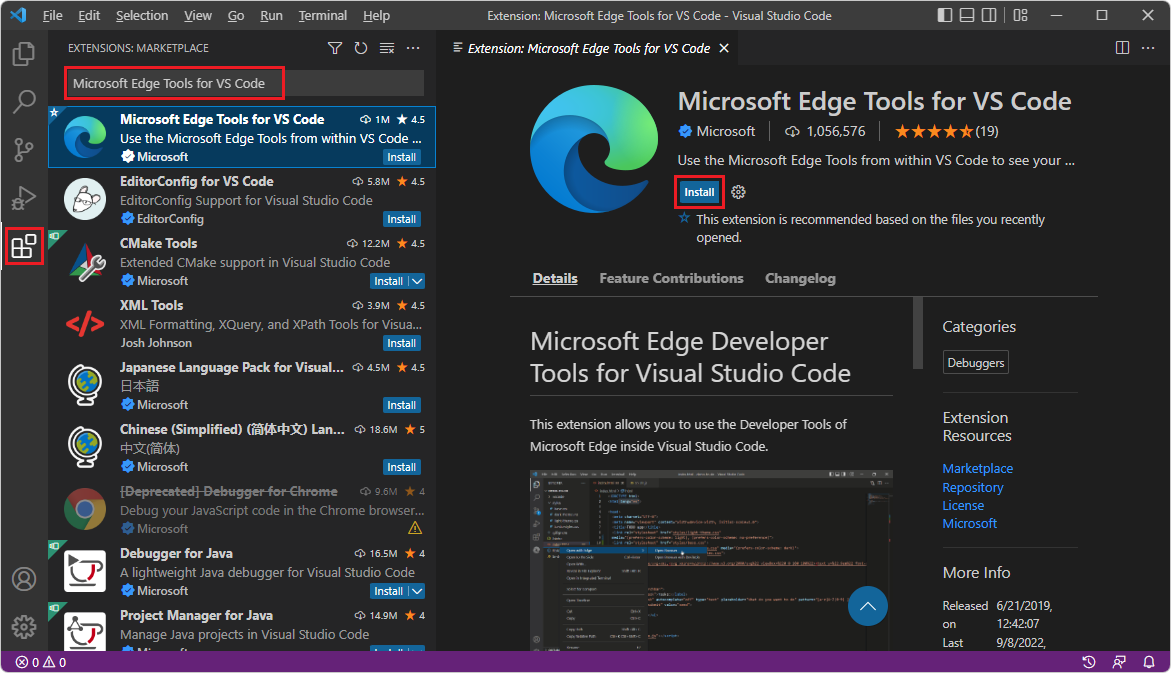
В качестве альтернативного подхода можно скачать расширение Microsoft Edge DevTools с веб-сайта Visual Studio Marketplace с помощью браузера. Перейдите в раздел Средства разработчика Microsoft Edge для Visual Studio Code.
Шаг 4. Установка Node.js и диспетчера пакетов узлов (npm)
Чтобы получить динамический анализ кода (в режиме реального времени), чтобы указать на проблемы, например с волнистыми подчеркиваниями, и предложить быстрые исправления, необходимо установить Node.js и диспетчер пакетов узлов (npm).
В расширении DevTools отображается всплывающее предложение по установке Node.js и npm. Текст предложения выглядит следующим образом: «Установка Node.js & npm? (рекомендуется, так как вы установили это расширение)».
- Щелкните ссылку во всплывающем окне, если оно откроется.
- Установите Node.js и npm из Node.js> Загрузки > LTS (долгосрочная стабильная версия) (или Current). В Windows загружается .msi файл, например node-v16.17.1-x64.msi .
- В области загрузки браузера щелкните Показать в папке. Запустите скачанный файл. Откроется мастер настройки Node.js. Нажмите кнопку Далее . Следуйте инструкциям. Убедитесь, что установлены Node.js и npm:
- В Visual Studio Code выберите Просмотр>терминала. В командной строке введите npm version . Для и для node отображается npm номер версии , указывающий, что диспетчер пакетов узлов и Node.js установлены для поддержки встроенного и динамического анализа проблем:
$ npm version
Шаг 5. Клонирование репозитория демонстраций
Клонирование репозитория Demos является необязательным. Репозиторий Демонстраций полезен для выполнения различных документации по devTools. При необходимости вместо клонирования репозитория можно открыть существующий каталог проекта, если он у вас есть.
В качестве другой альтернативы вместо клонирования всего каталога можно скачать только каталог demo-to-do . Например, перейдите по адресу https://download-directory.github.io/ и вставьте URL-адрес https://github.com/MicrosoftEdge/Demos/tree/main/demo-to-do. Файл .zip помещается в каталог загрузки. Распакуйте эти исходные файлы веб-страницы в подходящее расположение. В руководстве Начало работы с расширением DevTools для Visual Studio Code используется пример расположения:
Чтобы клонировать репозиторий Demos , чтобы использовать пример демонстрации для этого руководства, сделайте следующее:
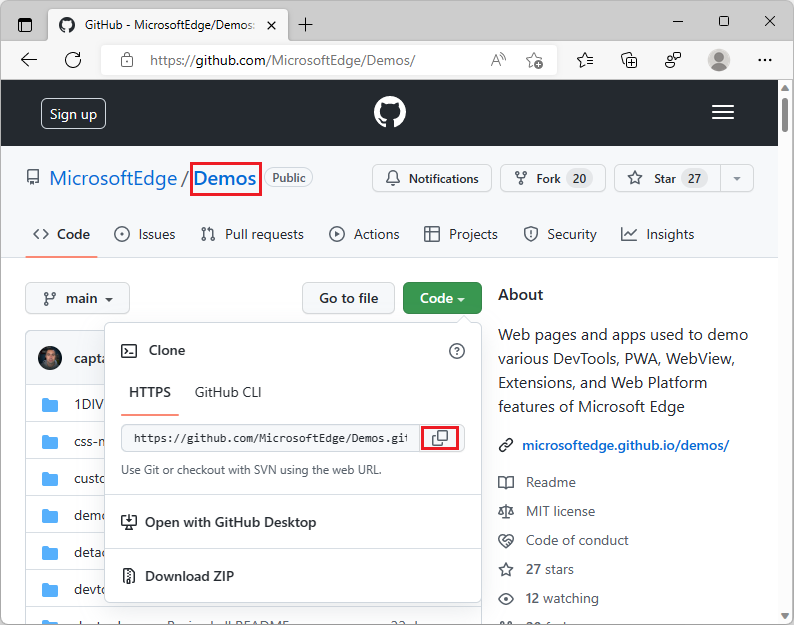
- Перейдите в репозиторий MicrosoftEdge/Demos.
- Если зеленая кнопка «Код» не отображается, щелкните Демонстрации в пути Microsoft Edge / Demos в левом верхнем углу, чтобы перейти на страницу main репозитория.
- Нажмите зеленую кнопку Код и нажмите кнопку Копировать . В этой статье предполагается, что вы используете функции системы управления версиями в Visual Studio Code. Или вы можете использовать один из других методов, которые предоставляются, если вы знаете, что вы хотите использовать этот подход:
- Открыть с помощью GitHub Desktop
- Открыть с помощью Visual Studio
- Скачать ZIP-файл
 ), а затем нажмите кнопку Клонировать репозиторий.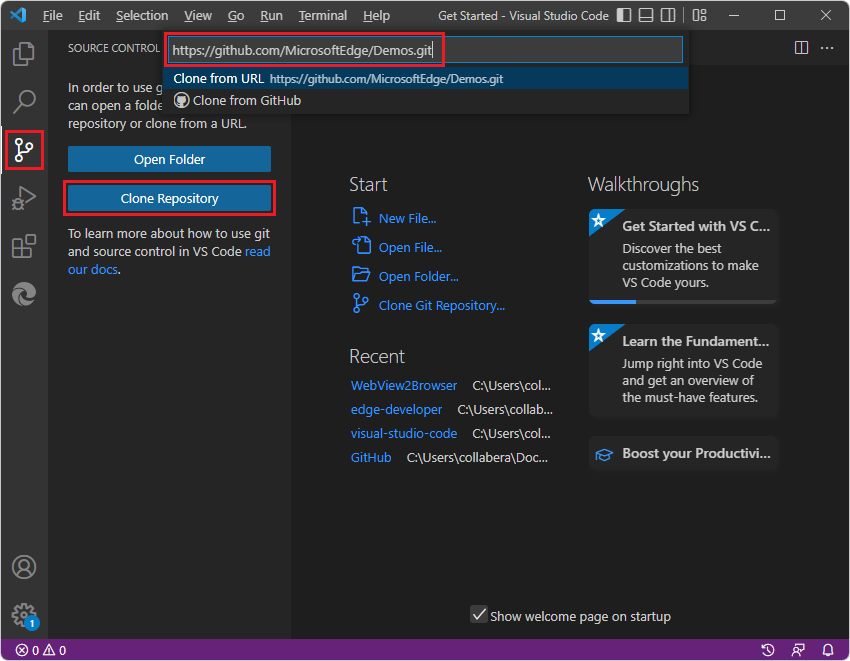
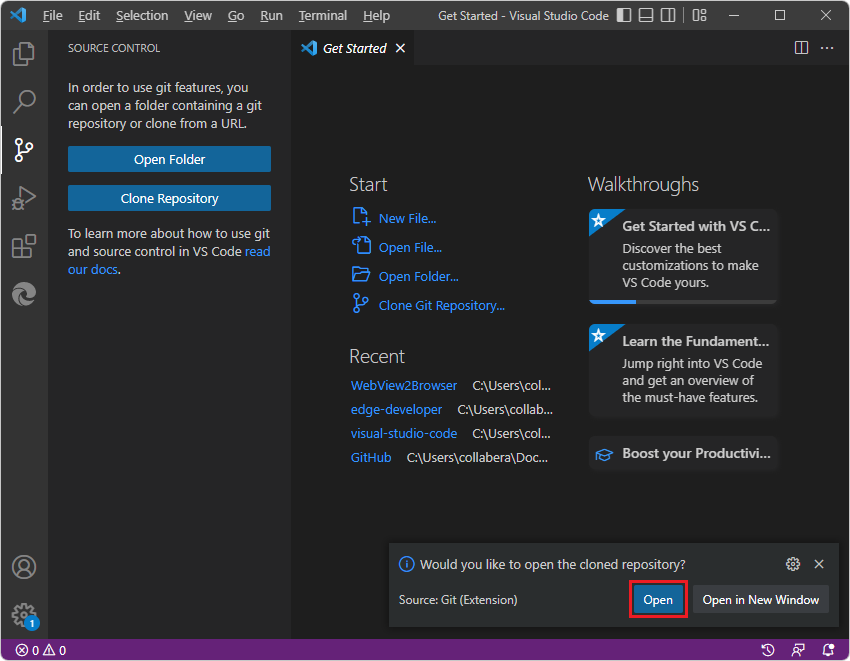
 ). Откроется панель Средства Microsoft Edge .
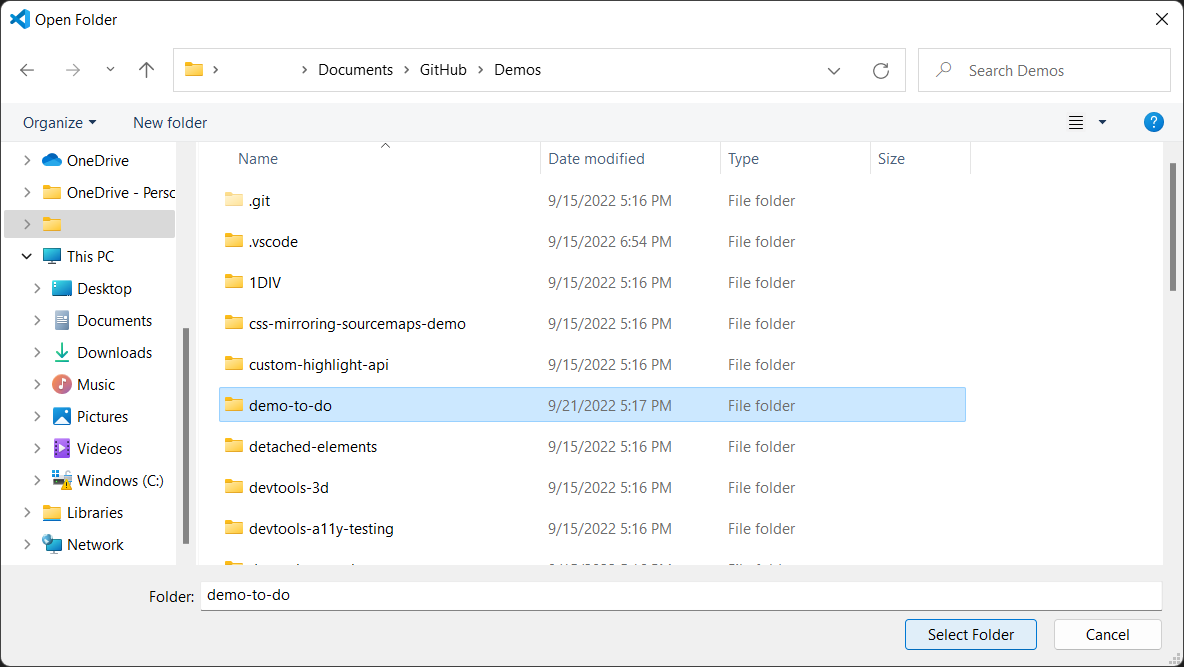 Пример расположения репозитория, в котором клонирован репозиторий Demos , показан выше. Папка demo-to-do клонированного репозитория Demos открывается в Обозреватель Visual Studio Code, и файл еще не launch.json существует: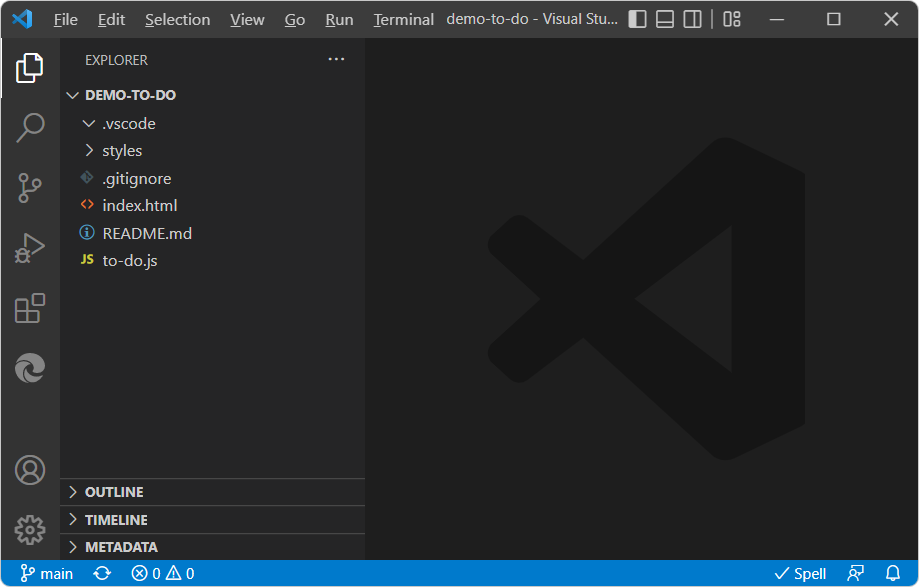
Шаг 6. Настройка сервера localhost
Если вы установили Node.js и npm, как описано выше, npx http-server это простой способ запуска локального веб-сервера. Вы можете перейти к приведенным ниже действиям или сначала прочитать эту справочную информацию.
Во многих случаях не требуется вводить URL-адрес или запускать локальный сервер. Например, вы можете:
- Откройте папку, содержащую исходные файлы веб-страницы, а затем щелкните файл правой .html кнопкой мыши.
- Введите локальный путь к файлу в адресной строке, например C:/Users/username/.vscode/extensions/ms-edgedevtools.vscode-edge-devtools-2.1.1/out/startpage/index.html (по умолчанию— страница Успешно).
- Введите URL-адрес удаленного сервера в адресной строке вкладки Edge DevTools: Браузер , например https://microsoftedge.github.io/Demos/demo-to-do/.
Если на веб-странице используются определенные API, требующие выполнения веб-страницы на веб-сервере, для использования средств разработки необходимо запустить локальный веб-сервер для тестирования. Если вы не обслуживаете проект на веб-сервере, а используете только локальные файлы, вы по-прежнему можете использовать средства разработки с возможностью отладки, щелкнув правой кнопкой мыши локальный .html файл. Функциональные возможности приложения, для которых требуется, чтобы ваше приложение было на сервере, не будут работать, а средства разработки будут иметь ограниченную служебную программу.
Настройка http-сервера
- В Visual Studio Code выберите Файл>Открыть папку>, откройте каталог, содержащий .html файлы , .css и .js для веб-страницы, например C:\Users\username\Documents\GitHub\Demos\demo-to-do\ . В приведенном выше примере пути:
- \Documents\GitHub\ — место, куда Demos был клонирован репозиторий.
- \Demos\ — это репозиторий GitHub, который используется в качестве примеров в документации разработчика Microsoft Edge.
- \demo-to-do\ — это один из примеров каталогов в репозитории.
- В Visual Studio Code выберите Просмотр>терминала. Или, чтобы веб-сервер работал независимо от состояния Visual Studio, откройте командную строку за пределами Visual Studio Code, например git bash .
- cd в папку, которую вы хотите обслуживать по протоколу HTTP. В оболочке Git bash используйте косую черту, например:
cd C:/Users/username/Documents/GitHub/Demos/demo-to-do/ Или, если вы используете другую командную строку в Windows, используйте обратные косые косые строки, например:
cd C:\Users\username\Documents\GitHub\Demos\demo-to-do\ Запуск сервера (npx http-server)
Эти действия запускают сервер в первый раз.
-
Введите команду npx http-server :
npx http-server Локальный веб-сервер запускается через порт 8080. Может появиться следующее сообщение:
Need to install the following packages: http-server@14.1.1 Ok to proceed? (y) 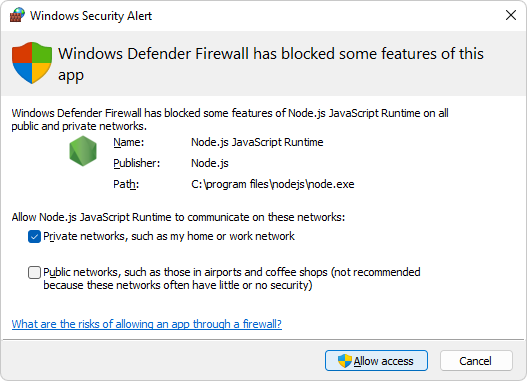
Starting up http-server, serving ./ Available on: http://10.0.1.8:8080 http://127.0.0.1:8080 Hit CTRL-C to stop the server 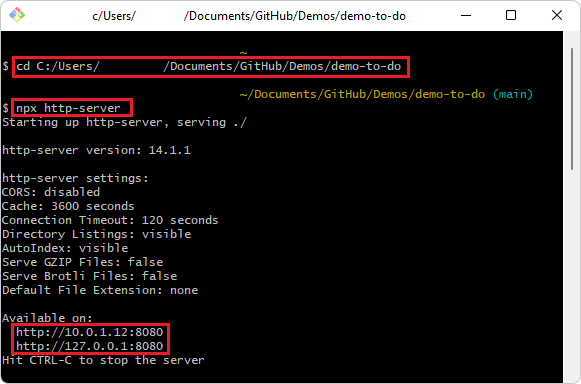
Отображаемые URL-адреса обычно эквивалентны стандартному URL-адресу http://localhost:8080 .
См. также
- Начало работы с расширением DevTools для Visual Studio Code
- Открытие средств разработки и браузера DevTools
- Расширение Средств разработки Microsoft Edge для Visual Studio Code
- Пример кода для средств разработки
- Клонирование репозитория — документация GitHub.
Руководство. Начало работы с веб-платформой Django в Visual Studio
Область применения: Visual Studio Visual Studio для Mac
  Visual Studio Code
Django — это высокоуровневая платформа Python для быстрого создания безопасных и масштабируемых веб-систем. В этом руководстве рассматривается платформа Django в контексте шаблонов проектов. Visual Studio предоставляет шаблоны проектов для более простого создания веб-приложений на основе Django.
В этом руководстве описано следующее:
- создавать базовый проект Django в репозитории Git с помощью шаблона «Пустой веб-проект Django» (шаг 1);
- создавать приложение Django с одной страницей и преобразовывать эту страницу для просмотра с помощью шаблона (шаг 2);
- Обслуживание статических файлов, добавление страниц и использование наследования шаблонов (шаг 3).
- использовать шаблон веб-проекта Django для создания приложения с несколькими страницами и адаптивным дизайном (шаг 4);
- выполнять проверку подлинности пользователей (шаг 5).
Необходимые компоненты
- Visual Studio 2017 или более поздней версии в Windows со следующими параметрами:
- Рабочая нагрузка Разработка на Python (вкладка Рабочая нагрузка в установщике). Инструкции см. в статье Установка поддержки Python в Visual Studio.
- Git для Windows и расширение GitHub для Visual Studio на вкладке Отдельные компоненты в разделе Средства кода.
- Visual Studio 2022 в Windows со следующими параметрами:
- Рабочая нагрузка Разработка на Python (вкладка Рабочая нагрузка в установщике). Дополнительные инструкции см. в статье Установка поддержки Python в Visual Studio.
- Git для Windows на вкладке Отдельные компоненты в разделе Средства для работы с кодом.
Шаблоны проектов Django также включают более ранние версии инструментов Python для Visual Studio. Содержимое шаблона может отличаться от приводимого в этом учебнике описания (особенно в случаях более ранних версий платформы Django).
Разработка Python в настоящее время не поддерживается в Visual Studio для Mac. В системах Mac и Linux используйте расширение Python в Visual Studio Code.
Проекты Visual Studio и проекты Django
В терминологии Django «проект Django» состоит из нескольких файлов конфигурации уровня сайта вместе с одним или несколькими приложениями. Чтобы создать полное веб-приложение, можно развернуть эти приложения на веб-узле. Проект Django может содержать несколько приложений. Точно так же приложение может находиться в нескольких проектах Django.
Проект Visual Studio может содержать проект Django вместе с несколькими приложениями. В этом руководстве для проекта Visual Studio используется понятие «проект». Когда же говорится о проекте Django, используется конкретное словосочетание «проект Django».
Во время работы с этим руководством вы создадите одно решение Visual Studio с тремя отдельными проектами Django, каждый из которых содержит одно приложение Django. Сохраняя проекты в одном и том же решении, вы можете легко переключаться между различными файлами для сравнения.
Шаг 1–1. Создание проекта и решения Visual Studio
Обычно при работе с Django из командной строки нужно сначала создать проект, выполнив команду django-admin startproject . В Visual Studio использование шаблона «Пустой веб-проект Django» обеспечивает ту же структуру, что и в проекте и решении Visual Studio.
- В Visual Studio выберите Файл>Создать>Проект, выполните поиск по запросу «Django» и выберите шаблон Пустой веб-проект Django. (Шаблон также можно найти в разделе Python>Интернет в списке слева.)
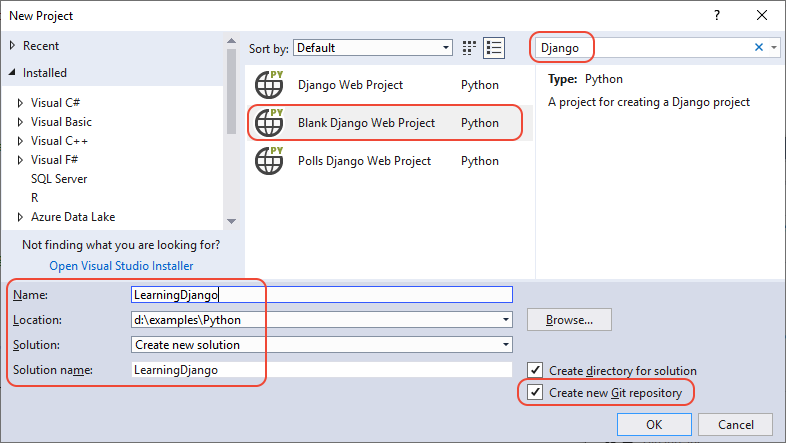
- В нижней части диалогового окна в полях введите следующие сведения (как показано на предыдущем рисунке), а затем нажмите кнопку ОК.
- Имя. В качестве имени проекта Visual Studio укажите BasicProject. Это имя используется также и для проекта Django.
- Расположение. Укажите расположение для создания решения и проекта Visual Studio.
- Решение. Оставьте в этом поле значение по умолчанию Создать новое решение.
- Имя решения. Укажите LearningDjango. В этом руководстве данное имя подходит для решения как контейнер для нескольких проектов.
- Создать каталог для решения. Оставьте флажок установленным (по умолчанию).
- Создать новый репозиторий Git. Выберите этот параметр (по умолчанию флажок не установлен), чтобы при создании решения в Visual Studio был создан локальный репозиторий Git. Если этот параметр не отображается, запустите Visual Studio Installer и добавьте Git для Windows и Расширение GitHub для Visual Studio на вкладке Отдельные компоненты в разделе Средства для работы с кодом.
- Через некоторое время в Visual Studio отобразится диалоговое окно с сообщением Для этого проекта требуются внешние пакеты (как показано ниже). Это диалоговое окно открывается, так как шаблон включает файл requirements.txt, ссылающийся на последнюю версию пакета Django 1.x. (Выберите Показать необходимые пакеты, чтобы просмотреть точный список зависимостей.)

- Выберите параметр I will install them myself (Я установлю их самостоятельно). В ближайшее время вы можете создать виртуальное окружение и исключить его из системы управления версиями. (Среду всегда можно создать из requirements.txt.)

- В Visual Studio выберите Файл>Новый>Проект, выполните поиск по запросу «Django», укажите шаблон Пустой веб-проект Django, а затем выберите Далее.
- Введите следующие сведения и нажмите кнопку Создать:
- Имя проекта. В качестве имени проекта Visual Studio укажите BasicProject. Это имя используется также и для проекта Django.
- Расположение. Укажите расположение для создания решения и проекта Visual Studio.
- Решение. Оставьте в этом поле значение по умолчанию Создать новое решение.
- Имя решения. Укажите LearningDjango. В этом руководстве данное имя подходит для решения как контейнера для нескольких проектов.
Шаг 1–2. Проверка элементов управления Git и публикация в удаленном репозитории
Так как вы выбрали Создать новый репозиторий Git в диалоговом окне Новый проект, проект уже был зафиксирован в локальной системе управления версиями по завершении процесса создания. На этом шаге вы ознакомитесь с элементами управления Git в Visual Studio и окном Team Explorer, в котором вы будете работать с системой управления версиями.

-
Проверьте элементы управления Git в нижнем углу главного окна Visual Studio. Эти элементы управления отображаются в следующем порядке (слева направо): неотправленные фиксации, незафиксированные изменения, имя репозитория и текущая ветвь.

Примечание. Если вы не выбрали параметр Создать новый репозиторий Git в диалоговом окне Новый проект, элементы управления Git отображают только команду Добавить в систему управления версиями, которая создает локальный репозиторий.
- Нажмите кнопку «Изменить» и в Visual Studio на странице изменений откроется окно Team Explorer. Так как созданный проект уже зафиксирован в системе управления версиями автоматически, ожидающие изменения не отобразятся.
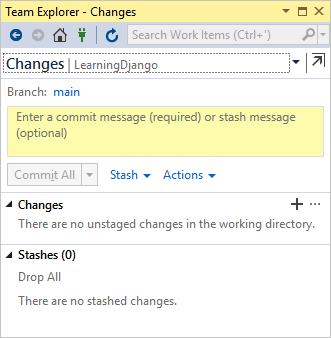
- В строке состояния Visual Studio нажмите кнопку фиксации (стрелка вверх со значением 2), чтобы открыть страницу Синхронизация в Team Explorer. Так как у вас есть только локальный репозиторий, страница предоставляет простые варианты для публикации репозитория для разных удаленных репозиториев.
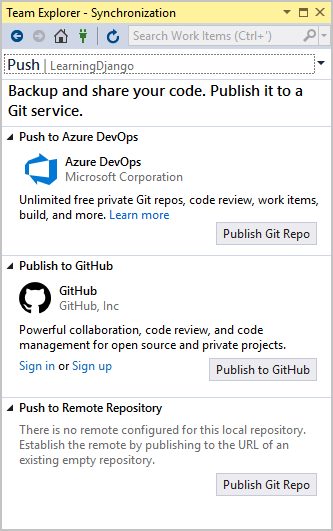 Для своих проектов вы можете выбрать любую службу. В этом руководстве используется GitHub. Завершенный пример кода для работы см. в репозитории Microsoft/python-sample-vs-learning-django.
 - При выборе любого из элементов управления ПубликацияTeam Explorer предложит проверить зависимости для получения дополнительной информации. Например, при публикации примера для этого руководства сначала нужно было создать репозиторий, и в этом случае параметр Отправить в удаленный репозиторий использовался с URL-адресом репозитория.
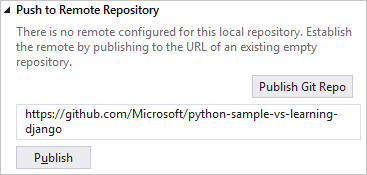 Если у вас нет репозитория, параметры Опубликовать в GitHub и Отправить в Azure DevOps позволяют создать его непосредственно из Visual Studio.
 - При работе с этим руководством вы будете периодически использовать элементы управления в Visual Studio для фиксации и отправки изменений. Мы напомним вам об этом при необходимости.
- Чтобы зафиксировать проект в локальном системе управления версиями, выполните следующие действия:
- Выберите команду Добавить в систему управления версиями в нижнем углу главного окна Visual Studio.
- Затем выберите параметр Git.
- Это действие открывает окно репозитория Git, в котором можно создать и отправить новый репозиторий.
- После создания репозитория в нижней части появится набор новых элементов управления Git. Эти элементы управления отображаются в следующем порядке (слева направо): неотправленные фиксации, незафиксированные изменения, текущая ветвь и имя репозитория.
- Нажмите кнопку Изменения Git. Visual Studio откроет страницу Изменения Git в Team Explorer. Так как созданный проект уже зафиксирован в системе управления версиями автоматически, ожидающие изменения не отобразятся.

- В строке состояния Visual Studio нажмите кнопку фиксации (стрелка вверх со значением 2), чтобы открыть страницу Синхронизация в Team Explorer. На странице Синхронизация можно легко опубликовать локальный репозиторий в различных удаленных репозиториях. Для своих проектов вы можете выбрать любую подходящую службу. В этом руководстве используется GitHub. Завершенный пример кода для работы см. в репозитории Microsoft/python-sample-vs-learning-django.
- При выборе любого из элементов управления ПубликацияTeam Explorer предложит проверить зависимости для получения дополнительной информации. Например, при публикации примера для этого руководства сначала нужно было создать репозиторий, и в этом случае параметр Отправить в удаленный репозиторий использовался с URL-адресом репозитория. Если у вас нет репозитория, параметры Опубликовать в GitHub и Отправить в Azure DevOps позволяют создать его непосредственно из Visual Studio.
- При работе с этим руководством вы будете периодически использовать элементы управления в Visual Studio для фиксации и отправки изменений. Мы напомним вам об этом при необходимости.
- В обозревателе решений щелкните правой кнопкой мыши элемент Окружения Python и выберите Добавление виртуального окружения.
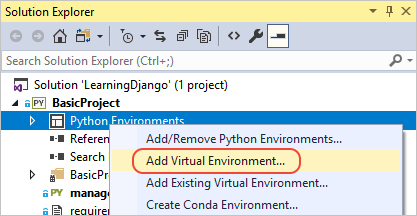
- Откроется диалоговое окно Добавление виртуального окружения с сообщением Найден файл requirements.txt. Это сообщение указывает, что Visual Studio использует этот файл для настройки виртуальной среды.

- Нажмите кнопку Создать, чтобы принять параметры по умолчанию. (При желании вы можете изменить имя виртуального окружения, просто изменив имя своей подпапки. Однако env является стандартным соглашением.)
- Согласитесь с привилегиями администратора при появлении запроса, а затем подождите несколько минут, пока Visual Studio загружает и устанавливает пакеты. Для Django этот процесс представляет собой расширение нескольких тысяч файлов в примерно столько же подпапок! Ход выполнения отображается в окне Вывод Visual Studio. Во время ожидания просмотрите раздел вопросов.
- В элементах управления Visual Studio Git (в строке состояния) выберите индикатор изменений (со значением 99*), который открывает страницу Изменения в Team Explorer. Создание виртуального окружения привело к многочисленным изменениям, но вам не нужно включать их в систему управления версиями, потому что вы (или кто-то еще, клонирующий проект) в любое время сможете воссоздать окружение из requirements.txt. Чтобы исключить виртуальное окружение, щелкните правой кнопкой мыши папку env и выберите Игнорировать эти локальные элементы.
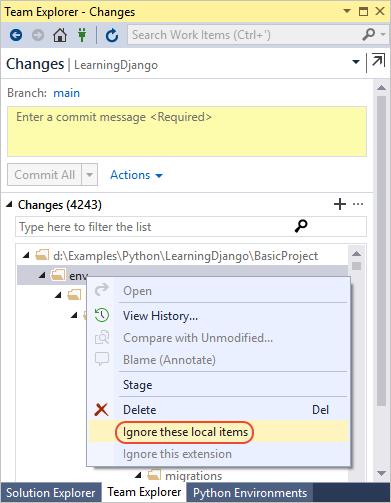
- После исключения виртуального окружения единственными оставшимися изменениями являются файл проекта и .gitignore. Файл .gitignore содержит добавленную запись для папки виртуального окружения. Вы можете дважды щелкнуть файл, чтобы увидеть различия.
- Введите сообщение о фиксации и нажмите кнопку Зафиксировать все, а затем отправьте фиксации в удаленный репозиторий.
- В Обозревателе решений щелкните правой кнопкой мыши узел Окружения Python и выберите Добавить среду.

- Выберите Создать, чтобы принять значения по умолчанию в диалоговом окне «Добавление виртуальной среды». (При желании вы можете изменить имя виртуального окружения, просто изменив имя своей подпапки. Однако env является стандартным соглашением.)

- Согласитесь на права администратора при появлении запроса, а затем подождите несколько минут, пока Visual Studio скачивает и устанавливает пакеты. В это время тысячи файлов передаются во множество вложенных папок. Ход выполнения отображается в окне Вывод Visual Studio. Во время ожидания просмотрите раздел вопросов.
- В элементах управления Visual Studio Git (в строке состояния) выберите индикатор изменений (со значением 99*), который открывает страницу Изменения в Team Explorer. Создание виртуального окружения привело к многочисленным изменениям, но вам не нужно включать их в систему управления версиями, потому что вы (или кто-то еще, клонирующий проект) в любое время сможете воссоздать окружение из requirements.txt.
- Чтобы исключить виртуальное окружение, щелкните правой кнопкой мыши папку env и выберите Игнорировать эти локальные элементы.

- После исключения виртуального окружения единственными оставшимися изменениями являются файл проекта и .gitignore. Файл .gitignore содержит добавленную запись для папки виртуального окружения. Вы можете дважды щелкнуть файл, чтобы увидеть различия.
- Введите сообщение о фиксации и нажмите кнопку Зафиксировать все, а затем отправьте фиксации в удаленный репозиторий.
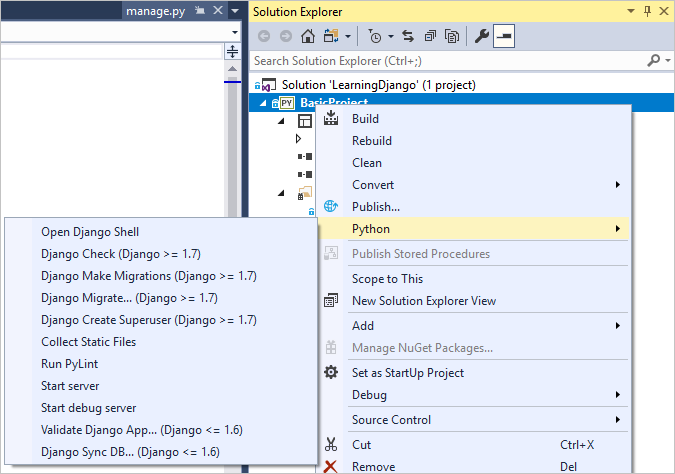
- В проекте в качестве корневого компонента используется административная служебная программа командной строки Django manage.py, которую Visual Studio автоматически устанавливает в качестве файла запуска проекта. Запустите служебную программу в командной строке с помощью python manage.py [options] . Для выполнения стандартных задач Django Visual Studio предоставляет удобные команды меню. В обозревателе решений щелкните проект правой кнопкой мыши и выберите пункт Python, чтобы открыть список. Некоторые из этих команд используются при работе с данным руководством.
- В проекте есть папка, имя которой соответствует имени проекта. В ней содержатся основные файлы проекта Django.
- __init.py — пустой файл, который сообщает Python, что эта папка представляет собой пакет Python.
- settings.py — содержит параметры для проекта Django, которые вы изменяете в процессе разработки веб-приложения.
- urls.py — содержит таблицу содержимого для проекта Django, которое вы также изменяете в процессе разработки.
- wsgi.py — точка входа для веб-серверов, совместимых с WSGI, для использования в проекте. Обычно этот файл не нужно изменять, так как он предоставляет обработчики для рабочих веб-серверов.
- В Visual Studio выберите Отладка>Начать отладку (F5) или нажмите кнопку Веб-сервер на панели инструментов (браузер может отличаться):

- Запуск сервера означает запуск команды manage.py runserver , которая запускает встроенный сервер разработки Django. Если в Visual Studio отображается сообщение Не удалось запустить отладчик с сообщением об отсутствии файла запуска, щелкните правой кнопкой мыши файл manage.py в обозревателе решений и выберите пункт Задать как файл запуска.
- При запуске сервера откроется окно консоли, в котором также отображается журнал сервера. Visual Studio автоматически открывает браузер для http://localhost: . Поскольку в проекте Django нет приложений, Django отображает только страницу по умолчанию, чтобы сообщить о нормальном состоянии процесса работы.
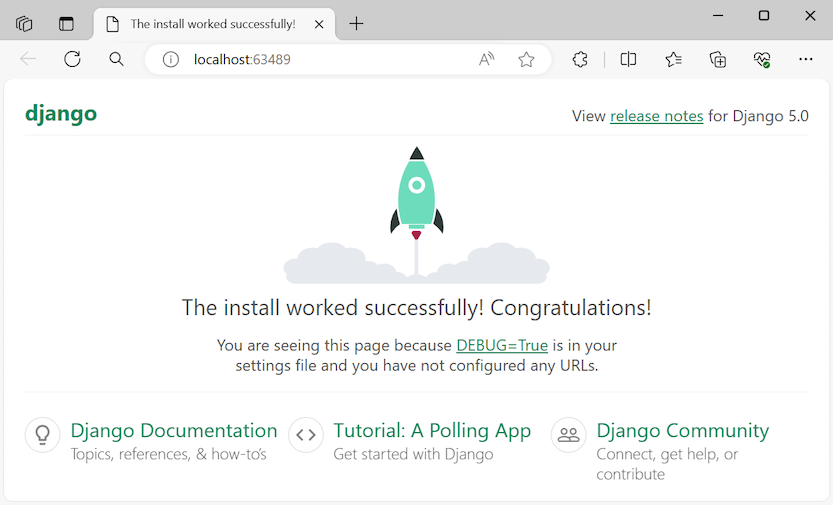
- По окончании остановите сервер, закрыв консольное окно или используя команду Отладка>Остановить отладку в Visual Studio.
- Код проекта Django: Writing your first Django app, part 1 (Написание первого приложения Django (часть 1)) (docs.djangoproject.com)
- Административная служебная программа: django-admin и manage.py (docs.djangoproject.com)
- Руководство по исходному коду на сайте GitHub: Microsoft/python-sample-vs-learning-django
- Вход После установки расширения Live Share, перезагрузки и ожидания установки зависимостей выполните вход, чтобы другие пользователи знали, кто вы. Дополнительные сведения см. в разделе Выполнение входа.
- Откройте папку. Обычным образом откройте папку, проект или решение, к которым вы хотите предоставить общий доступ.
- (Необязательно) Обновите скрытые или исключенные файлы. По умолчанию Live Share скрывает от гостей все файлы и папки в общих папках, перечисленные в файлах .gitignore. Скрытый файл не отображается в дереве файлов гостя. Исключение файла является более строгим правилом. Оно запрещает открывать файл в Live Share при выполнении таких действий, как переход к определению или пошаговое выполнение кода в файле при отладке или отслеживании. Чтобы скрыть или исключить файлы, добавьте файл VSLS.JSON с соответствующими параметрами в проект. Дополнительные сведения см. в разделе Управление доступом к файлам и видимостью.
- Запустите сеанс совместной работы. Чтобы начать сеанс, выберите Live Share в строке состояния или нажмите клавиши CTRL+SHIFT+P или CMD+SHIFT+P, а затем нажмите кнопку Live Share: Начать сеанс совместной работы (Общий доступ).
Для быстрого перемещения в Team Explorer выберите заголовок (Изменения или Отправить), чтобы открыть контекстное меню доступных страниц.
На этом шаге вы ознакомитесь с элементами управления Git в Visual Studio и Team Explorer. В окне Team Explorer вы будете работать с системой управления версиями.
Для быстрого перемещения в Team Explorer выберите заголовок (Изменения или Отправить), чтобы открыть контекстное меню доступных страниц.
Вопрос. Каковы преимущества использования системы управления версиями с самого начала проекта?
Ответ. Система управления версиями с самого начала, особенно если вы также используете удаленный репозиторий, обеспечивает регулярное автономное резервное копирование вашего проекта. В отличие от поддержки проекта в локальной файловой системе, система управления версиями предоставляет полную историю изменений и возможность отменить изменения одного файла или всего проекта. История изменений помогает определить причину регрессий (сбои при тестировании). Если над проектом работают несколько пользователей, система управления версиями управляет перезаписью и обеспечивает разрешение конфликтов.
Наконец, система управления версиями, которая является формой автоматизации, отлично подходит для автоматизации сборки, тестирования и управления выпусками. Это первый шаг в использовании DevOps для проекта. Поскольку барьеры для входа настолько низки, нет оснований не использовать систему управления версиями с самого начала.
Дополнительные сведения о системе управления версиями как средства автоматизации см. в статье Mobile DevOps — The Source of Truth: The Role of Repositories in DevOps (DevOps для мобильных устройств. Источник правды. Роль репозиториев в DevOps) в журнале MSDN. Эта статья написана для мобильных приложений, однако она применима также и к веб-приложениям.
Вопрос. Можно ли отменить автоматическую фиксацию нового проекта в Visual Studio?
Ответ: Да. Чтобы отключить автофиксацию, перейдите на страницу Параметры в Team Explorer. Выберите Git>Глобальные параметры, снимите флажок По умолчанию фиксировать изменения после слияния и выберите Обновить.
Шаг 1–3. Создание виртуального окружения и его исключение из системы управления версиями
Теперь, когда вы настроили систему управления версиями для своего проекта, можно создать виртуальное окружение, которое содержит необходимые пакеты Django для проекта. Затем с помощью Team Explorer вы сможете исключить папку окружения из системы управления версиями.
Вопрос. Зачем нужно создавать виртуальное окружение?
Ответ. Виртуальное окружение — это хороший способ изолировать конкретные зависимости вашего приложения. Такая изоляция позволяет избежать конфликтов в глобальном окружении Python и помогает как тестированию, так и совместной работе. Позже при разработке приложения вы неизменно используете множество необходимых пакетов Python. Игнорирование виртуального окружения в изменениях системы управления версиями requirements.txt. Файл requirements.txt описывает это окружение в системе управления версиями. При копировании проекта на любые другие компьютеры, включая серверы сборки, серверы развертывания и другие компьютеры разработки, легко воссоздать окружение, используя только requirements.txt (поэтому окружение не должно находиться в системе управления версиями). См. дополнительные сведения о виртуальных окружениях.
Вопрос. Как удалить виртуальное окружение, которое уже было привязано к системе управления версиями?
Ответ. Сначала измените файл .gitignore, чтобы исключить папку. Найдите в конце раздел с комментарием # Python Tools for Visual Studio (PTVS) и добавьте новую строку для папки виртуального окружения, например /BasicProject/env . (Visual Studio не отображает файл в обозревателе решений, поэтому откройте его напрямую с помощью команды меню Файл>Открыть>Файл. Вы также можете открыть файл из Team Explorer: на странице Параметры выберите Параметры репозитория, укажите Игнорировать & Файлы атрибутов, а затем щелкните ссылку Изменить рядом с файлом с расширением .gitignore.)
Далее откройте окно командной строки и перейдите к папке, например BasicProject. Папка BasicProject содержит папку виртуального окружения, например env. Выполните команду git rm -r env . Затем скопируйте эти изменения из командной строки ( git commit -m ‘Remove venv’ ) или зафиксируйте на странице изменений в Team Explorer.
Шаг 1–4. Изучение стереотипного кода
После завершения создания проекта изучите стереотипный код проекта Django (который снова совпадает с кодом, созданным командой CLI django-admin startproject ).

Вопрос. Может ли Visual Studio создать файл requirements.txt из виртуального окружения после установки других пакетов?
Ответ: Да. Разверните узел Окружения Python, щелкните свое виртуальное окружение правой кнопкой мыши и выберите команду Создать requirements.txt. Эту команду хорошо использовать периодически при изменении окружения и фиксировать изменения в файле requirements.txt в системе управления версиями вместе с любыми другими изменениями кода, которые зависят от этого окружения. Если вы настроили непрерывную интеграцию на сервере сборки, каждый раз при изменении окружения необходимо создавать файл и фиксировать изменения.
Шаг 1–5. Запуск пустого проекта Django
Вопрос. Является ли Django веб-сервером и платформой?
Ответ. Да и нет. Django имеет встроенный веб-сервер, который используется для целей разработки. Этот веб-сервер используется, когда вы запускаете веб-приложение локально, например при отладке в Visual Studio. Однако, при развертывании на веб-узле, Django использует вместо этого веб-сервер узла. Модуль wsgi.py в проекте Django отвечает за подключение к рабочим серверам.
Вопрос. В чем разница между использованием команд меню «Отладка» и команд сервера в подменю проекта Python?
Ответ. В дополнение к командам меню Отладка и кнопкам панели инструментов вы также можете запустить сервер с помощью команд Python>Запуск сервера или Python>Запуск сервера отладки в контекстном меню проекта. Обе команды открывают окно консоли, в котором содержится локальный URL-адрес (localhost:port) для работающего сервера. Однако вы должны вручную открыть браузер с этим URL-адресом. При запуске сервера отладки отладчик Visual Studio не запускается автоматически. При желании вы можете присоединить отладчик к процессу позже с помощью команды Отладка>Присоединение к процессу.
Следующие шаги
На данный момент основной проект Django не содержит приложений. Вы создадите приложение на следующем шаге. Так как вы обычно больше работаете с приложениями Django, чем с проектом Django, нет необходимости подробнее изучать стереотипные файлы.
Дополнительные подробности
Предоставление общего доступа к проекту и присоединение к сеансу совместной работы в Visual Studio Code
После установки и входа в Visual Studio Live Share поделитесь проектом и запустите сеанс совместной работы с командой.
Расположение команд Live Share
Вьюлет Live Share
После установки Visual Studio Live Share в области действий Visual Studio Code появится настраиваемая вкладка. На этой вкладке доступны все возможности Live Share для совместной работы. При предоставлении общего доступа или присоединении к сеансу совместной работы на вкладке Обозреватель появляется представление, которое позволяет использовать все эти возможности.
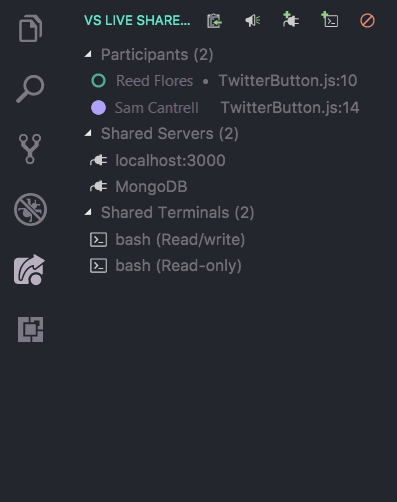
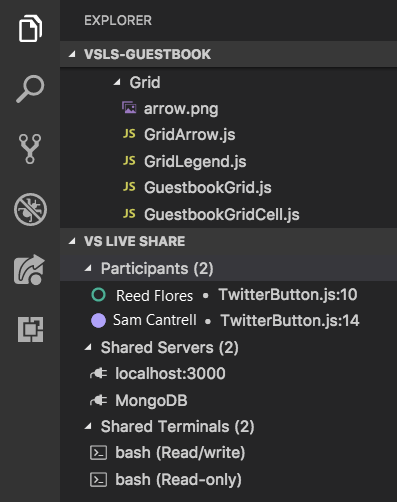
С помощью этих представлений можно просмотреть расположение участника в общем коде, выбрать участника, чтобы отслеживать его действия или сфокусироваться на нем, получить доступ к общим серверам или терминалам, и многое другое.
Меню контекстных команд
Все возможности Visual Studio Live Share также доступны в палитре команд Visual Studio Code. Доступ к палитре команд можно получить, нажав клавиши CTRL+SHIFT+P / CMD+SHIFT+P или F1. Чтобы получить полный список этих команд, введите live share.
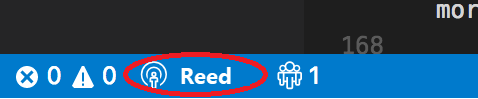
Так как этот список может быть длинным, может быть проще использовать меню команд с заданной областью в строке состояния. Нажав кнопку входа и состояния сеанса, вы откроете связанный с контекстом список команд, доступных для использования в текущий момент.
Запуск сеанса
Завершив скачивание и установку Visual Studio Live Share, выполните следующие шаги, чтобы начать сеанс совместной работы и пригласить коллегу для совместной работы.

Примечание. При первом предоставлении общего доступа брандмауэр на компьютере может запросить разрешение на открытие порта для агента Live Share. Открытие порта является необязательным. Это позволяет использовать защищенный прямой режим для повышения производительности, если вы работаете с пользователем в одной сети. Дополнительные сведения см. в разделе Смена режима подключения.
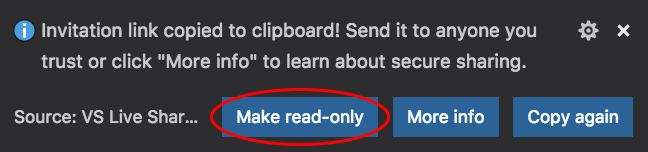
Ссылка с приглашением будет автоматически скопирована в буфер обмена. Открыв эту ссылку в браузере, другие пользователи смогут подключиться к сеансу совместной работы с возможностью доступа к общему содержимому папок. Также вы увидите, что элемент Live Share на панели состояния теперь отображает состояние сеанса. Чтобы увидеть, как он будет выглядеть, см. раздел Состояние сеанса ниже. Если вам нужно снова получить ссылку с приглашением после того, как вы предоставили общий доступ, вы можете получить ее, выбрав элемент строки состояния сеанса и нажав кнопку Пригласить других (копировать ссылку).
- (Необязательно) Включите режим только для чтения. Начав сеанс совместной работы, вы можете настроить для гостей доступ только для чтения, чтобы запретить им изменять общий код. После предоставления общего доступа вы получите уведомление о том, что ссылка с приглашением скопирована в буфер обмена. После этого вы можете сделать сеанс доступным только для чтения, выбрав соответствующий параметр.
- Отправьте ссылку другому пользователю. Отправьте ссылку по электронной почте, Teams, Slack, Skype или другим платформам гостям, которые вы хотите пригласить. Учитывая уровень доступа, предоставляемый гостям в рамках сеансов Live Share, следует приглашать только тех пользователей, которым вы доверяете, и всегда соблюдать осторожность при предоставлении общего доступа к важным данным.
Совет Хотите понять последствия безопасности некоторых функций Live Share? Дополнительные сведения см. в статье о безопасности .
"liveshare.guestApprovalRequired": true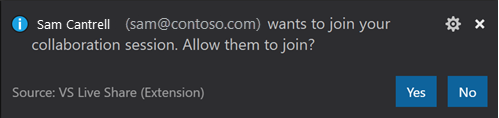
Если включить этот параметр, вы будете получать уведомления с предложением утвердить гостей перед их присоединением. В разделе Приглашения и доступ для присоединения приведены дополнительные сведения о безопасности приглашений.
Завершение сеанса совместной работы
Как организатор, вы можете полностью отозвать общий доступ и завершить сеанс совместной работы в любое время. Для этого откройте представление Live Share на вкладке Обозреватель или VS Live Share и нажмите кнопку Остановить сеанс совместной работы.
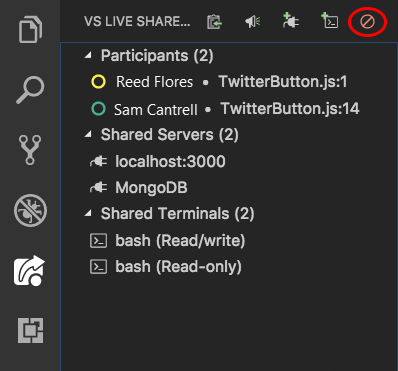
Все гости получат уведомление о том, что этот сеанс завершен. После завершения сеанса гости не смогут получить доступ к содержимому. Все временные файлы будут автоматически очищены.
Если возникнут проблемы с общим доступом, Дополнительные сведения см. инструкции по устранению неполадок, приведенные в этой статье.
Присоединение и выход из сеанса
После скачивания и установки Visual Studio Live Share гостю нужно выполнить всего несколько действий, чтобы присоединиться к начатому организатором сеансу совместной работы. Есть два способа присоединения: через браузер и вручную.
Гости, присоединяющиеся к сеансу совместной работы, должны понимать, что узлы могут ограничить доступ к определенным файлам или функциям. Сведения о вопросах безопасности при использовании функций и параметров Live Share Дополнительные сведения см. в статье о безопасности .
Присоединение с помощью браузера
Самый простой способ присоединиться к сеансу совместной работы — открыть в веб-браузере ссылку с приглашением. Примерный порядок действий:
- Вход После установки расширения Live Share, перезагрузки и ожидания установки зависимостей выполните вход, чтобы другие пользователи знали, кто вы. Дополнительные сведения см. в разделе Выполнение входа.
- Выберите ссылку с приглашением или откройте приглашение в браузере. Просто откройте ссылку с приглашениям в браузере (повторно, если вы уже открывали ее ранее).
Примечание. Если вы еще не установили расширение Live Share, отобразятся ссылки на Marketplace. Установите расширение, перезапустите средство и повторите попытку.
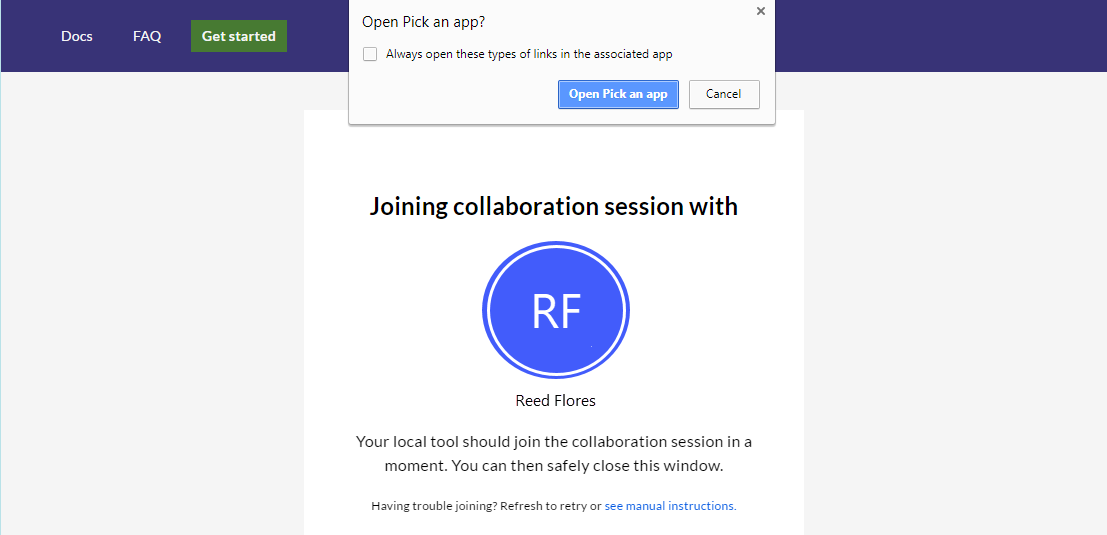
Должно появиться уведомление о том, что в браузере будет запущено средство с поддержкой Live Share. Если вы разрешите запустить средство, вы будете подключены к сеансу совместной работы при его запуске. Если организатор сеанса не в сети, появится соответствующее уведомление. Вы можете обратиться к организатору и попросить его открыть доступ снова.
Примечание. Обязательно запустите средство хотя бы один раз после установки расширения Visual Studio Live Share и дождитесь завершения установки, прежде чем открывать страницу приглашения. По-прежнему есть проблемы? См. раздел Присоединение вручную.
Присоединение вручную
Вы также можете выполнить присоединение вручную, не используя веб-браузер. Этот вариант может быть удобным, если средство, которое вы хотите использовать, уже запущено, вы хотите использовать необычное средство или не можете получить ссылки с приглашениями для работы. Этот несложный процесс выглядит так.
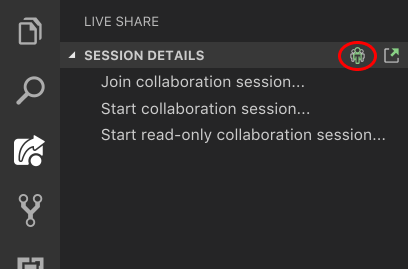
- Вход После установки расширения Live Share, перезагрузки и ожидания установки зависимостей выполните вход, чтобы другие пользователи знали, кто вы. Дополнительные сведения см. в разделе Выполнение входа.
- Воспользуйтесь командой присоединения. Откройте вкладку Live Share на панели действий Visual Studio Code и нажмите кнопку Присоединиться к сеансу совместной работы.
- Вставка ссылки с приглашением. Вставьте полученный URL-адрес приглашения и нажмите клавишу ВВОД для подтверждения.
- Начните совместную работу! Вот и все! Вскоре вы подключитесь к сеансу совместной работы. Кнопка Live Share изменится на кнопку с отображением состояния сеанса. См. сведения о состоянии сеанса ниже. После присоединения вы автоматически перейдете к файлу, который организатор сеанса редактирует в текущий момент.
Выход из сеанса совместной работы
Гость всегда может покинуть сеанс совместной работы, не влияя на работу других пользователей, просто закрыв окно Visual Studio Code. Если вы хотите оставить окно открытым, откройте вкладку Обозреватель Live Share или вкладку VS Live Share и нажмите кнопку Покинуть сеанс совместной работы.
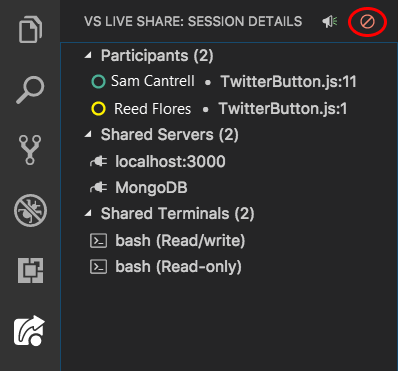
Все временные файлы автоматически очищаются, поэтому вам не нужно предпринимать никаких действий.
Если возникнут проблемы с присоединением, Дополнительные сведения см. в статье об устранении неполадок.
Состояния сеанса и ограничения
Когда вы запустите сеанс совместной работы или присоединитесь к нему, элемент строки состояния Visual Studio Live Share будет показывать состояние активного сеанса.
Чаще всего отображаются следующие состояния:
State Элемент строки состояния Description Неактивно 
Нет активного сеанса совместной работы. Общий доступ не предоставляется. Узел: общий доступ к работе 
Сеанса совместной работы начинается. Скоро будет предоставлен общий доступ к содержимому. Узел: общий доступ 
Сеанс совместной работы запущен. Общий доступ к содержимому предоставляется. Узел: общий доступ только для чтения 
Организатор открыл сеанс совместной работы в режиме только для чтения. Гость: присоединение к сеансу 
Гость присоединяется к существующему сеансу совместной работы. Гость: присоединено Гость присоединяется и подключается к активному сеансу совместной работы и получает общее содержимое. Гость: присоединенный только для чтения 
Гость присоединился и подключился к активному сеансу совместной работы только для чтения. Хотя сейчас гости могут использовать описанные в этой статье функций с некоторыми оговорками, организатор сеанса совместной работы всегда может работать со всеми возможностями выбранного средства. Дополнительные сведения см. в разделе:
- Поддержка языков и платформ
- Поддержка расширений
- Все основные ошибки, запросы на функции и ограничения
- Все запросы на функции и ограничения
- Устранение неполадок
Руководство. Начало работы с C# и ASP.NET Core в Visual Studio
Область применения:
Visual Studio Visual Studio для Mac Visual Studio Code В этом учебнике по разработке в C# и ASP.NET Core вы создадите веб-приложение ASP.NET Core на языке C# в Visual Studio.
В этом учебнике показано, как выполнять следующие действия.
- Создание проекта Visual Studio
- Создание веб-приложения ASP.NET Core на языке C#
- Внесение изменений в веб-приложение
- Знакомство с функциями интегрированной среды разработки
- Запуск веб-приложения
Необходимые компоненты
Для выполнения шагов, описанных в этом учебнике, вам понадобится Visual Studio. Перейдите на страницу загрузки Visual Studio, чтобы получить бесплатную версию.
- Дополнительные сведения об обновлении до актуальной версии Visual Studio см. в статье Обновления Visual Studio.
- Сведения о настройке интерфейса Visual Studio см. в статье Персонализация интегрированной среды разработки и редактора Visual Studio.
Создание проекта
Сначала вы создадите проект ASP.NET Core. Проект этого типа содержит все файлы шаблонов, необходимые для создания полнофункционального веб-сайта.
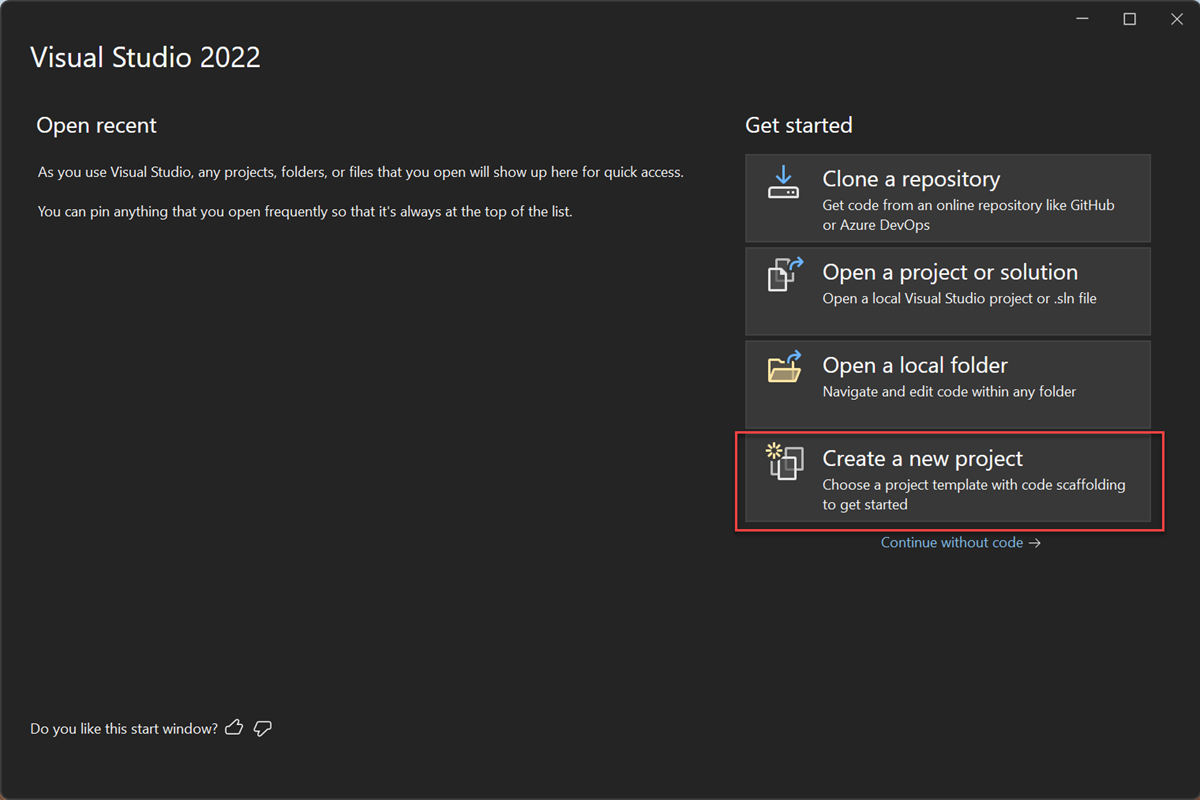
- В окне запуска выберите Создание нового проекта.
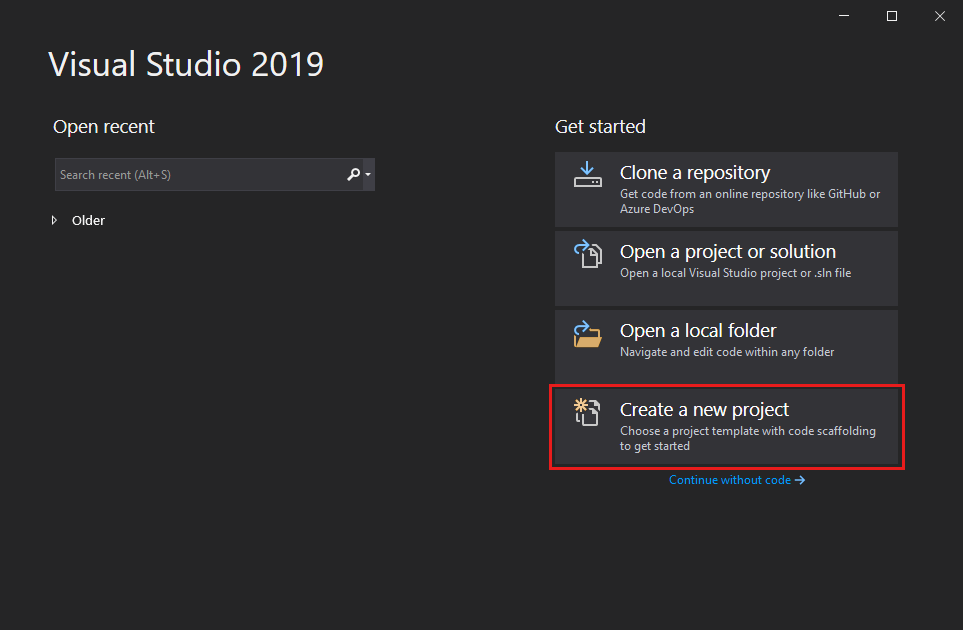
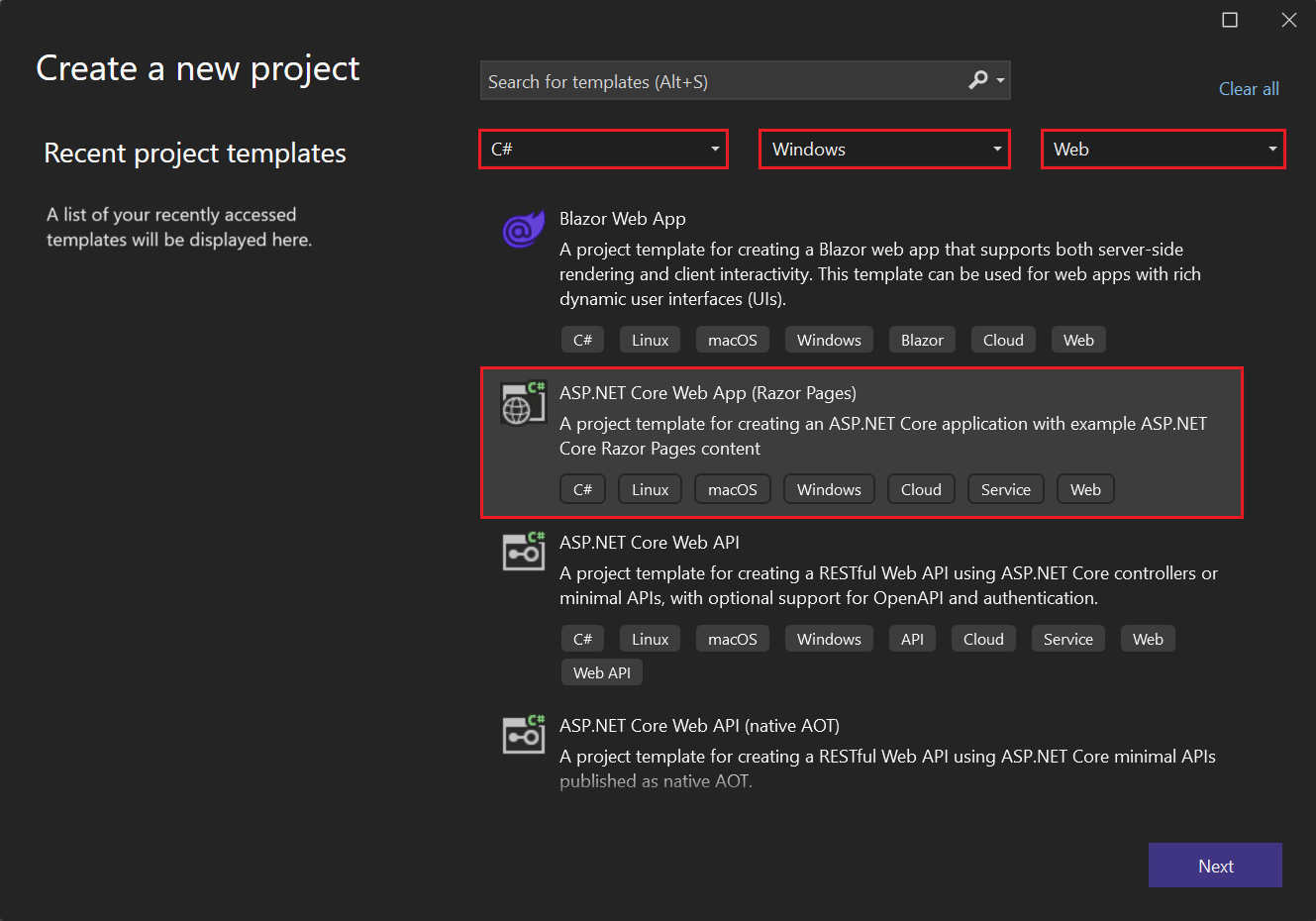
- В окне Создание проекта в списке языков выберите C#. Затем выберите Windows в списке платформ и Веб-сайт в списке типов проектов. Применив фильтры по языку, платформе и типу проекта, выберите шаблон Веб-приложение ASP.NET Core и нажмите Далее.
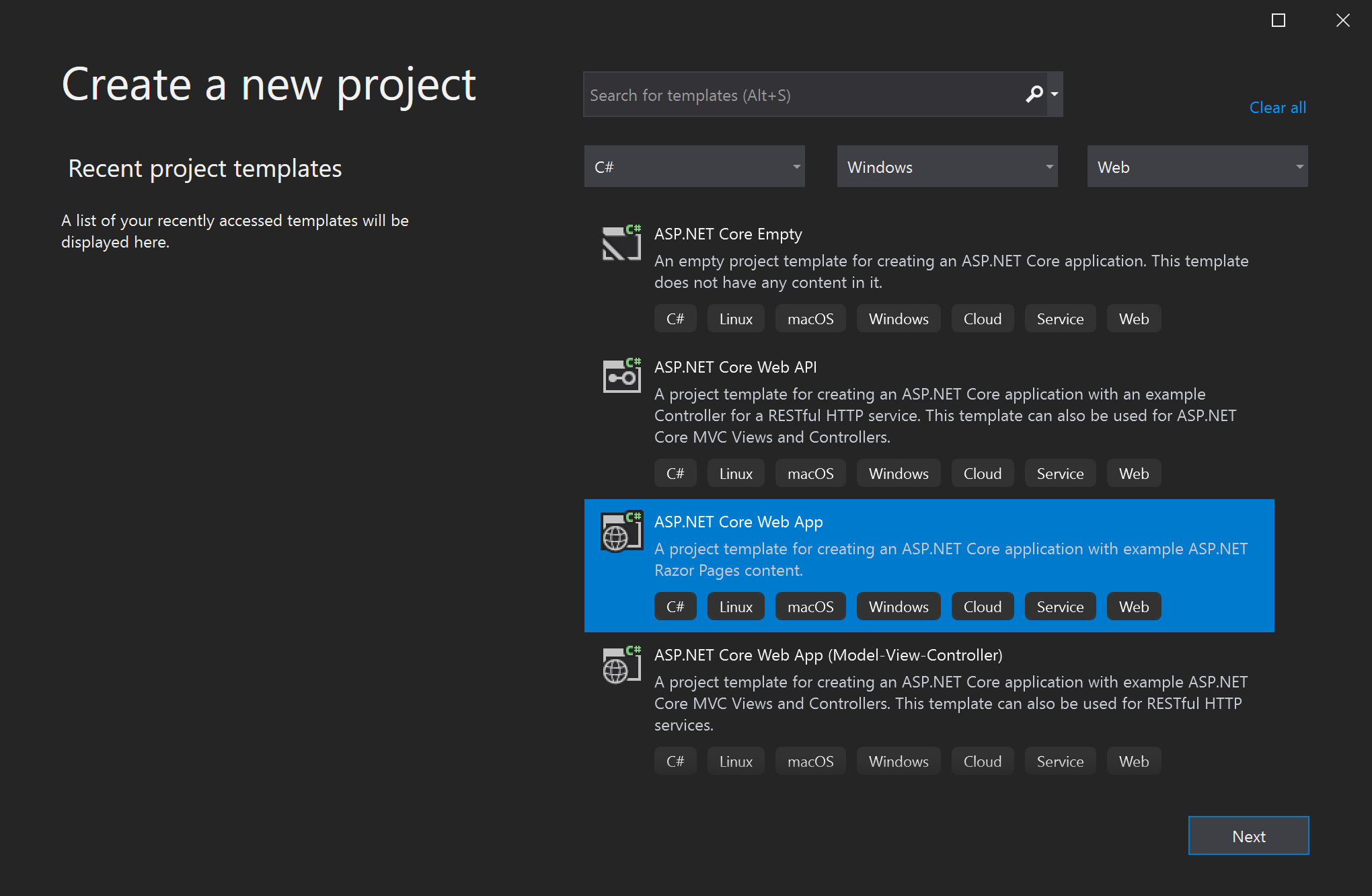
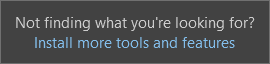
Примечание. Если шаблон Консольное приложение отсутствует, его можно установить в окне Создание проекта. В сообщении Не нашли то, что искали?, которое отображается в нижней части списка шаблонов, выберите ссылку Установка других средств и компонентов.
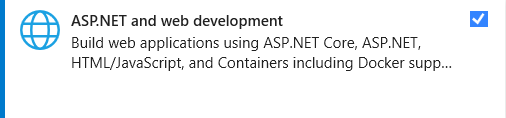
 Затем в Visual Studio Installer выберите рабочую нагрузку ASP.NET и разработка веб-приложений.
 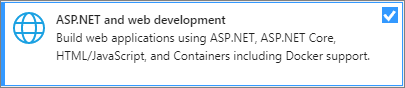 В Visual Studio Installer выберите Изменить. Вам может быть предложено сохранить результаты работы. Выберите Продолжить, чтобы установить рабочую нагрузку.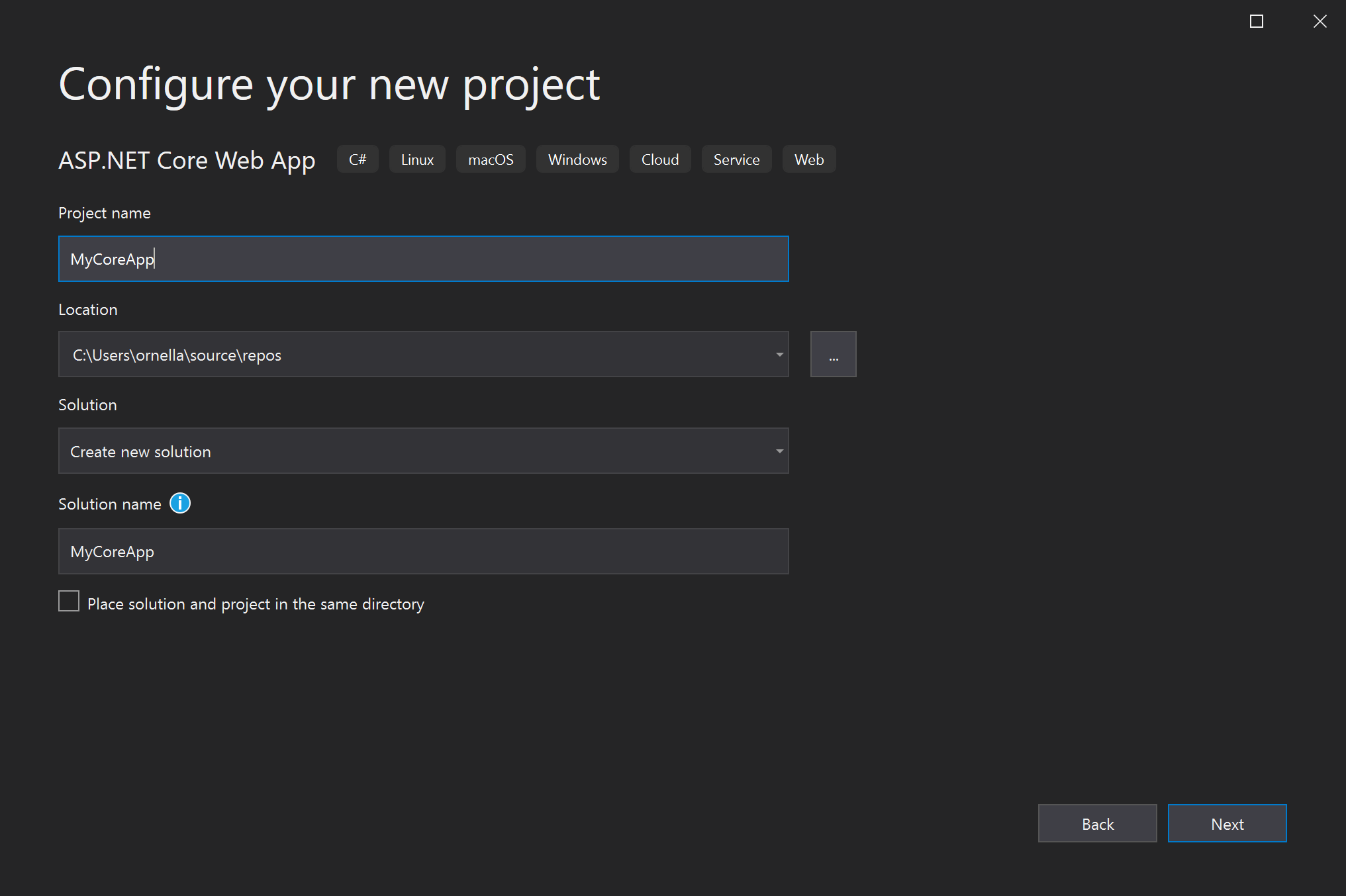
- В поле Имя проекта окна Настроить новый проект введите MyCoreApp. Затем выберите Далее.
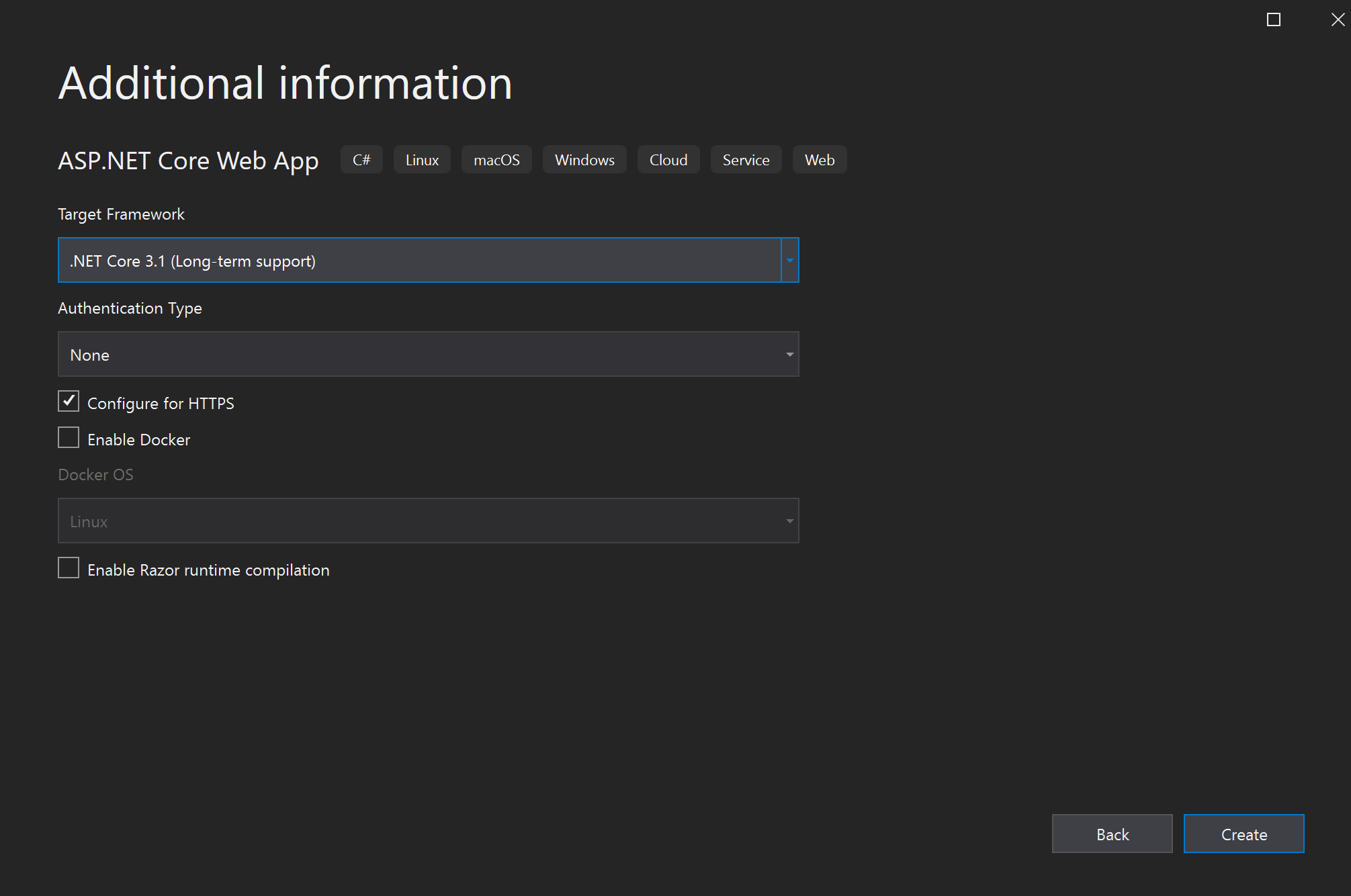
- Убедитесь, что в окне Дополнительные сведения, в поле Целевая платформа отображается значение .NET Core 3.1. В этом окне можно включить поддержку Docker и добавить поддержку проверки подлинности. В раскрывающемся меню Тип проверки подлинности имеется четыре варианта:
- Нет. Без проверки подлинности.
- Индивидуальные учетные записи. Они хранятся в локальной базе данных или базе данных Azure.
- Платформа удостоверений Майкрософт. В этом параметре для аутентификации используется Active Directory, Azure AD или Microsoft 365.
- Windows. Подходит для приложений интрасети.
Не устанавливайте флажок Включить Dockerи установите флажок Нет в разделе «Тип проверки подлинности». Далее выберите Создать.
В Visual Studio откроется новый проект.
- В окне запуска выберите Создание нового проекта.
- В окне Создание проекта в списке языков выберите C#. Затем выберите Windows в списке платформ и Веб-сайт в списке типов проектов. Применив фильтры по языку, платформе и типу проекта, выберите шаблон Веб-приложение ASP.NET Core и нажмите Далее.
Примечание. Если шаблон Консольное приложение отсутствует, его можно установить в окне Создание проекта. В сообщении Не нашли то, что искали?, которое отображается в нижней части списка шаблонов, выберите ссылку Установка других средств и компонентов.
 После этого в Visual Studio Installer выберите рабочую нагрузку ASP.NET и разработка веб-приложений.
  В Visual Studio Installer выберите Изменить. Вам может быть предложено сохранить результаты работы. Выберите Продолжить, чтобы установить рабочую нагрузку.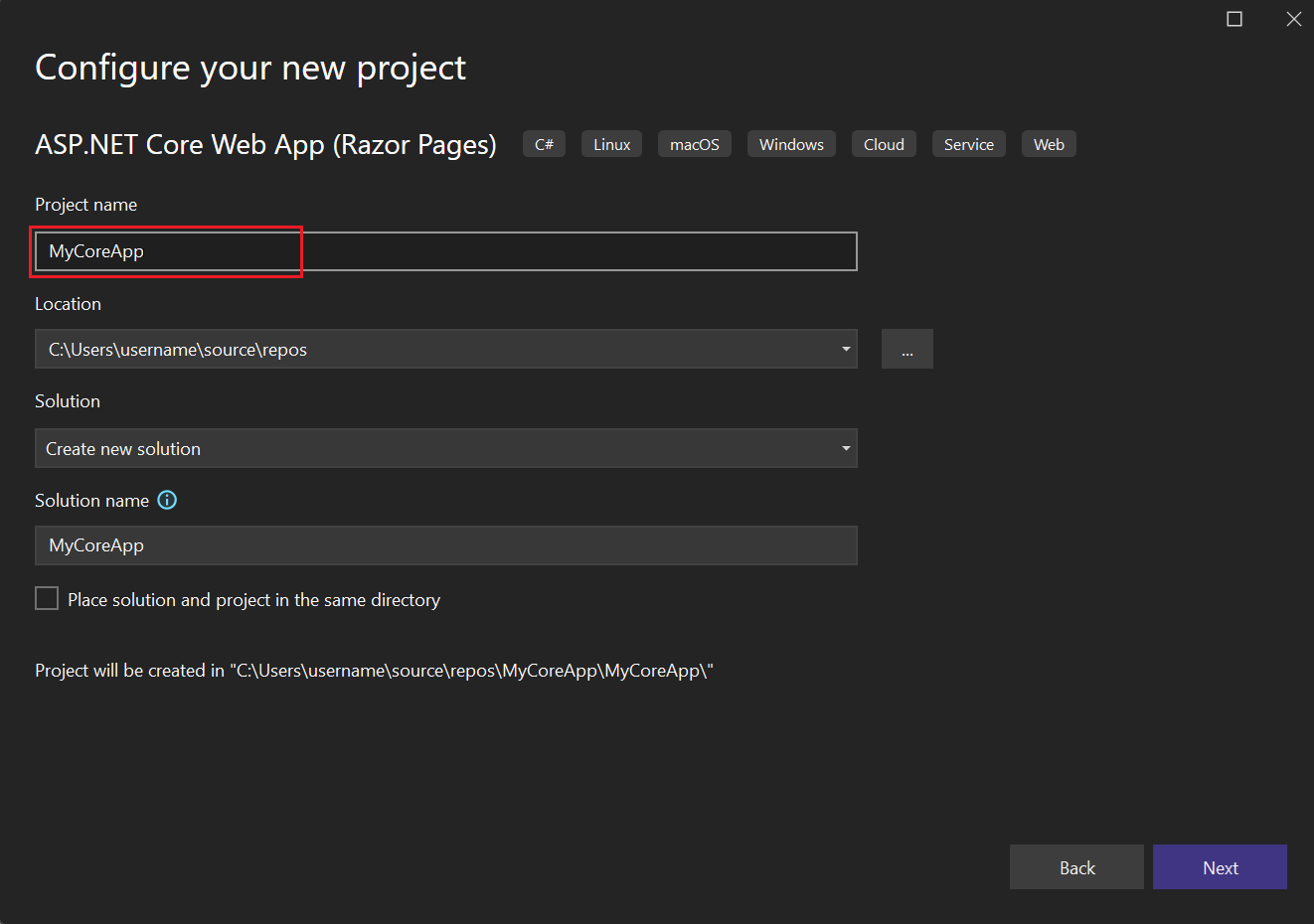
- В поле Имя проекта окна Настроить новый проект введите MyCoreApp. Затем выберите Далее.
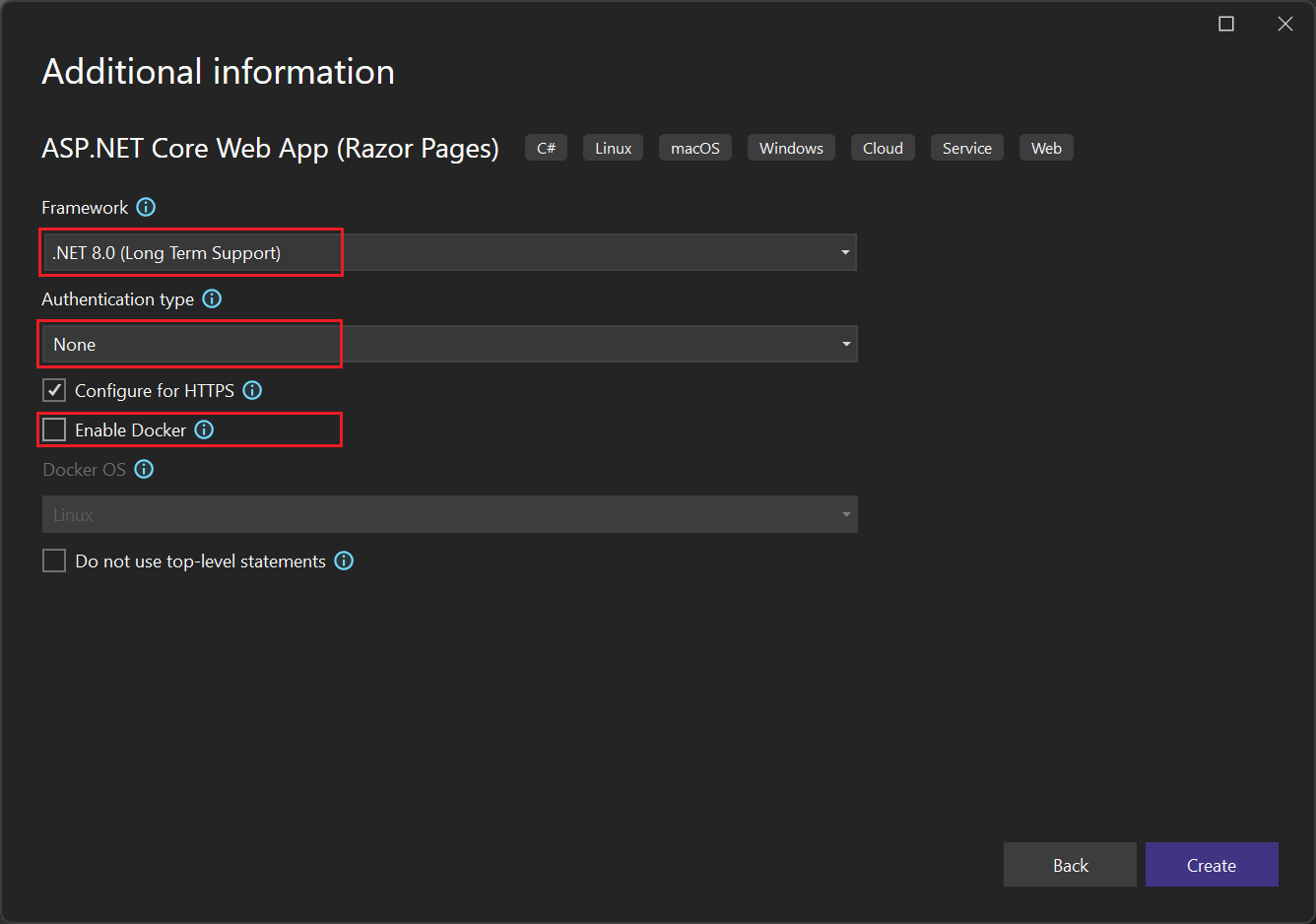
- Убедитесь, что в окне Дополнительные сведения, в поле Целевая платформа отображается значение .NET 6.0. В этом окне можно включить поддержку Docker и добавить поддержку проверки подлинности. В раскрывающемся меню Тип проверки подлинности имеется четыре варианта:
- Нет. Без проверки подлинности.
- Индивидуальные учетные записи. Они хранятся в локальной базе данных или базе данных Azure.
- Платформа удостоверений Майкрософт. В этом параметре для аутентификации используется Active Directory, Azure AD или Microsoft 365.
- Windows. Подходит для приложений интрасети.
Не устанавливайте флажок Включить Dockerи установите флажок Нет в разделе «Тип проверки подлинности». Далее выберите Создать.
В Visual Studio откроется новый проект.
Сведения о решении
Это решение основано на конструктивном шаблоне Страница Razor. Он отличается от конструктивного шаблона Model-View-Controller (MVC) тем, что содержит код модели и управляющий код в самой странице Razor.
Обзор решения
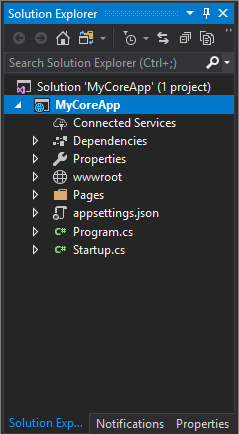
- С помощью шаблона проекта создается решение с одним проектом ASP.NET Core, который имеет имя MyCoreApp. Перейдите на вкладку Обозреватель решений, чтобы просмотреть его содержимое.
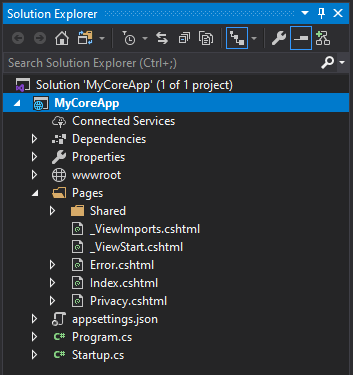
- Разверните папку Pages.
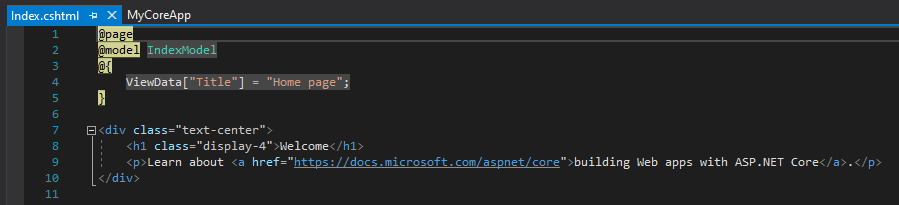
- Выберите файл index.cshtml и просмотрите его в редакторе кода.
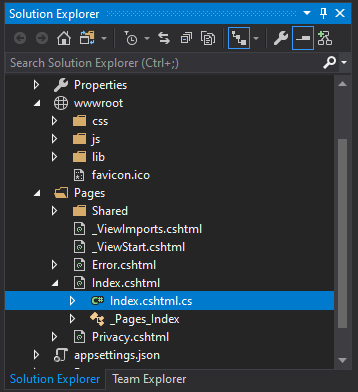
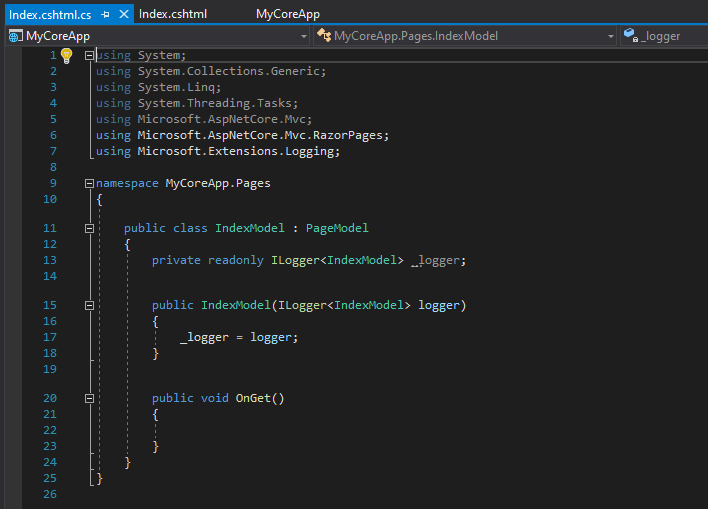
- С каждым файлом CSHTML связан файл кода. Чтобы открыть файл кода в редакторе, разверните узел Index.cshtml в обозревателе решений и выберите файл Index.cshtml.cs.
- Просмотрите файл Index.cshtml.cs в редакторе кода.
- Проект содержит папку wwwroot, которая является корневой для веб-сайта. Разверните папку, чтобы просмотреть его содержимое.
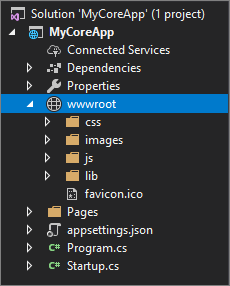 Вы можете поместить статическое содержимое сайта, например CSS, изображения и библиотеки JavaScript, напрямую в нужные пути.
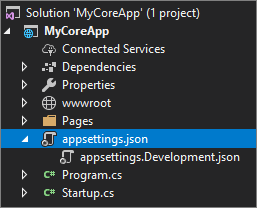
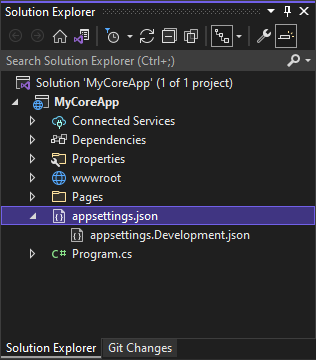
 - Проект также содержит файлы конфигурации для управления веб-приложением во время выполнения. Стандартная конфигурация приложения хранится в файле appsettings.json. Тем не менее эти параметры можно переопределить с помощью appsettings.Development.json. Разверните файл appsettings.json, чтобы просмотреть файл appsettings.Development.json.
Запуск, отладка и внесение изменений

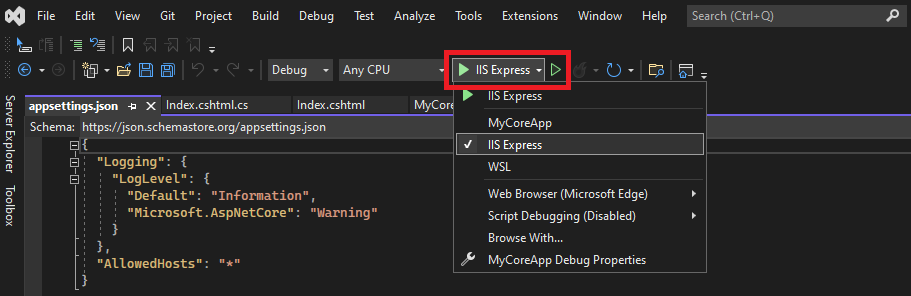
- Нажмите кнопку IIS Express на панели инструментов, чтобы выполнить сборку приложения и запустить его в режиме отладки. Кроме того, можно нажать клавишу F5 или выбрать пункт меню Отладка>Начать отладку в строке меню.
Примечание. Если выводится сообщение об ошибке с текстом Не удается подключиться к веб-серверу IIS Express, закройте Visual Studio и запустите программу от имени администратора. Это можно сделать, щелкнув правой кнопкой мыши значок Visual Studio в меню пуск, а затем выбрав в контекстном меню пункт Запуск от имени администратора. Может также появиться запрос о том, хотите ли вы принять сертификат IIS SSL Express. Чтобы просмотреть код в веб-браузере, выберите Да, а затем снова Да, если появится предупреждение системы безопасности о дальнейшей обработке.
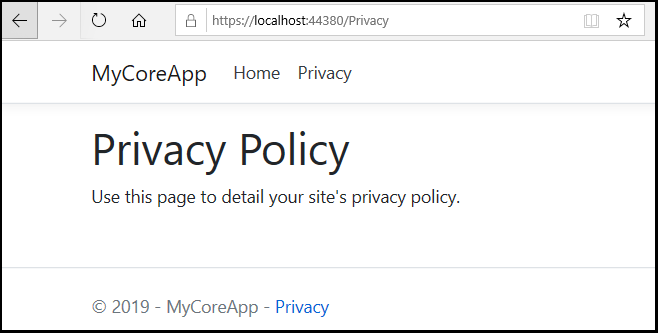
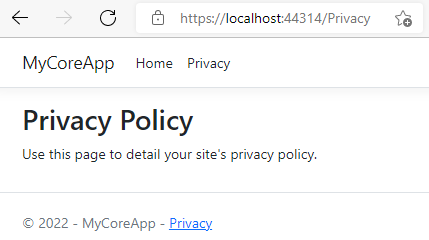
- Visual Studio откроет окно браузера. В строке меню вы должны увидеть названия страниц Home (Главная) и Privacy (Конфиденциальность).
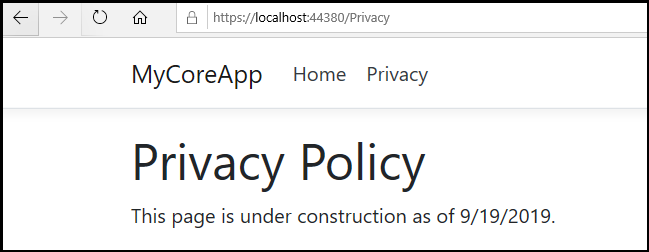
- Выберите в строке меню страницу Privacy. На открытой в браузере странице Privacy отображается текст, заданный в файле Privacy.cshtml.
- Вернитесь в Visual Studio и нажмите клавиши SHIFT+F5, чтобы завершить отладку. Также после этого закроется проект в окне браузера.
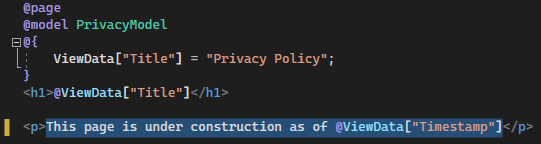
- В Visual Studio откройте файл Privacy.cshtml для редактирования. Затем удалите строку Use this page to detail your site’s privacy policy (Эта страница предназначена для политики конфиденциальности сайта) и добавьте вместо нее строку This page is under construction as of @ViewData[«TimeStamp»] (Эта страница находится в разработке с [«метка_времени»]).
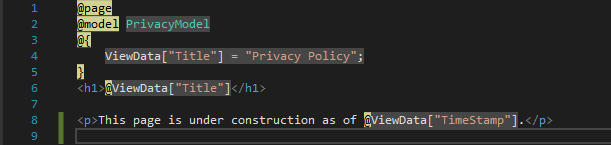
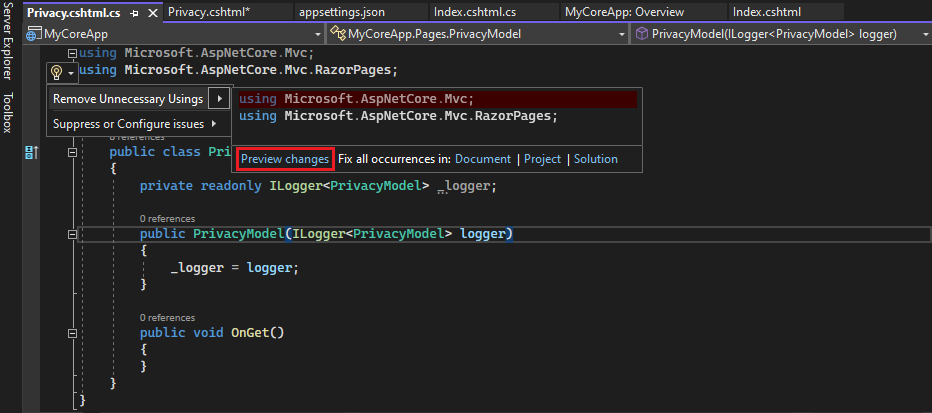
- Теперь изменим код. Выберите файл Privacy.cshtml.cs. Затем очистите директивы using в начале файла, как описано ниже. Выберите любую из выделенных серым цветом директив using Под курсором или в поле слева отобразится меню Быстрые действия (значок лампочки). Выберите лампочку, а затем команду Удалить ненужные директивы Using.
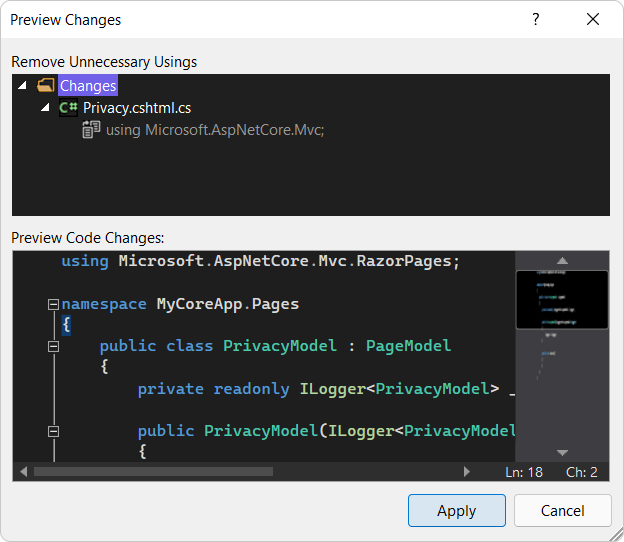
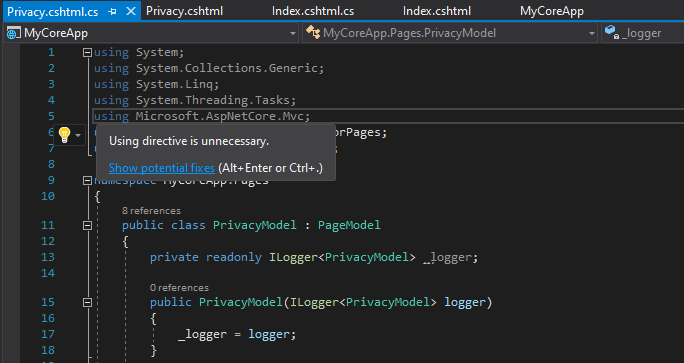 Теперь выберите команду Просмотреть изменения, чтобы увидеть, что изменится.
 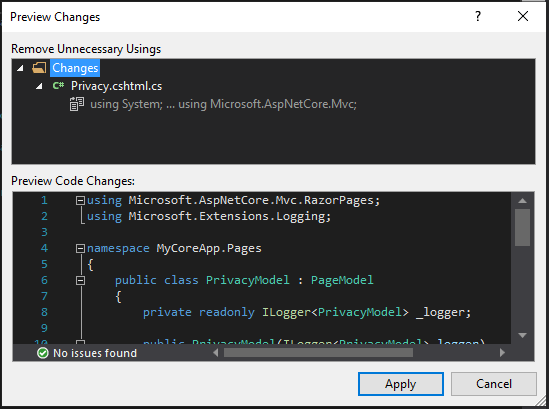 Нажмите Применить. Visual Studio удалит из файла ненужные директивы using .
 - Затем в методе OnGet() замените основную часть таким кодом:
public void OnGet()
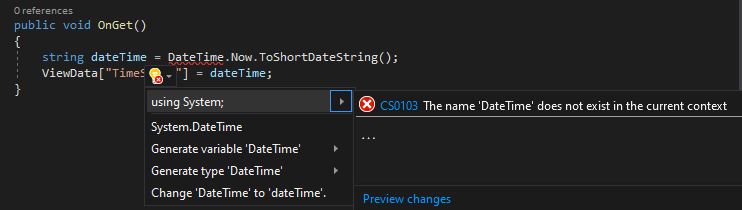
- Обратите внимание, что в поле DateTime отображается подчеркивание волнистой линией. Подчеркивание волнистой линией появилось, потому что этот тип находится за пределами области.
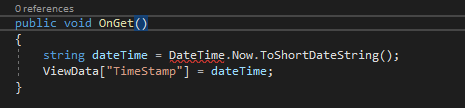 Откройте панель инструментов Список ошибок, чтобы просмотреть там те же самые ошибки. Если вы не видите панель инструментов Список ошибок, выберите Представление>Список ошибок в верхней строке меню.
- Давайте исправим эту ошибку. В редакторе кода установите курсор в любую строку с ошибкой, а затем в поле слева выберите меню «Быстрые действия» (значок лампочки). В раскрывающемся меню выберите using System;, чтобы добавить эту директиву в начало файла и устранить ошибки.
- Нажмите клавишу F5, чтобы открыть проект в веб-браузере.
- В верхней части веб-сайта выберите пункт Privacy (Конфиденциальность), чтобы просмотреть изменения.
- Закройте веб-браузер, нажмите клавиши SHIFT+F5, чтобы остановить отладку.
- В обозревателе решений разверните папку Страницы и выберите Index.cshtml.
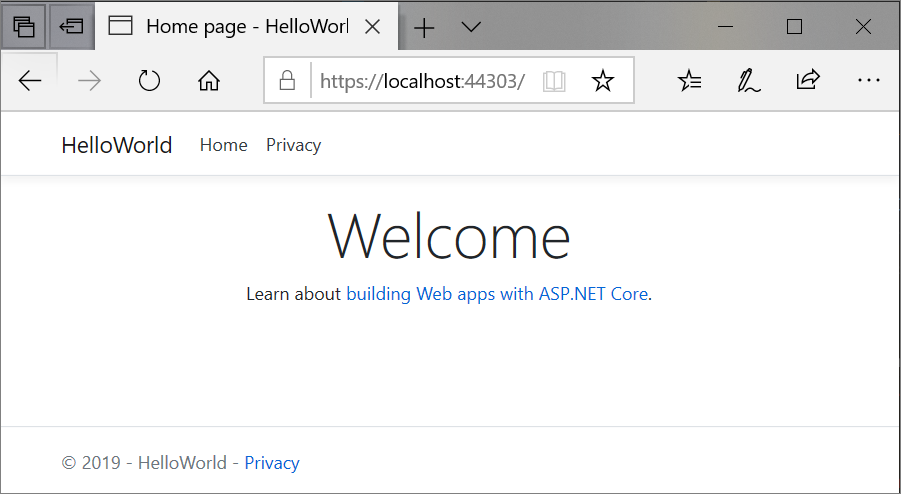
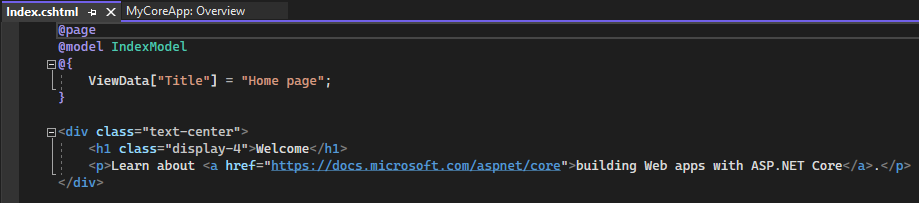
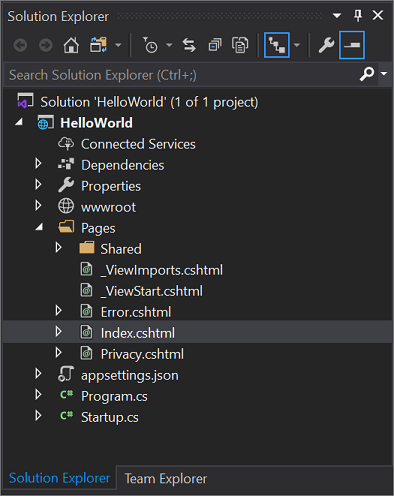 Файл Index.cshtml соответствует странице с заголовком Home (Главная) веб-приложения, которое запускается в веб-браузере.
  В редакторе отображается HTML-код для текста, содержащегося на странице Home (Главная).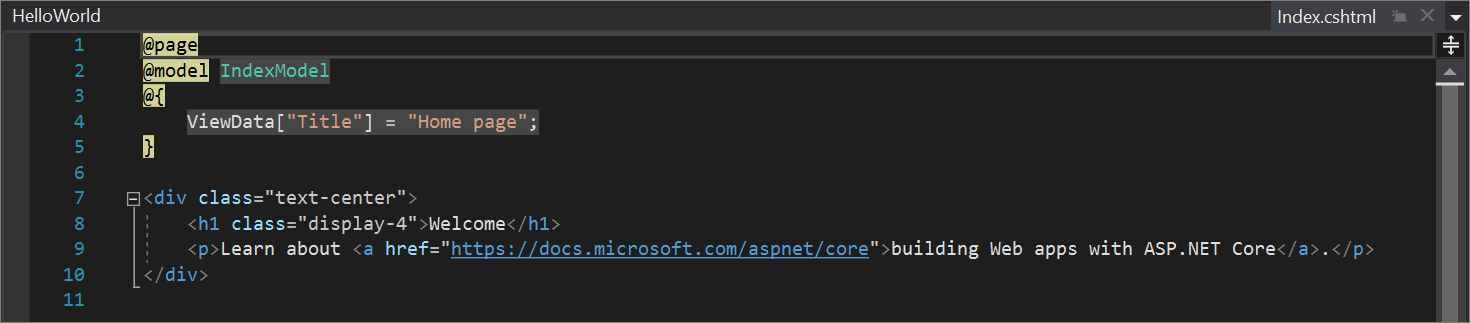
- Замените текст Welcome на Hello World!
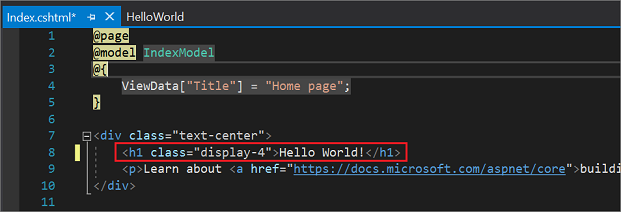
- Выберите IIS Express или нажмите клавиши CTRL+F5, чтобы запустить приложение и открыть его в веб-браузере.

- В веб-браузере вы увидите новые изменения на странице Home (Главная).
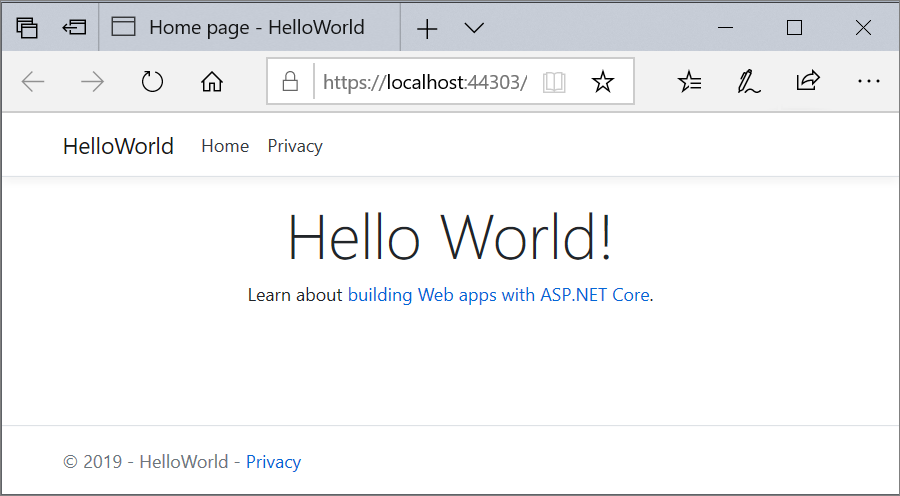
- Закройте веб-браузер, нажмите клавиши SHIFT+F5, чтобы остановить отладку, и сохраните проект. Теперь можно закрыть Visual Studio.
- С помощью шаблона проекта создается решение с одним проектом ASP.NET Core, который имеет имя MyCoreApp. Перейдите на вкладку Обозреватель решений, чтобы просмотреть его содержимое.
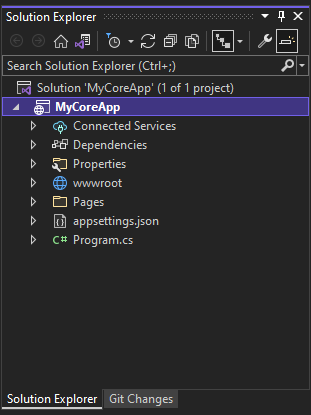
- Разверните папку Pages.
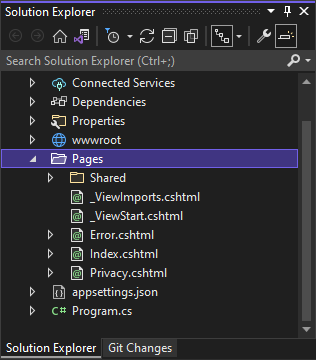
- Выберите файл index.cshtml и просмотрите его в редакторе кода.
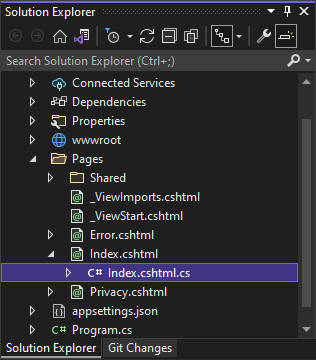
- С каждым файлом CSHTML связан файл кода. Чтобы открыть файл кода в редакторе, разверните узел Index.cshtml в обозревателе решений и выберите файл Index.cshtml.cs.
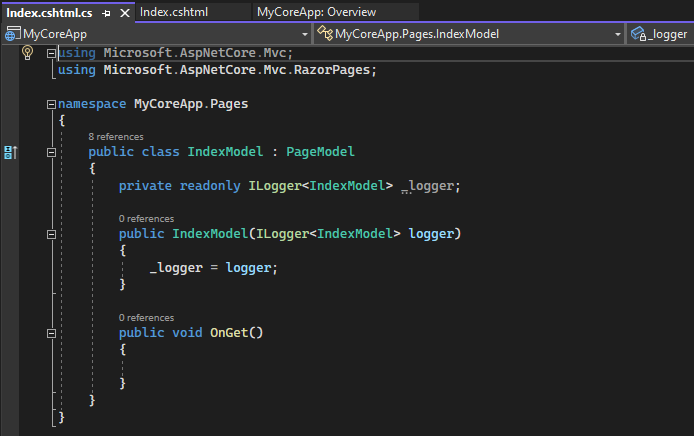
- Просмотрите файл Index.cshtml.cs в редакторе кода.
- Проект содержит папку wwwroot, которая является корневой для веб-сайта. Разверните папку, чтобы просмотреть его содержимое.
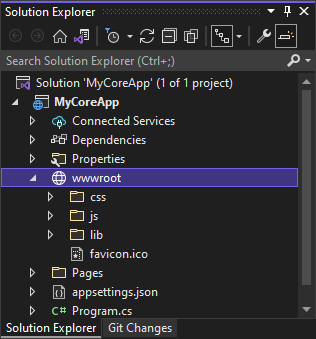 Вы можете поместить статическое содержимое сайта, например CSS, изображения и библиотеки JavaScript, напрямую в нужные пути.
 - Проект также содержит файлы конфигурации для управления веб-приложением во время выполнения. Стандартная конфигурация приложения хранится в файле appsettings.json. Тем не менее эти параметры можно переопределить с помощью appsettings.Development.json. Разверните файл appsettings.json, чтобы просмотреть файл appsettings.Development.json.
- Нажмите кнопку IIS Express на панели инструментов, чтобы выполнить сборку приложения и запустить его в режиме отладки. Кроме того, можно нажать клавишу F5 или выбрать пункт меню Отладка>Начать отладку в строке меню.
Изменение главной страницы
Обзор решения
Запуск, отладка и внесение изменений
Примечание. Если выводится сообщение об ошибке с текстом Не удается подключиться к веб-серверу IIS Express, закройте Visual Studio и запустите программу от имени администратора. Это можно сделать, щелкнув правой кнопкой мыши значок Visual Studio в меню пуск, а затем выбрав в контекстном меню пункт Запуск от имени администратора. Может также появиться запрос о том, хотите ли вы принять сертификат IIS SSL Express. Чтобы просмотреть код в веб-браузере, выберите Да, а затем снова Да, если появится предупреждение системы безопасности о дальнейшей обработке.
 Теперь выберите команду Просмотреть изменения, чтобы увидеть, что изменится.
  Нажмите Применить. Visual Studio удалит из файла ненужные директивы using .
- Первый аргумент метода указывает, как должна отображаться дата. В этом примере используется описатель формата ( d ), который указывает короткий формат даты.
- Вторым аргументом является объект CultureInfo, указывающий язык и региональные параметры или регион для даты. Второй аргумент определяет, помимо прочего, язык любых слов в дате и тип используемых разделителей.
В методе OnGet() измените текст на следующий код.
public void OnGet()
using System.Globalization; 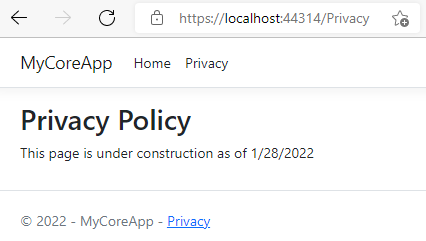
System.Globalization содержит класс CultureInfo .
Изменение главной страницы
- В обозревателе решений разверните папку Страницы и выберите Index.cshtml.
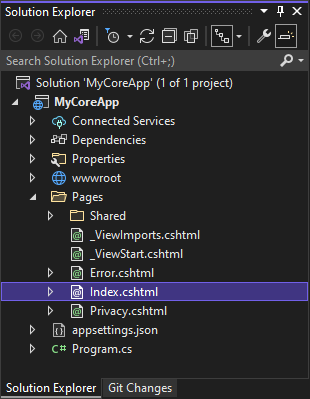 Файл Index.cshtml соответствует странице с заголовком Home (Главная) веб-приложения, которое запускается в веб-браузере.
 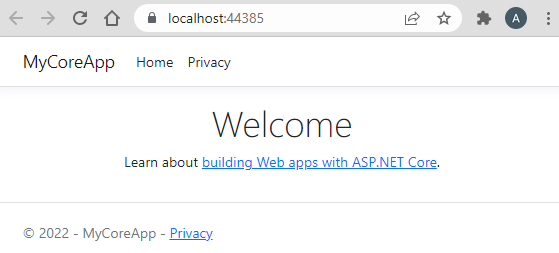 В редакторе отображается HTML-код для текста, содержащегося на странице Home (Главная).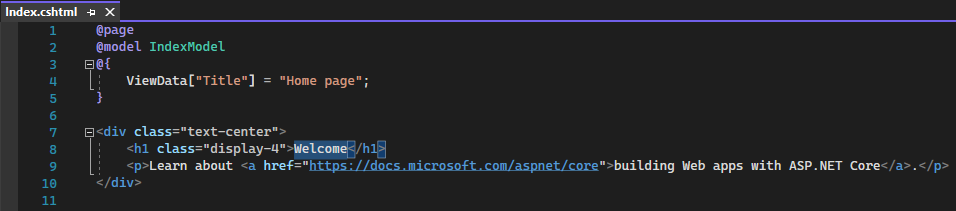
- Замените текст Welcome на Hello World!
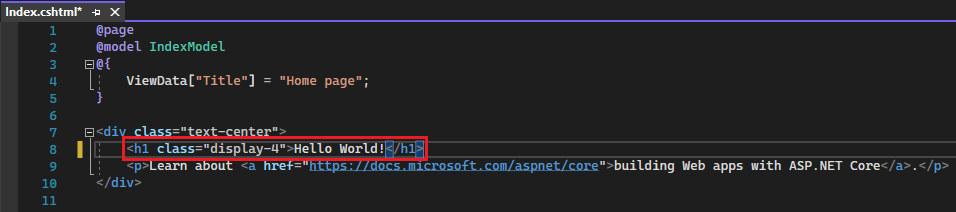
- Выберите IIS Express или нажмите клавиши CTRL+F5, чтобы запустить приложение и открыть его в веб-браузере.

- В веб-браузере вы увидите новые изменения на странице Home (Главная).
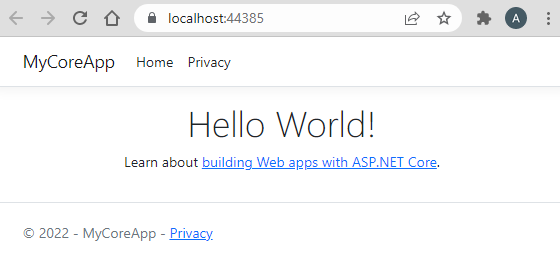
- Закройте веб-браузер, нажмите клавиши SHIFT+F5, чтобы остановить отладку, и сохраните проект. Теперь можно закрыть Visual Studio.
Следующие шаги
Поздравляем с завершением этого учебника! Надеемся, что вам понравилось изучать C#, ASP.NET Core и интегрированную среду разработки Visual Studio. Дополнительные сведения о создании веб-приложения или веб-сайта с помощью C# и ASP.NET вы найдете в следующих руководствах:
Или узнайте, как контейнеризировать веб-приложения с помощью Docker: