
Как настроить робот-пылесос Xiaomi Mi Robot Vacuum Cleaner
Модели китайского производителя самостоятельны и работают сразу из коробки, требуя от пользователя нажать на кнопку уборки. Но при таком использовании функционал девайса минимален, а первая же зарядка потребует действий владельца.
Сначала мы расскажем о базовом варианте, а потом как настроить робот-пылесос xiaomi через приложение для использования по максимуму.
Настройка Xiaomi Mi Robot без приложения
От вас требуется дать возможность девайсу заряжаться, проверить состояние аккумулятора и подготовить квартиру.
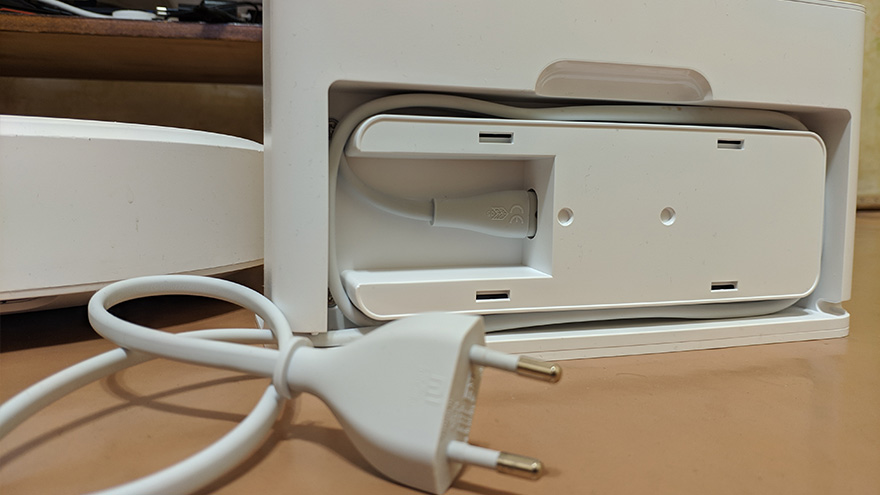
- Достаём базу из коробки и подключаем к электрической сети. Китайцы позаботились об эстетике, поэтому сделали в базе нишу для провода, чтобы он не валялся на полу.
- Базу располагаем таким образом, чтобы присутствовало свободное место вокруг нее: полметра по сторонам, метр спереди. Лично у меня база стоит под небольшим столиком и пылесос спокойно залазит под него, игнорируя официальные требования. Экспериментируйте.
- Далее подключаем пылесос к базе. В зависимости от версии, контакты находятся в разных местах корпуса. Если всё в порядке, то вы заметите световую индикацию сверху. Готово!
Лень совмещать контакты вручную? Поставьте девайс в нескольких сантиметрах от включенной базы и нажмите кнопку с домиком на крышке корпуса. Если есть хоть пара процентов заряда, стыковка произойдёт автоматически.
Говоря о том, как настроить робот-пылесос самостоятельно, нельзя забывать о подготовке квартиры. Убедитесь, что по полу не разбросаны провода, в которых устройство запутается или порвет. Уберите ковры с бахромой по краям и следите, чтобы домашние животные ничего не оставляли на полу. Размазанные во время уборки следы их жизнедеятельности – крайне неприятное зрелище.
Ваш новый помощник оснащён датчиками высоты, поэтому никакие лестницы ему не страшны. Главное, чтобы датчики были чистыми. Также вы можете запустить устройство на каком-нибудь столике, если вдруг поленитесь самостоятельно протереть тряпочкой.
Индикация
Стоит упомянуть о голосовых сообщениях и световой индикации, позволяющих знать, в каком настроении ваш робот сегодня.
При переключении режимов или возникновении ошибок Xiaomi доложит вам об этом голосом. РСТ-версия сейчас разговаривает на английском языке, серая – на китайском. Возможна прошивка своего голосового пакета с русскими фразами, но это тема для полноценной статьи.
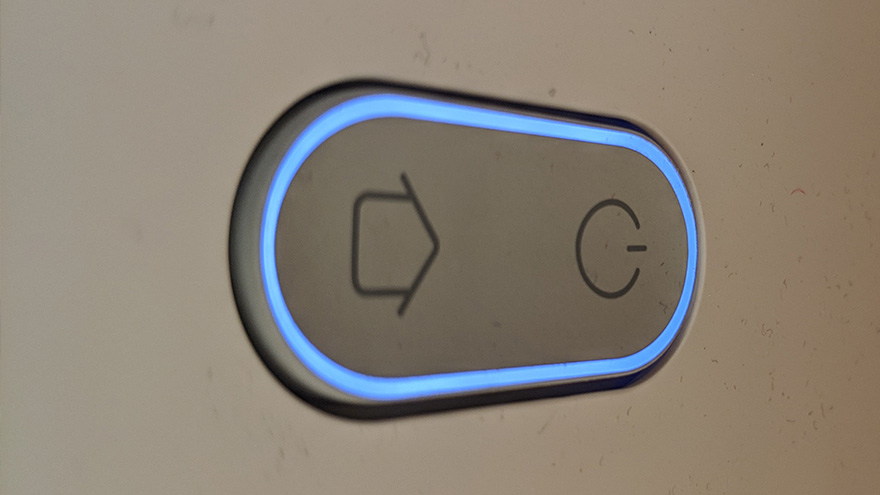
Светодиодный индикатор работает следующим образом:
- Равномерное свечение без мигания – аккумулятор заряжен на 100%, девайс готов к труду и ждёт нажатия на кнопку уборки.
- Белое свечение – заряд более 50%.
- Жёлтое свечение – менее 50%.
- Красное свечение – заряд менее 20%, пора подкрепиться.
Как настроить Xiaomi Mi Robot через приложение
Процесс эксплуатации пылесоса становится приятнее, благодаря специальному приложению Xiaomi. При его использовании можно включить робота дистанционно или запрограммировать на уборку в удобное время.
Кроме этого, вы сможете следить за износом щёток, временем и площадью уборки, изучать карту квартиры, составленную девайсом и обновлять прошивку.
- Загружаем приложение Mi Home в App Store для iPhone или Google Play для Android.
- Выбираем сервер, исходя из региона вашего помощника. Если вы покупали в официальном магазине РСТ-версию, вам подойдёт Россия или Европа. Если вы сэкономили и купили серую версию, то выбирайте Китай.
На этапе выбора сервера у многих начинаются проблемы. Попробуйте перебрать Китай/США/Сингапур/Россия.
- Входим в аккаунт, если являетесь пользователем Xiaomi или регистрируем новый.
- Затем добавляем новое оборудование, нажав на «добавить устройство» и выбираем из появившегося списка наш робот.
Если mi home не видит пылесос и в списке пусто, зайдите в настройки вашего смартфона и выдайте все разрешения приложению Mi Home.
- Далее устанавливаем Xiaomi Mi Robot на подключенную к розетке базу, нажимаем на верхнюю кнопку на крышке корпуса и удерживаем ее в течение 6 секунд. После этого прозвучит звуковой сигнал, сообщающий об установлении связи с программой.
- В программе выбираем модель устройства и свой канал Wi-Fi для управления им.
- В завершении настройки выбираем основное местоположение робота-пылесоса, например «Гостиная», после чего начинается процесс непосредственного управления Xiaomi Mi Robot.
Теперь вы можете управлять всем. Выбирать варианты озвучки и её громкость, следить за процессом уборки и отдавать команды, указывая пальцем на зону в комнате.
Популярные бренды
Новые статьи
- Выбираем робот-пылесос для уборки шерсти: наш топ лучших моделей
- Топ 6 недорогих, но хороших роботов-пылесосов в бюджетном сегменте
- Робот-пылесос для чистки ковров
- Лучшие роботы — пылесосы с построением карты помещения
- Что нужно знать при покупке робота-пылесоса среднего бюджета (от 15000 руб.)
- Какой робот-пылесос лучше выбрать
- Самые частые неисправности робота-пылесоса и способы устранения
- Как настроить робот-пылесос Xiaomi Mi Robot Vacuum Cleaner
Как подключить робот-пылесос Xiaomi к Wi-Fi – инструкция
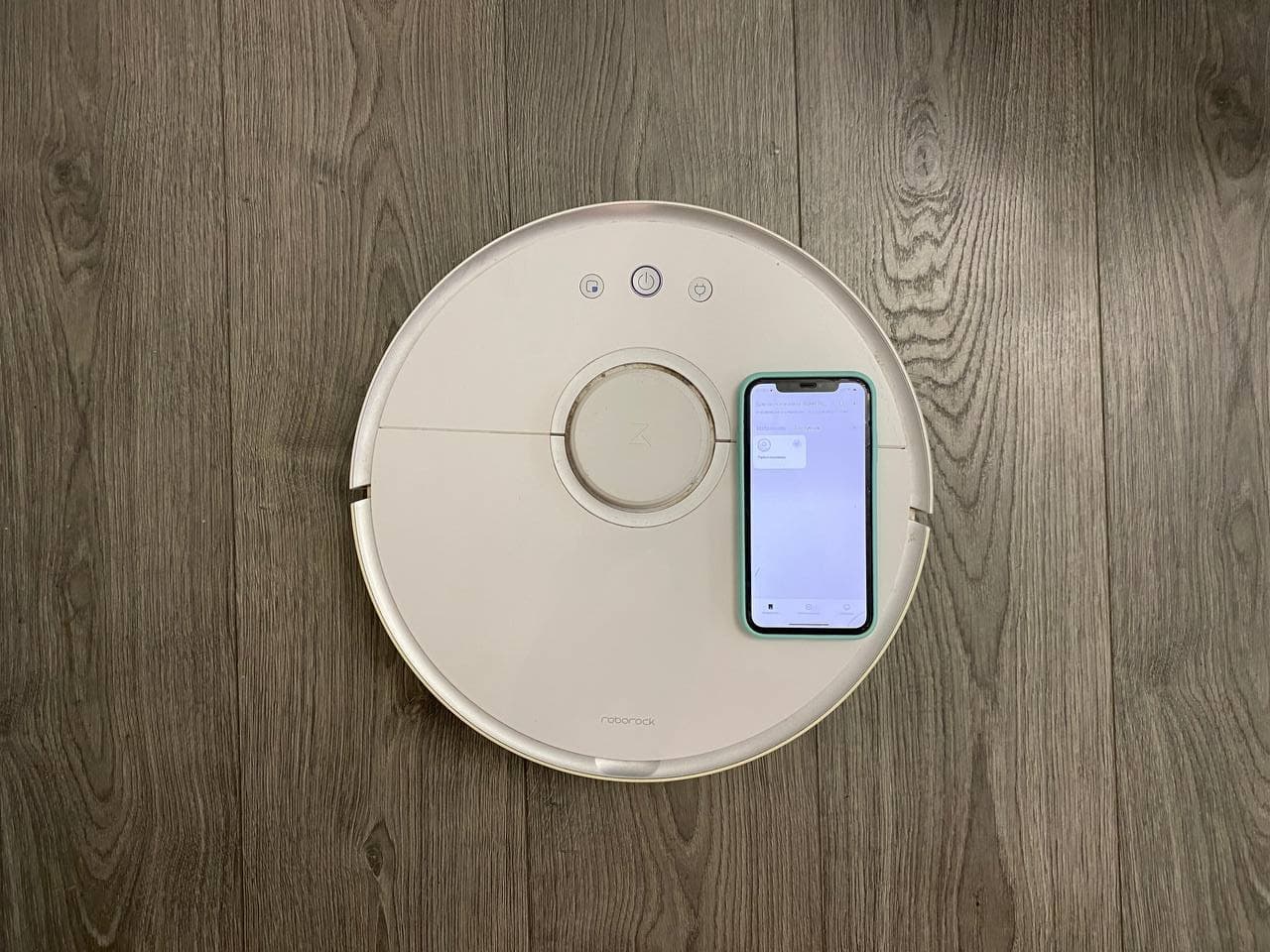
Приложение MiHome даёт доступ ко всем возможностям вашего робота-пылесоса и ещё больше упрощает процесс уборки. Фото: Дарья Голубкова, xi.express
Роботы-пылесосы Xiaomi славятся высоким качеством уборки и относительно невысокой стоимостью. Чтобы воспользоваться всеми возможностями устройства, необходимо установить фирменное приложение на смартфон. В сегодняшней статье рассказываем, как подключить робот-пылесос Xiaomi к Wi-Fi и сделать уборку квартиры максимально комфортной.
Подключение робота-пылесоса Xiaomi к Wi-Fi
Рассмотрим ситуацию на примере подключения робота-пылесоса Xiaomi Roborock S50 к смартфону Apple. Эта инструкция подойдёт для большинства моделей роботов-пылесосов китайского производителя.
Прежде всего нужно:
- включить и при необходимости зарядить робот;
- активировать модули Bluetooth, GPS и Wi-Fi на телефоне.
После этого необходимо скачать приложение Mi Home (совместимо с iOS 9.0 / Android 4.3 и более поздними версиями). Далее:
1. запустить приложение и выбрать регион — Mi Home автоматически определит ваше местоположение, но во избежание проблем с сопряжением рекомендуем:
- если у вас глобальная версия устройства — можно оставить фактический регион (как правило, китайская версия поддерживает только китайский язык, глобальная может «разговаривать» на английском или русском);
- в противном случае нужно лучше выбрать Сингапур или Китай (иначе вашей модели может не быть в списке);
- чтобы изменить регион, откройте приложение Mi Home, нажмите «Профиль» → «Настройки» → «Регион» → «Материковый Китай». После смены региона нужно выйти из приложения и заново зайти.
2. Войдите в существующий аккаунт или создайте новый.
3. На экране «Устройства» выберете строчку «Добавить устройство» → приложение автоматически начнёт поиск приборов, находящихся поблизости. Если по какой-то причине приложение не находит пылесос Xiaomi:
- убедитесь, что включён модуль Bluetooth;
- добавьте робот вручную и в предлагаемом списке найдите свою модель или вбейте название вручную. Название модели можно посмотреть на наклейке на днище пылесоса. Если вашего аппарата нет в списке, поменяйте регион на Китай.
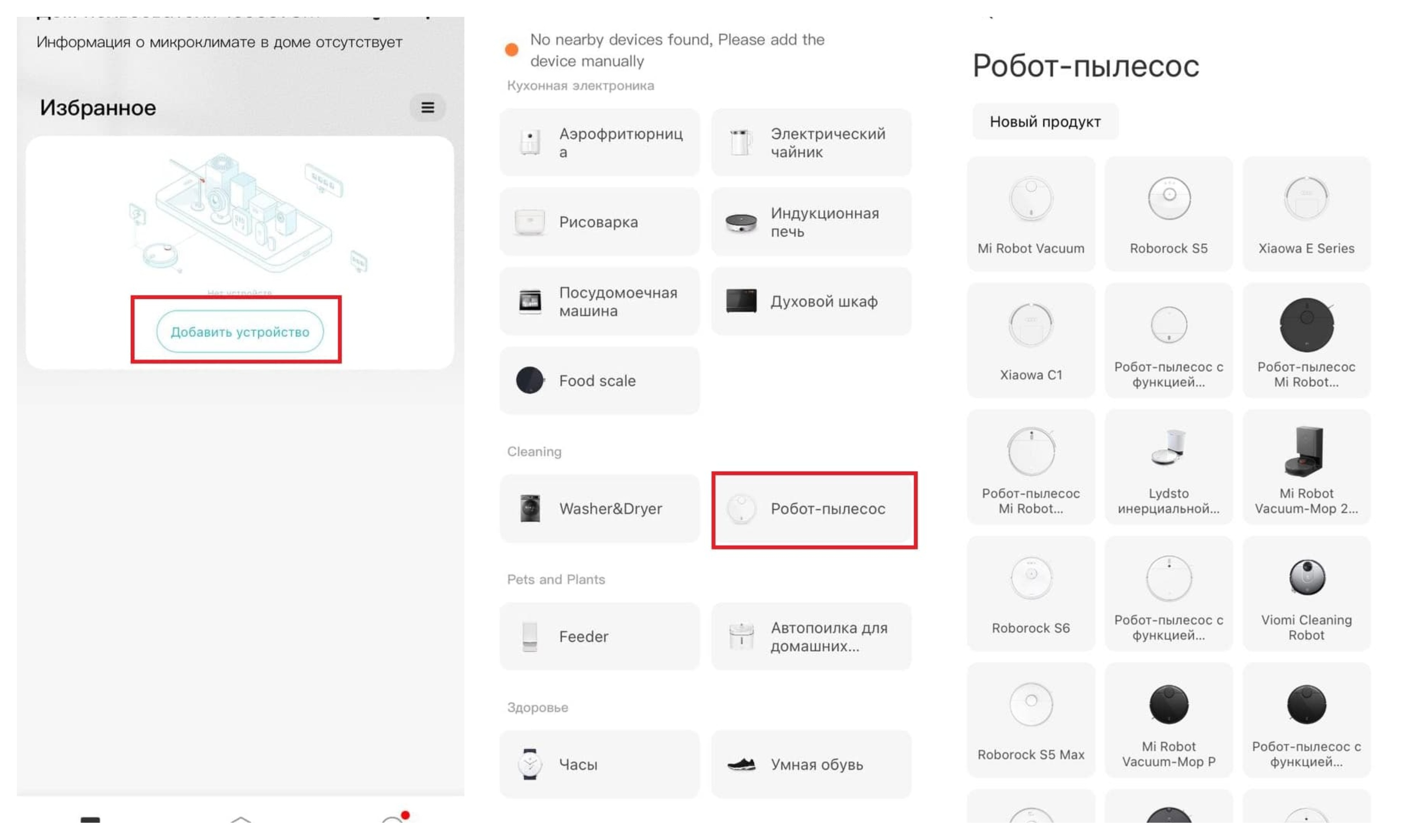
Если автоматически подключиться не удалось, нужно подключить устройства вручную — пролистать вниз до пункта «Робот-пылесос» и в открывшемся списке выбрать необходимую модель. Фото: Дарья Голубкова
4. Далее необходимо сбросить настройки Wi-Fi на роботе-пылесосе → одновременно зажмите 2 механические кнопки (если у вас модель с 3 кнопками, то 2 крайние как на картинке ниже) до голосового сигнала на английском или китайском языке. Это единственное действие, которое выполняется на самом роботе, всё остальное вы делаете на смартфоне.
5. Для завершения процесса подключения нужно ввести название сети Wi-Fi, пароль, указать имя робота-пылесоса и его основное местоположение (например, «Гостиная», в которой будет установлена док-станция).
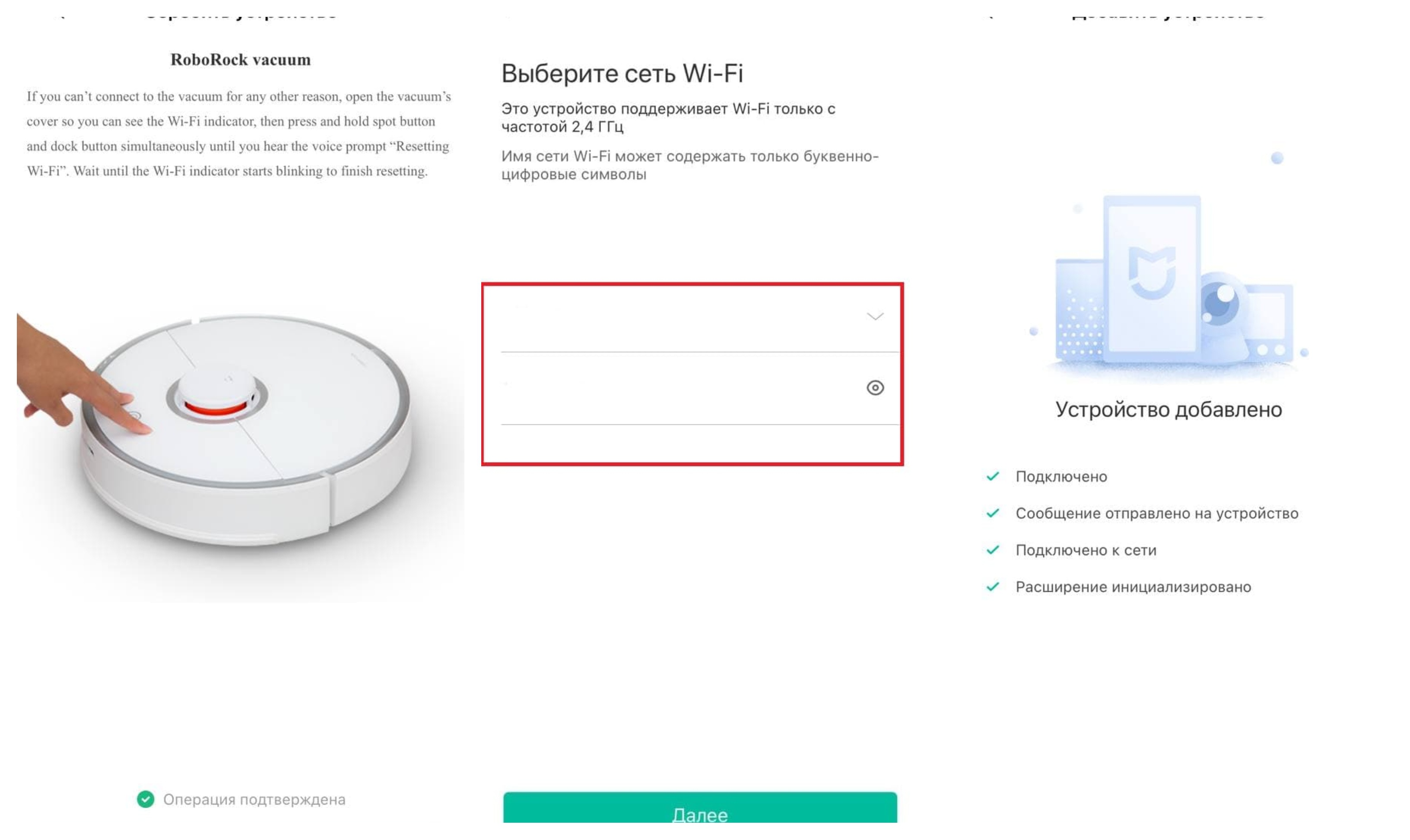
Во время синхронизации рекомендуется поднести смартфон ближе к источнику вай-фая и убедиться, что сеть хорошо ловит. Пылесос при этом должен располагаться неподалёку. Фото: Дарья Голубкова
После выполнения этих действий на главном экране приложения Mi Home должен появиться значок вашего робота Xiaomi.
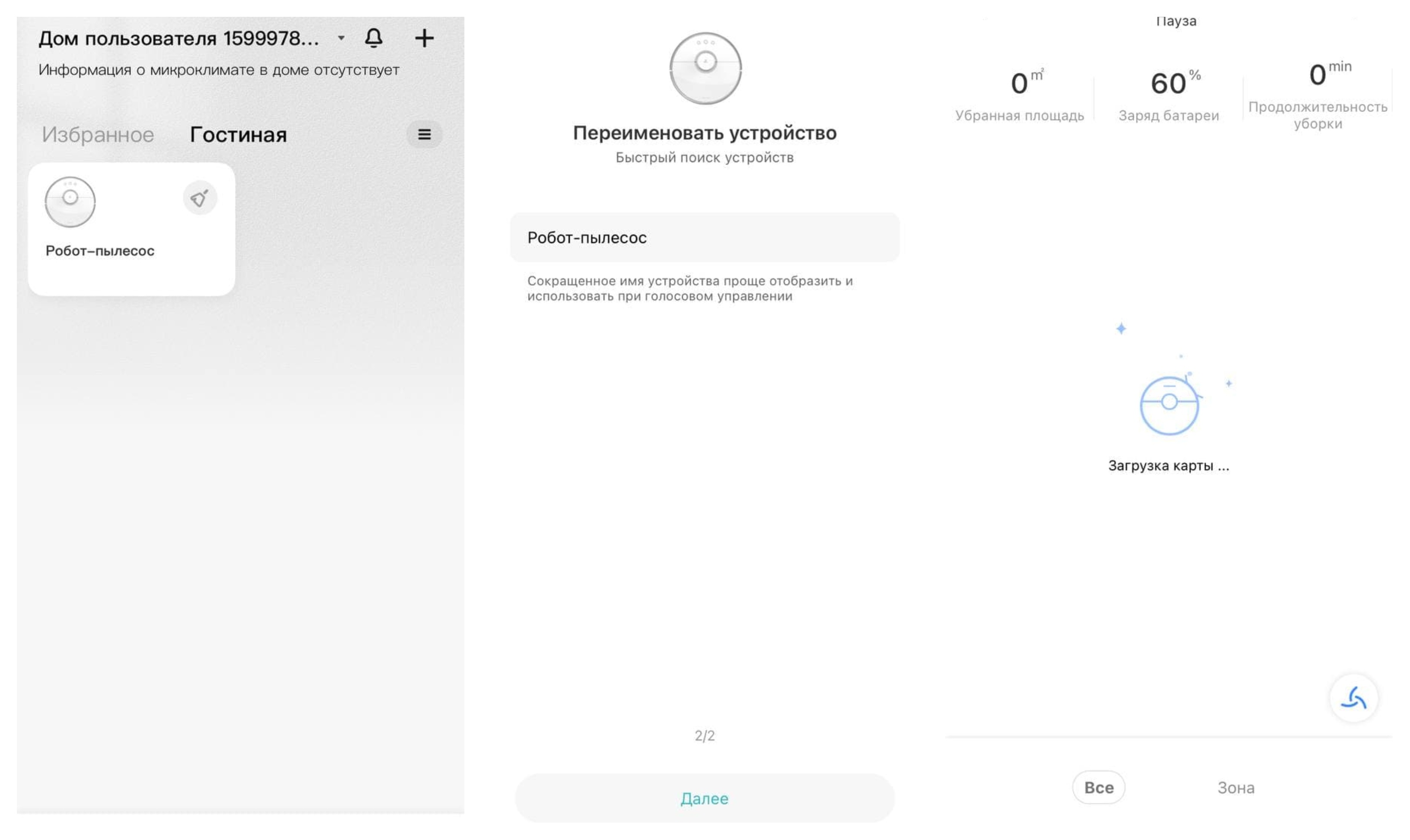
После добавления робота-пылесоса в приложение на странице устройства будет отображена информация об уровне заряда батареи, убранной площади и продолжительности уборки. Фото: Дарья Голубкова
Что делать, если робот-пылесос Xiaomi не подключается к телефону
Если по каким-то причинам вам не удалось добавить устройство в приложение, попробуйте сделать следующее:
- в настройках домашней сети Wi-Fi измените пароль из букв и цифр (без спецсимволов);
- в настройках DHCP роутера укажите статический IP-адрес для шлюза (MAC-адрес можно узнать, подключившись к Wi-Fi сети шлюза);
- попробуйте подключить робота при помощи другого смартфона или с другой версией Mi Home;
- попробуйте подключиться через другой Wi-Fi, например, раздать интернет со смартфона;
- поменяйте регион.
Возможности приложения Mi Home
В зависимости от модели вашего робота-пылесоса его функции могут отличаться, но базовые возможности приложения одинаковые.
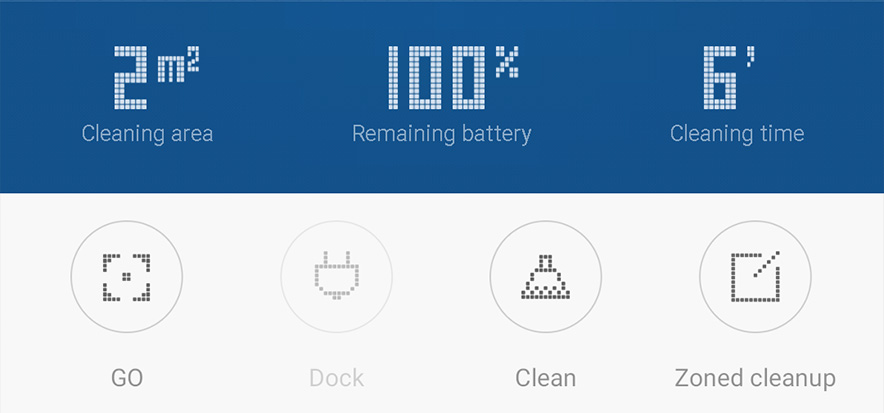
На главное экране показывается карта помещения после того, как он её построил, и его текущее местоположение. Сверху указано имя робота и его статус (например, «Готов»), также отображается убранная площадь, уровень заряда аккумулятора и продолжительность уборки (см. картинку выше). С этой страницы можно запустить или остановить уборку.
Если нажать на кнопку «Док-станция», робот поедет на зарядку. «Очистить» — запустит уборку. «Зона» — позволяет выбрать определённую зону на карте для уборки.
Справа в нижней части экрана есть кнопка выбора режима уборки — тихий, сбалансированный, Турбо, Макс.
Для того чтобы получить доступ к дополнительным настройкам, нужно нажать на 3 точки в правом верхнем углу. Например, для Xiaomi Roborock S50 доступно:
- «Настройки пылесоса» — можно управлять картой для настройки виртуальных стен и запретных зон; включать режим ковра для автоматического увеличения мощности всасывания; выбрать часовой пояс, установить время, когда пылесос не будет выполнять уборку и издавать голосовых оповещений (например, ночью).
- «Таймер» — можно задать время автоматической уборки;
- «Голос и громкость» — отрегулировать громкость голосовых оповещений и изменить голос;
- «Перейти» — можно отправить пылесос в любую точку на карте;
- «Дистанционное управление» — ручное управление роботом;
- «История уборки» — отображается общее время, общая площадь и общее количество уборок, записи о времени начала, продолжительности каждой уборки и очищенной площади;
- «Обслуживание» — показано состояние расходных материалов (фильтра, боковой и основной щёток, датчиков);
- «Руководство пользователя» — полезная информация об обслуживании, очистке пылесборника и фильтра и пр.
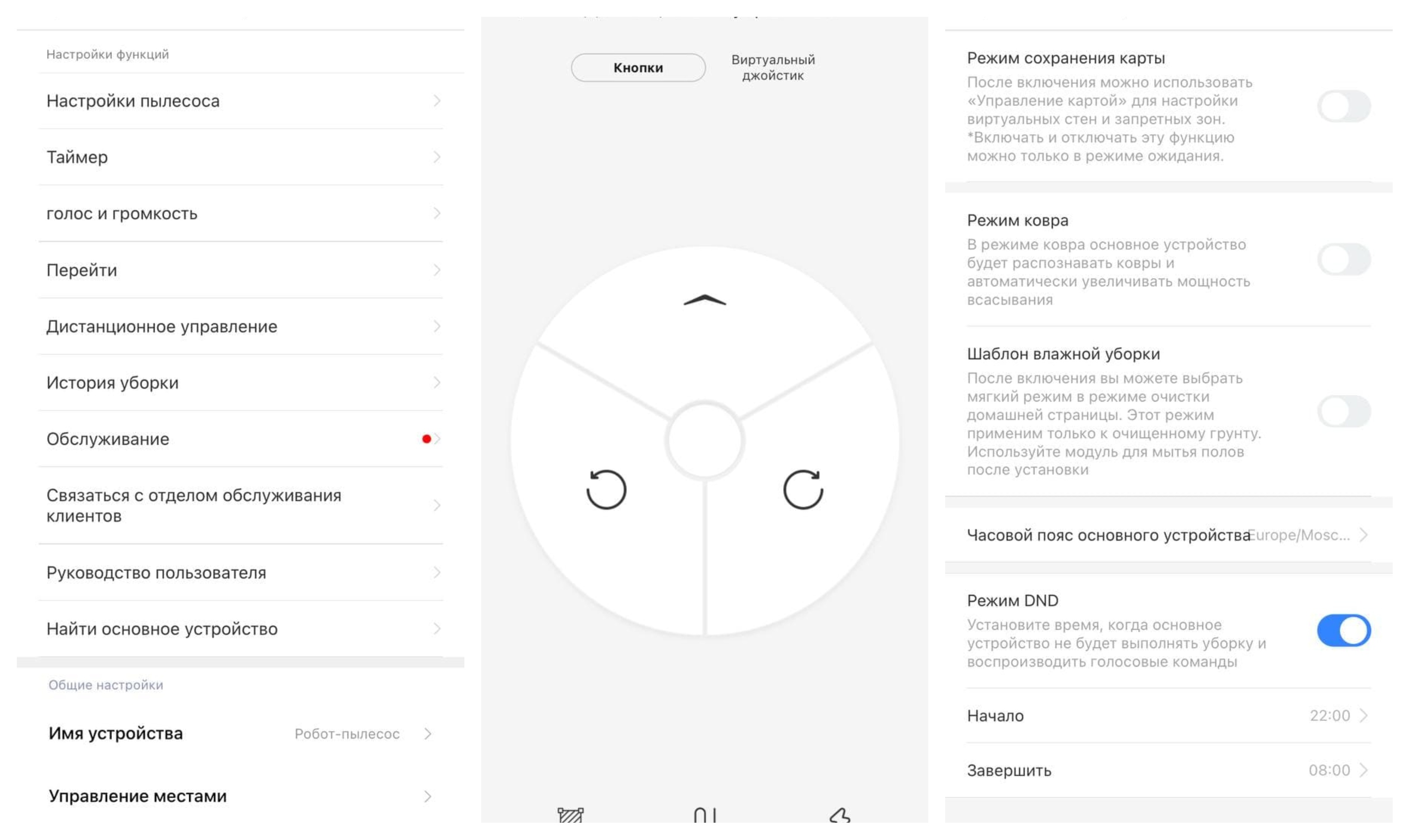
Меню дополнительных настроек робота-пылесоса Xiaomi. Фото: Дарья Голубкова
Другие модели роботов-пылесосов Xiaomi подключаются аналогичным способом. Если у вас остались вопросы, то, возможно, вы найдёте на них ответы в этой статье.
Может ли робот-пылесос работать без интернета

Робот-пылесос представляет собой современный и высокотехнологичный гаджет, который убирает и моет пол, имеет программируемое расписание, возможность установки зон уборки и т. д. Также есть модели, которые поддерживают выход в интернет, что наделяет прибор еще большими преимуществами и удобством. А сможет ли робот-пылесос Xiaomi или любой другой работать без интернета, если, например, возникнут неполадки сети. В этом вопросе поможет разобраться данная статья.
Будет ли робот-пылесос работать без Вай-Фай
Иногда возникают ситуации, когда умный пылесос приобретается в качестве подарка, но жилье, где он будет эксплуатироваться, не имеет выхода в интернет.
Проблема становится актуальной для:

- Глухой деревни.
- Людей старшего поколения.
В этом случае владельцы девайса получат урезанный набор функций:
- Запуск и остановка пылесоса.
- Возврат прибора на док-станцию.
- Запуск локальной уборки.
Что не будет работать без сети
Перечень функций, которые будут недоступны без Wi-Fi, напрямую зависит от модели робота.
В простых вариантах не будут работать:
- Уборка по расписанию.
- Предоставление отчета.
- Дистанционный запуск и остановка.
Ели рассматривать самые новые модели роботов-пылесосов, то без вайфая их работа будет сильно ограничена.
Без сети не будет:
- Самообучения.
- Приходить сообщение о том, что необходимо заменить пылесборник.
- Зонирования составленных карт уборки.
- Совместной уборки с полотерами.
- Если введены запреты на определенные участки, гаджет не сможет работать без ограничителей.
Как управлять роботом-пылесосом без Wi-Fi
Если вай-фай или интернет в квартире не предусмотрен и не планируется, то лучше приобретать простые электронные уборщики. У таковых попросту нет модуля Wi-Fi и ими нельзя управлять с мобильного, поскольку производителем не предусматривается даже приложение. Однако это вовсе не говорит, что такие гаджеты плохие и убирают некачественно. Есть как недорогие модели, так и устройства премиум-сегмента.

Робот-пылесос без вай-фай, в зависимости от модели, во время работы может управляться следующим образом:
- На корпусе гаджета есть всего одна кнопка, посредством которой и происходит управление (запуск, постановка на паузу, остановка).
- С помощью сенсорного дисплея. На экране показываются ошибки в виде кода, заряд АКБ. На таких моделях возможна установка расписания уборки, выбор режима, остановка и отправка устройства на базу.
- С пульта ДУ. Пульт позволяет запускать уборку, производить настройку отложенного старта, контролировать режимы работы.
Внимание! Нередко пульт ДУ по функционалу не уступает недорогим моделям с ограниченными возможностями мобильного приложения.
Работа без приложения
Ситуация, когда робот-пылесос оказывается в квартире без Wi-Fi роутера – не редкость. В этом случае можно подключить прибор к мобильному через приложение, но далеко не во всех моделях. Даже при удачном сопряжении могут возникнуть проблемы в работе, если смартфон окажется на удалении. Такие нюансы вызваны необходимостью в постоянном соединении с интернетом.
Далеко не каждый пользователь стремится приобрести робот-пылесос с возможностью управления через мобильный. По крайней мере такая функция не является приоритетной. Если у вас нет в планах управлять работой устройства на расстоянии и следить за процессом через приложение, можно купить пылесос без Wi-Fi. Переплачивать за функционал, который не будет использоваться, не имеет смысла.
Как пользоваться роботом-пылесосом Xiaomi: простая и понятная инструкция
Роботы-пылесосы Xiaomi продаются с достаточно объемными руководствами в комплекте. Но, купив это чудо техники, многие торопятся его включить и посмотреть, как робот примется за уборку квартиры. Чтобы оградить вас от долгого и нудного чтива инструкций, мы подготовили облегченное руководство пользователя. Сейчас расскажем, как подготовить к первому запуску пылесос, как за ним ухаживать и что еще нужно знать об этих умных устройствах.
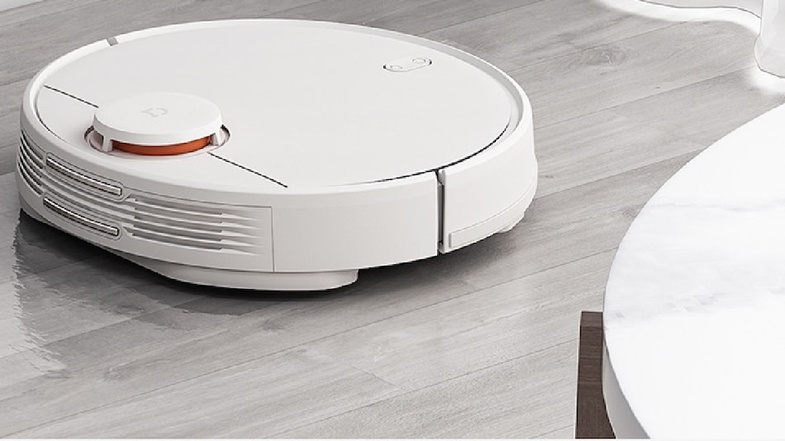
Фото: gadgets.ndtv.com
Первая зарядка пылесоса
Все предельно просто, и мы опустим такие элементарные действия, как распаковка устройства и разматывание проводов.
- Подключите к розетке станцию зарядки и спрячьте излишки кабеля в соответствующем кармане.
- Разместите базу так, чтобы по бокам от нее было по 50 см и перед ней 100 см свободного места.
- Поставьте на станцию пылесос. Если все сделали правильно, сверху на нем замигают индикаторы.
- Если индикатор на корпусе устройства горит, не моргая, батарея заряжена и готова к работе. Нажмите кнопку включения.
Уровень заряда ниже 20% показывается красным индикатором, менее 50% — желтым, а при достаточном заряде горит белый светодиод.
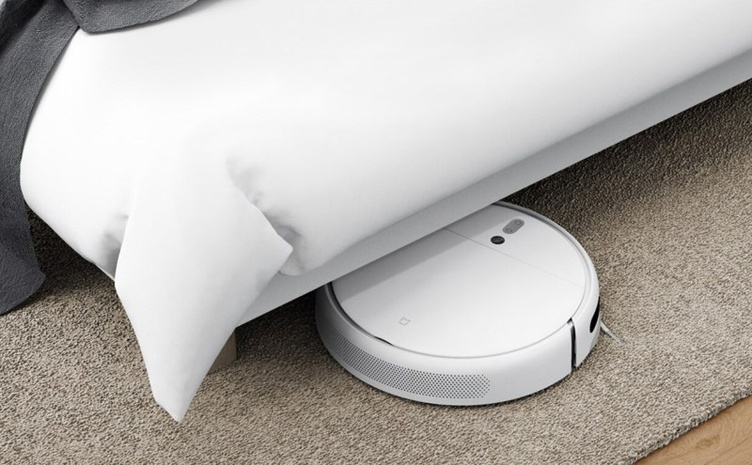
Размеры Mi Robot позволяют ему заезжать под кровать. Фото: innrechmarket.com
Как настроить приложение для робота-пылесоса
Как управлять роботом-пылесосом Xiaomi через телефон — вопрос, интересующий почти каждого владельца Mi Robot. Существует специальное приложение Xiaomi, через которое можно задавать график уборки и другие параметры работы домашнего помощника.
- Скачайте приложение Mi Home для Android или iOS.
- После запуска программы выберите сервер. Лучше указать Европу, США или Сингапур, так как на китайских серверах некоторые опции заблокированы.
- Войдите в учетную запись или зарегистрируйтесь.
- В пункте добавления устройства выберите из списка Mi Robot.
- На пылесосе нажмите кнопку с иконкой домика и подержите ее не менее 5 секунд до звукового сигнала. Он говорит об успешном подключении устройства к приложению.
- Снова выберите Mi Robot и укажите домашнюю сеть Wi-Fi.
- Задайте основное местоположение робота, например «Гостиная», и завершите настройку.
Проделав эти манипуляции, вы сможете управлять пылесосом через приложение, даже находясь не дома.
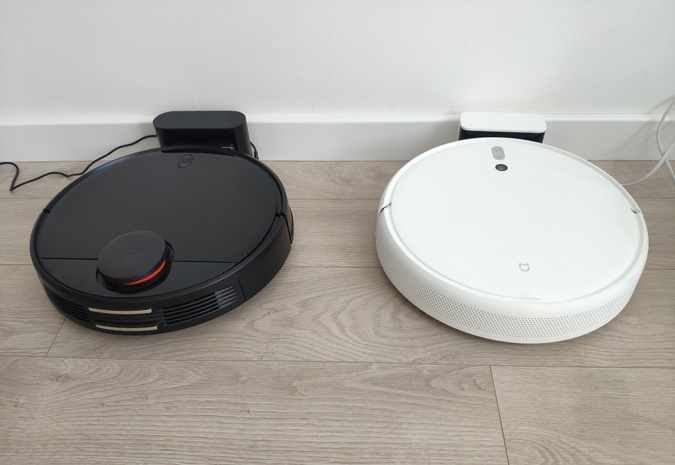
MiJia 1C (белый) тоньше, чем Mi Robot Vacuum Mop P (черный), и заезжает почти под любую мебель. Фото: smartrobotreviews.com
Небольшая, но важная подготовка квартиры
Чтобы в процессе уборки не возникло проблем, лучше потратить несколько минут на небольшую подготовку комнат:
- Все провода, в которых может запутаться Mi Robot, уберите с пола.
- Мелкие вещи пылесос может всосать, поэтому их тоже нужно убрать.
- Зоны, в которые пылесосу нельзя заезжать, нужно ограничить магнитными лентами (приобретаются отдельно). Конечно, можно расставить какие-либо физические барьеры, но это нерационально.
- Обязательно ограничьте пылесосу доступ к ступенькам, с которых он может упасть и сломаться.
Выбираем подходящий режим уборки
В модельном ряду Xiaomi есть роботы-пылесосы с функцией влажной уборки и без нее, но все устройства без исключения имеют два основных рабочих режима: полная и частичная уборка.
Полная уборка
После сканирования рабочей зоны Mi Robot делит большие помещения на зоны и убирает их поочередно, перемещаясь по зигзагообразной траектории от стены к стене. По каждой области пылесос проходит по два раза. После уборки он возвращается на базу и заряжается. Если станцию убрали, робот вернется к точке, с которой началась уборка. Если нужно остановить ее, нажмите кнопку «Домой», после чего Mi Robot вернется на базу.
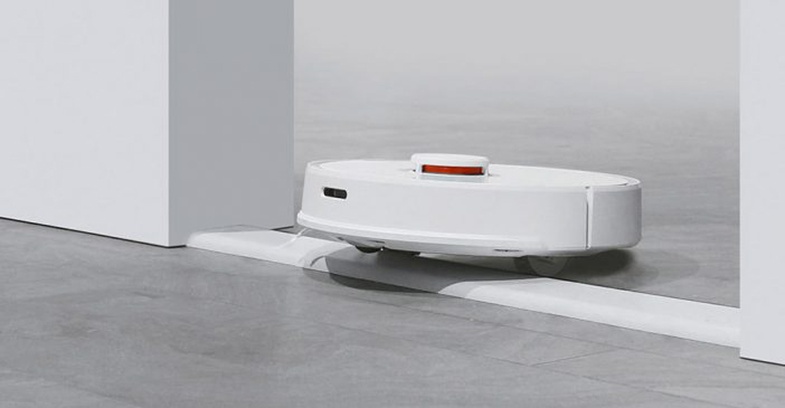
Робот-пылесос Xiaomi способен переезжать небольшие пороги. Фото: diyprojects.io
Частичная уборка
Режим пригодится, когда пылесосить везде не нужно. Например, необходимо убрать только под столом и небольшую зону вокруг него. При активации этого режима пылесос очищает площадку 1,5 на 1,5 метра. Чтобы начать такую уборку, поставьте робота в нужное место, затем нажмите кнопку «Домой» и подержите ее 5–6 секунд. После уборки пылесос возвратится на базу.
Как пользоваться приложением для робота-пылесоса
Чтобы не переносить вручную робот-пылесос с места на место или нажимать на кнопки на корпусе при каждой уборке, используйте приложение. С его помощью вы сможете вызвать Mi Robot из соседней комнаты или вообще запустить его, пока находитесь на работе, чтобы он навел чистоту к вашему приходу.
- Через приложение задается время уборки: например, можно настроить пылесос так, что он будет включаться каждый вторник и пятницу ровно в 15:00.
- В приложении можно выбирать отдельные комнаты или зоны для проведения уборки.
- Если в определенном месте остался мусор, можно переключиться на режим ручного управления. В этом случае Mi Robot превратится в радиоуправляемую машинку, которая будет двигаться в нужном вам направлении.
- В Mi Home приходят уведомления о старте и завершении уборки.
- В приложении собирается статистика по уборкам, их периодичности и продолжительности. Она помогает своевременно менять щетки и прочие расходники.
Уход за роботом-пылесосом, который продлит его срок службы
Постепенно пылесос засоряется волосами, шерстью и грязью, поэтому ему нужна регулярная чистка.
- Контейнер и фильтр рекомендовано чистить каждый раз после уборки.
- Мыть в воде фильтр не следует: его нужно вытряхивать или продувать.
- Центральная щетка нуждается в еженедельной чистке. Боковые щетки, колеса и датчики достаточно очищать один раз в месяц.
Разумеется, все эти рекомендации условны, поэтому просто постарайтесь не запускать состояние робота-пылесоса, периодически уделяя внимание его чистке.
Фильтры и щетки легко снимаются для чистки и мойки. Фото: gearbest.com
Частые вопросы владельцев роботов-пылесосов
С Mi Robot могут возникать разные вещи, которые иногда вводят в ступор. На самом деле большинство подобных ситуаций имеют простейшие решения, если знать, как действовать.
Что делать, если робот-пылесос перестал отображаться в приложении?
Такое происходит, когда теряется связь между смартфоном и роботом, а происходит это по разным причинам: изменилась домашняя сеть, обновилась конфигурация маршрутизатора и так далее. Вам нужно в таком случае одновременно нажать кнопку питания и «Домой» и держать их до голосового оповещения о перезагрузке Wi-Fi. Если индикатор начнет медленно моргать, сброс связи прошел успешно и можно заново добавить Mi Robot в приложение.
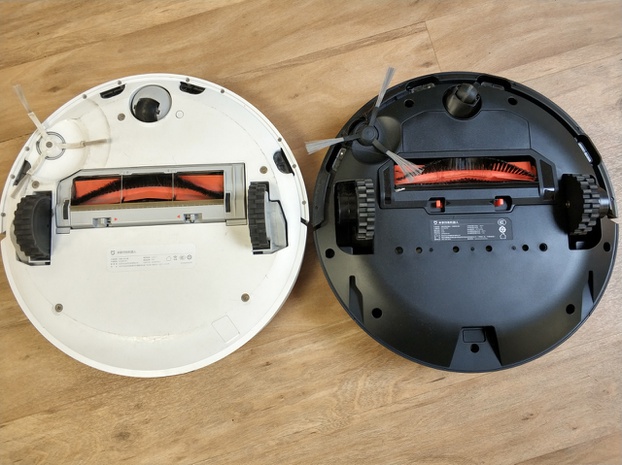
Прорезиненные колеса обеспечивают хорошее сцепление даже со скользкими полами. Фото china-gadgets.com
Нужно ли обновлять прошивку и как?
Обновление прошивки рекомендовано, так как с ним производитель вносит определенные коррективы в работу устройства и исправляет выявленные ошибки. Обновлять версию ПО можно через приложение. Главное — подключить пылесос к станции и убедиться, что уровень заряда выше 20%.
Что делать, если робот перестал реагировать на кнопки и не выключается?
Если Mi Robot завис и перестал реагировать на управление, попробуйте перезагрузить устройство нажатием на клавишу сброса Reset. Система будет автоматически перезагружена. При этом сбросятся все ранее установленные настройки.
Как вернуть заводские параметры, если не получается сделать сброс?
Одновременно зажмите кнопки «Домой» и Reset и держите до голосового оповещения о запуске восстановления настроек. Дождитесь завершения операции и после этого можете приступить к выставлению новых параметров.
Почему Mi Robot перестал включаться?
Основных причин может быть три:
- Батарея не заряжена.
- Окружающая температура ниже 0°C или выше 50°C.
- Пылесос сломался.
Что делать, если робот перестал заряжаться?
Помимо банальной причины, когда док-станция не подключена к розетке, есть еще одна. Коннекторы базы могли настолько сильно загрязниться (например, забиться шерстью домашнего питомца), что пропал контакт. Очистите их, и все заработает.
Как быть, если пылесос стал очень плохо убирать?
Причины того, что после уборки остаются крошки и другие загрязнения, сводятся к недостаточному уходу за роботом. Очистите контейнер для мусора, фильтры и центральную щетку. Если все в порядке, а пылесос все равно плохо работает, обратитесь в сервисный центр.
Даже научившись пользоваться роботом пылесосом Xiaomi, некоторые люди остаются не удовлетворены результатом. Чтобы не разочароваться при покупке этой умной техники, помните, что она не предназначена для капитальной уборки, а лишь помогает поддерживать чистоту. Робот оградит вас от необходимости постоянно пылесосить пол, убирая крошки, шерсть домашних питомцев и другой несущественный мусор.