
Как удалить exloader с компьютера виндовс 10
Дым Loader подпадает под Троянской зонтик. Ита€™s вредоносной инфекции, Вы не хотите столкнуться. Если вы это сделаете, готовьтесь. You’повторно переживает не лучшие времена. Троянские программы представляют собой полнейший кошмар. Они влезают в вашу систему через хитрость и тонкость. Затем, оказавшись внутри, сеять хаос. Коррупция наступает вскоре после вторжения. Вы начинаете сталкиваться с различными жалобами. Инструмент имеет дело с каждым аспектом вашей системы. Она изменяет Windows реестра и настройки браузера, заставляя нежелательные перестановки на вас. Он удаляет важные ключи реестра и файлы. И, затем, добавляет вредные. Кибер угроза замедляет работу компьютера производительность в обход. Это приводит к частым сбоям системы. Это делает с помощью программы вы имеете полное боли. Вы часто получаете dll ошибок, или не отвечает ошибок, при открытии некоторых программ. Выход в интернет становится довольно адский опыт. И, это еще хуже. Дым Loader могут установить вредоносные программы на ваш компьютер. Да, если он чувствует, как он, она может затопить вашу систему с инфекциями. Какой бы путь вы посмотрите на нее, that’с страшный. Сделайте себе одолжение, и возлюбленная€™т позволить инфекции разгула на вашем ПК. Делайте все возможное, чтобы избавиться от него как можно скорее. Чем раньше, тем лучше.
Как я могла заразиться?
Дым Loader прибегает к обычной хитрости для вторжения. Он обращается к старой, но золото средства проникновения. И не только преуспевает в том, чтобы скользить в ваш ПК. Но удается это сделать, в то время как держать вас в неведении. Да, ты не представляешь, что Trojan проживают на вашей системе. И, that’с, несмотря на то, давая ему разрешение. О, да. Ты дал ему зеленый свет на прием. Троянец искал свое согласие на его вступление. И ты дал ему. Если обмен hadn’т, вы wouldn’т быть в вашем нынешнем положении. Запрос является обязательным. Но что doesn’т означает, ита€™s просто. Ита€™s совершенно противоположное. Да, Троян спрашивает, если вы согласны, чтобы установить его. Но, нет, это doesn’т сделать это сразу. Если это так, вы отрицаете, wouldn’т вы? Чтобы избежать риска отторжения, инструмент использует обман. Это не следовать правилам, чтобы получить Ваше согласие. Но он делает это в самых тайных способом. Обычная тактика предусматривает использование бесплатных и спам-писем. Также Троян может скрываться за поврежденные ссылки или сайты. Как хорошо, притворяться программы или обновления системы. Как в Adobe Flash-плеер или java. Методов, он может обратиться, плодовиты. Но все они рассчитывают на вашу невнимательность. Троянец должен Вы быть достаточно невнимательный, чтобы не обнаружить его. Он должен вам дать в наивности, спешки и отвлечение. Чтобы пропустить делаете вашу должной осмотрительности. Что увеличивает его шансы успешно красться мимо вас незамеченным. Возлюбленная€™т сделать его проще для инфекции для того чтобы вторгнуться. Будьте внимательны. Будьте бдительны. Выбрать предупреждение за невнимательность.
Почему это опасно?
Худшая часть, в укрывательстве дыма Loader, это риск для безопасности. Троянец угрожает вашей личной жизни. Следует, программ для кражи информации от вас. Только тогда выставлять ее на людей, которые опубликовали его. Право that’с. Когда инфекция оседает на вашем компьютере, он начинает шпионить за вами. Он отслеживает ваши привычки просмотра и записи все. Пусть это раковина на мгновение. Кибер угроза собирает данные о вашей деятельности в интернете. И, затем отправляет его на третьих лиц, ответственных за его выпуск. Это означает, что эти незнакомцы заполучить ваши конфиденциальные данные. Готовы ли вы доверять им с вашей личной и финансовой информации? Не ошибитесь. Учитывая достаточно времени на ваш компьютер, Троян будет выполнять свою повестку дня. Он будет украсть ваши данные, а затем представить его. Это то, что вы хотите? Вы ожидаете, чтобы иметь один положительный следствие? Возлюбленная€™т обманывайте себя. Это не закончится хорошо для вас. Сохранить что сценарий разворачивается, и защитить вашу систему€™с благополучия. Как только вам стало известно о Trojan’присутствие, действовать против него. Сократить его пребывание как можно более коротким. Что приносит вам благодарность своего будущего.
Инструкции дымоудаления Loader
Дым Loader инфекция разработан специально, чтобы заработать деньги для своих создателей, так или иначе. Специалисты различных антивирусных компаний, как Symantec, Касперский, Нортон, Аваст, ЕСЕТ и т. д. посоветуйте, что нет безвредного вируса.
Если вы выполните в точности действия, описанные ниже, Вы должны быть в состоянии удалить дым Loader инфекции. Пожалуйста, выполните действия в точном порядке. Пожалуйста, рассмотрите возможность распечатать данное руководство или имеете в своем распоряжении другой компьютер. Вам не понадобятся какие-либо USB-флешки или компакт-дисков.
Шаг 1: отследить, связанных с Loader процессов курят в памяти компьютера
- Откройте Диспетчер задач, нажав сочетание клавиш Ctrl+шифт+ESC ключи одновременно
- Внимательно изучите все процессы и остановить подозрительные.
- Запишите местоположение файла для дальнейшего использования.
Шаг 2: найдите дыма автозагрузки Loader
Показать Скрытые Файлы
Ликвидация дыма Loader из реестра windows
В зависимости от вашей операционной системы (x86 или x64) перейти к:
[Раздел реестра hkey_current_userпрограммное обеспечениеМайкрософтWindowsраздел CurrentVersionвыполнить] или
[Раздел HKEY_LOCAL_MACHINEпрограммное обеспечениеМайкрософтWindowsраздел CurrentVersionвыполнить] или
[Раздел HKEY_LOCAL_MACHINEпрограммное обеспечениеWow6432NodeМайкрософтWindowsраздел CurrentVersionвыполнить]
- и удалить отображаемое имя: [случайный]
- Затем откройте проводник и перейдите к: папке %appdata% папку и удалить вредоносный исполняемый файл.
Очистите файл hosts, чтобы избежать нежелательных перенаправления браузера
Перейдите в каталог %windir%/system32 с/водители/и т. д./хост
Если Вы не взломали, там будет зарубежный ай-пи адресов, подключенный к вам внизу. Взгляните ниже:
Шаг 4: отменить возможного ущерба от дыма Loader
Данный вирус может изменить настройки DNS.
Внимание! это может разорвать ваше соединение с интернетом. Прежде чем изменять настройки DNS, чтобы использовать публичные DNS от Google для дыма Loader, обязательно запишите текущего адреса сервера на листке бумаги.
Нет, мы не сошли с ума: даже удаленный с диска софт может оставлять следы в системе, от которых не так просто избавиться. Рассказываем, как удалять программы полностью.

На первый взгляд может показаться, что для удаления программ вполне достаточно встроенного функционала Windows. Но после классической деинсталляции утилиты могут оставлять в системе некоторые данные, которые могут мешать в дальнейшем. Например, старые ключи, оставшиеся в реестре, могут не позволить установить ту же программу от официального разработчика. Чтобы этого избежать, нужно воспользоваться услугами стороннего софта. Ну, или очистить всё вручную. Рассказываем, как это сделать.
Revo Uninstaller
Это утилита, позволяющая полностью избавиться от всех следов удаляемой программы в системе. Процесс деинсталляции с помощью данной утилиты сильно похож на классическое удаление. Софт сканирует ваш компьютер и выдает результаты поиска, в которых указывается количество установленных объектов. Затем нужно просто выбрать программу и подтвердить удаление.

В отличие от встроенной в Windows утилиты, у вас автоматически создастся точка восстановления системы. Это очень удобно, если возникнут какие-либо неполадки. Также здесь присутствуют и другие возможности. Например, чистка браузеров, мониторинг состояния системы в реальном времени и функция запуска любого системного инструмента (дефрагментатор, службы, планировщик заданий и так далее). Однако для получения доступа ко всем возможностям придется обновиться до Pro Edition, но это не обязательно. Осуществлять полное удаление можно в бесплатной версии. Программа, кстати, доступна не только для Windows, но и для смартфонов на Android — вы можете полностью очистить свой телефон от следов удаленных приложений.
Reg Organizer
Ещё одна бесплатная программа, предназначенная для деинсталляции. Здесь есть тот же функционал, что и у Revo Uninstaller. Однако разница есть. Данный софт умеет искать остатки удаленных программ в системе. С помощью предыдущего деинсталлятора у вас получится осуществить комплексное удаление только здесь и сейчас.

Также можно посмотреть, для каких установленных программ вышли обновления. А от редко используемых приложений, Reg Organizer предлагает избавиться. Но соглашаться с ним не обязательно. Можно осуществлять чистку с помощью контекстного меню, которое появляется при нажатии правой кнопкой мыши на ярлык. Или же просто перетащив ярлык в корзину (где была такая функция, когда мы были маленькими?). Согласитесь, очень удобно. Но это далеко не всё. Оптимизация реестра, анализ автозапуска, редактор реестра — всё это здесь присутствует. Однако данных инструментов иногда бывает недостаточно.
Antivirus Removal Tool
Это общее название утилит, которые предназначены для удаления антивирусов. Мало кто знает, но разработчики средств обнаружения вредоносных файлов создают не только средства защиты, но и утилиты, предназначенные для их удаления. Антивирус — намного более сложный софт, который затрагивает большую часть системы. Он проникает туда, куда обычным программам доступ закрыт: от оперативной памяти до системных процессов и папок. Поэтому для его удаления, зачастую, будет недостаточно возможностей вышеуказанных программ. Лучше воспользоваться средством от того же разработчика.


Ручное удаление
Бывают случаи, когда ничего не помогает избавиться от следов удаленной программы. В данной ситуации вам остается сделать всё собственными руками. Это самый сложный способ, но и самый действенный. Чаще всего проблемы возникают с реестром и вложенными папками.

Первым делом проверьте папки, расположенные по адресам: C:\Program Files\ и C:\Program Files (x86)\. Иногда папка нужной программы находится внутри другой директории, которая соответствует названию компании-разработчика. Например, файлы дефрагментатора Auslogics Disk Defrag будут располагаться по адресу C:\Program Files (x86)\Auslogics\Disk Defrag. При поиске остаточных данных рекомендуется включить отображение скрытых элементов в системе.

После проверки системного диска переходите к временным файлам. Введите одну из двух команд в адресную строку Проводника: %AppData% и %LocalAppData%. Вы попадете в хранилище с данными, которые остаются в результате работы программ. Они требуются системе для того, чтобы осуществлять быстрый повторный запуск утилиты или сохранять настройки софта. Однако будьте аккуратны. В этих директориях хранится информация, которая может быть полезна. Например, некоторые данные о работе браузеров. Рекомендуем удалять элементы выборочно и только те, которые точно не нужны.

Напоследок загляните и в реестр. Для этого нажмите комбинацию Win + R и в появившемся поле введите команду regedit. После этого сверху выберите пункт «Правка», а затем «Найти». В поле поиска введите название компании-производителя или название программы. Найденные ключи отметьте галочкой и удалите. Кроме того, проверьте следы удаленных утилит, которые могут находиться по адресам:


Это всё хорошо, но один вопрос, как вы сделали панель управления сверху, на 10 всё время наверху была


Севчик Пичугин Аврору бесплатную исправили?
Также и другие скинченджеры?
ExLoader запись закреплена


Давид Быстрицкий Топ как всегда


ExLoader запись закреплена


жаль что убрали возможность добавления своей длл как в прошлой версии
Артём Кунижев ответил Сообществу
ExLoader запись закреплена


ExLoader запись закреплена


ExLoader запись закреплена
Пользуетесь ли вы функцией отключения модуля вак? Помогает ли она вам?
Пользуетесь ли вы функцией отключения модуля вак? Помогает ли она вам?
Понятия не имею, так как я не пользуюсь этой функцкией ⋅ ⋅ ⋅ 00000
Раньше функция работала хорошо, а с недавнего времени начал получать баны ⋅ ⋅ ⋅ 00000


Дамир Соколов ответил Артёму

ExLoader запись закреплена
На данный момент все работы завершены, а проблемы устранены.
ExLoader работает даже лучше, чем раньше.


ExLoader запись закреплена


Danila, Если модификацию убрали из ExLoader, значит она устарела и некорректно работает на новых версиях игры

Кирилл Емельянов ответил Сообществу

ExLoader запись закреплена
Казалось бы, что может быть проще, чем удалить приложение с компьютера под управлением Windows 10? Но, как показывает практика, даже здесь могут возникнуть сложности, поэтому далее будут рассмотрены все варианты быстрого и эффективного решения проблемы.
Как на Виндовс 10 полностью удалить программу с компьютера
Бывает так, что по неопытности и невнимательности вместе с нужным ПО юзеры устанавливают нежелательный софт, не зная, как избавиться от него в дальнейшем. Бывает и другая ситуация – удаление файлов программы по ошибке вручную. В таких случаях последующие попытки удаления через системные инструменты Windows могут оказаться неуспешными. Нередко имеют место и системные сбои, препятствующие полному удалению софта.
Удаление ПО стандартными способами
Как же поступать, если на компьютере появились неудаляемые программы? Некоторые (в основном неопытные) пользователи считают, что для удаления софта с компьютера достаточно найти папку, в которой содержатся его файлы.
Однако это не так! Правильно установленная программа взаимодействует с системой на разных уровнях, не ограничиваясь одной только папкой в плане интеграции.
В Windows 10, а также в более ранних версиях операционной системы, конечно же, предусмотрены инструменты для удаления программ, хотя убрать ненужное ПО можно несколькими способами.
Также не стоит забывать о том, что в ОС есть встроенные приложения, которые не рекомендуются к удалению или же их удаление блокируется Microsoft.
Однако все, что пользователь установил самостоятельно, должно так же легко удаляться, как и устанавливаться. И самый простой способ это сделать заключается в использовании пускового меню.
Чтобы выполнить удаление таким способом, нужно:
- Открыть меню «Пуск» (по умолчанию – это значок Windows в левом нижнем углу).
- Найти в списке нужное приложение.
- Кликнуть по нему правой клавишей мыши.
- Выбрать в появившемся контекстном меню опцию «Удалить».
Все! На этом этапе осталось только проверить результат.
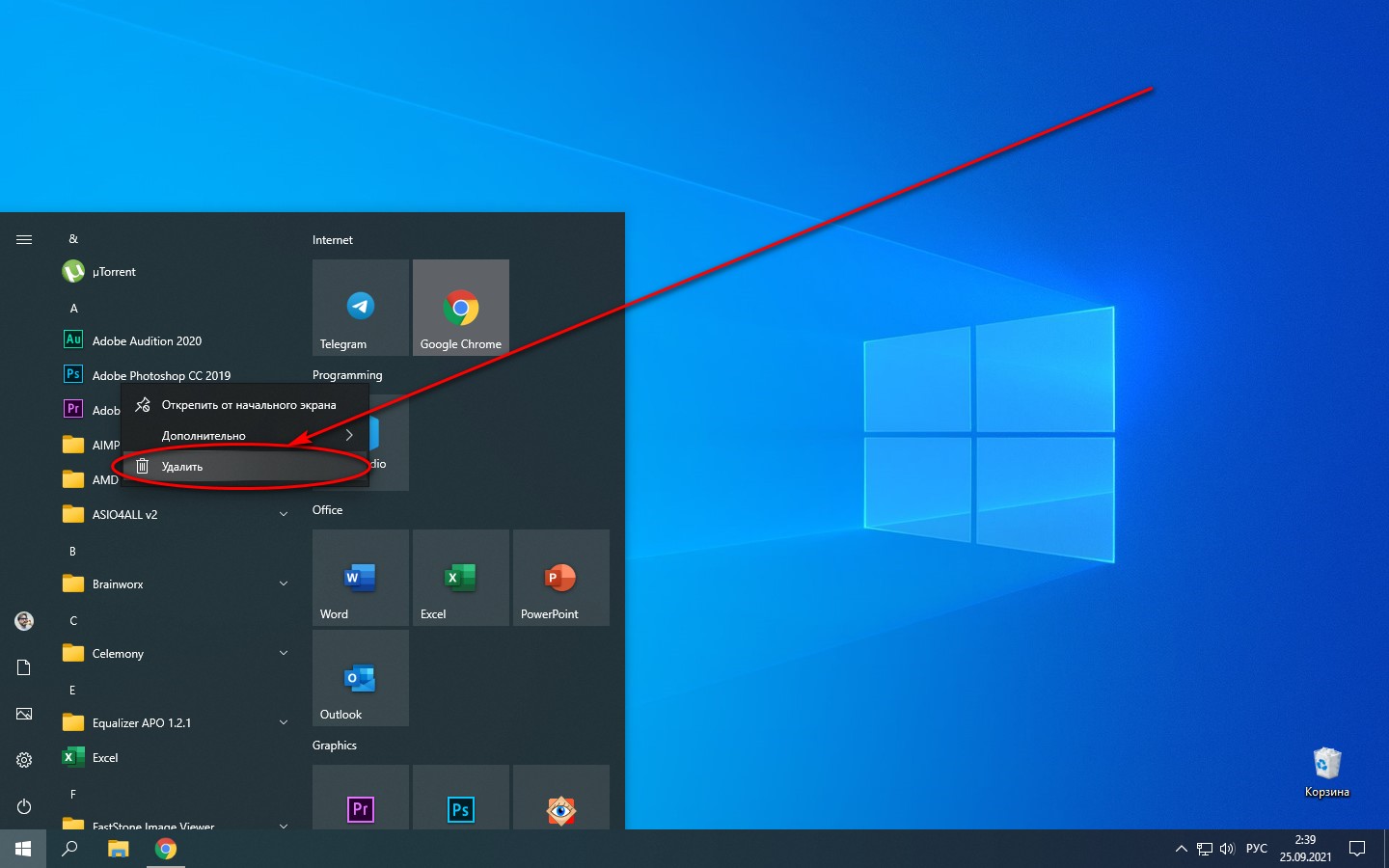
Самый простой способ удаления ненужного ПО предполагает действия через пусковое меню. Однако он далеко не всегда оказывается эффективным
Панель управления
Этот метод – один из наиболее часто используемых. Панель управления» – удобная утилита Windows 10, которая позволяет выполнить настройку операционной системы и компьютера. Есть в ней и возможность удаления установленного софта.
Найти «Панель управления» можно через поисковую строку Windows 10, введя соответствующий запрос.
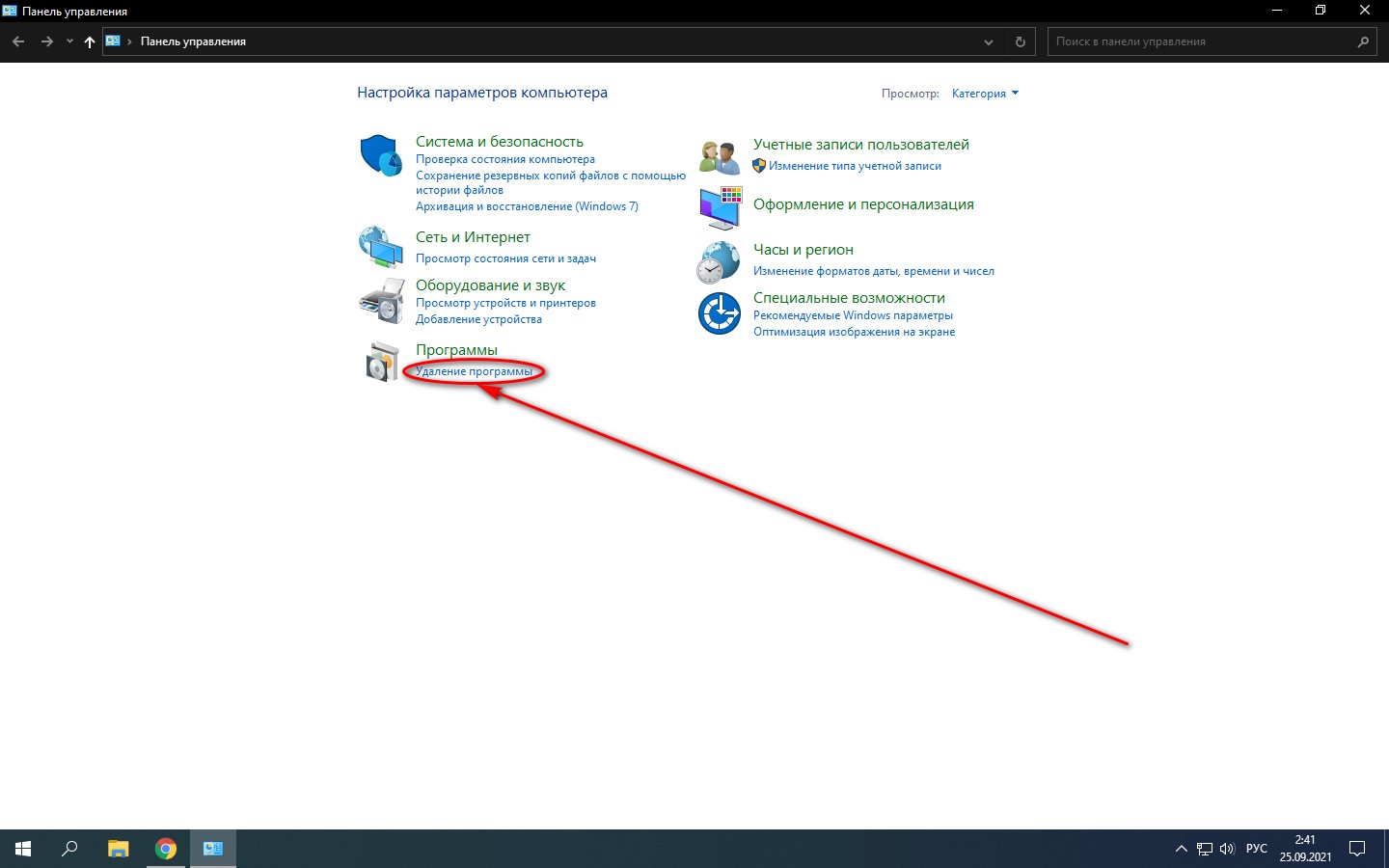
Действовать нужно следующим образом:
- Открываем «Панель управления».
- Находим утилиту «Программы».
- Жмем на «Удаление программы».
- В появившемся списке находим нужное ПО.
- Выбираем приложение и жмем «Удалить» вверху списка.
Как видите, ничего сложного, и обычно вся процедура занимает считанные минуты.
Параметры
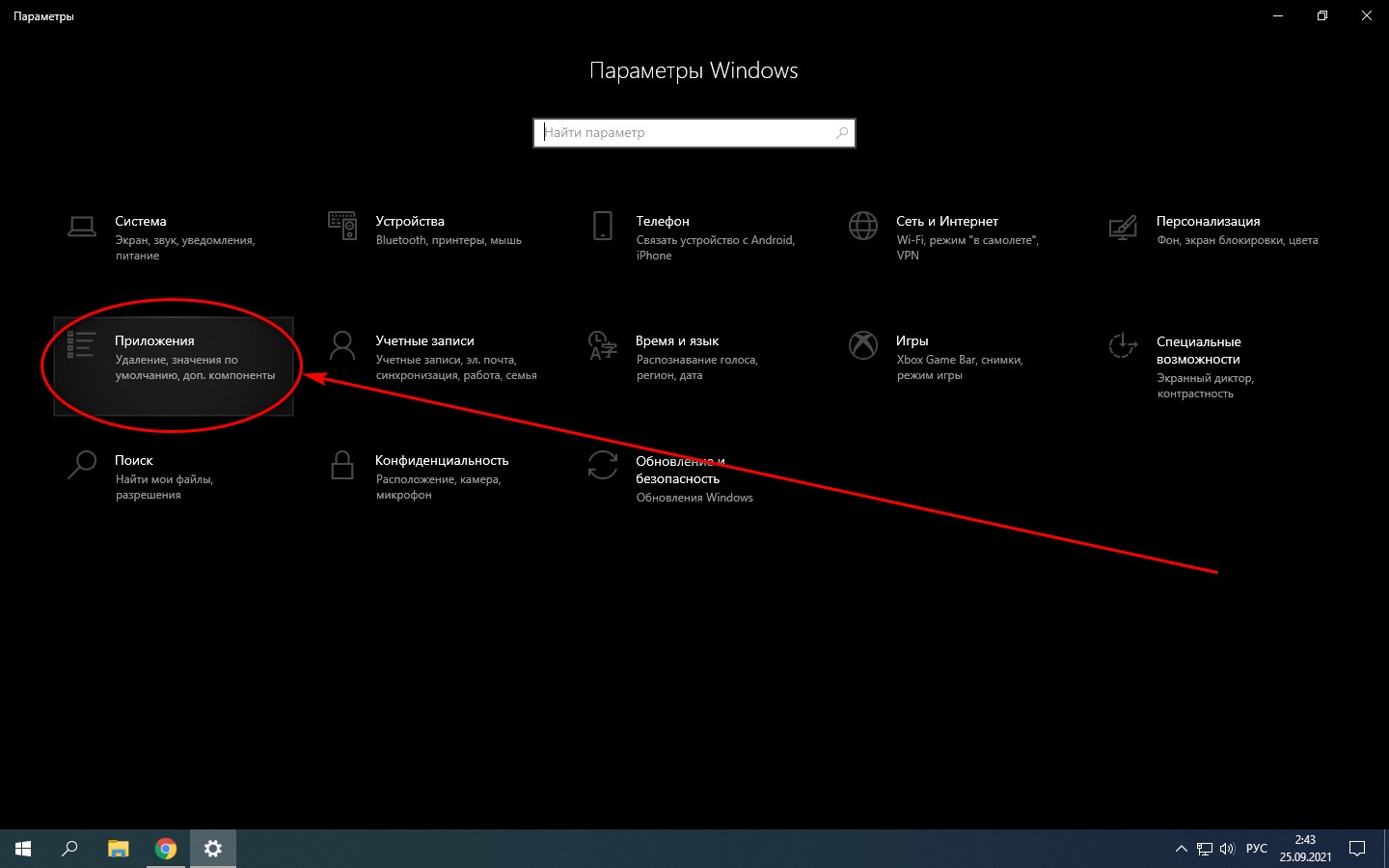
«Параметры» находятся в меню «Пуск». Чтобы открыть их, нужно нажать на значок шестеренки, расположенный над кнопкой выключения компьютера в меню «Пуск».
В меню «Параметры» нужно:
- Открыть «Приложения»
- В появившемся списке выбрать нужный софт.
- Удалить его, выбрав соответствующую команду в контекстном меню.
И вновь ничего сложного.
Как найти и удалить приложение, если его нет в списке
Однако бывает и так, что в списке программ Windows нет нужной. Причиной этому может быть превышение длины в 60 символов имени раздела реестра.
Решение проблемы может заключаться в том, чтобы использовать реестр. Главное, предварительно создать его резервную копию, дабы в случае некорректной работы системы можно было выполнить откат до предыдущей версии.
Еще один вариант: найти папку HKEY_LOCAL_MACHINE\SOFTWARE\Microsoft\Windows\CurrentVersion\Uninstall в редакторе реестра (Win+R, regedit.exe). Затем следует дважды щелкнуть на значение UninstallString и скопировать содержимое поля «Значение». После нажимаем Win+R, вставляем скопированную команду и жмем ОК.
Также можно сократить имя раздела реестра.
Для этого запускаем regedit, открываем HKEY_LOCAL_MACHINE\SOFTWARE\Microsoft\Windows\CurrentVersion\Uninstall. После нажимаем на раздел реестра для установленной программы, а в меню «Правка» выбираем «Переименовать».
Затем вводим имя длиной меньше 60 символов. Стоит отметить, что значение DisplayName длиннее 32 знаков не отображается. Так же следует поступить и с ним.

Как удалить неудаляемый софт на Windows 10
Можно удалить и стандартные приложения, которые Microsoft удалять запрещает. Для этого следует открыть от имени администратора PowerShell — инструмент для расширенного управления компьютером, модернизированная командная строка.
Ввыполняем следующие действия:
- Получаем полный список приложений с их именами в текстовом файле, введя Get-AppxPackage >C:\1.txt (сохранится в корневом каталоге системного диска).
- Находим в текстовике нужную программу. Нас интересует строка PackageFullName. Имя приложения копируем из нее.
- Далее для удаления вводим команду Get-AppxPackage и вставляем скопированное название приложения |Remove-AppxPackage –package
- Чтобы удалить программу для всех пользователей, после Get-AppxPackage через пробел прописываем -allusers.
Более сложный, зато верный вариант.
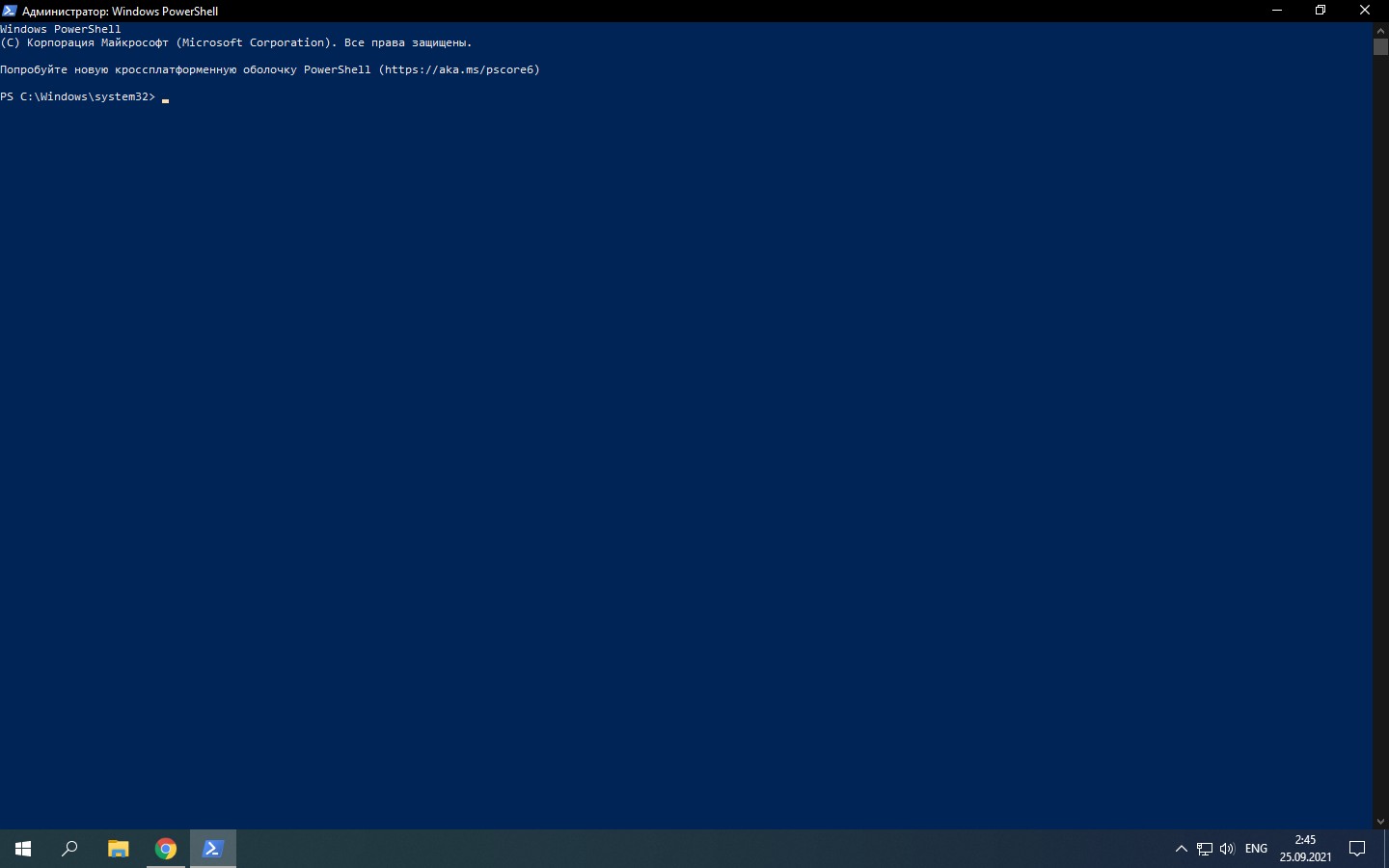
Действуя от имени администратора PowerShell вы можете удалить даже те приложения, которые изначально позиционируются системой, как неудаляемые
Если выдает ошибку
В случае, если при удалении софта возникает ошибка, необходимо воспользоваться специализированной утилитой от Microsoft. Ее можно скачать на официальном сайте. После установки программы нужно следовать инструкциям Microsoft.
Удаление вредоносного ПО
Стандартная утилита Windows 10 под названием «Безопасность Windows» направлена на защиту от вирусов. Этот софт регулярно сканирует компьютер на наличие вирусных программ. Притом обновления «Безопасности» скачиваются автоматически в режиме реального времени.
Стандартное решение использует антивирус Microsoft Defender (если не установлен другой).
Для удаления вредоносных файлов из карантина, нужно перейти по пути «Безопасность Windows» – «Защита от вирусов и угроз» – «Журнал сканирования». В последнем разделе находятся все заблокированные стандартным антивирусом файлы. Из списка следует выбрать нужный и удалить.
На этом все, ведь перечисленных алгоритмов будет достаточно для удаления любого софта, который не получается устранить привычным способом.
Читайте также:
- Центр обновления windows потерял подключение
- Как вернуть фон рабочего стола в windows 8
- Iscsi windows server 2019 настройка
- Windows создать ссылку пробел в имени директории
- Изменение шрифта в windows 11
Как удалить ExLoader с компьютера: подробная инструкция
ExLoader – это нежелательное программное обеспечение, которое могло установиться на ваш компьютер без вашего согласия и начать выводить надоедливую рекламу. Поэтому, в этой статье мы расскажем вам, как удалить ExLoader с компьютера.
Шаг 1: Остановите работу ExLoader
Перед началом удаления ExLoader следует остановить его работу. Для этого нужно найти его процесс в диспетчере задач и остановить его.
1. Нажмите на клавишу «Ctrl + Shift + Esc» на клавиатуре, чтобы открыть диспетчер задач.
2. В разделе «Процессы» найдите процесс ExLoader и выделите его.
3. Нажмите кнопку «Завершить задачу» внизу окна.
Шаг 2: Удалите ExLoader из Панели управления
Следующим шагом является удаление ExLoader из Панели управления.
1. Нажмите на кнопку «Пуск» в левом нижнем углу экрана.
2. В поисковой строке введите «Панель управления» и выберите ее из списка.
3. Выберите категорию «Удаление программ» или «Программы и компоненты».
4. Из списка программ найдите ExLoader и выберите его.
5. Нажмите кнопку «Удалить» и следуйте инструкциям на экране.
Шаг 3: Удалите расширения ExLoader в браузере
Для полного удаления ExLoader вам нужно удалить его расширения из браузера.
1. Откройте браузер.
2. Найдите и нажмите на кнопку «Меню» (три точки или три полоски в правом верхнем углу окна).
3. Выберите «Расширения».
4. Найдите ExLoader и нажмите на кнопку «Удалить».
5. Перезапустите браузер.
— Установка антивирусного программного обеспечения может помочь защитить ваш компьютер от подобных программ.
— Не ставьте ненадежное программное обеспечение и скачивайте программы только с официальных сайтов.
— Периодически чистите компьютер от ненужных программ и расширений.
Как удалить exloader на Windows 10
Exloader — это вредоносное программное обеспечение, которое может проникнуть на ваш компьютер под видом легитимного приложения. Оно может вызывать различные проблемы, такие как медленная работа системы, появление нежелательной рекламы, сбои в работе других программ и даже потеря конфиденциальных данных. Поэтому важно удалить exloader с вашего устройства, чтобы защитить его от потенциальных угроз.
В данной статье мы предоставим вам подробную инструкцию по удалению exloader на Windows 10. Мы расскажем вам о нескольких способах, с помощью которых вы сможете обнаружить и удалить эту вредоносную программу. Некоторые из них включают использование антивирусного программного обеспечения, в то время как другие требуют выполнения ручных действий в системе.
Перед тем как начать процесс удаления exloader, рекомендуется выполнить полное сканирование вашего компьютера антивирусной программой. Это поможет обнаружить все потенциально опасные файлы и предоставит вам дополнительную защиту.
Далее в статье мы рассмотрим несколько основных методов удаления exloader на Windows 10. Вы сможете выбрать тот, который наиболее подходит вам и соответствует вашим навыкам работы с компьютером. Убедитесь, что вы следуете всем указаниям внимательно, чтобы избежать повреждения системы и потери данных.
Теперь, когда вы осведомлены о вреде, причине и возможных последствиях exloader, вы готовы приступить к удалению этой вредоносной программы. Продолжайте чтение статьи, чтобы узнать, как защитить ваш компьютер и поддерживать его в безопасном состоянии.
Удаление программы exloader на Windows 10
Если вы хотите удалить exloader с вашего компьютера, следуйте инструкциям ниже:
- Откройте «Панель управления» посредством поиска в меню «Пуск».
- Выберите «Программы» и затем «Удалить программу».
- В списке установленных программ найдите exloader и щелкните правой кнопкой мыши на нем.
- Выберите «Удалить» из контекстного меню. Если у вас появляются запросы подтверждения, следуйте инструкциям на экране.
- Закройте «Панель управления».
После удаления exloader рекомендуется провести проверку своего компьютера с помощью антивирусного программного обеспечения, чтобы проверить, не осталось ли других вредоносных программ.
Важно помнить, что экстренным и элементарным способом избежать установки нежелательного программного обеспечения exloader и других подобных программ является проявление осторожности при загрузке приложений из ненадежных источников.
Почему удаление exloader важно для вашей системы
Вот несколько причин, по которым удаление exloader является важным шагом для защиты вашей системы:
1. Безопасность: Exloader может быть использован злоумышленниками для получения и контроля над вашей системой. Они могут получить доступ к вашей личной информации, паролям, банковским данным и другим конфиденциальным данным. Удаление exloader поможет защитить вас от таких угроз.
2. Стабильность системы: Exloader может замедлить работу вашей системы, вызвать сбои и конфликты с другими программами. Удаление exloader поможет восстановить нормальную работу вашей системы и избежать проблем, связанных с его присутствием.
3. Улучшение производительности: Exloader может использовать ресурсы вашей системы, включая процессор и оперативную память, что приводит к снижению производительности. Удаление exloader освободит эти ресурсы и улучшит общую производительность вашей системы.
4. Защита от других угроз: Exloader может служить воротами для других вредоносных программ и кибератак. Удаление exloader будет предотвращать возможные будущие угрозы и защитит вашу систему от вредоносных программ.
Важно отметить, что удаление exloader может потребовать определенных знаний и навыков. Если вы не уверены в своей способности удалить exloader самостоятельно, рекомендуется обратиться к специалистам по компьютерной безопасности для получения помощи.
Как удалить exloader на Windows 10 вручную
Если вы столкнулись с проблемой проникновения exloader на ваш компьютер с операционной системой Windows 10, рекомендуется немедленно удалить его, чтобы избежать дальнейших угроз для вашей системы.
Вот пошаговая инструкция о том, как удалить exloader на Windows 10 вручную:
Нажмите сочетание клавиш Ctrl + Shift + Esc, чтобы открыть диспетчер задач.
Вкладка «Процессы» содержит список всех запущенных процессов. Найдите в списке процесс exloader и выделите его.
Щелкните правой кнопкой мыши на нем и выберите «Завершить задачу».
Найдите папку, в которой расположена exloader. Чаще всего она находится в папке «AppData» или «Program Files».
Удалите все файлы и папки, связанные с exloader. Обратите внимание на сразу на файлы с именем «exloader» или любыми другими подозрительными именами файлов.
Нажмите сочетание клавиш Win + R, чтобы открыть окно «Выполнить».
Введите «regedit» и нажмите «ОК», чтобы открыть редактор реестра.
Перейдите к следующему пути: «HKEY_CURRENT_USER\Software» и найдите любые записи, связанные с exloader.
Щелкните правой кнопкой мыши по ним и выберите «Удалить», чтобы очистить реестр от связанных записей.
Запустите антивирусную программу на вашем компьютере и выполните полное сканирование системы.
Удалите все обнаруженные угрозы и следуйте инструкциям антивирусной программы для окончательного удаления exloader.
Нажмите сочетание клавиш Win + R и введите «temp» и «prefetch», чтобы очистить временные файлы и кэш.
Выберите все файлы и папки и удалите их.
После выполнения всех вышеуказанных шагов перезапустите ваш компьютер, чтобы завершить процесс удаления exloader.
Помните, что удаление exloader вручную может быть сложным процессом, особенно если вы не являетесь опытным пользователем компьютера. Рекомендуется обратиться к профессионалам или использовать специализированные программы для удаления вредоносного ПО с вашего компьютера.
Использование специального программного обеспечения для удаления exloader на Windows 10
Для успешного удаления exloader на компьютере с операционной системой Windows 10 рекомендуется использовать специальное программное обеспечение, которое поможет эффективно обнаружить и удалить эту угрозу. Ниже приведены шаги, которые следует выполнить для использования такого программного обеспечения:
- Перейдите на официальный сайт разработчика программного обеспечения, предназначенного для удаления exloader.
- Скачайте установочный файл программы и запустите его.
- Произведите установку программы, следуя инструкциям на экране.
- Запустите установленное программное обеспечение.
- Выберите опцию «Сканирование» или «Обнаружение» в главном меню программы.
- Дождитесь завершения сканирования системы на наличие вредоносного ПО, включая exloader.
- После завершения сканирования программа покажет результаты. Если exloader был обнаружен, выберите опцию «Удалить» или «Изоляция», чтобы удалить угрозу.
- При необходимости перезагрузите компьютер для полного удаления exloader.
Использование специального программного обеспечения для удаления exloader на Windows 10 гарантирует более надежное и эффективное удаление вредоносной программы. Рекомендуется также регулярно обновлять программное обеспечение и базу данных вредоносных программ, чтобы быть защищенным от новых угроз.
Как удалить ExLoader полностью?
Как полность удалить ExLoader с компа?
Когда я пытаюсь удалить ExLoader мне пишет что файл открыт в «javaw.exe», что делать, помогите.
Голосование за лучший ответ
Найди в диспетчере задач процесс javaw или Java и останови. Потом пробуй
йцукпр ыцукпУченик (104) 3 года назад
А если не работает
Артём ГузеевУченик (130) 2 года назад
спасибо чел ты так спас
Александр СтацураУченик (162) 2 года назад
спс
ты луший
Дима ВоргодяевУченик (95) 1 год назад
а если не работает?
Найди в диспетчере задач процесс javaw или Java и останови. Потом пробуй
Похожие вопросы
Ваш браузер устарел
Мы постоянно добавляем новый функционал в основной интерфейс проекта. К сожалению, старые браузеры не в состоянии качественно работать с современными программными продуктами. Для корректной работы используйте последние версии браузеров Chrome, Mozilla Firefox, Opera, Microsoft Edge или установите браузер Atom.